Преображение youtube с помощью дополнения magic actions for youtube для mozilla firefox
Содержание:
- Check For Any Incompatibilities With Other Extensions
- How To Install Magic Actions for Chrome™ Manually
- Идеальный инструмент, который поможет вам с ключевыми словами
- Расширение Magic Actions for YouTube с полным описанием всех функций
- Что такое «режим кинотеатра» и зачем он нужен?
- Enjoy The Ultimate Video Watching Experience In Google Chrome™
- Как пользоваться Magic Actions for YouTube
- Простое использование инструмента
- Шаг 4:
- Преображение YouTube с помощью дополнения Magic Actions for YouTube для Mozilla Firefox
- Настройки плагина для удобного просмотра видео на ЮТубе — Magic Actions for YouTube™
- Отдельные вкладки для каждой функции
Check For Any Incompatibilities With Other Extensions
Various issues may be caused due to a conflict with other installed extensions, in particular for YouTube. Try disabling your extensions one by one (except Magic Actions) to see if a particular extension is causing the problem. Then go to the YouTube website to check if Magic Actions is working properly.
How to disable extensions
- In Opera, click the Opera button and select Extensions from the main menu.
- On the extensions page, click the Disable button for all extensions except for Magic Actions.
- Click the Opera button and select Exit or press Ctrl+Shift+X. It’s important!
- Open Opera.
- Go to YouTube and check if the problem exists.
How To Install Magic Actions for Chrome™ Manually
If, for some reason, you can’t install Magic Actions from the Google Chrome Web Store, you can download it here and install manually. To do this, please follow the steps below.
1. Download the MagicActions_Latest.crx file by clicking the button below. Chrome will warn you with the prompt «Extension, apps and themes can harm your computer. Are you sure you want to continue?»
Download CRX100% Clean! Scanned with 336KB / 344830 bytes Extension ID: abjcfabbhafbcdfjoecdgepllmpfceif SHA256: 759e8fe73b18e38895ae0481b86bf80487cf0751af60b81b19cb95d5b7785bf7
2. Click the Continue button and ignore the alert message «Apps, extensions, and user scripts cannot be added from this website.»
3. Type or copy and paste chrome://extensions into the Chrome URL bar and press the Enter key to open the extensions page.
4. On the extensions page, enable Developer mode at the top right by clicking the slider. After installation, you can disable this mode.
5. Drag and drop the downloaded CRX file into the extensions page. Chrome will warn you with the prompt «Extension, apps and themes can harm your computer. Are you sure you want to continue?»
6. Click the Continue button and that’s all. The extension is installed.
Thank you for reading and downloading — You’re Awesome!
Sponsored Links
Идеальный инструмент, который поможет вам с ключевыми словами
Вот подробное описание процедуры поиска ключевых слов:
Шаг XNUMX. Получите общие ключевые слова
Откройте Magic YouTube Xtractor:
Затем добавьте свои ключевые слова.
Magic YTX собирает все ключевые слова и фразы для вас автоматически.
И обратите внимание на следующее:
Шаг второй: получаем Конкурс в YouTube:
Затем вы можете увидеть свои ключевые слова и конкуренцию:
Шаг третий: Экспорт в Excel
Когда у вас есть данные, следующим шагом будет расстановка приоритетов для ключевых слов.
Откроется диалоговое окно. Назовите свой файл и сохраните его где-нибудь, чтобы найти его позже. Затем запускается Excel. Вы также можете сохранить его как текстовый файл с разделителями-запятыми.
Вот как вы настраиваете свою «Сортировку».
Сортируйте сначала по конкурсу YouTube (от наименьшего к наибольшему), затем по ежемесячному поиску (от наибольшего к наименьшему).
Это воля сначала покажите свои лучшие ключевые слова.
Как вы видете Волшебный YouTube Xtractor is быстрый и мощный. И, как и любой другой инструмент, с практикой он становится быстрее и проще. Но мы хотим сократить ваше время обучения до минимума, поскольку мы знаем вы хотите найти лучшие ключевые слова, а не тратить время на поиски.
Теперь, когда вы искали это идеальное ключевое слово, которое поможет вам получить дополнительное преимущество перед конкурентами, было бы здорово, если бы вы могли заполучить инструмент, который сделает всю работу за вас.
Magic YouTube Xtractor — это название инструмента, который будет вам очень полезен по следующим причинам:
- Сбор ключевых слов
- Ищите конкурс на YouTube
- Для сортировки соревнований экспорт файлов осуществляется с помощью этого инструмента.
Конкурс на YouTube поможет вам выбрать лучшее ключевое слово, а затем на основе этого ключевого слова вы сможете создать видео, которое будет продвигать ваш продукт. Будь то поиск по видео или простой поиск контента, ключевое слово играет важную роль в рейтинге.
Поэтому, когда вы выбираете какое-либо ключевое слово, очень важно, чтобы вы просмотрели список ключевых слов, которые инструмент показывает в результатах поиска, и выбрали самое популярное. На самом деле преимущество этого инструмента в том, что он проводит все исследования и вручную подбирает ключевые слова для вас в одном месте, чтобы вам не приходилось бродить по сети в поисках лучшего
На самом деле преимущество этого инструмента в том, что он проводит все исследования и вручную подбирает ключевые слова для вас в одном месте, чтобы вам не приходилось бродить по сети в поисках лучшего.
Проверьте это видео
Расширение Magic Actions for YouTube с полным описанием всех функций
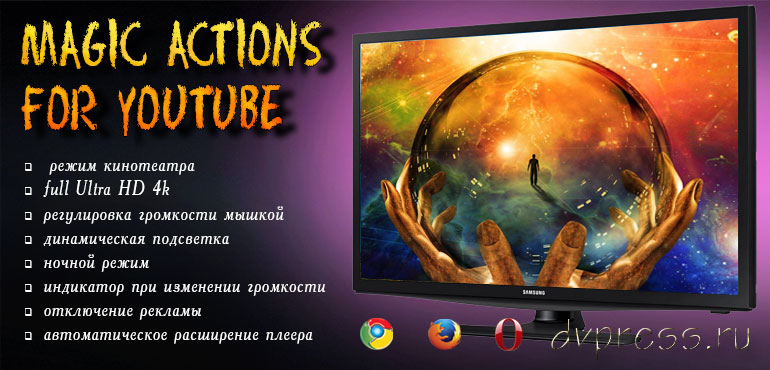
Рад Вас приветствовать в новой статье! Недавно тестировал известное расширение Magic Actions for YouTube, которое было разработано для трёх браузеров: Chrome, Mozilla и Opera. Magic Actions предоставляет возможность изменить восприятие видео и предоставляет набор полезных функций, таких как: Auto HD; регулировка громкости с помощью мышки; режим кинотеатра, динамическая подсветка; остановка автовоспроизведения; режим ночи и многое другое.
Функция Auto HD позволяет воспроизводить видео в любом разрешении, вплоть до full Ultra HD 4k, если оно конечно доступно. Но если ролик не поддерживает такое разрешение, то плагин автоматически настроит его на максимально доступное качество. Так можно сэкономить не только время на настройку ролика, но и обеспечить более качественный просмотр.
Что такое «режим кинотеатра» и зачем он нужен?
Режим кинотеатра (Cinema) в плагине нужен для удобного просмотра ролика не на полный экран, а лишь на часть экрана с всяческими плюшками от приложения. В режиме кинотеатра будет работать колесико мыши для регулировки громкости, также там есть много кнопок для удобной эксплуатации.
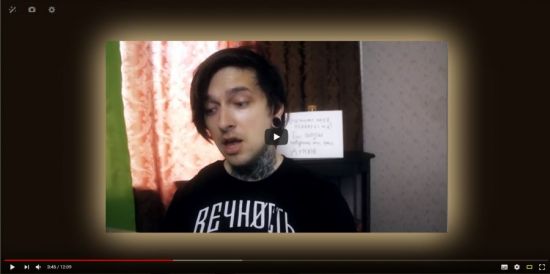
Через режим кинотеатра также хорошо смотреть видео низкого качества на широкоформатных мониторах, так как расширение способно само добавить края и избавить вас от лишних элементов. На экране будет только пару кнопок: фильтр цветности картинки, скриншот и настройки. Остальное скроется.
Скачать этот плагин можно на любой другой браузер вроде Опера, Chrome и так далее. Доступен он бесплатно и без навязчивой рекламы во время использования.
Enjoy The Ultimate Video Watching Experience In Google Chrome™
More than 2 million Google Chrome people like you use Magic Actions for YouTube every day. People rate the extension over 4.8 out of 5 stars. Now is your time to add the Magic Actions to your Chrome or Chromium-based web browser to try something new!
1. Click the button below to go directly to the Magic Actions for YouTube page on the Google Chrome Web Store.
Download for Google ChromeTested and approved by a qualified Chrome Web Store team! No spyware and malware! The extension privacy policy.It’s 100% free for everyone!
2. Click Add to Chrome on top-right of the page to add the extension to your browser.
3. When prompted, click Add extension and that’s it!
After finish the installation, the Magic Actions for YouTube icon will appear in your Chrome or Chromium-based browser toolbar in the top right corner, next to the settings icon ⋮
Now, you can enjoy the amazing and unique Magic Actions features by simply visiting youtube.com
For more information about features, useful tips, and your privacy online, please see the Magic Actions features page, help guide, and privacy recommendations article.
Sponsored Links
Как пользоваться Magic Actions for YouTube
Перейдите на сайт YouTube и откройте любую видеозапись. Сразу под видеозаписью вы увидите появление панели инструментов с различными кнопками.
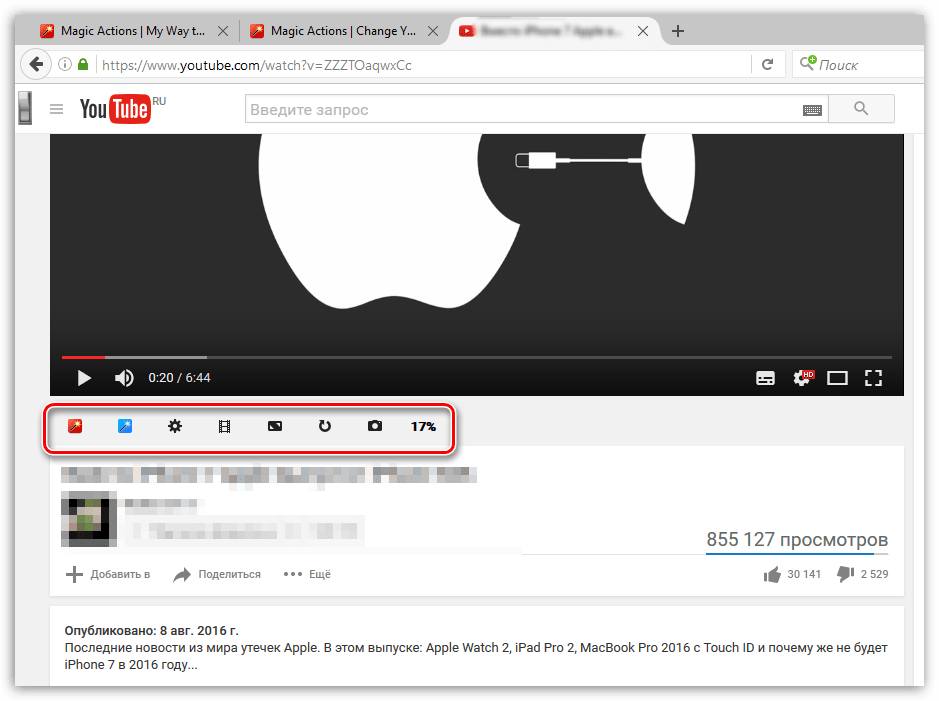
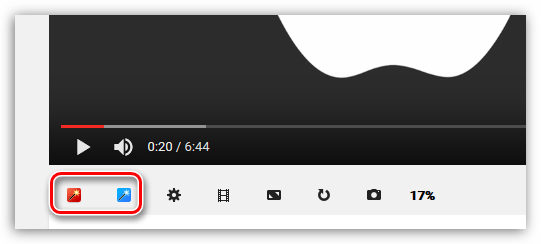
Щелкнув по иконке с шестеренкой, в отдельной вкладке на экране отобразится окно настроек, в котором можно детально настроить внешний вид сайта и параметры воспроизведения. Например, здесь можно активировать блокировку рекламы на сайте, размер проигрывателя, отключить автоматический запуск видео при его открытии и многое другое.
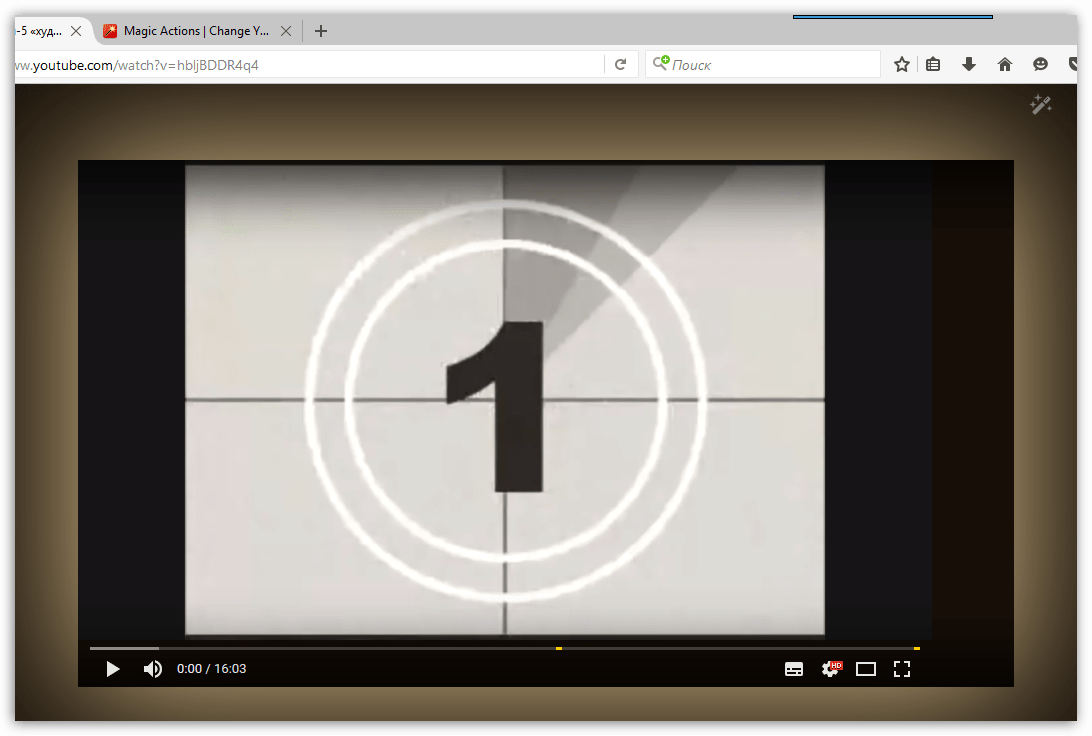
Четвертая иконка с изображением киноленты преобразит проигрыватель, позволяя просматривать видео без лишних элементов YouTube, которые могут мешать нормальному просмотру.
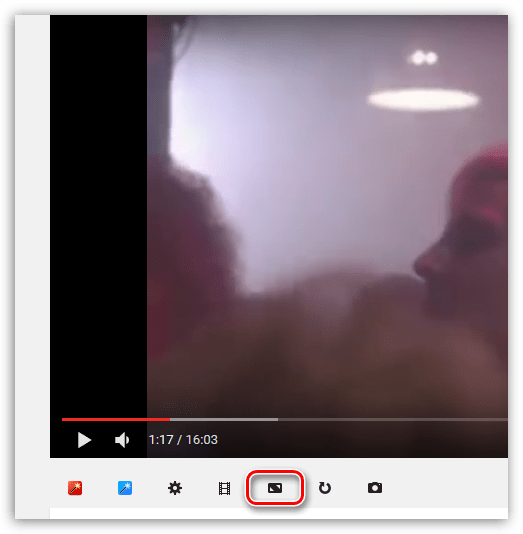
Пятая вкладка также является отдельным минипроигрывателем видео с YouTube, где отсутствуют лишние элементы, отвлекающие от просмотра, а также имеется возможность изменять громкость видео с помощью колесика мыши.
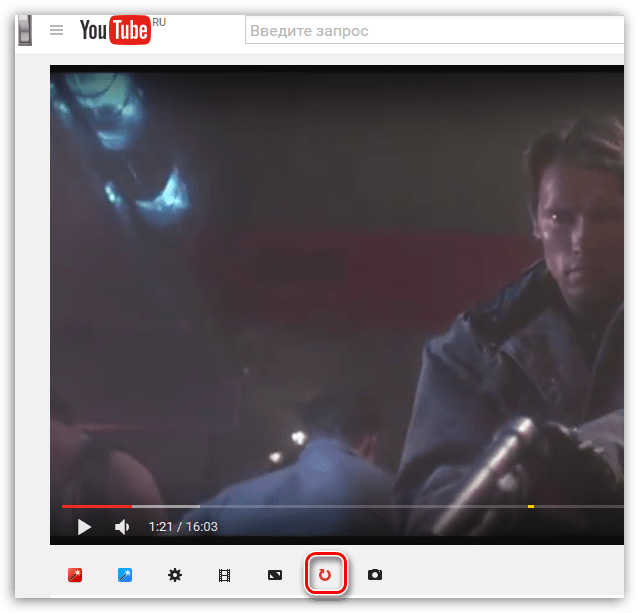
Шестая кнопка с закругленной стрелочкой позволит снова и снова воспроизводить открытую видедозапись.
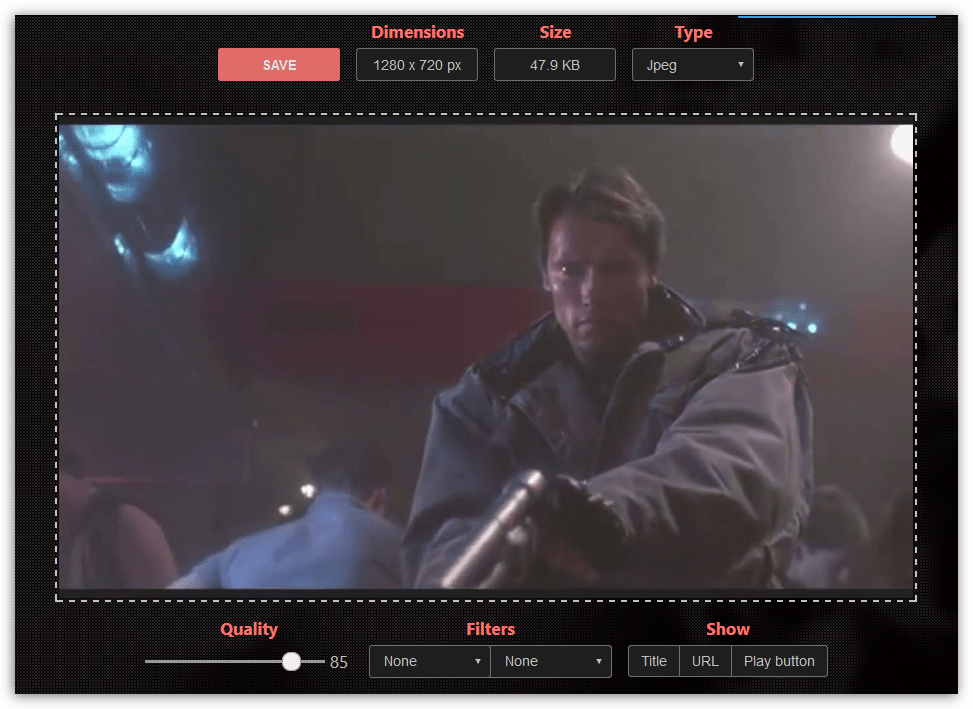
И, наконец, нажатие по седьмой кнопке с изображением фотоаппарата позволит сделать скриншот того момента, который сейчас проигрывается или остановлен в видео. Впоследствии скриншот можно будет сохранить на компьютер в желаемом качестве.
Если вы являетесь активным пользователем YouTube – обязательно установите в свой Mozilla Firefox дополнение Magic Actions for YouTube. С ним просмотр видео станет намного комфортнее, а сайт может быть переработан полностью под ваши требования.
Простое использование инструмента
Даже новичок сможет без проблем использовать этот инструмент, потому что лучшие ключевые слова находятся буквально в нескольких кликах. Более того, вы можете добраться до вершины за несколько минут, и это действительно часто случается с пользователями, которые использовали этот инструмент для своей выгоды.
Вы получите этот инструмент по начальной цене 97 долларов, и на данный момент это цена пожизненного плана. Чтобы дать вам представление об использовании инструмента, в план включены 7 видеороликов. После просмотра этих профессиональных видеороликов вы станете профессионалом в использовании этого и без того простого инструмента.
Когда вы закажете этот инструмент, вы получите еще несколько бесплатных инструментов, которые стоят сотни долларов. Вы получите специальный отчет для привлечения большего числа клиентов стоимостью 97 долларов, маркетинговую интеллектуальную карту YouTube стоимостью 37 долларов и маркетинговое руководство для YouTube стоимостью 37 долларов.
Посмотрите эти отзывы от разных людей со всего мира.

Шаг 4:
Теперь откройте веб-браузер YouTube и откройте любое видео, где инструменты управления видео появятся прямо под ним.

Мы рассмотрим некоторые особенности этой утилиты Magic Action.
1. Перенести интерфейс Youtube на темный фон:
В случае, если пользователь хочет перенести интерфейс Youtube на темный фон, чтобы уменьшить влияние освещения на глаза, особенно при просмотре видео в ночное время, можно сразу использовать переключатель на интерфейсе Youtube.
Когда пользователи отказываются от работы, весь интерфейс на Youtube будет преобразован в черный цвет, как показано ниже. Если переключатель включен, интерфейс экрана вернется в прежнее состояние.

2. Функция Auto HD — автоматическое воспроизведение видео:
В этом режиме видео всегда будет воспроизводиться с разрешением 720p или Full HD 1080p, независимо от того, имеет ли видео разрешение 480p или ниже. В интерфейсе Youtube в браузере мы нажмем на значок утилиты Magic Actions в конце адресной строки и нажмите Параметры .

Переключитесь на интерфейс управления Magic Actions, здесь вы и нажмите Включить AutoHD . Затем выберите разрешение видео, которое вы хотите отображать на Youtube.

3. Режим видео для режима кино:
Эта функция поможет пользователям смотреть видео на YouTube без лишнего шума. Мы больше не увидим ни рекламы продуктов, ни следующего видеоинтерфейса, ни комментариев при просмотре прямой трансляции на Youtube. Когда пользователи используют этот режим, видео помещается в центр экрана и покрывается мягким фоном, что создает тот же эффект, что и при просмотре фильмов в кинотеатрах.
В интерфейсе воспроизведения видео на Youtube мы смотрим вниз на список инструментов управления Magic Actions, нажимаем на значок прокрутки фильма в режиме кино .

Видео Youtube будет переключено в режим, показанный ниже.

Если вы хотите чтобы изменить цветовую полосу вокруг видео , нажмите на значок круга в верхнем углу экрана.

После этого появится цветовая палитра, которую мы можем выбрать, щелкните цвет, который нужно изменить, и щелкните Сохранить сохранить.

Утилита предоставляет пользователям множество функций для управления и настройки видео на YouTube. Выберите эти функции в Magic Actions, чтобы удовлетворить ваши потребности в просмотре видео на YouTube.
См. Следующие статьи:
- Видео Youtube не воспроизводится, черный экран на Android, iOS, компьютере и Mac, вот как исправить ошибки
- Вот как изменить название и URL вашего канала YouTube
- Как воспроизводить живое видео на YouTube?
Преображение YouTube с помощью дополнения Magic Actions for YouTube для Mozilla Firefox
Magic Actions for YouTube v6.8.8.5

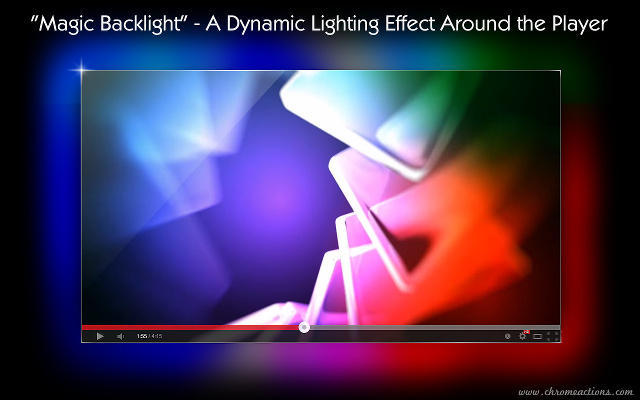
Описание: Magic Actions for YouTube – это максимально комфортный и удобный способ просмотра видео на популярном ресурсе YouTube.Magic Backlight – YouTube роликSexy Backlight – YouTube ролик
Возможности:
+ Magic Backlight – динамический эффект подсветки вокруг Youtube плеера в режиме Cinema ( работает только c HTML5 с плеером )+ Sexy Backlight – эффект подсветки Youtube плеера в режиме Cinema ( есть 40 преднастроенных палитр, которые можно выбирать в рилтайме при просмотре видео в Cinema )+ Cinema – эффект кинотеатра+ Auto Cinema – автоматически переключаться в режим Cinema при воспроизведении видео+ Small | Medium | Large player size – размеры плеера для Cinema+ Instant control over volume by scrolling mouse wheel – регулировка громкости звука колесиком мышки (наводите на видео и крутите. ) + выбор типа OSD: линия + текст, только текст, не показывать+ Auto HD – видео проигрывается в том качесте, которое вы установите ( Highres, HD1080p, HD720p, 480p, 360p, 240p, 144p )+ Force Player Type – выбор плеера для просмотра видео в Flash или HTML5+ Speed booster – улучшенная предварительная загрузка / буферинг видео+ Block Ads – aвтоматически скрыть рекламу+ Auto Wide – автоматически переключаться в режим увеличенного плеера+ Expand – развернуть видео в полный размер окна (как альтернатива fullscreen режиму, т.к. в режиме fullscreen регулировка громкости звука колесиком мышки не поддерживается)+ Stop Autoplay – останавливает автоматичекое воспроизведение ролика с возможностью выбора “Разрешить / Запретить” предварительную Загрузку / Буферизацию видео и “Не останавливайть в плейлисте”+ Auto Replay – автоматический повтор воспроизведения видео+ Autohide – автоматически прятать панель управления плеера после начала проигрывания видео+ Ratings preview – рейтинг просмотра+ Capture Video Frame – скриншот с видео (поддерживается только HTML5)+ Hide Page Elements – прятать елементы страницы (коментарии, описание, . )+ Enlarge thumbnails and avatars on mouse over – увеличить миниатюры и аватары при наведении мыши+ Don’t show video annotations – не показывать видео аннотации+ Day/Night feature – переключатель тем “день/ночь”+ Loading indicator – индикатор загрузки/буферизации видео+ Bypass country – always use Worldwide / English Примечание: Некорректно работает регулировка громкости звука колесиком мышки на Linux
Скриншоты:
Отредактировано Serge1 (05-07-2015 13:58:59)
Настройки плагина для удобного просмотра видео на ЮТубе — Magic Actions for YouTube™
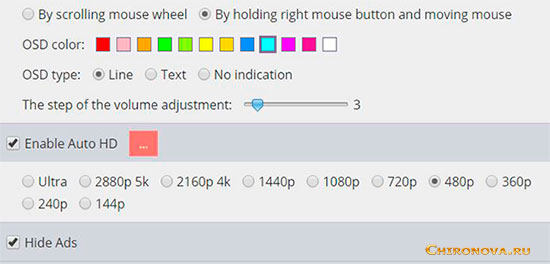
Увеличение и уменьшение звука видеоролика вы можете осуществлять в 2-х режимах:
- By scrolling mouse wheel (Прокруткой колёсика мыши). Этот режим мне кажется наиболее удобным.
- By holding right mouse button and moving mouse (Держа правую кнопку мыши и перемещая мышь). То есть тут колёсико крутить не надо, просто зажимаем правую кнопку мыши и двигаем мышь внутри самого видео. Этот режим у меня почему то подтормаживает.
OSD color: ( Цвет текста или ползунка, который показывает уровень громкости)
The step of the volume adjustment: (Шаг регулировки громкости:)
Enable Auto HD (Качество воспроизведения видеоролика) То есть какое разрешение вы выберете, в таком автоматически будут воспроизводиться все видеоролики. Конечно же если изначальное качество видео — низкое, то это не поможет.
Hide Ads (Отключение рекламы в видеороликах)
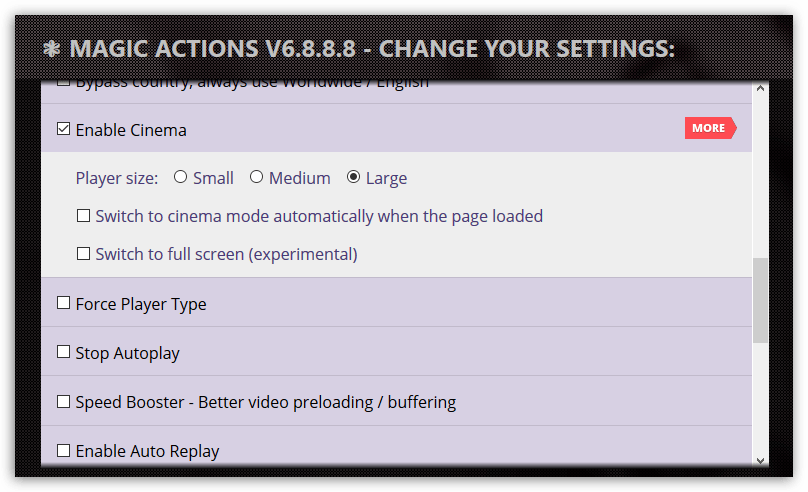
Enable Cinema (Включить кино) То есть режим кинотеатра.
Режимы экрана: Small (Маленький) Medium (Средний) Large (Большой)
А ещё там есть ещё два режима:
- Switch to cinema mode automatically when the page loaded (Переключение в режим кинотеатра автоматически)
- Switch to full screen (experimental) Переключить на полный экран (экспериментальный)
Все функции описывать не буду, некоторые, на мой взгляд, совершенно не нужны, потому что повторяют те, которые итак есть на YouTube.
Но есть и интересные, например, функция, которые увеличивает аватары комментаторов. Находится она в разделе Comments Features. Нужно поставить галочку напротив Enlarge avatars.
Или увеличивает миниатюры видеороликов. Находится она в разделе Advanced Features (Расширенные возможности) . Галочку надо поставить напротив Enlarge thumbnails on mouse over (Увеличить миниатюры видеороликов при наведении курсора)

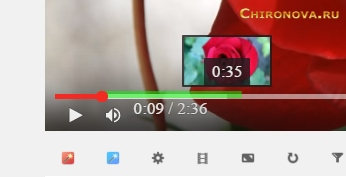
И вот ещё одна, называется — Enable Multi-Range Looper New (Включить несколькими диапазонами Looper Новое).
Это для зацикливания определённого отрезка видео. Для того, чтобы это сделать надо определить на полосе прокрути отрезок и поставить туда курсор, а потом нажать туда правой кнопкой мыши. Отрезок этот отметится зелёным, а видео после того как дойдёт до конца зелёного отрезка, вернётся назад и повторится вновь. И будет делать так до тех пор пока вы не кликните правой кнопкой мыши по зелёному отрезку или не остановите ролик.
Вот такое интересное расширение Magic Actions for YouTube — для управления просмотрами на ЮТубе.
Отдельные вкладки для каждой функции
У него простой в использовании пользовательский интерфейс, поэтому вам будет довольно легко просматривать все вкладки, начиная с —
- Загрузить ключевые слова
- Ключевые слова урожая
- Получите конкуренцию
- Экспорт в Excel
Это некоторые из важных вкладок, которые используются, чтобы получить то, что вы искали, и это ключевое слово для вашего продукта. Когда вы нажмете на вкладку «Ключевое слово уборки», вам будет предложено ввести начальное ключевое слово, на основе которого будет выполняться весь поиск.
Либо вы можете выбрать дорогостоящий способ составить видеоролик и загрузить его, чтобы привлечь клиентов, либо вы можете потратить меньше, но наслаждаться эффективной маркетинговой стратегией с использованием эффективных ключевых слов.
Если вы представляете малый бизнес, вы определенно выберете второй вариант, но даже крупный бизнес может сэкономить большую сумму с помощью этого удивительного инструмента под названием Волшебный YouTube Xtractor.
Это не волшебство, вместо этого с помощью этого инструмента проводится множество исследований, чтобы найти ключевые слова, которые не вызывают большой конкуренции, но способны привлечь огромный трафик.
Таким образом, когда вы используете эти ключевые слова, вы получите больше потенциальных клиентов, большое количество просмотров и трафика, кроме того, вы также увидите увеличение своих продаж.





