Где скачать key collector?
Содержание:
- Работа с таблицей данных
- Сбор семантики в Key Collector
- Зачем нужен Key Collector?
- Общая настройка Кей Коллектора
- Что такое Key Collector?
- Где скачать Key Collector бесплатно
- Работа с пользовательскими группами
- Выполнение поиска и работа с результатами
- Открытие и закрытие проекта
- Кластеризация в Key Collector 4
- Другие функции Кей Коллектора полезные для директолога:
- Главное меню программы
- Заключение
Работа с таблицей данных
Большую часть времени мы работаем с данными в проекте: переключаемся между группами, пользуемся фильтрами, сортировками, копируем и переносим фразы. Вы можете сократить время выполнения таких операций, если скроете ненужные колонки.
Простое скрытие колонок вручную или инструментом автоматической настройки видимости колонок не решает проблему, т.к. программа ожидает, что в любой момент вы можете передумать и вернуть колонку на место. Однако, если в «Настройках — Парсинг — Таблица данныхвключить опцию «Оптимизировать загрузку фраз, то программа не будет загружать данные для скрытых колонок до ближайшего обновления таблицы (F5или ручное или вынужденное обновление таблицы).
Если вы не часто вручную скрываете и возвращаете колонки, а в основном работе с определенными данными, сохраненными в шаблоне, или пользуетесь кнопкой автоматической настройки видимости колонок, то использование данной опции позволит в целом немного поднять скорость реакции интерфейса.
Другой важной оптимизацией является временное отключение загрузки данных о цветах ячеек в цветовых маркеров для фраз в таблице. Включить или отключить этот режим можно в правом нижнем углу окна программы
Также в контекстном меню можно настроить эффект от использования этого режима.
Сбор семантики в Key Collector
На примере группы запросов: “курсовая работа”, я покажу как я собираю семантику для своего сайта, с помощью кейколлектора.
1. Устанавливаем расширение для браузера “Serpstat Website SEO Checker”
3. Активируем расширение, и переходим во вкладку “Анализ страницы”. Там мы получаем ТОП-10 ключевых слов по URL. Копируем в ключевые слова в текстовый файл, удаляя лишнее.

4. Полученный список ключей переносим в текстовый файл.
5. Открываем кейколлектор. Вкладка: “Данные” — Прочее — “Планировщик задач”. Далее нажимаеv на шестеренку “Задать параметры”.
Выбираем сбор фраз из Яндекс Вордстат. Выбираем регион, в моем случае это Россия. Далее нажимаем на значок “Распределить по группам” — загружаем список наших ключей — нажимаем “Применить изменения”.

6. Далее добавляем в скрипт задачу: “Собрать поисковые подсказки Яндекс” В настройках с помощью желтых и зеленых папок переносим наши фразы.
Потом добавляем в скрипт: “Собрать прогноз из Яндекс Директ”. В настройках выбираем все наши группы, выбираем нужный регион, ставим галочки напротив всех частот. Для полной семантики, можно добавить ПС Google.
7. Нажимаем “Создать скрипт”, пишем имя для скрипта и нажимаем “Продолжить”. Все, теперь ждем пока спарсятся все ключи.

8. После того как Key Collector закончит сбор фраз и частотность, нам нужно удалить все запросы равные нулю. Включаем мультигруппы: выделяем все наши группы Ctrl+A и нажимаем F3.
В колонке с точной частотность настраиваем фильтр: равно 0.
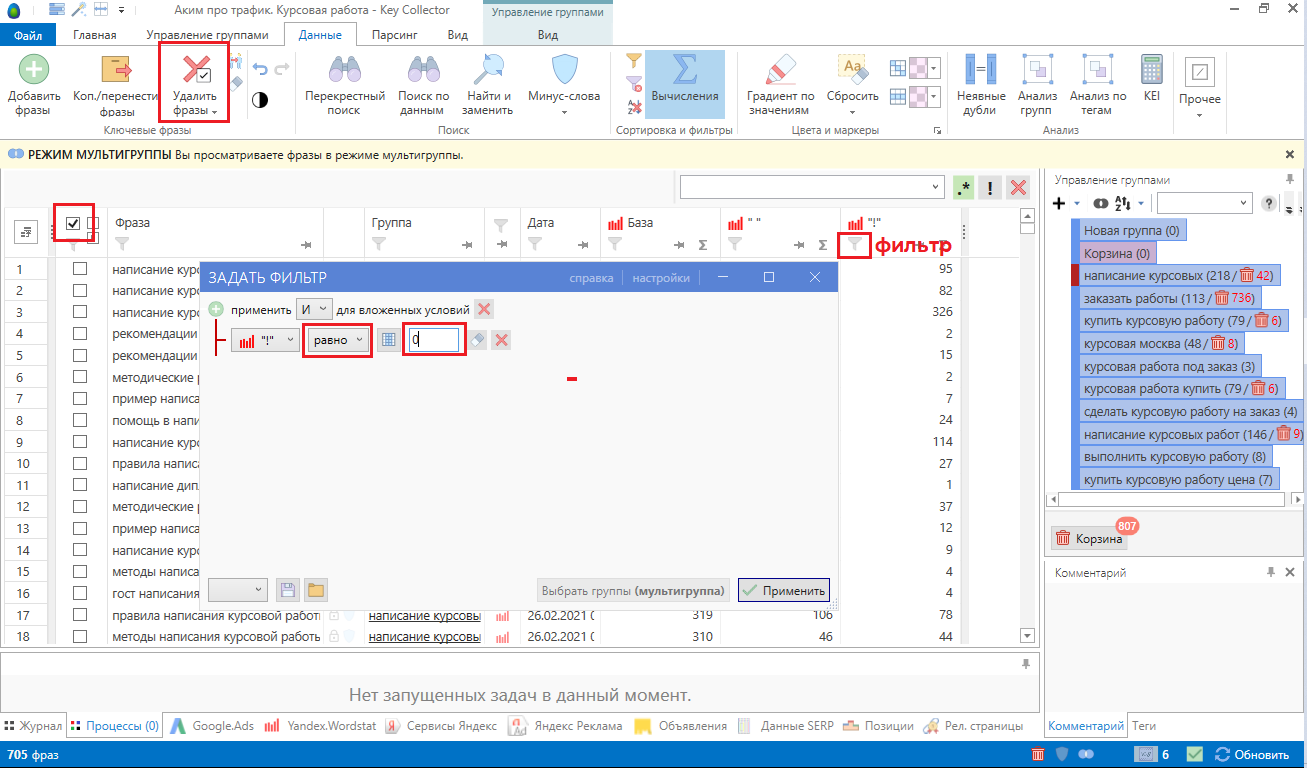
9. Собранную семантику нужно очистить на предмет дублей. Переходим во вкладку: Главная — «Неявные дубли» — Найти. С помощью умной отметки выбираем запросы, далее нажимаем удалить и применить.
10. Далее с помощью функции “Минус Слова” удалить ненужные запросы, типа скачать торрент, порно, итд.
11. Теперь все оставшиеся фразы нам нужно перенести в одну, новую группу.
Выделяем все наши группы Ctrl+A — Вкладка данные — Копировать/перенести фразы. Перенести в «Новая группа». После чего все остальные группы можно удалять. Новую группу переименовываем в «Курсовая работа». Теперь у нас есть пул запросов, и можно переходить на этап кластеризации.
Зачем нужен Key Collector?
Специальная программа для автоматизации работы вебмастеров Key Collector — это многофункциональная альтернатива ручному сбору ядра ключевых слов для каждой страницы сайта. Начиная с 2018 года, это один из наиболее удобных инструментов для вебмастеров. В одном месте собраны полезные инструменты для интернет-маркетинга. С их помощью качественно увеличивается число посещений сайта.
Основные функции программного обеспечения Key Collector:
- полуавтоматический сбор ключевых фраз различной частотности;
- анализ данных по различным параметрам для наиболее точного подбора запросов;
- онлайн редактор для автоматического формирования структуры семантического ядра;
- удобная система фильтрации запросов.
Вместе с программой есть возможность скачать подробную документацию: инструкцию по работе с Кей Коллектор, описание функций, знакомство с расширенными возможностями. В том числе, можно проверить трафик сайта, индивидуально настроить принцип кластеризации фраз.
Стоит ли использовать взломанную версию?
Key Collector — это платная программа, из-за этого некоторые вебмастера ищут «лазейки» для того, чтобы скачать ее через торрент или файлообменники. Безусловно, есть бесплатная версия этого инструмента под названием Slovoeb. Но среди предлагаемых инструментов нет многих функций, которые предлагает Кей Коллектор.
Общая настройка Кей Коллектора
Для работы с вордстатом понадобиться: здесь все просто, нужно отдельно зарегистрировать яндекс почту и создать там тестовую рекламную кампанию, можно с одним объявлением, можно просто черновую (без прохождения модерации и пополнения бюджета). В программе просто прописываем логин и пароль от почты и все работает.
Для работы с гугл планером понадобиться: зарегистрировать новый аккаунт в гугл адвордс. В обязательном порядке скачать последнюю версию браузера internet explorer и зайдя исключительно через данный браузер, также создать тестовую рекламную кампанию (без бюджета и активности). Главное заполнить все настройки пользователя — указать язык и местоположение. Фокус заключается в том, что без данных манипуляций, использовать гугл планер не получиться.
Переходим непосредственно к настройкам:

Заходим в настройки программы во вкладку Яндекс Вордстат», где выставляем следующие параметры:
— глубина парсинга — 0. Выставляя такое значение, вы будите получать обычный парсинг, но программа может автоматом парсить и в глубину, т.е. спарсив ключевые слова, она может парсить то, что уже спарсила, разбивая ключевые слова на более конкретные ключевые слова. Смысла глубокого парсинга нет, так как система будет парсить дубли, а не уникальные ключевые слова, и даже без глубокого парсинга мы все равно будем по нему показываться, так как используем основную маску. Если просто — глубокий парсинг делать не надо, выставляем значение ноль.
— парсить страницы, здесь выставляем стандартное значение — 40.
— добавлять в таблицу фразы с частотами от 1 до 99999999999. Здесь вы указываете какую частотность вы хотите видеть с парсенных ключевых слов. Есть директологи, которые не парсят все доскональна, а работают с ключевыми словами, которые имеют частотность от 10 и выше. Я же советую вам парсить все и начинать с 1. При таком подходе у вас будет самое полное семантическое ядро, а если вы решите, что такие ключевые слова вам не нужно, то уже после парсинга, можно при помощи фильтра выделить такие ключи и удалить.
— не снимать частоты для фраз меньше или равной 0. Логика проста, нам не нужно пустые ключевые слова, которые не будут приносить трафик, поэтому такие не ищем.
— количество потоков. Если вы используете одну почту от яндекс директа, то можете смело выставлять сразу 2 потока, и таким образом программа будет работать в два раза быстрее. И если вы не используете прокси сервера, то не убираем галочку «Использовать основной IP адрес».

Далее заходим во вкладку «Яндекс Директ», где указываем адреса свои электронных почт от яндекса и пароли от них. Достаточно указать 1-2 почты.

Во вкладке «Гугл Адвордс» указываем доступы от гугл адвордс (что логично).
Собственно, это все стандартные настройки, после которых заработает кей коллектор.
Что такое Key Collector?
Кей Коллектор – это платная утилита, которая повсеместно используется сеошниками и маркетологами. Суть ее состоит в почти полной автоматизации сбора семантического ядра. Приложение тесно интегрировано с Яндекс Директом, Вордстатом, гугловскими сервисами и прочими инструментами, которые поодиночке не выглядят такими практичными.
То есть Key Collector объединяет в себе несколько сервисов, интегрируя их возможности. Это позволяет людям легко и просто парсить запросы с того же Вордстата или Директа, в последствии превращая их во вполне себе обоснованное семантическое ядро.
Как я уже сказал, чтобы пользоваться программой, ее придется купить. Разработчики очень сильно заботятся о сохранении лицензии, поэтому каждая отдельная программа привязывается к одному персональному компьютеру с помощью идентификатора жесткого диска. Следовательно, вы не сможете скачать приложение, чтобы использовать его на нескольких машинах – 1 лицензия для 1 компьютера.
В интернете, конечно, есть взломанные версии, которые якобы предоставляют те же возможности, что и оригинал. Однако стоит учитывать, что через пиратское ПО очень часто распространяются вирусы
Если уж вы не хотите покупать Коллектор, то я бы рекомендовал вам обратить внимание на СловоЁб. Это бесплатное приложение от тех же разработчиков, которое представляет собой урезанный вариант Коллектора
Теперь давайте более подробно рассмотрим возможности программы. Итак, как заявляют разработчики, с помощью Key Collector мы сможем составить более точное семантическое ядро, не прибегая к помощи сторонних специалистов. Нам лишь нужно правильно настроить все параметры и познать некоторые азы.
Надо сказать, что Key Collector не работает с готовыми базами данных, которые требуют постоянные обновления. Он парсит всю информацию в реальном времени через интернет, подключаясь ко все тем же сервисам: Вордстат, Яндекс Директ, Гугл Адвордс и прочим. Такой подход гарантирует вам актуальность всех ключей, которые вы получите на выходе.
Эта программа поможет вам увидеть наиболее популярные страницы вашего сайта, определить верную стратегию продвижения, основываясь на статистических данных. В конечном итоге вы можете выгрузить всю информацию в удобный формат, например, в таблицу Excel.
Я уверен, что купить программу определенно стоит. Если понять, как работать, то это может сэкономить существенную часть финансов и времени. Да и проекты с качественной семантикой будут давать больше отдачи, что также является плюсом.
Где скачать Key Collector бесплатно
Кроме официального сайта Кей Коллектор, ссылки на скачивание этой программы можно найти на тематических форумах вебмастеров. При скачивании без лицензии стоит быть готовыми, что часть функций будет отсутствовать, для корректной работы могут понадобиться дополнительные программы вроде Microsoft .NET Framework 4.
Key Collector скачать программу через торрент
Бесплатную версию Кей Коллектор в виде утилиты для обработки текстовых данных можно скачать для Windows 10 можно скачать на сервисах вроде Win10programs.com. Таким способом можно найти последнюю версию программы, без необходимости использовать «таблетку».
Стоит ли скачать крякнутый Кей коллектор бесплатно
Крякнутый Кей Коллектор имеет все риски использования программного обеспечения без лицензии. Чтобы избежать подобных проблем, в качестве бесплатной могут использоваться демоверсия или аккаунт на Mother Of All Businesses, который позволяет одновременно использовать Key Collector без необходимости каждый раз вводить капчу.
Где скачать Key Collector торрент c таблеткой
Найти ссылку на скачивание Кей Коллектор с таблеткой через торрент можно на многих тематических форумах и блогах. На нелицензионную версию не распространяются регулярные обновления, из-за этого часть функций может работать некорректно.
Работа с пользовательскими группами
В Key Collector можно создавать пользовательские группы. Каждая группа будет содержать свою собственную таблицу с данными. Вы можете переносить или копировать ключевые слова из одной группы в другую с помощью специального инструмента.
Создание новой группы
Для создания новой группы можно воспользоваться одной из двух кнопок с изображением плюсика. Они находятся в панели управления. Или вы можете воспользоваться сочетанием быстрых клавиш Ctrl + T.

Создание новой группы
Если в вашем проекте группы имеют определенную вложенность, тогда новую группу можно создать сразу внутри другой группы. Для этого выделим первоначальную группу и нажмем на инструмент “Создать новую группу внутри”. Для удобства можете воспользоваться клавишами Ctrl + Shift + T
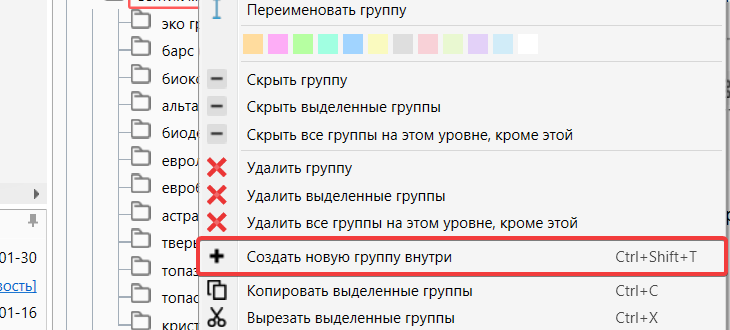
Создать новую группу внутри
Новую группу объявлений можно создать с помощью альтернативного способа. Для этого перейдем в раздел “Сбор данных”, после чего выбираем инструмент “Перенос фраз в другую группу” и в нем уже выбираем “Создать новую группу”

Создаем новую группу
Перемещение группы
В Key Collector реализован удобный механизм переноса групп. С помощью него можно выстроить такую цепочку вложенности, с которой удобнее всего работать. Для того, чтобы сделать надо выделить одну или несколько групп, зажать левую кнопку мышки и перенести в нужное место.
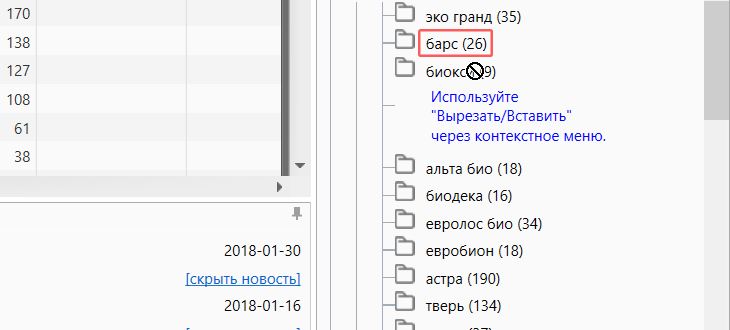
Перемещение группы
Переименование группы
Вы можете переименовать название групп. Для этого надо два раза кликнуть левой кнопкой мышки по ее заголовку. В появившейся строке задайте нужное имя. Для отмены можете нажать клавишу Esc, для сохранения изменений — клавишу Enter.
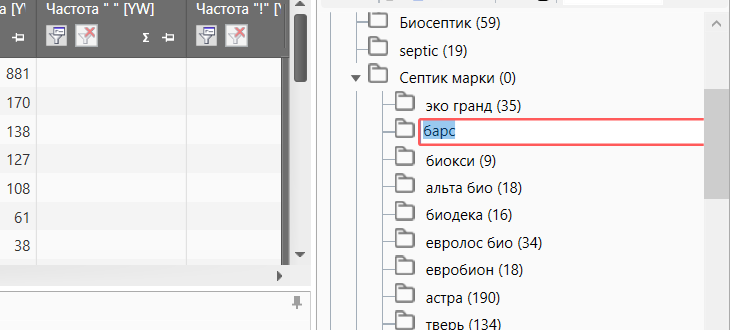
Переименование группы ч.1
Другим способом переименовать группу можно с помощью нажатия правой клавиши мышки и выбрать соответствующий пункт.

Переименование группы ч.2
Сортировка групп
В Key Collector можно сортировать группы используя названия или цвет заголовка.
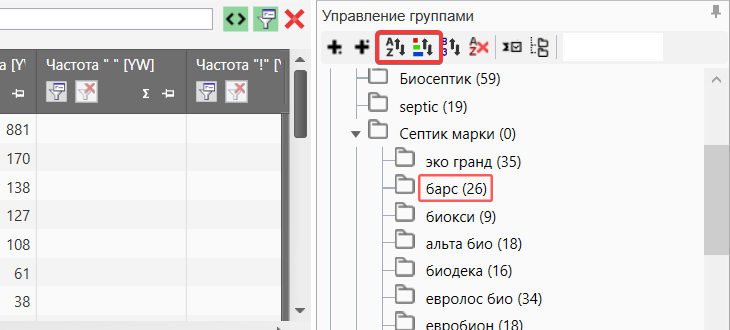
Сортировка групп
Данная функция находится в разделе управления группами. Очень удобный инструмент, если вы хотите сделать сортировку.
Удаление группы
Для того, чтобы удалить группы нужно выбрать соответствующий пункт, который показан на скриншоте ниже. Можно выделить несколько групп используя быстрые клавиши CTRL или SHIFT
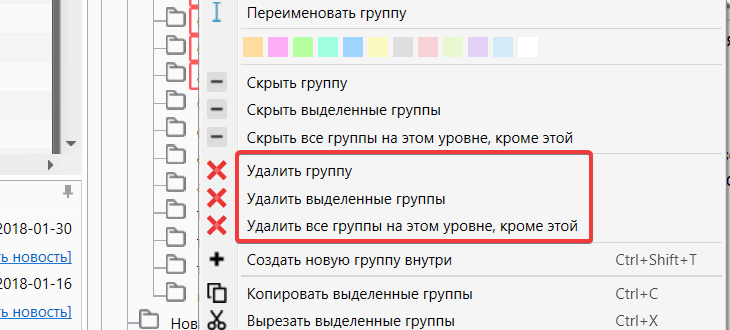
Удаление группы
Группы, которые вы удалите сперва будут скрыты. Данная функция полезна, если в процессе работы вы передумали удалять группу. Данные группы будут автоматически удалены по завершении работы Кей Коллектра.
Сокрытие группы
Для удобства реализована функция “Скрыть группы”. С помощью нее вы можете скрывать ненужные пользовательские группы.

Сокрытие группы
Для того, чтобы заново отобразить скрытые ранее группы, нужно нажать на иконку в разделе “Управления группами”.
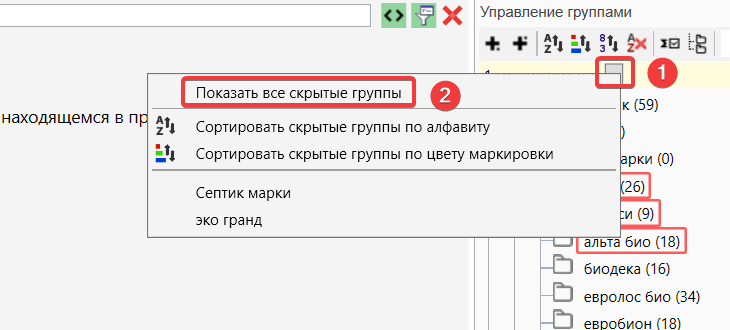
Показать все скрытые группы
Колорирование группы
Вы можете назначить для каждой группы свой цвет. Для этого надо выбрать соответствующий цвет в палитре расположенной в контекстном меню.Нажимаем правой кнопкой мышки на нужную группу и выбираем цвет.
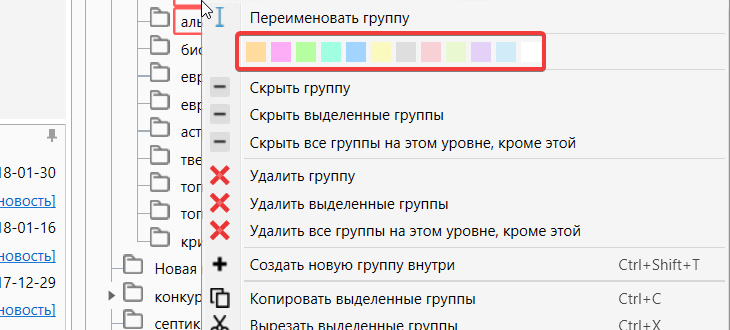
Колорирование группы
Выполнение поиска и работа с результатами
Итак, после выбора группы минус-слов, формирования списка минусации и установки настроек вы можете выполнить поиск.
По завершении поиска открывается временная мультигруппа с результатами.
В ленте инструментов при этом будет добавлена контекстная вкладка «Предпросмотр», которая позволит управлять временной мультигруппой.
Таблица результатов содержит колонку подсветки, где отображается подсказка по найденному минус-слову в исходной фразе, а само найденное минус-слово отображается в колонке «Минус-слово».
Вы можете работать с результатами поиска в мультигруппе как с обычной мультигруппой: сортировать данные, применять фильтры, отмечать и удалять строки, запускать парсинг и т.д.
В колонке«Группа»отображается название целевой группы, где была найдена фраза из указанных групп-источников. Вы можете перейти внутрь этой целевой группы, зажав клавишуCtrlи кликнув по ее названию.
Открытие и закрытие проекта
Файл проекта программы — это архив с базой данных внутри. При каждом открытии проекта программа выполняет распаковку содержимого архива в специальную временную директорию, а при каждом его закрытии — упаковывает файлы в исходный архив. Такая система позволяет одновременно экономить место на диске и обеспечивает безопасность в случае аварийного завершения работы программы или сбоя работы ПК (т.к. данные уже сохранены во временном хранилище).
При работе с большими проектами процесс распаковки и упаковки может занимать много времени. В «Настройках — Интерфейс — Проектможно выбрать приоритет производительности или экономии места на диске: чем меньше степень сжатия — тем быстрее выполняется упаковка и распаковка, и тем больше места занимает файл на диске.
Если вы не обладаете большим запасом места на диске, но все же работаете с большими проектами, и этап открытия/закрытия проектов успевает утомить, можно использовать режим закрытия проекта без упаковки измененных данных в исходный файл проекта. Для его использования необходимо зажать клавишуCtrlпри закрытии проекта и подтвердить операцию во всплывающем окне.
Кластеризация в Key Collector 4
1. Для кластеризации нам нужно собрать данные по SERP. Переходим во вкладку Парсинг — Поисковая выдача — “Собрать данные из ПС Яндекс”
2. Когда данные по SERP будут спаршены. Переходим во вкладку данные — “Анализ групп” по поисковой выдачи v3.
В колонке “Сумма” выбираем точную частотность. Режим группировки “Пересечение”. Сила группировки 4, размер группы 3. Также ставим галочки напротив всех настроек. Нажимаем “Начать анализ”.

3. По завершению анализа у нас есть готовая кластеризация. Благодаря данным SERP. Кейколлектор сгруппировал запросы. Теперь их нужно пересмотреть на предмет интента и пересечения в выдачи. А потом создать структуру.
Вот неплохой видео мануал по кластеризации в кей коллектор 4.
Да нужно потратить свое время, чтобы изучить данный софт. Да нужно купить расходники в виде прокси и капчи. Но зато нет ежемесячной подписки. А когда вам нужно собрать или кластеризовать семантику, вам это легко сделаете здесь и сейчас, без регистрации и смс*
Структура для сайта
Благодаря группировке у меня появилась структура для страницы Услуг: “Курсовая работа”. Теперь можно писать ТЗ для копирайтеров. Хотя скорее всего, тексты я буду писать сам.
Доброго времени и спасибо за внимание!
Другие функции Кей Коллектора полезные для директолога:
Удаление неявных дублей.
Если перейти во вкладку «Данные», то там будет полезная функция «Анализ неявных дублей», с помощью данной функции вы можете очистить собранное семантическое ядро не только от дублей, но и то неявных дублей. Например: как убрать комнату и как комнату убрать, будут считаться дублями. Программа покажет какие есть дубли, в каких группах, там же есть кнопка «Умная отметка», она автоматом выделяет один из дублей и вы его (или их удаляете), т.е. самостоятельно выделять и удалять дубли не надо, это делается в два клика.
Фильтры.
Каждый столбец в программе имеет самые различные фильтра. Например в столбце «Фразы» по фильтрам можно отыскать нужные ключевые слова, можно найти ключевые слова, которые состоят из определенного числа слов, это удобно при группировки ключей при обходе статуса «мало показов», когда в одну группу помещаются ключи с малой частотностью, но схожие по смыслу и написанию; в столбце «Базовая чистота», можно отфильтровать частотность по любому направлению (все ключи больше или равны 10, или меньше 5 и т.д.).
Быстрое составление списка минус слов.
Для того, чтобы максимально комфортно собрать полный список минус слов, достаточно выделить все ключевые слова, кликнуть правой кнопкой мыши на них и выбрать «Отправить выделенные фразы в окно стоп-слов«. После этого откроется список со всеми выделенными ключами, где отмечая нужные слова далее их помещаем в список минус-слов.
Режим мульти-группы.
Для того, чтобы выгрузить полученное семантическое ядро в единый эксель файл, или применить на все группы (папки) ключей минус слов и т.д. и т.п. необходимо сначала выделить все папки, и нажать на мульти-группы, и только тогда все папки как-бы объединяться в одну. Например: у вас много папок, и вы хотите выгрузить полное семантическое ядро в один единый файл в формате эксель. Если просто выделить все папки, то в эксель отправиться лишь одна папка, а для выбора и работы со всеми папками, как раз и нужен режим мульти-группа:
Сбор частотности ключевых слов.
С помощью Кей Коллектора можно не только парсить ключевые слова, но и собирать статистику с нужных ключевых слов. Это пригодиться тогда, когда вы делаете искусственную семантику и нужно ключи не спарсить, а просто узнать их частотность.
Для этого выбираем значок «Д», как указано на картинке, выбираем нужное гео именно в открывшейся вкладке и жмем «Получить данные»:
Главное меню программы
Для того, чтобы попасть в меню нам нужно в верхнем правом углу выбрать “Файл”.
Добро пожаловать в Key Collector!
В появившемся меню вы можете создать новый файл или открыть уже ранее существующий проект, импортировать данные из другого проекта или файла в формате CSV.
Загрузка проекта
Меню быстрого доступа
Используя меню быстрого доступа вы можете добавить наиболее часто используемые кнопки.
Меню быстрого доступа
Для добавления новых элементов нужно правой кнопкой мышки нажать на интересующий значок. После чего в появившемся окне выбрать пункт “Добавить в панель быстрого доступа”
Добавить в палень быстрого доступа
Теперь данный элемент будет добавлен в меню. Если вы захотите удалить кнопку из меню быстрого доступа, тогда проделайте аналогичные действия: нажмите правой кнопкой мышки на иконку и дальше в меню выберите “Удалить с панели быстрого доступа”.
Удалить с панели быстрого доступа
Основная рабочая область
Основную рабочую область используют для отображения пользовательских групп и экрана приветствия после запуска программы. В ней вы можете ознакомиться со свежими новостям относительно программы, увидеть статистику хода выполнения работы и т.д.
Область новостей, журнала событий и статистика
Область новостей, журнала событий и статистика
Данная вкладка предназначена для:
-
Отображения журнала событий.
-
Получения последних новостей программы.
-
Просмотра статистики по текущему выполнению задач.
-
Просмотра дополнительных данных статистики: отображение списка релевантных страниц, графиков истории позиций, сезонности, поисковой выдачи и тд.
Под просмотром дополнительной статистики имеется в виду просмотр тех данных, которые не могут быть показаны в стандартных таблицах и выводятся для каждой фразы в отдельности. К дополнительной статистике принадлежит:
-
Просмотр количества акноров с помощью сервиса Solomono. Используем кнопку “Количество анкоров Solomono”.
-
Просмотр с помощью графика или в виде таблицы истории позиций. Для этого нажимаем “Позиция Yandex” и “Позиция Google”.
-
Просмотр состава поисковой выдачи по какому-либо запросу: адреса страниц, заголовки, сниппеты. Для этого используем «Кол-во вхождений в заголовок «, «Кол-во вхождений в заголовок » и «Кол-во вхождений в заголовок «.
-
Просмотр релевантных страниц — колонки «Рел. страница » и «Рел. страница «.
-
Просмотр частотности слов по месяцам для Google Adwors — колонка «Частотность (регионы) »
-
Просмотр частотности для Yandex Wordstats по неделям и месяцам. Для этого переходим в раздел «Сезонность «.
Для того, чтобы увидеть данную статистику надо выбрать нужную фразу и перейти во вкладку “Дополнительная статистика”. В этом меню будет доступна интересующая подвкладка с дополнительной статистикой.
Отображение вкладок можно настроить на свое усмотрение. Для этого надо зажать левую кнопку мышки на заголовок с вкладкой и перетащить в нужную сторону.
Отображение вкладок
Панель состояния
Панель состояния нужна для показа информации о количестве отмеченных строк и информацию об использовании автоматической капчи.
Панель состояния
Выше выделена кнопка принудительного обновления содержимого активной таблицы.
Заключение
Key Collector — многофункциональный сервис для полуавтоматического сбора семантического ядра сайта, оценки эффективности продвижения. Программа имеет интуитивно понятный интерфейс, есть возможность настроить меню под необходимое количество параметров. Скачивание бесплатной версии с торрента — это способ сэкономить деньги на приобретении лицензии, но он имеет все риски «пиратских программ».
Также есть бесплатная версия под названием СловоЕб. Она имеет меньшее количество доступных функций по сравнению с Кей Коллектором. Но если программа нужна только для сбора ключевых фраз и группировки, это приемлемый вариант.