Desktopcal: календарь-планировщик на рабочем столе
Содержание:
- One Calendar
- Видео #29. Настройка Почты Windows 10
- Бесплатный гаджет календарь напоминала с заметками для windows 7 на русском |
- Конфигурирование программы
- Canva
- Mine Time
- Microsoft Outlook: флагман среди почтовых программ
- Приложения Mail и Calendar
- Штатный календарь Windows 10
- Большой калькулятор
- Приложения для календаря для Windows 10
- 2014 год
- Как настроить календарь Windows 10
One Calendar

One Calendar — одно из самых простых и удобных приложений-календарей, и именно поэтому оно так популярно. Предлагаемое Microsoft, это приложение позволяет вам добавлять все свои календари в одном месте в красивом компактном календаре. Что еще? Это также очень настраиваемый. Среди его основных функций:
- Предоставляет основную платформу, на которой вы можете одновременно просматривать Календарь Google, Календарь Outlook, iCloud, Office 365, Exchange, события Facebook и многое другое. единое место;
- Объединяет все ваши календари под одной крышей;
- Позволяет просматривать и управлять любыми встречами, событиями и расписаниями, чтобы вы не пропустили важные события ;
- Позволяет плавно фильтровать встречи, которые вы хотите просмотреть;
- Вы можете добавлять, обновлять и удалять встречи в зависимости от ваших требований;
- Позволяет быстро фильтровать и искать то, что вы ищете;
- Предлагает несколько представлений, таких как День, Неделя, Месяц и Год;
- Данные, хранящиеся на устройстве, защищены;
- Позволяет работать в автономном режиме без подключения к Интернету;
- Совместимость с несколькими различными календарями Google и Office365 ;
- Предлагает настраиваемые цвета, номера недель, темы, формат живых плиток, возможность печати, а также перетаскивание и d rop.
Цена: доступна бесплатная версия; премиум-версия доступна за 4,99 доллара США
Видео #29. Настройка Почты Windows 10
У почтовой программы Windows 10 есть ряд настроек. Часть их касается самой программы, а часть учетных записей, то есть ящиков электронной почты, которые мы подключаем к программе.
В этой заметке мы детально разберемся с немногочисленными настройками Почты.
Очень многое в программе уже настроена оптимальным образом и в большинстве случаев вносить изменения не требуется.
Чтобы перейти к параметрам программы нажмем на значок шестеренки в левой нижней части ее окна.
Первый пункт параметров относится к учетным записям и его также можно вызвать, нажав на элемент «Учетные записи» в левой колонке.
Здесь мы можем создать новую учетную запись, то есть добавить еще один ящик электронной почты в программу, или же изменить уже существующие записи.
Удаление почтовых ящиков из программы также производится здесь. Для этого переходим в нужную нам учетную запись почты и находим специальный пункт — «Удалить учетную запись».
Здесь же мы можем произвести настройку учетных записей. Далеко не всегда при подключении ящика программа Почта правильно определяет его настройки и поэтому вполне возможно вам придется вручную что-то изменять. Делается это в разделе «Изменить параметры синхронизации почтового ящика», далее нужно выбрать «Дополнительные параметры почтового ящика».
Именно здесь прописываются протоколы и порты, по которым программа будет подключаться к вашему почтовому сервису для получения и отправки почты. Настройки каждого почтового ящика могут быть индивидуальны и если что-то пошло не так и программа не может получить или отправить почту, то стоит обратиться к справочной системе сервиса, на котором у вас открыт ящик и поискать там раздел, посвященный настройке почтовых программ. Такой раздел обязательно есть и в нем указано каким образом должны быть прописаны сервера входящей и исходящей почты.
Следующий раздел «Параметров» называется «Персонализация». Тут мы можем настроить внешний вид самой почтовой программы, задав ее цвет или фоновое изображение.
Насколько я понял, в разделе «Быстрые действия» вы можете закрепить за вашими движениями некоторые операции в программе.
Здесь речь идет о сенсорных экранах, когда вы можете пальцами перемещать сообщение и в зависимости от направления перемещения будет производиться указанная вами операция. Для несенсорных экранов данный раздел не представляет интереса.
Если ваши ящики электронной почты поддерживают возможность автоответов, то настроить их можно в следующем разделе — «Автоответ». В моем случае такой возможности нет.
В разделе «Чтение» изменяются параметры просмотра сообщений и настройки по умолчанию вполне оправданы и здесь я ничего не изменяю. А в следующем разделе кое-что можно подредактировать. Возможно вы заметили, что в новых сообщениях уже находится строчка о том, что это сообщение было отправлено из почтовой программы Windows 10. Данную подпись можно изменить и делается это как раз здесь.
Для каждой учетной записи можно создать свою подпись и она будет автоматически добавляться при создании нового письма.
В разделе «Уведомления» можно включить опцию, выводящую заголовок сообщения в центре уведомлений, который находится в панели задач. При желании можно включить звуковое сообщение при получении новой почты.
В следующем разделе включается группировка сообщений по беседам. Это означает, что если вы получили письмо, затем на него ответили и вновь получили ответ, то вся эта переписка в программе будет сгруппирована в одну цепочку сообщений и вы легко сможете просматривать хронологию вашей переписки.

Если ваша учетная запись поддерживает возможность настроить параметры безопасности, то они устанавливаются в следующем разделе. Обычно настройки почтового ящика осуществляются непосредственно на сервере, поэтому данный раздел в вашем случае скорее всего будет пустым.

В справочном разделе можно получить доступ к информации о программе, а также включить или отключить модуль, производящий ее диагностику.

Этот модуль будет отправлять собранные сведения в Майкрософт для улучшения работы программы и устранения обнаруженных проблем. Если вы не желаете отправлять данные, то отключите модуль.
В следующем разделе можно также отключить доступ к веб-службам Майкрософт.

Я не особо понял при чем тут офис, тем более на вашем компьютере его может и не быть. Ранее подобная настройка в офисном пакете позволяла офисным программам подключаться к веб-службам и сайтам, предоставленным корпорацией Майкрософт, например, «Карты Bing», «Погода Bing» и так далее. Подозреваю, что и сейчас дело обстоит также, но все равно не понятно назначение данной настройки, поэтому считаю, что ее можно отключить.
Ну и на этом с настройками, да и с обзором программы Почта можно закончить.
Бесплатный гаджет календарь напоминала с заметками для windows 7 на русском |
Судя по запросу, вас интересует гаджет календарь напоминала с заметками для windows 7, XP или виндовс 8 на 2013 или даже 2014 год на русском языке.
Прочитав статью до конца, вы либо разочаруетесь либо обрадуетесь. Когда-то я перерыл весь интернет, такого не нашел и был сильно огорчен.
После этого мне пришла мысль, возможно есть какой-то заменитель. Вспомнил о мини-органайзерах и чудо свершилось.
Свой выбор я остановил на «Rainlendar2 lite» (в дальнейшем буду его называть гаджет календарь напоминала).
В нем есть все чего душа пожелает, а календарь по желанию можно сделать православным, лунным, для праздников, прозрачным и много, много других полезных, а иногда просто необходимых функций.
С виду календарь ничем не отличаеться от обычного гаджета, расположить его можно где угодно, он бесплатный, а скачать его можно по прямой ссылке внизу страницы.
Прежде чем описать возможности гаджета календаря напоминалку посмотрите нижи на картинке как он расположился на рабочем столе.
Как пользоваться и настроить гаджет напоминалку
Этот гаджет одинаково подойдет как для windows 7, так и для windows 8 и XP. Год 2013 устанавливается легко. Он бесплатный и на русском. Имеет функцию напоминания и возможность делать заметки.
Сразу после скачивания и установки запустите его. Он появиться в центре рабочего стола.
Перетащите его в любое удобное для вас место – там после перетаскивания это приложение будет находиться всегда.
Далее в трее или на нем самом, нажмите на него правой мышью и выберите настройки.
Все что вы увидите будет на русском языке. Там настроек столько что книгу написать можно.
Например, в разделе календарь, вы можете добавить свой собственный, включая лунный, православный или для праздников.
Там есть возможность не только создавать напоминания, записывать множество заметок, но и множество других полезных функций. Одним словом посмотрите сами — разочарованы не будете. Успехов.
URL Разработчика:http://www.rainlendar.net
Операционка:XP, Windows 7, 8, 10
Интерфейс:русский
Лицензия:бесплатноСкачать
Конфигурирование программы
После простого процесса инсталляции и запуска приложения на Windows 10 появится диалоговое окошко с просьбой завести учетную запись на mail ru или ввести данные вашего аккаунта на вышеназванном ресурсе.
Вводим электронный адрес и пароль почты.
Далее запустится главное окно почты, где и будет осуществляться настройка программы. После закрытия главного окна его можно вызвать при помощи пиктограммы mail ru в трее Windows 10.
- Жмем по кнопке «Меню», расположенной внизу главного интерфейса.
- Переходим в «Настройка программы….

Переходим во вкладку «Учетные записи». Здесь осуществляется добавление новых аккаунтов почты (в том числе и Яндекс), социальных сетей, ICQ и Jabber.

- При авторизации в любом поддерживаемом сервисе следует задать логин и пароль от учетной записи, а также указать, осуществлять ли автоматическое подключение и необходимо ли активизировать функцию шифрования соединения для повышения безопасности обмена информацией.
- Следующая вкладка позволит включить или отключить визуализацию погодного информера и выбрать город, погодные условия которого будут отображаться в плавающем информационном окошке.

Вкладка «Голос/видео» дарит возможность выбрать используемые для совершения видеозвонков звукозаписывающие и воспроизводящие устройства, а также определиться с вебкамерой. Здесь же активизируется автоматическая настройка звука в Windows 10.

Далее конфигурируем звуковые и push-up уведомления для выбранных событий. Mail ru может использовать как системные звуки Windows 10 для оповещения пользователя о выбранных событиях, так и подключить расположенные на ПК аудиофайлы поддерживаемых форматов.

Во вкладке «Список контактов» выполняется конфигурирование режимов отображения, сортировки, группировки и расположения контактов в адресной книге.

- Последними важными аспектами конфигурирования агента являются: функция автоматического приема прикрепленных файлов;
- автозапуск приложения на Windows 10;
- звуковое сопровождение важных событий (получение сообщений);
- изменение каталога для хранения полученных файлов.
После загрузки официального агента от ресурса Mail.ru, поддерживающего использование почты конкурентов – Яндекс, и его правильной настройки вы сможете в любой момент ответить на важное сообщение, голосовой звонок или переслать другу любой документ. Источник
Canva
Canva – графический конструктор, в котором можно создать красивый фотоколлаж, открытку, сториз для социальных сетей, календарь и многое другое. Здесь много шаблонов, которые легко настроить под себя: вставить свои фото вместо стандартных картинок, поменять фон, шрифт надписей и т. д.
Для личного применения вполне хватает бесплатной версии сервиса. Ее пользователям доступно более 250 тыс. макетов и 100 типов дизайнов календарей, публикаций в соц. сетях, презентаций, писем т. д., а также 5 Гб облачного хранилища и отсутствие ограничений по времени использования.
Есть у Canva и платные версии, предназначенные для профессиональных дизайнеров, веб- и фотостудий, рекламных агентств и прочих подобных организаций. Платные подписчики получают возможность работать над проектами командно. Плюс к этому им предоставляется доступ к премиум-фотографиям (более 100 млн снимков) и платным шаблонам (более 610 тыс.).
Цена подписки начинается от $13 в месяц.
Как пользоваться онлайн-сервисом Canva:
Mine Time

Еще один отличный бесплатный Приложение-календарь — Mine Time, его легко настроить и просто. Все, что вам нужно сделать, это подключиться к сервисным аккаунтам и вуаля! Вы можете установить это приложение или даже обновить его одним щелчком мыши. Самое приятное то, что он интегрируется со всеми другими вашими календарями на вашем устройстве, такими как Google Calendar, Outlook.com, Exchange, iCloud и все службы CalDAV. Таким образом, вы можете собрать все календари в одном месте.
Кроме того, вы также можете просматривать статистику, отображающую статистику того, сколько раз вы встречались со своими коллегами за последние несколько месяцев, или сколько раз менялась дата события, и многое другое. Отзывчивый интерфейс позволяет легко планировать события или выполнять действия. Это кроссплатформенное приложение изучает ваши ежедневные распорядки и предпочтения с помощью ИИ. Лучше всего то, что все это доступно бесплатно!
Цена: бесплатно
Microsoft Outlook: флагман среди почтовых программ
Outlook является составной частью пакета Microsoft Office, однако может быть приобретена и установлена отдельно.

- Программа предлагает огромный функциональный объем и ориентирована прежде всего на бизнес-пользователей. Благодаря тесному переплетению функций почты, адресной книги, календаря и задачника, она упрощает интегрированную работу.
- Outlook подготовлена для подключения к инфраструктуре сервера обмена сообщениями и таким образом поддерживает командную работу на предприятии. Благодаря централизованному хранению информации о людях и ресурсах, календаре и данных о занятости, можно, например, комфортно организовывать встречи с коллегами.
- Так как она является частью Office-пакета от компании Microsoft, программа очень хорошо подходит для использования совместно с другими офисными продуктами: Excel, OneNote или Skype.
Попробовать бесплатно
Приложения Mail и Calendar
В Windows 8, Microsoft выпустила три отдельных плиточных приложения Metro: Mail, Calendar и People. Фактически, все три были связаны друг с другом, но у каждого из них были свои собственные плитки Metro, и каждое работало более или менее независимо. Приложения для повышения производительности Windows 8 Metro были ужасны. Майкрософт обещала сделать их лучше.
Многоликая Mail
Вся электронная почта делится на три части.
Поскольку электронная почта охватывает мобильные устройства, все подходы получают ответвления. У Microsoft теперь есть варианты Outlook для Windows (с Office 2021 или 365), iPad, Android и напрямую через интернет-браузер на любом компьютере. (Версии для Android, iPad и браузера бесплатны для личного использования, но требуют подписки Office 365 для использования в организации и для разблокировки некоторых функций.) При значительных усилиях со стороны Microsoft все эти варианты начинают выглядеть и действовать друг на друга.
У Google также есть варианты Gmail на Android, iPhone и iPad, хотя доступ Windows к Gmail осуществляется через браузер. В отличие от Outlook, Gmail постоянно предлагает одинаковый интерфейс и такое же поведение на всех платформах. Бесплатная версия Gmail идентична организационной версии, но организации, для работы, должны зарегистрироваться (и оплатить) службы Google. Google работает над другим подходом к электронной почте, который называется Inbox, но ещё не достиг критической массы.
Что удивительно, благодаря POP3 и IMAP, Outlook и Gmail хорошо работают практически с любой учётной записью электронной почты. Вы можете использовать адреса электронной почты @gmail.com с адресами Outlook и @outlook.com (и @hotmail.com, @msn.com, @live.com и т. д.) с Gmail. Люди, читающие ваши сообщения не будут знать, что вы в сговоре с врагом. Это только для электронной почты. Когда вы входите в мир мгновенных сообщений SMS (телефонные сообщения) и MMS (видео/мультимедиа), жизнь становится значительно более сложной.
Сравнение почтовых программ
Некоторое время назад, появилась новая почтовая программа Google, которая называется Inbox. И она довольно хороша. Универсальная Почта Windows 10 функционирует как точка сбора: она получает почту из Hotmail/Outlook.com, например, и отправляет почту через Hotmail/Outlook.com. Она получает и отправляет почту через Gmail. Но когда она работает правильно, Universal Mail не уничтожает почту. Все ваши сообщения все ещё находятся там и ждут вас в Hotmail/Outlook.com или Gmail.
Gmail в качестве своей почтовой программы.
В текущей конфигурации Universal Mail может получать почту с Hotmail/Outlook.com, Gmail или Exchange Server (типичная ситуация в большом офисе или при использовании одного из выпусков Office 365 business), Yandex, Mail и AOL Mail, а также IMAP и POP3 (методы, поддерживаемые большинством интернет-провайдеров). Вот и вся история.
Вы можете добавить свою учётную запись Hotmail/Outlook.com в Gmail или добавить свою учётную запись Gmail в Hotmail/Outlook.com. Фактически, вы можете добавить практически любую учётную запись электронной почты либо в Hotmail/Outlook.com, либо в Gmail. Если вы думаете о переходе на Universal Windows Mail только потому, что он может получать почту из нескольких учётных записей, следует понимать, что Gmail, Hotmail/Outlook.com и десяток других почтовых серверов, могут выполнять то же самое.
Подсказка. Основное преимущество использования Universal Mail вместо Hotmail/Outlook.com или Gmail заключается в том, что мозаичное приложение Universal Mail Windows хранит некоторые из ваших самых последних сообщений на вашем компьютере. (Gmail, запущенный в браузере Google Chrome, может сделать то же самое, но вы должны настроить его.) Если вы не можете войти в Интернет, вы не можете загружать новые сообщения или отправлять ответы, но по крайней мере Universal Mail может просматривать ваши самые последние сообщения.
Некоторые люди предпочитают интерфейс Universal Mail, а не Gmail или Hotmail/Outlook. com. Другие предпочитают новый Inbox Gmail. Здесь вы должны решить для себя сами. Кроме того, интерфейсы все время меняются, так что если вы не видели их год или около того, не помешает запустить свой веб-браузер и посмотреть.
Hotmail/Outlook.com и Gmail превосходят Universal Mail в этом отношении:
Но подождите! Мы посмотрели на Universal Windows Mail, Hotmail/Outlook.com, и Gmail. В почтовой игре существует много других вариантов, а именно:
Штатный календарь Windows 10
После первого включения компьютера на базе операционной системы Windows 10 пользователь может заметить информацию о текущей дате и времени. Данная информация располагается в правом нижнем углу Панели задач. Чтобы открыть встроенный календарь, нужно лишь щелкнуть левой кнопкой мыши.

На заметку. Также стандартный календарь доступен в меню Пуск.
Несмотря на то, что встроенные средства системы кажутся многим пользователям малофункциональными, календарь Windows 10 располагает всеми необходимыми средствами для оптимизации рабочего процесса. Первым делом владельцу компьютера нужно перенести свои заметки со старого устройства (например, если ранее он использовал другой календарь):
- Запустите встроенный инструмент.
- Кликните ЛКМ по иконке с шестеренкой.

Из контекстного меню перейдите в раздел «Управление учетными записями».
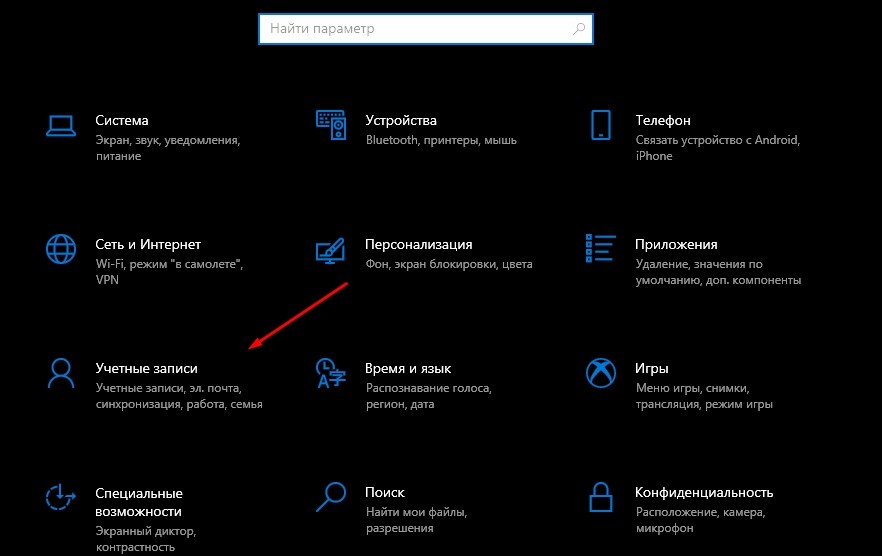
Нажмите на кнопку «Добавить учетную запись».

- Выберите способ авторизации.
- Заполните входные данные.

Теперь расписание, перенесенное из Outlock или, например, iCloud, будет перенесено на встроенный календарь. Кроме того, пользователь может добавить свои записи напрямую через инструмент Windows 10. Для этого на странице приложения нужно нажать на кнопку «Создать событие» и заполнить информацию, включающую в себя дату, описание и настройки напоминаний. Также, при необходимости, можно изменить внешний вид календаря.
Большой калькулятор
Калькулятор не стал исключением, установка на дисплей в «семёрке» происходит через меню гаджеты, там он называется Big Calc. Традиционный алгоритм действий, вы получаете калькулятор, огромных размеров, на весь дисплей. В следующих выпусках Виндовс калькулятор можно установить в меню быстрого запуска. Для этого нужно открыть меню Пуск , найти нужную программу и добавить её в меню быстрого запуска, нажатием на правую кнопку мышки.
ВНИМАНИЕ.
Если вам нужен именно виджет, то миллионы утилит от сторонних разработчиков поместят программу на экран. Напомним про адаптацию одной версии под другую через утилиту. Программ на сегодняшний день тысячи
Те, которые, как посчитали создатели «Окна», изжили себя, получили новую жизнь в приложениях, созданных программистами. Это делается для скорости загрузки
Программ на сегодняшний день тысячи. Те, которые, как посчитали создатели «Окна», изжили себя, получили новую жизнь в приложениях, созданных программистами. Это делается для скорости загрузки.
Операционка стала быстрее запускаться, потому что в ней остались только необходимые для работы вещи. Именно за это все похвалили Windows 8, а любимые примочки можно найти в интернете.
Судя по запросу, вас интересует гаджет календарь напоминала с заметками для windows 7, XP или виндовс 8 на 2013 или даже 2014 год на русском языке.
Прочитав статью до конца, вы либо разочаруетесь либо обрадуетесь. Когда-то я перерыл весь интернет, такого не нашел и был сильно огорчен.
После этого мне пришла мысль, возможно есть какой-то заменитель. Вспомнил о мини-органайзерах и чудо свершилось.
Свой выбор я остановил на «Rainlendar2 lite» (в дальнейшем буду его называть гаджет календарь напоминала).
В нем есть все чего душа пожелает, а календарь по желанию можно сделать православным, лунным, для праздников, прозрачным и много, много других полезных, а иногда просто необходимых функций.
С виду календарь ничем не отличаеться от обычного гаджета, расположить его можно где угодно, он бесплатный, а скачать его можно по прямой ссылке внизу страницы.
Прежде чем описать возможности гаджета календаря напоминалку посмотрите нижи на картинке как он расположился на рабочем столе.
Приложения для календаря для Windows 10
Ниже приведен список приложений UWP верхнего календаря для Окна. Интересно, что ни одно из приложений календаря в магазине Microsoft не оценено хорошо (не спрашивайте меня почему), но мы опробовали и протестировали те, которые упомянуты в этом списке, чтобы наши читатели получили лучшее.
1] Mail и Календарь :

- Это свет. Почта и календарь не нужны столько места, сколько Outlook.
- Это отдельный объект. Приложение не нужно устанавливать как часть пакета Office.
Однако приложение позволяет вам управлять своими письмами (как и в OWA) и календарем, в отличие от Outlook, который имеет более широкие функциональные возможности. Приложение Mail и Calendar позволяет большинству популярных почтовых клиентов, но мы не можем включать всех клиентов электронной почты в отличие от Outlook. Получите это приложение из магазина Microsoft здесь.
2] Один календарь : Примечательно, что пользователи предпочитают простые и удобные приложения для календаря поверх ярких. После приложения Microsoft Mail и Calendar One Calendar является самым загруженным приложением календаря в магазине Microsoft. Он позволяет синхронизировать календари с популярными почтовыми клиентами, такими как Google, iCloud, Live, Outlook и т. Д. Приложение легче, чем его коллеги, и работает хорошо. Получите его из магазина Microsoft здесь.
3] Календарь событий :

4] Индуистский календарь навсегда : Интересная вещь об этом индийском приложении «Индуистский календарь навсегда» заключается в том, что он основан на лунном календаре вместо солнечного. Хотя цель состоит в том, чтобы отметить традиционные индийские события, это не менее полезно на западе (если вы достаточно предприимчивы, чтобы планировать свое расписание несколько иначе). Приложение включает в себя все ключевые элементы лунного календаря, такие как Накштрам, Варджям, Тити, Дурмухурутам, Раху Калам, Амрута Гадия. Лунный календарь можно сравнить с солнечным календарем с помощью Панчангама, чтобы те, кто сильно зависит от последних, ничего не пропустили. Лунный месяц составляет 29,5 дней, и он настроен на солнечный календарь, используя процесс, называемый интеркаляцией. Получите это приложение отсюда.
5] timeTableTile :

Приложение timeTableTile, как указано в названии, помогает отслеживать лекции и классы, хотя у него есть гораздо больше возможностей предложить. Типичный для студентов, он не менее полезен для профессионалов, которые могли бы использовать его для управления своим графиком работы. В то время как обычный календарь — это дата-лист, в котором перечислены события дня, недели или месяца, приложение TimeTableTile помогает управлять повторением событий и действий. Приложение значительно улучшает типичные расписания работы с бумагами, где повторяющиеся события могут быть изменены, что делает его комбинацией календаря и расписания. Это приложение можно приобрести на веб-сайте Microsoft.
6] Мой календарь :

7] Календарь и праздники :

8] Calendar Import : приложение Calendar Import не является самим календарем, а клиентом для открытия файлов iCalender и vCalendar. Эти файлы представляют собой напоминания, встречи, события и т. Д., Отправленные по электронной почте или иным образом. Загрузите это приложение из магазина Microsoft здесь.
9] Календарь KeepIn :

10] Календарь Doodle :

Сообщите нам, есть ли у вас избранные.
2014 год
Календарные дни
Рабочие дни
Выходные и праздничные дни
24-часовая неделя
36-часовая неделя
40-часовая неделя
I квартал
90
57
33
271.6
408.4
454
II квартал
91
60
31
285
429
477
I полугодие
181
117
64
556.6
837.4
931
III квартал
92
66
26
316.8
475.2
528
IV квартал
92
64
28
306.2
459.8
511
II полугодие
184
130
54
623
935
1039
Год
365
247
118
1179.6
1772.4
1970
В соответствии со статьей 112 Трудового кодекса РФ при совпадении выходного и нерабочего праздничного дней выходной день переносится на следующий после праздничного рабочий день.
Нерабочими праздничными днями в Российской Федерации являются:
- 1, 2, 3, 4, 5, 6, 8 января — Новый год;
- 7 января — Рождество Христово;
- 23 февраля — День защитника Отечества;
- 8 марта — Международный женский день;
- 1 мая — Праздник Весны и Труда;
- 9 мая — День Победы;
- 12 июня — День России;
- 4 ноября — День народного единства.
Постановлением Правительства от 28.05.2013 № 444 «О переносе выходных дней в 2014 году» утвержден другой порядок переноса, отличающийся от положений статьи 112 ТК РФ: с субботы 4 января выходной переносится на пятницу 2 мая; с воскресенья 5 января выходной переносится на пятницу 13 июня; с понедельника 24 февраля выходной переносится на понедельник 3 ноября.
В производственном календаре приведена норма рабочего времени на месяцы, кварталы и 2014 год в целом при 40-, 36- и 24-часовых рабочих неделях, а также количество рабочих дней при пятидневной рабочей неделе с двумя выходными днями. В соответствии с действующим положением норма рабочего времени на определенные периоды времени исчисляется по расчетному графику пятидневной рабочей недели с двумя выходными днями в субботу и воскресенье, исходя из следующей продолжительности ежедневной работы (смены):
- при 40-часовой рабочей неделе — 8 часов, в предпраздничные дни — 7 часов;
- при продолжительности рабочей недели менее 40 часов — количество часов, получаемое в результате деления установленной продолжительности рабочей недели на пять дней. Накануне нерабочих праздничных дней производится сокращение рабочего времени на 1 час.
Исчисленная в указанном порядке норма рабочего времени распространяется на все режимы труда и отдыха.
Пример 1
В январе 2014 года при пятидневной рабочей неделе с двумя выходными днями — 17 рабочих дней и 14 выходных дней, в том числе 8 праздничных нерабочих дней 1, 2, 3, 4, 5, 6, 7 и 8 января.
Норма рабочего времени в этом месяце составляет:
- при 40-часовой рабочей неделе — 136 часов (8 час. x 17 дней);
- при 36-часовой рабочей неделе — 122,4 часов (36 час. : 5 дней x 17 дней);
- при 24-часовой рабочей неделе — 81,6 часа (24 час. : 5 дней x 17 дней).
Пример 2
В 2014 году при пятидневной рабочей неделе с двумя выходными днями 247 рабочих дней, в том числе 6 предпраздничных дней (24 февраля, 7 марта, 30 апреля, 8 мая, 11 июня, 31 декабря), и 118 выходных дней с учетом 14 праздничных нерабочих дней (1, 2, 3, 4, 5, 6, 7 и 8 января, 23 февраля, 8 марта, 1 и 9 мая, 12 июня, 4 ноября).
Норма рабочего времени в 2014 году составляет:
- при 40-часовой рабочей неделе — 1970 час. (8 час. x 241 дня + 7 час. x 6 дней);
- при 36-часовой рабочей неделе — 1772,4 час. (36 час. : 5 дней x 241 дня) + ({36 час. : 5 дней — 1 час} х 6 дней);
- при 24-часовой рабочей неделе — 1179,6 час. (24 час. : 5 дней x 241 дня) + ({24 час. : 5 дней — 1 час} х 6 дней)
Поделиться с друзьями:
Печать
Отправить на почту
Как настроить календарь Windows 10
После добавления новой учетной записи у вас есть различные возможности для настройки и обмена каждым календарем.
Настроить календарь
Чтобы изменить цвет и видимость календаря, выполните следующие действия:
- Откройте календарь.
- Под нужной учетной записью щелкните правой кнопкой мыши календарь и выберите новый цвет.
(Необязательно) Выберите параметр «Больше цветов» и создайте новый цвет.
- (Необязательно) Снимите флажок, если вы не хотите, чтобы календарь появлялся в этом приложении.
После выполнения этих действий события в календаре будут отображаться с использованием выбранной вами цветовой схемы.
Поделиться календарем
Чтобы поделиться календарем с другими людьми, выполните следующие действия:
- Откройте календарь.
- Под нужной учетной записью щелкните правой кнопкой мыши Календарь и выберите опцию Открыть доступ к календарю.
- Подтвердите адрес электронной почты человека, с котором вы хотите поделиться с календарем, и нажмите Enter.
- Используйте раскрывающееся меню, чтобы решить, будут ли у пользователя права на просмотр или редактирование.
- Нажмите кнопку Поделиться.
После выполнения этих шагов приглашенные вами люди получат доступ к событиям календаря.
Если вы хотите прекратить совместное использование календаря, просто нажмите кнопку корзины рядом с календарем, которым вы в данный момент делитесь, на странице «Поделиться этим календарем».
Изменить вид календаря
Приложение «Календарь» настроено на отображение текущего месяца событий, но в зависимости от вашего образа жизни и графика работы у вас могут быть разные представления, к которым можно получить доступ с помощью панели инструментов в верхней части приложения.
Например, вы можете изменить представления для отображения одного дня, недели, месяца или года. Если вы наведете указатель мыши на параметры «День» и «Неделя», вы увидите раскрывающееся меню, в котором можно использовать многодневный режим или переключиться на просмотр только своей рабочей недели.
Хотя вы вряд ли будете часто использовать опцию «Год», вы можете использовать е` для быстрого перехода к определенному дню или месяцу.
Кроме того, в верхнем левом углу вы найдете окно поиска, которое можно использовать для поиска событий в ваших календарях, а кнопки со стрелками удобны для навигации по дням, неделям, месяцам или годам в зависимости от текущего представления.
Наконец, если вы когда-нибудь «потеряетесь» в приложении, вы можете нажать кнопку Сегодня, чтобы перейти прямо в текущий день.





