Intel virtualization technology в биосе: включать или нет?
Содержание:
- Программа Setup BIOS фирмы AWARD Software International Inc на системных платах GIGABYTE TECHNOLOGY
- Зачем нужна технология виртуализации обычному пользователю
- #Check if Third-Party software conflicts on VT such as AVAST#
- Что такое VT и почему он требуется?
- Команда tty
- Что такое виртуализация и какие требования к ПК предъявляет
- История и особенности технологии
- Как включить аппаратную виртуализацию в БИОС
- Когда нужно использовать виртуализацию?
- How to check if your CPU has Intel VT-x or AMD-V?
- Принцип работы — простыми словами
- Все определения VT
- Что означает VT в тексте
- Что делать, если функция аппаратной виртуализации включена, но не поддерживается вашим хостом
- Что такое виртуализация?
- AMD virtualization (AMD-V)[]
- Нужна ли VT-x обычному пользователю ПК?
Программа Setup BIOS фирмы AWARD Software International Inc на системных платах GIGABYTE TECHNOLOGY
Название данной опции у данного производителя в данной версии BIOS:
Virtualization значение по умолчанию
Возможное значение:
| Обозначение опции BIOS | Описание опции в БИОСе | Переведенное значение опции БИОС |
|---|---|---|
|
Hardware assisted VirtuaIization Technology which help improve performance of system running VirtuaI Machine Softwares.Virtual Machine allows multiple OS on one conputer simultaneously. |
Оборудование для помощи VirtuaIization — технология которая помогает повысить производительность системы, работающей на VirtuaI-машине. Виртуальная машина позволяет запускать более производительно несколько ОС на одном компьютерные одновременно. |
|
|
Не включать технологию аппаратной виртуализации, основанной на специальной процессорной архитектуре. |
||
|
Включает технологию аппаратной виртуализации, основанной на специальной процессорной архитектуре. |
Зачем нужна технология виртуализации обычному пользователю
Данная технология помогает расширить возможности компьютера и повысить эффективность используемого аппаратного обеспечения. Особенно широкое применение она получила в тестовых целях: перед запуском новую программу нужно «обкатывать» на различных устройствах, устраняя ошибки.
Виртуализация на домашнем ПК является настоящей необходимостью, если вы занимаетесь программированием под iOS или Android. При желании изучать Linux, используя операционную систему Windows, виртуализация избавит вас от необходимости стирать имеющуюся ОС и устанавливать другую с переносом данных.
Без этой технологии, пришлось бы устанавливать на один компьютер две и более операционных систем, делать загрузчик для них всех и запускать каждую ОС поочередно, что очень не удобно и отнимает много времени.
Виртуализация позволяет обойти все эти недостатки. Используя ее, можно запускать несколько OS одновременно и работать параллельно в той или иной среде выполняя соответствующие задачи.
#Check if Third-Party software conflicts on VT such as AVAST#
This is BKM about how to solve VT disabled warning on some machines installed AVAST, contributed by Pavel Blahout on Facebook.
>>>>>>>>>>
As some friends report, they will get a warning of hardware-assistant virtualization (VT) feature disabled when start MEmu, although they have already enabled it in BIOS and verified it with LeoMoon Tool.
If you by chance installed AVAST antivirus on your machine, please try to follow the steps below.
Go Settings->Troubleshooting, disable self-defense module.
- Search for the file “C:\ProgramData\AVAST Software\Avast\avast5.ini” and open it in Notepad as admin. In the section “”, add “VirtualizationMechanisms=0” without quotes.
Particularly, for some old version AVAST, you only need to disable hardware-assisted virtualization in Troubleshooting settings.
Sometimes VT is exclusively occupied by 3rd-party software, click here for the solution.
>>>>>>>>>>>
Note: AVAST is not only one antivirus software that occupies hardware-assisted virtualization feature exclusively. So try to find a similar setting if you install some other antivirus software.
> Back to MEmu Support, everything you need to know about MEmu <<
- Official Website: https://www.memuplay.com
- Facebook Page:
- Facebook Group:
- Discord: https://discord.gg/gA4GWV9
Что такое VT и почему он требуется?
Технология Виртуализации позволяет Вашему процессору действовать как много систем независимого компьютера. Это позволяет нескольким операционным системам работать на той же машине одновременно. Каждый раз, когда Вы хотите установить приложения виртуализации в своей системе Ubuntu, такие как VMware Workstation, VirtualBox и т.д., необходимо сначала проверить, поддерживает ли система виртуализацию и если это включено. Только тогда можно выполнить виртуальные машины с помощью единственного процессора.
Статья объясняет следующие методы, чтобы проверить, поддерживается ли Виртуальная Технология Вашим процессором в системе Ubuntu:
- команда lscpu
- утилита средства проверки CPU
- /proc/cpuinfo файл
- Клиентская утилита Libvirt
Мы выполнили команды и процедуры, упомянутые в этой статье о системе Ubuntu 18.04 LTS. Мы будем использовать командную строку Ubuntu, Терминал, для проверки VT на нашем процессоре. Можно открыть Терминальное приложение или через системного Тире или через ярлык Ctrl+Alt+T.
Команда tty
В Linux существует мультиплексор псевдо-телетайпов, который обрабатывает соединения со всех терминалов псевдо-телетайпов (PTS). Мультиплексор является ведущим устройством, а PTS — подчиненными. Мультиплексор общается с ядром через файл устройства, расположенный в /dev/ptmx.
Команда tty выводит имя специального файла устройства, который ваш ведомый псевдо-телетайп использует для взаимодействия с ведущим устройством. И это, по сути, номер вашего окна терминала.
Давайте посмотрим, какую информацию выведет команда для нашего окна терминала:

Как видите, мы подключены к специальному файлу устройства /dev/pts/1.
Наше окно терминала, представляющее собой программную эмуляцию телетайпа (TTY), подключено к мультиплексору псевдо-телетайпа как псевдо-телетайп (PTS) под номером 1.
Тихий режим
Опция (silent) приводит к тому, что команда перестает генерировать выходные данные:

Некоторые служебные значения, возвращаемые командой tty:
— если стандартный ввод поступает с устройства TTY (эмулированного или физического).
— если стандартный ввод не поступает с устройства TTY.
— синтаксическая ошибка, использовались неправильные параметры командной строки.
— произошла ошибка записи.
Данные значения будут наиболее полезны при написании bash-скриптов. Но даже в командной строке мы можем продемонстрировать, как выполнить команду при условии, что вы работаете в окне терминала (сеанс TTY или PTS).

Примечание: Оператор является логическим оператором И. Если в командной строке находится , то выполняется только в том случае, если статус выхода из команды равен , что говорит об успешном её завершении.
Поскольку мы работаем в сеансе TTY, наш код выхода равен (успех), и выполняется вторая команда.
Что такое виртуализация и какие требования к ПК предъявляет
Виртуализация – это технология предоставления вычислительных мощностей с целью их объединения в логическую структуру, которая имитирует работу аппаратных компонентов и обеспечивает разделение процессов, протекающих в хостовом и виртуальном пространствах. Наиболее часто виртуализация применяется для создания так называемых виртуальных машин – программных и/или аппаратных систем, эмулирующих работу компьютера или другого устройства с установленной на нём операционной системой. Существует несколько типов виртуализации, а именно:
- Виртуализация памяти;
- Программная виртуализация;
- Аппаратная виртуализация;
- Виртуализация хранения данных;
- Виртуализация сети и так далее.
Различные инструменты могут использовать разные виды виртуализации, например, гипервизор Hyper-V, которому посвящен этот материал, нуждается в аппаратной виртуализации. Чтобы иметь возможность создавать и запускать виртуальные машины на Hyper-V, компьютер и операционная система должны отвечать следующим требованиям:
- Поддержка ЦП технологии виртуализации Intel VT-x или AMD-V;
- Поддержка ЦП функции преобразования адресов второго уровня (SLAT);
- Операционная система обязательно должна быть 64-разрядный и не ниже редакции Pro;
- На борту должно быть как минимум 4 Гб ОЗУ.
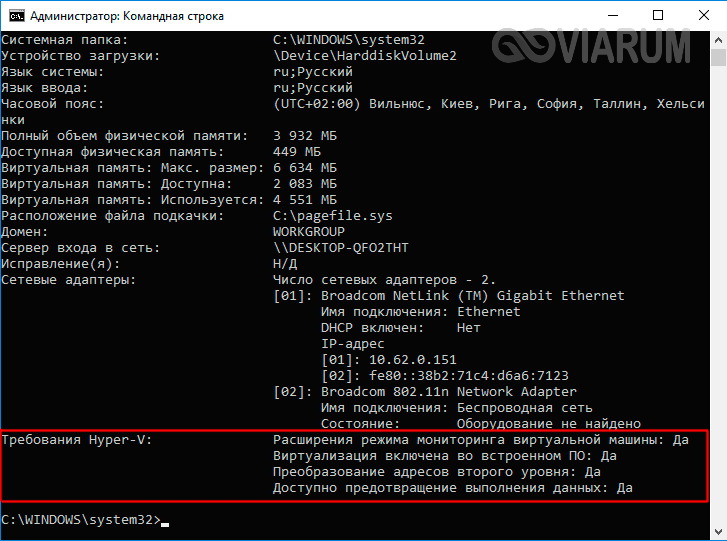
Проверить, поддерживает ли Ваш компьютер виртуализацию Hyper-V, совсем не сложно
Откройте от имени администратора консоль PowerShell или командную строку, выполните в ней команду systeminfo и обратите внимание на пункт «Требования Hyper-V». Если все четыре требования имеют значение «да», можете смело включать гипервизор и создавать виртуальные машины
Если один из этих пунктов имеет значение «нет», необходимо уточнить поддержку виртуализации в прилагаемой к компьютеру спецификации.
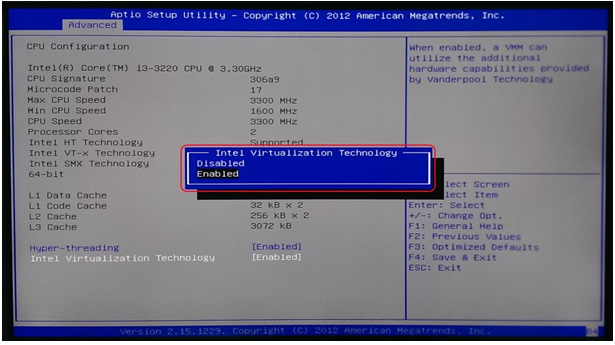
Бывает и такое, что опция отключена в BIOS. Чтобы включить виртуализацию в БИОСе, вам нужно зайти в его меню и проследовать по цепочке Advanced – CPU Configuration, найти опцию «Intel Virtualization Technology» и установить для нее значение «Enabled». В разных версиях BIOS наименование раздела и самой опции может отличаться, например, иногда нужный параметр называется Vanderpool Technology, VT Technology, Virtualization и т.п.


История и особенности технологии
Впервые процессоры с этой технологией компания Интел выпустила в 2005-ом году. Производитель предложил сразу два варианта пользователям – 662-ю и 672-ю модели.
Изначально технология получила загадочное, многообещающее название «Vanderpool», но большинству юзеров она известна как VT-x.
Сразу хочется отметить, что не все фирменные центральные процессоры от этого производителя выпускаются с поддержкой этой технологии. Ее наличие подтверждается присутствием так называемого флага поддержки «vmx». Для проверки этого флага в операционных системах Linux и Mac присутствуют специальные команды:
- Для первой это grep vmx /proc/cpuinfo;
- Для второй ОС – sysctl machdep.cpu.features.
В 2013-ом году компания Intel предложила решение, которое ускоряет эту технологию. Оно стало доступно с архитектуры Haswell и называется VMCS. VT-x изначально создавалась для процессоров серии Pentium 4. На более современных моделях используется более продвинутый аналог – VT-d.
Аналогичная технология существует и у конкурента Интел – компании AMD. Она называется AMD-V и также имеет второе кодовое название – «Pacifica».
Для большинства процессоров VT-x изначально, по умолчанию, находится в неактивном состоянии. То есть, ее надо включать. И делается это как раз через BIOS. Но перед тем, как осуществить данный шаг, необходимо понимать, зачем это вообще нужно.
Как включить аппаратную виртуализацию в БИОС
У многих пользователей возникают вопросы о том, как включить аппаратную виртуализацию в BIOS. На компьютерах используются разные версии программного обеспечения BIOS. Кроме того, сам БИОС может быть старой версии — BIOS Legacy, или новой — UEFI.
Подробнее: Как зайти в BIOS на стационарном ПК и ноутбуке: таблица
В интерфейсе UEFI поддерживается использование мыши.
Параметры для включения виртуализации могут находится в разных разделах БИОС, с отличающимися друг от друга названиями, в зависимости от используемой версии BIOS на ноутбуке или стационарном ПК: «BIOS Features», «Advanced BIOS Features», «Advanced», «Advanced — CPU Configuration», «Configuration», «Virtualization support», «Security».
Сама виртуализация в параметрах может называться: «Virtualization», «Intel Virtualization», «Intel Virtualization Technology», «Virtual Technology (VTx/VTd)», «SVM Mode», «AMD-V». Если в настройках БИОС имеются два параметра «Intel Virtualization Technology»: «VT-x» и «VT-d», включите обе опции.
Ознакомьтесь с действиями, выполняемыми в некоторых версиях БИОС: в старом и современном вариантах.
На компьютерах с Award BIOS:
- Вам нужно войти в раздел «Advanced BIOS Features».

- В опции «Virtualization» установите значение «Enabled».

- Сохраните настройки с помощью клавиши «F10», для выхода используйте клавишу «Escape».
На ПК с AMI BIOS:
- Войдите во вкладку «Advanced».
- В разделе «Processor Configuration» выберите технологию виртуализации со значением «Enabled».

- Нажмите на клавишу «F10» для сохранения настроек и выхода.
На ноутбуках с БИОС InsydeH2O:
- Войдите в раздел «System Configuration».
- Выберите опцию «Virtualization Technology».
- Установите значение параметра «Enabled».

- Для подтверждения изменений и перезапуска системы, нужно нажать на клавишу «F10».
На устройствах ASUS с UEFI:
- Откройте вкладку «Advanced».
- В параметре «Intel (VMX) Virtualization Technology» установите значение «Enabled».

- Перейдите во вкладку «Exit» для сохранения настроек и выхода.
На компьютере с UEFI BIOS, используемых на материнских платах Gigabyte, поддерживается русский язык интерфейса:
- Откройте вкладку «Функции BIOS».
- В пункте «Технология Intel Virtualization» установите значение «Включено».

- Сохраните изменения и выйдите из параметров БИОС при помощи кнопки «F10».
Когда нужно использовать виртуализацию?
Областей ее применения может быть масса. Мы приведем лишь одну из них. Если вы знаете что такое виртуальная машина и активно ими пользуетесь на своем компьютере, то опция VT-D (Virtualization Technology) должна быть активирована (Enabled).
Таким образом ваши виртуальные машины буду работать намного быстрее, так как уже говорилось выше, Virtualization Technology позволяет им напрямую взаимодействовать с железом компьютера, а не через программную прослойку, которая тормозит их работу.
Большинству обычных среднестатистических пользователей виртуализация не нужна. Она может быть выключена в BIOS, переводом значение Enabled в Disabled.
How to check if your CPU has Intel VT-x or AMD-V?
You need to check for Intel VT-x if you are using Intel based CPU and AMD-V if you are using AMD CPU. They are the same technology offered by two different processor manufacturers.
You can check if your CPU has virtualization technology or not right from within Windows OS. All you have to do is to boot your computer if you have not done it already and follow any of the below methods.
For Windows 7 and Vista, follow from Method third onward. Method first and second is not applicable to Windows 7 and Vista. They work for Windows 8 and 10.
First method – Easiest option- Check your Task Manager
If you have Windows 10 or Windows 8 operating system, the easiest way to check is by opening up Task Manager->Performance Tab. You should see Virtualization as shown in the below screenshot. If it is enabled, it means that your CPU supports Virtualization and is currently enabled in BIOS. If it shows disabled, you need to enable it in BIOS. If you don’t see virtualization, it means that your CPU does not support virtualization.
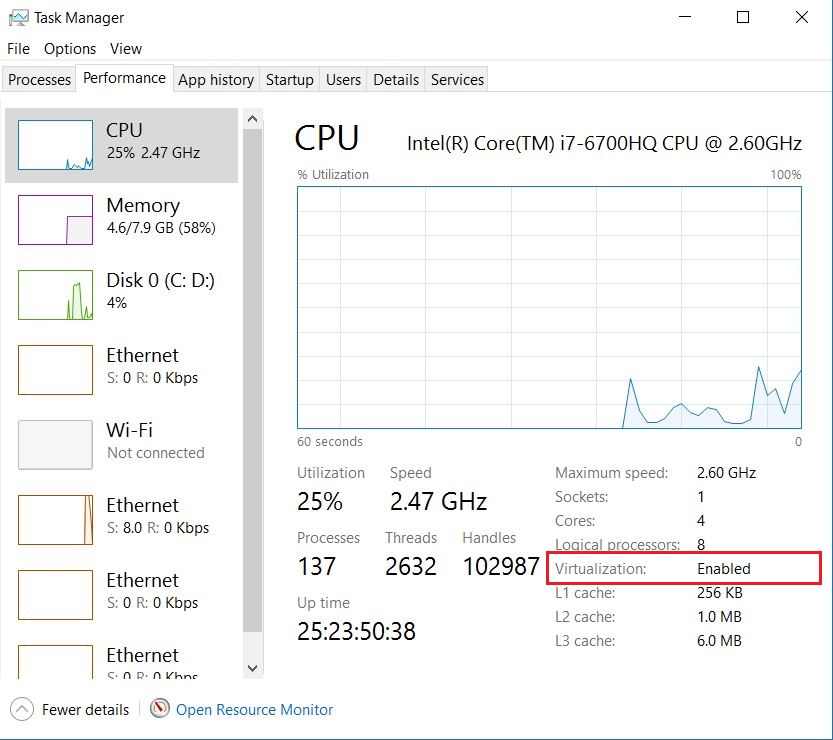
Windows 10 task manager – performance tab – virtualization enabled screenshot
Second method – Check using command in windows terminal
Open Windows terminal or command prompt and type the following command:

systeminfo command prompt screenshot
Below is the command screenshot in windows terminal. If you see “Yes” for Hyper V requirement properties, encircled in red box, it means that you have Virtualization capable CPU which could either be AMD-V or Intel VT-x. Please note that this method does not tell you which class of CPU(Processor) is present in your computer. All you can deduce from this is that, you have virtualization capable CPU, which could either be Interl VT-x or AMD-V.
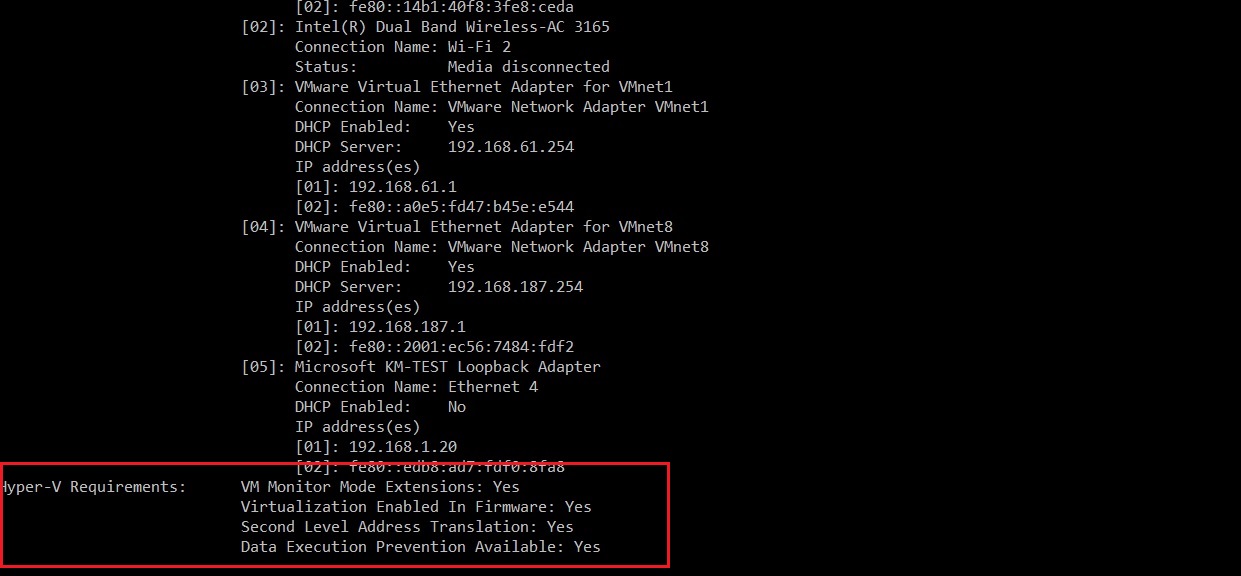
systeminfo result Hyper V requirements screenshot
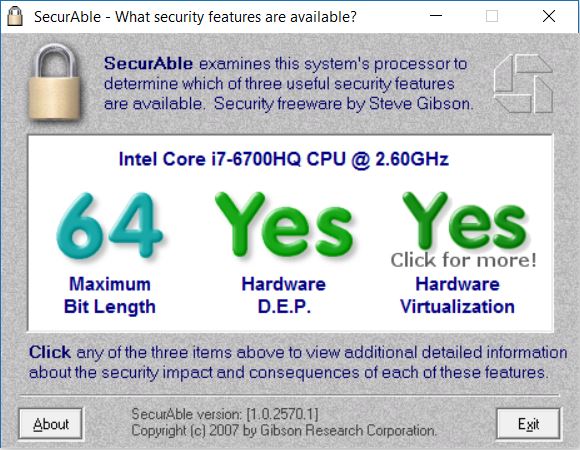
Third method – Use third party utility such as securAble
You can download a utility called SecurAble . This is pretty old software but still it works. It works for both Intel and AMD CPU. All you have to do is to download and run this application. Below screenshot shown you result when you run this utility. If you see hardware virtualization as Yes, it mean that you CPU supports Virtualization.
securable utility run result screenshot
Fourth method- Use utility tool provided by Intel or AMD
Intel and AMD provide their own utility which you will have to download and Run. One you run it, the result dialog box will have an entry for Vitalization. Below is the link for the utility tool for Intel and AMD and their corresponding result screenshot when you run it.
-
Intel
If you have Intel Chipset, download the utility Intel Processor Identification Utility – Windows* Version, its a .msi file, so you will have to install it and run. In Intel Technologies tab, under Supported Intel Advanced Processor Technology you should see Intel Virtualization Technology as Yes. If you see this, your CPU supports Virtualization as shown in the below screenshot. -
AMD
If you have AMD chipset, download the utility AMD Virtualization Technology and Microsoft Hyper-V System Compatibility Check Utility. Its a .zip file. Extract it and run the amdvhyperv.exe file. This will ask you to allow it to extract files. Say yes and after the extraction is complete, run amdvhyperv.exe again from the extracted folder. You will see something like the below screenshot. Since I ran this on the Intel CPU system, the results fails. If you have AMD CPU and see something like this, it mean that you don’t have AMD CPU that supports Virtualization.If you see a sucess page, it mean that your AMD CPU supports Virtualization.
Принцип работы — простыми словами
На самом деле ничего сложного нет:
- Виртуализация позволяет некоторым программам посылать команды процессору напрямую — так он их обрабатывает быстрее. Применимо только к специальным программам, которые эмулируют среду — например Андроид, Windows, Линукс и другие.
- Есть обычная виртуализация и расширенная. Первая — обеспечивает прямой доступ к процессору. Вторая — доступ к устройствам на шине PCI (например аудио/видеокарта).
- Теоретически, аппаратную виртуализацию могут использовать и некоторые обычные программы, например Хром или видео-плеер. Почему? Вы наверно слышали где-то — аппаратное ускорение. Я об этом. Оно может работать быстрее при включенной виртуализации. Такое ускорение вроде есть в Хроме, и может быть в некоторых видеоплеерах.
Все определения VT
| Акроним | Определение |
|---|---|
| VT | Air Tahiti |
| VT | Testamento Вьехо |
| VT | Valtatie |
| VT | Vanderpool технологий |
| VT | Verdantine |
| VT | Vestsjællands Trafikselskab |
| VT | Viceroy на территории |
| VT | Vinayagar Tharmanithiyam |
| VT | Virginia Tech |
| VT | Visual Тезауруса |
| VT | Автомобиль билет |
| VT | Бродячий террор |
| VT | ВМС & эскадрилья самолетов морской подготовки |
| VT | ВМС торпедный эскадрон |
| VT | Вакуумная трубка |
| VT | Вакуумные туберкулин |
| VT | Вале Transporte |
| VT | Валь-Торанс |
| VT | Вамп команды |
| VT | Вату |
| VT | Вентиляционной порога |
| VT | Вермонт |
| VT | Вертикальная табуляция |
| VT | Вертикальный бак |
| VT | Ветеринарный техник |
| VT | Видение терапия |
| VT | Видео терминал |
| VT | Видео тостер |
| VT | Видеоконференции |
| VT | Визуальное тестирование |
| VT | Визуальный тюнинг |
| VT | Виктория |
| VT | Винтех сети |
| VT | Виртуальные ленты |
| VT | Виртуальные туристические |
| VT | Виртуальный времени |
| VT | Виртуальный приток |
| VT | Виртуальный терминал |
| VT | Виртуальный трекер |
| VT | Витербо, Лацио |
| VT | Водка/тоник |
| VT | Воспер Торникрофт |
| VT | Время яд |
| VT | Вязкой тяги |
| VT | Голос терминал |
| VT | Голосование доверия |
| VT | Город Ватикан |
| VT | Группа по проверке |
| VT | Девственница поезда |
| VT | Долина транзит |
| VT | Допустимое время |
| VT | Дыхательный объем |
| VT | Желудочковая тахикардия |
| VT | Испытаний транспортных средств |
| VT | Лента видео |
| VT | Максимальная скорость Airtow |
| VT | Мерзкий соблазнительница |
| VT | Напряжения терминал |
| VT | Объем температура |
| VT | Пара тропы |
| VT | Переменная время |
| VT | Переменная отделкой |
| VT | Переменная передача |
| VT | Переменная трансформатор |
| VT | Побежденному толерантности |
| VT | Приглашенный преподаватель |
| VT | Проверка |
| VT | Проверочный тест |
| VT | Пропускания |
| VT | Профессиональная подготовка |
| VT | Разнообразное время |
| VT | Растительного дубления |
| VT | Скорости трек |
| VT | Текст видео |
| VT | Тепловые напряжения |
| VT | Тест проверки |
| VT | Технология виртуализации |
| VT | Транзитивные глагол |
| VT | Трансформатор напряжения |
| VT | Трубка голосом |
| VT | Тюнинг напряжения |
Что означает VT в тексте
В общем, VT является аббревиатурой или аббревиатурой, которая определяется простым языком. Эта страница иллюстрирует, как VT используется в обмена сообщениями и чат-форумах, в дополнение к социальным сетям, таким как VK, Instagram, Whatsapp и Snapchat. Из приведенной выше таблицы, вы можете просмотреть все значения VT: некоторые из них образовательные термины, другие медицинские термины, и даже компьютерные термины. Если вы знаете другое определение VT, пожалуйста, свяжитесь с нами. Мы включим его во время следующего обновления нашей базы данных. Пожалуйста, имейте в информации, что некоторые из наших сокращений и их определения создаются нашими посетителями. Поэтому ваше предложение о новых аббревиатур приветствуется! В качестве возврата мы перевели аббревиатуру VT на испанский, французский, китайский, португальский, русский и т.д. Далее можно прокрутить вниз и щелкнуть в меню языка, чтобы найти значения VT на других 42 языках.
Что делать, если функция аппаратной виртуализации включена, но не поддерживается вашим хостом
Чтобы спокойно пользоваться Virtual Box, попробуйте отключить Hyper V.
Для этого:
-
Откройте страницу «Программы и компоненты»;
Где можно отключить компоненты системы
-
Отключите Hyper V;
Окно для отключения компонентов
- Перезагрузите компьютер;
- Запустите Virtual Box повторно.
Если вы снова получили прежнее оповещение об ошибке, попробуйте другой подход. Выключите виртуализацию в настройках Virtual Box, если она не поддерживается хостом.
Как это сделать:
- Открыть «Настройки»;
-
Зайти в «Ускорение»;
Где находится раздел Ускорение в Настройках системы
-
Убрать галочку с пункта «Аппаратная виртуализация».
Отключение виртуализации в системе UBUNTU
Нажмите «ОК», чтобы применить изменения. Теперь можно приступить к установке нужного вам ПО. Однако если вы продолжаете получать уведомление об ошибке, нужно вмешаться в работу БИОС.
Что такое виртуализация?
Термин «виртуализация» сегодня определенно в моде — его постоянно употребляют люди, хоть немного знакомые с компьютерной средой. Но далеко не всем известно его значение, и далеко не все представляют себе истинный потенциал этой продвинутой технологии. Виртуализация, выражаясь самым простым языком, это компьютер в компьютере. Ее использование позволяет вам создавать виртуальную рабочую среду — своего рода изолированную «песочницу», процессы в которой никак не будут затрагивать ресурсы вашей собственной рабочей машины. При помощи виртуализации можно, к примеру, запускать сразу несколько версий одной операционной системы — удобно для тех, кто ценит ретро-игры или часто пользуется устаревшими, но полезными и функциональными приложениями, несовместимыми и актуальной версией Windows.
Дополнительный плюс — процессы, как мы уже отмечали чуть ранее, в этой «песочнице» протекают обособленно, а значит, вероятность занести на компьютер вирус или другое вредоносное ПО стремится к нулю.
Стоит, впрочем, отметить, что практически у любой современной технологии есть свои нюансы и «подводные камни». В нашем случае к ним можно отнести возможности процессоров — далеко не все из них способны работать с виртуализацией.

AMD virtualization (AMD-V)[]
AMD разработала свои расширения виртуализации первого поколения под кодовым названием «Pacifica», и первоначально опубликовала их как AMD Secure Virtual Machine (SVM), но позже, на рынке, — под торговой маркой «AMD Virtualization», сокращенно «AMD-V».
23 мая 2006 года AMD выпустила Athlon 64 («Orleans»), Athlon 64 X2 («Windsor») и Athlon 64 FX («Windsor») в качестве первых процессоров AMD с поддержкой данной технологии.
Поддержка AMD-V также обеспечивается в семействе процессоров Athlon 64 и Athlon 64 X2 ревизий «F» или «G» на Socket AM2, Turion 64 X2, и Opteron второго поколения и третьего поколения, а также процессорами Phenom и Phenom II.
Только две модели Sempron поддерживают её: Huron and Sargas.
Процессоры AMD Fusion также поддерживают AMD-V.
AMD-V не поддерживается в процессорах на Socket 939.
Процессоры Opteron, начиная с семейства 0x10 Barcelona, и процессоры Phenom II поддерживают второе поколение аппаратной виртуализации технология под названием Rapid Virtualization Indexing (ранее известная как Nested Page Tables во время его разработки), позже адаптированные Intel, как Extended Page Tables (EPT).
Наличие технологии AMD-V в процессоре определяется флагом «svm». Его можно проверить во FreeBSD через dmesg или sysctl, а в Linux — через .
Нужна ли VT-x обычному пользователю ПК?
Суть Intel Virtualization Technology заключается в том, что технология позволяет создавать на обычном персональном компьютере так называемые виртуальные машины. И все. То есть, ни о каком ускорении, повышении производительности речи совершенно не идет.
Естественно, сразу же возникает вопрос – а пользуется ли обычный пользователь ПК этими самыми виртуальными машинами. Да, чаще всего их используют различные узкопрофильные специалисты, которые занимаются программированием, наладкой и другими процессами. Но и обычному обывателю такая ВМ может пригодиться. Для чего? Вот только несколько, самых популярных примеров:
- Установка и полноценное использование на одном персональном компьютере сразу несколько различных операционных систем. Например, ОС Виндовс и Линукс. Удобно, когда требуется запустить какую-то специфическую программу, ради которой нет необходимости полностью менять операционку;
- Использование программного обеспечения, благонадежность которого, по каким-либо причинам вызывает подозрения. Возможно, в них сидят вирусы, различные программы-шпионы или взлома. И запускать такое ПО на обычном компе очень нежелательно. А использование виртуальной машины позволит гарантировать, что основная система не пострадает. И одновременно получить желаемый результат;
- Тестирование ПО. Иногда для этого необходимо создавать специальные условия. Например, иметь на ПК определенное количество ядер в процессоре, конкретную частоту ЦП, объем памяти и так далее. Использование ВМ позволяет легко выставить нужную конфигурацию и проверить результат. И не надо для этого физически что-то менять в оборудовании. Например, человек хочет запустить и часто использовать какую-то программку. Но характеристик его ПК недостаточно. Требуется апгрейд оборудования. Изначально можно подобрать оптимальную конфигурацию системы таким образом, а только затем – отправиться в магазин и приобрести все необходимое.
Есть множество программ, которым требуется определенная версия операционной системы. Особенно это касается достаточно старых продуктов. Например, у вас стоит Десятка или Семерка Виндовс, а очень хочется запустить какое-то ПО (например, игру), которое нормально функционирует только в XP или в более ранних версиях. Установите ВМ и проблема будет быстро решена.
Еще один интересный вариант – работа с сайтами. Да, ВМ позволяет создавать эмуляцию сети. Представьте ситуацию:
- Вы – неопытный пользователь, который очень хочет иметь собственный сайт. Но не имеет опыта в их создании;
- Денег на это особо нет, чтобы привлекать сторонних специалистов. Плюс очень хочется научиться всему самому.
Можно пойти классическим путем:
- Обратиться к хостинг-компании;
- Заплатить за домен и оплату услуг удаленного сервера;
- А затем – приняться за создание личного интернет-ресурса.
А если не получится? Или в процессе создания перехочется? Получается, что деньги были потрачены зря?
Установив виртуальную машину, можно спокойно создать эмуляцию сети и в полностью идентичном реальному режиму приступить к созданию прототипа своего сайта. И, если все получится и устроит человека – повторить все уже классическим способом.
Все про BIOS

