Как скачать игры с интернета на компьютер просто и без проблем
Содержание:
- «Подводные камни» скачивания из интернета
- Неофициальный способ
- Как установить репак
- GOG Galaxy
- Установка с помощью инсталлятора EXE, папки с файлами или архива
- Как установить игру скаченную через торрент — инструкция
- Как скачать игру на компьютер с интернета через поиск Яндекс
- Как скачать игры через торрент?
- Скачивание игр на сайте rootgame.org
- Первый способ скачивания игры
- В чём преимущества сервиса торрент?
- Первый способ скачивания игры
- Как скачивать игры на компьютер с помощью программы zona
- Epic Games Launcher (Store)
- Как загрузить торрент с торрент-трекера
- Торрент-клиенты
- Как установить игру скачанную с торрента
«Подводные камни» скачивания из интернета
Теперь вам известны два наиболее распространенных способа, как скачать игры с интернета на компьютер и пользоваться ними в свое удовольствие. Однако нужно иметь в виду, что по большей части файлы, выложенные в интернет, не подвергаются серьезной вирусной проверке, поэтому всегда есть возможность получить вместе с долгожданной игрой на свой компьютер еще и вирус. Поэтому прежде чем распаковывать файл, обязательно проверьте его своей антивирусной программой, а лучше всего – комплексная верификация несколькими утилитами. Ну и конечно, большое значение имеет источник, откуда скачивается файл, поэтому пользуйтесь только хорошо зарекомендовавшими себя трекерами, что минимизирует опасность заражения вашего ПК.

Чаще всего домашний компьютер приобретается для учебы или работы, а потом используется для развлечения. Для этого необходимо освоить достаточно непростое действие – узнать, как установить игру на компьютер. Приложения для развлечений бывают разные, они распространяются на дисках и через Интернет. Расскажем обо всех способах, которые помогут вам приятно провести время у компьютера.
Неофициальный способ
Загрузка …
В данном варианте игра подвергается взлому и распространяется бесплатно. Скачивание в большинстве случаев производится через Torrent, посредством обмена файлами между пользователями. Единственное преимущество метода – отсутствие необходимости платить за цифровой товар, цена которого зачастую довольно сильно бьет по карману.
В настоящее время на территории СНГ эта отрасль разрослась до невероятно больших масштабов и совершенно без финансовых затрат можно получить практически любую игру. Исключение составляют приложения, работа которых завязана на получении данных с сервера. Поскольку продукт используется неофициально, то доступ к сетевым возможностям отсутствует. В таких играх нельзя сразиться с другими пользователями, можно соревноваться только с ботами или проходить кампанию.
Важно знать
До того, как появится возможность установить игру с торрента, придется подождать, пока будет выполнен ее взлом. На некоторые разработки уходит полгода, а то и год. Создатели постоянно совершенствуют механизмы защиты, поэтому может потребоваться дополнительное время. Обычно пиратские версии появляются с заметным опозданием, когда официально купившие игру пользователи уже успели вдоволь ей наиграться.
Рассмотрим пошагово, как скачать и запустить игру с торрента:
- Установить на компьютер Torrent-клиент – специальную программу, координирующую загрузку файлов с компьютеров других пользователей. Наиболее популярной является uTorrent.
Вписать в поисковой системе запрос: скачать «название игры» с торрента.
Перейти на сайт, который предлагает взломанную версию продукта. На странице игры обязательно обратить внимание на строку характеристик «Таблетка». В ней содержится информация о взломе. Лучший вариант, когда таблетка «вшита» в установку – другими словами, от пользователя не требуется никаких дополнительных действий. Порой нужно скопировать некоторые файлы из папки «Crack» в директорию с установленной игрой.
Скачать файл-торрент в память компьютера. Запустить его двойным кликом.
Откроется программа uTorrent. В ней нужно указать месторасположение для установочных файлов и нажать «ОК».
Дождаться, пока загрузка не достигнет 100%. После этого можно открывать папку и приступать к установке – нажать на файл «setup.exe».
Откроется окно установщика, теперь потребуется указать, где будут располагаться постоянные файлы игры. Также нужно отметить установку дополнительного софта – это DirectX, Microsoft Visual C++ и прочих сопутствующих компонентов.
Когда процедура завершится, установщик можно закрывать.
https://youtube.com/watch?v=-KuYqS4CTaE
Как скачивать игры бесплатно через торрент
Разобраться в вопросе, как открыть скаченную через торрент игру, очень просто. Обычно ее ярлык появляется на рабочем столе, реже – в меню Пуск. Если такого не произошло, следует открыть папку, указанную на 7 шаге инструкции, найти и запустить файл с расширением «exe». Он подписан как полное или сокращенное название игры.
При возникновении проблем с открытием необходимо посетить интернет-страницу, откуда был скачан торрент-файл и ознакомиться с комментариями пользователей. Возможно, там найдется инструкция по устранению неприятности.
Как установить репак
Самой популярной на сегодня формой распространения пиратских игр являются репаки (сборки). Это набор файлов, которые уже готовы к установке и не требуют скачивания дополнительных программ для взлома и установки их отдельно от игры. На торрент-трекерах репаки распространяются с соответствующей пометкой «RePack».
Для того, чтобы установить репак на компьютер, нужно всего лишь открыть папку, в которой лежат скачанные файлы, найти там файл «setup.exe» и запустить его, а затем – следовать инструкциям программы установки.
Самыми доверенными на сегодня авторами репаков являются группы «Механики» и «Catalyst».
Не советуем устанавливать непроверенные репаки, поскольку они могут нанести вред компьютеру. Перед скачиванием – просматривайте комментарии на торрент-трекере.
Теперь вы знаете, как установить скачанную игру. Это очень легко и не требует особых знаний.
Если вы сделали все, следуя нашим инструкциям, а игра не работает – стоит поискать решение проблемы в других статьях на нашем сайте.
Как установить игру из онлайн-магазинов типа Steam, Ubisoft и т.п
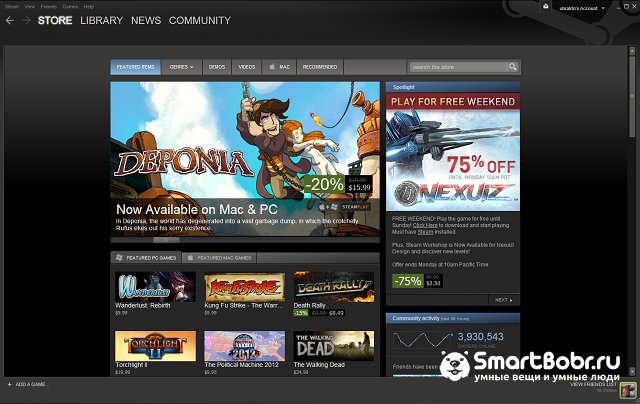
Есть несколько магазинов, для посещения которых не нужно выходить из дома. К ним относятся и те, которые распространяют цифровую дистрибуцию. Самый популярный из них Steam . Для работы с ним нужно пройти регистрацию на официальном сайте и загрузить удобный клиент для работы (небольшое приложение, которые позволит вам получить доступ к каталогу игр).
Если у вас есть лицензионный ключ от игры, то стадию покупки вы можете игнорировать. В этом случае вам достаточно добавить игру в библиотеку, а после нажать пункт «Активировать в Steam». Введите лицензионный ключ, а потом проведите установку приложения. Аналогично работают и другие магазины цифровой дистрибуции.
GOG Galaxy
GOG расшифровывается как Good Old Games, что в переводе означает «Старые добрые игры». Сервис, соответственно, занимается распространением старых игр, которые по причине возраста обитают только на торрентах. Более того, здесь можно найти даже проекты для компьютеров Amiga, а те, напомним, вышли аж в 1987 году.
Однако в GOG Galaxy есть место и современным играм, пусть их в целом не так много. Скидки, еженедельные распродажи, удобный интерфейс, система отзывов – все это порадует опытных и не очень пользователей.
Чем еще примечателен GOG, так это отсутствием DRM-защиты от пиратов, которая требует постоянное интернет-подключение и в целом, согласно некоторым исследованиям, влияет на производительность игры в худшую сторону.
Установка с помощью инсталлятора EXE, папки с файлами или архива
Чтобы установить игру, скаченную через торрент или другой загрузчик в виде одного файла в формате exe достаточно двойного щелчка по нему.
Примечание: некоторые компьютерные игрушки при установке запускаются с правами администратора (об этом говорится в сопроводительном текстовом файле или на интернет ресурсе, с которого производилось скачивание).
Чтобы установить игру, скаченную через торрент или другой загрузчик в виде одного файла в формате exe достаточно двойного щелчка по нему
Если открыть игру, скаченную через торрент, не удается по причине того, что она в архиве, предварительно применяется функция архиватора – «извлечь в» (т.е. распаковать игру в заданный каталог на ПК). Далее процедура повторяет предыдущий вариант.
Заархивированную игру сначала нужно разархивировать
Делается это командой «извлечь файлы»
Если требуется установить игру на компьютер из каталога с множеством файлов и папок, то в этом корневом каталоге находят исполняемые файлы exe/msi с именем setup/install/autorun. После их запуска начнется инсталляция.
Выбор исполняемого файла
Как установить игру скаченную через торрент — инструкция
Первый вариант наиболее предпочтителен. Установить игру можно сразу, запустив файл инсталлятора. Обычно этот файл называется setup.exe и результатом его работы будет готовая к запуску игра. Практически все инсталляторы в процессе установки будут задавать вопросы о нюансах будущей работы игры: какой язык использовать в процессе установки, где именно создать папку с игрой, где разместить ярлыки программ, устанавливать ли вместе с игрой дополнительное программное обеспечение и т.п.
При желании можно вмешаться в ход установки, и указать на какой логический диск необходимо поместить файлы игры. Это может быть специально выделенный под игры раздел, или, при необходимости повышения быстродействия игры, даже отдельное устройство с быстрым диском. В частности, любители динамичных онлайн-игр устанавливают в систему SSD-диски и запускают игры именно с таких высокопроизводительных устройств. Давайте более подробно рассмотрим этот процесс.
Особенно внимательно следует читать предложения об установке вместе с игрой дополнительного программного обеспечения:
- С одной стороны это может быть предложение об обновлении системных библиотек или драйверов видеокарты (без таких обновлений игра может и не запустится).
- С другой стороны, часто вместе с игрой на компьютер можно установить абсолютно бесполезные утилиты, всего лишь из-за лени читать список идущих вместе с игрой программ.
Игра скачанная с торрента в виде архива
Второй вариант с архивом игры несколько удобнее для скачивания (архив качать проще и быстрее), однако потребует дополнительно использования программ по работе с архивами.
Скорее всего, архив будет представлять собой один громадный файл с расширением rar, zip или 7z. Для начала установки игры необходимо распаковать архив с помощью любого архиватора. В качестве примера можно привести известную бесплатную программу 7 zip. Если вы в первый раз слышите слова архив, то для вас есть инструкция: Что такое архив, и как пользоваться архиваторами?

После распаковки архива на диске появятся одна или несколько папок, содержащих установочные файлы игры, в том числе уже знакомый нам инсталлятор setup.exe. Зачастую основная трудность при работе с архивом – это найти куда именно была распакована папка с игрой. Дальнейшие действия необходимо выполнять в соответствии с описанным выше Первым вариантом установки.
Игра имеет формат образа диска
Еще более интересным может быть Третий вариант установки игры в виде образа. Такой подход распространения игр с использованием торрент-сетей выбирается в тех случаях, когда игра отказывается работать без оригинального CD или DVD диска.
Цифровую копию оригинального диска называют образом диска. Для работы с образом диска в системе создается еще один виртуальный логический диск, в котором и будут хранится все файлы, необходимые для установки и дальнейшего использования игры. Создать виртуальный диск можно программой-менеджером виртуальных дисков. Пример такой программы – это популярный бесплатный набор утилит DAEMON Tools Lite. Предлагаю ознакомится с подробной инструкцией: Как пользоваться DAEMON Tools Lite

Запустив Daemon tools lite необходимо указать операционной системе, что в ней появился еще один диск (виртуальный). Обычно это выполняется командой «Добавить виртуальный диск». После создания виртуального диска нужно указать файл для создания образа. В нашем случае это будет скачанный ранее образ диска с игрой (скорее всего расширение образа будет iso). Далее с помощью любого файлового менеджера (например, Проводника Windows) необходимо зайти в только что созданный нами диск. На нем будет полная копия установочного компакт-диска игры и уже знакомый нам файл setup.exe. Все остальные действия по установке игры будут такими же, как и в Первом варианте
Обратите внимание, для запуска игры нужно, чтобы виртуальный диск также был в системе, активизируйте его заранее!
Как скачать игру на компьютер с интернета через поиск Яндекс
Есть еще один способ скачивать игры на компьютер — это ваш любимый браузер и поисковая система Яндекс.
Сейчас я вам постараюсь все изложить от А до Я, чтобы вы самостоятельно смогли скачать любую бесплатную игру с интернета.
Если у вас не установлен торрент, то смотрите инструкцию по установки торрента на свой пк — читать инструкцию.
Итак, приступим к изучению инструкции…
Поиск игры в Яндексе
- Открываем свой браузер, затем переходим в поиск Яндекс.
- Далее в поиске вводим название игры, которую вы хотите скачать на свой компьютер или ноутбук.
Для примера я скачаю компьютерную игру футбол под названием «FIFA 19», аналогичным способом можно скачать любую игру.
- Итак, в поиске вводим название игры в моем случае это «FFA 19».
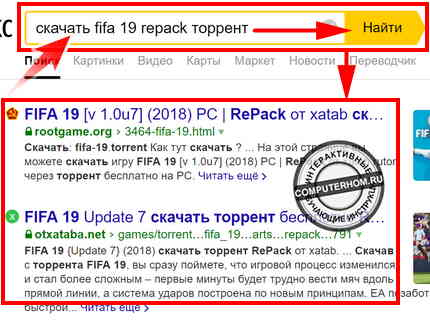
Чтобы скачать бесплатную игру, вам нужно указать следующую поисковую фразу — выглядеть она будет следующим образом скачать fifa 19 repack торрент. - Если вы хотите скачать другую игру, то в поиске указываем скачать «название нужной вам игры» repack торрент.
После всех выполненных действий, в результате поиска вы увидите сайты, на которых можно скачать торрент с данной игрой.
Смотрите на те сайты, где присутствует строчка «Repack», вот на этих сайтах, и можно скачать бесплатные игры.
Для примера я открою самый первый сайт, он по всем параметрам подходит.
Скачиваем торрент файл игры на сайте
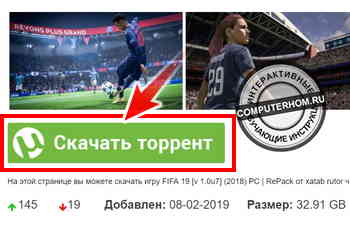
Чтобы скачать игру, вам нужно найти специальную ссылку на файл торрент. Обычна такая ссылка бывает в самом верху сайта и в самом конце описания игры.
На скриншоте я обозначил как может приблизительно ссылка на скачивания торрент файла с игрой. Данная ссылка расположена в самом верху сайта
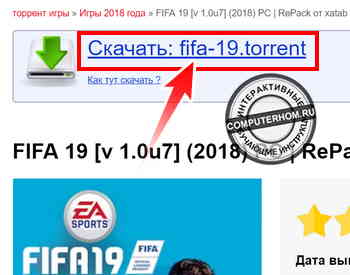
Второй вариант в само низу вы можете увидеть кнопку «Скачать торрент».
Для скачивания игры, достаточно нажать одну из кнопок, о которых я вам только что рассказал.
После того как вы скачаете торрент файл, переходим на страницу загрузок вашего браузер, нажав комбинацию клавиш Ctrl + J.
Страница загрузок — запуск скачивания игры
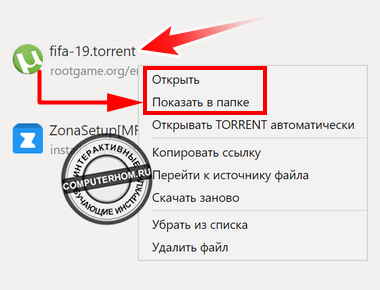
На страничке загрузок наводим курсор мыши на скачанный торрент файл и один раз жмем правую кнопку мыши. В раскрывшемся меню выбираем один из пунктов «Открыть» или «Показать в папке».
Если нажать на пункт «Открыть», то у вас сразу откроется торрент для скачивания игры.
После того как вы запустите скачанный торрент игры, мы можем приступить к процессу скачивания игры, для этого в торренте нажимаем кнопку «ОК».
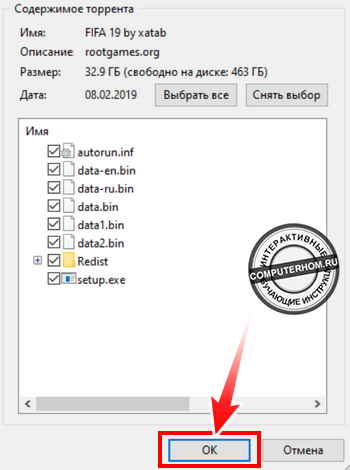
После того как вы нажмете на кнопку «OK», программа торрент автоматически начнет скачивать все установочные файлы игры.
Пока игра, качается вы можете закрыть торрент.
Если вдруг потухнет свет или выключится компьютер, то вам не стоит бояться, после повторного включения торрент продолжит скачивать файлы с последнего места.
Открываем папку с загруженной игрой
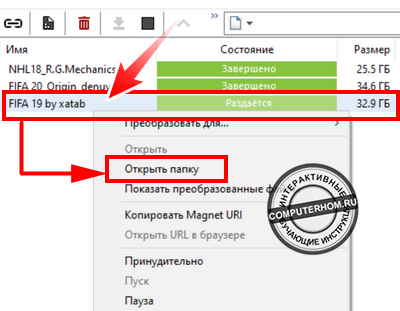
После того как игра полностью скачается, напротив игры, вы увидите зеленую полоску «Раздается». Все теперь мы можем приступить к установке игры, для этого выполняем следующие действие:
- Наводим курсор мыши на скаченную игру, затем один раз нажимаем правую кнопку мыши.
- В раскрывшемся меню выбираем пункт «Открыть папку».
Установка
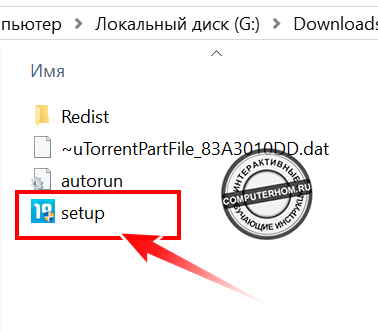
Далее у вас откроется папка со скачанной игрой. Чтобы установить игру, дважды нажимаем левую кнопку мыши по установочному файлу «setup.exe».
После чего откроется мастер установки игры и вы сможете установить игру на свой пк или ноутбук.
Чуть ниже я расскажу вам на каком сайте можно скачивать игры через программу торрент.
Как скачать игры через торрент?
Иногда пользователи могут иметь затруднения при скачивании игр по торренту, поэтому предлагаем небольшую инструкцию для новичков в этом деле.
- Найдите интересующую игру с помощью категорий или поиска по названию.
- Нажмите на страницу с игрой, ознакомьтесь с описанием и комментариями (если есть), найдите кнопку «скачать торрент». Она будет заметно выделяться среди других элементов страницы.
- На жёсткий диск компьютера будет скачан торрент-файл формата .torrent. Запустите его.
- Откроется торрент-клиент (программа uTorrent, MediaGet, BitTorrent или аналог), закачка запустится автоматически. Если такой программы на вашем компьютере нет, просто вбейте её название в Google или Яндекс и скачайте программу по первой же ссылке. Запустите скачанный установщик и дождитесь окончания установки приложения. Затем вновь запустите скачанный торрент-файл.
- Дождитесь окончания загрузки игры. Далее необходимо её установить. Делается это в несколько кликов. Придётся подождать завершения инсталляции от нескольких минут до часа, в зависимости от веса игры и мощности вашего компьютера.
Если скачать игру через торрент у вас не получается, или возникли проблемы с установкой торрент-клиента или установкой игры, обращайтесь к нам с любыми вопросами. Мы поможем решить вашу проблему. Хотя на самом деле скачивание файлов с нашего ресурса требует самых минимальных навыков владения компьютером.
Скачивание игр на сайте rootgame.org
Также скачать игры вы можете на одном из интернет ресурсов, там очень много различных игр, которые вы можете скачать через программу торрент.
Чтобы скачать игры с сайта rootgame.org, выполняем следующие действие:
Открываем браузер, затем в панели адреса вводим адрес сайта rootgame.org, после чего переходим на данный сайт.
Также вы можете перейти на данный сайт нажав на ссылку — перейти.
На данном сайте, вы сможете скачать самые популярные игры, такие как gta, FIFA, call of duty и многие другие игры. Сайт очень удобный, все понятно и доступно. Все игры разделены по рубрикам.
Я же быстренько расскажу как скачать игру через поиск, быстро удобно и легко.
На главной страничке сайта, в самом верху в поле «Поиска», вводим название нужной вам игры и нажимаем на значок поиска «Лупа».
Для примера я найду и скачаю игру «Metro Exodus».
После всех действий, у вас откроется страничка с результатом поиска указанной вами игры.
Обычно самый первый результат приведет вас к нужной игре.
- Итак, в результате поиска в первом номере открываем найденную нами игру.
- После всех действий, откроется страничка с описанием игры, на данной страничке, вы сможете скачать торрент файл игры.
После того, как вы скачаете торрент файл игры, открываем страничку, загрузок, нажав комбинацию клавиш Ctrl + J. После чего дважды кликаем по торрент файлу и скачиваем игру через торрент, как я уже рассказывал выше.
После того как игра скачается, вы сможете ее установить.
Чуть ниже я расскажу вам об очень интересном сервисе под названием steam. С помощью данной программы, вы сможете покупать и устанавливать лицензионные игры.
Также при помощи стим, вы сможете поиграть бесплатно в demo игры, также есть и бесплатные игры.
Первый способ скачивания игры
Итак, если вы планируете установить на свой ПК новую игру, размер которой превышает 1 гигабайт, то вам нужен будет совершенно иной инструментарий. Есть два наиболее популярных способа, как скачать игры с интернета на компьютер. Первый из них представляет собой игровой клиент, это своеобразная программа, которая позволяет игры с определенного сервера. Происходит это чаще всего бесплатно и касается онлайн-игр. Вот как скачать игры через интернет можно первым способом. Затем вы запускаете клиент, и можно начинать игру, при этом вашими соперниками будут люди, подключенные к этому серверу. Чтобы начать пользоваться клиентом, достаточно просто его загрузить, у него небольшой размер и достаточно удобный интерфейс, это уже зависит от производителя. Наибольшей популярностью пользуется игровой центр Mail.ru, а также Steam, таким образом можно скачать игры на компьютер через интернет и наслаждаться ними в полной мере. Когда закончатся все операции, вам просто достаточно открыть игровой клиент — и игра запустится.
В чём преимущества сервиса торрент?
Торрент-протокол имеет уникальные преимущества перед любыми другими способами получения игр. Скачивание через официальный дистрибьюторский сервис Origin, Steam, uPlay — это в первую очередь очень дорого. Лицензионные игры для жителей СНГ остаются весьма дорогим удовольствием. Покупка аккаунтов в сторонних магазинах — это опасно, так как мошенников на просторах интернета пруд-пруди. Скачивание через файлообменные сервисы — это долго, поскольку для стабильной работы такого сервиса поставщики услуг часто «обрезают» скорость. Кроме того, это чревато проникновением вирусов на ваше устройство.
Загрузка через торрент ещё более удобна в том случае, когда игра много весит (десятки и сотни гигабайт). Технология peer-to-peer, в которой пользователи обмениваются файлами напрямую, предоставляет максимальную скорость скачивания. Поэтому даже самые «тяжёлые» проекты скачиваются очень быстро. Разумеется, конечная скорость загрузки зависит от скорости вашего соединения и активности раздачи со стороны других пользователей торрент-сети.
Первый способ скачивания игры

Итак, если вы планируете установить на свой ПК новую игру, размер которой превышает 1 гигабайт, то вам нужен будет совершенно иной инструментарий. Есть два наиболее популярных способа, как скачать игры с интернета на компьютер. Первый из них представляет собой игровой клиент, это своеобразная программа, которая позволяет скачать файлы игры с определенного сервера. Происходит это чаще всего бесплатно и касается онлайн-игр. Вот как скачать игры через интернет можно первым способом. Затем вы запускаете клиент, и можно начинать игру, при этом вашими соперниками будут люди, подключенные к этому серверу. Чтобы начать пользоваться клиентом, достаточно просто его загрузить, у него небольшой размер и достаточно удобный интерфейс, это уже зависит от производителя. Наибольшей популярностью пользуется игровой центр Mail.ru, а также Steam, таким образом можно скачать игры на компьютер через интернет и наслаждаться ними в полной мере. Когда закончатся все операции, вам просто достаточно открыть игровой клиент – и игра запустится.
Как скачивать игры на компьютер с помощью программы zona
После того как вы установили данную программку, мы можем приступить к скачиванию игр.
Раздел игры
Итак, на своем компьютере запускаем программу zona. После чего в левом меню нажимаем на строчку «Игры», далее в правой стороне отобразится список доступных игр, которые вы можете скачать.
Теперь давайте разберемся как найти нужную игру, которую вы хотели бы скачать.
Поиск игр
Чтобы найти и скачать игру, нам нужно воспользоваться поиском. Для этого вверху программы в окошке поиска вводим название игры, для примера я введу игру «Как достать соседа». После того как вы указали название игры, нажимаем кнопку с рисунком «Лупы».
В следующем шаге программа покажет найденный результат, в результате поиска, вы увидите кучу разных файлов, в основном это будут фильмы. В результате поиска нам нужно отфильтровать результат по играм, для этого нажимаем кнопку фильтра «Игры».
Скачиваем игру
После всех выполненных действий, вы увидите ту игру, которую вы указали в поиске. Чтобы скачать найденную игру, выполняем следующие действие:
Наводим курсор на нужную игру и один раз нажимаем левую кнопку мыши.
После того как вы выберите игру, у вас откроется страничка, где вы и сможете скачать игру.
Итак, отпускаем страницу с игрой в самый низ.
В самом низу, вы увидите различные ссылки на данную игру. Все игры будут иметь разный вес, версию игры. Какую же выбрать ссылку для скачивания игры? Все очень просто, напротив игры обязательно смотрите слово «RePack», если данное слово присутствует, то после скачивания, вы сможете установить и сразу играть в данную игру. Чтобы скачать игру, наводим курсор мыши на ссылку скачать и один раз жмем левую кнопку мыши, больше нажимать эту кнопку не нужно. Далее я расскажу где посмотреть скачиваемую игру в программе zona.
Процесс скачивания игры
Все скачиваемые игры, помещаются в папку «Загрузки», для этого в левом меню программы, нажимаем на ссылку «Загрузки».
Далее у вас откроется страничка «Загрузок». На данной страничке, вы увидите процесс скачивания игры. Полоса загрузки, отображает информацию, о том сколько загрузилось игровых файлов. Как только синяя полоска заполнится до конца, игра будет скачана. Чуть правее будет отображена информация, о том сколько весит игра, сколько скачалось. Также будет указана информация, о скорости вашего интернета и сколько осталось времени до полной загрузки.
После того как игра будет скачена, вы можете ее установить, для установки, выполняем следующие действие:
Наводим курсор мыши на скачанную игру и один раз нажимаем правую кнопку мыши. В раскрывшемся меню нажимаем на строчку «Показать в папке».
После всех действий, у вас откроется папка, в которой вы увидите скаченную игру. Чтобы установить игру, наводим курсор мыши на файл «setup.exe» и два раза нажимаем левую кнопку мыши. После всех действий, откроется мастер установки игры.
Epic Games Launcher (Store)
Умельцы из Epic Games благодаря неубывающей популярности Fortnite смогли пустить свои корни в игровую индустрию чуть глубже. Их амбициям можно позавидовать, поскольку выпуском своего цифрового магазина игр они решили подвинуть Steam. Трудно сказать, получилось ли, но сервис еще молодой (выпущен в конце 2018 года) и активно развивается, а его создатели довольно дерзко переманивают аудиторию.
Дизайн тут проще, чем у Steam – он не перегружен, а все игры аккуратно сложены в одном разделе. Но в этом решении выявляются свои недостатки – так, категорий сортировки куда меньше (поскольку в Стиме пользователи могут оставлять свои метки), а система отзывов и корзина и вовсе отсутствуют.
Однако по главной составляющей – играм – Epic Games Launcher способен дать жару. Так, владельцы магазина активно «переманивают» разработчиков, предлагая более выгодные условия распространения их проектов. Как итог – такие «гиганты», как Metro: Exodus, Borderlands 3 и Control долгое время были эксклюзивами «эпиков» (но потом все же появились в Steam), а некоторые игры (World War Z, Anno 1800, Zombie Army 4: Dead War) так и остаются под их крылом.
Радует Epic Games и еженедельными раздачами игр, которые можно загрузить бесплатно и навсегда. Например, в преддверии нового 2021 года было роздано 15 игр (Tropico 5, My Time At Portia, Alien Isolation, Metro 2033 Redux), а в мае 2020 под прицел щедрости попала и культовая GTA 5.
Скидки, к слову, тоже добротные. Подводя итог, можно сказать, что это еще одна отличная программа для скачивания игр на ПК, которая активно развивается и не думает уступать Стиму.
Как загрузить торрент с торрент-трекера
Для загрузки торрента через торрент-клиент (который мы уже скачали и настроили )
нам понадобится специальный сайт – торрент-трекер, где хранятся торренты (в рамках торрент-трекера их принято называть раздачами).
Возьмем два популярных трекера, один, требующий регистрацию и другой без регистрации (на любом из них вы можете скачать торрент бесплатно!):
Для начала работы с трекером Rutracker.org (рутрекер) вам нужно будет зарегистрироваться на сайте, при помощи ссылки «Регистрация» в верхней части сайта.
На трекере Rutor.org (рутор) вы можете сразу приступать к загрузке торрентов.
1. Для начала, вам потребуется найти желаемый торрент при помощи поисковой формы трекера:
На Rutracker.org форма поиска располагается в шапке (верхней части) сайта под логотипом:
На Rutor.org в правой верхней части:
Введите в поле поиска название фильма, игры, программы, книги, музыкального альбома или исполнителя и т.д. которые хотите найти и скачать.
Затем нажмите на кнопку поиска.
2. Перед нами предстанет страница результатов поиска, где будут отображены все раздачи, удовлетворяющие вашему поисковому запросу (если ничего не появилось, возможно, вы ошиблись в названии или этого файла и в правду нет на трекере).
Нажмите на одну из раздач (выделено на скриншотах):
Rutracker.org:
Rutor.org:
3. Теперь вы можете ознакомиться с подробны описанием раздачи, и самое главное – скачать торрент-файл.
Для этого нужно нажать на кнопку/ссылку, указанную на скриншотах, затем выбрать место загрузки торрент-файла (не важно, куда вы его загрузите – главное не забудьте, куда вы его загрузили). Rutracker.org (кнопка загрузки располагается после описания торрента, перед комментариями):. Rutracker.org (кнопка загрузки располагается после описания торрента, перед комментариями):
Rutracker.org (кнопка загрузки располагается после описания торрента, перед комментариями):
Rutor.org (ссылка для загрузки торрента располагается перед описанием раздачи, вверху сайта):
Отлично! С торрент-трекерами покончено, теперь вернемся к торрент-клиенту и займемся непосредственно загрузкой торрента.
Торрент-клиенты
Не могли не упомянуть различные торрент-клиент, которые по своей сути являются также программами для скачивания игр на компьютер. На просторах сети вы сможете найти различные сайты (торрент-трекеры), и с помощью торрент-файла буквально в один клик «стянуть» с интернета практически любую игру, будь она старее ваших родителей или же вышла только вчера.
Торрент-клиентов довольно много, но наиболее популярными из них являются:
Подробно описывать их смысла нет, поскольку каждый отлично справляется со своей задачей и может иметь отличия разве что в дизайне и некоторых несущественных фишках. Скачать их можно бесплатно с официальных сайтов.
Однако следует помнить, что, загружая игры таким образом, вы не только лишаете разработчиков их хлеба и награды за труд, но и подвергаете свой компьютер опасности, поскольку пиратские файлы могут содержать вирусы и другие вредоносные файлы.
Мы не приветствуем пиратство, не призываем пользоваться этими программами и сайтами, а просто информируем о еще одном способе скачивания игр. Стоит отметить, что на торрент-трекерах можно найти вполне легальный контент, в том числе бесплатные проекты, а также скачать клиенты лицензионных игр (без так называемых «кряков») — зачастую скачивание с трекера происходит быстрее, чем с серверов Steam или EGS.
Как установить игру скачанную с торрента
Итак, допустим, мы скачали игру с интернета с помощью программы торрент. Теперь нам нужно открыть папку со скачанной игрой, для этого выполняем следующие действие:
Установка игры
Далее на вашем пк откроется папка с игрой, теперь мы начнем установку. Для примера я расскажу как установить футбольный симулятор «FIFA 19». Аналогичным способом устанавливаются все игры.
В каждой установочной игре присутствует файл «Setup», вот этот файл и отвечает за запуск установки игры.
В первом шаге установки, откроется мастер установки игры. В первом шаге вы увидите описание игры. Чтобы начать установку нажимаем кнопку «Далее».

Когда вы нажмете кнопочку «Далее», на вашем компьютере откроется следующий шаг установки игры, в котором вам нужно будет изменить некоторые настройки.

Когда вы нажмете на кнопочку «Далее» на вашем компьютере откроется окошко дополнительных настроек. В окошке дополнительных настроек, обычно предлагается выбрать язык игры и озвучки, установить дополнительно программное обеспечение — Directx и microsoft visual c++. Дополнительное «ПО» служит стабильным запуском игры после установки игры. Если Directx и microsoft visual c++ уже установлены на вашем компьютере, то галочку с пункта «Дополнительное ПО» можно убрать.
В основном на данном шаге можно усе оставить по умолчанию и нажать на кнопку «Установить».

После того как вы нажмете кнопку «Установить», на вашем компьютере начнётся процесс установки игры. Процесс установки игры может занять от 5мин – 20мин, и от и одного часа и более, все будет зависеть от самой игры и производительности вашего компьютера.
Установка DrectX
После завершения установки игры на вашем компьютере откроется мастер установки DrectX, в этом окошке ставим галочку «Я принимаю условия данного соглашения» и нажимаем кнопку «Далее».

Когда вы нажмете кнопочку «Далее», на ваш компьютер начнется установка или обновление DrectX, перед установкой DrectX, у вас должен быть включен интернет.
Если на вашем компьютере установлен последний DrectX, то на вашем компьютере откроется окошко, в котором будет написано, что на вашем компьютере установлена последняя версия и выполнять установку не следует и вам остается нажать на кнопочку «Готово».
Если на вашем компьютере не установлен DrectX или DrectX необходима обновить, то в этом случае на вашем компьютере начнется процесс установки DrectX, после заверения установки откроется оповещающее окошко, о том, что DrectX успешно установлен и вам остается нажать на кнопку «Готово».

Установка microsoft visual c++
После установки DrectX, у вас откроется установка пакетных утилит microsoft visual c++. Если на вашем компьютере не установлены пакеты microsoft visual c++, то игра может не запуститься.






