Топ-8 навигаторов для ios
Содержание:
- Работа программы в оффлайн режиме
- Как проложить путь в Яндекс Навигаторе
- Как установить Яндекс Навигатор
- Как пользоваться Яндекс Навигатором?
- Навител
- Как построить маршрут движения в Яндекс навигаторе?
- Как пользоваться навигатором?
- Обновляем Яндекс.Навигатор
- Особенности Яндекс Навигатора
- Как настроить программу
- Waze для iPhone — лучший навигатор для Украины
- О разных навигаторах и отличиях между ними
- Сравнение навигаторов для iPhone
- Работа с основными инструментами
- Навител Навигатор
- Возможности навигатора
- Навител Навигатор
- СитиГид
- Приложение Яндекс.Карты
- 2ГИС
- Заключение
Работа программы в оффлайн режиме
С Яндекс Навигатором вы доберетесь к нужной точке даже без интернета. Для этого вам нужно иметь смартфон с приемником GPS- сигнала и заранее загрузить на него карты местности. Также можно воспользоваться маршрутом, сохраненным в навигаторе.
Если карты уже есть, то построение маршрута будет происходить по тому же алгоритму, что и онлайн. Для того чтобы навигатор запомнил дорогу, нажмите строку «Мои места». Затем продиктуйте адрес работы и дома. После этого добавьте адреса тех мест, где часто бываете, нажав на надпись «Избранное».
Переключиться в оффлайн-режим нужно командой «Слушай, Яндекс», произнесенной вслух. Затем укажите точку, к которой нужно доехать, или выберите ее на загруженной карте вручную.
Как проложить путь в Яндекс Навигаторе
Если имеется требуемый адрес, и нужно проложить до него маршрут, следует:
- Перейти в приложение и выбрать раздел «Поиск», внизу уже будет список разнообразных мест, которые могут пригодиться (автозаправка или кафе неподалеку).
- В строку поиска для Айфона 6 и других моделей ввести конечный адрес или название объекта. При начале написания сразу всплывут подсказки, которые помогут быстрее найти нужное место. После этого отобразятся несколько наиболее оптимальных маршрутов с указанием расстояния и времени, через которое можно туда добраться.
- Выбрать подходящий и щелкнуть «Поехали». Если по пути необходимо заехать куда-то еще, можно перетянуть синий плюсик на нужное место, и маршрут изменится, проложив путь через эту точку.
Возможные проблемы
Иногда случается, что маршрут уже был определен, водитель его даже запомнил, но после начала поездки начинает понимать, что места совсем не похожи на те, что были в начале маршрута.
Если впереди появилась пробка, приложение автоматически создаст обходной путь и сменит маршрут. Сначала это может удивить, но потом приходит понимание того, сколько времени было сэкономлено.
Если не работает Яндекс Навигатор на Iphone, и месторасположение не было определено, значит, не включена геолокация. Также, возможно, пользователь находится далеко от крупного населенного пункта или вне зоны досягаемости спутника.
- https://applapp.ru/ios/yandeks-navigator
- http://softobase.com/ru/yandex.navigator/ios
- https://setphone.ru/prilozheniya/navigatory-dlya-iphone/
- https://smart-questions.ru/kak-ustanovit-yandeks-navigator-na-iphone-4-s-ios-7-1-2/
- https://xn—-7sbabalh3bm7aqybrh4ete.xn--p1ai/navigator-yandeks-skachat-iphone
Как установить Яндекс Навигатор
Для установки «Яндекс. Навигатор» для iOS нужно предварительно проверить несколько моментов. Сначала – сам аппарат.
- Если Айфон ниже 4, то можно найти старые версии приложения для телефона в сети и загрузить их.
- Версия iOS должна быть не менее 7.0.
- Распакуйте загруженный файл, и через несколько секунд приложение будет доступно к использованию.
Скачать Яндекс Навигатор для iPhone
Как пользоваться навигатором на Айфоне
После запуска пользователь увидит следующие разделы: «Карта», «Поиск», «Меню», «Мои места»:
- На «Карте» находится наш автомобиль во время передвижения, можно узнать, если ли впереди пробки.
- «Поиск» необходим для указания новой точки назначения.
- «Меню» позволит перейти в личный аккаунт, сменить голос помощника, убрать ночной режим и другие компоненты. Как выйти из аккаунта? Достаточно нажать соответствующую кнопку в меню.
- «Мои места» позволят сделать закладки тех мест, которые посещаются чаще всего.
Ничего сложного в вопросе того, как пользоваться приложением, теперь нет.
Как пользоваться Яндекс Навигатором?
Некоторые детали об использовании будут упоминаться в следующих пунктах, но я расскажу в целом как пользоваться этой чудесной программой. Итак, запустив его, вы увидите четыре вкладки: Поиск, Карта, Мои места и Меню. Поиском пользуемся, когда нужно назначить новую точку для маршрута. На Карте находимся во время навигации, также можно посмотреть есть ли пробки впереди. Мои места — это своего рода закладки мест, в которые вы будете чаще всего ездить. И последняя вкладка — это Меню, на нем вы можете зайти в свой профиль Яндекса, поменять голос навигатора, отключить ночной режим и прочие детали.
Навител
Разработчик/Издатель: NavitelВерсия: 9.4.0.84
Начнем нашу экскурсию по навигаторам для iOS с хорошо известного большинству пользователей Навител. Приложение очень давно находится в App Store и предлагает очень качественную навигацию. Карты в приложении доступны на основе подписки для множества регионов, включая не только Россию и страны СНГ, но и Европу. Они часто обновляются, содержат исчерпывающее количество POI (объектов интереса). Главный недостаток Навител сохраняется на протяжении многих версий — это откровенно неудачный интерфейс. Приложение не просто выглядит чужеродным в рамках iOS, но и банально затрудняет использование навигации запутанной организацией интерфейса. В остальном, Навител обладает всем необходимым для качественного выполнения своих функций и неприхотлив к наличию Сети.
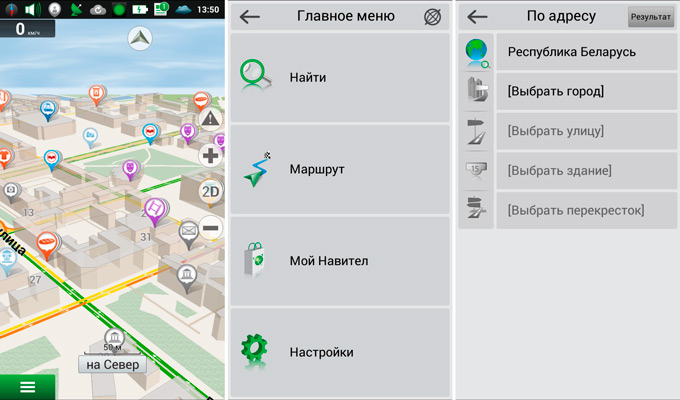
iPhone + iPad: Бесплатно (+ карты приобретаются в приложении)
Как построить маршрут движения в Яндекс навигаторе?
- Начать построение маршрута нужно с нажатия надписи «Поиск».
- В открывшемся окне выбирайте место, к которому надо проложить дорогу. Для этого нужно напечатать необходимый адрес или выбрать его в записанной истории перемещений или другой предложенной категории.

Программа начнет поиск нужного места или заданного адреса. Когда этот процесс завершится, вам будет предложено 2 — 3 кратчайших маршрута. Вы увидите информационное табло с рассчитанным расстоянием для каждого из них. Выбирайте маршрут, который понравится больше, и нажимайте надпись «Поехали».

После этого навигатор переключится в режим поездки. Сверху вы увидите скорость движения, расстояние до ближайшего поворота и оставшееся время пути.

Следуйте указаниям диктора, продолжая движение.
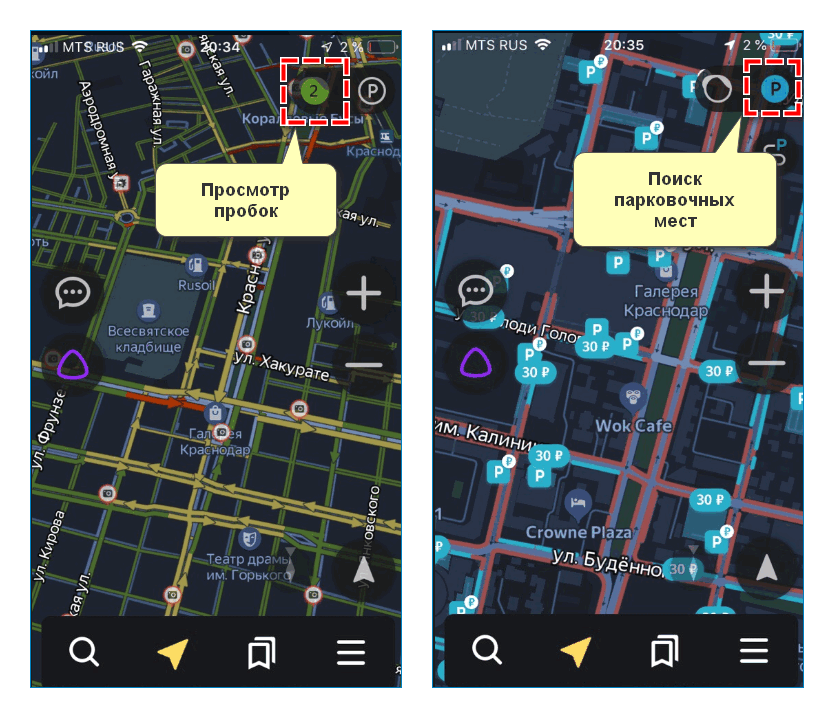
Яндекс Навигатор проинформирует о заполненности дорог, чтобы вы не простаивали в пробке. Включить эту функцию можно, кликнув на значок светофора, расположенный сверху в правой части экрана. Вы увидите, что городские дороги окрасились в разные цвета. Оттенки магистралей свидетельствуют об уровне загруженности дорог. Зеленый означает свободную трассу, красный – долгосрочную пробку. Промежуточные цвета: желтый и оранжевый значат, что движение на дороге замедлилось.

Создатели Яндекс Навигатора позаботились об удобстве водителей, позволив добавлять комментарии к дорожным событиям. Каждый участник дорожного движения, неравнодушный к случившемуся, может высказать свое мнение.

Если нужно добавить новое событие, нажимайте на изображение треугольника со знаком «плюс» внутри. После этого вам станет доступен перечень указателей. Выбирайте подходящий значок, устанавливайте его в нужном месте на карте и добавляйте комментарий. Если вы стали свидетелем ДТП, ремонтных работ или других необычных событий, выбирайте соответствующую метку и нажимайте «Установить».
Вы увидите, что на карте появился новый значок. Если на него кликнуть, то можно прочитать свой комментарий.
Не так давно в Яндекс Навигатор была добавлена новая функция, помогающая найти парковку. Чтобы ее активировать, нажмите букву «P», которая находится слева в углу. После ее включения, на карте будут обозначены синими полосами все имеющиеся в городе парковочные места.

Мы рассмотрели все основные функции навигатора, которыми вы будете пользоваться постоянно. Теперь приступим к обзору дополнительных возможностей программы.
Как пользоваться навигатором?
Интерфейс программы прост и интуитивно понятен. На главном экране отображается карта и панель с четырьмя кнопками.

Поиск — используется для задания точек маршрута. Здесь можно ввести адрес или координаты места назначения, найти точку по полному или частичному названию, выбрать из нескольких предустановленных категорий (заправки, аптеки, банкоматы и т.д.). На закладке «История» отображаются ваши последние поездки.
Карта — кнопка возврата на главный экран из других окон приложения.
Мои места — список сохраненных адресов. Внесите сюда часто посещаемые места, чтобы в нужный момент быстро их выбрать.
Меню — открывает доступ к остальным функциям приложения. Здесь можно войти в профиль Яндекса, привязать банковскую карту, загрузить оффлайн-карты для навигации без интернета, изменить настройки программы.

Для постройки маршрута воспользуйтесь кнопкой поиска и выберите нужный адрес. Программа проанализирует доступные варианты и, если их несколько, предложит выбрать самый удобный для вас. Для каждого из них программа укажет расстояние и примерное время в пути. Выбираем маршрут, и приложение включает режим навигации. Активируйте геолокацию в смартфоне, иначе программа не сможет вести вас по маршруту.
Навигатор использует в своей работе интернет для подгрузки карт и оперативного предупреждения об альтернативных маршрутах или задержках в пути. Однако, если скачать оффлайн-карту, то навигация будет работать без доступа к интернету, но и без дополнительной информации о пробках и авариях.
Обновляем Яндекс.Навигатор
Процедура апдейта рассматриваемой программы отличается для iOS и Android, однако оба решения подразумевают использование основного магазина приложений. Впрочем, Андроид позволяет обновлять ПО вручную, но на ОС от Apple такая возможность недоступна без манипуляций с системой.
Вариант 1: Android
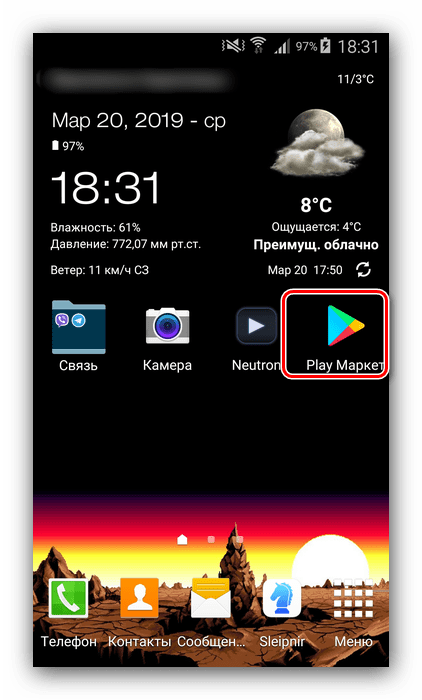
Обычно на Андроид обновление приложения через Гугл Плей Маркет происходит автоматически, но если эта опция отключена, то установить новую версию можно и вручную.
- Найдите на одном из рабочих столов или в меню программ вашего устройства ярлык магазина приложений Гугл и тапните по нему.
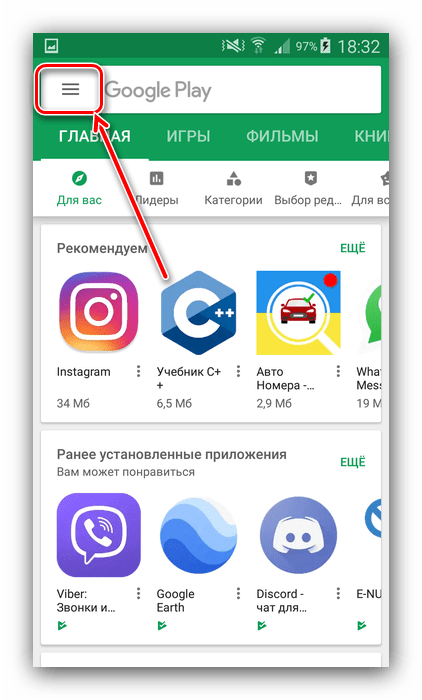
Воспользуйтесь пунктом «Мои приложения и игры».
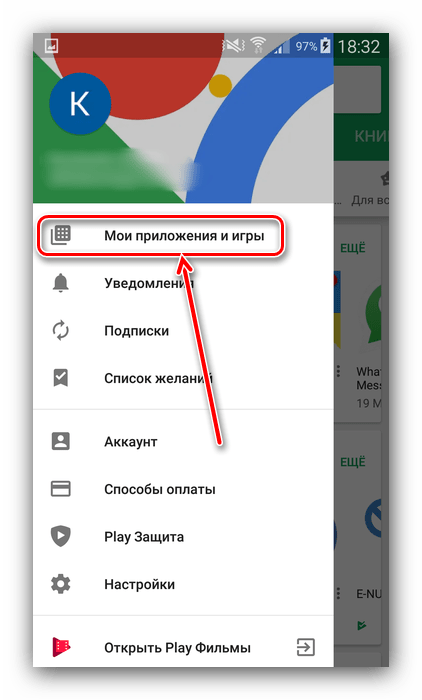
Найдите среди установленных программ строку с именем «Яндекс.Навигатор» и тапните по ней.

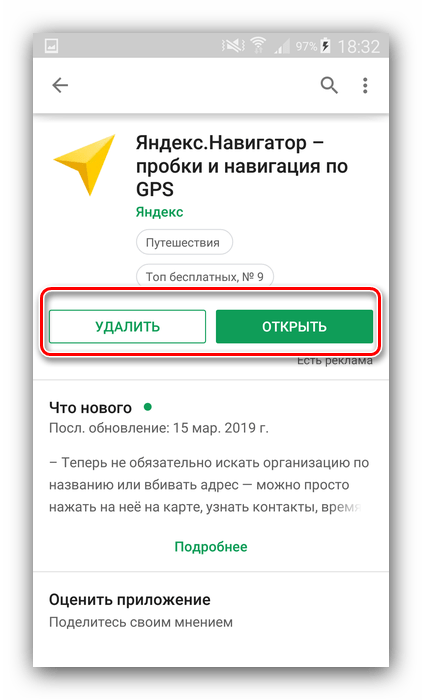
Установить апдейт ПО можно и посредством APK-файла: это подразумевает самостоятельный поиск инсталлятора, загрузку его на телефон и собственно инсталляцию из списка загрузок браузера или файлового менеджера
Обратите внимание, что понадобится предоставить разрешение на установку из неизвестных источников, поэтому очень тщательно подходите к выбору требуемого файла
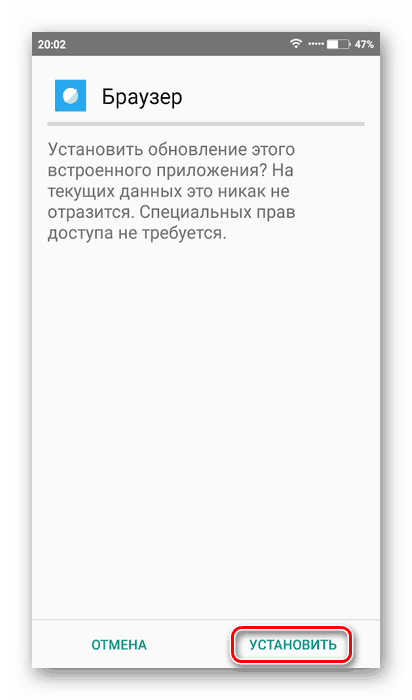
На этом мы закончили осмотр возможных вариантов установки обновлений Яндекс.Навигатора для Android.
Вариант 2: iOS
В случае «яблочной» операционной системы обновить приложение можно посредством App Store. Делается это за несколько простых шагов.
- Найдите на рабочем столе устройства иконку App Store и зайдите в магазин приложений.
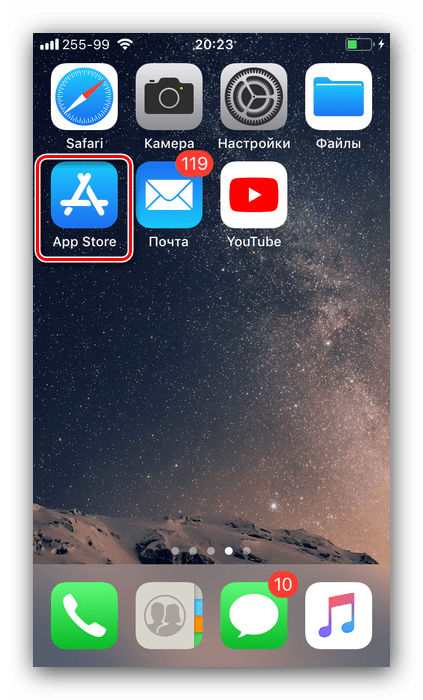
Внизу экрана должен быть пункт «Обновления», нажмите на него.
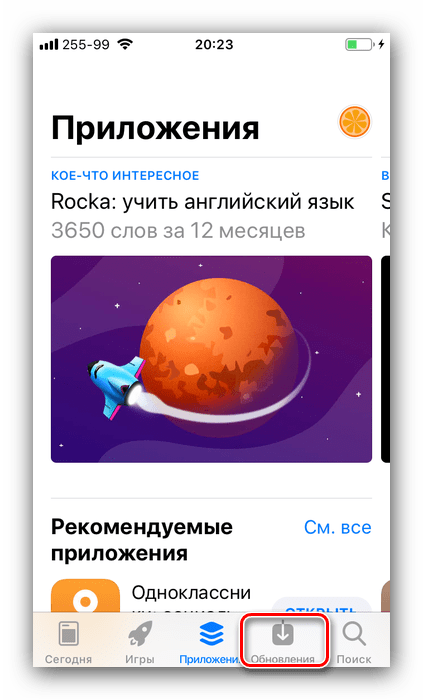
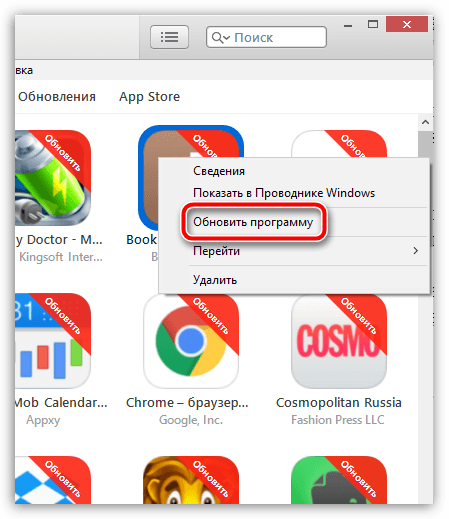
Откроется список приложений, для которых есть обновления. Найдите строку Яндекс.Навигатора и нажмите на кнопку «Обновить».
Подождите, пока программа обновится – Апп Стор можно свернуть и использовать девайс.
Особенности Яндекс Навигатора
Онлайн-карта от Яндекс для Айфона 6 – удобный мобильный навигатор, позволяющий определить геолокацию пользователя, найти нужное место и проложить до него удобный путь. Навигатор учитывает дорожную ситуацию в городе: пробки, аварии, предлагает места парковки. В утилите внедрены дополнительные опции, которые делают поездки комфортнее.
Оплата услуг через приложение
В рамках базового функционала навигатора для Айфона модели 5s и выше предусмотрена возможность оплаты следующих услуг:
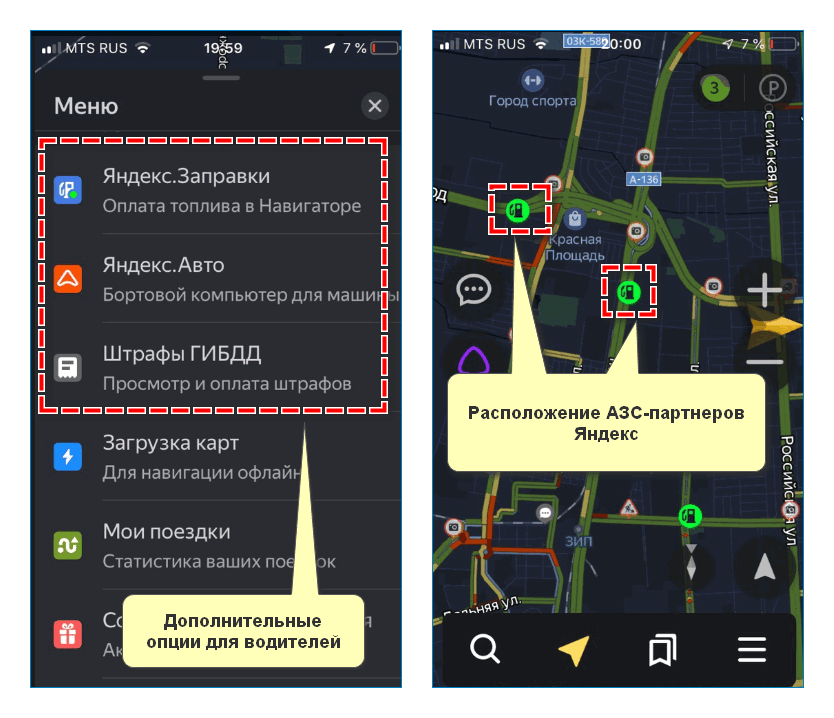
- штрафы ГИБДД;
- заправки;
- парковки.
Каждая из представленных опций находится в разделе «Меню». Войдите в личный аккаунт Яндекс, чтобы прикрепить данные банковской карты.
Синхронизация с аккаунтом Яндекс
В Яндекс Навигаторе для мобильного устройства Айфон 6s и прочих моделей предусмотрена возможность подключения к личной учетной записи. Функция полезна тем, что позволяет создавать избранные места, добавлять реквизиты для оплаты услуг с разных устройств и постоянно иметь к ним доступ.
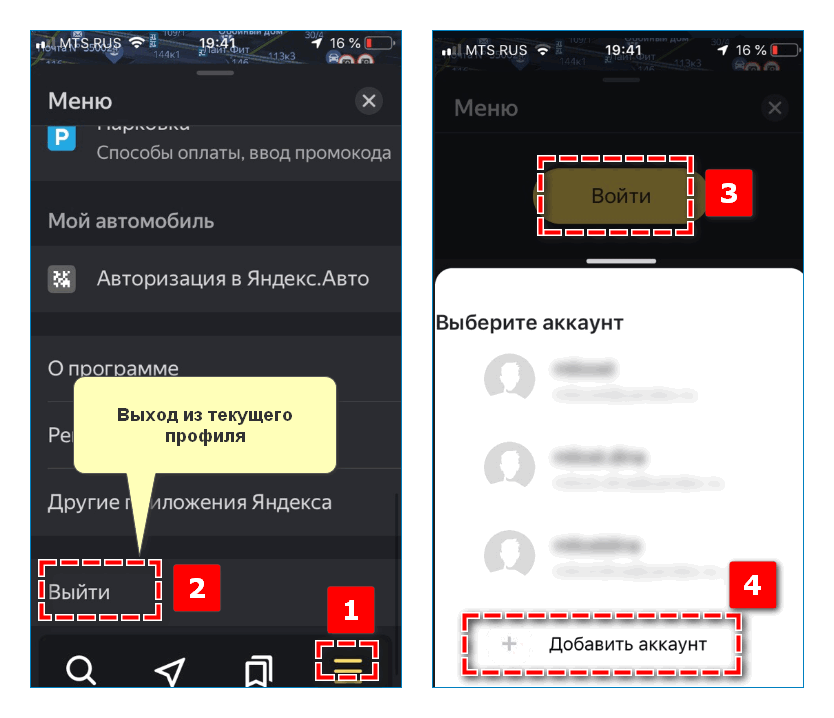
Чтобы понять, как на смартфоне выйти или переключиться с текущего аккаунта, откройте окно меню и пролистайте страницу до конца – кликните «Выйти». Повторное подключение осуществляется через вкладку «Войти» — нажмите «Добавить аккаунт» и укажите актуальные данные.
Поиск по категориям
Найти подходящее заведение или организацию в Яндекс Навигаторе для смартфонов с ОС IOS можно в два клика:
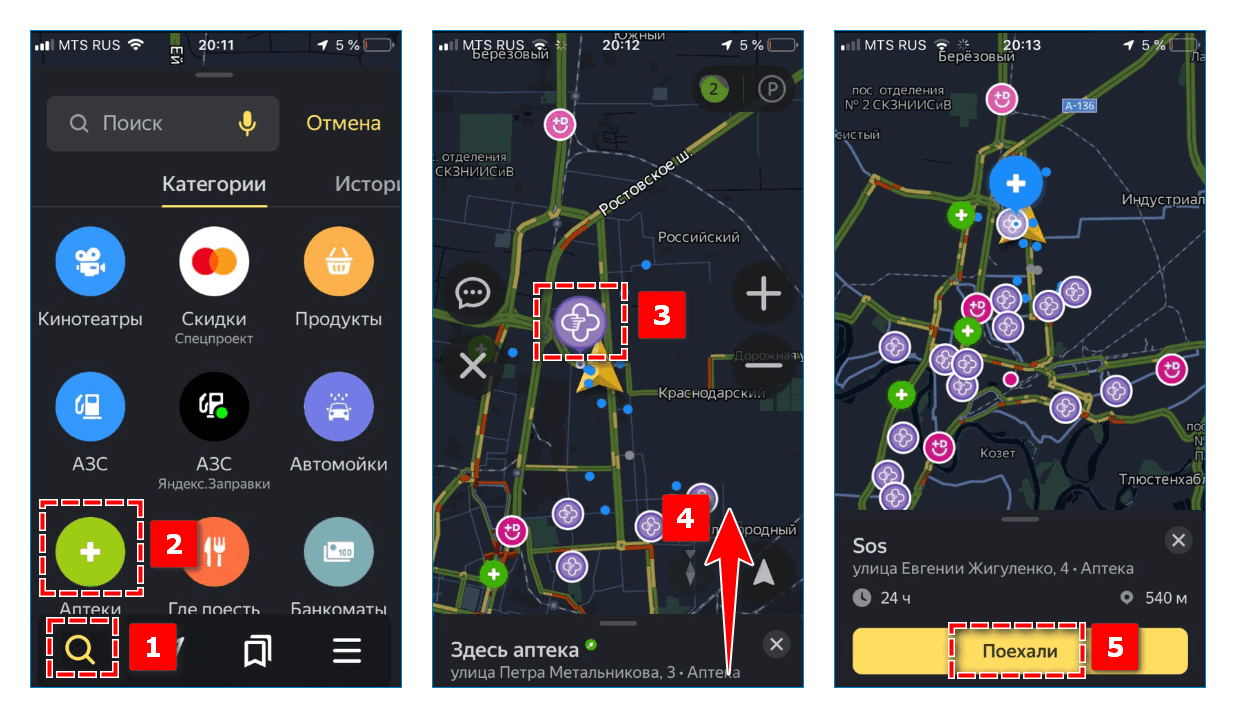
- Перейдите в раздел поиска – иконка в виде лупы в левом нижнем углу.
- Выберите категорию нужного места.
- Кликните на иконку ближайшего варианта.
- Свайпните появившуюся внизу вкладку вверх, чтобы увидеть подробности.
- Нажмите «Поехали», чтобы проложить маршрут от текущего местоположения.
Голосовой помощник
Управление навигатором можно осуществлять голосом. Найти адрес, проложить маршрут и активировать дополнительные параметры. Кроме того голосовой помощник умеет:
- озвучивать текущий путь – предупреждать о поворотах, ограничениях скорости и аварийных ситуациях;
- сообщить о погоде в городе;
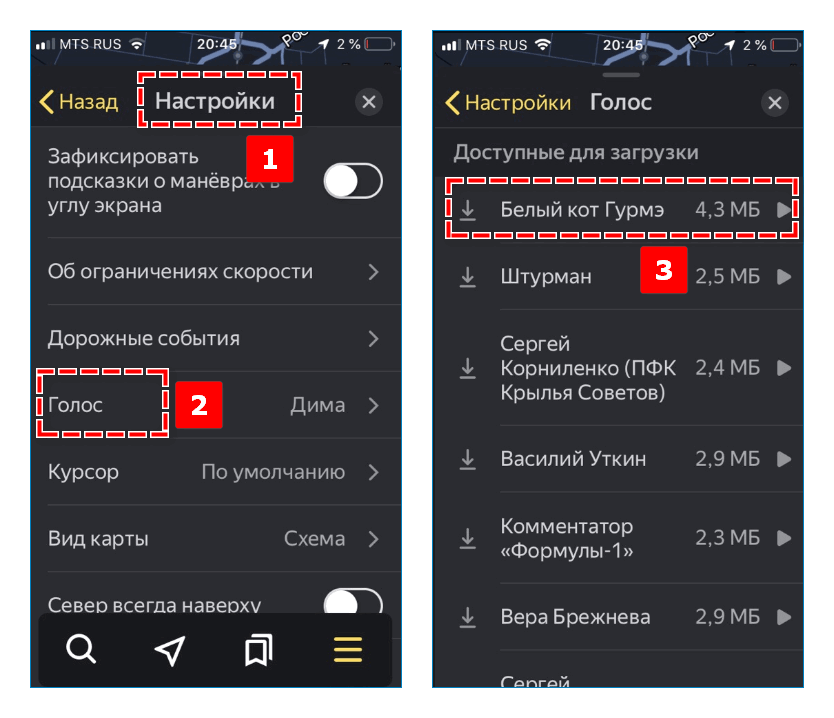
- изменять озвучку – можно выбрать голос российских звезд;
- уточнять время и дату;
- перейти на сайт или открыть мобильное приложение.
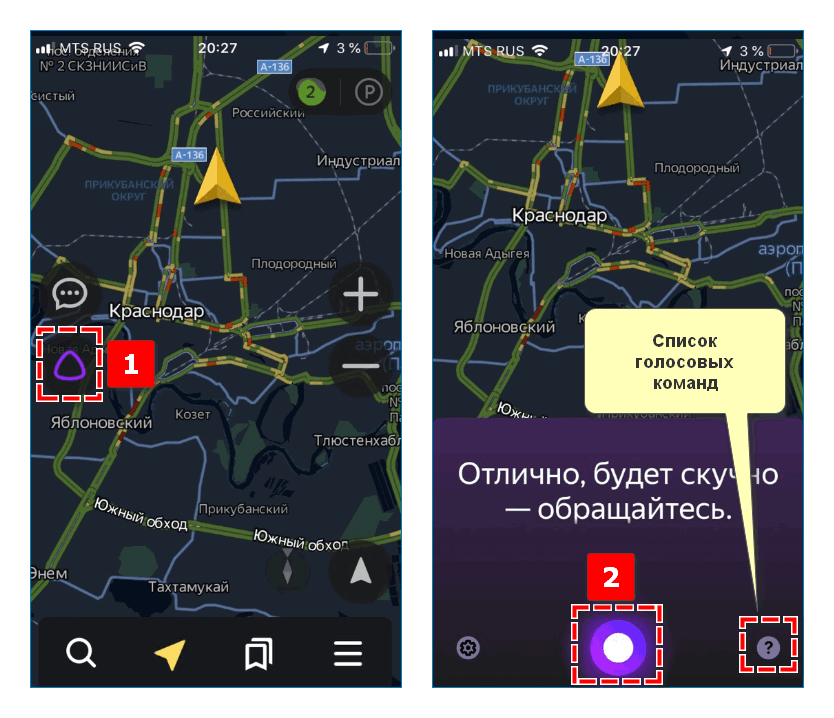
Чтобы понять, как на Айфоне пользоваться помощником, кликните на иконку в виде фиолетового треугольника и предоставьте доступ к микрофону. Озвучьте любой запрос – полный перечень голосовых команд можно узнать с помощью иконки в виде вопроса в нижнем углу.
Как настроить программу
Для тех, кто впервые установил программу и не знает, как ей пользоваться, разработчики создали специальный раздел «Обучение и подсказки», перейти в которое можно из основного меню.
Основные настройки Яндекс.Навигатора, вход в которые осуществляется кнопкой «Меню»:
- Вид карты.
Вид карты можно изменять схематичным изображением или картинками со спутниками.
- Загрузка карт.
Данный параметр позволяет загрузить карты для использования оффлайн.
- Курсор.
Изменяет вид используемого курсора.
- Звук и язык.
Меняет язык интерфейса и голос диктора.
Остальные пункты: сообщать о превышение, голосовое сопровождение, голосовая активация — лучше всего всегда оставлять включенными, чтобы по максимуму использовать возможности приложения. Голосовое сопровождение всегда сообщит о неожиданных поворотах, пробках на дороге, скажет о превышении скоростного режима. А раздел голосовой активации позволяет запускать навигатор двумя словами «Слушай, Яндекс».
Иногда в интернете можно увидеть вопрос: «Почему не работает Яндекс.Навигатор?». Определённого ответа здесь нет. Компания Яндекс рекомендует в таких случаях:
Waze для iPhone — лучший навигатор для Украины
После “смерти” Яндекса в Украине перед многими водителями стал вопрос выбора достойной альтернативы с такой же детализацией карт и надежным навигатором, который точно приведет по нужному адресу. Таким сервисом оказался Waze. Во многом он перенял лучшее от своего родителя Google Maps, но здесь есть живое общение между пользователями — вейзерами. Своего рода такая социальная сеть людей, пользующихся навигатором. На карте видно ближайших вейзеров, им можно “передать привет”. Но главное другое — актуальная информация от живых людей, о том, где в засаде спряталась патрульная полиция, где произошло ДТП, где идут ремонтные работы, где пробки и заторы, и какова скорость движения по основным улицам города. Предупреждает даже где ямы есть. Для наших унылых украинских дорог самое оно.
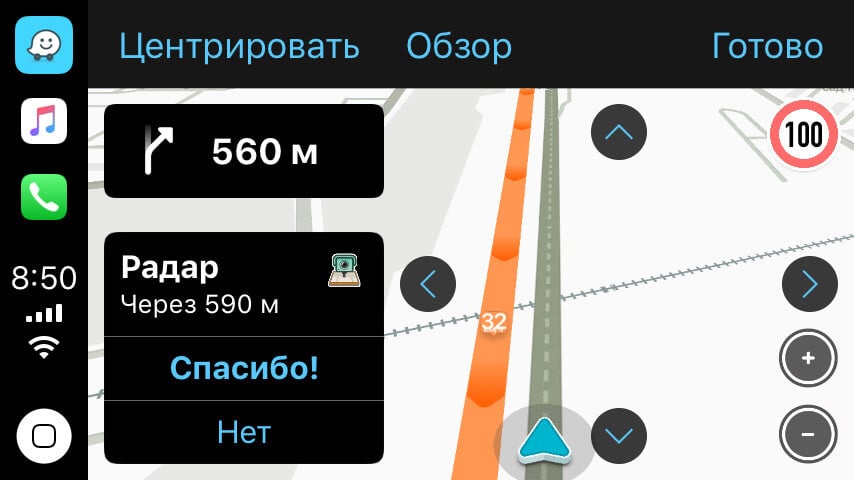
Waze всегда правильно ведет по маршруту и поддерживает CarPlay
Для таксиста, которому важно, чтобы навигатор автоматически выбрал лучший и быстрый вариант довезти клиента из точки А в точку Б — это незаменимый и лучший картографический сервис. Единственным легким недостатком является не совсем правильное произношение названий улиц голосовым помощником особенно на украинском языке, но к этому можно привыкнуть и не обращать внимания, а иногда даже поднять себе настроение, пока едешь за рулем
О разных навигаторах и отличиях между ними
Нужно понимать, что каждый разработчик стремится сделать свое приложение уникальным. Из-за этого у приложений-навигаторов может быть разная концепция. Одни приложения предназначены исключительно для использования в онлайн-режиме, другие могут работать без подключения к интернету. Также отличается подход разработчиков к сообществу пользователей. На одних картах пользователи могут самостоятельно вносить изменения (добавлять интересные места и т.п), на других же такой функции нет и используются исключительно чистые карты. Также стоит отметить, что некоторые приложения ориентированы собственно говоря не на навигацию, а на другие функции. К примеру, Waze нужен для контроля пробок, постов ПДД или камер фиксации. Водители на дорогах могут оповещать друг друга об опасностях и трудностях, соответственно GPS-навигация — скорее второстепенная функция этого приложения.
На подробность карт влияет то, кто является его разработчиком. Во-первых, стоит упомянуть о проприетарных и открытых картах. У Яндекса и Google для навигации используются карты собственной разработки. Есть приложения, которые используют открытые аналоги карт (со свободной лицензией), например — OsmAnd. В принципе, все карты являются более или менее подробными, но между ними могут быть отличия, и иногда — серьезные. Также стоит учитывать то, какая страна является ключевой для разработчика. В случае с Яндексом это Россия, соответственно карты Европы на Яндекс.Навигаторе будут не такими подробными, как карты России.
 Различия между навигаторами в авто
Сравнение навигаторов для iPhone
| Навигатор | Фото приложения | Возможности | Режимы карт | Платное/Бесплатное |
|---|---|---|---|---|
| osmino Wi-Fi | Навигация по Wi-Fi | 2D | Бесплатное/Платное | |
| Waze | Сообщество водителей, предупреждения о происшествиях на дороге | 2D | Бесплатное | |
| Navigon Russia | — | 2D | Платное | |
| CityGuide | Выбор поставщика карт | 2D+3D | Бесплатное/Платное | |
| Прогород | Предупреждение о происшествиях, голосовое управление | 3D | Платное | |
| CoPilot | Офлайн-навигация | 2D | Платное | |
| MAPS.ME | Офлайн-карты | 2D | Бесплатное | |
| Google Maps | Построение маршрутов для разных пользователей, работа с общественным транспортом, информация об общественных местах и заведениях | 2D, 3D, спутник, рельеф, просмотр улиц | Бесплатное | |
| Apple Maps | Голосовой помощник, пошаговая навигация | 2D, 3D и панорамы | Бесплатное | |
| Яндекс.Навигатор | Предупреждения о дороге, голосовой помощник | 2D и 3D | Бесплатное |
Работа с основными инструментами
Раздел «Инструменты» содержит множество вкладок, которые могут вам пригодиться.

Включить их можно только при наличии интернета на вашем смартфоне. Рассмотрим основные:
«Мои поездки». Эта полезная функция активируется с помощью нажатия надписи— «Сохранять». После ее включения, будет записываться история перемещений. Вы в любой момент сможете с ней ознакомиться и даже переслать друзьям. Функция доступна всем пользователям, прошедшим регистрацию в сервисе «Яндекс».
- «Штрафы ГИБДД». Проверяйте наличие штрафов, предварительно заполнив анкету с указанием персональных данных. При нажатии надписи «Проверить», высветится вся информация о наличии штрафных санкций. Если такие имеются, оплатить их можно в этом же разделе онлайн.
- «Помощь на дороге». Функция помогает вызвать эвакуатор или службу технической помощи. Выбирайте нужное действие из списка, чтобы вам помогли решить проблему, возникшую во время пути. В открывшемся окне, укажите, где находитесь, куда направляетесь, оставьте номер телефона и ждите ответного звонка.
Навител Навигатор
Developer: NavitelPrice: Free+
Основные преимущества Навител Навигатора для Айфона – это:
- Подробность и точность. На картах Москвы и Петербурга прорисованы даже дворовые проезды. При этом карты регулярно обновляются, сохраняя актуальность.
- Наличие пробного периода. Водитель может пользоваться всеми преимуществами навигатора от Навител бесплатно в течение 7 дней и уже после этого решать, стоит ли навигатор того, чтобы платить за карты.
- Огромнаябазаобъектов POI (points of interest). POI – это места, которые могут быть полезны для водителя: гостиницы, заправки, посты ДПС. Более того, POI на Навител являются динамичными – происходит регулярное обновление информации о предоставляемых услугах (например, о ценах на бензин, если речь идет о бензозаправке).
- Дополнительные онлайн—сервисы. Скажем, Навител.События расскажут о ДТП и дорожных работах, а Навител.SMS позволит общаться с друзьями посредством сообщений без отрыва от навигации. Навител может работать и без доступа в интернет, однако, тогда онлайн-сервисы будут недоступными.
О минусах Навител также нельзя умалчивать:
- Медленная загрузка карт. Даже при 4G связи загрузка будет происходить на скорости в 20 Кб/сек.
- Быстрый разряд батареи Айфона. Обладателю аппарата Apple с установленным навигатором Навител целесообразно запастись внешним аккумулятором, так как iPhone точно израсходует все 100% заряда в первые два-три часа путешествия.
- Неудачный интерфейс, который критикуют многие пользователи.
Очевидно, что приложение Навител нуждается в доработке, и начать следует именно с интерфейса. Если для iPad с его большим экраном наличие множества кнопок – не проблема, то на iPhone бесполезные функции заполняют почти весь дисплей, тогда как действительно нужных кнопок не найти.
Возможности навигатора
Возможности и функции Яндекс.Навигатора огромны, он станет вашим незаменимым помощником в любых поездках. Интерфейс программы продуман буквально до мелочей, что сделает жизнь водителя значительно проще. Среди функций:
- Подбор маршрутов между определенными точками;
- Нахождение маршрутов для грузового транспорта;
- Определение наилучших маршрутов для проезда;
- Расчеты расстояния и времени, затрачиваемого на дорогу;
- Указание оставшегося времени в пути на авто или пешком и дистанцию во время движения;
- Сведения о скоростных ограничениях;
- Встроенные подсказки на экране;
- Прокладка маршрутов с учетом габаритов транспорта;
- Предоставление информации обо всех событиях, происходящих на дороге (ремонт, аварии, камеры наблюдения, разведение мостов, платные участки дорожного полотна и др.);
- Подсчет длительности движения до тех или иных домой, или предприятий;
- Постоянное обновление состояния дорожного полотна;
- Наличие комментариев водителей;
- Загрузка объектов, расположенных по обочинам для лучшей ориентации в выбранной части города;
- Поиск предприятий и компаний;
- Указание автомобильных стоянок на дороге вблизи больших городов;
- Отображение стоянок для грузового транспорта;
- Предупреждение о местах, где запрещена стоянка транспортных средств;
- Предупреждение о пробках;
- Сохранение маршрутов в «избранном»;
- Настройка режима отображения карты;
- Предоставление сведений о каждом объекте на пути;
- Изменение масштаба карты в соответствии со скоростью движения авто;
- Хранение истории прошлых передвижений на всех устройствах под единым аккаунтом;
- Поиски мест на парковках Санкт-Петербурга, Киева, Минска, Краснодара и других крупных городов;
- Наличие голосовых подсказок во время езды, которые помогут сориентировать в момент нарушения правил дорожного движения;
- Наличие голосового помощника Алисы, которая готова предоставить любую необходимую информацию, развлечь ребенка или предоставить сведения о штрафах, номерах авто и др.
Это далеко не все возможности программы. Навигация в Яндекс.Навигаторе будет работать как в режиме онлайн, так и без доступа к Сети интернет – в нем сохраняется карта регионов и находящихся в них элементов для просмотра в режиме офлайн. Также пользователи могут добавлять дополнительные элементы на дороге, если они стали свидетелями таковых.
Для удобства взаимодействия с функционалом приложения можно добавить на рабочий стол устройства виджет со строкой поиска. Интерфейс поддерживает голосовое управление для облегчения задачи водителей. Алиса поможет сохранить или найти маршрут, проложить маршрут пешком до тех или иных объектов, найти дом или улицу, поставить точку на карте, куда стоить заехать по пути, установить дорожное событие и др.
Данный софт сделает любую поездку более приятной и комфортной, он позволяет избежать лишних временных затрат на поиски короткого пути. Но стоит учесть, что постоянное использование GPS в фоне приведет к сокращению работы аккумулятора и более частой необходимости его заряжать.
Получайте важнейшие сведения для проезда, контролируйте скорость автомобиля, чтобы избежать штрафов, ориентируйтесь на любой местности, получайте данные о регионах, о местах питания, заправках, аптеках и других объектах, запускайте голосовые игры – с Яндекс.Навигатором ваше передвижение будет быстрым и удобным даже по незнакомой стране.
Среди других достоинств выделяют: поддержка русского языка, широкий функционал, предоставление точных сведений о поездке, наличие трехмерного режима отображения карты, поиск самого короткого и удобного пути с точки зрения дорожных происшествий
Отдельное внимание стоит уделить разделу «Разговорчики», где происходит общение водителей
Продукт использует современные технологии и предлагает водителям и пешеходам подробную карту для путешествий. Все функции приложения доступны в бесплатном режиме, что является одним из главных его преимуществ.


| Разработчик: | «Яндекс» |
| Версия: | 6.00 от 03.08.2021 |
| Система: | iOS / Android |
| Язык: | Русский, Английский и другие |
| Лицензия: | |
| Загрузок: | 32 664 |
| Категория: | Помощники |
| Размер: | 99.4 Мб |
| Оцените: |
Скачать Яндекс.Навигатор
- Скачать Яндекс.Навигатор 6.00 для iOS 12.2 и выше (329.9 Мб)
- Скачать Яндекс.Навигатор 6.00 для Android 4.4 и выше (99.4 Мб)
Навител Навигатор
О компании «Навител», карты которой установлены практически в каждом навигаторе, знают все автомобилисты. Но у «Навител» есть и свой навигатор на Айфон, работающий без интернета.
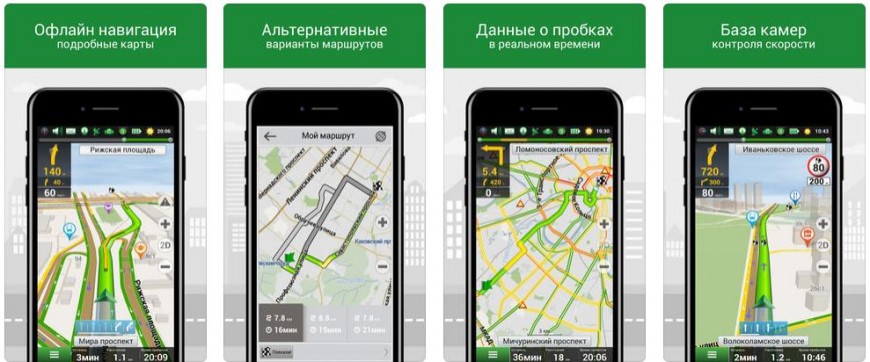
Самая большая проблема приложения — откровенно устаревший и неудачный интерфейс. Держать в руках мощный современный смартфон и пользоваться программой с таким интерфейсом тоже самое, что играть в 8-битные игры на огромном экране. Зато к функциональности нет никаких претензий: область покрытия такова, что вы будете чувствовать себя как дома в Европе, Азии и Америке
Если не обращать внимание на интерфейс, то Навител — лучший навигатор без интернета на Айфон
Среди дополнительных возможностей:
- поиск организаций;
- отображение уровня пробок;
- прогноз погоды;
- контроль скорости;
- поиск друзей.
Навител навигатор может работать в режиме оффлайн, но учитывайте вес карт. Если установить много стран, то память iPhone уйдёт только на них. Поэтому если вы путешествуете по континенту, периодически придётся подключаться к бесплатному Wi-Fi, чтобы скачать карту очередной страны. Главное, что Навител навигатор на Айфон без интернета работает бесплатно.
СитиГид
Developer: MIT GEOMATICSPrice: Free+
СитиГид считается лучшим навигатором для Айфона по многим параметрам: во-первых, он работает шустро и всего за 30 секунд способен прогрузить необходимые карты и проложить маршрут, во-вторых, он очень точен и никогда не заведет водителя в тупик.
Есть и другие преимущества:
- СитиГид – сам по себе бесплатный навигатор для iPhone. Пользователь может загрузить как само приложение, так и карты OSM (Open Street Maps), не заплатив при этом ни рубля. Однако при запуске программы придется купить лицензию на карты «2 столицы», которая стоит 1290 рублей. Также на платной основе можно добавить карты Европы Here от Nokia.
- СитиГид может работать и без интернета. Карты загружаются в память iPhone при инсталляции, а потому программа не требует обязательного подключения к серверам, чтобы новый участок стал доступным.
- Есть режимы 3D – после его активации все здания на карте прорисовываются с учетом количества этажей — и JunctionView. Второй режим позволяет получить фотоизображение сложного участка дороги, на основании чего водитель может принять решение, стоит ли пускаться в объезд.
Минусы СитиГид типичны для мобильных навигаторов:
- Ошибки в картах маленьких городов.
- Слабое покрытие – СитиГид периодически теряет сигнал GPS, находясь за пределами мегаполисов.
Внутри крупных городов СитиГид ведет себя идеально и точно даст фору Навител.
Приложение Яндекс.Карты
Теперь благодаря поддержке приложения Яндекс.Карты на Apple Watch можно в любой момент узнавать о состоянии пробок, даже не доставая свой iPhone из кармана. Это порадует многих.
Среди основных функциональных изменений, в отличие от предыдущей версии программы, можно выделить:
- Исправлена ошибка аварийного завершения работы программы при попытке авторизации.
- При изменении масштаба Яндекс.Карты на iWatch уже не перебрасывает на произвольное место.
- Здания на экране приобрели объем, например, определить магазин или кафе теперь намного проще благодаря надписям и специальным значкам.
- Можно будет просмотреть на экране часов значение загруженности дорог, а также приблизительное время, которое потребуется, чтобы добраться до конечной точки.
Эксперименты компании продолжаются, и пользователю стоит ожидать новых решений для своих умных часов, которые больше напоминают компьютер, например, как разработка Яндекс.Деньги в прошлом году.
2ГИС
2ГИС был одним из первых приложений, в котором карты доступны без подключения к интернету. Главный плюс этого сервиса — информативность. В 2ГИС можно посмотреть, где находится организация, узнать режим работы и контактные данные. При построении маршрута приложение учитывает, как вы будете добираться до искомой точки — пешком, на общественном транспорте, на автомобиле. Для каждого способа подбирается оптимальный вариант.
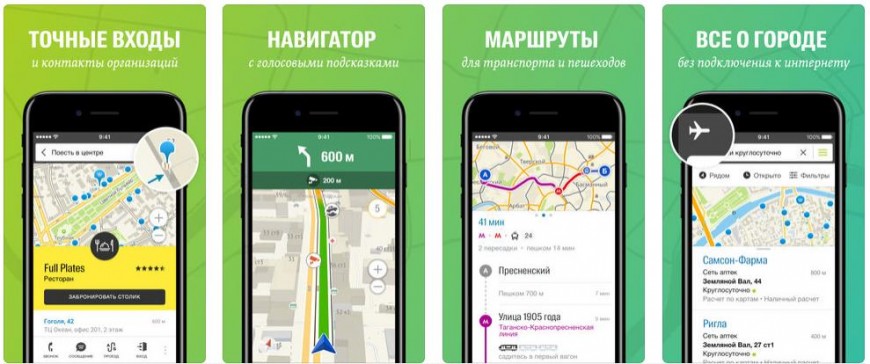
Чтобы получить доступ ко всем информационным и картографическим возможностям, при первом запуске приложения всё-таки понадобится интернет. Поэтому подключитесь к Wi-Fi, прежде чем отправляться в путешествие. Чтобы 2ГИС работал, необходимо скачать оффлайн-карту города. После загрузки карты можно спокойно отключаться от сети и не беспокоиться о том, что вы потеряетесь в незнакомой местности.
Заключение
Большинство навигаторов, доступных в AppStore – это сырые и недоработанные продукты. Независимо от цены приложения пользователь останется недовольным тем или иным аспектом работы. Поэтому если интернет на вашем iPhone работает стабильно, лучше загрузить бесплатный Яндекс.Навигатор. С навигацией по крупным городам страны он справляется ничуть не хуже «хваленого» Навител, покупка которого обойдется «в копеечку».

До сих пор многие используют iPhone 4. Некоторые по финансовым причинам, другие потому что смартфон им нравится полностью удовлетворяет их потребности. Но, в силу возраста самого телефона и операционной системы версии iOS 7.1.2 на нем, на смартфон нельзя загрузить программу «Яндекс.Навигатор» и еще ряд других приложений, не поддерживаемых iOS 7.1.2.
Отчаиваться не надо, ибо существует ряд способов, которые позволяют закачивать почти все необходимые вам приложения. Сейчас мы их рассмотрим.
Как скачать «Яндекс Навигатор» на iPhone 4 с iOS 7.1.2?
Яндекс.Навигатор сейчас является наиболее популярным в России. Не всегда точный, но так у всех приложений-навигаторов.

Если вы зайдете в магазин App Store и захотите скачать его, то увидите что установка невозможна по причине того, что требуется минимум iOS 8.0.
Это понятно, так как iPhone 4 появился в 2010 году и успел устареть. Помимо операционной системы устаревает сама начинка телефона, и от этого деваться некуда.
Сейчас мы расскажем вам как можно установить более старые версии программ.
Инструкция:
- Запускаем на ПК iTunes, если его нет, то берем отсюда: СКАЧАТЬ ITUNES.
- Логинимся в свой аккаунт.
- Скачиваем необходимые приложения, в нашем случае это «Яндекс Навигатор».
- Далее в самом телефоне заходим в магазин App Store.
- Идем в разделы «Обновления» — «Покупки», нажимаем «Установить» напротив Яндекс.Навигатора.
- Появится оповещение, что можно установить версию подходящую для iOS 7.1.2, нажимаем «Да».
Воспользовавшись этим вариантом вы сможете установить практически любое приложение, которое не совместимо с вашей версией операционной системы. Способ не такой быстрый как хотелось бы, но вполне реализуемый.
Есть и другие способы установки приложений, например, скачать Jailbreak на ваш телефон.
Есть магазин Cydia, в котором можно найти нужные версии приложений. Но надо отметить, что ваши персональные данные окажутся под угрозой, ведь тут за безопасность никто не отвечает и все делается только на ваш страх и риск.
Можно установить приложение «левых» интернет ресурсов. Надо отключить «Установка со сторонних ресурсов» в настройках, и можно спокойно пользоваться не только магазином App Store.
Каждый выбирает наиболее удобный для него способ.
iPhone 4 хорошее устройство, но он уже устарел, и главная причина не менять его — финансы.
На счастье, технический прогресс не стоит на месте, сейчас можно подобрать новый смартфон на «Андроиде» по вполне доступной цене.
Если вы поклонник компании Apple, то можно посоветовать восстановленные, либо б/у, а также обратить внимание на модели iPhone 6 и 6S, на данный момент они не так дорого стоят, и отвечают всем требованиям. Перед покупкой прочитайте нашу статью о том как проверить б/у айфон, и как отличить оригинальный айфон от китайской копии
Перед покупкой прочитайте нашу статью о том как проверить б/у айфон, и как отличить оригинальный айфон от китайской копии.
Одной из наиболее известных программ прокладки маршрута для устройств Apple выступает электронный гид. Навигатор Яндекс установить бесплатно для Айфона можно на русском языке с официального сайта.
Возможности Яндекс Навигатора

Владельцы машин, плохо знающие город, не смогут обойтись без столь значимой программы. Она отдаленно похожа на Яндекс Карты. Оснащена электронным помощником, который с помощью голосового сопровождения подскажет, куда свернуть и что сделать. Здесь предусмотрено множество деталей, необходимых для качественно навигации в любых условиях.
К основным функциям относятся:
- «закладки» посещаемых мест;
- просмотр пробок на пути;
- маршрут перестраивается в зависимости от ситуации;
- имеются голосовые подсказки;
- путь выстраивается оптимально.
При наличии личного автомобиля, это приложение пригодится не единожды.