Оформление содержания
Содержание:
- Как сделать содержание (оглавление ) в Ворде любой версии
- Как оформить содержание в Ворде
- Создание содержания самостоятельно или с использованием скрытой таблицы
- Как оформить список литературы
- Правила оформления проекта
- Советы, как оформить доклад правильно
- Оформление электронных ресурсов – примеры
- 10 шагов, которые позволят начать писать курсовую самостоятельно:
- Создание сложного оглавления
- Основные правила по оформлению оглавления
- Оформление книг (учебные пособия, учебники, монографии)
- Подсказки и советы
- Правило №1: как оформить нумерацию
- Точки в оглавлении Ворд пропали: как сделать?
Как сделать содержание (оглавление ) в Ворде любой версии
Для того чтобы обеспечить быстрый доступ к любому разделу объемного документа, необходимо его структурировать и составить оглавление. Сделать это можно вручную или автоматически. О том, как сделать содержание в ворде так, чтобы можно было его быстро обновить при необходимости, вы узнаете из нашей статьи.
Как оформить оглавление в Ворде автоматически
Внимание!
Если вам нужна помощь с академической работой, то рекомендуем обратиться к профессионалам. Более 70 000 экспертов готовы помочь вам прямо сейчас.
Алгоритм оформления автоматического оглавления в ворде
Автоматическое оформление оглавления
Шаг 1. Разбейте документ на разделы с заголовками.
Шаг 2. Найдите на вкладке «Главная» пункт «Стили».
Шаг 3. К названиям разделов, которые требуется внести в содержание, примените соответствующие стили. Например, для названий разделов можно применить «Заголовок 1», а для подразделов «Заголовок 2».
Шаг 4. Перенесите курсор в место, куда нужно разместить оглавление.
Шаг 5. Перейдите во вкладку «Ссылки» и выберите раздел «Ссылки».
Шаг 6. Из появившегося списка выберите «Автособираемое оглавление» или «Ручное оглавление».
Примечание. При выборе пункта «Автособираемое обновление» оглавление будет меняться автоматически при редактировании названий глав и их последовательности.
Как обновлять оглавление
Если в процессе редактирования документа были изменены, удалены или добавлены заголовки, то содержание можно оперативно обновить.
Для этого нужно провести следующие действия.
Шаг 1. Откройте вкладку «Ссылки»
Шаг 2. Выберите меню «Оглавление».
Шаг 3. Выберите пункт «Обновить таблицу».
Шаг 4. Далее можно обновить содержание полностью или лишь номера страниц, выбрав соответствующую кнопку.
Как составить содержание в Ворде 2013, 2016 вручную
При небольшом объеме документа, которые не будут редактироваться, а также в случаях, когда к названиям заголовков не применяется специальное форматирование, удобно использовать оглавления, созданные вручную.
Для того чтобы обновить такое оглавление требуется больше усилий, так как при любом изменение глав, их добавлении или удалении, оглавление нужно обновлять вручную.
Оформление содержания в Ворде вручную происходит в несколько шагов.
Оформление оглавления вручную
Шаг 1. Поставьте курсор в том месте, куда нужно поместить оглавление.
Шаг 2. Перейдите во вкладку «Ссылки» и выберите раздел «Оглавление».
Шаг 3. Из появившегося списка выберите «Ручное оглавление».
Шаг 4. Выберите макет и впишите названия разделов и соответствующие их расположению страницы.
Форматирование оглавления в Word 2013, 2016
После оформления оглавления можно изменить его форматирование.
Шаг 1. Выберите меню “Оглавление”, находящуюся во вкладке “Ссылки”.
Шаг 2. После нажатия кнопки “Оглавление”, выберите пункт “Настраиваемое оглавление”.
Шаг 3. В появившемся окне внесите требуемые правки. Все изменения при этом будут отражаться справа в окне предварительного просмотра.
Шаг 4. Чтобы добавить линию, заполненную точками, необходимо нажать кнопку «Заполнитель» и выбрать линию с точками.
Шаг 5. Выберите пункт “Из шаблона”.
Шаг 6. Нажмите “Изменить”
Шаг 7. В окне “Стиль” необходимо выбрать уровень, в который нужно внести правки
Шаг 8. Далее нужно нажать “Изменить”.
Шаг 9. Внесите изменения.
Шаг 10. Повторите шаг 7,8 и 9 для каждого уровня.
Основное преимущество автоматического оглавления состоит в возможности быстрого перехода в нужный раздел. Сделать это можно следующим образом.
Быстрый переход на нужную главу
Шаг 1. Наведите курсор на строку в оглавлении, содержащую название раздела, на который требуется перейти.
Шаг 2. Нажмите и удерживайте клавишу “Ctrl”.
Шаг 3. Нажмите левую кнопку мыши.
Вы перешли на нужный раздел документа.
Полезные советы
Несколько полезных рекомендаций
- Для того, чтобы заполнить пространство между названием заголовка и номером страницы, на которой он находится, удобно использовать табуляцию.
- Чтобы добавить линию, заполненную точками, необходимо нажать кнопку «Заполнитель» и выбрать линию с точками.
- Быстро найти и применить требуемый стиль к тексту можно, вызвав область задач нажатием клавиш CTRL+SHIFT+S.
- Можно менять количество уровней заголовков, установив необходимое число рядом с пунктом «Уровни» в группе «Общие» диалогового окна «Оглавление».
Представленная инструкция применима для всех версий Microsoft Word, может различаться лишь интерфейс, а расположение вкладок идентично.
Как оформить содержание в Ворде
Сразу следует отметить, что функция генерации содержания документа доступна во всех версиях MS Word вплоть до Office 2003. Правда, начиная с издания 2007 года опция претерпела небольшие изменения, которые касаются её местоположения в меню программы. Но об этом далее.
Нумерация страницы
Оглавление обеспечивает быстрый доступ к главам документа, ссылаясь на соответствующие номера страниц. Поэтому первым делом следует пронумеровать листы в Ворде. Конечно, можно проставить их вручную, но подобного никто от вас не требует — для этого есть специальный инструмент:
- Откройте вкладку «Вставка» и найдите раздел «Колонтитулы». Здесь имеются функции, с помощью которых можно создавать области в верхней и нижней части страниц для размещения дополнительной информации. Вам же необходима опция «Номер страницы».
- Нажмите на соответствующий пункт и в выпадающем списке выберите вариант размещения номера — вверху, внизу или на полях страницы. После этого установите желаемый стиль номеров и их выравнивание.
- Для сохранения внесенных изменений нажмите на кнопку «Закрыть окно колонтитулов» или просто дважды щелкните по центральной области страницы.
Создание структуры документа
Каждый раздел или главу, которую вы намерены включить в состав оглавления, придется оформлять определенным образом. При этом речь идет не про основное тело текста, а лишь о его заголовках.
К ним следует применить соответствующие стили текстового процессора Microsoft:
- Чтобы оформить нужный вам заголовок, установите на нем курсор набора текста или выделите его.
- Затем перейдите на вкладку «Главная», где в разделе «Стили» выберите заголовок соответствующего уровня: «Заголовок 1», «Заголовок 2» и т. п.
Использование функции автооглавления
Чтобы оформить содержание в начале или в конце документа, нужно:
- Поставить курсор в нужное место в документе и с помощью сочетания клавиш «Ctrl + Enter» (или пункта меню «Вставка» — «Страницы» — «Пустая страница») создать новый лист.
- Перейти во вкладку «Ссылки» и нажать на кнопку «Оглавление». В выпадающем списке выбрать один из вариантов автособираемого оглавления. Как результат, будет сгенерировано содержание документа с учетом всех заголовков и подзаголовков.
Таким способом создается оглавление в версиях Microsoft Word, начиная с 2007 года, т. е. изданиях 2010, 2013 и более поздних.
В Word 2003 последовательность действий в целом та же, но функция для создания оглавлений находится в меню «Вставка» — «Ссылка» — «Оглавление и указатели» во вкладке «Оглавление».
Чтобы вставить содержание в документ, не нужно тратить время на поиск соответствий глав и номеров страниц.
Создание содержания самостоятельно или с использованием скрытой таблицы
Чтобы создать содержание самостоятельно, можно скопировать заголовки всех структурных частей проектной работы, вставить их на лист с содержанием, затем указать, с каких страниц начинается каждый структурный элемент, при этом отточие необходимо создавать самому либо с использованием точек, либо с применением функции «Табуляция», в котором следует выбрать заполнитель в виде «…», указать позицию табуляции: 15 см. Пример содержания, созданного таким способом, представлен ниже. В примере используются 2 способа создания отточия, введение и первая глава – отточие сделано знаком «точка», вторая глава и далее отточие создано через функцию «Табуляция».
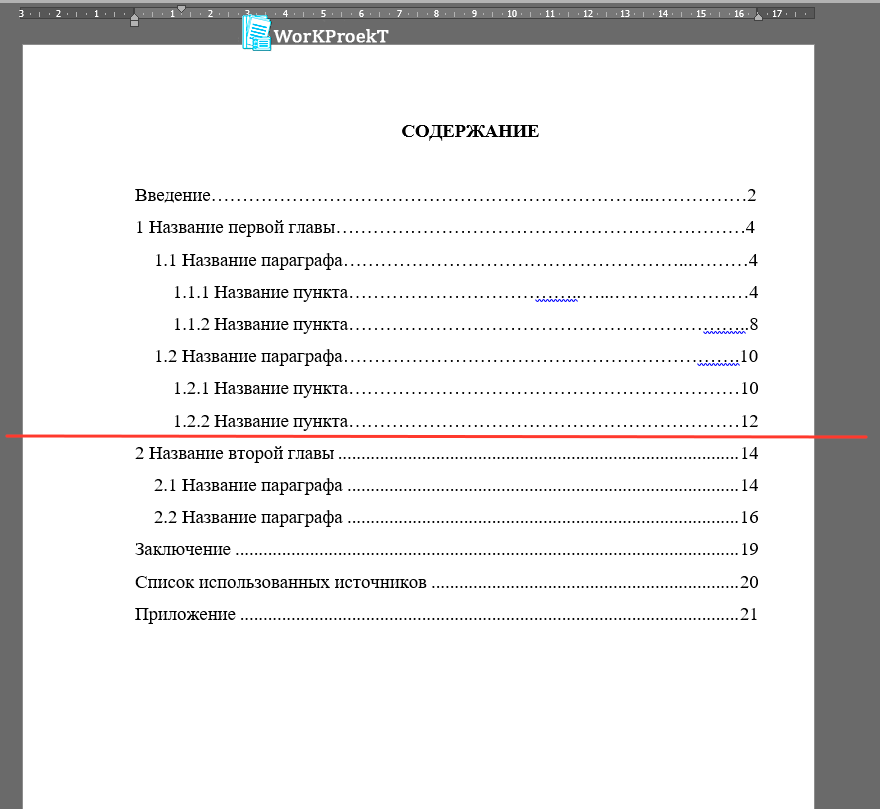
Пример созданного содержания копированием заголовков
Еще одним распространенным способом создания содержания является применение скрытой таблицы, для форматирования содержания используется невидимая таблица. Создать таблицу можно во вкладке «Вставка», раздел «Таблица». Таблица создается из 3 столбцов, количество строк зависит от количества разделов в Вашем проекте, из расчета: 1 строка на 1 структурный элемент. Отточие при таком создании содержания либо не применяется, либо создается способами, описанными выше.
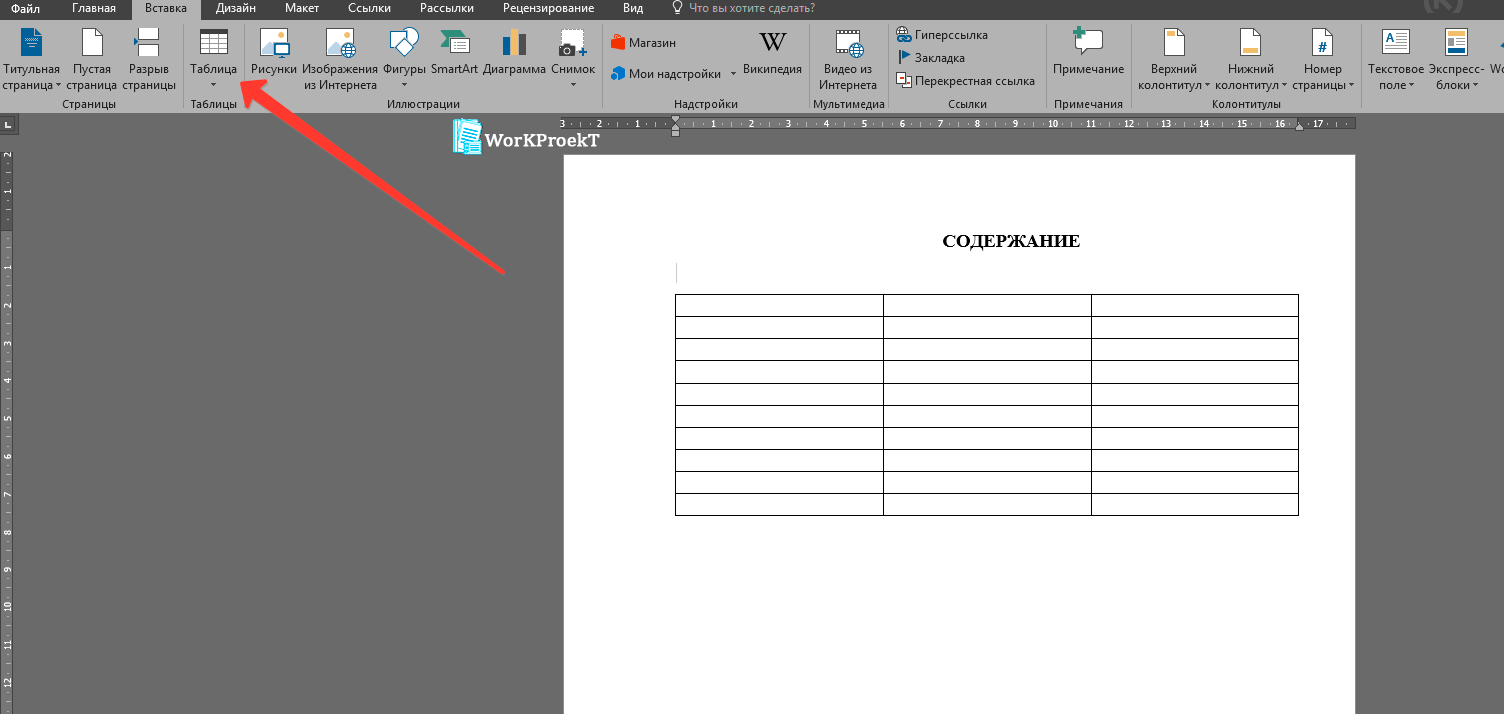
Создание таблицы для содержания
В созданной таблице, в тех строках, где будут расположены: введение, название глав, заключение, список использованных источников и приложения, необходимо сделать по 2 столбца, для этого 2 левых столбца одной строки (важно выделить именно 2 столбца одной строки) следует выделить, далее нажать правой кнопкой мыши на выделенной ячейке, в открывшемся меню выбираем «Объединить ячейки…», так необходимо проделать с каждой строкой, также можно использовать инструмент «Ластик», который стирает границы между ячейками таблицы, объединяя их
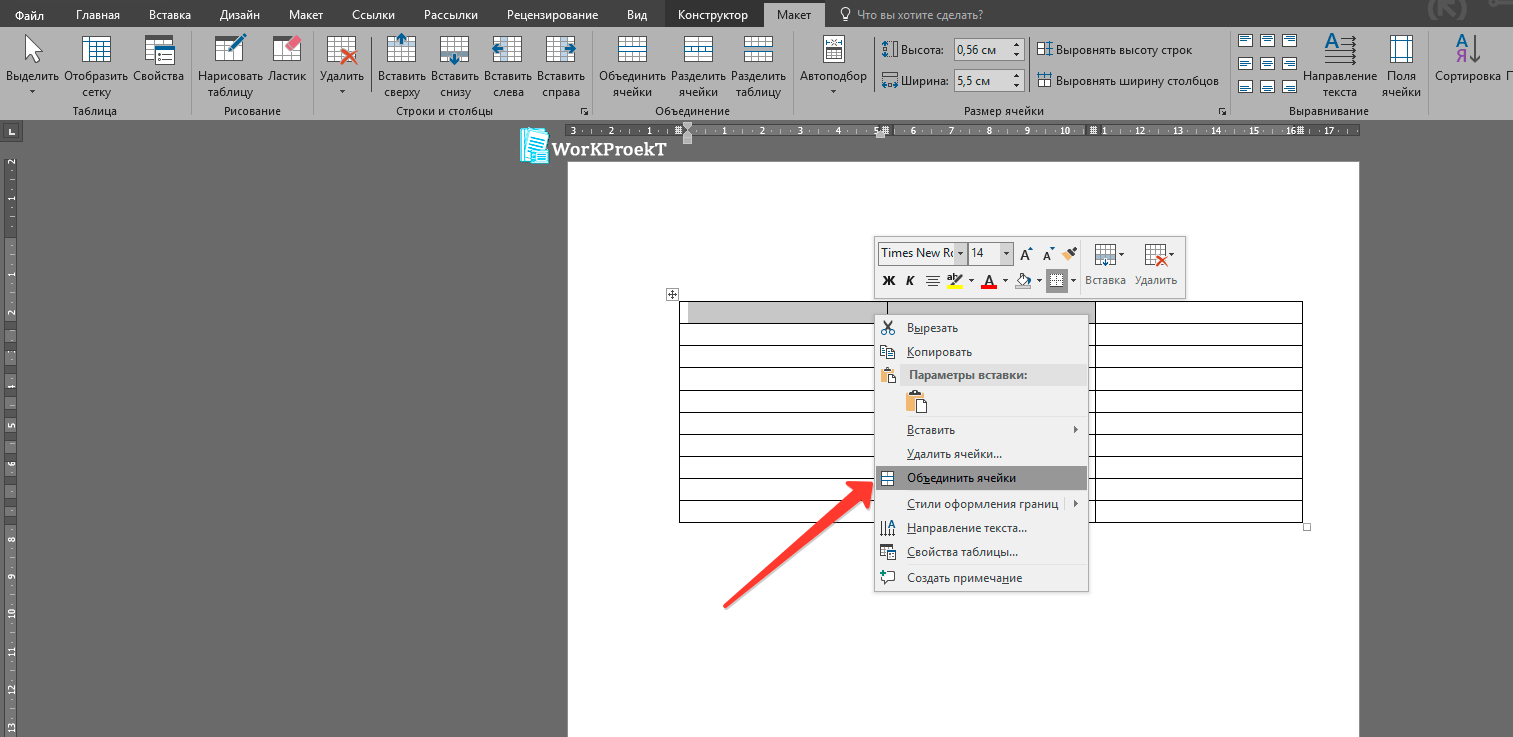
Создание таблицы для содержания
После того, как все необходимые ячейки объединены, необходимо: первый вариант – уменьшить последний столбец до ширины в 1 см, для этого можно использовать линейку вверху листа, затем ползунок передвинуть вправо (пример приведен на картинке ниже), второй вариант – выделить столбец – в появившейся вкладе «Макет» в разделе «Размер ячейки» уменьшить ширину столбца до 1 см, далее необходимо выделить всю таблицу, в той же вкладе «Макет» раздел «Размер ячейки» нажать на кнопку «Автоподбор» и в выпадающем меню «Автоподбор по ширине окна». Также надо уменьшить ширину первого столбца до ширины 1-1,5 см.

Пример таблицы с объединенными ячйками
После заполнения таблицы заголовками проектной работы, необходимо скрыть границы, для этого следует выделить всю таблицу, в появившейся вкладке «Конструктор» в разделе «Обрамление» требуется нажать на кнопку «Границы» и выбрать строку «Нет границ».

Ниже представлен пример созданного содержания с использованием скрытой таблицы.
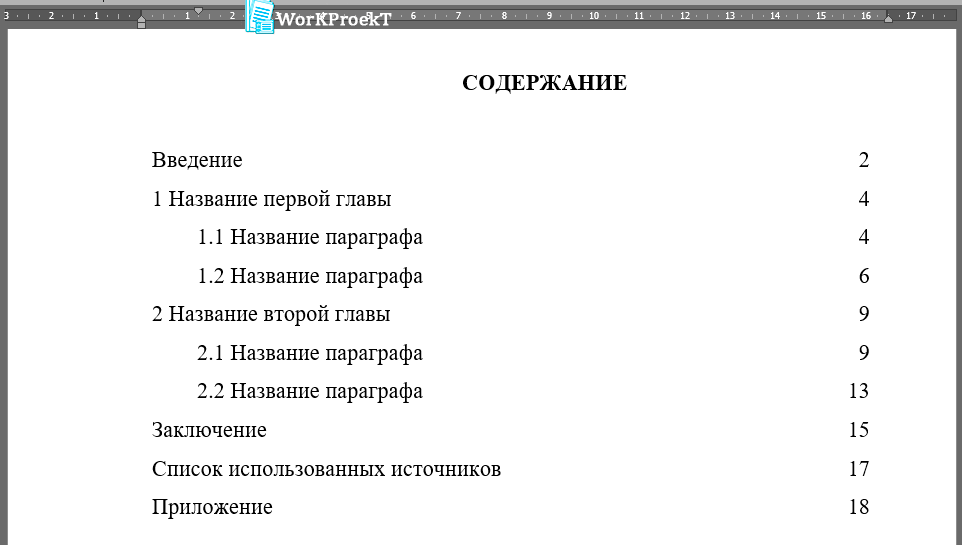
Пример готового содержания созданного в таблице
Если описанное создание содержания с использованием скрытой таблицы показалось Вам сложным, то Вы можете скачать уже готовое содержание и заполнить его своими данными.
Как оформить список литературы
Как оформить в докладе список литературы? Воспользоваться государственным стандартом 7.0.5. — 2008 Источники расположите по алфавиту. Если в списке есть учебник, укажите автора, название литературы, место издания, издательство, год написания и общее число страниц. Эта информация обычно содержится вначале книги. При использовании газетных и журнальных статей оформите их следующим образом: сначала укажите автора с названием статьи, затем – название журнала, далее – год издания, номер выпуска, страницы со статьей.
Если вы ссылаетесь на конкретную литературу, ставьте в конце предложения квадратные скобки. В них укажите номер источника из библиографического перечня.
Правила оформления проекта
I Структурные элементы текста проекта и их оформление
1. Текст проекта должен иметь следующие структурные элементы:
титульный лист;
аннотация;
описание проекта и его результатов (статья), в которое входят:
- а) введение,
- б) обзор литературы (если имеется),
- в) основная часть (может содержать подразделы),
- г) заключение.
список использованных источников (литературы);
приложения (при необходимости).
2. На титульном листе должно быть указано: полное название программы*; название проекта (крупно); название направления (из перечня направлений, указанных в информационном сообщении); сведения об авторе/авторах (фамилия, и., о., класс/курс, учебное заведение, подпись, дата); сведения о научном руководителе (фамилия, и., о., ученая степень, должность, место работы, подпись, дата); внизу посередине год – 2017 г. Сокращения в названии проекта не допускаются. Пример оформления титульного листа приведен в Приложении 1.
3. В содержании указываются названия и начальные номера страниц последующих структурных элементов текста проекта (п. 1). Содержание располагается на отдельной странице.
4. Аннотация должна иметь объем от 20 строк до 1 стандартной страницы формата А4. Аннотация располагается на отдельной странице. Вверху печатается стандартный заголовок: название проекта (на отдельной строке/строках), затем посередине фамилия и. о., автора/авторов, ниже указывается название учебного заведения, класс/курс. В конце аннотации на отдельной строке/строках располагается перечень ключевых слов (не более десяти), которые печатаются через запятую, первое ключевое слово – с большой буквы.
5. Описание проекта и его результатов (статья) начинается с отдельной страницы и должно иметь объем не более 10 стандартных страниц формата А4. Статья должна иметь ссылки на все источники, указанные в списке литературы (см. п.6). Статья, может включать иллюстрации (чертежи, графики, таблицы, фотографии) или они могут быть размещены в приложении. Все сокращения в тексте должны быть расшифрованы. На начальной странице статьи вверху печатается стандартный заголовок (см. п.4), далее следует текст статьи.
6. Список использованных источников (литературы) начинается с отдельной страницы, в заголовке которой указывается «Список литературы». Сведения об источниках следует располагать в порядке появления ссылок на источник в тексте статьи. Примеры оформления названий источников в списке приведены в Приложении 2 (более подробная информация в ГОСТ 7.1–2003). Ссылки на источники в тексте статьи указываются номером (арабские цифры), заключенным в квадратные скобки.
7. В приложения включаются материалы, которые способствуют лучшему раскрытию содержания проведенной работы, в том числе, копии документов, таблицы, графики, чертежи, другие технические и аналитические материалы. В тексте статьи на все приложения должна быть дана ссылка. Каждое приложение начинается с новой страницы. Вверху посередине указывается слово «Приложение» и его порядковый номер, начиная с единицы; например, «Приложение 2». Количество стандартных страниц приложения не должно превышать десяти.
8. Если при выполнении проекта были созданы компьютерные программы, то к тексту проекта прилагается исполняемый программный модуль для PC совместимых компьютеров на CD-диске и описание содержания носителя.
II Правила оформления текста проекта и использования метрических величин
9. Текст проекта печатается на одной стороне стандартных листов белой бумаги формата А4 (210 x 297 мм) вдоль меньшей стороны листа. Шрифт ̶ Times New Roman, 12 кегель, межстрочный интервал ̶ 1.5, абзацный отступ (красная строка) ̶ 5 интервалов. Поля: справа 30 мм, слева 10 мм, сверху и снизу 20 мм. Нумерация страниц ̶ арабскими цифрами в центре нижнего поля. Нумерация производится сквозным образом со следующей после титульного листа страницы, начиная с цифры «2» и до последней страницы последнего структурного элемента текста проекта (списка литературы или приложения).
10. Единицы физических величин указываются в системе СИ (ГОСТ 8.417 ̶ 2002). Единица физической величины одного и того же параметра в пределах текста проекта должна быть постоянной.
11. Весь текст проекта сшивается степлером в левом верхнем углу и помещается в папку-скоросшиватель.
12. Текст проекта сдается в двух экземплярах, каждый из которых размещается в своей папке-скоросшивателе.
www.step-into-the-future.ru
Советы, как оформить доклад правильно
Любое слово, надпись, иллюстрация должны быть выполнены согласно общим правилам. Чтобы доклад получился грамотным, красивым и верно составленным, следует прислушиваться к практическим рекомендациям:
- уберите двойные проблемы путем их нахождения через строку «поиск»;
- на черновике по мере составления работы указывайте ссылки на источники литературы, чтобы в конце правильно составить список книг и журналов;
- если вы используется специальные термины и узкопрофильные слова, давайте им определение;
- текст доклада и устного выступления не обязательно должны быть идентичными;
- создавайте работу в программе ВОРД, где есть функции автоматического оглавления;
- в конце вычитайте текст на наличие орфографических, пунктуационных и стилистических ошибок, оцените визуальное оформление, проверьте нумерацию, прежде чем отправлять его на печать.
Оформление электронных ресурсов – примеры
К электронным ресурсам относятся сайты в сети Интернет и информация, находящаяся на электронных носителях, например CD-дисках, но в настоящее время в сети Интернет достаточно много информации, поэтому рассматривать будем только оформление сайтов.
Пример правильно оформленного электронного ресурса:
Оформление списка литературы проектной работы . – URL: https://workproekt.ru/oformlenie-proekta/oformlenie-spiska-literaturyi/ (дата обращения: 09.09.2021).
Разберем детально:
- Оформление списка литературы проектной работы – название статьи (заголовок).
- – указываем, что статья является электронным ресурсом.
- URL: – обозначение интернет-ссылки (унифицированный указатель ресурса), является уникальным для каждой страницы.
- https://workproekt.ru/oformlenie-proekta/oformlenie-spiska-literaturyi/ – адрес статьи в сети Интернет (указывается именно страница статьи).
- (дата обращения: 09.09.2021) – дата, когда была взята информация из указанной страницы, необходимо указывать, так как информация, расположенная в сети Интернет, может быть изменена. Указание даты позволит увидеть, насколько актуальна информация, а также, при необходимости, сравнить, не изменялась ли статья на сайте после того, как была написана проектная работа, после даты обращения следует поставить точку.
10 шагов, которые позволят начать писать курсовую самостоятельно:
Изучите всю литературу по теме, а также учебники и первоисточники
Чем больше вы будете разбираться в поставленном вопросе, тем проще будет формулировать свои мысли при написании и редактировании.
Составьте план курсовой и подробное описание каждого из пунктов
При составлении обратите внимание на нумерацию каждого из пунктов и его название. Одинаковое название разделов не допускается!
Согласуйте все действия с руководителем
Не стесняйтесь выражать свои мысли и показывать наработки
Помните: Успех на защите, в интересах закрепленного за вами преподавателя. Попросите показать пример или образец хорошо написанной курсовой работы. Ознакомившись с ней, вы будете иметь представление, как должно выглядеть исследование и чему стоит уделить время.
Начните писать введение. Акцентируйте внимание на актуальности вашей темы и исследовательского вопроса. Четко и корректно сформулируйте цель вашей работы.
Перейдите к основной части текста. Максимально раскройте тему, избегая неточных фактов и непроверенной информации. Опишите всю имеющуюся теорию по теме и раскройте суть исследования.
Приступите к практической части. Если курсовая технической направленности, используйте специализированные компьютерные программы и инструменты для облегчения и ускорения выполнения.
Напишите заключение исходя из выводов, полученных при исследовании темы. Опишите решение поставленных задач и эффективность полученных результатов. Оцените вклад вашей работы в современную науку.
Проверьте оформление курсовой в соответствии с требованиями. Составьте приложения к работе, где нужно указать графики, таблицы, схемы и чертежи
Проверьте весь текст работы на уникальность, очень важно, чтобы ваша работа прошла проверку на антиплагиат при допуске к защите. Написанная без плагиата работа заслужит больше одобрения от комиссии.
Проверьте курсовую вместе с руководителем
Обратите внимание на его советы и замечания.
Подготовьтесь к защите работы. Напишите небольшой тезисный конспект, который будет дополнять речь и поможет лучше ориентироваться в материале
Создание сложного оглавления
Microsoft Word предлагает пользователю широкие возможности в части создания оглавления к написанному материалу. В принципе факт далеко не новый и пользователи, по большому счету, пользуются стилями уровня заголовок для создания оглавлений. Однако, далеко не всем известно, что можно создавать более сложные оглавления включая или исключая из оглавления определенные уровни.
Рассмотрим пример создание такого оглавления. Представим себе, что нужно создать оглавление для текста с трема главами, каждая, их которых, имеет собственную разбивку на подуровни.
- Итак, для создания оглавления понадобится один заголовок уровня 1 и столько заголовков уровня 2 сколько будет всего глав.
- Для начала изменим коренной стиль «обычный» и создадим на его основе стиль для основного текста – «Обычный текст», потом осуществим настройку стиля «Заголовок 1» и создадим необходимое количество стилей уровня 2.
При создании стилей с определенным уровнем рекомендуется ознакомится с иерархическим устройством стилей. Не вдаваясь в подробные разъяснения скажем лишь, что вновь созданные стили будут основываться на стиле «Заголовок 2».
Следующим этапом будет настройка нумерации для создания нумерованной структуры документа, в этом нам помогут многоуровневые списки. В общем виде настроенный многоуровневый список для структуры документа будет выглядеть следующим образом.
Здесь сделаем очень важное отступление, поскольку привязать у одному уровню в многоуровневом списке больше одного стиля невозможно, а нумеровать нужно все вновь созданные стили, причем они должны быть уровня 2, то очень важно настроить нумерацию, до создания дополнительных уровней. Если этот момент упущен, тогда можно воспользоваться функцией «Обновления стиля в соответствии с выделенным». Такую операцию необходимо будет проделать с каждым стилем, созданным до настройки нумерации
Такую операцию необходимо будет проделать с каждым стилем, созданным до настройки нумерации.
Далее создадим дополнительные стили, которые кроме названия, ничем не отличаются от стиля «Заголовок 2».
- Таким образом для первой главы за подзаголовки будет отвечать стиль «Заголовок 2», для второй и третьей «Зг2_гл2» и «Зг2_гл3» соответственно.
- Теперь при редактировании документа для каждой главы будет свой подуровень, необходимо это не забывать.
- Совершим настройку реферата из сети Интернет в соответствии с нашей структурой.
Для начала отформатируем стилем «Заголовок 1» следующие разделы документа: «Оглавление», «Глава1», «Глава2», «Выводы и предложения», «Список использованной литературы», далее для оформления подразделов первой главы используем стиль второго уровня «Заголовок 2», а для второй главы стиль второго уровня «Зг2_гл2». Общая схема документа выглядит следующим образом.
По представленному скриншоту не возможно определить каким именно стилем оформлены подзаголовки у глав, однако, там разные стили, просто они одного уровня.
Также отметим, что в тестовом реферате, для описанных выше разделов: «Оглавление», «Глава1», «Глава2», «Выводы и предложения», «Список использованной литературы» используется один нумерованный стиль «Заголовок 1».
Также отметим, что количество созданных стилей второго уровня оказалось избыточным, т.к. стиль «Зг2_гл3» не используется, у подобранного наугад реферата не было 3й главы, а искусственно ее создавать желания не было.
Пришло время создавать оглавления. В начале текста будет оглавление, состоящее только из стилей первого уровня, а в разрезе глав создадим дополнительные оглавления. Настройки главного оглавления (Вкладка «Ссылки», кнопка «Оглавление») предельно просты.
Для вставки оглавлений в разрезе глав придется воспользоваться настройкой параметров диалогового окна «Оглавление» и оставить для отображения только стиль «Заголовок 2» для первой главы и стиль «Зг2_гл2» для второй главы соответственно (рисунки ниже).
Вот такими, достаточно несложными манипуляциями и создается сложное оглавление в тексте, которое, к тому же, полностью интерактивное, достаточно зажав клавишу ctrl кликнуть по нужному разделу для того, чтобы переместится. Естественно такое можно сделать и при помощи структуры, однако, структура не отображается в тексте.
Удачного создания оглавлений.
Основные правила по оформлению оглавления

Требования к оформлению оглавления в диссертации.
Основные требования по оформлению оглавления можно найти в методичке, но некоторые важные нюансы в этих пособиях могут быть упущены. Ниже собраны правила с нескольких методичек и ГОСТа Р 7.0.11-2011:
- Оглавление, как зеркало, должно отображать точную последовательность структурных элементов работы, менять что-либо местами ни в коем случае нельзя.
- Первый пункт данной части диссертации, независимо от факультета, кафедры, специальности или вуза, – введение (перед ним можно прописать предисловие и условные обозначения и сокращения), последним следует расположить список литературы или же приложения (если они есть).
- Номеруют в оглавлении все части работы, кроме введения, основных глав, списка использованных источников и приложений. Однако страницу перечисленных элементов указывают обязательно.
- Все пункты и подпункты должны быть отображены в оглавлении в том же порядке, что и в диссертации.
- Между заголовками и их номерами должен быть отступ.
- Рубрики и их страницы обязательно отделяются отточиями.
- Между словом «Оглавление» и перечнем рубрик должен быть один отступ.
- Между отдельными рубриками отступ делать не нужно.
- Названия частей должны быть точно отображены не только в языковом плане, но и в плане графическом.
Оформление книг (учебные пособия, учебники, монографии)
При оформлении книг, таких как учебники, монографии, учебные пособия, необходимо указывать набор определенных характеристик книги, по которым, при необходимости, можно найти указанную книгу:
Фамилия имя и отчество автора (авторов), при этом фамилия указывается полностью, имя и отчество – инициалами, авторы перечисляются через запятую. Если авторов более 3-х, то отмечают первых 3-х, затем пишется «и др.».
Название книги – пишется полностью, с первой прописной, без кавычек.
Тип книги – после названия книги ставится двоеточие (:) и указывается тип книги:
- учебник;
- монография;
- учебное пособие (в списке литературы сокращается: учеб. пособие).
Место издания (город), перед которым ставится тире (–), некоторые города необходимо сокращать:
- Москва (М.);
- Ленинград (Л.);
- Санкт-Петербург (СПб.);
- Нижний Новгород (Н. Новгород);
- Ростов-на-Дону (Ростов н/Д.).
Более никакие города не сокращаются, их необходимо писать полностью.
Издательство – после города, в котором была издана книга, ставится двоеточие и указывается издательство, оно пишется с большой буквы, по возможности, название издательства сокращается до аббревиатуры, например:
- Кубанский государственный университет (КубГУ);
- Агентство международных исследований (АМИ).
Год издания – после издательства ставится запятая, указывается год, когда была издана книга.
Количество страниц – после года ставится точка, затем тире и указывается общее количество страниц в книге, затем ставится буква «с.», обозначающая количество страниц.
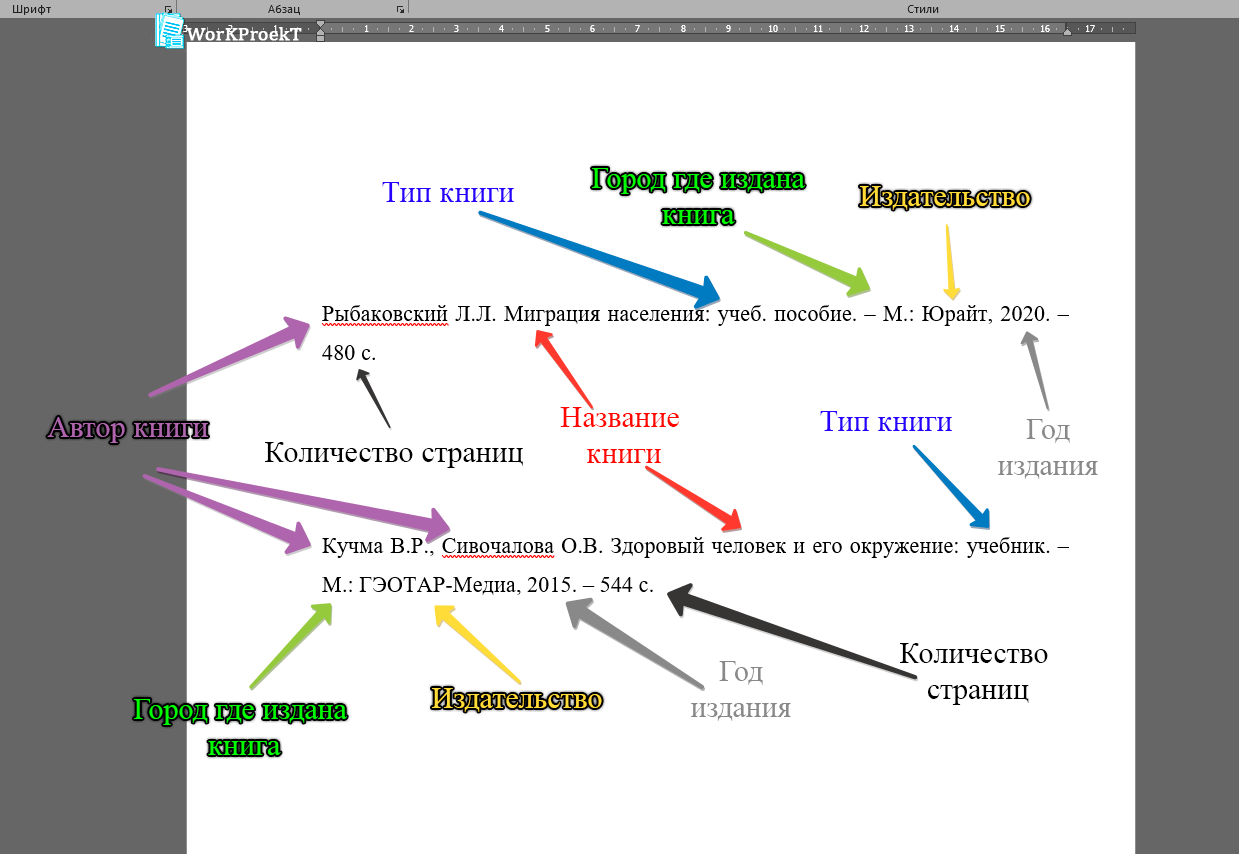
Основные элементы при оформлении книг в проектной работы
Дополнительными элементами при оформлении книги могут быть:
- том (указывается после названия книги, если есть переводчик или книга издана под редакцией, то после данных элементов);
- переводчик (указывается после названия книги, например, / Пер. с англ. О.П. Бокова, инициалы переводчика указываются перед фамилией);
- под редакцией (указывается после названия книги, например, / Под ред. И.В. Светловой, инициалы переводчика указываются перед фамилией).
Подсказки и советы

Советы для начинающих.
Благодаря многолетней практике написания оглавлений существуют подсказки для избегания типичных ошибок в данной части, а сегодня в этом также помогают передовые технологии.
- Чтобы составить оглавление, можно воспользоваться одним из двух способов – выписать все его будущие составляющие на отдельный лист с указанием страниц, а потом набрать эту информацию в печатном виде или воспользоваться любимой функцией студента – «копировать-вставить». Вторая тактика намного удобнее, позволяет выполнить работы с минимальными затратами времени.
- Для удобства и соблюдения точности при оформлении оглавления можно воспользоваться функцией разделения экрана в Word (вид-разделение), предыдущий метод «копировать-вставить» также является прекрасным помощником в этом.
- В Интернете можно найти уже готовые шаблоны оглавлений, которые, как пишут авторы, нужно лишь «подогнать под себя». Не спешите хвататься за этот спасательный круг, пока не ознакомитесь с методическими рекомендациями, созданными вашим диссертационным советом, возможно в них есть какие-то уточнения к оформлению содержания.
- Отточия – одна из самых коварных штук в оформлении оглавления, так как цифры частенько съезжают, что портит общий вид. Для того, чтобы избежать такой неприятности, можно воспользоваться специальной функцией Word, которая называется «Содержание» или сделать его с помощью таблицы, в которой потом убрать поля.
- Не стоит также забывать о таком помощнике, как план-проспект. Он составляется перед началом работы и содержит главные вопросы диссертации. Эту часть часто называют черновым вариантом оглавления.
- Если вы вносите коррективы в названия рубрик в основном тексте, их нужно повторить и в оглавлении.
Оглавление – это, конечно, не самая важная часть работы, однако ей нужно отдать должное, ведь она обязательно привлечет внимание читателя
Важно, чтобы этот элемент не содержал ошибок, так как реакция на них оппонентов может быть неожиданной. И помните: идеальная работа строится из отдельных идеальных деталей, и оглавление – не исключение
И помните: идеальная работа строится из отдельных идеальных деталей, и оглавление – не исключение.
О том, а сделать оглавление в Microsoft Word, вы можете узнать, посмотрев видео:
Правило №1: как оформить нумерацию
Основной целью создания оглавления является обеспечение быстрого доступа к любому пункту доклада.
При правильном оформлении оглавления, преподаватель или просто читатель реферата сможет с первого взгляда оценить структуру представленного материала. Это является важным моментом, так главной задачей содержания является в кратчайшие сроки находить нужную информацию и определение, на каком по номеру листе работы она располагается.
Выше уже было упоминание о том, что оглавление находится на второй странице. Сразу после титульника идет содержание, которому присваивается второй порядковый номер. При этом стоит помнить о том, что страница содержания работы не подвергается нумерации. То есть цифра 2 не ставится. Нумерация начинается с листа с вводной частью.
Точки в оглавлении Ворд пропали: как сделать?

Точки в оглавлении Ворд пропали
Для выравнивания данных в строке, пробелы между знаками могут показать точки, тире или другие знаки. Если эти знаки в оглавлении пропали, то их нужно снова сделать. Для этого выполните следующее:
- Нажмите «Макет страницы» или просто выберите макет, в зависимости от того, какой Ворд у вас установлен.
- Вызовите диалоговое окно при помощи нажатия вверху на «Абзац» — квадратик со стрелочкой.

Нажмите на значок Абзац
- Нажмите на «Табуляция». Выберите нужную позицию и пункт в разделе заполнитель.
- Благодаря этой функции вы сможете добавлять записи. Нажмите кнопку «Tab», чтобы появилась линия с подобранными вами значками.

Выберите нужный значок
- Это форматирование будет добавляться в каждую новую строчку, пока вы не замените заполнитель.
- Чтобы сделать изменение форматирования, чтобы заполнитель не отображался, выполните все предыдущие действия и кликните на «Нет» в поле заполнителя.
Если вам нужны разные позиции заполнителя, так как вы работается с различными типами табуляции, тогда просто в позиции «Tab» выбирайте другие знаки заполнителя.