Handy recovery 5.5 на русском языке
Содержание:
- Как лучше форматировать флешку — несколько советов
- Плюсы и минусы
- Как отформатировать флешку в NTFS
- Как пользоваться
- Honorable Mentions
- Скачиваем Handy Recovery 5.5
- Восстановление данных
- Скачать
- Скачиваем Handy Recovery 5.5
- Проверка на наличие вирусов
- Возможности
- Как восстановить файлы на разделах, которые были удалены или повреждены
- Auslogics File Recovery: основные функции
Как лучше форматировать флешку — несколько советов
Многие советуют форматировать флешку в FAT32 или NTFS. Однако споры не утихают, одни считают что первый способ быстрее, другие что второй гораздо эффективнее.
Как отформатировать флешку с помощью проводника
Чтобы отформатировать USB-накопитель с помощью проводника, выполните следующие действия:
- Откройте проводник .
- Нажмите « Этот компьютер» на левой панели.
-
В разделе «Устройства и драйверы» щелкните флэш-накопитель правой кнопкой мыши и выберите параметр « Форматировать» .
-
Используйте раскрывающееся меню «Файловая система» и выберите параметр NTFS .
- В раскрывающемся меню «Размер единицы размещения» используйте значение по умолчанию.
- В поле «Метка тома» введите метку, чтобы быстро идентифицировать флэш-накопитель в проводнике. Например, workFlash .
-
В разделе «Параметры формата» выберите параметр « Быстрое форматирование» .
- Щелкните кнопку Пуск .
- Щелкните кнопку Да .
Выполнив эти шаги, вы можете начать хранить документы, изображения, видео и другие файлы на съемном диске.
Как отформатировать флешку с помощью управления дисками
С помощью управления дисками можно отформатировать съемный диск как минимум двумя способами. Вы можете отформатировать диск, чтобы восстановить таблицу файловой системы и стереть ее содержимое. Или вы можете удалить раздел, содержащий файловую систему и данные, что может пригодиться для устранения проблем с хранилищем.
Чтобы использовать Управление дисками для форматирования USB-накопителя, выполните следующие действия:
- Откройте Пуск .
- Найдите « Управление дисками» и щелкните верхний результат, чтобы открыть интерфейс.
-
Щелкните съемный диск правой кнопкой мыши и выберите параметр « Форматировать» .
-
В поле «Метка тома» введите метку, чтобы быстро идентифицировать флэш-накопитель в проводнике.
-
Используйте раскрывающееся меню «Файловая система» и выберите параметр NTFS . (Вы также можете выбрать вариант «FAT32» или «exFAT».)
-
В раскрывающемся меню «Размер единицы размещения» используйте параметр По умолчанию .
-
Установите флажок Выполнить быстрое форматирование .
-
(Необязательно) Установите флажок Включить сжатие файлов и папок .
-
Щелкните кнопку ОК .
После выполнения шагов флешка будет стерта и готова к использованию в проводнике.
Чистка и форматирование флешки
Если вы столкнулись с ошибками и другими проблемами, вы можете использовать эти шаги, чтобы очистить USB-накопитель и начать с нуля с новым разделом и файловой системой с помощью управления дисками:
- Откройте Пуск .
- Найдите « Управление дисками» и щелкните верхний результат, чтобы открыть интерфейс.
-
Нажмите съемный диск правой кнопкой мыши и выберите параметр Удалить том.
- Щелкните кнопку Да .
-
Нажмите правой кнопкой мыши «Нераспределенное» пространство и выберите параметр « Новый простой том» .
- Щелкните кнопку Далее .
- Снова нажмите кнопку « Далее» .
- Выберите параметр « Назначить следующую букву диска» .
-
Используйте раскрывающееся меню, чтобы выбрать доступную букву.
-
Совет: если вы назначаете букву вручную, лучше всего выбирать буквы в обратном порядке (Z, Y, X и т. Д.).
- Щелкните кнопку Далее .
- Выберите параметр Форматировать этот том со следующими параметрами .
-
Используйте раскрывающееся меню Файловая система и выберите параметр NTFS .
- В раскрывающемся меню «Размер единицы размещения» используйте параметр По умолчанию .
- В поле «Метка тома» введите метку, чтобы быстро идентифицировать флэш-накопитель в проводнике.
-
Установите флажок Выполнить быстрое форматирование . (Если вы отключите эту опцию, будет выполнено полное форматирование, что может занять много времени.)
-
(Необязательно) Установите флажок Включить сжатие файлов и папок .
-
Щелкните кнопку Далее .
-
Щелкните кнопку Готово .
После того, как вы выполните эти шаги, будет создан новый раздел и настроена новая файловая система, устраняющая общие проблемы с флешкой, включая повреждение данных.
Если вы не можете выполнить форматирование, скорее всего, съемный диск физически поврежден. В этом случае вы всегда можете приобрести другой USB-накопитель, например SanDisk Extreme Go (CZ800), который поставляется в вариантах 64 ГБ и 128 ГБ с достаточным пространством для хранения больших файлов и небольших резервных копий.
Плюсы и минусы
У программы Handy Recovery можно выделить несколько плюсов и минусов. Начнем с положительных сторон:
- интерфейс на русском языке;
- ручная настройка панелей с инструментами;
- удобная навигация;
- встроенный справочник;
- поддержка большинства файловых систем (NTFS/NTFS 5, FAT12/16/32, HFS/HFS+);
- сбор информации о стертых данных;
- возможность продолжать предыдущую сессию с помощью функции сохранения;
- отображение вероятности успеха восстановления данных.
- Сохранение текущего состояния диска в образе для дальнейшей работы.
Теперь главные минусы:
- ограничения в пробной версии;
- возможные ошибки при сканировании;
- иногда необходимо проводить сканирование по несколько раз.

Как отформатировать флешку в NTFS
Для этих целей подходят самые разнообразные методы:
- стандартное форматирование;
- форматирование через командную строку;
- использование стандартной для Виндовс утилиты «convert.exe»;
- применение HP USB Disk Storage Format Tool.
Все способы будут работать на актуальных версиях Windows, но при условии, что флешка в нормальном состоянии. Если это не так, проведите восстановление своего накопителя. В зависимости от фирмы, эта процедура будет отличаться – вот инструкции для Kingston, SanDisk, A-Data, Transcend, Verbatim и Silicon Power.
Способ 1: HP USB Disk Storage Format Tool
Это только одна из множества утилит, подходящих для ваших целей.
Чтобы воспользоваться ею, сделайте вот что:
- Запустите программу. В первом выпадающем списке выберите флешку, во втором – «NTFS». Нажмите «Начать».
Дайте согласие на уничтожение всех файлов на флешке – нажмите «Да».
Более подробно об использовании HP USB Disk Storage Format Tool Вы можете прочитать в нашем уроке.
Урок: Форматируем флешку с помощью HP USB Disk Storage Format Tool
Способ 2: Стандартное форматирование
В этом случае с носителя будут удалены все данные, так что скопируйте заранее нужные файлы.
Чтобы воспользоваться стандартным средством Windows, сделайте следующее:
- Перейдя в перечень съемных носителей, кликните правой кнопкой по нужной флешке и выберите пункт «Форматировать».
В выпадающем меню «Файловая система» выберите «NTFS» и нажмите кнопку «Начать».
Появилось подтверждение об удалении всех данных. Нажмите «ОК» и ожидайте окончания процедуры.
Способ 3: Использование командной строки
Ее можно рассматривать как альтернативу предыдущему варианту – принцип такой же.
Инструкция в данном случае выглядит вот так:
- Запустите командную строку с помощью ввода в окне «Выполнить» («WIN»+«R») команду «cmd».
В консоли достаточно прописать , где – буква флешки. означает «быстрое форматирование» и его использовать необязательно, но тогда будет произведена полная очистка без возможности восстановления данных. Нажмите «Ввод».
Увидев предложение вставить новый диск, снова нажмите «Ввод». В итоге Вы должны увидеть такое сообщение, как показано на фото ниже.
Более подробно о форматировании с помощью командной строки читайте в нашем уроке.
Урок: Форматирование флешки с помощью командной строки
Способ 4: Конвертация файловой системы
Преимущество этого способа в том, что изменение файловой системы осуществиться без удаления всех файлов с флешки.
В данном случае сделайте следующее:
- Запустив командную строку (команда «cmd»), введите , где – по-прежнему буква вашего носителя. Нажмите «Ввод».
Скоро Вы увидите сообщение «Преобразование завершено». Можно закрывать командную строку.
Завершив форматирование с помощью любого из способов, можете проверить результат. Для этого кликните правой кнопкой по значку флешки и выберите «Свойства».
Напротив «Файловой системы» будет стоять значение «NTFS», чего мы и добивались.
Теперь вам доступны все возможности новой файловой системы. При необходимости можно точно так же вернуть FAT32.
Опишите, что у вас не получилось.
Наши специалисты постараются ответить максимально быстро.
Как пользоваться
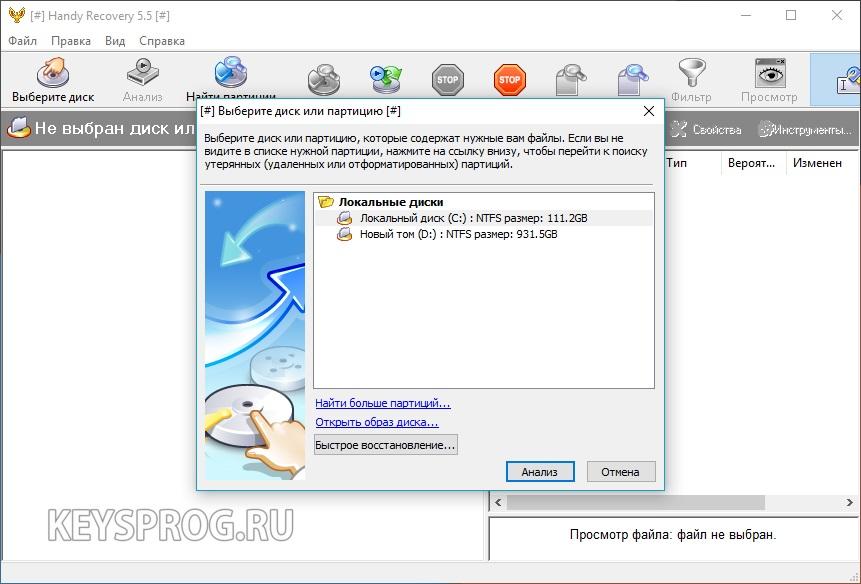
При первом запуске программа предложит выбрать жесткий диск или отдельный раздел, в котором находили нужные вам файлы. Утилита проанализирует файловую систему и определит, какие компоненты подлежат восстановлению и есть ли они вообще.
Данный процесс займет приличное время, если у вас объемный жесткий диск. Дождитесь его окончания и ни в коем случае не отменяйте процедуру. После завершения анализа вам необходимо:
- Найти файл или папку. Для этого можно воспользоваться поиском, который открывается по кнопке «Найти» и ввести название (либо его часть). В программе есть функция фильтра. Пользователь может отсортировать список с помощью ключевых слов или по типу файлов/папок.
- Найдя нужные данные, необходимо нажать на кнопку инструмента «Восстановить» или кликнуть ПКМ по строке и выбрать одноименный пункт.
- На экране появится мастер восстановления. Укажите папку и тип операции. Вы можете восстановить данные вместе со структурой папок или без.
Чтобы не тратить время на ручные настройки и поиск, вы можете воспользоваться функцией быстрого сканирования и восстановления.

Чтобы повысить шансы успеха, рекомендуем создать образ диска или флешки, чтобы работать с ним. Поскольку данные и состояние файловой системы меняются в режиме реального времени (если речь идет об основном диске), то и шанс на восстановление может меняться. Создав образ, вы сохраняете текущее состояние и структуру, с которой программа будет работать в дальнейшем, а вы сможете спокойно пользоваться диском.
Honorable Mentions
Are you still hungry for more data recovery software? Then take a look at our selection of try-worthy applications that didn’t make it into didn’t make it into the top 10.
- Windows File Recovery: Developed by Microsoft for its Windows operating system, Windows File Recovery, is a command line tool capable of recovering permanently deleted files that are no longer present in the Recycle Bin. We just wish it delivered better recovery results and came with an optional graphical user interface.
- MiniTool Power Data Recovery: If you can live with an outdated user interface and a limited set of features, then the free version of MiniTool Power Data Recovery deserves a download from you since it works well in all kinds of data loss situations.
- Undelete 360: Last updated in 2017 for Windows 7, Undelete 360 is an outdated data recovery application that has yet to become obsolete. You can use it to recover all Windows-supported storage devices with a few simple clicks, and it even lets you preview files before recovery.
- Wise Data Recovery: If you want to recover data from an older version of Windows, then Wise Data Recovery is a solid choice. Just keep in mind that you may experience serious issues when using it on Windows 10 and newer.
- SysTools Data Recovery Software: The long list of features and the highly technical language the official website of this data recovery software uses to describe them should be enough to tell you that this isn’t the most user-friendly software in the world.
Please vote on which software you think is best for data recovery in 2021.
1
Freemium Disk Drill
35 11
2
Free PhotoRec
12 5
3
Freemium Wondershare Recoverit
8 2
4
Free Recuva
13 4
5
Freemium Data Rescue 6
4 1
6
Freemium
5 2
7
Freemium EaseUS Data Recovery
12 18
8
Freemium Stellar Data Recovery
5 3
9
Free
8
10
Freemium
7 2
Скачиваем Handy Recovery 5.5
Скачать полную версию программы бесплатно и на русском языке можно внизу странички. Для этого просто нажмите зеленую кнопку. Вместе с приложением в архиве поставляется активатор и серийный номер. Внимательно прочитайте инструкцию перед процедурой лечения, она также находится в архиве вместе с серийным номером.
Поскольку архив с программой невелик, скачивать его и кряк через торрент нет необходимости.
Разработчик: SoftLogica
Handy Recovery
— это простая в использовании программа, предназначенная для восстановления файлов случайно удаленных с жесткого диска или других носителей информации. Программа может восстанавливать файлы поврежденные в результате вирусных атак, перебоев энергоснабжения и сбоев программного обеспечения, а также файлы с удаленных и отформатированных партиций. Если какая-то программа не использует Корзину во время удаления файлов, Handy Recovery может восстановить и такие файлы. Она также может восстановить файлы из Корзины после ее очистки.
С Handy Recovery вы можете просматривать содержимое вашего диска так же, как Вы делаете это в Проводнике. Разница лишь в том, что наряду с обычными файлами и папками вы видите еще и удаленные. Программа может искать файлы по имени или типу и показывать вероятность успешного восстановления для каждого файла. Восстановленные файлы могут быть сохранены на любой из дисков, доступных в вашей системе.
Вы также можете восстановить всё дерево папок, содержащих выделенные файлы и папки. Наряду с основной информацией файла программа может восстановить дополнительные потоки данных, которые используются в файловой системе NTFS для хранения специальной информации о файле.
Handy Recovery также осуществляет восстановление изображений с карт памяти CompactFlash, SmartMedia, MultiMedia и Secure Digital. Программа может восстанавливать сжатые и шифрованные файлы на дисках с файловой системой NTFS.
Основные характеристики Handy Recovery:
Восстановление отформатированного жесткого диска
Рассмотрим порядок восстановления информации с диска после проведенного форматирования. В этом нам поможет программа Handy Recovery.
Основные характеристики программы Handy Recovery:
- Полное восстановление удаленных после форматирования данных с любых разделов жесткого диска и съемных носителей.
- Работа со сжатыми дисками NTFS.
- Глубокое сканирование разделов.
- Способность создавать образ для отложенной процедуры восстановления.
- Программа указывает вероятность успешного восстановления любого выбранного файла.
Порядок работы в Handy Recovery

Мы рассмотрели, как бесплатно и быстро восстановить носитель информации или его раздел после проведенного форматирования. Чем раньше приступить к процедуре спасения утраченной информации, тем больше будет вероятность ее полного восстановления.
Восстановление данных
Хотя в большинстве случаев первые два способа срабатывают безошибочно, давайте представим ситуацию, что они не помогли. В таком случае можно попробовать провести восстановление данных, используя софт, специально написанный для этой цели. Таких утилит существует огромное количество. Рассмотрим две самые лучшие программы: TestDisk и R-Studio. Они несложные и в них совсем несложно разобраться. В конце не поленитесь произвести очистку, ведь отформатированный накопитель уже не содержит повреждённых секторов. Как открыть флешку при помощи каждой из утилит?
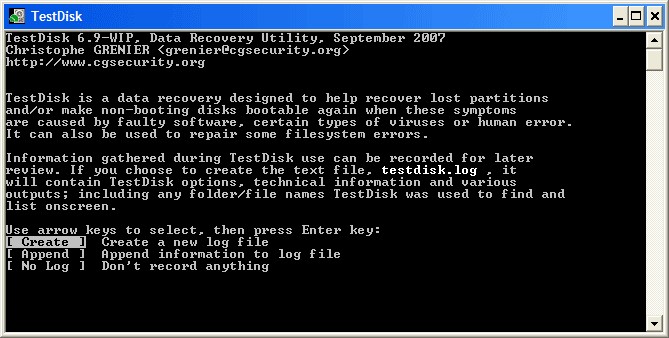
TestDisk
- Скачайте программу с официального сайта разработчиков — https://www.cgsecurity.org.
- Вставьте флешку в компьютер, при запросе на форматирование отклоните его.
- Создайте на жёстком диске папку, куда будут скопированы восстановленные файлы, распакуйте в неё скачанную программу.
- Запустите приложение для восстановления, дважды кликнув по файлу photorec_win.exe.
- При помощи стрелки выберите нужный диск, нажмите Enter.
- Выберите тип таблицы раздела вашего флэш-накопителя, опять же, перемещаясь по списку при помощи стрелок. Нажмите Enter для подтверждения.
- Далее выберите раздел для восстановления. Вам потребуется Whole Disk. Переместите указатель при помощи стрелок и кликните Enter.
- Выберите тип файловой системы, отметив Other, что будет подразумевать FAT
- Отметьте папку, куда будут копироваться восстановленные файлы. По умолчанию выбирается созданная вами в самом начале процедуры.
- Кликните Y для запуска процесса.
- В самом конце перейдите в папку и просмотрите все файлы, которые были восстановлены.
R-Studio
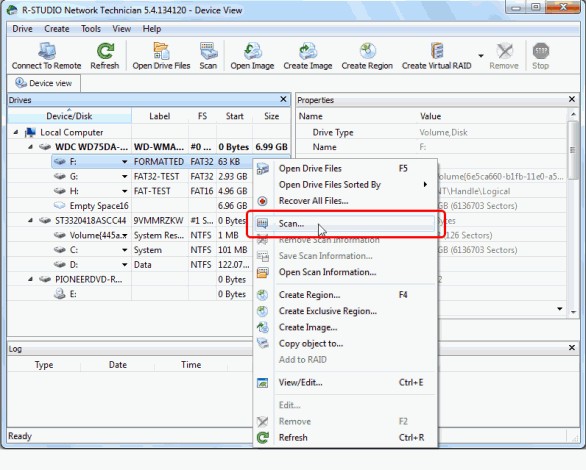
- Загрузите утилиту с официального сайта, установите её на ваш компьютер.
- Откройте главное меню программы, найдите в списке каталогов вашу флешку. Обычно она отображается в самом низу списка.
- Нажмите кнопку «Сканирование» в верхней части экрана, подтвердите операцию в следующем открывшемся окне.
- Отметьте файлы, которые вы желаете восстановить, и нажмите кнопку «Восстановить».
- Дождитесь окончания и перейдите в папку, где хранится восстановленная информация.
Скачать
Бесплатно скачать программу Handy Recovery 5.5 вместе с лицензионным ключом можно на этой странице.
Handy Recovery
— программа для восстановления случайно удаленных данных. Это могут быть файлы, документы, пароли и другая важная информация. Утилита работает с любыми типами жестких дисков и флешками. Восстанавливает файлы после вирусных атак, форматирования или сбоев в работе системного блока.

Возможности Handy Recovery:
Активация программы
Для регистрации Handy Recovery нужно ввести ключ. Но поскольку его нужно покупать, рекомендую применить Crack. Для этого скопируйте из папки Crack файл «HandyRecovery.exe» в папку с установленной программой и запустите файл CzW.reg, который внесет лицензионные данные в системный реестр.
Пароль к архиву: сайт
Скачиваем Handy Recovery 5.5
Скачать полную версию программы бесплатно и на русском языке можно внизу странички. Для этого просто нажмите зеленую кнопку. Вместе с приложением в архиве поставляется активатор и серийный номер. Внимательно прочитайте инструкцию перед процедурой лечения, она также находится в архиве вместе с серийным номером.
Поскольку архив с программой невелик, скачивать его и кряк через торрент нет необходимости.
Разработчик: SoftLogica
Handy Recovery
— программа для восстановления случайно удаленных данных. Это могут быть файлы, документы, пароли и другая важная информация. Утилита работает с любыми типами жестких дисков и флешками. Восстанавливает файлы после вирусных атак, форматирования или сбоев в работе системного блока.

Возможности Handy Recovery:
Активация программы
Для регистрации Handy Recovery нужно ввести ключ. Но поскольку его нужно покупать, рекомендую применить Crack. Для этого скопируйте из папки Crack файл «HandyRecovery.exe» в папку с установленной программой и запустите файл CzW.reg, который внесет лицензионные данные в системный реестр.
Пароль к архиву: сайт
Проверка на наличие вирусов
Очень частой и довольно распространённой причиной того, что система не отображает содержимого флешки и просит форматировать её, может оказаться её заражённость вирусами. Например, так называемый вирус автозапуска превращает все папки и файлы в ярлыки, скрывая их, а некоторые другие вирусы, вообще, начинают требовать отформатировать носитель и не отображают его содержимое. Поэтому, если проверка диска на ошибки не привела к изменениям, выполните проверку на вирусы.
Для этого вам понадобится обычный антивирус или портативный антивирусный сканер. Любой антивирус имеет возможность просканировать систему вплоть до отдельной папки. Вам в настройках нужно указать свой требующий форматирования USB-накопитель и дождаться окончания процедуры. Если же вы пользуетесь бесплатным антивирусом, и он пропустил угрозу, скачайте один из бесплатных портативных сканеров. Кстати, подробный обзор о них мы уже писали на нашем сайте вот в этой статье. Ознакомьтесь с её содержимым. Кроме того, регулярно следите за безопасностью вашей системы, чтобы не страдать от возникающих проблем.
Возможности
Данное приложение является узконаправленным инструментом для выполнения единственной задачи – восстановления файлов, уделанных с жесткого диска или SSD. Однако тут есть и несколько дополнительных возможностей, о которых мы также упомянем:
- Главная функция – восстановление файлов любого типа.
- Мы можем производить поиск, отталкиваясь от таких критериев, как название, размер файлов, их первоначальное местоположение и т. д.
- К дополнительным особенностям относится функционал для создания образов томов жесткого диска.
- Любой файл, который будет найден в процессе анализа, помечается специальным индикатором, который указывает на то, насколько хорошим будет шанс безошибочного восстановления данных.
- Мы можем настроить сочетания «быстрых» кнопок для более удобной работы.
- Поддерживается пакетное восстановление.
- Практически любой файл, который будет найден, можно просмотреть еще до восстановления. Это поможет понять – тот ли это объект.
Как восстановить файлы на разделах, которые были удалены или повреждены
Даже если определенный раздел не был в списке при выборе устройства для восстановления, вы все равно можете . Какие действия с вашей стороны для этого потребуются?
Щелкните по кнопке «Найти разделы» («Find Partitions») на панели инструментов. В появившемся окошке выбора диска выдерите физ. диск, который содержит удалённый раздел. Также здесь можно указать диапазон поиска. Это бывает полезно в тех случаях, если вы примерно знаете, с какого сектора начинается раздел. Конечно, эта процедура займет у вас некоторое время, однако это позволит сэкономить с учетом того, что бы ограничили область сканирования диска.
Далее нужно начат процесс, нажав кнопку «Start». Появится диалог «Select disk or partition»(«Выберите диск или раздел), после чего Handy Recovery приступит к сканированию источника. При нахождении того или иного раздела, он будет добавлен в общий список разделов жесткого диска. По факту, при поиске Handy Recovery находит множество разделов, которые не являются полноценными – суть в том, что программа для восстановления данных интерпретирует таким образом любую файловую структуру, которую может распознать и, в теории, восстановить.
Как только вы обнаружите пропажу, выберите раздел в списке и нажмите кнопку анализа («Analyze»). Тем самым, вы приостановите текущий поиск и приступите к анализу указанного диска.
В мои руки попала программа Handy Recovery
— разработка компании SoftLogica, которую многие специалисты используют для восстановления данных на компьютере под управлением Windows. Эта настольная программа зарекомендовала себя уже давно, поскольку без проблем распознает и определяет при анализе файлы, удаленные в рамках файловых систем NTFS, FAT (12/16/32), HFS/HFS+ и прочих средах – то есть, на большинстве компьютеров.
Auslogics File Recovery: основные функции
На первом месте в «Файл Рековери» стоит полное восстановление повреждённых и удалённых данных различного типа. Поисковая система адаптирована для работы на удалённых разделах жёсткого диска или флеш-накопителя. С помощью утилиты также можно безопасно удалить ненужные файлы. Данное программное обеспечение работает в двух режимах: Easy и Advanced Mode. Первый подойдёт больше новичкам, а второй – опытным пользователям ПК.
Основные функции Advanced Mode (продвинутый режим):
- Восстановление повреждённой или утерянной информации.
- Возможность «реанимировать» данные, удалённые из корзины, когда обычные средства операционной системы не помогают.
- Встроенная система поиска. Для восстановления файла, необходимо знать хотя бы часть его имени, вид, где он хранился или приблизительное время, когда последний раз в него вносились изменения.
- Перед возвращением файлов к жизни, можно заранее просматривать все найденные в результате сканирования объекты и отбраковывать ненужные.
- Данный софт позволяет работать на удалённых разделах. Можно просматривать даже те части жёсткого диска, которые уже используются другими разделами.
- С инструментом File Shredder пользователь сможет безопасно удалить утратившую актуальность информацию, а также какие-либо личные данные без возможности их восстановления. Очень полезно при работе на чужом компьютере.
- Для очистки удалённых данных используется надёжный инструмент Disk Wiper.
- В программе также можно создать образ HDD. Эта функция полезна, так как является эффективным способом защиты информации. Всё необходимое будет помещено в один файл, которым удастся воспользоваться для быстрого восстановления.
- Возможность работы с несколькими персональными компьютерами и операционными системами.
- Данный софт имеет программную поддержку USB-носителей, карт памяти и внешних жёстких дисков.

