Abbyy finereader 14 на русском бесплатно
Содержание:
- ABBYY FineReader: что это за программа
- Какие есть настройки у программы?
- ABBYY FineReader 14 Скачайте Русскую версию для Windows
- ABBYY FineReader 14
- Как пользоваться
- Как скачать ABBYY FineReader
- Как работать с программой
- Обзор возможностей программы
- Процесс установки
- Интерфейс
- С какими форматами работает?
- Описание и возможности
- ABBYY FineReader portable Скачайте Русскую версию для Windows
- ABBYY FineReader portable
- Как пользоваться
- Что такое ABBYY FineReader 15
- Установка программы
- Итог
- Итоги
ABBYY FineReader: что это за программа
В основу FineReader Professional Edition положена технология OCR, заключающаяся в следующем: программа не подбирает загруженное в нее изображение символа, сравнивая с, возможно, бесчисленным множеством шаблонов в поисках подходящего, а делает несколько предположений, на что похож данный оптический объект, что это за знак, постепенно проверяя их.
Затем программа для сканирования выбирает наиболее похожий символ и ищет у исходного сходства с ним. Кроме того, программа способна самообучаться: оцифровывать части документа, опираясь на предыдущий опыт работы с этим же документом. К примеру, седьмая глава отсканированной книги будет обрабатываться несколько быстрее, чем первая, именно за счет обучаемости софта.
Необязательно загружать отсканированные файлы – достаточно будет фотографии с телефона или фотоаппарата(минимально допустимые характеристики – 2МП + автофокус), которую затем можно отредактировать во встроенном редакторе изображений. Кроме того, в ней можно сделать снимок части экрана – screenshot.
Продукт поддерживает более 190 языков, из которых в 48 встроена поддержка орфографии; используемые в файле языки можно настроить заранее или позволить определить самостоятельно. Также вручную можно задать тип обрабатываемого участка: рисунок, таблица, текст. При помощи технологии ADRT сохраняется не только исходная структура документа – нумерация страниц, оглавление, примечания – но даже расположение на странице текста и таблиц.
Для устройств под управлением windows 7 и windows 10 основные задачи(сценарии) доступны прямо из главного окна. А для системы windows 8 в дополнение к ним поддерживаются базовые жесты для сенсорных устройств, такие как масштабирование и прокрутка. В процессе работы можно выбрать, что важнее в данном конкретном случае: скорость или качество работы, и экономить до 50% времени.
Какие есть настройки у программы?
Открыть настройки продукта можно 3 способами:
- использовать сочетание горячих клавиш Ctrl+Shift+O;
- через раздел «Сервис» и выбора пункта «Настройки»;
- нажатия на соответствующую кнопку на «Панели задач».
После открытия появится окно с шестью разделами.
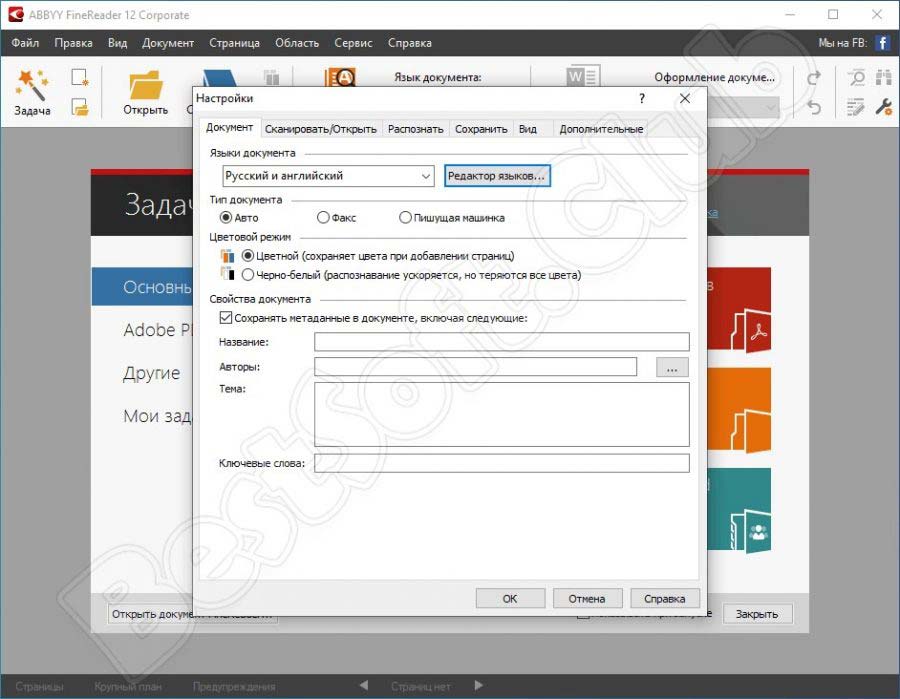
Документ
Включает в себя параметры, входящие в распознаватель файла.
| Языки документа | Данный параметр дает возможность выбрать язык, который будет распознаваться в документе. |
| Тип документа | Для улучшения качества итоговых файлов можно выбрать тип распознаваемых документов |
| Цветовой режим | Позволяет настроить конечное отображение документа в цветном или черно-белом варианте. |
| Свойства документа | Содержит в себе всю информацию о самом документе, с возможностью ее редактирования. |
Сканировать/открыть
Содержит параметры по сканированию и добавлению файлов.
| Общее | Данный подраздел дает возможность активировать автоматическую обработку добавляемых страниц |
| Предобработка изображений | Содержит набор функций по анализу, выравниванию и исправлению недостатков первоначального изображения |
| Сканер | Данная опция позволяет установить считывающее устройство по умолчанию с использованием интерфейса программы или непосредственно самого сканера. |
Распознать
Раздел, содержащий настраиваемые опции по распознаванию текста.
| Режим распознавания | Позволяет выбрать тщательное или быстрое распознавание документов. Выбор режима зависит от объема страниц, качества изначального текста и сложности оформления документа |
| Определение структурных элементов | Позволяет определять такие элементы, как колонтитулы, списки, оглавления и сноски |
| Обучение | Данный пункт подразумевает использование эталонов программы, которые необходимы для распознавания нестандартных шрифтов. |
| Пользовательские эталоны и языки | Позволяет сохранить и загрузить эталоны |
| Шрифты | При нажатии на данную кнопку, пользователь сможет выбрать шрифты, которые буду использованы для сохранения распознанного текста. |
| Штрих-коды | При активации данной опции FineReader будет распознавать штрих-коды в документах. |
Сохранить
Содержит в себе основные функции по настройке форматов и размеров документов.
| Выбор расширения файла | Верхний раздел содержит вкладки с выбором форматов итогового документа. |
| Оформление документа | Включает различные варианты, в которых может быть представлен вид распознанного документа |
| Размер бумаги по умолчанию | Дает возможность установить размер страницы в разных форматах. |
| Текст | Содержит в себе набор параметров, благодаря которым будет составлен итоговый вид документа |
| Качество картинок | Позволяет настроить размер изображений, распознанных в первоначальном документе. |
| Дополнительно | Включает в себя опцию по выделению неуверенно распознанных символов. |
Вид
Раздел настроек интерфейса программного продукта.
| Окно Страницы | Позволяет организовать отображение окна в виде пиктограммы или таблицы. |
| Окно Текст | Содержит опции по выделению неуверенно распознанных символов и несловарных слов, а также функцию отображения непечатаемых символов. Также позволяет установить по умолчанию шрифт, который будет использоваться для распознавания документа в режиме «Простой текст». |
| Объекты | Включает в себя настройки цвета подсветки и толщины рамки для каждого отдельного элемента. |
Дополнительно
Раздел, содержащий остальные настройки.
| Проверка | Содержит ряд параметров, используемых при орфографической проверке текста. |
| Обновления | Позволяет включить или отключить проверку обновлений программы и их установку в автоматическом режиме. |
| Язык интерфейса | Параметр дает возможность выбрать язык, используемый в интерфейсе программы. |
| Другие | Содержит опции ограничения ядер процессора, открытия последнего используемого документа при запуске программы, отправке сведений по работе на сервера компании-разработчика и отображению новостей и ссылок на социальные сети. |
| Сброс настроек | Позволяет вернуть настройки программного обеспечения к значениям по умолчанию. |
ABBYY FineReader 14 Скачайте Русскую версию для Windows
| Версия ABBYY FineReader | ОС | Язык | Размер | Тип файла | Загрузка |
|---|---|---|---|---|---|
|
ABBYY FineReader 14 |
Windows | Русский |
470.11mb |
exe |
Скачать |
|
ABBYY FineReader portable |
Windows | Русский |
752mb |
exe |
Скачать |
|
ABBYY FineReader 12 |
Windows | Русский |
292.96mb |
exe |
Скачать |
ABBYY FineReader 14
ABBYY FineReader — приложение, предназначенное для преобразования в электронный формат документов, напечатанных на бумаге.
Обеспечивает сканирование листов с последующим распознаванием текста и внесением необходимых правок. Позволяет сохранять оцифрованные документы в виде файлов Word, Adobe Acrobat, OpenOffice и Excel.
Общая информация о программе
Приложение ABBYY FineReader представляет собой удобную в использовании систему оптического распознавания отсканированного текста. Она повышает скорость обмена информацией между организациями и внутри учреждений, активно используется при ведении научной, коммерческой, общественной и административной деятельности.
От большинства аналогов FineReader отличается богатым набором функций, объединенных в едином интерфейсе, поддержкой русского языка и высокой эффективностью. Интеллектуальные OCR-технологии, задействованные в приложении, обеспечивают корректную оцифровку отсканированного текста. Для повышения точности распознавания, скан предварительно можно обработать во встроенном графическом редакторе и сделать его более четким.
Функциональные возможности ABBYY FineReader
Программа обеспечивает сканирование, оцифровку, редактирование и форматирование документов, позволяет сохранять их на компьютере, загружать в облачное хранилище и пересылать по сети.
Основные возможности программы:
- сканирование бумажных документов при помощи сканера, подключенного к компьютеру;
- распознавание текста на изображении, перевод букв из графической формы в символьную;
- внесение изменений в оцифрованный текст исправление ошибок, добавление объектов, форматирование;
- совместное редактирование документов, с заданием прав доступа для каждого пользователя.
Приложение поддерживает работу со всеми известными марками сканеров, включая Samsung, Canon и HP. Отсканированная информация может быть сохранена в виде файла в одном из допустимых форматов: DOC/DOCХ, TXT, RTF, ODT, XLS/XLSХ, PDF или HTML.
FineReader пригоден для редактирования PDF-файлов любого объема, независимо от способа их получения. Позволяет исправлять в них опечатки, перемещать текстовые блоки, добавлять новые строки и абзацы, менять внешний вид и структуру документа, осуществлять конвертирование в другие форматы. В программе присутствует специальная опция, обеспечивающая сравнение сходных документов, с выявлением несовпадающих фрагментов.
Как пользоваться
Ознакомьтесь визуально с принципом работы данной программы:
Горячие клавиши
Помимо основных, отображаемых в пользовательском интерфейсе, клавиш, в FineReader существуют т.н. «горячие клавиши». Ниже приведен их неполный список.
Стандартные команды, знакомые нам по пакету MS Office:
- Ctrl+S – сохранение документа
- Ctrl+P – напечатать документ/текст
- Ctrl+Z – отмена предыдущей команды
- Ctrl+X, Ctrl+C, Ctrl+V – вырезать, скопировать, вставить текст/изображение
- И др.
Команды, характерные для FineReader:
- Ctrl+K – запустить сканирование страниц
- Ctrl+N – открыть в программе новый документ
- Ctrl+M – отправить текущий документ по эл. почте
- И др.
| Разработчик: | ABBYY FineReader |
| Операционная система: | Windows XP/ 7/ 8/ 8.1/ 10/ Vista |
| Язык программы: | Русский |
| Лицензия: | Бесплатно |
| Рейтинг: |
4.1 5 голосов |
Как скачать ABBYY FineReader
Установка Файн Ридер
Чтобы успешно установить программу, вам нужно всего лишь следовать инструкции:
- Запустите инсталлятор.
- С самого первого окна начните внимательно читать всё содержимое, которое вам предлагается. На одном из этапов выберите формат установки. В вашем случае подойдёт вариант «Обычная».
- Следуйте всем остальным инструкциям, они так же просты и доступны. В конце вам предложат выполнить запуск программы для начала работы с ней.
Как пользоваться программой Файн Ридер
Теперь один из самых важных аспектов – освоение софта. На самом деле, программа разработана таким образом, чтобы сделать её предельно доступной для пользователей с любым уровнем навыков.
Так, даже будучи неопытными, вы сможете достигать превосходных результатов. Далее будут представлены некоторые инструкции, а также полезная информация, способствующая тому, чтобы вы добивались только лучшего результата в кратчайшие сроки.
Выполнение конвертации
Первый момент, который будет рассмотрен – это процесс конвертации. В данном случае он будет выполняться при помощи так называемых встроенных задач. Когда вы запускаете программу, перед вами откроется соответствующее окно «Задачи».
Теперь необходимо перейти непосредственно к процессу. Вот подробная инструкция, следование которой приведёт вас к желаемому результату. Первый этап заключается в том, чтобы выбрать необходимую закладку с выполнением той или иной задачи. Их представлено достаточно много и вам будет из чего выбрать:
- Основные. Эта позиция подразумевает и содержит в себе самые распространённые и часто используемые задачи, которые являются встроенными в программу.
- Microsoft Word. Уже из названия можно понять, что тут речь пойдёт о конвертировании в документ формата Word.
- Microsoft Excel. Пункт, который аналогичен предыдущему моменту. Только в данном случае есть лишь одно небольшое отличие, и оно заключается в том, что речь идёт о создании электронных таблиц.
- Adobe PDF. Суть данной задачи в том, чтобы выполнить конвертирование в документ формата Adobe PDF.
- Другие. Данный пункт обобщает задачи, которые предполагают конвертирование, но в другие различные форматы.
С первым моментом всё достаточно просто, хотя и последующие шаги не отличаются чем-то более сложным. Например, теперь вы должны будете выбрать язык документа (тот, который будет использоваться в процессе распознавания).
Также есть третий, не менее простой, но всё же важный этап. Вы должны будете выбрать цветовой режим:
- Цветной. При таком выборе ничего не изменится. То есть, документ в итоге получится ровно таким же, каким он был.
- Черно-белый. Естественно, тут понятно, что вся цветовая гамма ограничится этими двумя цветами. Плюс такого выбора заключается в двух аспектах. Во-первых, вы экономите место на ПК. Всё потому, что размер документа будет значительно уменьшен. Во-вторых, в таком режиме документы обрабатываются куда быстрее, если сравнивать с цветным вариантом.

Что касается следующего этапа на пути к конвертации, тут вам потребуется задать ряд дополнительных параметров. Это не является обязательным действием, но, если вы хотите получить удовлетворительный результат, лучше обо всём предварительно позаботиться. Последний этап – это нажатие на кнопку той задачи, которая вас интересует. При этом они будут выполняться с учётом всех настроек, которые вы задали в соответствующем разделе.

После того, как вы запустите процесс, начнётся распознавание текста. При этом вы будете в курсе того, на каком уровне находится прогресс. Есть специальное окошко, в котором будет строка состояния и дополнительные подсказки. Они позволят вам добиться наилучшего результата.

Дополнительный вариант настройки конвертации
Есть альтернативный способ поэтапного конвертирования документа. Всё реализуется через главное окно программы. Большой плюс софта в том, что всё понятно на интуитивном уровне, то есть у вас не возникнет сложностей при поиске необходимой опции. Ниже на изображении представлена краткая инструкция, которая даже в таком виде позволит вам чётко понять то, как впоследствии добиться желаемого результата.

Как видите, работа с программой предельно проста. Если решите скачать рассмотренный продукт, на выходе получите софт, который можно освоить очень быстро. Как минимум, следует заметить предельно комфортный интерфейс, способствующий достижению наилучшего результата.
Вы можете скачать на официальном сайте дополнительный софт от представленного разработчика. В итоге вы сможете расширись свои возможности, обеспечив себя качественными программами.
Как работать с программой
Для большей наглядности мы с вами попробуем отсканировать какой-либо аналоговый документ. Чтобы программе было не совсем просто, снимок будет делаться телефоном. Приступаем…
- Открываем приложение и выбираем «Файл» – «Открыть PDF или изображение…».

- Процесс распознавания запустится в автоматическом режиме, нам остается лишь подождать.

- В результате программа распознала текст корректно. Попробуем поставить перед нею задачу посложнее.

Текст полностью определен, несмотря на то что колода карт имела ошибки (между буквами был один лишний пробел) в написании, что ж FineReader – +1. Так держать!

- Откроем картинку посложнее.

Результаты можете смотреть сами, сначала мы покажем фотографию, которая подвергалась обработке, за нею будет скриншот Word-документа на выходе.
Фотография-исходник:

Результат в документе:

Да, наш результат не стопроцентный, но, если учитывать, что фотографии были сделаны телефоном, на это можно сделать скидку. В целом работу FineReader следует назвать удовлетворительной.
Важно! Запускать программу нужно от имени администратора. (правый клик на иконке запуска, в контекстном меню выбираем «Запустить от имени администратора»)
Обзор возможностей программы
При открытии утилиты пользователю безотлагательно предлагается выбрать источник, из которого будет получен необходимый документ. Можно выбрать подключённый сканер, изображение с фотоаппарата или любой другой файл, уже сохранённый на компьютере:
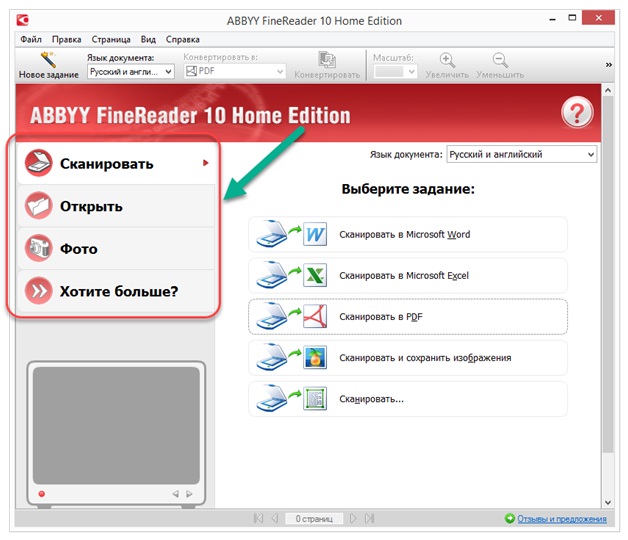
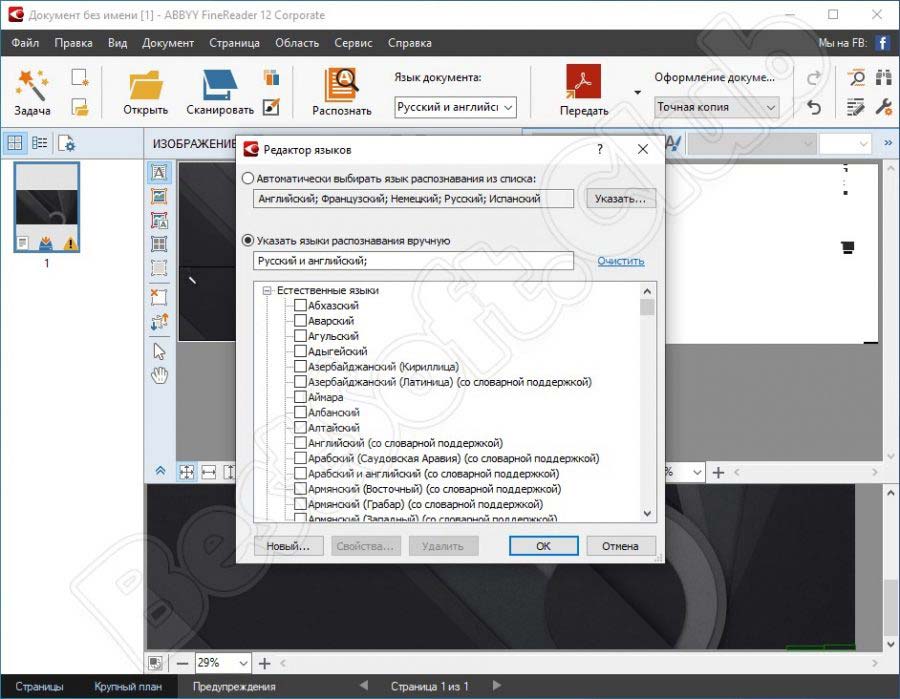
Чаще всего используется вкладка «Открыть», так как намного проще взять уже готовую фотографию бумажного документа с компьютера и обработать её. В случае, если язык документа известен, его можно выбрать в боковом меню. Если же не известен, достаточно просто установить галочку на пункте «Автовыбор» и программа самостоятельно определит язык:
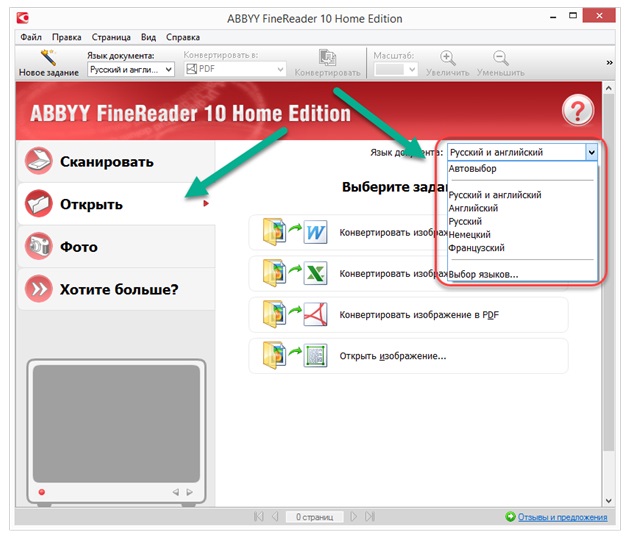
Далее выбираем, как программа должна поступить после обработки документа – открыть его в Word , конвертировать в формат XLS и открыть в Excel , перевести в PDF , либо вовсе открыть как изображение и отметить необходимую область и конечный формат вручную :

Воспользуемся последней функцией для того, чтобы во всей красе продемонстрировать возможности инструмента. Нажимаем на «Открыть изображение», находим его на компьютере и активируем. Программа начнёт процесс открытия:
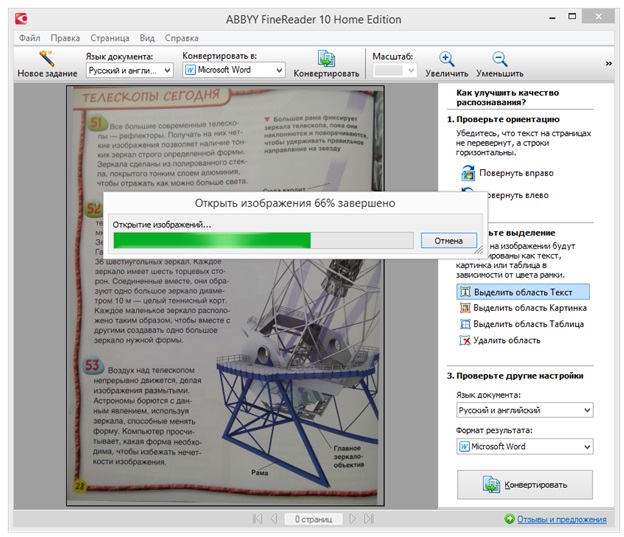
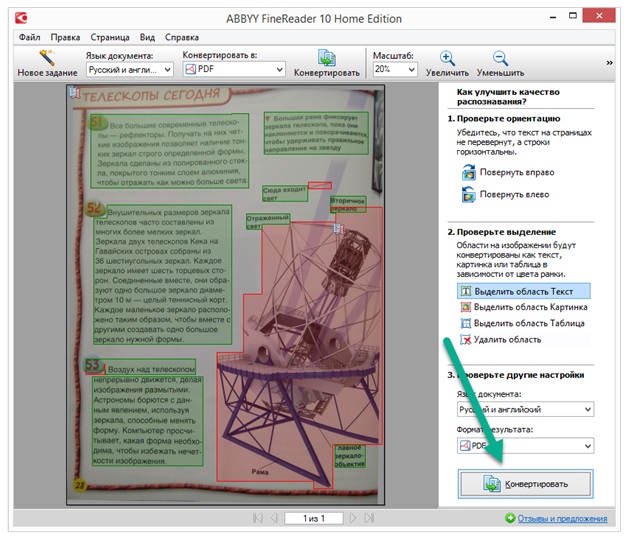
По окончанию процедуры FineReader выделит области с текстом и картинками , а также предложит пользователю самостоятельно выделить нужный текст, картинки или таблицы и выбрать формат конечного результата :

Настраиваем под собственные нужды и нажимаем на кнопку «Конвертировать». Например, сохраним результат в формате PDF:
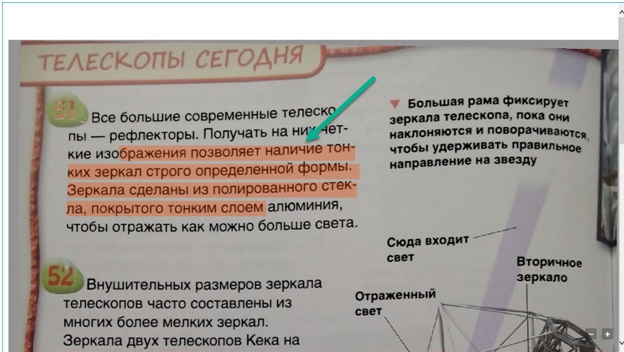
По окончанию процесса (займёт несколько секунд) можно открыть документ. Конвертация в PDF прошла успешно, можно выделять и копировать текст:
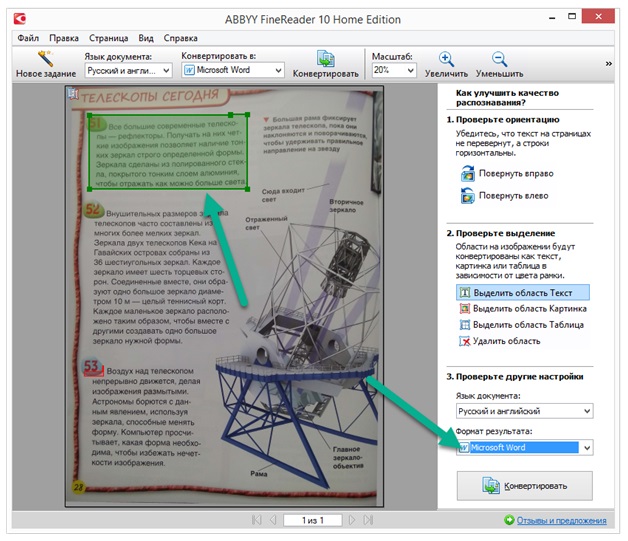
Для чистоты эксперимента конвертируем какую-нибудь часть исходного текста в DOC с автоматическим открытием в Word. Для этого выберем нужный текст и формат:
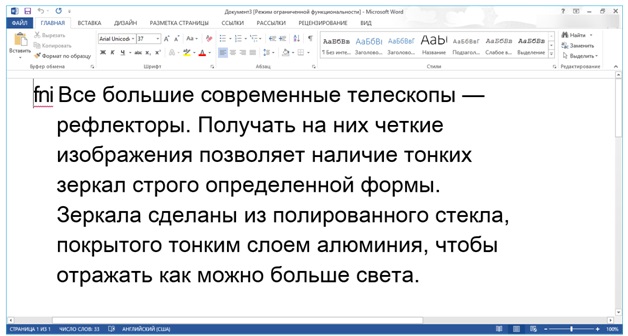
Результат откроется в программе Microsoft Word. Пользоваться документом можно и в любом другом текстовом редакторе. Как видно, программа справилась с возложенной на неё задачей на все 100%, не исказив изначальный текст. С результатом теперь можно работать, используя все необходимые инструменты:
Чтобы приступить к работе с другим документом, нажимаем на кнопку «Новая задача»:
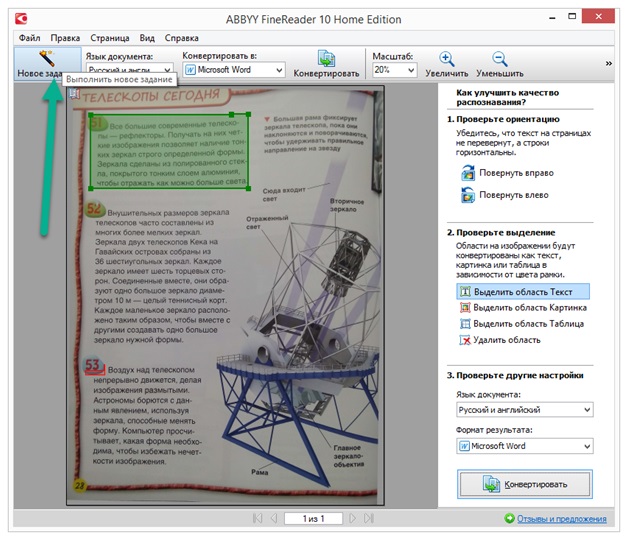
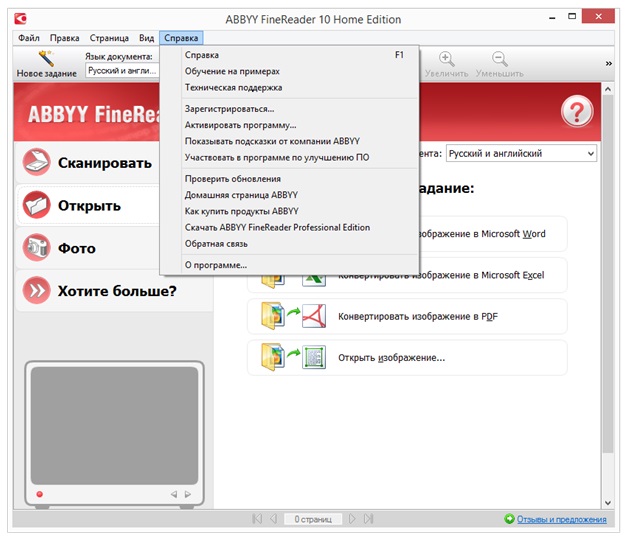
Вернее меню утилиты также предоставляет все ранее описанные возможности:
- «Файл». Позволяет сформировать новое задание, открыть изображение или фото, после открытия конвертировать в нужный формат и сохранить, а также выйти из программы:
- «Правка». Предлагает отменить внесённые в изображение изменения или предварительно скопировать его:
- «Страница». Даёт возможность повернуть изображение, изменить тип выделяемой области или удалить лишние:
- «Вид». Позволяет перемещаться между страницами в том случае, если одновременно открыты несколько изображений. Кроме того, можно изменять масштаб окна для достижения максимального удобства выделения нужных областей:
- «Справка». Предлагает необходимую помощь по работе с программой и предоставляет конкретные примеры:
Процесс установки
Эбби Файн Ридер имеет стандартный процесс установки. После запуска файла появится окно для выбора языка.
Выбрав «Русский» и нажав «Ок», установщик Windows подготовит все необходимые файлы и откроет окно с лицензионным договором.
После принятия условий и нажатия «Далее» откроется раздел выбора режима инсталяции.
Выборочная установка отличается от обычной тем, что пользователь сможет добавить или удалить компоненты по интеграции программы с пакетом программного обеспечения Microsoft Office и функции Screenshot Reader.
Последний раздел включает в себя различные пользовательские настройки, которые можно активировать или отключить в зависимости от своих предпочтений.
Сам процесс установки займет около 10 минут.
После успешного окончания программа будет готова к запуску. Стоит отметить, что free-версия, скачанная с торрента, представляет собой полностью крякнутый и бесплатный продукт без необходимости вводить ключи.
Интерфейс
Последняя версия ABBYY FineReader 12 обладает дружелюбным пользователю интерфейсом. Верхняя строка разделена на вкладки:
- Файл
- Правка
- Вид
- Документ
- Страница
- Область
- Сервис
- Справка
Основная используемая вкладка «Файл» содержит в себе опции «Новая задача», «Сканировать страницы», «Открыть PDF или изображение», «Сохранить документ», «Отправить по электронной почте», «Печать» и т.д.
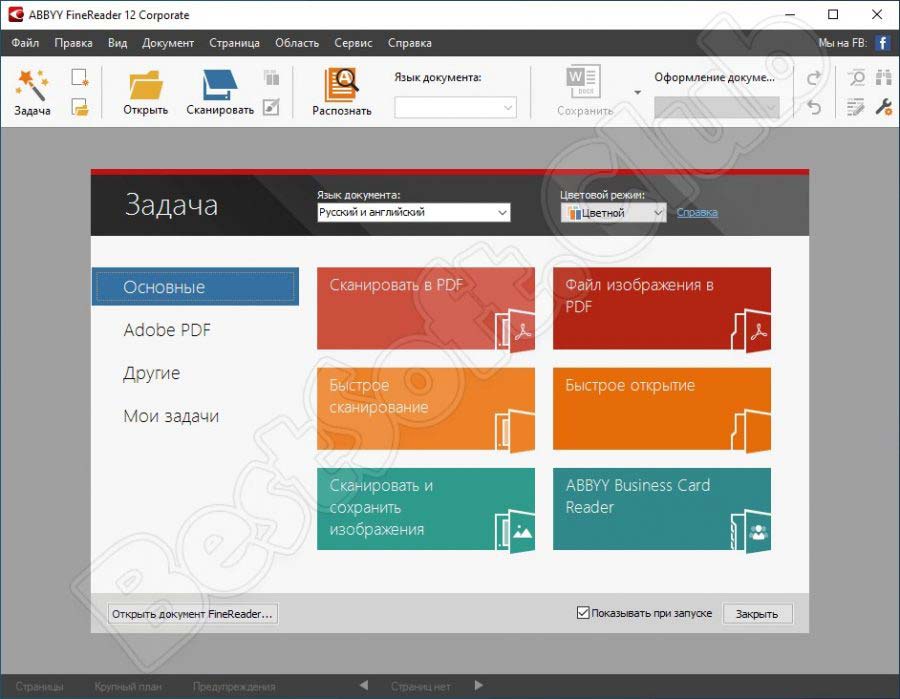
По умолчанию при старте приложения открывается окно «Задача»
Которое также можно вызвать одноименной кнопкой в верхней левой части экрана. В подпунктах можно выбрать одну из стандартных задач – конвертирование, создание электронных таблиц и т.п.- или создать свою пользовательскую задачу.
Слева находится вертикальный список из нескольких пунктов – смотря с чем необходимо работать:
- «Основные» — отображает наиболее популярные действия, такие как быстрое сканирование, сканирование в PDF и Microsoft Word;
- «Microsoft Word», «Excel», Adobe PDF — здесь показываются действия-связки Файнридера и Ворда, Экселя, PDF соответственно, например, «Сканировать в..»;
- В пункте «Другие» находятся кнопки сканирование в прочие и редко используемые форматы: HTML,EPUB и т.д;
- В «Моих задачах» можно создать персонально-ориентированную задачу, облегчающую повседневную работу.
Цветовой режим
В меню «Цветовой режим» предлагается выбрать из цветного или черно-белого, причем во втором случае объем выдаваемого файла будет меньше и время на обработку уменьшится.
На панели окна Изображение можно выбрать и отметить области распознавания, проверить результат работы и двух сопоставляемых (слева и справа) окнах. В правом – результате распознавания – при помощи встроенного текстового редактора правки можно вносить прямо в нем.
Программа выделяет 4 вида областей:
- Текст
- Картинка
- Фоновая картинка
- Таблица
После выполнения всех манипуляций необходимо запустить распознавание текста снова. Стоит заметить, что распознавать можно только отдельную область без обработки всех остальных страниц документа, что упрощает работу с большими файлами – просто выделите ее и нажмите кнопку «копировать». Необходимо знать, что рукописные тексты программа распознать не сможет. На примере ниже представлен неправильно выбранный документ, не подлежащий обработке.
С какими форматами работает?
В большинстве случаев Файн Ридер используется для работы с форматом PDF, однако он способен сохранять обработанные файлы не только в нем:
- RTF.
- DOC.
- DOCX.
- DJVU.
- ODT.
- PPT.
- TXT.
- DBF.
- CSV.
- LIT.
- Fb2.
- Epub.
- Создавать HTML-документы.
Кроме того, его можно запускать прямо из пакета Microsoft Office(Excel,Word,Outlook) и сохранять готовые документы в облако. На примере это можно рассмотреть так: документ, высланный вам по почте, находится в формате PDF. Вы откроете его в FineReaderе, распознаете и преобразуете в word-файл, отредактируете как вам необходимо, и сохраните в формате пакета OpenOffice Writer – ODT. Или снова в PDF или оставите в DOC.

Описание и возможности
Разберем функционал программного обеспечения, который позволит вам получать максимально качественный результат:
- автоматический захват изображения со сканера, веб-камеры, фотоаппарата;
- распознавание содержимого сохраненных файлов;
- преобразование в файлы популярных текстовых и мультимедийных форматов;
- создание шаблонов для распознавания документов с одинаковым расположением контента;
- отправка готовых документов в текстовые редакторы;
- выделение области для распознавания отдельных блоков;
- создание и редактирование эталонов;
- обработка изображений (цветокоррекция, обрезка, отражение и так далее).
Приложение используется во многих сферах деятельности. Например, для оцифровки старых документов, создания электронных книг, сканирования фотографий в высоком разрешении.
ABBYY FineReader portable Скачайте Русскую версию для Windows
| Версия ABBYY FineReader | ОС | Язык | Размер | Тип файла | Загрузка |
|---|---|---|---|---|---|
|
ABBYY FineReader portable |
Windows | Русский |
752mb |
exe |
Скачать |
|
ABBYY FineReader 14 |
Windows | Русский |
470.11mb |
exe |
Скачать |
|
ABBYY FineReader 12 |
Windows | Русский |
292.96mb |
exe |
Скачать |
ABBYY FineReader portable
ABBYY FineReader — приложение, предназначенное для преобразования в электронный формат документов, напечатанных на бумаге.
Обеспечивает сканирование листов с последующим распознаванием текста и внесением необходимых правок. Позволяет сохранять оцифрованные документы в виде файлов Word, Adobe Acrobat, OpenOffice и Excel.
Общая информация о программе
Приложение ABBYY FineReader представляет собой удобную в использовании систему оптического распознавания отсканированного текста. Она повышает скорость обмена информацией между организациями и внутри учреждений, активно используется при ведении научной, коммерческой, общественной и административной деятельности.
От большинства аналогов FineReader отличается богатым набором функций, объединенных в едином интерфейсе, поддержкой русского языка и высокой эффективностью. Интеллектуальные OCR-технологии, задействованные в приложении, обеспечивают корректную оцифровку отсканированного текста. Для повышения точности распознавания, скан предварительно можно обработать во встроенном графическом редакторе и сделать его более четким.
Функциональные возможности ABBYY FineReader
Программа обеспечивает сканирование, оцифровку, редактирование и форматирование документов, позволяет сохранять их на компьютере, загружать в облачное хранилище и пересылать по сети.
Основные возможности программы:
- сканирование бумажных документов при помощи сканера, подключенного к компьютеру;
- распознавание текста на изображении, перевод букв из графической формы в символьную;
- внесение изменений в оцифрованный текст исправление ошибок, добавление объектов, форматирование;
- совместное редактирование документов, с заданием прав доступа для каждого пользователя.
Приложение поддерживает работу со всеми известными марками сканеров, включая Samsung, Canon и HP. Отсканированная информация может быть сохранена в виде файла в одном из допустимых форматов: DOC/DOCХ, TXT, RTF, ODT, XLS/XLSХ, PDF или HTML.
FineReader пригоден для редактирования PDF-файлов любого объема, независимо от способа их получения. Позволяет исправлять в них опечатки, перемещать текстовые блоки, добавлять новые строки и абзацы, менять внешний вид и структуру документа, осуществлять конвертирование в другие форматы. В программе присутствует специальная опция, обеспечивающая сравнение сходных документов, с выявлением несовпадающих фрагментов.
Как пользоваться
Чтобы вам было проще разобраться с установкой и использованием, мы кратко рассмотрим данные операции.
Загрузка и установка
Сначала перейдите к концу страницы и скачайте torrent-файл программы. Загрузите архив вместе с установщиком и Crack-файлом, затем распакуйте их на жесткий диск. Чтобы установить софт, выполните ряд простых действий:
- Запустите инсталлятор и выполните начальные шаги по инструкции.
- На этапе выбора директории оставьте параметры по умолчанию!
- Дождитесь окончания процедуры и закройте установщик.
Если ранее вы искали того, кто может подсказать серийный ключик, или подумывали купить лицензию, то теперь вам достаточно следовать инструкции:
- После установки не запускайте приложение. Скопируйте активатор в корневой каталог.
- Запустите кряк через режим с правами администратора.
- Нажмите кнопку Patch и подождите некоторое время.
- После сообщения об успешной активации закройте приложение.
Теперь на вашем компьютере стоит крякнутый ABBYY FineReader 12 Pro, который уже не потребует от вас ввода лицензионного кода.
Инструкция по работе
Разберемся, как пользоваться софтом для распознавания:
- Выберите источник. Можно загрузить сохраненное изображение или подключить сканер. В первом случае качество будет выше.
- Проведите распознавание всего документа или выделенной области. Программа найдет картинки, текст и другие элементы.
- Проверьте, что нужно отредактировать или удалить с помощью встроенных инструментов.
- Конвертируйте итоговый результат в нужный формат. Это может быть DOCX, XLS, PPTX, PDF, TXT, FB2, BMP, JPEG и другие разрешения в зависимости от распознанного контента.
Что такое ABBYY FineReader 15
Обновленный программный продукт похож на складной нож лучших мастеров Швейцарии. Теперь тут нашли место сразу 3 нововведения. Это хорошо зарекомендовавшая себя технология работы с аналоговым текстом (OCR) Optical Character Recognition, которая занимается тем, что распознает символы с фотографий и сканов. Второй инструмент – функция сравнения документов, нужная для проверки соответствия двух любых файлов, и, наконец, средство для автоматизации задач Hot Folder.
Наверняка не всем из вас известно, что почти за 25 лет своего развития в FineReader много чего изменилось, но в любом случае компания ABBYY уверенна что все работы ведутся в верном направлении и продукт ждет еще большая популярность. ФайнРидер 12 содержит множество инструментов, которые способны не просто отсканировать текст с бумаги, а и оптимизировать его таким образом, чтобы данное сканирование прошло максимально точно. Причем применяются такие алгоритмы автоматически.
В программе FineReader есть несколько версий, это упрощенная Home Edition, средняя Professional и максимальная Enterprise. Для обычного пользователя вполне хватит первых двух. Мы встроили ключ в программу для того, чтобы можно было сразу ей пользоваться, просто установите и наслаждайтесь полной версией FineReader
Установка программы
FineReader является платным приложением, мы решили этот вопрос и приготовили для своих читателей активированную версию. Причем вводить код активации или лицензионный ключ вам не придется, установочный дистрибутив уже пропатчен. Просто скачивайте файл, устанавливайте программу и начинайте пользоваться ею. Сейчас мы рассмотрим пошаговую инструкцию установки приложения. Делаем следующее:
- Находим каталог, в который был загружен установочный файл программы и запускаем его двойным кликом левой клавиши мыши.

- Когда процесс установки будет запущен, нам предложат выбрать его язык, по умолчанию должен стоять русский, если это не так, выберите его из выпадающего списка и нажмите «ОК».
- Это приветственное окно, тут нам нужно просто кликнуть по клавише «Далее».

- Инсталлятор показывает нам возможные варианты установки. Через командную строку можно выполнить тихую установку или, например, распаковку портативной версии. Не будем заморачиваться, а просто нажмем на кнопку «Далее».

- На данном этапе нужно настроить наш установщик. Сначала выбираем тип программы (это может быть обычная или портативная версия). Далее, определяем ярлыки, которые нам нужны и указываем следует ли интегрировать ABBY Fine Reader в проводник Windows. Когда конфигурация установщика будет окончена, кликаем по клавише «Далее».

- Осталось выбрать инсталляционный путь и можно начинать установку. Обычно менять целевой каталог нет необходимости, но если, например, ваш системный раздел под завязку забит, имеет смысл поставить прогу на диск D. Когда выбор будет сделан, жмем «Установить».

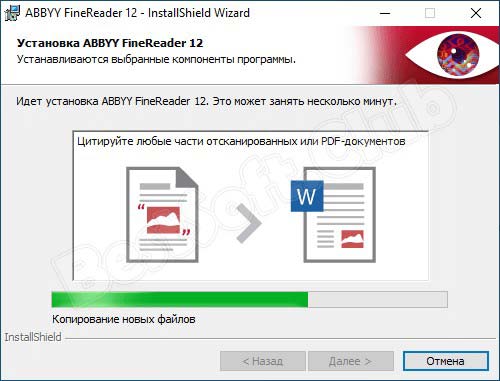
- Идет установка, в зависимости от производительности компьютера она потребует определенного времени.

- На этом установку можно считать законченной, за исключением того, что нам нужно отключить лишнее. Снимаем оба флажка с пунктов «Установить настройки поиска и сделать домашней страницей hi.ru» и «Посетить сайт автора». Кликаем по «Готово».

Итог
Программа окажется кстати людям, которые оцифровывают текст. Для других операций, например, редактирования того же PDF есть более удобные, легковесные и бесплатные аналоги. В прошлом FineReader обладал невероятной популярностью, но на пике развития интернет-технологий нужда в нем уже не так остра. Оцифровывать текстовые данные в большинстве случаев ненужно. Все уже и так в цифре. Но для узкого круга пользователей приложение незаменимо и, если вы как раз и являетесь одним из них, приступайте к скачиванию. В отличие от прошлых версий, например, 11 или 10, новая редакция работает заметно веселее. Немного ниже вы можете скачать бесплатную русскую версию ABBYY FineReader. Для загрузки не нужно вводить лицензионный номер или код активации, мы все сделали за вас, активатор или, как его еще называют, кряк, встроен в дистрибутив.
Итоги
ABBYY FineReader 10 – это простой, но одновременно мощный инструмент по переводу бумажных документов в электронный вид. Утилита предоставляет высокую скорость работы и возможность выбора самых популярных форматов конченого результата. Интерфейс программы удобен и интуитивно понятен, благодаря чему пользоваться ей сможет даже тот, кто никогда не работал в утилитах подобного назначения.
К преимуществам программы можно без всяких сомнений отнести следующие:
- активность разработчика, выпускающего частые обновления и улучшения;
- работа с фотографиями, полученными с любого имеющегося у пользователя устройства;
- высокая точность распознавания текста и изображений – утилита автоматически выделяет все объекты на пользовательском изображении;
- отсутствие потерь в качестве готового документа;
- поддержка работы в Windows 10, Windows 8 и Windows 7;
- наличие профессиональной версии с расширенным функционалом – отправкой результата по почте и просмотром документа непосредственно из приложения без необходимости наличия Word или иных подобных программ.
Кроме того, ABBYY FineReader признаётся одним из лучших решений в данной области.
Мы предлагаем скачать полнофункциональную версию утилиты – Professional Edition. Ключик активации уже встроен в предоставляемый нами RePack, благодаря чему активация уже проведена. Вам не придётся исследовать глубины интернета в поисках сайта, на котором расположен серийный номер. FineReader предоставляется абсолютно бесплатно. Русская версия предварительно встроена для получения максимального комфорта от использования. Для удобства скачивания можно использовать торрент.