General articles: answers to frequently asked questions
Содержание:
- How to remove a Kaspersky product using the kavremover tool
- Особенности программы
- Kaspersky Lab Products Remover удаление продуктов Касперского 1.0.1513
- Возможности
- Как исправить проблему с блокировкой почты антивирусом
- Как пользоваться?
- Additional information for users of business products
- Установка программы
- Обзор бесплатных программ для удаления руткитов
- Дополнительная информация (корпоративные продукты)
- Информация о релизе версии 6.2
- Список поддерживаемых операционных систем
- Applications that can be removed with kavremover
- Как запустить утилиту Get System Info удаленно
- Функционал
- Как запустить утилиту Get System Info в командной строке
- Заключение
How to remove a Kaspersky product using the kavremover tool
If you want your application settings to be saved, export them before removing the application. See this Online Help page for instructions on how to import and export settings, using Kaspersky Internet Security as an example.
- Download the kavremvr.exe executable file.
- Run the file once it has downloaded.
- Read through the End User License Agreement. Click Accept if you agree to the terms.
- Enter the security code from the image. If you can’t see the code clearly, click on the update icon to the right to generate a new one.
- Select the Kaspersky application you wish to remove.
- Click Remove.
- Wait until you receive a notification that the application was successfully removed.
- Restart your computer.
The Kaspersky application has been completely removed from your computer. If you have multiple Kaspersky applications installed on your computer, remove them one at a time.
If you experience any issues with kavremover, try to restart your computer in Safe Mode. For the instructions, see this article. Then run the tool again.
Особенности программы
Любые связи должны быть безопасными. Увы, но данное предупреждение действует и на просторах интернета. Вирусные программы способны принести большой урон пользователям компьютеров и мобильных устройств, особенно сейчас, когда через интернет люди осуществляют различные операции с денежными средствами.
Чтобы обезопасить себя от различных троянский программ, руткитов, рекламных, шпионских и иных вредных софтов, можно скачать Kaspersky Virus Removal Tool бесплатно на компьютер. Данная утилита — бесплатный сканер, способный находить и бороться с результатами заражения компьютера.
Kaspersky Lab Products Remover удаление продуктов Касперского 1.0.1513
Утилита для удаления продуктов «Лаборатории Касперского». С помощью нее вы можете удалить последние версии антивирусов: Антивирус Касперского, Kaspersky Internet Security, Kaspersky Free и другие версии антивирусных программ.Системные требования:Windows XP — Windows 10 (x86 / x64)Торрент Kaspersky Lab Products Remover удаление продуктов Касперского 1.0.1513 подробно:С помощью утилиты kavremover вы можете полностью удалить следующие программы «Лаборатории Касперского»:·Kaspersky Safe Kids (все версии);·Kaspersky Secure Connection (все версии);·Kaspersky Small Office Security для Персонального Компьютера/Файлового Сервера (все версии);·Kaspersky Total Security (все версии);·Kaspersky PURE/CRYSTAL (все версии);·Kaspersky Anti-Virus (начиная с версии 2009 и выше);·Kaspersky Internet Security (начиная с версии 2009 и выше);·Kaspersky Free (все версии);·Kaspersky Password Manager (все версии);·Kaspersky Fraud Prevention for Endpoint (все версии);·AVP Tool driver;·Endpoint Sensor;·Kaspersky Security Scan (все версии);·Kaspersky Endpoint Security для файловых серверов и рабочих станций для Windows (начиная с версии 8 и выше);·Антивирус Касперского 6.0/6.0 R2 для Windows Workstations;·Антивирус Касперского 6.0/6.0 R2 для Windows Servers;·Антивирус Касперского 6.0 FS MP4;·Антивирус Касперского 6.0 SOS MP4;·Антивирус Касперского 6.0 WKS MP4;·Антивирус Касперского 8.0 для Windows Servers Enterprise Edition/MR1/SP2;·Kaspersky Security 10, 10.1, 10.1.1 для Windows Server (мы не рекомендуем удалять эту программу с помощью kavremover);·Nifty Security 24 Internet Security/Nifty Security 24 Internet Security 2013;·KTFS for Windows 3.0;·Kaspersky Anti-Ransomware Tool (KART) for Business (все версии);·Kaspersky Anti-Targeted Attacks (KATA) Endpoint Sensor (все версии);·Kaspersky Embedded Systems Security 2.0, 2.1, 2.2;·MSI Integration Service MR2/MR3;·MSI Integration Tool MR2/MR3;·Kaspersky Security for Virtualization 5.0 Light Agent;·Kaspersky Industrial CyberSecurity 2.5;·Kaspersky Security Center 11 Web Console.Работа с программой:Перед использованием желательно загрузить компьютер в безопасном режиме.1. Запустить программу, ввести в поле изображенный на картинке защитный код.2. Если установленный антивирус не был обнаружен автоматически, выбрать его из выпадающего списка.3. Нажать кнопку «Удалить» и дождаться появления окна с сообщением об удалении продукта.4. Нажать кнопку «ОК» и перезагрузить компьютер.Новое в версии 1.0.1513Поддержка Kaspersky Kaspersky Free \ Kaspersky Anti-Virus \ Internet Security \ Kaspersky Total Security \ Kaspersky Security 2021
Скриншоты Kaspersky Lab Products Remover удаление продуктов Касперского 1.0.1513 торрент:
Скачать Kaspersky Lab Products Remover удаление продуктов Касперского 1.0.1513 через торрент:
kaspersky-lab-products-remover-1_0_1513_exe.torrent (cкачиваний: 58)
Возможности
KAVRemover позволяет удалить любой продукт от «Лаборатории Касперского»: в случае, если закончилась лицензия, когда стандартным способом антивирус не удаляется. И если он сам заражен, поэтому не видит вирусов. Защитник Касперского потребляет много ресурсов, и чтобы его переустановить или поставить другой, необходимо полное удаление, без «хвостов». Антивирус из таких программ, которые делают записи в реестре и системных разделах, и интегрируются в операционную систему настолько глубоко, что стандартным способом удалить эти записи практически невозможно. Поэтому, чтобы избавиться от лишнего мусора нужно удалять такое ПО специальными утилитами. Поддерживает операционные системы Windows XP/Vista/7/8/8.1/10.
Как удалить:
- Скачайте KAVRemover 2018.
- Перезагрузите компьютер в безопасном режиме. Для этого в момент перезагрузки нужно многократно нажимать клавишу F8.
- Запустите утилиту двойным кликом по файлу exe.
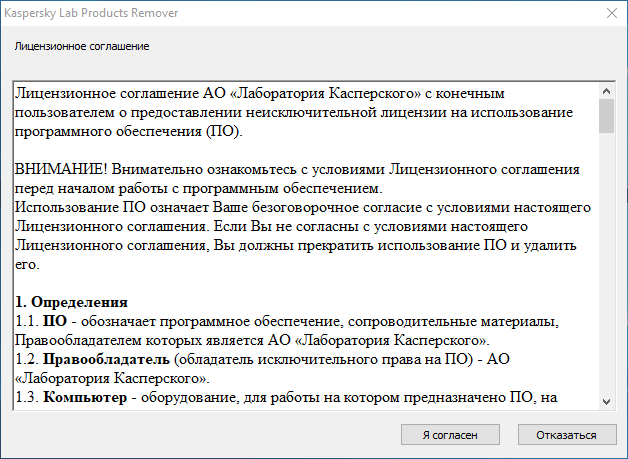
- Совет: прочесть лицензионное соглашение, прежде чем нажимать кнопку «Я согласен».
Введите проверочный код с картинки в поле и нажмите «Удалить». Если вы не можете определить какие символы изображены на картинке нажмите на значок рядом с картинкой, чтобы обновить изображение. Ввод символов необходим для предупреждения удаления защитника вредоносными программами.
Программа автоматически определяет, какой именно антивирус от касперского у вас установлен.
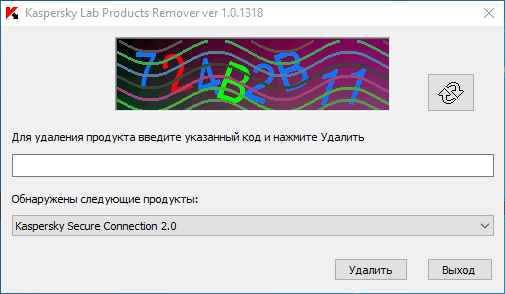
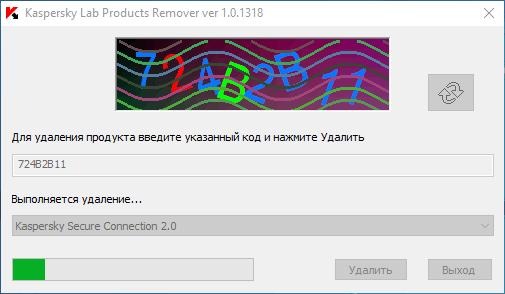
Весь процесс длится не больше 2 минут. По окончании удаления перезагрузите компьютер в обычном режиме. Если на компьютере установлено несколько антивирусных решений от Касперского, удалить их следует по очереди. Чтобы удалить сам файл KAVRemover достаточно его просто поместить в корзину.
Плюсы и минусы:
- Полностью удаляет антивирус, не оставляя записей в реестре, и других файлов из-за которых работа нового антивируса может быть затруднена.
- Маленькая бесплатная портативная программа — не требует установки.
- Усовершенствованный алгоритм от несанкционированных удалений (ввод проверочного кода — CAPTCHA).
- Автоматически определяет версию установленного антивируса. Для лучшего результата желательно удалять антивирус в безопасном режиме, это обезопасит от ошибок.
- В редких случаях при удалении могут случаться сбои и ошибки.
Как исправить проблему с блокировкой почты антивирусом
1. Bitdefender
Помните: в Bitdefender вы также можете добавить веб-сайт или любой другой аналогичный источник (например, если вы используете почтовый клиент онлайн) в белый список, выполнив следующие действия:
- От Bitdefender перейдите в раздел Защита .
- Нажмите Веб-защита и в окне настроек нажмите ссылку Белый список .
- Просто введите адрес заблокированного сайта или веб-страницу и нажмите «Добавить».
- Сохраните изменения в конце и перезагрузите компьютер.
2. Нортон
Эти настройки отключают сканирование электронной почты, когда Norton блокирует электронную почту без видимых причин. Однако вы можете попытаться добавить новое правило в брандмауэр, как объяснено:
- Откройте Нортон.
- Оттуда нажмите Дополнительно .
- Выберите Брандмауэр на левой панели.
- Нажмите на значок Настройки в строке Блокировка приложений .
- Выберите Добавить приложение и добавьте исполняемый файл для вашего почтового клиента.
- Сохраните все и наслаждайтесь.
ТАКЖЕ ЧИТАЙТЕ: как исправить ошибки антивируса Norton в Windows 10
3. Касперский
- Откройте Kaspersky и в правом верхнем углу нажмите Настройки .
- В разделе Защита вы можете выбрать параметр Почтовый антивирус .
- Теперь в главном окне нажмите кнопку Настройки (находится под уровнем безопасности).
- Перейдите на вкладку Дополнительно и выберите, как настроить Kaspersky для проверки вашей электронной почты и почтовых клиентов.
- Сохраните эти изменения и наслаждайтесь.
4. AVG
- Откройте AVG.
- Из AVG перейдите в раздел Internet Security .
- В правом верхнем углу нажмите кнопку Меню .
- Перейдите в Настройки и выберите Компоненты .
- Затем перейдите к функции Брандмауэр и перейдите к настройке.
- В разделе Профили сети выберите изменить сеть с публичной на частную или наоборот, в зависимости от того, что в данный момент установлено на вашем антивирусе.
- В конце вы сможете снова получить доступ к своей электронной почте.
5. Авира
Для Avira вы должны настроить параметры электронной почты в своем почтовом клиенте.Эти настройки могут зависеть от каждой почтовой программы, но основная идея заключается в том, чтобы: деактивировать опцию, которая использует зашифрованные соединения SSL/TSL/STARTTLS в соответствии с протоколом входящего и исходящего сервера; Кроме того, следующие порты не должны использоваться: 25 (SMTP), 143 (IMAP) и 110 (POP3). Это параметры, которые должны применяться в вашем почтовом клиенте, потому что Avira не может сканировать электронные письма через зашифрованное соединение.
Другим решением будет отключение функции защиты почты Avira:
- На вашем компьютере запустите поле поиска – нажмите на иконку Cortana.
- В поле поиска введите приложения и функции и нажмите на результат с тем же именем.
- В окне Приложения и функции можно найти запись Avira.
- Щелкните правой кнопкой мыши Avira и выберите «Изменить», а затем «Далее».
- Снимите флажок Защита почты и сохраните изменения.
- Готово.
ТАКЖЕ ПРОЧИТАЙТЕ: 6 лучших антивирусов с антиспамом для избавления от всех нежелательных писем
6. Аваст
Avast работает на экранах, и функция сканирования почты встроена в этот экран. Итак, если антивирус блокирует ваши электронные письма, вам нужно настроить почтовый щит Avast:
- Запустите Avast на своем компьютере.
- Нажмите Настройки и перейдите в раздел Компоненты .
- Найдите запись Mail Shield и получите к ней доступ (нажмите «Настроить»).
- Оттуда вы можете впоследствии выбрать, как настроить этот механизм сканирования.
- Вы можете отключить этот щит или попытаться отключить его части, такие как сканирование SSL или чувствительность.
- Надеемся, что после применения новых настроек вы сможете снова получить доступ к своей электронной почте.
В Avast вы можете добавить новое правило брандмауэра для вашего почтового клиента следующим образом:
- Запустите Avast и перейдите в Защита .
- Нажмите на запись Брандмауэр .
- В нижней части экрана нажмите на Приложение .
- Затем нажмите Новое правило для приложения .
- Просто добавьте приложение, которое вы хотите включить в список исключений брандмауэра.
- Это должно быть все.
Заключительные мысли
В большинстве случаев описанные выше действия должны помочь вам разблокировать сообщения электронной почты после того, как приложение электронной почты заблокировано вашим антивирусом. Если вы используете другую программу безопасности, не паникуйте; вы должны иметь возможность использовать аналогичные настройки для добавления вашего почтового клиента в белый список AV или для добавления нового исключения для вашего почтового программного обеспечения.
В любом случае, не забудьте поделиться своим опытом и своими наблюдениями с нами и с другими пользователями – вы можете легко сделать это, используя поле комментариев ниже.
Как пользоваться?
Достаточно скачать софт с официального сайта, запустить файл и кликнуть по большой зеленой кнопке с надписью «Проверка». После этого начнется сканирование системных областей ПК, оперативной памяти (процессов), файлов и папок, записей реестра.
На вкладке «Лечение вручную» можно проводить операции с обнаруженными угрозами. Их можно попытаться вылечить, поместить в карантин или безвозвратно удалить.
В настройках, которые можно открыть нажатием на изображение шестеренки, рекомендуется выбрать максимальный уровень проверки. При этом сканирование будет происходить дольше, но качественнее.
Рекомендуется скачивать утилиту непосредственно перед проверкой, а не использовать одну и ту же версию постоянно. Это связано с ежедневным обновлением антивирусных баз.
Стоит отметить, что Virus Removal Tool предоставляется совершенно бесплатно. Конечно же, после инсталляции Вам будет предложено приобрести полную версию Internet Security. Согласно обещаниям разработчиков, она на 99,9% защитит от сетевых атак, кражи личных данных, проникновения троянов и гарантирует безопасность осуществления финансовых транзакций в интернете. Также, будет доступна функция оповещения при посещении вредоносных сайтов.
Загрузить Removal Tool без регистрации и смс можно по этой ссылке:
Скачать
А вот еже одно видео на случай осложнений:
Kaspersky Rescue Disk
Rufus
Kaspersky Vrus Removal Tool — что это за программа, зачем применяется — я рассказал. А Вы уже пользовались утилитой? Какие отзывы?
Additional information for users of business products
You might need to enter the password to remove Network Agent version 10 or Kaspersky Endpoint Security 10 for Windows. To do so:
- Run the tool from the command line with the parameter:
-
kavremvr.exe —password-for-uninstall:%PASSWORD% —MSIPARAM:KLLOGIN=%login%, where:
- %login% stands for the user name for the product)
- %password% stands for the password for the product
Example:
kavremvr.exe —password-for-uninstall:123 —MSIPARAM:KLLOGIN=Ivanov
- Select the application from the list.
Errors that may occur while using the tool:
| Error | Product being removed | Cause |
|---|---|---|
| 1001 |
Kaspersky Endpoint Security 10 Kaspersky Endpoint Security 10 CF1 |
FDE-encrypted drives (or drives scheduled to be FDE-encrypted) have been detected. |
| 1002 |
Kaspersky Network Agent 10 CF1 Kaspersky Endpoint Security 10 Kaspersky Endpoint Security 10 CF1 |
Product removal is password-protected and the password was not specified in the command line. |
| 1003 | Related to all products. |
KAVRemover cannot be run from a directory whose path contains non-ASCII characters from a Windows localization other than the current one. This may happen if the username is in non-Latin characters and the user runs the tool from the Desktop. |
Removing the Network Agent from the Administration Server may render the server inoperable. The option to remove Network Agent has been removed from the new version of kavremover.
Установка программы
Для того, чтобы установить программу на компьютере, вам достаточно скачать Kaspersky Virus Removal Tool для Windows 7, 8, 10 и запустить файл KVRT.exe. Причем файл запустится даже в том случае, если компьютер уже заражен.
Запускать Касперского можно со съемного или сетевого диска.
Однако помните, что бесплатная программа позволяет лишь провести лечение, но не дает защиту в режиме реального времени. Для того, чтобы ее получить, необходимо будет использовать полноценный антивирусник. Так же возможностью автоматического обновления базы обладает лишь полная версия утилиты.
Для того, чтобы запустить программу, вам надо дождаться, когда откроется интерфейс, согласиться с лицензионным соглашением и нажать на «Приступить к работе». Так как в автоматическом режиме проверки есть лишь одна версия, то вам следует ее запустить. При ручном режиме надо будет выбрать диск или папку, определить чувствительность сканера.
Если же вы подозреваете, что ваш компьютер сильно болен, то рекомендуется запустить систему в безопасном режиме, а антивирусник использовать с USB флеш-накопителя. В ходе проверки вы увидите опасные файлы, которые утилита обнаружит, пути к ним. Так вы сможете сделать выбор, что с этими файлами делать: удалить, отправить в карантин или пропустить.
Все проверки вы сможете увидеть в отчетах, которые ведутся программой. С учетом того, что данное приложение не устанавливается на ПК, то после того, как вы проведете сканирование, программу можно будет закрыть.
Внимание
Программа автоматически не обновляет вирусные базы. Для новой проверки компьютера нужно будет снова скачать антивирус с новой базой данных.. kaspersky-virus-removal-tool-1
kaspersky-virus-removal-tool-2
kaspersky-virus-removal-tool-3
kaspersky-virus-removal-tool-4
kaspersky-virus-removal-tool-1
kaspersky-virus-removal-tool-2
kaspersky-virus-removal-tool-3
kaspersky-virus-removal-tool-4
Обзор бесплатных программ для удаления руткитов
Существует много программ для борьбы с руткитами. Но, большинство из них предназначены для технически подкованных пользователей, которые хорошо знают особенности работы операционных систем. Такие программы вряд ли подойдут обычным пользователям. Однако, в данном классе программ есть и несколько вариантов, которые не потребуют от пользователей особых технических знаний, при этом они будут столь же эффективны.
Программа удаления руткитов Kaspersky TDSSKiller от одноименной компании
Одним из лучших решений можно назвать . Данная программа имеет достаточно простой и понятный интерфейс. Она достаточно быстро работает, и способна обнаружить достаточно большое число руткитов.
удалось обнаружить и удалить все известные современные руткиты (TDSS, Zeus, TDL4 и т.д.). Единственный ее недостаток — это то, что очень похоже, что программа распознает только небольшой диапазон руткитов. И хочется надеяться, что со временем количество распознаваемых типов будет только увеличиваться. Тогда можно будет смело сказать, что это решение, которое подойдет всем.
Но, тем не менее, его положительные стороны все же перевешивают все негативные моменты, так как программа во всех тестах быстро и просто находила и удаляла руткиты. При этом так же немаловажным является то, что она нормально работает с 64-битными системами.
GMER и RootRepeal комплексный подход к поиску и удалению руткитов
Есть пара хороших программ, которые будут очень полезными опытным пользователям. Это и RootRepeal (не поддерживает 64-битную ОС). Это очень популярные программы, но для их использования нужно хорошо понимать устройство операционных систем, чтобы можно было интерпретировать их результаты сканирования системы. У каждой из этих программ имеется достаточно хорошая документация по работе и использованию. Но, если вы относитесь к той категории пользователей, которые хотят нажать только одну кнопку, и через некоторое время получить надпись «Теперь все просто отлично», то тогда вам больше подойдет .
На самом деле сложно их порекомендовать обычным пользователям, ведь результаты для них могут показаться просто набором непонятных символов (результаты имеют чисто технических характер, т.е. полное отсутствие красивых фраз «Утилита все сама очистила», «Вам не о чем беспокоиться» и т.д.). Обычно действовать необходимо быстро, поэтому эти программы вы вспомните в последнюю очередь. Но, если все же вы каким-то образом поймали особо редкий и сложно очищаемый руткит, то они станут неоценимыми помощниками в борьбе за свой компьютер, ведь вам будет предоставлен огромный спектр полезной информации.
Программа удаления руткитов Avast Anti-Rootkit от известного производителя
Интерфейс напоминает окно командной строки, но не надо пугаться, ведь интерфейс очень простой и понятный в использовании. Эта программа может сканировать компьютер и MBR на наличие руткитов, а так же фиксировать ряд проблем. Обычным пользователям может быть немного не просто понять результаты работы программы, но тем не менее, программа свою задачу выполняет хорошо. Она так же хорошо нашла TDSS и ряд других современных руткитов, как и TDSS Killer. Но, были небольшие проблемы при их удалении. Зато у данной программы есть одна важная функциональность, без которой порой сложно обойтись при удалении руткитов. Это возможность выполнить FixMBR прямо из Windows. Обычно для этого нужно загрузиться с диска восстановления Windows или LiveCD. А в данной программе для этого надо всего лишь кликнуть на кнопке FixMBR. Именно поэтому такую программу стоит всегда держать при себе.
Антивирусное средство Dr.Web CureIt! профилактика полезна
Следующий продукт, который входит в обзор — это . Его всегда стоит держать при себе. CureIt! не является полноценным инструментом для поиска и удаления руткитов, как другие программы, о которых шла речь ранее. Это скорее бесплатный сканер вредоносных программ, по сути, миниантивирус. Но, он достаточно эффективен при борьбе с рядом руткитов. Правда, гарантировать, что он сможет выловить все руткиты тоже нельзя. Его скорее стоит применять как дополнение к основному средству по борьбе с руткитами. Тем не менее, стоит отметить, что на время своего сканирования он создает достаточно безопасную среду исполнения. Тот факт, что он останавливает все процессы делает ему только плюс, так как вредоносные программы могут попытаться блокировать его работу. Он так же может производить глубокое сканирование вашего диска. Так же позволяет перезагрузиться в безопасный режим для поиска и удаления вредоносных программ.
Дополнительная информация (корпоративные продукты)
При удалении Агента администрирования версии 10 или Kaspersky Endpoint Security 10/10 CF1/10 SP1 MR2 для Windows может потребоваться указать пароль. Для этого:
- Запустите утилиту из командной строки с параметром
- kavremvr.exe —password-for-uninstall:%PASSWORD% —MSIPARAM:KLLOGIN=%login% , где:
Пример: kavremvr.exe —password-for-uninstall:123
—MSIPARAM:KLLOGIN=Ivanov
- Выберите нужную программу из списка.
В ходе работы программы возможно возникновение следующих ошибок:
Ошибка 1001
Продукты, при удалении которых возникает ошибка: Kaspersky Endpoint Security 10/10 CF1/10 SP1 MR2
Причина: обнаружены диски, зашифрованные с помощью FDE, либо диски, запланированные к FDE шифрованию.
Ошибка 1002
Продукты, при удалении которых возникает ошибка: Kaspersky Network Agent 10 CF1, Kaspersky Endpoint Security 10/10 CF1/10 SP1 MR2 Причина: на указанные продукты установлен пароль для удаления, при этом пользователь не ввёл пароль в командной строке.
Ошибка 1003
Ошибка может возникнуть при удалении любого продукта Лаборатории Касперского. Причина: KAVRemover запускается из директории, которая в своём пути содержит не ASCII символы из локализации, отличной от текущей локализации Windows. Например, такая ситуация может возникнуть, если имя пользователя задано не латинскими буквами, и пользователь запускает утилиту со своего рабочего стола.
Здравствуйте дорогие читатели, недавно необходимо было продлить лицензию в одной фирме и столкнулся с такой проблемой как сброс пароля с касперского.
Пароль конечно нужная вещь, но не когда она мешает для хороших дел. Посидев чуть, нашел ответ на этот вопрос.
Сбросить пароль или удалить, можно к следующим продуктам:
- Kaspersky Anti-Virus
- Kaspersky Internet Security
- Kaspersky Total Security
- Kaspersky Free
- Kaspersky CRYSTAL
- Kaspersky Small Office Security
Информация о релизе версии 6.2
Улучшено
- Интерфейс программы.
- Модуль для обнаружения несовместимого ПО.
- Добавлен экспорт информации об установленных программах из реестра.
- Добавлена команда ipconfig /all.
- Добавлены трассировки обновления и активации продуктов «Лаборатории Касперского».
- Добавлен экспорт информации об установленных .NET Frameworks из реестра.
- Добавлена дата создания файла Dump_Traces_Overview.txt.
- Добавлен WindowsUpdateLog.log.
- В отчет добавлена сортировка установленных программ в алфавитном порядке.
- Исправлена ошибка при сохранении отчетов.
- Исправлена ошибка при получении отчета AVZ для Windows XP и Windows Server 2003, если целевой путь отчета — «C:\».
- Исправлено падение утилиты при вводе неверного пути.
- Исправлено дублирование логов удаления в папке для логов установки.
- Исправлена ошибка при распаковке файла с критической ошибкой после запуска GSI под локализованной учетной записью пользователя.
- Исправлены некоторые ошибки интерфейса в испанской локализации утилиты.
- Внутренняя библиотека архива изменилась с zlib/minzip на SDK LZMA. Измените внутренний формат на LZMA2.
Основные известные ошибки
- Когда флажок «Include Windows event logs» установлен, и файл GSI.exe.config используется, журналы событий будут включены независимо от параметров настройки Gsi.exe.config.
- Утилита проверяет сеть, отправляя команду «ping» в популярные узлы (например, Facebook или Twitter) и к серверам активации и обновления «Лаборатории Касперского». Утилита регистрирует результаты команды и не включает персональные данные.
- Журналы событий на Windows XP и Windows Server 2003 могут быть открыты только встроенными средствами просмотра упомянутых операционных систем или сторонними инструментами.
Список поддерживаемых операционных систем
- Microsoft Windows XP SP2, SP3.
- Microsoft Windows Vista.
- Microsoft Windows Vista SP1, SP2.
- Microsoft Windows 7.
- Microsoft Windows 7 SP1.
- Microsoft Windows 8, 8.1.
- Microsoft Windows 10 TH1, TH2, RS1, RS2, RS3, RS4, RS5, RS6.
- Microsoft Windows Server 2003 R2 Standard / Enterprise SP2.
- Microsoft Windows Server 2003 Standard / Enterprise SP2.
- Microsoft Windows Server 2008 Standard / Enterprise SP2.
- Microsoft Windows Small Business Server 2011.
- Microsoft Windows Server 2008 R2 Standard / Enterprise SP0 и выше 64-разрядная.
- Microsoft Windows Server 2012 64-разрядная.
- Microsoft Windows Server 2012 R2 64-разрядная.
- Microsoft Windows Server 2016 64-разрядная.
Applications that can be removed with kavremover
With kavremover, you can remove the following Kaspersky applications:
- Kaspersky Safe Kids (all versions)
- Kaspersky Secure Connection (all versions)
- Kaspersky Small Office Security for Personal Computer / File Server (all versions)
- Kaspersky Security Cloud (all versions)
- Kaspersky Total Security (all versions)
- Kaspersky PURE/CRYSTAL (all versions)
- Kaspersky Anti-Virus (version 2009 and later)
- Kaspersky Internet Security (version 2009 and later)
- Kaspersky Free (all versions)
- Kaspersky Password Manager (all versions)
- Kaspersky Fraud Prevention for Endpoint (all versions)
- AVP Tool driver
- Endpoint Sensor
- Kaspersky Security Scan (all versions)
- Kaspersky Endpoint Security for file servers and workstations (version 8 and later)
- Kaspersky Anti-Virus 6.0/6.0 R2 for Windows Workstations
- Kaspersky Anti-Virus 6.0/6.0 R2 for Windows Servers
- Kaspersky Anti-Virus 6.0 FS MP4
- Kaspersky Anti-Virus 6.0 SOS MP4
- Kaspersky Anti-Virus 6.0 WKS MP4
- Kaspersky Anti-Virus 8.0 for Windows Servers Enterprise Edition/MR1/SP2
- Nifty Security 24 Internet Security/Nifty Security 24 Internet Security 2013
- KTFS for Windows 3.0
- Kaspersky Anti-Ransomware Tool (KART) for Business (all versions)
- Kaspersky Anti-Targeted Attacks (KATA) Endpoint Sensor (all versions)
- MSI Integration Service MR2/MR3
- MSI Integration Tool MR2/MR3
- Kaspersky Security Integrations for MSP
- Kaspersky Security for Virtualization 5.0 Light Agent
- Kaspersky Security Center 11 Web Console
- Kaspersky Endpoint Agent 3.7
Как запустить утилиту Get System Info удаленно
Инструкция ниже относится к:
- Kaspersky Security Center 13 (версия 13.0.0.11247).
- Kaspersky Security Center 12 (версия 12.2.0.4376).
- Kaspersky Security Center 12 (версия 12.0.0.7734).
- Скачайте установочный файл утилиты GetSystemInfo6.2.2.15.exe.
- Откройте Kaspersky Security Center.
- Перейдите в Дополнительно → Удаленная установка → Инсталляционные пакеты и нажмите Создать инсталляционный пакет.
- Выберите:
- Создать инсталляционный пакет для указанного исполняемого файла, если вы используете Kaspersky Security Center 13.
- Создать инсталляционный пакет для программы, указанной пользователем, если вы используете Kaspersky Security Center 12.

- Введите имя инсталляционного пакета и нажмите Далее.
- Нажмите Обзор, перейдите в папку с утилитой и выберите файл GetSystemInfo6.2.2.15.exe.
- В поле Параметры запуска исполняемого файла (необязательно) введите: /rwel /silent /output <«сетевой или локальный путь к папке с отчетом»>.
Сетевой путь должен быть задан только латинскими буквами.
- Нажмите Далее.

- Дождитесь создания инсталляционного пакета и нажмите Готово.
- Откройте контекстное меню созданного инсталляционного пакета и выберите Установить программу.

- Следуйте указаниям мастера создания задачи.
- На шаге Выбор учетных записей для доступа к устройствам укажите учетную запись, которая входит в группу локальных администраторов и у которой есть доступ к сетевой папке.
- Дождитесь создания задачи удаленной установки и нажмите Готово.
Задача удаленной установки программы будет запущена.
Функционал
Данная программа предлагает три степени защиты от возможных интернет-угроз, среди них:
- эвристический анализ,
- работа с базами сигнатур,
- поведенческий блокатор.
Кроме этого, утилита обеспечивает защиту:
- от троянских программ, вирусов и всевозможных червей,
- от adware и spyware,
- от всех типов клавиатурных шпионов.
В связи с тем, что новые вирусы и вредоносные программы появляются постоянно, то база софта обновляется, что позволяет оперативно реагировать на новые атаки на ваше ПО.
Также с помощью утилиты можно отменить изменения на компьютере, которые для вас нежелательны. Сам антивирус имеет режим автозащиты от выключения и остановки. Даже если атака будет произведена, то софт создаст диск для аварийного восстановления системы.
Правда, для активации пробной версии вам потребуется интернет, чтобы вы имели возможность скачать Касперского бесплатно.
В версии программы 2017 17.0.0.611 были исправлены ошибки в интерфейсе, в процессе инсталляции, исправлены недочеты при работе с SSL сертификатами, активации «Срок действия лицензии истек».

Как запустить утилиту Get System Info в командной строке
Запустите утилиту Get System Info через командную строку с параметром:
| Параметр | Значение |
|---|---|
| /rwel | собирает журналы ОС: «Приложение», «Система», «Kaspersky Event Log» |
| /silent | запускает утилиту Get System Info в «тихом режиме»: отчет утилиты будет автоматически сгенерирован и сохранен на Рабочем столе в виде zip-архива |
| /output <путь к файлу> | сохраняет отчет утилиты в указанную папку |
Вы можете использовать вместе параметры /silent и /output <путь к файлу>, например:
C:\windows\system32\GetSystemInfo6.2.2.15.exe /silent /output «c:\docs\GSI\report.zip»
Отчет будет сгенерирован автоматически и помещен в папку c:\docs\GSI\report.zip.
Заключение
Оперативная помощь для избавления от вредоносных ПО нужна каждому компьютеру. И такой скорой помощью является продукт компании «Лаборатория Касперского». Скачивайте приложение и держите его под рукой, запуская при возникновении подозрения, что на ваш компьютер было совершено нападение. Но лучше всего скачать полную версию антивирусника, которая работает в режиме реального времени и обеспечивает автоматическое обновление баз.
Внимание
| Категория: | Антивирусы, Безопасность |
| Разработчик: | АО «Лаборатория Касперского» |
| Операционная система: | Windows XP, Vista, Windows 7, Windows 8, 8.1, Windows 10 |
| Распространяется: | бесплатно |
| Размер: | 117 Мб |
| Интерфейс: | русский, английский и др. |

