Навигация wordpress.com
Содержание:
- WordPress – как это работает
- Local Installation Instructions # Local Installation Instructions
- Unattended/automated installation of WordPress on Ubuntu Server 16.04 LTS # Unattended/automated installation of WordPress on Ubuntu Server 16.04 LTS
- Регистрация в wordpress.com и создание сайта
- Функции и настройки wordpress.com
- Reviews
- Пользователи, которые скачивали ВордПресс — WordPress, также скачивали:
- Этап: создание базы данных
- Для каких площадок подходит Вордпресс?
- Description
- Description
- Темы wordpress.com
- Changelog
- Community
- Возможности WordPress
WordPress – как это работает
Сначала вы приобретаете домен и выбираете хостинг, на котором будет размещаться ваш сайт. Рекомендуем WordPress хостинг Hostenko, который обслуживает сайты WordPress.
Затем устанавливаем WordPress и начинаем настройку сайта. Для это нужно выбрать и установить тему (шаблон). Первое время можно использовать одну из бесплатных тем, которые загружаются при инсталляции WordPress. В дальнейшем вам захочется установить другую тему, может быть премиум класса, тогда все остальные темы вы удалите с вашего сервера.
В первоначальный процесс настройки сайта также входит установка плагинов. Какие плагину необходимы на каждом этапе настройки темы, вы можете узнать в разделе плагины WordPress.
Local Installation Instructions # Local Installation Instructions
Use these instruction for setting up a local server environment for testing and development.
Installing WordPress locally is usually meant for the purpose of development. Those interested in development should follow the instructions below and download WordPress locally.
- AMPPS: Free WAMP/MAMP/LAMP stack, with inbuilt Softaculous Installer. Can 1 click install and upgrade WordPress and others as well.
- DesktopServer Limited: Free Windows/Macintosh server, creates multiple virtual servers with fictitious top level domains (i.e. www.example.dev) specifically for working on multiple WordPress projects.
- Mac App Store 1-click install for WordPress Installs a free, self-contained all-in-one bundle of WordPress and everything it needs to run: MySQL/MariaDB, Apache and PHP
- Installing WordPress Locally on Your Mac With MAMP
- User:Beltranrubo/BitNami Free all-in-one installers for OS X, Windows and Linux. There are also available installers for WordPress Multisite User:Beltranrubo/BitNami_Multisite using different domains or subdomains.
- Instant WordPress is a free, standalone, portable WordPress development environment for Windows that will run from a USB key.
Unattended/automated installation of WordPress on Ubuntu Server 16.04 LTS # Unattended/automated installation of WordPress on Ubuntu Server 16.04 LTS
Unattended installation of WordPress on Ubuntu Server
https://peteris.rocks/blog/unattended-installation-of-wordpress-on-ubuntu-server/
You can follow this guide by copy & pasting commands in a terminal to set up WordPress on a fresh Ubuntu Server 16.04 installation with nginx, PHP7, MySQL plus free SSL from LetsEncrypt.
You will not be prompted to enter any credentials or details like in other guides, everything is automated. You can even skip the installation wizard.
WAMP
If you don’t have IIS on your computer or don’t want to use it, you could use a WAMP Stack :
- WAMP Server or WAMP Server at SourceForge
- AMPPS WAMPStack – has Softaculous WordPress Installer
- EasyPHP – Has WordPress installer plugin
- BitNami WAMPStack – Has WordPress stack
- XAMPP WAMPStack
These stacks can be downloaded freely and set up all the bits you need on your computer to run a website. Once you have downloaded and installed WAMP, you can point your browser at localhost and use the link to phpmyadmin to create a database.
Then, in order to install WordPress, download the zip file, and extract it into the web directory for your WAMP installation (this is normally installed as c:\wamp\www). Finally visit http://localhost/wordpress to start the WordPress install. (Assuming you extracted into c:\wamp\www\wordpress).
Tip: If you want to use anything other than the default permalink structure on your install, make sure you enable the mod_rewrite module in WAMP. This can be enabled by clicking on the WAMP icon in the taskbar, then hover over Apache in the menu, then Apache modules and ensure that the rewrite_module item has a checkmark next to it.
Регистрация в wordpress.com и создание сайта
Итак, переходим на главную ru.wordpress.com, с которой все начинается:
- Используйте кнопку «Приступайте» в правом верхнем углу (или по центру) для старта пошаговой настройки нового проекта.
- Кнопка «Войти» позволяет попасть на страницу логина и ввести свои данные, если у вас уже есть учетная запись. Там же появится ссылка регистрации аккаунта, что аналогично перебросит вас на мастер установки.
- Если вы в меню изначально выбрали тип разрабатываемого веб-ресурса, то первый шаг процедуры будет пропущен, а вместо него вам предложат определиться с шаблоном.
- Те, у кого уже имеется аккаунт в хостинге wordpress.com могут в любой момент перейти к разработке еще одного проекта непосредственно из своей админки.
В общем случае процесс регистрации нового аккаунта с параллельным созданием сайта содержит 4 шага:
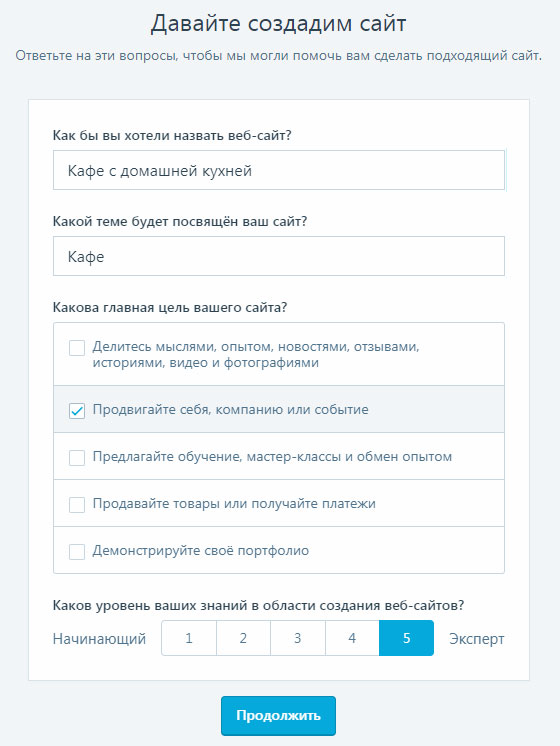
1. Если вы не определяли заранее тип сайта ранее, то на старте вам придется это сделать — укажите название, категорию а также его задачи: портфолио, бизнес, публикация текстов/видео, прием платежей и т.п.
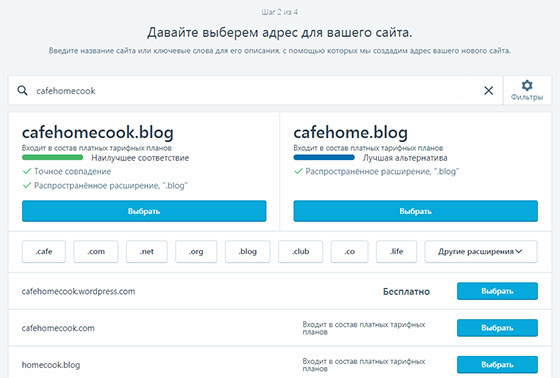
2. После этого нужно выбрать адрес. Как я сказал выше, по умолчанию это будет URL третьего уровня вида: ваш_урл.wordpress.com. Дополнительно здесь пользователю показывается парочка подходящих платных доменных имен (вдруг захочется).
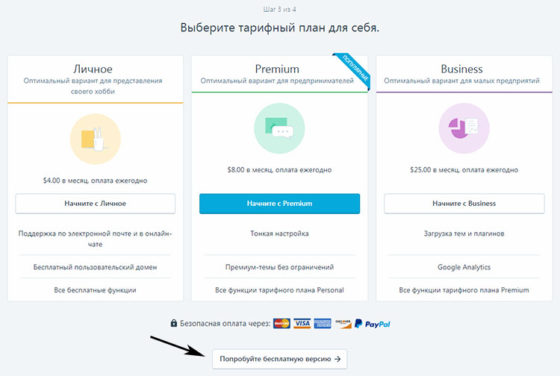
3. Переходим к выбору тарифного плана. Чтобы получить бесплатный хостинг для сайта в wordpress.com кликните по соответствующей кнопке в самом низу страницы:
4. На финальном этапе вводите свою почту, логин и пароль, после чего жмете «Продолжить».
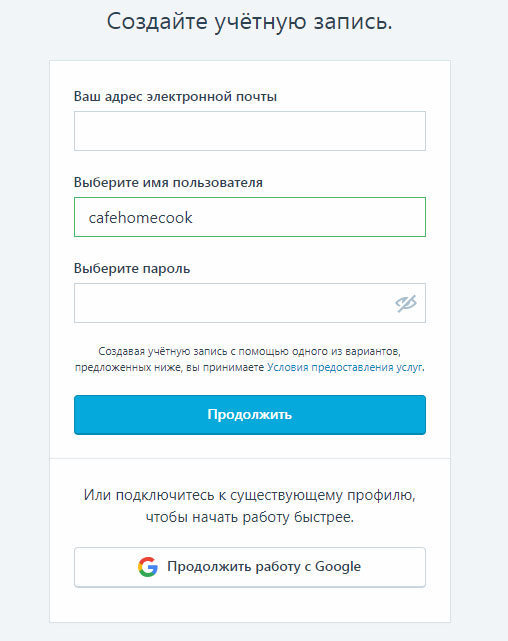
В итоге будет создан профиль для входа в панель управления сервисом wordpress.com, и новый проект. В персональном кабинете разрешается указать некоторые параметры:
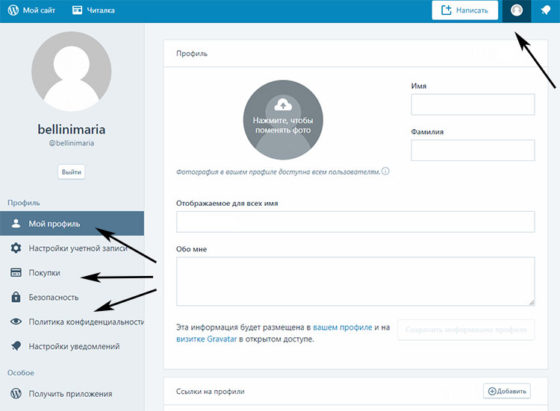
Тут есть:
- Профиль: ваше ФИО, краткое описание + добавление ссылок в список.
- Учетная запись: логин/почта, основной сайт и выбор языка интерфейса.
- Ваши покупки и список счетов.
- Безопасность: пароль, двухэтапная аутентификация, восстановление доступа, вход через соц.сети.
- Включение отправления уведомлений на почту: лайки, комментарии, публикации и др.
- Линк загрузки приложения на компьютер.
Функции и настройки wordpress.com
Когда переходите к управлению одним конкретным проектом, интерфейс системы будет выглядеть следующим образом:

В принципе, визуально все напоминает внешний вид WordPress на собственном домене, но есть и отличия, которые я хочу рассмотреть. Из стандартных возможностей:
- Страницы — их добавление, редактирование, копирование и удаление. Имеются черновики, запланированные публикации, поиск по объектам и др.
- Посты — аналогичные фишки, но уже для записей блога.
- Медиафайлы — управление загруженными фото, видео, документами и аудио. Доступны инструменты редактирования графики.
- Комментарии: ожидаемые модерации, одобренные, спам, удаленные.
- Редактор параметров макета.
- Люди — список пользователей + механизм добавления новых авторов и т.п.
- Плагины.
- Настройки.
Из необычных функций тут:
- Статистика (можете видеть ее на скриншоте выше). Вам не нужно думать как вручную установить Google Analytics на WordPress — в сервисе опция внедрена по умолчанию. В стате отображается общая информация, данные по дням, ключевики, гео, источники переходов и многое другое. Полезная штука.
- Тариф — выбор другого тарифного плана.
- Домены — подключение своего доменного имени.
- Feedback — насколько я понимаю, это сохраненные запросы пользователей, отправленные через форму обратной связи.
- Поделиться — подключайте имеющиеся профили в соц.сетях чтобы быстро репостить туда новые заметки. Плюс здесь задается функционал кнопки «Поделиться».

Что касается настроек, то они разбросаны по разным местам админки. Больше всего их найдете в самом нижнем одноименном пункте меню, содержащем 4 вкладки:

В каждой из них свои фишки:
- Общие: название, описание, язык, индексация сайта + инструменты экспорта/импорта, инфа об автора в футере.
- Публикация: категории+метки для постов, выбор количества сообщений на странице, активация типов записей «Отзывы», «Портфолио» и бесконечной прокрутки.
- Обсуждение — опции по комментированию и уведомлениям (все аналогично обычной версии WP).
- Трафик: отображение похожих заметок после текста, включение AMP-страниц, подтверждение прав доступа для популярных панелей вебмастеров.
Некоторые функции могут быть заблокированы из-за ограничений вашего тарифного плана. Статистика и соц.кнопки вынесены в отдельные пункты меню, кое-что можно найти в Настройщике темы и т.п. После первого входа в систему настоятельно рекомендую пройтись по всем разделам.
Reviews
http-equiv=»Content-Type» content=»text/html;charset=UTF-8″>lass=»plugin-reviews»>
Thank you. I appreciate this plugin
I would like that the default «end-point» be not «download» anymore. Users might already have pages by this slug.
Long story short i purchased the premium version of the plugin in error and download monitor refunded my money. I am now using thr free version of the plugin and will probably upgrade to the premium in te future as my company grows. I love download monitor — the free plugin features — but also I love thr fact that they took care of my refund right away and and provided great customer service. Thanks again download monitor.
Had an issue with my host (WP Engine) caching/filtering of cookies getting in the way of some functionalities with Download Monitor and the paid Gravity Forms Lock add-on.
The support at Download Monitor extremely patient as we stepped looking for the cause. They spent a lot of time testing and troubleshooting with us, ultimately discovering the issue and providing a recommendation for WP Engine which fixed the issue.
I’ll be honest, these kind of interactions with WordPress plugin creators usually don’t go that well, but I was super impressed with Download Monitor.
This plugin has done a great job for my client of tracking how assets are being used. I wish we had added it sooner to have download data to complement their Google Analytics!
Quickly responded and solved a technical issue I was having. Thanks very much
Пользователи, которые скачивали ВордПресс — WordPress, также скачивали:
Мы рады посоветовать вам программы которые понравились другим пользователям ВордПресс — WordPress. Вот список программ, аналогичных ВордПресс — WordPress:
x-app
6
Скачать x-app, версия 6
скачать
Аудио и музыка
Рейтинг пользователей
ThunderSoft Screen Recorder
8.3.0
Простой и легкий захват видео и аудио с помощью ThunderSoft Screen Recorder для Windows.
скачать
Аудио и музыка
Рейтинг пользователей
KineMaster
4.7.7.11911.GP
Создавайте видеоролики высочайшего качества при помощи профессиональных инструментов редактирования Kine Master.
скачать
Аудио и музыка
Рейтинг пользователей
YMusic
v2.4.8
Слушайте музыку из библиотеки Vimeo, не нагружая память девайса
скачать
Аудио и музыка
Рейтинг пользователей
Этап: создание базы данных
Для WordPress нужна база данных MySQL. Базу данных можно создать разными способами, зависит от того каким сервером вы пользуетесь.
Если вы пользуетесь услугами хостниг-провайдера, то уточните у провайдера, возможно база данных уже создана для вас.
Если базу нужно создавать самостоятельно, то общий принцип действий для всех хостинг провайдеров такой:
-
Заходите в панель управления хостингом (ссылку на панель вы получили при регистрации у хостера).
-
Находите где-то в меню раздел «Базы данных» или «MySQL»
-
Создаете в этом разделе базу данных. Для базы данных нужно указать её название, а также для базы данных указывается её пользователь. Если пользователя нет, то его нужно создать. Для пользователя указываете имя и пароль.
- Все данные нужно сохранить: название базы данных, имя пользователя, пароль пользователя. Эти данные будут использоваться в файле при установке WordPress.
Чтобы посмотреть на примерах как создается база данных, ниже несколько видео уроков по этому теме:
Создание базы данных в Plesk:
Если у вашего хостинг провайдера другая панель, то делается все по аналогии… В крайнем случае, если ничего непонятно, пишите в тех поддержку хостинга, создать базу данных вам там помогут или сделают это за вас.
Создание базы данных в phpMyAdmin
Если на хостинге нет панели-управления или она есть, но там нельзя создать базу данных, то на всех серверах установлен phpMyAdmin и базу данных можно создать там.
Вот подробное видео как это делать:
Работа с консолью MySQL
Если у вас есть shell доступ к веб-серверу и вы умеете пользоваться командной строкой, а ваш MySQL пользователь имеет права для создания других MySQL пользователей и баз данных, тогда используйте нижеприведенную инструкцию, чтобы создать пользователя и базу данных для WordPress.
$ mysql -u adminusername -p
Enter password:
Welcome to the MySQL monitor.  Commands end with ; or \g.
Your MySQL connection id is 5340 to server version: 3.23.54

Type 'help;' or '\h' for help. Type '\c' to clear the buffer.

mysql> CREATE DATABASE databasename;
Query OK, 1 row affected (0.00 sec)

mysql> GRANT ALL PRIVILEGES ON databasename.* TO "wordpressusername"@"hostname"
	-> IDENTIFIED BY "password";
Query OK, 0 rows affected (0.00 sec)

mysql> FLUSH PRIVILEGES;
Query OK, 0 rows affected (0.01 sec)

mysql> EXIT
Bye
$
Вам нужно вписать ваши значение в следующие переменные:
- чаще всего имеет значение root, в том случае, если у вас нет иного аккаунта с более высокими привилегиями.
- или — подходящие названия для вашей базы данных databasename.
- подхдящее название для имени пользователя wordpressusername.
- чаще всего имеет значение localhost. Если вы не знаете значения данной переменной, советуем вам узнать ее у вашего системного администратора.
- пароль — желательно, если он будет включать в себя символы, представленные в верхнем и нижнем регистре, спец. символы, цифры и буквы.
Для каких площадок подходит Вордпресс?
Изначально данный движок был создан, как удобная система управления для блогов. А соответственно и наибольшее распространение Вордпресс получил именно в среде блогеров. Узнайте, чем отличается блог от сайта. Поэтому если вы задались вопросом, какую CMS выбрать для блога, то ответ очевиден.
Именно для этого типа ресурсов движок WordPress подходит лучше всего. Основной функционал нацелен на создание авторских тематических постов с возможностью их комментирования посетителями. В данном разрезе он также подойдет для создания новостных ресурсов.
Также на этой CMS можно создавать простые статические сайты, используя типы записей «Страницы». Подойдет она и для создания простых каталогов, портфолио и галерей, при добавлении пользовательских типов записей.
Учитывая все описанные плюсы и минусы Вордпресс, вы можете определить, подойдет ли вашему ресурсу этот движок.
Посмотрите видео о связи SEO и движков:
https://youtube.com/watch?v=5pTqqskzD_Q
Успехов!
P.S. На днях участвовали с подругами с очень популярной на сегодняшний день игре. Это квест по типу «выбраться из комнаты», в Петербурге множество компаний предлагают такие развлечения. За 1 час нам нужно было выбраться из закрытой комнаты, стилизованной под подводную лодку. Мы искали ключи, разгадывали ребусы и загадки, думали и веселились. Всем советую попробовать!


Description
- Just activate this plugin.
- You can see Download link below each plugin name on plugins page.
- Click on any of them and that plugin’s zip will be downloaded to your computer.
- Cheers!
WordPress download plugin is a utility plugin that does one thing, and does it perfectly. It may sound simple, but this feature plugs a hole in current set of WordPress plugin functionality. As a site admin you must be aware that you can search and install WordPress plugins directly from the dashboard, or you can upload the plugin as zip files, assuming you received it from another site (for example, a commercial plugin). Once installed, all plugins list themselves inside Dashboard -> Plugins page. After deactivating and deleting them, they simply disappear. All files are removed from the server instantly. WordPress does not allow you to backup or download the plugins before you jettison them from your site. If you also manage your server and are fairly comfortable doing so, you may find a more contrived way to download installed plugins via directory manager app or FTP. Obviously, this requires more than a single click and not for everyone.
What exactly are plugins and how this plugin helps you save time or bail you out from difficult situations? Plugins are files and/ or directories, which are created inside your WordPress installation (defined by WordPress) when you first install them. Both active and deactivated files reside inside them. When you upload zip package of a plugin, WordPress extracts it and places the directory inside it in the plugins folder. Our plugin allows you to reverse the process. It will convert any plugin installed on your site into a zip package ready to be reinstalled later or moved to another site. It accomplishes this by simply adding a new link “Download” under the plugin title to already existing links. It is a single click process and hardly takes any time. Our plugin does not create any other page in the dashboard or clutter menus. It is lightweight, efficient and completely invisible until you need it.
So why would you need it? While there can be many reasons, here are the primary we think you will find it useful.
B. Premium/ Commercial Plugins
If you have purchased the plugin from a vendor site, you may want to make a backup of your new purchase to make sure you have it handy if the vendor is no longer available or your account is expired. Please note: Do check terms of use for commercial plugins on publisher’s site.
C. Migrating to a different site
So you have found yourselves dependent on some specific plugins that you want to use on all of your sites? You can download these plugins from your current site do a folder on your hard disk from where you can upload to your other sites.
D. Preserving Changes
If you DIY type and made modifications to plugin files to suit your requirements, you will want to make sure you have an archived copy of the plugin if the files get overwritten by an update etc.
Recommended Plugins (Free Download From WordPress.org)
Download Theme Plugin: allows you to download any theme from your WordPress admin panel’s Appearance page.
User Registration and Login Plugin: Take total control of end-to-end user registration process on your site with RegistrationMagic plugin.
User Profiles and Membership Plugin: Build awesome user profiles, restrict content and launch memberships with ProfileGrid plugin.
Description
FEATURES
- Securely distribute your files and track every download.
- Upload your files via familiar WP interface.
- Define Title, Description and Version Number at “Attachment details” for your protected files
- Plugin upload files into secure, protected folder. Website visitors will not have direct access to such files.
- Generate secure links to your protected files, which does not show real location of file.
- Links can expire after specific time.
- Links can be locked to specific IP or IP mask (network).
- Configure email template with different parameters.
- Send emails to your customers with secure links for download your protected files.
- Monitor downloading of each files, by receiving email notification about file download with detailed info about download.
- Fast configure your protected files via CSV form. Useful for saving or editing list of files in one form.
- Easy reorder list of files via drag and drop interface.
- Configure URLs for pages with warning, like “link expired notice”.
- Mobile friendly.
Темы wordpress.com
Как и в случае с классическими шаблонами wordpress здесь имеются разные варианты оформления. Судя по всему, данный набор немного отличается от того, что находится на wordpress.org, — дизайнов тут около 300 штук. По каждому макету есть перечень функций, описание, демка — эту информацию можно просматривать онлайн, так и внутри веб-панели.

Список шаблонов имеет достаточно удобные фильтры:
- выбор тематики проекта: портфолио, блог, бизнес, путешествия, свадьба;
- отображение новых, только платных или бесплатных тем;
- строка поиска;
- дополнительные фильтры по функциям, колонкам, расположению блоков и др.
Если отметить опцию «Free», останется около 90 макетов, что тоже весьма неплохо, есть вполне достойные варианты. В описании выбранного шаблона найдете информацию о его настройке, виджетам, уникальным особенностям, скриншот, а также ссылки на демо, скачивание и переход к установке.

Сами дизайны отличаются по функциям, поэтому смотрите какие именно фишки вам нужны (внедрить свои не получится!): использование шрифтов Google Fonts, сменная картинка в шпаке, закрепленные избранные записи и т.п.
Редактирование параметров темы происходит через инструмент Настройщика. По умолчанию заниматься правкой кода не выйдет, лишь только в максимальном тарифе будет доступ к CSS стилям + загрузка сторонних макетов/модулей. С другой стороны, покупая премиум аккаунт, автоматически получите доступ к платным шаблонам (не придется платить дважды).
Changelog
1.2
- Compatibility. Support WordPress 5.7 – update of admin panel styles. (1.2.1)
- Fix Warning Deprecated: The each() function is deprecated. (1.2.2)
- Fix Deprecated: Function get_magic_quotes_runtime() is deprecated(1.2.3)
- Compatibility. Support WordPress 5.3 – update of admin panel styles. (2.0.13.1)
- Under Hub Added hook: ” add_filter( ‘opsd_define_ip_mask’, ‘my_opsd_define_ip_mask’, 10, 1 ); function my_opsd_define_ip_mask ( $ip_mask ){ return $ip_mask } ” for ability to override mask for IP (1.1.4.2)
- Fix Checking of saving closing window state (nonce of window) in Ajax request only for current plugin (1.1.4.1)
- Fix Notice: Array to string conversion in ..\secure-downloads\core\any\api-emails.php (1.1.3.1)
- Under Hub Ability to use action for programmatically send secure email. (1.1.3.2) Example: do_action( ‘opsd_send_secure_download_email_to_user’, array( ‘opsd_email_to’ => ’email@server.com’, ‘send_copy_to_admin’ => ‘Off’, ‘opsd_product_selection’ => 1, ‘opsd_product_expire’ => ‘+ 24 hours’, ‘continue_without_product’ => false ) );
- Fix conflict issue with Booking Calendar plugin (1.1.2.1)
- Fix Fatal error: Uncaught ArgumentCountError: Too few arguments to function opsd_recheck_plugin_locale()… in PHP 7.2 (1.1.2.2)
- Fix Notice: A non well formed numeric value encountered in … in PHP 7.2 (1.1.2.3)
- Fix Possible Fatal error: Cannot redeclare debuge_log(), if used with some other new plugins. (1.1.2.4)
- Fix Error “404 Not found” “../assets/libs/chosen/chosen.css” (1.1.2.5)
- Fix Notice: A non well formed numeric value encountered in ../opsd-class-notices.php in PHP 7.2 (1.1.2.6)
Fix issue of checkboxes and radio buttons height in new Firefox updates in admin panel, otherwise sometimes, there exist weird artefact (1.1.1.1)
Community
If you’re interested in organizing a meetupMeetup All local/regional gatherings that are officially a part of the WordPress world but are not WordCamps are organized through https://www.meetup.com/. A meetup is typically a chance for local WordPress users to get together and share new ideas and seek help from one another. Searching for ‘WordPress’ on meetup.com will help you find options in your area. or a WordCampWordCamp WordCamps are casual, locally-organized conferences covering everything related to WordPress. They’re one of the places where the WordPress community comes together to teach one another what they’ve learned throughout the year and share the joy. Learn more., the community blog is a great place to get started. There are groups working to support events, to create outreach and training programs, and generally support the community.
Возможности WordPress
CMS WordPress обладает довольно разнообразным и гибким функционалом, среди которого можно выделить такие возможности:
Визуальный редактор Gutenberg
Позволяет создавать и редактировать посты и страницы на WordPress без специальных навыков или дополнительных плагинов. Пользователи могут добавлять блоки с контентом различных типов: заголовок, текст, список, цитату, изображение, аудио, видео, галерею, виджеты и т.д. Также с его помощью можно размещать посты и другой контент со сторонних ресурсов, а еще вставлять на страницы программный код и элементы разметки. Отдельно в интерфейсе доступен классический текстовый/HTML редактор.
Темы
Дизайн сайтов на WordPress оформляется при помощи готовых дизайн-шаблонов (тем), которые упорядочены в специальном каталоге. Пользователи могут выбрать оптимальную тему для их типа, тематики и языка сайта, а также используемой версии CMS. В каталоге есть бесплатные и платные темы WordPress, при желании можно загрузить сторонний дизайн-шаблон или изменить готовую тему: загрузить логотип, поменять цветовую схему и т.д. Более того, платформа позволяет кардинально редактировать темы при помощи встроенного CSS/PHP редактора.
Плагины
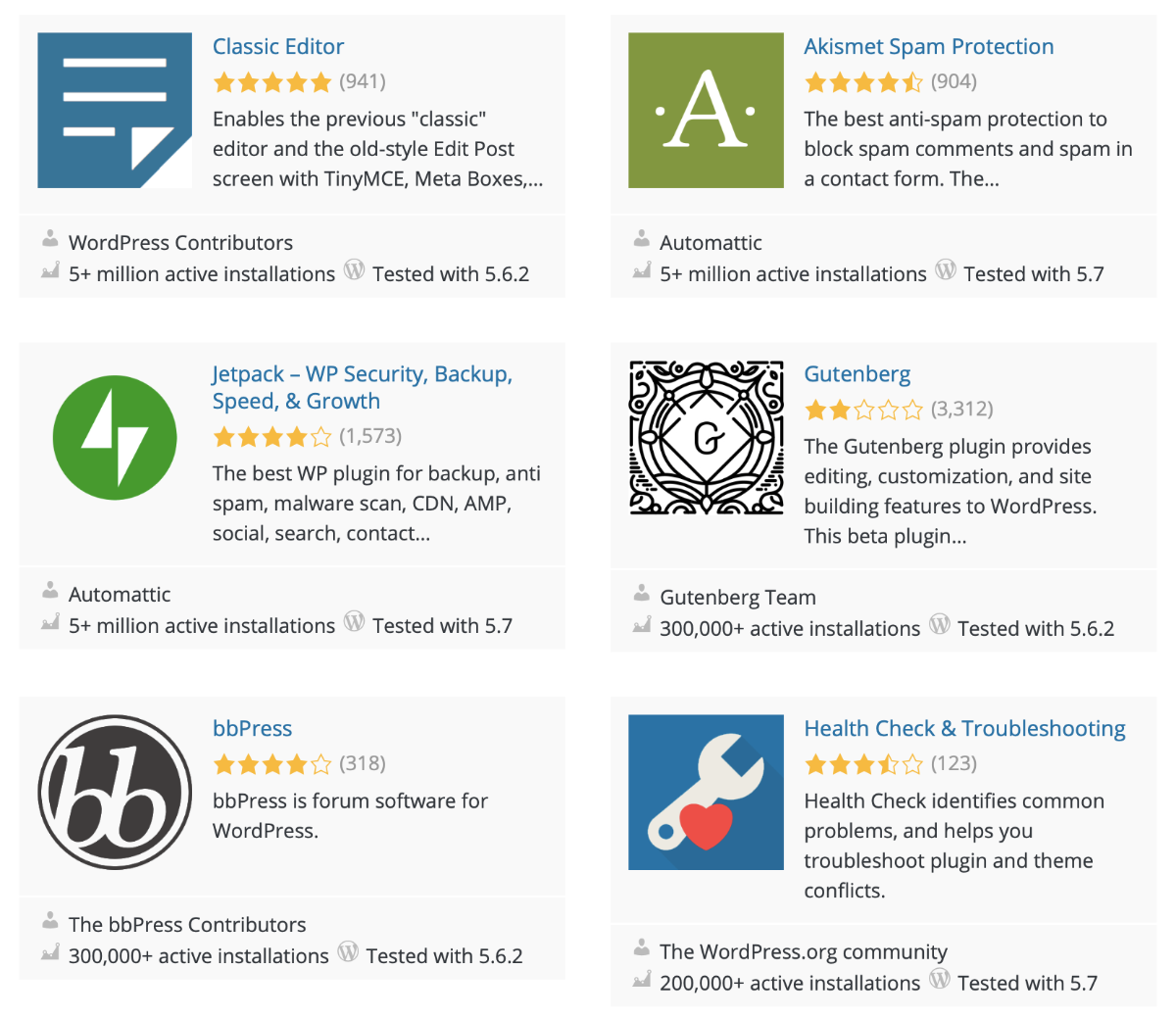
Плагины для WordPress значительно расширяют базовый функционал платформы, на март 2021 года в ее каталоге имеется почти 58 000 плагинов. Все они распределены по категориям для удобства поиска и выбора. Например, можно выбрать совместимые с блоками плагины, популярные плагины, рекомендуемые плагины, бета-плагины и т.д. Пользователям доступен поиск плагинов по названию, также есть опции создания и добавления новых плагинов в базу. Каждый плагин снабжен описанием, рейтингом, отзывами, количеством установок и информацией о совместимости с разными версиями WordPress.
Оптимизация
По умолчанию админка WordPress не слишком «заточена» под SEO-продвижение, однако это легко исправляется правильным подбором плагинов. С ними можно сделать интерфейс CMS гораздо более удобным для оптимизации: создать XML-карту сайта, добавить мета-теги страниц, автоматически перевести названия страниц/постов на латиницу и т.д. К другим полезным инструментам для продвижения сайтов на WP относятся виджеты онлайн-калькулятора и онлайн-консультанта, кнопки социальных сетей и плагин CRM-системы
Не менее важно выбрать SEO-friendly/optimized тему с быстрой загрузкой страниц и версткой по стандартам CSS3/HTML5