Скачать whatsapp для windows 10
Содержание:
- Особенности
- Как пользоваться мессенджером
- Преимущества
- Инструкция по скачиванию и установке
- WhatsApp для телефона
- WhatsApp для Windows 10
- WhatsApp для ПК — еще не совсем
- Плюсы и минусы работы приложения на компьютере
- Скачать программу WhatsApp для Windows 10
- Установить WhatsApp на компьютер — пошаговая инструкция
- Особенности WhatsApp на компьютере Виндовс 10
- Способы установки Whatsapp на ноутбук
- Подготовка к установке
- WhatsApp Desktop for PC Features
Особенности
В линейке программ, позволяющих осуществлять обмен текстовыми, аудио-, фото и видео материалами, есть софт WhatsApp Messenger. Сейчас есть возможность установить эту утилиту для устройств, работающих на разных платформах, среди них гаджеты на ОС Windows, Android, Mac, iOS.
Кроме того, WhatsApp Messenger обладает встроенным браузером, который упрощает открытие ссылок.
Имеется возможность для просмотра документов в формате doc, pdf и других. Поэтому если вы активно ведете переписку в сети, то данный мессенджер сможет вам пригодиться.
Ведь с ним совершать разговоры намного проще и дешевле, тем более новейшие версии программы расширили ее функционал.
Например, появилась возможность редактировать сообщения, улучшена безопасность приложения за счет усовершенствованного протокола шифрования. Кроме того, подключение возможно сделать через компьютер, для этого надо лишь выйти на официальную страницу Web или скачать WhatsApp Messenger на компьютер в виде отдельного приложения.
Как пользоваться мессенджером
Установка Ватсап на ПК осуществляется автоматически. Для запуска инсталляции достаточно закачать файл, затем дважды нажать на него.
Пользоваться сервисом можно после входа в профиль. Абоненту доступны СМС-сообщения, смайлики и наклейки, голосовые сообщения. Чтобы отправить файл, достаточно перетянуть его в область чата. Время передачи файла зависит от его веса и скорости интернет-соединения.

Пишем сообщение другу
Пошаговая инструкция, как написать SMS другу в Вотсапе:
- Запустите мессенджер с помощью иконки на рабочем столе или значка на панели задач.
- Выберите чат в окне слева.
- Поставьте курсор в окошко «Введите сообщение».
- Напечатайте текст, для отправки тапните по кнопке справа.
Пользователь получит уведомление и сможет прочитать СМС. Узнать о статусе отправленного SMS можно с помощью галочек.
Голосовые сообщения
Чтобы скачать Ватсап на ноутбук, достаточно загрузить установочный файл и инсталлировать его. После входа в профиль можно начинать переписку. Если нет времени печатать текст, сообщение можно записать.
Инструкция, как записать сообщение в Вотсапе голосом:
- Откройте мессенджер.
- Кликните по нужному чату в окошке слева.
- Найдите микрофон справа снизу и нажмите на него.
- Начнется запись голоса, для отправки нажмите на галочку. Чтобы отменить запись, кликните по крестику.
Отправлять можно как короткие, так и длинные записи. Получатель может прослушать СМС в любое время, для этого достаточно перейти в чат и нажать на кнопку воспроизведения.
Совет. Если нужна запись в высоком качестве, закройте в доме окна и выключите громкую музыку.
Можно ли звонить
Установка Ватсапа на ноутбук не займет много времени. Можно ли использовать звонок после входа в личный профиль? К сожалению, воспользоваться видеозвонком или обычным вызовом не получится, в компьютерной версии такой опции нет.
Не получится позвонить и через Веб-версию WhatsApp, она не отличается от приложения для компьютера или ноутбука. Чтобы использовать Вотсап на компьютере для звонков, придется установить мобильную версию, это можно сделать через эмулятор, например, BlueStacks.

Совет. Если хотите звонить через компьютер бесплатно, установите другой мессенджер, например, Viber. Через него можно звонить и писать бесплатно, также доступны и платные опции в виде вызовов на городские номера.
Преимущества
Выделим основные преимущества данного приложения для Виндовс 10:
Может функционировать на любых операционных системах
Немаловажное преимущество, поскольку это позволяет работать сразу с нескольких разных устройств. На компьютере пока поддерживается только операционная система Windows, но приложение постоянно разрабатывается и совершенствуется
Хорошая система защиты. Ватсап гарантирует не только конфиденциальность переписки, но и осуществление звонков. Это все доступно благодаря системе сквозного шифрования. Она не даёт доступ к совершаемым звонкам и не позволяет записывать их. Связывается с контактами на телефоне. На компьютере очень легко найти человека, которому нужно срочно написать сообщение. Это связано с тем, что мессенджер выглядит точно так же, ка и на смартфоне. Кроме того, устройства синхронизируются между собой и перед пользователем сразу открывается книга контактов.

Эти основные преимущества Ватсап совершенно не сравнятся с другими программами. Это действительно очень удобный и качественный мессенджер, который помогает оставаться на связи круглые сутки. Постоянные обновления и усовершенствования делают его ещё удобнее в использовании.
Инструкция по скачиванию и установке
Мы подошли к главному вопросу, как и где скачать WhatsApp для Windows 10. Помимо официального сайта воцап, есть и иные способы использовать мессенджер на компе: WhatsApp веб от тех же производителей и хитрый метод – применение программы-эмулятора.
При помощи web-интерфейса
Суперспособ для тех, кто не хочет заморачиваться. Ничего не нужно скачивать, устанавливать и т. п. Главное – наличие Интернета, любого браузера и гаджета под рукой для осуществления входа.
Для того чтобы скачать WhatsApp web на Windows 10, нужно:
При помощи QR-кода
 Активация WhatsApp с QR.
Здесь речь пойдет об установке десктопной версии приложения WhatsApp для комп-ра Windows 10. Правда, сначала вам понадобится определить разрядность ОС (32 или 64):
- Зайдите в меню «Пуск».
- Правой кнопкой мыши кликните по строке «Этот комп-ер».
- Далее «Свойства».
- В информации о системе найдите пункт «Тип системы», где будут указаны необходимые характеристики.
Теперь непосредственно о том, как скачать WhatsApp для комп-ра Windows 10:
При помощи других сервисов
Зачем пользоваться иными сервисами, если есть два официальных и проверенных способа? А затем, что метод, о котором мы вам расскажем, позволяет свести недостатки предыдущих на нет. А именно: пользоваться WhatsApp без включенного мобильника и совершать звонки и видеозвонки в вацап прямо с компьютера.
Чтобы все получилось, нужно скачать специальную утилиту-эмулятор. Мы рекомендуем BlueStacks. Суть программы в том, что она создает на Windows 10 среду, подобную ОС Android на смартфонах.
 Установка WhatsApp с BlueStacks.
Итак, WhatsApp скачать на комп-ер с Windows 10 с утилитой можно следующим образом:
- Скачать программу.
- Запустить ее.
- Пройти процесс авторизации аккаунта Google. Нужен тот же аккаунт, что привязан к вашему мобильному устройству.
- В поиске найти WhatsApp.
- Скачать его.
- Далее нужно включить мобильную версию WhatsApp и отсканировать появившийся QR-код (см. п. 6 предыдущего раздела статьи).
Внимание: утилита занимает слишком много места в оперативной памяти устройства, поэтому может повлиять на стабильную работу системы. Также настоящий способ не обеспечивает должную безопасность передачи данных, так как не является официальным и контролируемым разработчиками WA
WhatsApp для телефона
Разработчики предусмотрели мобильное приложение WhatsApp для двух платформ – это Android и iOS. Оно обеспечивает возможность общения текстовыми и голосовыми сообщениями, поддерживает отправку файлов и фотографий. Также предусмотрены видеовызовы и голосовые звонки – можно звонить в любую точку мира бесплатно, но только пользователям WhatsApp.
Мобильное приложение необходимо для запуска мессенджера на компьютере. Именно в нем проводится первичная регистрация учетной записи с привязкой к номеру телефона. Об установке и регистрации расскажут пошаговые инструкции.
Как скачать и установить на смартфон?
Скачать WhatsApp на смартфон следует только с официального сайта, либо через специализированные магазины приложений, которые встроенны в телефон.
Использование клиентов с альтернативных, не настоящих сайтов, чревато потерей конфиденциальной информации. Кроме того, приложения из сторонних источников не обновляются.
Скачать WhatsApp для Android бесплатно
Первая инструкция рассчитана на владельцев смартфонов и планшетов с операционной системой Android. Минимальная версия ОС – Android 4.0.3, более поздние версии не поддерживаются, установка невозможна. При отсутствии достаточного количества памяти установка закончится ошибкой – очистите память, удалив ненужные файлы или неиспользуемые приложения.
Скачать WhatsApp для Android можно только с официального маркетплейса, в Google Play Market. Загрузите и установите последнюю версию приложения на свой телефон используя инструкцию.
Инструкция по установке WhatsApp на Android включает три шага:
- Возьмите смартфон, активируйте Wi-Fi или мобильный интернет, откройте Play Market.
- Введите в поисковую строку наименование мессенджера.
- На открывшейся странице нажмите кнопку Установить.
Скачивание и установки занимают 1-2 минуты, в зависимости от производительности смартфона и скорости интернет-канала. После завершения установки на рабочем столе появится ярлык – запустите приложение и приступайте к регистрации или входу.
Инструкция загрузки и установки для iOS
WhatsApp для iPhone и iPad можно скачать только с официального магазина приложений AppStore. Чтобы загрузить и установить приложение используйте инструкцию.
Инструкция по установке WhatsApp на iOS включает три шага:
- Подключите iPhone к интернету через мобильную сеть или Wi-Fi.
- Откройте App Store и найдите мессенджер по его наименованию.
- Запустите установку нажатием кнопки и дождитесь ее завершения.
По завершении установки приступайте к входу или регистрации.
Как войти в Ватсап на телефоне?
Учетная запись WhatsApp регистрируется с указанием номера мобильного телефона. Регистрация занимает пару минут вместе с подтверждением номера. На последнем этапе настраивается резервное копирование (если нужно).
Регистрация включает пять простых шагов:
- Запустите установленное на устройстве приложение.
- Введите номер мобильного телефона.
- Дождитесь получения SMS с подтверждающим кодом, введите код на следующей странице.
- Укажите имя – оно будет отображаться у других пользователей.
- Загрузите аватарку с фотографией или любой картинкой.
Аналогичным входом выполняется вход после переустановки мобильного приложения, например, после покупки нового смартфона.
WhatsApp для Windows 10
Варианта установки всего два:
- Версия Web;
- Загрузка и использование через Android-эмулятор.
У каждого есть определённые особенности – решение о выборе метода остаётся за пользователем.
Установка Web-варианта Вацап
Прежде чем начинать работу с компьютером важно, чтобы на смартфоне был установлен мессенджер с активным аккаунтом. Необходимо учесть и другие требования:
Необходимо учесть и другие требования:
Скачивать установочный пакет нужно только из проверенных источников — сайта Ватсап; Компьютерная версия WhatsApp совместима только с ОС Windows. Для прочих ОС возможность использования мессенджера не находится в стадии разработки
Важно также проверить, чтобы на обоих устройствах была загружена последняя (одинаковая) версия мессенджера

Настроить и использовать онлайн версию WhatsApp для компьютера Windows 10 можно по следующему алгоритму:
- Открыть Вацап на телефоне.
- Перейти в «Меню» — «Настройки» — «WhatsApp.Web».
- Подождать пока запустится камера смартфона.
- Одновременно открыть браузер и ввести адрес официального сайта Ватсап.
- В строке поиска найти скачать и задать правильный разряд (64-бит или 32-бит) компьютера.
- Активировать загрузку (проверить предварительно место сохранения пакета).
- Найти пакет и запустить установку.
- Открыть мессенджер и выбрать наличие аккаунта на телефоне.
- На мониторе ПК появится QR-шифр, на который нужно навести камеру смартфона.
- Произойдет автоматическое сканирование и переадресация на аккаунт пользователя на компьютере.
- Мессенджер готов к использованию.
Установка через эмулятор
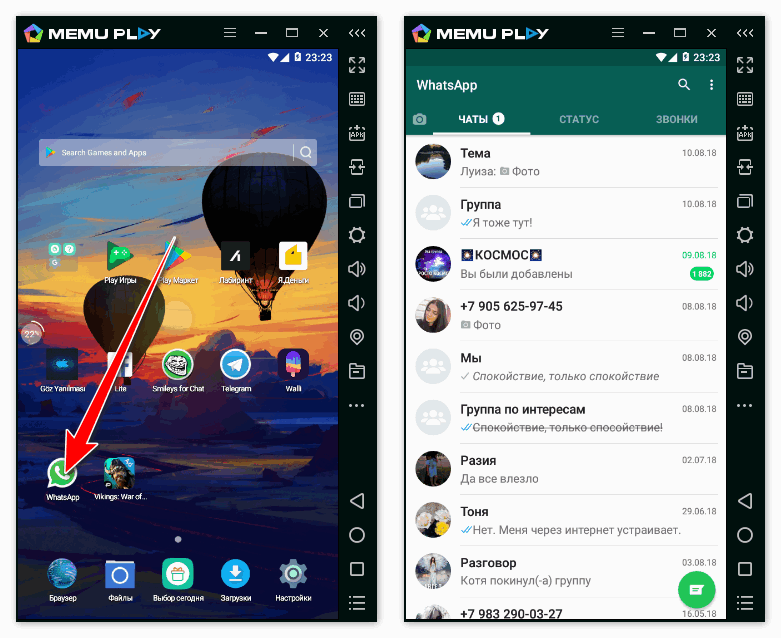
Программа-эмулятор создаёт виртуальный интерфейс системы Андроид на компьютере. С её помощью можно создать полностью новый аккаунт Ватсап, имея под рукой лишь действующий номер телефона.
В чем плюсы такого метода:
- Действующий аккаунт на смартфоне не нужен;
- Пользователь может пройти регистрацию, используя номер мобильного телефона, не зарегистрированный в мессенджере;
- С компьютера можно проводить полномасштабное редактирование контактов и профиля.
Пошаговая инструкция содержит такие этапы:
- Открыть браузер.
- Найти официальные сайты эмуляторов: например, MEmu, Nox App Player, LeapDroid.
- Выбрать разряд компьютера и загрузить софт.
- Активировать установку.
- После полной установки запустить эмулятор.
- Перейти в поисковый раздел и подать запрос – WhatsApp установить бесплатно.
- Выполнить загрузку мессенджера.
- Открыть его и пройти регистрацию (задать имя пользователя и номер мобильного телефона).
- Пройти верификацию через SMS-сообщение.
- Открыть Ватсап и настроить свой профиль (установить аватар, фон чатов, размеры значков и т.д.).
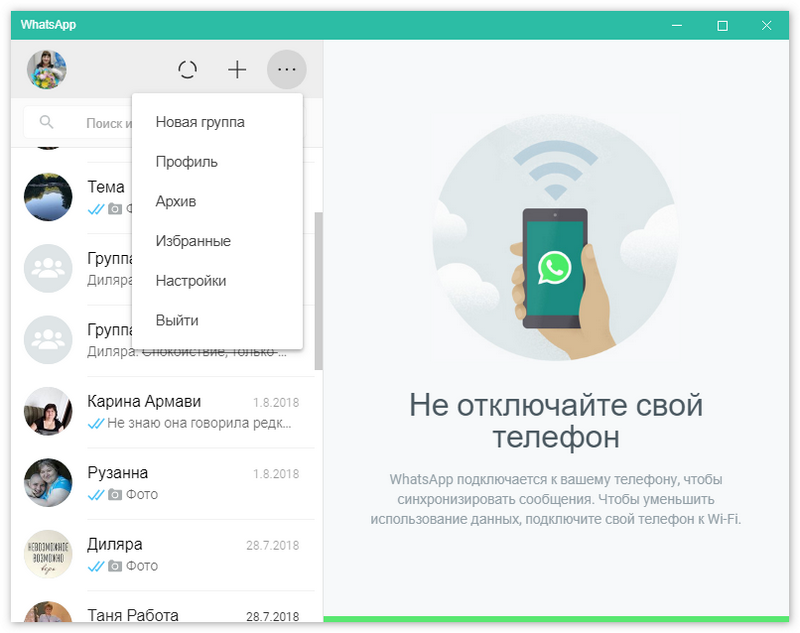
У компьютерной версии довольно много преимуществ. На большом экране удобнее смотреть фото и видеоролики, создавать интересные посты в групповых чатах, писать длинные текстовые послания.
WhatsApp для ПК — еще не совсем
Как правило, популярное приложение для обмена сообщениями WhatsApp используется только на мобильных устройствах (Android, iOS, Windows Phone и Blackberry), однако с совершенно новой версией ПК и Mac приложения вы можете, наконец, использовать его со своего рабочего стола! Все, что вам нужно сделать, это просто установить программу WhatsApp, чтобы вы могли общаться со своими друзьями прямо с вашего Mac или Windows PC. Хотя пока это хорошо работает, это далеко не идеально.
WhatsApp Web теперь является родным приложением
Возможно, вы уже знали о WhatsApp Web — версии, которую вы могли бы использовать в своем интернет-браузере. WhatsApp для ПК точно такой же, однако вам не нужно открывать браузер, чтобы его использовать.
WhatsApp для ПК также очень похож на мобильную версию приложения, поэтому, если вы ежедневно пользуетесь, вам, конечно же, не понадобится много времени, чтобы получить зависание его функций. Эта версия предлагает все, что вы ожидаете увидеть (только на большом экране), и предлагает возможность общаться, отправлять и получать фотографии, документы и заметки, создавать и управлять группами, изменять изображение своего профиля и т. Д.
Все это звучит довольно хорошо, но есть некоторые ограничения для приложения. Например, он не позволяет вам размещать ваше местоположение и не позволяет добавлять новые контакты.
Да, хотя WhatsApp для ПК — это вариант, который делает жизнь немного легче и не раз, это не то, что скоро заменит ваше мобильное устройство.
У всех есть «но»
Чтобы начать использовать версию приложения для ПК, вам нужно сначала сканировать QR-код с помощью мобильного устройства, как и с WhatsApp Web. Если у вас есть какие-либо вопросы по поводу этой процедуры, нажмите здесь, чтобы получить полный учебник.
После сканирования кода учетная запись WhatsApp, зарегистрированная на вашем телефоне, будет связана с новой на вашем ПК, и вы можете начать чат!
Варианты в настольной версии прекрасно организованы (напоминает WhatsApp для Android). Истина заключается в том, что с вашей стороны не требуется много усилий, чтобы найти что-либо, что вам нужно, и просто приятно поболтать с гораздо более быстрыми темпами благодаря клавиатуре. Если у вас есть веб-камера и / или микрофон, у вас также есть возможность отправлять фотографии / видео / аудиоклипы.
Еще одна отличная вещь, связанная с использованием версии ПК, заключается в том, что интернет-соединения, как правило, быстрее, чем на мобильных устройствах, поэтому передача данных происходит намного быстрее и прямо.
В целом, WhatsApp для ПК работает отлично, но он полностью зависит от вашего телефона. Вы можете общаться прямо с вашего ПК, однако ваше мобильное устройство должно быть подключено в любое время. Имея это ограничение, он ставит его за своих конкурентов, таких как LINE и Telegram, у каждого из которых есть свои собственные версии для настольных компьютеров.
Стоило ли это ожидания?
Пользователи WhatsApp уже давно ищут версию для настольных компьютеров, и, наконец, у них есть это, несмотря на то, что они не были на 100% ожидаемыми. Хотя версия работает очень хорошо и предлагает почти все те же функции, что и мобильная версия, она не имеет одного из самых важных — способности работать независимо. Мы можем только надеяться, что Facebook, который приобрел приложение в 2014 году, заметит недостаток, и мы можем получить приятный сюрприз в следующем обновлении.
Плюсы и минусы работы приложения на компьютере
 Преимущества WhatsApp на Windows 10.
Как и любая программа, WhatsApp для Windows 10 имеет свои недостатки. Но прежде чем к ним перейти, нельзя не отметить достоинс-тва приложения для ноутбука:
- Полная синхронизация с мобильной версией WhatsApp, что позволяет видеть «одну картинку» в зеленом чате как на телефоне, так и на Windows 10.
- Десктопный вариант также позволяет менять настройки профиля в WhatsApp.
- Быстрая скорость передачи данных, удобный набор текста на клавиатуре, большой экран – безусловные плюсы мессенджера на Windows 10.
Теперь о недостатках на WhatsApp Windows 10:
- Невозможность звонить и общаться по видео.
- Аккаунт в WhatsApp привязан к мобильному устройству, поэтому при выключенном смартфоне программа на комп-ре работать не будет.
Скачать программу WhatsApp для Windows 10
Для того чтобы загрузить бесплатно WhatsApp для операционной системы Windows 10, вам необходимо нажать на кнопку «Перейти к загрузке», вас автоматически переместить к ссылкам для скачивания.
Версии утилиты
WhatsApp для персонального компьютера выходит сразу в трех различных версиях. Две вариации легко и быстро открываются в интернет обозревателе и абсолютно не требуют установки. А еще одна версия предполагает инсталляцию в память компьютера и наличие особого эмулятора.

Голосовой ввод
Программа включает в себя удобную функцию голосового ввода текстовых сообщений. Пользователь может не писать длинные сообщения своим друзьям с помощью клавиатуры, а быстро надиктовать их в микрофон, например, если на набор текста нет времени или это в данный момент неудобно.
Перевод денежных средств
В настоящее время эта функция остается в режиме тестирования. С помощью нее в WhatsApp можно быстро осуществить перевод денег любому пользователю, находящемуся среди ваших контактов. Это экономит ваше время, которое может потратиться на перевод через мобильный банк.

Система синхронизация
Учетная запись в WhatsApp привязывается к номеру мобильного телефона. Это поможет вам открывать все чаты и переписки на любом устройстве, где установлен данный мессенджер. Такая синхронизация поможет продолжать общение с любым абонентом в любом месте и в любое время.

Достоинства приложения
- Вы можете с легкостью удалить сообщение, даже если вы его уже отправили.
- WhatsApp полностью оптимизирован для обновленной версии ОС Виндовс 10.
- Весь интерфейс программы был полностью переведен на русский язык.
- Все функции программы остаются доступными в компьютерной версии мессенджера.
- С помощью утилиты можно передавать информацию различного типа на любые другие устройства.
- Она не предъявляет серьезных требований к ресурсам персонального компьютера.
- Приложение не требовательно к ресурсам операционной системы.
- Оно не требует установки дополнительных софтов или драйверов.
- С ней может справится, как начинающий пользователь, так и продвинутый программист.
Недостатки приложения
Самым большим недостатком WhatsApp является отсутствие возможности осуществлять видеозвонки именно в компьютерной версии. Каких других неполадок или ошибок в работе утилиты установлено не было.
Ватсап продолжает обновляться и оптимизироваться командой разработчиков. В него постоянно добавляются новый функции и команды. Через ватсап очень удобно общаться и отправлять файлы. Скачать программу whatsapp для виндовс 10 может каждый желающий. Она всегда находится в открытом доступе и имеет простой интерфейс на русском языке. Для работы в ватсап не требуется особых навыков и знаний.
Установить WhatsApp на компьютер — пошаговая инструкция
Чтобы установить WhatsApp на компьютер, потребуется пара минут свободного времени. Пользователю необходимо скачать установочный файл, запустить его, дождаться завершения установки и авторизоваться. Не запутаться в последовательности действий помогут пошаговые инструкции.
WhatsApp для компьютера получил практически весь функционал, доступный в мобильном приложении. Программа позволит:
- Обмениваться текстовыми сообщениями.
- Отправлять и принимать файлы, видеоролики, фотографии.
- Участвовать в групповых чатах.
- Создавать комнаты для общения пользователей разных мессенджеров.
- Просматривать информацию о собеседниках.
- Просматривать статусы пользователей.
Не поддерживаются лишь голосовые вызовы и видеозвонки. Вполне возможно, что в ближайшее время этот функционал все-таки появится.
Скачать WhatsApp для компьютера
Системные требования программы Ватсап для компьютера:
- Процессор – Intel Core Duo U2400 с частотой 1067 МГц и выше.
- Оперативная память – 2 Гб и больше.
- Операционная система – Windows 8 и старше.
Чтобы скачать установочный файл, следуйте пошаговой инструкции – в ней нет ничего сложного, справится даже неподготовленный пользователь.
Спустя мгновение браузер начнет скачивать установочный файл. Традиционное место сохранения загруженных файлов – папка «Загрузки», если не настроено иначе. Выберите более подходящее место, если браузер запрашивает путь к конечной папке.
Распаковка программы на ПК
Следующий этап – распаковка, а точнее, установка программы. Она автоматизирована, никаких манипуляций и никаких сложных настроек, что непременно понравится неопытным пользователям, не ладящих с компьютером.
Распаковка программы настолько проста, что не требует инструкции – просто запустите установочный файл и дождитесь появления окна с запущенной программой. На рабочем столе появится ярлык для запуска программы.
Обратите внимание – в системный трей программа не сворачивается (это место возле часов в правом нижнем углу). При нажатии на кнопку с крестиком она закрывается полностью
Для повторного запуска используйте ярлык на рабочем столе.
Ватсап Веб вход с компьютера
На последнем этапе необходимо установить связь между компьютером и смартфоном. Обойтись без этой связки невозможно – смартфон принимает непосредственное участие в отправке и приеме сообщений. В процессе общения к интернету должны быть подключены оба устройства – можно даже через разных провайдеров.
При необходимости, можно провести авторизацию сразу на нескольких компьютерах, но общаться можно будет только на одном – остальные будут временно отключаться. Переключение происходит во время запуска WhatsApp на другом компьютере – пользователь получит запрос.
Инструкция для авторизации в сервисе
Мы составили максимально подробную инструкцию, с которой сможет разобраться даже школьник. Следуйте каждому шагу и получите рабочую связку смартфона с компьютером. Делается это только один раз – при повторном запуске сработает автоматическая авторизация.
Пошаговая инструкция включает четыре шага.
- Подключите смартфон к интернету – подойдет как Wi-Fi, так и мобильный интернет.
- Запустите программу WhatsApp на компьютере – на экране появится окно с QR-кодом.
- Запустите приложение на смартфоне – коснитесь трех точек в верхней части экрана.
- Появится зеленый квадрат камеры – наведите его на QR-код.
Авторизация завершена, через секунду на экране появится список бесед – точно такой же, как на телефоне.
Во время общения смартфон должен оставаться подключенным к сети. При этом он может находиться где угодно, хоть на другом конце планеты. Компьютер и телефон могут быть подключены к интернету через разных провайдеров.
Иногда (крайне редко) авторизация слетает, программа демонстрирует QR-код и требует сфотографировать его с помощью смартфона. В этом случае необходимо выполнить повторную авторизацию по инструкции.
Что делать, если не получается скачать и войти?
Не получается скачать программу с официального сайта – попробуйте скачать позже или смените браузер (обычно на компьютере их не менее двух). Скачивать установочный файл с альтернативных источников настоятельно не рекомендуется – это часто приводит к заражению компьютера и утечке важных данных.
Не получается войти – перезагрузите компьютер и смартфон. Перезагрузка поможет восстановить работоспособность обоих устройств. Не забудьте покопаться в СМИ – возможно, на серверах WhatsApp произошла какая-то авария, в этом случае нужно просто подождать.
Особенности WhatsApp на компьютере Виндовс 10
В целом, компьютерный WhatsApp ни чем не отличается от мобильного варианта. Здесь предусмотрено все для комфортного общения внутри сервиса. Поскольку это мессенджер, то с его помощью можно будет отправлять и читать текстовые сообщения. Причем, в эти сообщения можно вкладывать всевозможный медиа контент, а также снабжать свои послания забавными смайликами.
В Ватсаппе можно создавать индивидуальные и коллективные чаты.
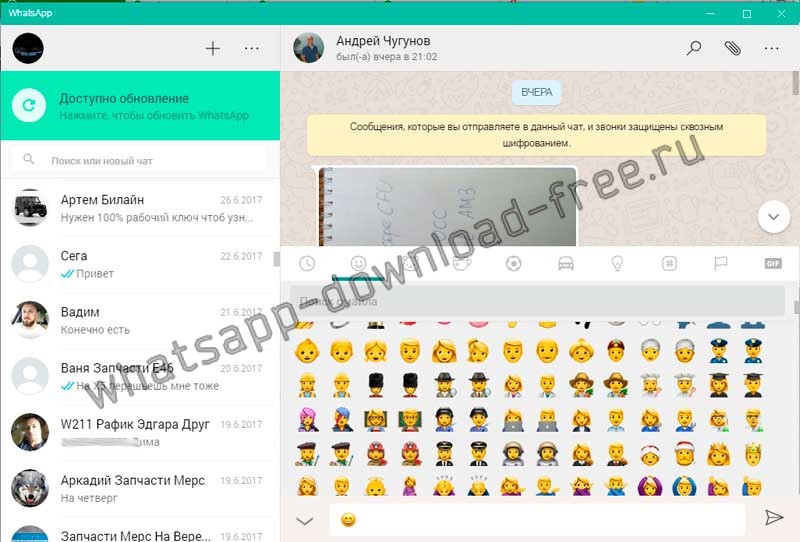
Примечательно, что компьютерная версия полностью синхронизируется с мобильной. То есть любые изменения в аккаунте будут отображаться моментально и в той, и в другой версиях.
Дополнительным неудобством можно считать необходимость постоянно держать включенным и мобильное устройство. Как только будет потеряно соединение с сервером WhatsApp на мобильнике – связь пропадет и на компьютере. Конечно, не совсем удобно, зато можно не беспокоиться, что кто-нибудь без ведома пользователя воспользуется его аккаунтом.
Даже не предусматривается никакой абонентской платы, как это было раньше.Пользователь оплачивает лишь Интернет-трафик своему провайдеру.
Одним словом, можно смело порекомендовать мессенджер WhatsApp самому широкому кругу пользователей, которым важно быть все время на связи со своими родственниками и близкими друзьями, в какой бы точке Земного шара те ни находились
Способы установки Whatsapp на ноутбук
Об возможности установки мессенджера на лэптоп задумываются многие. Комфортней общаться, пользуясь полноценными средствами ноутбука, чем читать сообщения на маленьком телефонном экране (тем более, что ученые недавно установили: привычка постоянно проводить время в смартфоне негативно влияет на овал лица). Однако, из недостатков, описанных выше, можно сделать вывод, что не все так просто. Ведь необходимость синхронизации с смартфоном существенно усложняет процесс использования утилиты.
Если владелец ноутбука все же нуждается в Whatsapp на своем компьютере, то предстоит выбрать подходящий клиент. Естественно, для Windows и MAC нужны разные программы. Также можно воспользоваться универсальной веб-версией.
Варианты приложений для компьютера имеют следующий набор функций:
- передача файлов различного содержания и объема;
- сспользование камеры для записи видео и фото;
- чат между пользователями ватсап;
- возможность группирования бесед;
- управление контактами сети WhatsApp.
Данный набор не включает всех возможностей мобильного приложения. Голосовые звонки и видеосвязь остаются прерогативой программы для носимых гаджетов.
Мессенджер для Windows
Один из популярных вариантов использования ватсап на компьютере – установка стационарного клиента. Программа частично открывает доступ к функциям мобильного приложения. После синхронизации будут перенесены все беседы и контакты с телефона.
Установка мессенджера на ноутбук с Windows упрощена разработчиками, достаточно выполнить следующую последовательность действий:
- Скачать на официальном сайте установочный файл;
- Распаковать и запустить утилиту;
- Следуя инструкциям установить приложение;
- Запустить программу и синхронизировать его с телефоном (в интерфейсе будет подробная инструкция как это сделать).
Привязка телефона к приложению на компьютере производится через QR-код. Достаточно запустить скан на смартфоне и навести камеру на экран ПК. При этом оба устройства должны иметь подключение к сети. Вся процедура займет не более минуты, даже если у вас не самый мощный суперкомпьютер в мире. Иконка клиента появится в панели быстрого запуска и в меню Пуск – Программы.
Мессенджер для Mac OS
- найти в каталоге WhatsApp Desktop;
- нажать кнопку установки;
- ввести идентификатор AppleID;
- после завершения нажать клавишу «открыть».
Приложение для компьютера не является самостоятельной программой, для ее использования потребуется синхронизация со смартфоном. Чтобы выполнить привязку нужно:
- запустить программу на ПК (появится QR-код);
- открыть клиент на телефоне и выбрать пункт WhatsApp Web;
- навести камеру мобильного устройства на монитор лэптопа.
Веб-версия
Пока шлем для чтения мыслей, изобретенный в США, не вышел в массовое производство, мир вынужден продолжать общаться через мессенджеры. И для тех, кто не желает разбираться с установками программ, существует еще более простой способ использования ватсап на компьютере. Достаточно воспользоваться веб-версией клиента, доступной на официальном ресурсе мессенджера. Нужно перейти в советующую вкладку на сайте и пройти синхронизацию по QR-коду.
Функционал браузерного Whatsapp практически не уступает стационарной программе. Допускается отправка сообщений и файлов. Однако, при работе через браузер немного страдает быстродействие, кроме того, пользователь не имеет доступа к архиву, в случае если нет возможности установить интернет-подключение.
Подготовка к установке
Перед тем как скачать Ватсап для Виндовс 7, нужно провести несколько подготовительных мероприятий. А если быть точнее, то:
Рассмотрим особенности каждого этапа. Для удобства восприятия разобьем дальнейшее повествование на несколько логических блоков.
Проверка разрядности Windows
Если скачивать дистрибутив с официального сайта проекта, то важно знать разрядность Windows. Если выбрать неправильный файл, то мессенджер по итогу может не запустится
Разумеется, нас такой вариант не устраивает. Предлагаем все проверить заранее.
Чтобы сделать это быстро:
Запускаем ПК и открываем меню «Пуск».
Далее, переходим в «Компьютер».
Кликаем правой клавишей мыши по пустому пространству папки.
В контекстном меню выбираем вариант «Свойства».
Обращаем внимание на графу «Тип системы».
Там и будет указана разрядность (64-разрядная операционная система или 32-разрядная операционная система).
Где скачать приложение
Как мы уже говорили, скачать WhatsApp для Windows 7 можно с официального сайта проекта. Для этого выполните следующие шаги:
Скачать WhatsApp для Windows 7 x32 Скачать WhatsApp для Windows 7 x64
Не удивляйтесь, если на сайте вам предложат загрузить версию для Windows 8. Она без проблем будет работать и на «семерке».
Непосредственно установка Вацапа идет в фоновом режиме, то есть от пользователя не требуется никаких подтверждений. А в конце мессенджер самостоятельно запустится. Остается только синхронизировать его с мобильным устройством. Для этого:
- Открываем мобильную версию WhatsApp на телефоне или планшетном компьютере.
- Во вкладке «Чаты» вызываем контекстное меню приложение, нажав на иконку с 3 точками в правом верхнем углу.
- В появившемся списке активируем опцию WhatsApp Web.
- Наводим камеру мобильного устройства в окошко браузера, чтобы сканер считал QR-код. Если он пропал, то кликаем по той области для обновления.
- Дожидаемся считывания и синхронизации.
По умолчанию мессенджер запустится на русском языке. Но если в качестве системного языка будет выбран другой язык, то и в программе будет он.
WhatsApp Desktop for PC Features
The offline installer of the PC is used for Windows 7, 8, and 10. It can be synced with your mobile. Install the program and start chatting with your friends or other relatives right from your desktop and Mac. The app mirrors the messages and chats from your cell phone.
Free messaging
WhatsApp for Windows runs through an internet connection, so you need not pay extra fees for sending messages. It gives you a chance to send free messages to your family and friends.
Group Messaging
Through WhatsApp, you can send your messages, videos, and photos up to 256 persons at a time. You can give a name to your group, change your profile, customize notifications, etc. But keep in mind that don’t share your location nor add new contacts.
Voice Calls
WhatsApp enables you to live chat with your friends. It’s no matter if they are out of the country. Just enjoy the face-to-face talk with your friends without at the cost 0.
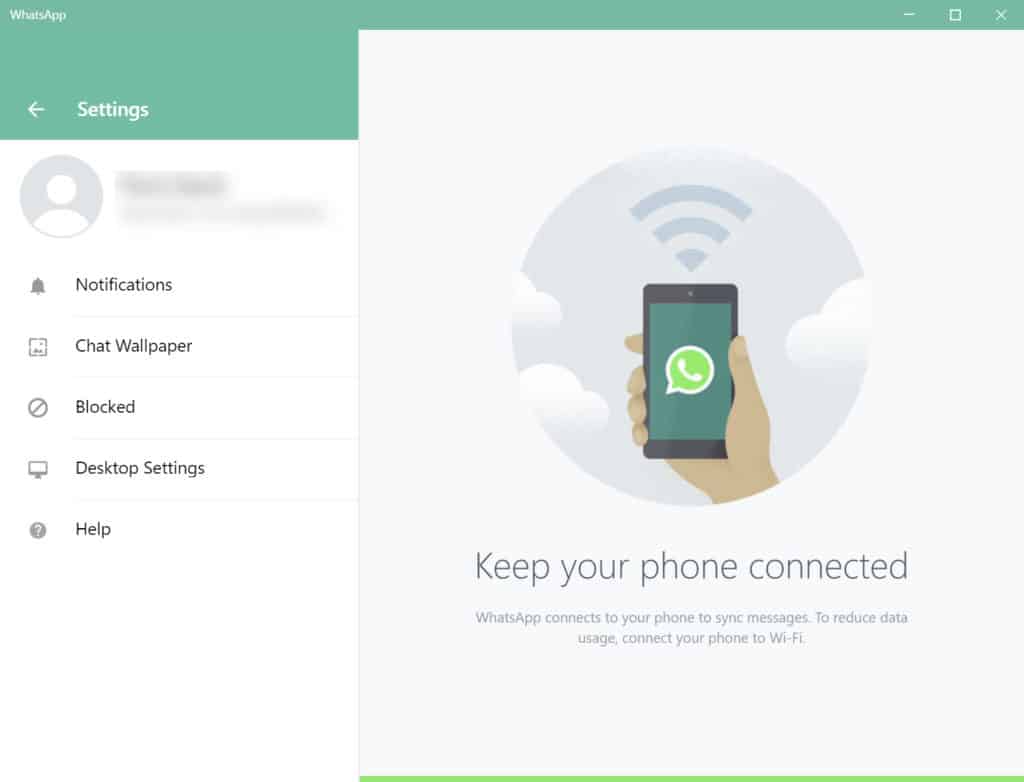
Default for Security
WhatsApp for Windows secures your messages or calls your friends. As the new version of the app is encrypted, now your messages or calls are only seen by you and the person whom you are chatting with.
Share Everything
WhatsApp makes it very easy to share all of your happy or sad moments with the people who are far from you. Just click the tab and meet your loved one.
A Native App
It works similarly to the WhatsApp web. Without any confusion just use the version with your internet browser. Working natively on the desktop, it supports the native notification as well as keyboard shortcuts.
Scanning of QR Code
To convert the WhatsApp web using your mobile scan the QR code. When you scan it, your registered account of WhatsApp will be connected to your PC window to enable you to start chatting.
Use of Webcam and Microphone
With many attractive options, you can enjoy yourself a lot more. You can send photos or videos as well as audio clips with the help of a webcam and microphone.
Fast Communication
As the internet runs fast than your mobile device, so it offers a fast way of communicating with your friends. It also transfers all types of material (messages, videos, photos, etc.) very quickly.
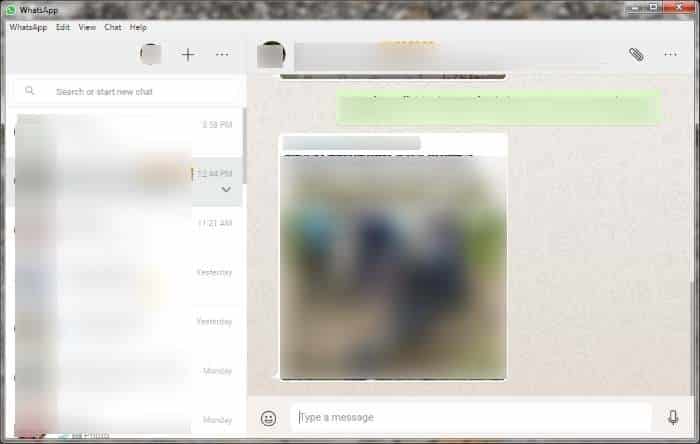
Free of Cost
The WhatsApp Desktop with freeware license available for Windows 32-bit as well as the 64-bit operating system of a laptop and PC without limits and presented for all software users as a free download. It belongs to the Messaging and Chat category.
Connected with Mobile
Although, WhatsApp Desktop is the latest and fastest way of communication. But it depends upon the mobile device, as it needs to be connected with your PC window all the time. This weak point put the app a little behind its rivals; like Line and Telegram. Because both are free from any type of hassle.
Compatible with Windows
WhatsApp Free Download With vary compatibility with all types of devices, the app has special compatibility with all types of Windows———-Windows 10, Windows 8.1, Windows 8, Windows 7, and Windows XP are mainly operating systems to run the app very smoothly and reliably. In addition, it requires a 32-bit and 64-bit setup.
Features WhatsApp
- The fastest app for desktop and Mac
- Free messaging and calling
- The group calling and messaging
- The facility of voice calls
- Default for security
- Sharing of every moment
- Send files up to 100 MB
- Work as a native app
- Use of webcam and microphone
- Fast way of communication
How do I download WhatsApp and Update?
You can easily download WhatsApp from our site softmany.com for all devices like PC Computer, Mobile, Tablet and also see detail for Whats Web.
How can I open a WhatsApp account?
You only Download WhatsApp from our site and after an open install folder, you can easily create an account on it. like mention your mobile number and name etc