Лучшие бесплатные программы для пк
Содержание:
- Мультимедиа
- Набор кодеков.
- Программы для ускорения работы компьютера
- Антивирус – необходимая защита
- Установка антивируса – важнейший этап защиты компьютера или ноутбука
- Утилиты
- Уникальный Антигалочник
- Безопасность компьютера
- DirectX – дверь в мир игр
- Средства обслуживания и оптимизации системы
- Антивирусы
- Развлечения
- Менеджер паролей
- Установка приложений по умолчанию
- Утилиты HDD
- Удаление рекламного ПО
- Почтовый клиент
- Adobe Flash Player — нужен ли мне «динозавр»?
- Для скачивания
- Мессенджер, телефон по интернету
- Офисные приложения
- Офисные приложения
Мультимедиа
Программы (интересные) для компьютера в области мультимедиа, равно как и всех остальных направлений, представлены очень широко. Тут и всевозможные проигрыватели, и конвертеры форматов, и средства обработки аудио или видео, и графические редакторы, и целые программные студии для создания и записи музыки.
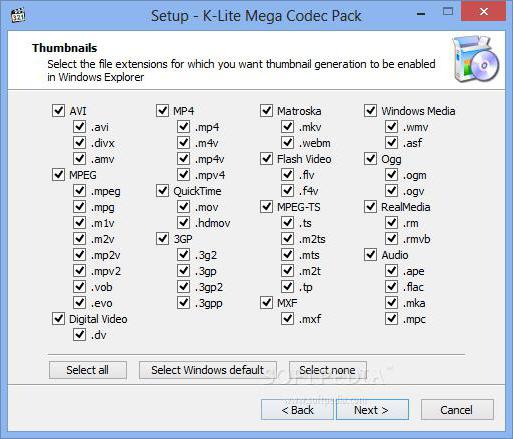
Но вот в дополнение к ним, без чего иногда функциональность приложений оказывается неполной, следует установить набор кодеков и декодеров. На сегодняшний день самым полным является K-Lite Mega Codec Pack.
Что касается создания музыки, для секвенсоров желательно инсталлировать последнюю версию драйверов ASIO4ALL.
Геймерам интересны будут утилиты голосового управления в командных играх вроде TeamViewer, а также средства трансляции игр через Интернет вроде Steam.
В этот же список можно включить и приложения для онлайн-общения Skype или Viber. Вторая программа изначально была разработана исключительно для мобильных систем, но последние ее версии прекрасно работают и на стационарных ПК (требуется только привязка к номеру).
Набор кодеков.
То, без чего не обойтись ни одному современному компьютеру — кодеки.
Кодеки — это небольшие программки-конверторы, которые сжимают видео и звук при записи видеороликов, а также декодируют их же при воспроизведении.
Если Вы не установите на компьютер кодек, соответствующий вашей семейной видеокамере, вряд ли Вам удастся просмотреть с нее видео на компьютере. Точно так же, не имея DVD-кодека, вы не посмотрите любимый DVD-диск.
Для просмотра фильма в формате MKV — нужен кодек Matroska, для просмотра видео с камер наблюдения понадобится H.264, и так далее.
Если у вас была такая ситуация, что видео не открылось, либо открылось без звука или изображения, то скорее всего на вашем компьютере просто не был установлен соответствующий кодек.
Как понять, какие кодеки нужны и где их брать?
Собственно, как простого пользователя, нас мало должен беспокоить вопрос о том, какие кодеки нам нужны. Пусть это беспокоит ребят занимающихся обработкой видео. Мы же должны понимать, что есть наборы кодеков, куда включены самые популярные, или вообще почти все возможные кодеки.
Наборы эти называются «паками» (pack — набор, комплект, пакет, пачка). Наборы кодеков отличаются как по производителю (который собрал кодеки и выпустил конечный продукт), так и по содержимому пакета.
Думаю многие согласятся — в данный момент лидирует пакет K-Lite Codeс Pack.
Имеется несколько комплектаций данного продукта — Basic, Standart, Full, Mega.
Из названий понятно наполнение каждого из пакетов. Если хотим все и сразу, качаем Mega.
В комплекте идет легкий, быстрый и приятный Media Player Classic который откроет ВСЁ.
 Интерфейс программы Media Player Classic
Все программы и игры, использующие «экзотические» кодеки, которых нет в паке, доставляют их сами при установке.
Для всего остального — K-Lite Codec Pack (ссылка на страницу скачивания).
 K-Lite Codec Pack — установщик
Программы для ускорения работы компьютера
В этой номинации будет сразу несколько победителей…
Начнём с ускорения запуска компьютера. Тут моим лидером будет AnVir Task Manager — мощный менеджер задач, процессов, автозагрузки, служб и сервисов, обнаружитель и уничтожитель вирусов, а также программ-шпионов.
Именно благодаря этой волшебной программе (и ещё парочке хитростей) мне удалось ускорить запуск компьютера до 9.2 секунды — это мой личный рекорд (c Windows 7 на стареньком ноутбуке).
На сайте есть раздел «Автозагрузка» в котором натыкал много полезных статей на данную тему.
Какое ускорение работы компьютера может быть без периодической очистки его от цифрового мусора (логов, «хвостов» когда-то удалённых программ и т.д.).
Тут моим надёжным и проверенным помощником является легендарная «чистилка» CCleaner.
Это самая «долгоиграющая» программа на моих компьютерах — использую её с самого начала своей компьютерной жизни.
Кроме неё есть целая куча отличных «чистилок», но CCleaner — моя любимица.
После очистки системы, давайте оптимизируем её работу — лидером в этом деле считаю программу Advanced SystemCare.
Это целый комбайн, который собрал под своей крышей кучу полезных твиков и утилит.
Очень удобная и понятная программа. Может на полном автомате оптимизировать работу компьютера. Есть и ручной режим — сами указываете что и где улучшать в системе.
Описывал на сайте и другие отличные оптимизаторы, например ToolWiz Care.
Продолжаю перечислять лучшие бесплатные программы для компьютера, которыми пользуюсь многие годы…
Антивирус – необходимая защита
Я уже не раз затрагивал тему антивируса, это абсолютно необходимая программа, которую я скачиваю на любом компьютере сразу после установки Windows. Пожалуй, антивирус это та программа, которую лучше купить и жить спокойно. Платные версии избавляют от головной боли в поисках обновленных ключей и баз сигнатур. Самые распространённые у нас:
- DrWeb
- Kaspersky Antivirus
- Eset NOD32
Какой выбрать – личное дело каждого. 100% защиты не даст никакой, поэтому выбирайте просто какой больше понравится.
Из бесплатных хороши:
- Avast
- AVG
- Avira
- Comodo Antivirus
Есть ещё один вариант – Symantec Endpoint Protection. Это хороший платный антивирус, но в сети можно найти корпоративную версию, которая не требует ключей, работает не запинаясь и сама обновляется. Поставив бесплатный антивирус, не забывайте хотя бы раз в месяц проверять весь компьютер утилитой DrWeb CureIt!
Установка антивируса – важнейший этап защиты компьютера или ноутбука
После того, как была проведена настройка компьютера или ноутбука, после установки на него операционной системы Windows. Первое, что необходимо установить на устройство – это антивирусник.
Связано это с тем, что сразу после установки этот софт начнёт защищать устройство от вредоносных программы и вирусов. Наличие на устройстве антивирусной программы позволит быть уверенным в том, что проводя установку на свой компьютер других важных для себя утилит, вы не закачаете заражённых вирусами продуктов.
На сегодняшний день в мировой паутине присутствует огромное количество самых различных программ, позволяющих защитить компьютер от вирусов, для того чтобы наши читатели не запутались в большом разнообразии этого софта.
Утилиты
Ashampoo Burning Studio Free 1.14.5 — бесплатная версия многофункциональной программы для работы с CD, DVD и Blu-Ray дисками
ashampoo_burning_studio_free_1.14.5_sm.exe
CDBurnerXP — бесплатная программа для записи CD, DVD, HD-DVD и Blu-Ray дисков. Пароль на архив: free-pc
cdbxp_setup_4.5.8.6795
Classic Shell — утилита, позволяющая включить классический вариант оформления меню «Пуск» в Windows 8, 10
ClassicShellSetup_4_3_1
DriverHub — бесплатная программа для установки драйверов. Имеет функцию отката драйверов.
DriverHub
DAEMON Tools Lite — маленький по размерам, но мощный по возможностям популярный эмулятор приводов дисков CD/DVD
DTLiteInstaller_v10.8.0
ToolWiz Time Freeze — полезная бесплатная программа, которая позволит Вам «заморозить» операционную систему и вернуть её в первоначальное состояние после установки вредоносной программы, нежелательного рекламного программного обеспечения и т.п. Старая версия (работает без перезагрузки системы)
Timefreeze_oldEngine
XPTweaker. Твикер для Windows XP
XPTweakerSetup
Уникальный Антигалочник
Завершает список лучших бесплатных компьютерных программ уникальная и неповторимая утилита под названием Unchecky (очень жаль, что автор, похоже забросил программу — последнее обновление было в 2018-м году).
Это настоящий убийца различных хитрых и малозаметных галочек на установку дополнительного «полезного» софта, которые внедряют недобросовестные производители программ в свои инсталляторы.
…
…
Аналогов данной компьютерной программе просто не существует.
Её прелесть в простоте, автоматической фоновой работе и ориентированности на наш рынок.
Только представьте — она сама находит и снимает большинство (не абсолютно все) гадких галок при установке программ на компьютер!
Многие авторы программ просто в бешенстве от неё — постоянно совершенствуют свои установщики и пытаются обхитрить Unchecky, но она тоже борется с ними. Вот такая вечная борьба добра со злом получается.
На сегодня всё. Конечно же это не все лучшие бесплатные программы для компьютера. Ещё не упомянул аудиоплееры, видеопроигрыватели, просмотрщики фото, блокноты… Так что, продолжение статьи будет.
P.S. Дико прошу прощенья за много букв и ссылок.
До новых полезных компьютерных программ и подписывайтесь на сайт.
Безопасность компьютера
Пользуясь интернетом, важно знать, что могут проникнуть вредоносные программы и зараженные вирусом файлы. Для этого существуют популярные и надежные приложения по системе безопасности
Используемые программы:
- 360 total security;
- доктор веб;
- eset nod 32 smart security.
 Быстрым софтом для windows 7 является 360 Total Security. С его помощью можно обнаружить и устранить угрозу для компьютера. Данный утилит имеет повышенную производительность для оптимизации системы и очистки места от ненужных файлов и мусора.
Софтом для безопасности является Dr. Web Antivirus. Мощное антивирусное приложение — это комплексная защита от вирусов, троянов, хакерских атак и других вредоносных объектов. Утилит имеет высокую скорость работы и простое управление.
Наравне с Total Security 360 и Dr. Web существует высокопроизводительная ESET NOD32 Smart Security. С помощью этого софта можно переместить в карантин и вылечить зараженные файлы. Есть возможность блокировки USB, DVD накопителей, в которых есть вредоносные объекты.
https://youtube.com/watch?v=SGYVIrI3ZkU
DirectX – дверь в мир игр
По своей сути DirectX – это набор важных API, созданных для решения задач, связанных с программированием под нужды Microsoft.
Наиболее часто эти API применяются в процессе создания компьютерных игр, так как с их помощью можно задействовать всю мощь устройства для показа наиболее красивой графики.
Установка этого софта необходима тем владельцам ноутбуков и компьютеров, кто использует их в качестве оборудования для компьютерных игр.
При этом стоит помнить, что даже если на установленной вами Windows 7 уже есть DirectX, то, скорее всего, он требует обновлений для более корректной работы с современными играми. Поэтому скачать и установить обновления на своё устройство всё равно придётся.
Средства обслуживания и оптимизации системы
Любая система, по сравнению с начальной установкой, со временем начинает работать не так быстро, как это было раньше. Связано это с накоплением компьютерного мусора, наличием остатков удаленных приложений, неправильных или устаревших записей в системном реестре и т. д. Собственные средства системы (кроме очистки, проверки и дефрагментации диска) автоматизированную оптимизацию производить не позволяют.
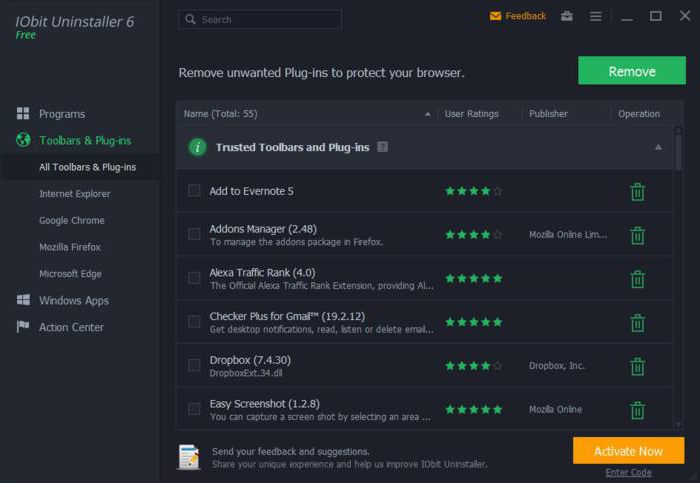
Самые интересные программы для компьютера этого направления представлены очень широко, но отдельно можно выделить такие приложения как iObit Uninstaller и Revo Uninstaller, которые способны удалять не только основные элементы приложений, но и остаточные файлы, папки и ключи системного реестра, чего, к сожалению, не умеет делать встроенный деинсталлятор Windows.
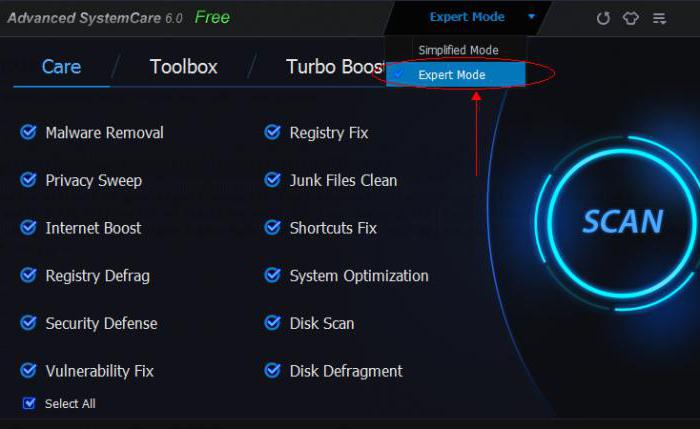
С другой стороны, ускорить работу Windows за счет очистки компьютера от мусора или отключения некоторых ненужных или неиспользуемых функций можно при помощи утилит вроде CCleaner, Glary Utilities, Advanced SystemCare и многих других.
Антивирусы
Само собой разумеется, что в Windows-системах имеются собственные средства защиты от постороннего вмешательства в работу компьютера и проникновения вирусов. Однако, как показывает практика, они по функциональности явно уступают сторонним утилитам.
Таким образом, изначально следует инсталлировать какой-то антивирус. Их на сегодняшний момент создано очень много, но самыми интересными и мощными в этом отношении являются программные продукты ESET, Panda, Makwarebytes и др. Большинство таких программ используют отправку угроз и подозрительных файлов на анализ или для изоляции, в так называемое «облако» или в «песочницу», защищая компьютеры от вирусов, руткитов, шпионов, червей, троянов, кейлоггеров, рекламных модулей и т. д.
Развлечения
Наконец, индустрия развлечений выглядит, пожалуй, наиболее широко. Тут представлены всевозможные игры на любой вкус, средства изменения вида «Рабочего стола» (украшательства вроде RocketDock, которые способны изменять интерфейс Windows под MacOS), всевозможные программы передачи изображений на мобильные устройства или ТВ-панели и еще много всего. Перечислить все просто невозможно.
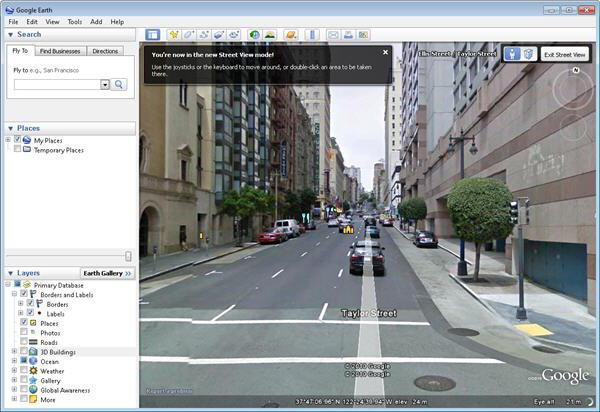
Но вот в плане необычности весьма нестандартной можно назвать программу Google Earth, в которой можно произвести просмотр не только нашей планеты, но и даже домов, задав адрес. Такой же необычной является программа Celestia – своеобразный 3D-путеводитель по Вселенной.
В целом же при выборе приложения все зависит исключительно от вкусов и предпочтений пользователя. А новые интересные программы для компьютера выходят чуть ли не ежедневно. Поэтому нужно просто следить за новинками в выбранном направлении.
Менеджер паролей
Чтобы не запоминать все логины и пароли, которыми вы непременно начнёте обрастать, рекомендую использовать один из менеджеров паролей. Программа запоминает все ваши пароли и хранит на сервере. Впоследствии их можно использовать из любого места, на любом компьютере и браузере. Я рекомендую использовать RoboForm или LastPass.
RoboForm — это первое, что я устанавливаю, потому что здесь сохранены все мои доступы к интернет-сервисам и приложениям на компьютере. Также у меня стоит дополнение к браузеру Mozilla Firefox на смартфоне, с помощью которого у меня на телефоне всегда актуальные логины и пароли.
Установка приложений по умолчанию
Как говорилось выше, многие сторонние приложения не дополняют систему, а заменяют её приложения. Естественно, по умолчанию Windows будет открывать файлы в своей, а не сторонней программе. В лучшем случае она каждый раз будет просить вас выбрать, через какое именно приложение открыть тот или иной файл. Чтобы этого избежать, необходимо выбрать приложения по умолчанию для всех типов файлов:
- Разверните параметры компьютера.Открываем параметры компьютера
- Перейдите к блоку «Система».Открываем блок «Система»
- Выберите подпункт «Приложения по умолчанию» (можно найти через поисковую строку). Вы увидите список типов файлов, к каждому из которых присвоено своё приложение. Чтобы выбрать своё приложение для того или иного типа, нажмите на иконку с плюсом или на иконку уже указанной программы и из развернувшегося списка выберите ту утилиту, которую хотите использовать по умолчанию.Выбираем, какие программы будут открывать файлы
Используя вышеописанный метод, можно выбрать браузер, текстовый редактор, видеопроигрыватель, фоторедактор и остальные приложения, которые будут использоваться по умолчанию.
Видео: выбор приложений по умолчанию Windows 10
Имея чистую Windows 10, в первую очередь дополните её антивирусом. После этого перейдите к загрузке всего самого необходимого, в том числе того, что может пригодиться в будущем. А какие полезные приложения используете вы?
Всем привет! В этой заметке мы рассмотрим 8 полезных и нужных программ для операционной системы Windows 10, которые требуются практически всем пользователям.
Windows 10 по умолчанию включает практически все, что требуется обычному пользователю на домашнем компьютере, за счет этого мы можем начинать пользоваться системой сразу после ее установки, при этом даже не устанавливая дополнительных программ.
Однако стандартный функционал и программы, с помощью которого он реализован, в некоторых случаях недостаточно функциональны, или просто имеют непривычный интерфейс. Поэтому многие пользователи в качестве альтернативы устанавливают дополнительные, более функциональные программы, или просто те, к которым они привыкли. Кроме этого, Windows 10 пусть и функциональная система, но в ней по умолчанию все-таки нет некоторых программ, которые нужны всем, которыми пользуются практически все пользователи компьютера.
В этом материале будет представлено 8 категорий самых полезных и нужных программ, и в каждой категории выделены наиболее подходящие программы, которыми пользуются практически все пользователи, которые обязательно будут полезны и Вам.
Итак, давайте начнем.
Утилиты HDD
AOMEI Backupper Standard. Отличная программа для создания резервной копии или восстановления системы, Работает также с дисками и разделами. Программа работает с технологией Microsoft VSS , что позволит вам без прерывания работы на компьютере создавать резервную копию.
Aomei_BackupperFull_4.1
AOMEI Partition Assistant Standard. Эффективная программа для простого и надежного управления разделами дисков на вашем компьютере без потери данных. Многофункциональная программа бесплатна для домашнего и коммерческого использования.
Aomei_PAssist_Std_7.0
Aomei_PEBuilder_2.0
Defraggler — бесплатный дефрагментатор от компании Piriform Ltd., известная своими программами CCleaner и Recuva. Может работать как с целым диском, так и с отдельными папками и файлами
dfsetup222.exe
Puran File Recovery — уникальная бесплатная программа для восстановления удаленных или поврежденных файлов на жестком диске, флешке, карте памяти, мобильном телефоне, CD/DVD-диске и на других носителях информации независимо от файловой системы.
Портативная версия.
PuranFileRecovery.zip
Recuva — бесплатная утилита для восстановления потерянных (в результате программного сбоя) или удаленных данных
rcsetup_1.53
Scanner — программа для анализа содержимого жестких дисков, CD/DVD, дискет и других носителей
Scanner 2.13
Victoria — предназначена для оценки работоспособности, тестирования и мелкого ремонта жёстких дисков
Victoria 4.46
Удаление рекламного ПО
AdwCleaner — удобная в использовании утилита по безопасности ОС, которая позволит вам избавиться от рекламного ПО на вашем компьютере за считанные секунды, проведя быстрое сканирование системы.
Adwcleaner_7.2.1
Антивирусный сканер HitmanPro работает совместно с основным антивирусом. Утилита способна проводить глубокий анализ системы и выявлять угрозы, которые не смогли обнаружить другие антивирусы. Использует облачную базу SophosLabs, Kaspersky и Bitdefender.
HitmanPro_3.8.0
Облачный антивирусный сканер, использующий несколько движков и технологий обнаружения для удаления сложных угроз. Дополнительная защита, совместимая с вашим антивирусом, анти шпионом или файрволом.
Пробная 14-дневная версия.
Zemana.AntiMalware.Setup_v2.74.0.150.exe
Почтовый клиент
Чтобы проверить свою электронную почту человек обычно заходит на сайт, например gmail.com, и смотрит папку «Входящие». Но намного удобнее использовать специальные программы – почтовые клиенты, особенно, если электронных ящиков у вас несколько.
Программа подключается к серверу и скачивает всю почту на компьютер. Вы можете её просматривать без задержек браузера, быстро переключаясь между ящиками. Я рекомендую The Bat! или Mozilla Thunderbird
Неплох стандартный Microsoft Outlook (встроенный в Windows XP/7 и в Microsoft Office) и приложение «Почта» в Windows 10, но The Bat! мне нравится больше, потому что почту очень легко перенести на другой компьютер или на новую операционную систему без риска потери важной информации
Adobe Flash Player — нужен ли мне «динозавр»?
В продолжении темы о кодеках и браузерах, поговорим еще об одном плагине, без которого пока не обойтись. Устаревшая технология от компании Adobe все еще живет в браузерах, в которых нет своего встроенного Flash-плагина. Например, Opera или Firefox.
Да тому же Internet Explorer`у он нужен. Даже если у Вас на компьютере все хорошо, обязательно какая-то игра, или сайт с фильмами скажет вам, что вы используете устаревшую версию Adobe Flash Player или же он отсутствует вовсе.
 Сообщение в «Одноклассники» — Не установлен Flash-плеер.
Так что, будете ли Вы им пользоваться или нет — это еще вопрос, но вашей маме, проводящей некоторое время на фермах в «Одноклассниках», он понадобится наверняка. Adobe Flash Player однозначно идет в список нужных программ.
Так что качаем его по ссылочке, не забывая снять галочку с дополнительных продуктов, если они вам не нужны.
 Страница скачивания Adobe Flash Player
Для скачивания
uTorrent
На каждом компьютере должен быть установлен загрузчик, позволяющий загружать из интернета книги, аудио, фильмы и игры. Torrent – наилучшее решение на сегодняшний день.
При загрузке вы можете выбрать место хранения файлов, а при наличии некоторых из них – осуществить неполную загрузку.
Так же радует отсутствие всплывающих рекламных уведомлений или предложений что-либо скачать со сторонних ресурсов.
Яндекс.Диск
Облачное хранилище от российского производителя. Позволяет загружать файлы на виртуальный диск сервиса без использования дискового пространства компьютера. В настоящее время тестируется версия 2.0, имеющая ещё более удобный функционал и не создающая новые папки на диске.
Мессенджер, телефон по интернету
Программы для бесплатного общения по всему миру через интернет:
- Skype — самый известный, но устаревает, есть подробная инструкция по настройке
- Viber — активно набирает популярность
- WhatsApp — один из самых популярных в мире
Все программы поддерживают голосовую, видеосвязь и чат. Незаменимая штука для общения, в дополнение к социальным сетям. Для этого понадобятся микрофон, наушники и web-камера (для видеосвязи), а также установленная программа на обоих устройствах собеседников. Мессенджеры позволяют также звонить на стационарные и мобильные телефоны, но это уже не бесплатно.
Чтобы вы смогли коммуницировать с родственниками и друзями, нужно узнать какими программами пользуются они сами. Но обычно устанавливают все сразу. Отмечу, чтобы Viber и WhatsApp работали на ПК, их обязательно нужно установить на смартфоне тоже.
Я показал основные программы для ноутбука в минимальном разнообразии. Для более продвинутых я порекомендую ещё одну пачку софта.
Офисные приложения
Для чтения печатного материала и работы с текстовым документом существуют как сложные, так и легкие утилиты. Они позволяют редактировать и открывать необходимые файлы.
Лучшие программы:
- microsoft office;
- adobe reader;
- djvu Reader.
 Без такого приложения для windows 7, как Microsoft Office, работа с компьютером была бы неполноценной. Утилит включает в себя много функций и имеет целый пакет различных приложений. Например, в нее входит Word, Excel, Outlook и другое. С помощью этого программного обеспечения можно создавать и редактировать документы. Есть возможность работать с электронными таблицами и базой данных, а также составлять качественные презентации.
Благодаря программе Adobe Reader существует возможность комфортного чтения и редактирования PDF файлов. Данное приложение бесплатное и имеет русский интерфейс.
Приложение DjVu Reader дает возможность читать и просматривать книги в изначальном создании. Визуально процесс напоминает просмотр отсканированной копии текста. Также она позволяет редактировать файлы.
Офисные приложения
Adobe Reader — программа для чтения и печати документов в формате PDF
AcroRdrDC1800920044_ru_RU
LibreOffice — бесплатная альтернатива Microsoft Office. В состав программы входят текстовый редактор Writer, табличный процессор Calc, мастер презентаций Impress, векторный графический редактор Draw, редактор формул Math и модуль управления базами данных Base. Для Windows (64 bit).
LibreOffice_6.0.5_Win_x64.msi
LibreOffice — бесплатная альтернатива Microsoft Office. В состав программы входят текстовый редактор Writer, табличный процессор Calc, мастер презентаций Impress, векторный графический редактор Draw, редактор формул Math и модуль управления базами данных Base. Для Windows (32 bit).
LibreOffice_6.0.5_Win_x86.msi
Notepad++ — свободный текстовый редактор с подсветкой синтаксиса большинства языков программирования и разметки. Поддерживает открытие более 100 форматов. Для Windows (32 bit).
npp.7.4.6.Installer
Notepad++ — свободный текстовый редактор с подсветкой синтаксиса большинства языков программирования и разметки. Поддерживает открытие более 100 форматов. Для Windows (64 bit).
npp.7.5.6.Installer.x64
STDU Viewer — небольшой по размеру просмотрщик PDF, DjVu, Comic Book Archive (CBR или CBZ), FB2, ePub, XPS, TCR, многостраничных TIFF, TXT, GIF, JPG, JPEG, PNG, PSD, PCX, PalmDoc, EMF, WMF, BMP, DCX, MOBI, AZW для Microsoft Windows, бесплатный для некоммерческого использования.
stduviewer_1.6.375.0