Самые эффективные способы увеличения скорости интернета
Содержание:
- Ускорение интернета с помощью специальных программ
- Способы повышения скорости
- Программы для ускорения интернета
- 12 Обновите прошивку и настройки роутера
- Способ 3. Отключение автообновления программ
- Инструкции по настройке Windows 7
- Третий способ: настройка оборудования
- Clean Master: ускорение за счет очистки от мусора
- Усилитель сигнала сети
- Применение программы SG TCP Optimizer
- Прежде чем приступать
- NetScream
- Ashampoo Internet Accelerator
- Как увеличить скорость интернета на Windows 10: алгоритм действий
Ускорение интернета с помощью специальных программ
Перед тем как начать скачивать программы для ускорения интернета, важно подробно разобраться с тем, возможно ли увеличение скорости таким способом и что обычно служит причиной падения скорости доступа к сети. Если нагрузка на домашний компьютер резко увеличилась и пользователь начал замечать проявление подвисаний, то проблема может состоять именно в том, что железо попросту «не тянет»
Но если ситуации нормальный рабочий режим работы ПК не был изменен, а онлайн стал невыносимо медленным, стоит начать разбираться подробнее.
Почему браузер или другие программы начинают тормозить: причины падения скорости
Нередко пользователи, которые много времени проводят за компьютером, начинают замечать происходящие странности – браузер начинает дольше грузиться, страницы открываются медленно и информация на них появляется со скоростью черепахи. Если «призадуматься» ПК заставляет даже простые действия в браузере, то тут однозначно появилась проблема. Иногда дело может быть связано с большим объемом сохраненного кэша – каждый раз при работе в браузере происходит автоматическое сохранение картинок, файлов и других ресурсов. Сделано это с целью сэкономить пользователю трафик, но если кэш никогда не очищать он начинает занимать слишком много места и тянет ПК на дно, что приводит к низкой скорости.
Если стабильный и скоростной Internet начал вести себя странно и сеть резко перестала грузиться, то причина может заключаться в следующем:
- в Windows завелись вирусы или были установлены вредоносное ПО;
- ЦП сильно загружен ПО, работающем в фоновом режиме;
- прошивка роутера и его драйвера сильно устарели;
- проблемы на стороне провайдера;
- проблемы с операционной системой Windows;
- к Wi-Fi подключились другие лица и что-то скачивают;
- используется ненадежное подключение.
Перед тем как начинать решительные действия, стоит просто перезагрузить ПК и посмотреть, не решилась ли проблема – иногда падение скорости связано со сбоем в работе роутера.
Возможно ли ускорение с помощью утилит
Программы, увеличивающие , выступают в роли оптимизатора, который стабилизирует компьютер, проверяет его и помогает исправить ошибки. Повышенная с их помощью скорость передачи данных не может быть выше, чем она заявлена в подписанном с провайдером договоре. Поэтому не стоит надеяться, что, оплатив самый дешевый тариф, можно получить наивысшую скорость. Программа, чтобы ускорить интернет работает в трех основных направлениях – оптимизирует поток данных, запускает проверку через антивирус и проверяет все установленное ПО на наличие вирусов.
Есть ли другие варианты ускорить интернет
Программа для улучшения интернета – это не единственный способ стабилизации сети. Существуют способы,
которые не требуют скачивания и установки специальных утилит и заключаются они в следующем:
- разгон можно произвести через реестр;
- для стабильности в работе стоит отключить ненужное ПО, что работает в фоновом режиме;
- изменить параметры СОМ порта (если интернет подключен через модем);
- проверить настройки DNS и попробовать использовать альтернативные сервисы адресации;
- провести повторную настройку сетевой карты и Wi-Fi модуля;
- обновить прошивку роутера.
Способы повышения скорости
Перед тем как усилить интернет, стоит определить скоростные возможности сети. Прибавить скорости не получится, если провайдером установлен определенный предел. Если оператором установлена крайняя граница скоростного режима, никакие программы не помогут решить проблему медленного соединения. Придется изменить оператора или перейти на более удобный тарифный план.
Ниже мы детально рассмотрим, как можно увеличивать качество интернета, чтобы ПК использовал максимально разрешенную провайдером скорость:
- TCP Optimizer. Неплохой увеличитель скорости, который можно не устанавливать на комп. Запускается утилита от имени администратора. Данное приложение автоматически подбирает необходимые параметры быстродействия сети, учитывая пропускные возможности оператора. Это хороший усилитель, позволяющий интернету разгоняться до максимально возможных пределов.
- NameBench. Позволяет поднять скорость не путем настроек ПК, а с помощью поиска DNS-серверов, благодаря чему увеличивается скоростной показатель.
- Проверяем настройки энергопитания. Разгон интернета можно обеспечить путем внесения изменений в план электропитания. Выбираем режим высокой производительности. В таком случае увеличится передача электричества к сетевой карте, и интернет будет работать гораздо быстрее.
Программы для ускорения интернета
Многие сталкивались с такой проблемой: «медленный интернет», хотя подписывались на быстрый тариф. Этому может быть много причин.
не настроено подключение к интернету. Это самая распространённая причина. Многим даже невдомёк, что скорость тарифа это одно, а то, как компьютер будет его уже использовать это другое
И тут важно настроить сетевые настройки. Это можно сделать в ручную, если есть соответствующие знания или же с помощью специального софта.
старая операционная система
Она просто уже не справляется с современными скоростями передачи данных, да и некоторые протоколы может не поддерживать. Да и в ней скопилось много ошмётков от различного софта, которое тоже накладывает свой отпечаток.
старый браузер. Да, интернет-браузеры надо периодически обновлять, только тогда они могут работать быстро и устойчиво и к тому же безопасно.
старая версия программы для скачивания с интернета. Это могут быть, как для прямого скачивания, так и через торренты.
заражение вирусами или другими вредоносными программами. Тут как минимум надо иметь бесплатный антивирус и фаервол. Вредоносный софт часто выходит сам в сеть и отправляет или получает какие-то данные.
А теперь поговорим о программах для ускорения интернета. И условно делят на такие группы:
- Работающие с кэшом. Здесь всё очень просто: когда вы переходите на какой-то сайт, то он записывается в кэш этой проги. И все последующие разы вы не загружаете это сайт, а работаете через кэш. Тем самым создаётся мнимое ускорение Internet-а. Такой подход в основном используют фирмы, чтобы экономить деньги на трафике. Одно время и я пользовался таким методом. Но потом с приходом DSL он отпал сам по себе.
- Софт, который оптимизирует подключение к сети. Они настраивают ваш компьютер. Интернет на самом деле конечно не ускоряется, как были у вас, к примеру 512 кб/c, так они и остались. Только теперь ваш компьютер действительно на 100% использует их. Это софт так же оптимизирует работу браузеров, антивирусов и фаерволов (при условии, они поддерживают такие функции), оптимизирует работу сетевых протоколов, оптимизирует работу такого софта, как skype (такие проги, как Active Speed, cFosSpeed и Speed Connect), улучшает работу онлайн-игр и много другое.
- Программы, которые настраивают браузеры, почтовые клиенты и другой софт для работы с интернетом. По сути они оптимизируют работу других программ. Сюда относят: SpeedyFox.
Программы для ускорения интернета
(просто нажмите на её название, чтобы перейти к анализу и затем её скачать):
Её ценят за то, что в ручном режиме подойдёт для продвинутого пользователя, а в автоматическом для простого.
Её ценят за улучшение качество звонков через скайп.
Её ценят за то, что по мнению экспертах она одна из лучших для ускорения интернета.
Её ценят за большое количество настроек и за реальное ускорение интернета, за уменьшения времени отклика; за, то что выжимает максимум скорости из интернета; за то, что помогает найти тех, кто ворует интернет; за реальное повышение скорости закачек; за помощь в приоритезации трафика.
Её ценят за то, что даёт реальный прирост скорости интернета; адекватную работоспособность; за хорошую поддержку старых модемов; за улучшение работы с различными сетевыми сервисами.
Её ценят за то, что реально в разы ускоряет работу браузеров.
12 Обновите прошивку и настройки роутера
Если вы используете сетевой маршрутизатор для доступа в интернет, еще один способ, как увеличить скорость интернета, заключается в обновлении его прошивки. С новой версией микропрограммы ваш роутер может начать лучше принимать сигнал Wi-Fi (если вы его используете), да и вообще работать шустрее. Скачать прошивку можно даже на странице управления устройством. Также не лишним будет уточнить настройки маршрутизатора. Например, если ваш роутер поддерживает стандарт WLAN 802.11ac, переключитесь на него с более старого (802.11.n), и сигнал станет лучше.
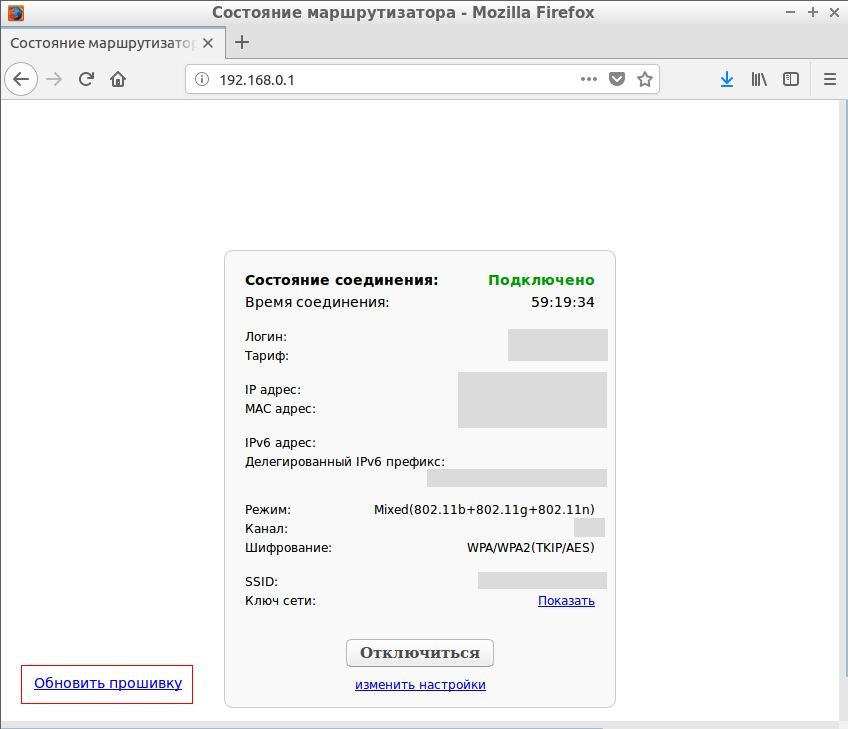 Новую прошивку для роутера часто можно скачать прямо у провайдера.
Способ 3. Отключение автообновления программ
Автоматическое обновление как программ, так и операционной системы в фоновом режиме – вызывает огромную перегрузку канала. Эти обновления, как и торрент, загружаю канал практически полностью, и вы просто не можете полноценно пользоваться вашим ПК.
Желательно отключить автообновления и настраивать все обновления только вручную. Сделать это можно несколькими способами, но лучше всего использовать их сразу вместе, чтобы автообновления не запустились вновь.
Вариант 1 – через Диспетчер служб
Тут происходит отключение системной службы и перенастройка правил ее автозапуска. После шагов, описанных ниже, обновления в Windows можно будет запустить только от имени администратора. А теперь к тому, что нужно сделать:
- Нажать Win+R и ввести в поисковой строке sevices.msc.
- В появившемся списке необходимо найти «Центр обновлений Windows» и дважды кликнуть на данную службу.
- На вкладке «Общие» находим поле «Тип запуска».
- Выбираем «Отключена» и жмем на кнопку «Остановить».
- Далее находим вкладку «Вход в систему», тут выбираем пункт «С учетной записью» и жмем «Обзор».
- Дальше у нас всплывет окно, где следует нажать «Дополнительно» – «Поиск».
- Там выбираем «Гость», жмем «ОК».
- Затем убираем пароль для пользователей «Гость» на вкладке «Вход в систему».
Вариант 2 – Редактор локальной групповой политики
Результат будет примерно такой же, как и в первом варианте, но действий будет немного меньше:
- Задерживаем Win+R и вводим gredit.msc.
- Далее нужно найти кнопку «Конфигурация компьютера», а там «Административные шаблоны».
- Выбираем «Компоненты Windows».
- Жмем по пункту «Центр обновления Windows» дважды и переводим статус в состояние «Отключено».
Вариант 3 – через Планировщик задач
Если в автозагрузках все чисто, но вас все равно беспокоят программы, которые запускаются при старте системы – то «виновен» Планировщик задач. Его стоят проверять регулярно, потому что это более глубокий инструмент Windows. Чтобы отключить из Планировщика системные обновления нужно:
- Win+R и ввести команду taskschd.msc.
- Далее выбрать вкладку «Библиотека планировщика заданий».
- Находим пункт Microsoft», там Windows».
- И кликаем на «Update Orchestrator».
- Там мы отключаем все задания, которые связаны с обновлениями. Они могут называться Update Assistant или Update Assistant CalendarRun.
Инструкции по настройке Windows 7
В одном из советов было сказано – установите программу оптимизатор интернет соединения. Одной из таких является утилита BoostSpeed от компании Auslogics. Многие опытные пользователи сети Internet отдают предпочтение именно ей. Как увеличить быстродействие сети Internet в BoostSpeed:
Ускорение с помощью программы Auslogics BoostSpeed
- скачайте утилиту с оф. сайта;
- установите утилиту на свой компьютер;
- перезагрузите систему (чтобы все параметры установки были применены должным образом);
- войдите в сеть Internet;
- запустите программу с помощью ярлыка на рабочем столе или в меню «Пуск»;
- в самой программе найдите пункт меню «Инструменты» и перейдите в него;
- ниже «Ускорение интернета» нажмите вкладку «Автоматическое»;
- кликните на подходящий вам тип подключения (на выбор представлено 3);
- запустите процесс оптимизации, нажав на кнопку «Анализ» (после проверки вам покажут, какие параметры следует оптимизировать);
- нажмите кнопку «Оптимизировать», чтобы ускорить свой интернет (в конце вы увидите отчёт о проделанной программой работе);
- перезагрузите компьютер.
С помощью программы TCP Optimizer
Принцип увеличения скорости интернета в Windows 7 с помощью этой утилиты похож на тот, который используется в BoostSpeed, но всё же отличается. Программа не требует установки, но есть некоторые особенности, которые следует учитывать при работе с ней.
Как оптимизировать быстроту соединения с помощью программы:
- скачайте программу и запустите от имени администратора (TCP Optimizer не требует установки);
- откройте вкладку «General Settings»;
- в «Network adapter selection» выберите вашу сетевую карту;
- в окне «Connection Speed» выставьте значения, указанные в вашем тарифном плане (по стандарту утилита сама сделает это);
- в колонке «Choose Settings» кликните по пункту «Optimal»;
- нажмите «Apply».
Теперь дождитесь пока программа оптимизирует ваше интернет соединение и наслаждайтесь высокой скоростью.
Ускорение с помощью утилиты NameBench
Как ускорить Internet соединение с помощью данной утилиты:
- скачайте утилиту NameBench;
- запустите установочный файл;
- нажмите кнопку «Extract», чтобы начать процесс распаковки;
- в меню «Query Data Resource» выберите нужный вам браузер;
- начните поиск DNC сервера нажав кнопку «Start Benchmark»;
- дождитесь окончания процедуры (около часа);
- в конце проверки программа автоматически откроет выбранный ранее браузер (в окне будут показаны оптимальные для вас DNS сервера);
- зайдите в меню пуск (не закрывая активный браузер) и перейдите в панель управления;
- в «Сеть и интернет» выберите пункт сети и задач;
- найдите ваше соединение и нажмите на него;
- зайдите в «Свойства»;
- выберите пункт «TCP/IPv4»;
- замените указанные там DNS сервера на выданные вам программой.
Если после этого вы не можете войти в сеть Internet, то верните стандартные значения.
Настройка планировщика пакетов QoS
ОС Виндовс обладает и собственными инструментами ускорения сети Internet.
В пункте состояния текущей сети проверьте, включен ли планировщик пакетов QoS. Иначе все нижеперечисленные действия будут бессмысленными.
Подробная инструкция по увеличению быстродействия сети:
- нажмите сочетание Win+R для вызова окна ввода команд;
- напишите команду gpedit.msc;
- нажмите «Ок»;
- откройте «Конфигурация компьютера»;
- выберите «Административные шаблоны»;
- войдите в «Сеть»;
- переходите в планировщик QoS;
- кликните по пункту, где указана пропускающая способность;
- выберите «Включить»;
- в самой строке ограничения поставьте 0;
- нажмите применить, а затем Ок.
Изменение плана энергопитания (общее)
Существует и такой способ ускорить интернет. Как повысить быстродействие сети с помощью изменения типа общего энергопитания компьютера:
- зайдите в меню управления системой и безопасностью (находится в панели управления);
- найдите меню, отвечающее за электропитание;
- выберите пункт «Высокая производительность».
Теперь ваш компьютер будет отдавать больше энергоресурсов на нужды сетевой карты. Однако не рекомендуется злоупотреблять данным методом на ноутбуках, так как это ускоряет процесс разряда батареи.
Расширение COM порта
Часто на нужных портах стоит ограничение. Задумано так по многим причинам, но это не значит, что данные запреты нельзя снять. Как убрать ограничение и улучшить скоростные показатели Internet:
- зайдите в диспетчер устройств;
- найдите пункт «Порты (COM и LPT)»;
- зайдите в меню последовательный порт;
- выберите «Параметры порта»;
- во вкладке «Бит в секунду» выберите макс. значение (128000) и нажмите «Ок».
Только что вы улучшили пропускную способность своего Internet порта, что дает небольшой, но всё же прирост к быстродействию сети Internet.
Третий способ: настройка оборудования
Увеличить скорость интернета можно, если правильно настроить и обновить оборудование для соединения с глобальной сетью.
Если вы используете проводной интернет, стоит проверить кабель на предмет повреждений. Отходящие контакты, расположение рядом с силовыми линиями, заломы и прочие дефекты тормозят пропускную способность. Если проблему можно устранить – сделайте это. Если нет – купите новый шнур.
Если же вы счастливый обладатель Вай-Фая, убедитесь, что его максимальная пропускная способность подходит под ваши потребности. Найти эту информацию можно в инструкции и на коробке из-под маршрутизатора. Чтобы поднять скорость, обновите прошивку роутера и переместите его подальше от батарей и других источников тепла. Удостоверьтесь, что маршрутизатор стоит в удобном месте, и компьютер может поймать его сигнал.
Следом обновите драйвера сетевой карты. Найти их можно на сайте производителя вашего ноутбука или ПК. Далее нужно запустить диспетчер устройств: это можно сделать, открыв Компьютер (Этот компьютер в Windows 8 и Windows 10), нажав на ПКМ и выбрав пункт «Свойства».
Нажмите на пункт «Диспетчер устройств». Перед вами откроется новое окно.
Выберите «Сетевые адаптеры», найдите ваш, нажмите на него ПКМ и активируйте «Свойства».
При кабельном подключении найдите вкладку «Дополнительно», и поднимите значение «Speed & Duplex» на максимум
Внимание: выбирайте значение с подписью «Full Duplex»
При беспроводном подключении активируйте работу в режиме 802.11n во вкладке «Дополнительно». Активируйте поддержку WMM.
Сохраните изменения и выйдите из диспетчера. Если вы используете Wi-Fi, зайдите в панель настройки роутера, перейдите на вкладку «Беспроводная сеть» и установите следующие параметры:
Канал вещания получится подобрать только методом тыка: в зависимости от конкретного устройства и местоположения все варианты проявляют себя по-разному.
После того, как вы завершите работу, настройка оборудования будет завершена.
Clean Master: ускорение за счет очистки от мусора
Скорость работы ПК может снижаться из-за большого количества программ, работающих в фоновом режиме. Из-за них расходуется больше ОЗУ и быстрее тратится заряд аккумулятора ноутбука. Отключить лишние приложения можно вручную – но проще использовать программу Clean Master.
Причинами для выбора этой утилиты являются:
- остановка уже запущенных задач;
- повышение срока службы аккумуляторов ноутбука;
- простой и понятный интерфейс – для освобождения дополнительной памяти достаточно переместить окно в центр экрана и позволить утилите завершить работу;
- очистка разнообразных системных областей.
Также утилиту можно похвалить за возможность встроить ее в контекстное меню и русскоязычный интерфейс. Отсканированные элементы распределяются по разным группам – от системного кэша до реестра. Есть возможность выбора исключений – категорий, которые не сканируются. Результаты очистки представляются в виде диаграммы. У программы есть бесплатная и платная версии: pro-подписка на один год стоит $29,9.
Усилитель сигнала сети
В последнее время стали пользоваться популярностью усилители сигнала сети, представленные в сотовых магазинах широким выбором.
При выборе усилителей стоит ориентироваться по ожидаемым потребностям:
- Дислокация использования – квартира, дачный дом или автомобиль.
- Потребность в усилении мобильной или интернет-связи – зачастую экземпляры усиливают только мобильную связь или мобильный интернет. Комбинированный вариант устройств требуется в случае плохого мобильного сигнала и интернет-соединения.
- Для поддержания интернет-покрытия требуются мощные репитеры с антеннами, поддерживающие 3-4G стандарты.
- Подбор усилителей осуществляется с учётом желаемой зоны покрытия – обычно максимальный уровень сигнала наблюдается в районе 3-5 метров в стандартных моделях.
Применение программы SG TCP Optimizer
SpeedGuide.net – это сетевой ресурс, который предлагает к использованию бесплатные программные инструменты и утилиты. Их программа – SG TCP Optimizer – оптимизирует скорость интернета, а затем настраивает TCP для ваших сетевых параметров. Результатом обычно является небольшое или умеренное повышение скорости, с более плавным и быстрым подъемом производительности сети.
Вы можете скачать эту утилиту с домашней страницы разработчика. После скачивания файла кликните кнопкой мыши на файл программы TCPOptimizer exe и нажмите «Запуск от имени администратора», чтобы программа смогла вносить изменения.
Для тех, кто обеспокоен внесением оптимизатором некорректных параметров, стоит включить флажки для резервного копирования настроек и создания журнала изменений.
Прежде чем приступать
Для начала нужно убедиться, есть ли вероятность улучшения ситуации, а только затем приступать к попыткам ускорить подключение к интернету. Первое, что необходимо предпринять – это сделать онлайн-тест скорости.
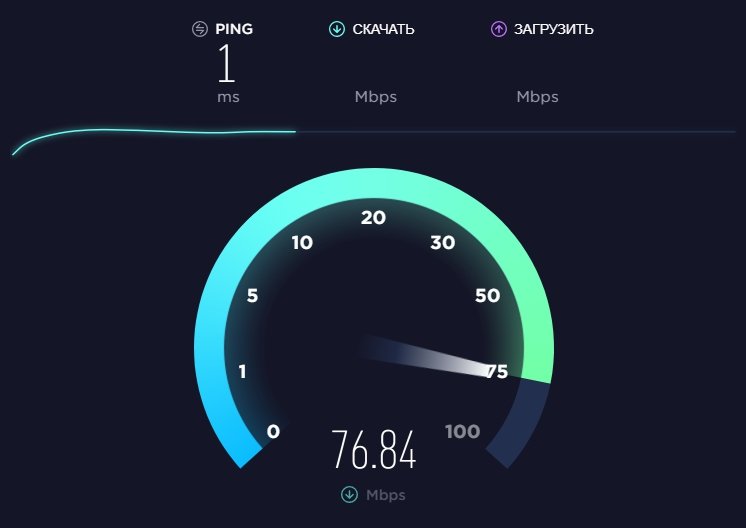
С помощью сервисов Speedtest, 2ip или Яндекс.Интернетометр сделайте проверку вашей скорости интернета. Как только вы получите результаты теста, сравните их с технической документацией от провайдера, чтобы убедиться, есть ли потеря скорости соединения. Если разница в цифрах незначительная, то советы, приведенные ниже – не помогут. Вместо этого придется переводиться на более скоростной пакет услуг. Более подробно с этим можно ознакомиться на сайте провайдера.
Но если тест скорости подтвердит падение производительности соединения, время начать пробовать советы из списка ниже.
NetScream
При правильном использовании NetScream можно улучшить интернет на компьютере. Делается это путем модификации параметров конфигурации Windows и модема. Преимущества утилиты:
- поможет ускорить интернет билайн;
- поддержка широчайшегосписка видов интернет-соединения;
- работа в Windows 2000 – 10;
- не вносит изменений в конфигурацию функционирования оборудования.
Чтобы ускорить интернет на компьютере посредством NetScream, необходимо выполнить следующую инструкцию.
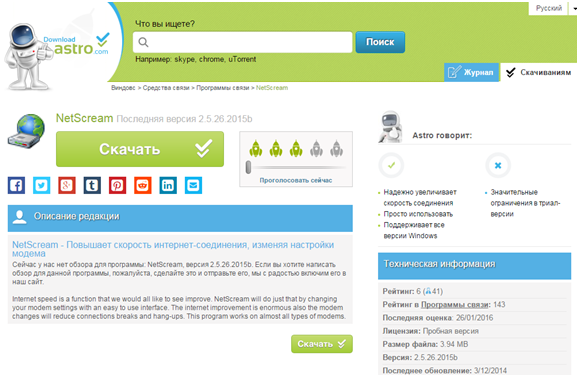
Инсталлируем и запускаем его.

Жмем «Optimizenow».
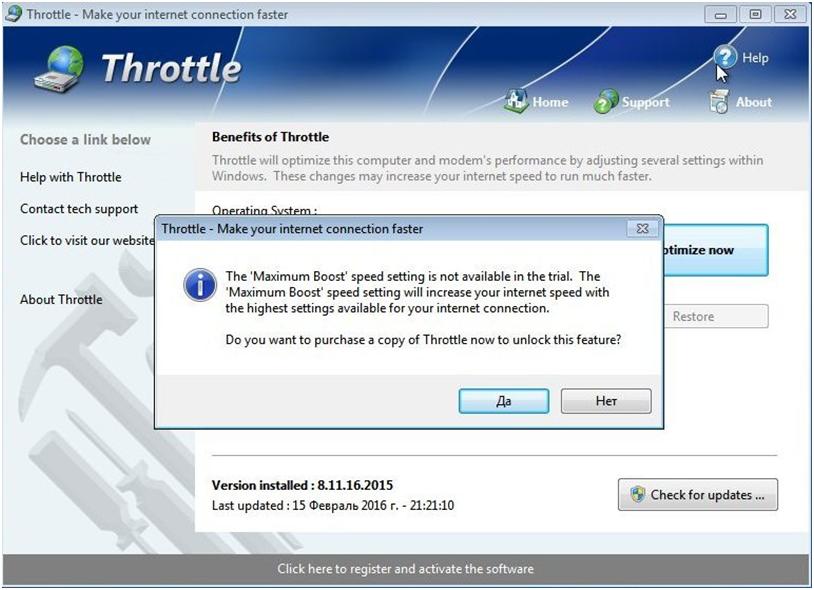
Перезагружаем компьютер для применения новой конфигурации.
Ashampoo Internet Accelerator
Эта программа для повышения скорости интернета с простым и приятно организованным интерфейсом. Она автоматически настраивает параметры сетевого соединения, поддерживает несколько типов соединений (DSL, модем) и два режима оптимизации: ручной и автоматический. Рассмотрим, как работает программа для скорости интернета в автоматическом режиме.
Загружаем приложение со страницы
рис.1. Инсталлируем, отказавшись от других продуктов компаниирис.2. Запускаем приложение и переходим к пункту «Автоматически»рис.3. Указываем параметры сетевого соединения
рис.4. Жмем «Начать» и подтверждаем выполнение операции, чтобы улучшить скорость интернета на компьютерерис.5. Ускорение выполнено
Как увеличить скорость интернета на Windows 10: алгоритм действий
Для пользователя очень важно получить не ограниченный доступ к быстрому интернету. Поэтому нужно знать, как увеличить скорость интернета на Windows 10 на компьютере, чтобы можно было работать эффективно и быстро
Ограничение скорости доступа к интернету в системе
По умолчанию в операционной системе Windows 10 установлено ограничение скорости доступа к интернету на 20%. Это резервирование канала связи, выполняемое автоматически. Для увеличения скорости измените в первую очередь именно этот параметр.
- Запустите с помощью окна «Выполнить» командой gpedit.msc «Редактор локальной групповой политики» (работает только в Windows 10 Pro).
- Конфигурация компьютера –> Административные шаблоны –> Сеть –> Планировщик пакетов QoS –> Ограничить резервируемую пропускную способность
- В окне «Ограничить резервную пропускную способность» установите маркер в положение «Включено», а в поле «Ограничение пропускной способности» впишите «0». Сохраните изменения.
Проверьте, использует ли ваше сетевое подключение планировщик пакетов QoS:
Панель управления –> Центр управления сетями и общим доступом –> Изменить дополнительные параметры общего доступа –> выберите адаптер, через который выполняется подключение –> Свойства –> на пункте «Планировщик пакетов QoS» должна быть установлена галочка
Нередко в настройках программ по умолчанию устанавливается ограничение доступа к интернету. Убрать его можно в настройках приложения. Посмотрим, как увеличить скорость доступа к интернету на примере наиболее распространенного загрузчика – μTorrent:
- Откройте трей, куда сворачивается μTorrent во время работы.
- Нажмите по иконке приложения правой кнопкой мыши –> пункт Ограничение приема –> Не ограничено (для использования максимально доступной скорости).
Проверка загрузки сети
Чтобы увеличить скорость доступа к интернету проверьте, не используют ли какие-то фоновые приложения трафик. Это может быть скачивание обновлений, отправка статистики, передача данных.
Запустите Диспетчер задач (нажатием комбинаций клавиш Ctrl+Alt+Esc или вызвав Контекстное меню Панели задач) –> вкладка Процессы –>Сеть.
Закройте ненужные программы, использующие трафик
Важно! Занимать весь трафик может вирусное или вредоносное ПО. Поэтому, чтобы исключить вероятность заражения компьютера, проверьте его антивирусными программами
Включение Турбо-режима
Современные браузеры поддерживают функцию «Турбо-режим» для ускорения загрузки сайтов. Но он доступен только в Opera, Яндекс-браузер. В других браузерах используйте расширения, такие как Data Saver (для Google Chrome) из официального магазина.
Нажмите левой кнопкой мыши по значку браузера –> установите галочку «Opera Turbo»
Яндекс-браузер
Настройки –> Показать дополнительные настройки –> блок «Турбо» –> Всегда включен
Если вы используете для подключения к интернету беспроводную сеть Wi-Fi, проверьте правильность работы роутера. Для начала обновите прошивку. Информация о том, как это сделать, есть в инструкции по эксплуатации. Последнюю версию прошивки скачайте на официальном сайте разработчика маршрутизатора.
Вывод
Для увеличения скорости доступа к сети интернет на компьютере Windows 10 выполните правильную настройку системы, отключив резервирование трафика. Проверьте устройство на наличие вирусов и ограничение доступа к интернету непосредственно в программах. Используйте Турбо-режим или расширения для оптимизации загрузки пакетов данных.
WindowsTen.ru






