Unityplayer.dll: как исправить ошибки «файл не найден»
Содержание:
- Скачать бесплатно Unity 3Dweb Player и установить на компьютер
- DLL Yükleme
- метод 3: Переустановить Visual C++ Redistributable for Visual Studio 2015
- Истоки проблем UnityPlayer.dll
- Распространенные проблемы UnityPlayer.dll
- Описание и рекомендации
- Выбор между профилями .NET 4.x и .NET Standard 2.0
- Метод 2: Исправить Unityplayer.dll автоматически благодаря инструменту для исправления ошибок
- Метод 2: Исправить Unityplayer.dll автоматически благодаря инструменту для исправления ошибок
- Метод 5: Сканируйте систему на вредоносные ПО и вирусы
- Бесплатные Программы Ру
- метод 2: Скачать unityplayer.dll и установить вручную
- DLL Yükleme
- Метод 3: Устанавливаем/переустанавливаем пакет Microsoft Visual C ++ Redistributable Package
- Самые распространенные ошибки с unityplayer.dll файлом на Windows
- Unityplayer.dll Версии
- Способ 4: Установка Visual C++ 2015
- Что нужно сделать для установки?
- О расширении
- Ключевые особенности
- Плюсы и минусы расширения
- Скачать Unity Web Player
- Способ 6: Повторная регистрация UnityPlayer.dll
- Способ 8: Удаление Citrix Workspace
- Способ 7: Обновление Windows
- Метод 5: Сканируйте систему на вредоносные ПО и вирусы
- Как правильно установить Unity Web Player?
Скачать бесплатно Unity 3Dweb Player и установить на компьютер
Это приложение полностью бесплатное и не требует каких-то платных обновлений или лицензий. Самое интересное, то, что Вам не нужно постоянно устанавливать приложение, достаточно один раз установить, утилита будет автоматически проверять обновления и по необходимости обновляться до более новой версии.
С этим дополнением вы сможете поиграть в игры, созданные на Unity, с отличным качеством графики без загрузки установочных файлов на компьютер. При этом даже на слабом ПК, ведь дополнение не занимает много места на диске и благодаря кэшированию позволяет загружать изображение быстрее.
DLL Yükleme
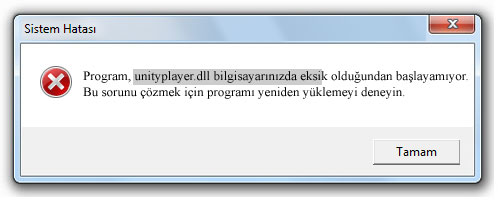 unityplayer.dll Eksik
- İndirdiğiniz DLL dosyasını hata aldığınız bilgisayarınızda sıkıştırılmış halden Winrar yardımı ile açınız. Klasör içerisinde bulunan tek DLL dosyasını Mouse ile sağa tıklayarak kopyalayınız.
- Kopyalamış olduğunuz DLL dosyasını Windows 32 bit işletim sistemi kullanıyorsanız, C sürücüsü içerisinde Windows içerisinde System32 (C:\Windows\System32) klasörüne yükleyiniz.
- Windows 64 bit işletim sistemi kullanıyorsanız, kopyalamış olduğunuz DLL dosyasını C sürücüsü içerisinde Windows içerisinde SysWOW64 (C:\Windows\SysWOW64) klasörüne ve C sürücüsü içerisinde Windows içerisinde System32 (C:\Windows\System32) klasörüne yükleyiniz.
- Klasör içerisine DLL dosyasını yüklerken dosyanın zaten var olduğuna dair uyarı alırsanız, bilgisayarınızda bulunan DLL dosyası değiştirilmesini isteyerek üzerine yükleyiniz. Bu şekilde bozuk DLL dosyasını yenilemiş olursunuz.
- DLL dosyasını anlatılan şekilde bilgisayarınıza yükledikten sonra bilgisayarınızı tekrar başlatınız. Hata aldığınız oyun veya programı çalıştırınız.
Bazı program veya oyunlarda DLL dosyasını sistem klasörü haricinde hata aldığınız oyun veya programın kurulu olduğu kök dizine (ilk klasör) atmak gerekebiliyor. Sistem klasörüne DLL dosyasını yükler yine DLL uyarısı alırsanız oyun ya da programın kök dizinine DLL dosyasını yükleyiniz.
İşlemleri yaptığınız halde DLL hatası devam ediyorsa, Windows 32 bit için başlat menüsünden çalıştır alanına CMD yazınız, açmadan CMD dosyası üzerinde Mouse ile sağa tıklayarak “Yönetici olarak çalıştır” menüsüne tıklayınız. Açılan komut penceresine “RegSvr32 C:\Windows\System32\unityplayer.dll” komutunu girerek Enter tuşuna basınız.
Windows 64 bit için yine aynı şekilde “Yönetici olarak çalıştır” menüsüne tıklayarak açılan komut penceresine “RegSvr32 C:\Windows\SysWOW64\unityplayer.dll” komutunu girerek Enter tuşuna basınız. Bilgisayarınızı son defa sisteminizin tamamen yenilenmesi için tekrar başlatınız. CMD komut sistemi nasıl çalışır ve komutlar neler öğrenmek isterseniz DLL Dosyası için CMD Komutları sayfasına gidebilirsiniz.
Yukarıda bahsedilen yöntemleri uygulayarak, Windows işletim sisteminizi yeniden başlattıktan sonra tekrar sayfa içerisinde yaptığınız işlemlerin doğruluğunu kontrol etmenizi tavsiye ediyoruz.
Windows 32 bit ve Windows 64 bit için CMD komut penceresine sfc /scannow komutunu girerseniz, bilgisayarınızda bulunan tüm DLL dosyalarını onarırsınız.
DLL Kategorisi: U ile Başlayan DLL Dosyaları
метод 3: Переустановить Visual C++ Redistributable for Visual Studio 2015
Мы рекомендуем переустановить переустановку дистрибутива Visual C++ для Visual Studio 2015. Пожалуйста, придерживайтесь рекомендаций Microsoft по правильной установке отсутствующих файлов.
Рекомендуется скачать программу с официального сайта Microsoft:
- Вам необходимо скачать Microsoft Visual C++ Redistributable с официального сайта Microsoft.
- Выберите файл для вашей версии Windows: vc_redist.x64.exe для 64-битной версии или vc_redist.x86.exe для 32-битной операционной системы. Установите флажок рядом с файлом и нажмите кнопку Next.
- Открыть файл — прочитать условия лицензирования программного обеспечения Майкрософт — согласиться — выбрать пункт Установить.
Если этот метод не помогает, используйте следующий.
Список некоторых исполняемых файлов библиотеки Visual C++
- mfc140u.dll
- mfcm140.dll
- mfcm140u.dll
- mfc140chs.dll
- mfc140cht.dll
- ucrtbase.dll
- vcruntime140.dll
- msvcp140.dll
- concrt140.dll
- vccorlib140.dll
- vcamp140.dll
Вот некоторые решения по исправлению ошибки «unityplayer.dll is Missing». Пожалуйста, прочитайте все инструкции и следуйте им, чтобы успешно добавить конкретную версию файла .dll в Windows для восстановления unityplayer.dll проблемы.
Истоки проблем UnityPlayer.dll
Отсутствующие или поврежденные файлы UnityPlayer.dll являются распространенными источниками ошибок UnityPlayer.dll. Как внешний ресурс, файлы UnityPlayer.dll имеют высокую вероятность создания ошибок Business Tour — Online Multiplayer Board Game.
Неправильное завершение работы компьютера или заражение вирусом может привести к повреждению UnityPlayer.dll, что может привести к ошибкам ActiveX. Когда файл UnityPlayer.dll поврежден, он не может быть загружен должным образом и представит сообщение об ошибке.
В других случаях проблемы реестра с UnityPlayer.dll могут быть источником проблемы Business Tour — Online Multiplayer Board Game. Поврежденные ссылки на путь к файлу UnityPlayer.dll на Business Tour — Online Multiplayer Board Game предотвращают правильную загрузку файлов, создавая ошибки UnityPlayer.dll. Эти сломанные разделы реестра могут быть в результате отсутствия DLL-файла, перемещенного DLL-файла или оставшейся ссылки на DLL-файл в реестре Windows после неудачной установки или удаления программного обеспечения.
В первую очередь, проблемы с UnityPlayer.dll, созданные:
- Недопустимый раздел реестра UnityPlayer.dll (или поврежденный).
- Вирус заразил UnityPlayer.dll, создавая повреждения.
- НеисправностьОборудование, связанное с Creobit, вызывает повреждение UnityPlayer.dll (может помочь ContactCreobit).
- Другая установка приложения перезаписала правильную версию UnityPlayer.dll.
- Другая программа (не связанная с Business Tour — Online Multiplayer Board Game) удалила UnityPlayer.dll по ошибке (или злонамеренно).
- UnityPlayer.dll злонамеренно или ошибочно удален другой программой (кроме Business Tour — Online Multiplayer Board Game).
Распространенные проблемы UnityPlayer.dll
Обнаруженные проблемы UnityPlayer.dll с Business Tour — Online Multiplayer Board Game включают:
- «UnityPlayer.dll не может быть найден. «
- «Файл UnityPlayer.dll отсутствует.»
- «UnityPlayer.dll нарушение прав доступа.»
- «Файл UnityPlayer.dll не удалось зарегистрировать.»
- «Файл C:\Windows\System32\\UnityPlayer.dll не найден.»
- «Business Tour — Online Multiplayer Board Game не может запускаться, UnityPlayer.dll отсутствует. Пожалуйста, переустановите Business Tour — Online Multiplayer Board Game. «
- «Ошибка Business Tour — Online Multiplayer Board Game: UnityPlayer.dll не найден. Переустановите Business Tour — Online Multiplayer Board Game. «
Ошибки DLL UnityPlayer.dll возникают во время установки Business Tour — Online Multiplayer Board Game, при запуске программ, связанных с UnityPlayer.dll (Business Tour — Online Multiplayer Board Game), во время запуска или завершения работы или во время установки ОС Windows. Запись ошибок UnityPlayer.dll внутри Business Tour — Online Multiplayer Board Game имеет решающее значение для обнаружения неисправностей электронной Game и ретрансляции обратно в Creobit для вариантов восстановления.
Описание и рекомендации
Unity 3D – интегрированная универсальная среда под разработку, отладку и оптимизацию компьютерных игр с широкими возможностями для объемной графики.
Последняя версия программного продукта совместима с операционными системами Windows (7 – 10, исключительно 64 бит), а также Mac OS X 10.12 и выше. Графический процессор должен обладать поддержкой DX10.
Русская версия интерфейса в проекте не предусмотрена. Это незначительный недостаток для профессионального разработчика компьютерных игр.
Далеко не всем выгодно создавать приложения на русском. Большей популярностью пользуется интернациональный англоязычный игровой софт.
Функционал
Если среда разработки совместима исключительно с 64-bit системой, то запуск созданных проектов допускается на платформах с разрядностью 32-бит.
Unity 3D как инструмент поставляется только для компьютера, работающего под управлением Windows или Mac OS X. Но контент в пакете создается под множество (более 20) операционных систем, включая мобильные Android/iOS, интернет-приложения, консоли и Smart TV.
Симуляция «физики» в Unity производится на базе PhysX (NVIDIA) и DOTS, из скриптовых языков поддерживаются C#, JavaScript.
Важные функции Юнити:
- рендеринг в реальном времени с учетом освещения, теней, трассировки лучей и прочего;
- использование низкоуровневых графических API;
- создание собственных и загрузка (из Asset Store) сторонних инструментов;
- графический редактор для 2D, 3D композиций;
- автоматические сетки навигации для неигровых персонажей, включая инструментарий поиска пути.
Снижение нагрузки на системные ресурсы достигается использованием технологий LOD и Occlusion culling.
Первый алгоритм изменяет уровень детализации объектов соответственно их расстоянию до игрока, по принципу: ближе – четче. Вторая методика исключает визуализацию геометрии и коллизии у персонажей или предметов, находящихся вне поля зрения.
Важным достоинством Unity 3D выступает возможность командной работы над приложениями. Окна редактора вживую отражают изменения, вносимые коллегами.
Версии
Среда разработки реализуется на базе четырех лицензий:
- Personal – бесплатное издание для любителей и гейминг энтузиастов с годовым объемом финансирования менее $100,000;
- Plus – дополнена отчетами по производительности и приоритетной сборкой в облачном хранилище;
- Pro – усилена Premium поддержкой;
- Enterprise – открывает доступ к исходному коду.
Существенные различия между изданиями связаны с количеством тестовых подключений. Бесплатная версия ограничена 20-ю CCU, платные выпуски имеют 50 (Plus), 200 (Pro) и пользовательский мультиплеер у Enterprise.
Предыдущие версии
Скачать Unity 3D 2021.1.17 для Windows (64-бит)Скачать Unity 3D 2021.1.11 для Windows (64-бит)Скачать Unity 3D 2021.1 для Windows (64-бит)Скачать Unity 3D 2020.2 для Windows (64-бит)Скачать Unity 3D 2020.1 для Windows (64-бит)Скачать Unity 3D 2019.4 для Windows (64-бит)Скачать Unity 3D 2019.3 для Windows (64-бит)Скачать Unity 3D 2019.2 для Windows (64-бит)Скачать Unity 3D 2019.1 для Windows (64-бит)
Выбор между профилями .NET 4.x и .NET Standard 2.0
После переключения на эквивалентную среду выполнения сценариев .NET 4.x можно указать Уровень совместимости API с помощью раскрывающегося списка в «Параметрах проигрывателя» (Правка > Параметры проигрывателя > Проигрыватель). Существует два варианта.
-
.NET Standard 2.0. Этот профиль соответствует профилю .NET Standard 2.0, опубликованному .NET Foundation. Unity рекомендует использовать для новых проектов .NET Standard 2.0. Эта версия ниже, чем .NET 4.x, что полезно для платформ ограниченного размера. Кроме того, Unity обеспечивает поддержку этого профиля на всех поддерживаемых Unity платформах.
-
.NET 4.x. Этот профиль предоставляет доступ к последней версии API .NET 4. Он включает все коды, доступные в библиотеках классов .NET Framework, и поддерживает профили .NET Standard 2.0. Выбирайте профиль .NET 4.x, если для вашего проекта требуется та часть API, которая не входит в профиль .NET Standard 2.0. При этом некоторые части этого API могут поддерживаться не на всех платформах Unity.
Дополнительные сведения об этих вариантах см. в этой записи блога Unity.
Добавление ссылок на сборки при использовании уровня совместимости API .NET 4.x
Если в раскрывающемся меню Уровень совместимости API будет выбран параметр .NET Standard 2.0, все сборки в профиле API станут ссылаемыми и доступными для использования. При выборе профиля более поздней версии .NET 4.x ссылки на некоторые сборки, которые входят в Unity, по умолчанию не включаются. Чтобы использовать эти API, необходимо добавить ссылку на сборку вручную. Вы можете просмотреть сборки, которые входят в каталог MonoBleedingEdge/lib/mono вашей установки редактора Unity:

Например, если вы используете профиль .NET 4.x и хотите использовать , необходимо добавить ссылку на сборку System.Net.Http.dll. Если этого не сделать, компилятор выдаст сообщение об отсутствующей ссылке на сборку:

Visual Studio создает файлы.csproj и .sln для проектов Unity каждый раз, когда они открываются. Это значит, что добавить ссылки на сборки в Visual Studio напрямую нельзя, поскольку при повторном открытии проекта они будут потеряны. Вместо этого необходимо использовать специальный текстовый файл с именем Csc. rsp :
-
Создайте новый текстовый файл с именем Csc. rsp в каталоге корневых ресурсов проекта Unity.
-
В первой строке пустого текстового файла введите: , а затем сохраните файл. Вместо System.Net.Http.dll можно указать любую добавленную сборку с отсутствующей ссылкой.
-
Перезапустите редактор Unity.
Метод 2: Исправить Unityplayer.dll автоматически благодаря инструменту для исправления ошибок
Очень часто ошибка появляется из-за случайного удаления файла Unityplayer.dll, а это моментально вызывает аварийное завершение работы приложения. Программы с вирусами делают так, что Unityplayer.dll и остальные системные файлы повреждаются.
Исправить Unityplayer.dll автоматически можно благодаря инструмента, который исправляет все ошибки! Подобное устройство необходимо для процедуры восстановления всех поврежденных или удаленных файлов, которые находятся в папках Windows. Следует только установить инструмент, запустить его, а программа сама начнет исправлять найденные Unityplayer.dll проблемы.
Метод 2: Исправить Unityplayer.dll автоматически благодаря инструменту для исправления ошибок
Очень часто ошибка появляется из-за случайного удаления файла Unityplayer.dll, а это моментально вызывает аварийное завершение работы приложения. Программы с вирусами делают так, что Unityplayer.dll и остальные системные файлы повреждаются.
Исправить Unityplayer.dll автоматически можно благодаря инструмента, который исправляет все ошибки! Подобное устройство необходимо для процедуры восстановления всех поврежденных или удаленных файлов, которые находятся в папках Windows. Следует только установить инструмент, запустить его, а программа сама начнет исправлять найденные Unityplayer.dll проблемы.
Метод 5: Сканируйте систему на вредоносные ПО и вирусы
System File Checker (SFC) является утилитой в операционной системе Windows, которая позволяет проводить сканирование системных файлов Windows и выявлять повреждения, а также с целью восстановить файлы системы. Данное руководство предоставляет информацию о том, как верно запускать System File Checker (SFC.exe) для сканирования системных файлов и восстановления недостающих/поврежденных системных файлов, к примеру, .DLL. Когда файл Windows Resource Protection (WRP) имеет повреждения или попросту отсутствует, система Windows начинает вести себя неправильно и с проблемами. Часто определенные функции Windows перестают функционировать и компьютер выходит из строя. Опцию «sfc scannow» используют как один из специальных переключателей, которая доступна благодаря команды sfc, команды командной строки, которая используется на запуск System File Checker. Для ее запуска сперва необходимо открыть командную строку, после чего ввести «командную строку» в поле «Поиск». Теперь нажимаем правой кнопкой мыши на «Командная строка» и выбираем «Запуск от имени администратора». Необходимо обязательно запускать командную строку, чтобы сделать сканирование SFC.
- Запуск полного сканирования системы благодаря антивирусной программы. Не следует надеяться лишь на Windows Defender, а выбираем дополнительно проверенную антивирусную программу.
- Как только обнаружится угроза, нужно переустановить программу, которая показывает уведомление о заражении. Лучше сразу переустановить программу.
- Пробуем провести восстановление при запуске системы, но только тогда, когда вышеперечисленные методы не сработали.
- Если ничего не помогает, тогда переустанавливаем ОС Windows.
Бесплатные Программы Ру

Unity Web Player — это расширение для браузера, предназначенное для запуска 3D-игр, разработанных на движке Unity. С его помощью вы сможете сыграть в шутеры и MMO RPG, которые ранее отображались некорректно или вообще были вам недоступны.
С этим браузерным дополнением вы сможете насладиться потрясающим контентом, созданном на Unity, не устанавливая на компьютер ни одного игрового файла. Запустив расширение Юнити Веб Плеер, вы сможете поиграть в онлайн-игры прямо в обозревателе.
Vega Conflict, Three Kingdoms Online, City of Steam, а также TrackRacing Online Pursuit, Survival, Копатель Онлайн, Контра Сити для ВКонтакте — если вам все эти названия о чем-то говорят, тогда вам наверняка стоит скачать Unity Web Player. А если нет, значит, вам нужно его загрузить однозначно. Во всяком случае, если вы являетесь фанатом красочных игр в 3D, ведь такое пропускать нельзя.
Возможности:
- интеграция с Opera, Chrome, Mozilla Firefox, IE, Safari;
- запуск одним кликом;
- быстрый переход в полноэкранный и свернутый режим;
- автоматические обновления;
- пространство для game-разработчиков.
Достоинства:
- ускоренный запуск игр;
- экономия места на диске;
- предотвращение сбоев, связанных непосредственно с аппаратными характеристиками ПК.
метод 2: Скачать unityplayer.dll и установить вручную
Для этого метода скачайте unityplayer.dll по нашей ссылке и используйте командную строку, чтобы зарегистрировать отсутствующую unityplayer.dll:
- Одновременно нажмите клавиши Windows и R на клавиатуре — появится окно Run — введите cmd — нажмите Ctrl+Shift+Enter — перед вами появится командная строка с правами администратора.
- Когда появится запрос, необходимо разрешить командной строке вносить изменения, поэтому нажмите Yes.
- Теперь удалите файл реестра (введите или скопируйте команду regsvr32 /u unityplayer.dll, а затем нажмите Enter).
- Теперь зарегистрируйте файл: введите команду regsvr32 unityplayer.dll и нажмите Enter.
- Закрыть командную строку и запустить приложение.
UNITYPLAYER.DLL ВЕРСИИ
дата выпуска: February 28, 2021
| Версия / биты | Язык | Размер | MD5 / SHA-1 | |
|---|---|---|---|---|
| 5.6.0.0 64bit | U.S. English | 20.21 MB |
MD5 SHA1 |
дата выпуска: February 28, 2021
| Версия / биты | Язык | Размер | MD5 / SHA-1 | |
|---|---|---|---|---|
| 2019.4.7.37553 64bit | U.S. English | 24.68 MB |
MD5 SHA1 |
дата выпуска: February 28, 2021
| Версия / биты | Язык | Размер | MD5 / SHA-1 | |
|---|---|---|---|---|
| 2019.3.7.14333 64bit | U.S. English | 24.62 MB |
MD5 SHA1 |
дата выпуска: February 28, 2021
| Версия / биты | Язык | Размер | MD5 / SHA-1 | |
|---|---|---|---|---|
| 2019.3.14.13067 64bit | U.S. English | 24.66 MB |
MD5 SHA1 |
дата выпуска: February 28, 2021
| Версия / биты | Язык | Размер | MD5 / SHA-1 | |
|---|---|---|---|---|
| 2019.1.14.35672 64bit | U.S. English | 39.12 MB |
MD5 SHA1 |
дата выпуска: February 28, 2021
| Версия / биты | Язык | Размер | MD5 / SHA-1 | |
|---|---|---|---|---|
| 2018.3.8.4067 64bit | U.S. English | 21.83 MB |
MD5 SHA1 |
дата выпуска: February 28, 2021
| Версия / биты | Язык | Размер | MD5 / SHA-1 | |
|---|---|---|---|---|
| 2018.2.20.62438 32bit | U.S. English | 17.08 MB |
MD5 SHA1 |
дата выпуска: February 28, 2021
| Версия / биты | Язык | Размер | MD5 / SHA-1 | |
|---|---|---|---|---|
| 2018.1.2.28017 32bit | U.S. English | 16.61 MB |
MD5 SHA1 |
дата выпуска: February 28, 2021
| Версия / биты | Язык | Размер | MD5 / SHA-1 | |
|---|---|---|---|---|
| 2018.1.0.55711 32bit | U.S. English | 16.61 MB |
MD5 SHA1 |
дата выпуска: February 28, 2021
| Версия / биты | Язык | Размер | MD5 / SHA-1 | |
|---|---|---|---|---|
| 2017.4.3.44594 64bit | U.S. English | 21.27 MB |
MD5 SHA1 |
дата выпуска: February 28, 2021
| Версия / биты | Язык | Размер | MD5 / SHA-1 | |
|---|---|---|---|---|
| 2017.3.1.7475 64bit | U.S. English | 21.27 MB |
MD5 SHA1 |
Какая версия unityplayer.dll правильная?
Посмотрите на описания в таблице, где можно выбрать нужный файл. Существуют версии для 64-битной или 32-битной Windows и используемые в них языки. Выберите те dll-файлы, язык которых идентичен языку самой программы. Загрузите последние версии dll-файлов для своей программы.
Where should you place unityplayer.dll?
Ошибка «unityplayer.dll пропущена» будет исправлена, если переместить файл в папку установки приложения или игры. Также можно переместить unityplayer.dll в системный каталог Windows.
Если этот метод не помогает, используйте следующий.
DLL Yükleme
- İndirdiğiniz ‘.dll‘ dosyasını bilgisayarınızdaki winrar uygulaması ile birlikte klasörden çıkarın. Klasör içerisinde bulunan dosyayı kopyalayın.
- Kopyalamış olduğunuz DLL dosyasını Windows 32 bit işletim sistemi kullanıyorsanız, C sürücüsü içerisinde Windows içerisinde System32 (C:\Windows\System32) klasörüne yükleyiniz.
- Windows 64 bit işletim sistemi kullanıyorsanız, kopyalamış olduğunuz DLL dosyasını C sürücüsü içerisinde Windows içerisinde SysWOW64 (C:\Windows\SysWOW64) klasörüne ve C sürücüsü içerisinde Windows içerisinde System32 (C:\Windows\System32) klasörüne yükleyiniz.
- Klasör içerisine DLL dosyasını yüklerken dosyanın zaten var olduğuna dair uyarı alırsanız, bilgisayarınızda bulunan DLL dosyası değiştirilmesini isteyerek üzerine yükleyiniz. Bu şekilde bozuk DLL dosyasını yenilemiş olursunuz.
- DLL dosyasını anlatılan şekilde bilgisayarınıza yükledikten sonra bilgisayarınızı tekrar başlatınız. Hata aldığınız oyun veya programı çalıştırınız.
İşlemleri yaptığınız halde DLL hatası devam ediyorsa, Windows 32 bit için başlat menüsünden çalıştır alanına CMD yazınız, açmadan CMD dosyası üzerinde Mouse ile sağa tıklayarak “Yönetici olarak çalıştır” menüsüne tıklayınız. Açılan komut penceresine “RegSvr32 C:\Windows\System32\unityplayer.dll” komutunu girerek Enter tuşuna basınız.
Windows 64 bit için yine aynı şekilde “Yönetici olarak çalıştır” menüsüne tıklayarak açılan komut penceresine “RegSvr32 C:\Windows\SysWOW64\unityplayer.dll” komutunu girerek Enter tuşuna basınız. Bilgisayarınızı son defa sisteminizin tamamen yenilenmesi için tekrar başlatınız.
https://www.tasarimanimasyon.com/unity-game-asset-nasil-eklenir/
Метод 3: Устанавливаем/переустанавливаем пакет Microsoft Visual C ++ Redistributable Package
Ошибку Unityplayer.dll часто можно обнаружить, когда неправильно работает Microsoft Visual C++ Redistribtable Package. Следует проверить все обновления или переустановить ПО. Сперва воспользуйтесь поиском Windows Updates для поиска Microsoft Visual C++ Redistributable Package, чтобы обновить/удалить более раннюю версию на новую.
- Нажимаем клавишу с лого Windows для выбора Панель управления. Здесь смотрим на категории и нажимаем Uninstall.
- Проверяем версию Microsoft Visual C++ Redistributable и удаляем самую раннюю из них.
- Повторяем процедуру удаления с остальными частями Microsoft Visual C++ Redistributable.
- Также можно установить 3-ю версию редистрибутива 2015 года Visual C++ Redistribtable, воспользовавшись загрузочной ссылкой на официальном сайте Microsoft.
- Как только загрузка установочного файла завершится, запускаем и устанавливаем его на ПК.
- Перезагружаем ПК.
Самые распространенные ошибки с unityplayer.dll файлом на Windows
- :Файл Dll удален/поврежден. Основная причина — удален или поврежден важный для приложения .dll файл. Вам необходимо восстановить файл или скачать его еще раз.
- Ошибка в облаке Adobe. Проблема вызвана поломкой Visual C ++.
- Файлы Visual Studio 2015 повреждены/пропущены. Файл .dll отсутствует на компьютере или поврежден приложением/системой/вирусом.
- Система ПК заражена вирусами. Вредоносные программы и вирусы всегда повреждают файл unityplayer.dll.
- В нем повреждены системные файлы. Ошибки и повреждения возникают после некорректной перезагрузки Windows и работы с зараженными программами и приложениями.
Другие распространенные Unityplayer.dll ошибки включают:
- “Unityplayer.dll пропущена“
- “Unityplayer.dll ошибка загрузки“
- “Unityplayer.dll крах“
- “Unityplayer.dll не найдена“
- “Unityplayer.dll не удалось обнаружить“
- “Unityplayer.dll Нарушение Доступа“
- “Точка входа в процедуру Unityplayer.dll error“
- “Не получается найти Unityplayer.dll“
- “Не могу зарегистрировать Unityplayer.dll“
Unityplayer.dll Версии
Дата выхода: February 28, 2021
| Версия | Язык | Размер | MD5 / SHA-1 | |
|---|---|---|---|---|
| 5.6.0.0 64bit | U.S. English | 20.21 MB |
MD5 SHA1 |
Дата выхода: February 28, 2021
| Версия | Язык | Размер | MD5 / SHA-1 | |
|---|---|---|---|---|
| 2019.4.7.37553 64bit | U.S. English | 24.68 MB |
MD5 SHA1 |
Дата выхода: February 28, 2021
| Версия | Язык | Размер | MD5 / SHA-1 | |
|---|---|---|---|---|
| 2019.3.7.14333 64bit | U.S. English | 24.62 MB |
MD5 SHA1 |
Дата выхода: February 28, 2021
| Версия | Язык | Размер | MD5 / SHA-1 | |
|---|---|---|---|---|
| 2019.3.14.13067 64bit | U.S. English | 24.66 MB |
MD5 SHA1 |
Дата выхода: February 28, 2021
| Версия | Язык | Размер | MD5 / SHA-1 | |
|---|---|---|---|---|
| 2019.1.14.35672 64bit | U.S. English | 39.12 MB |
MD5 SHA1 |
Дата выхода: February 28, 2021
| Версия | Язык | Размер | MD5 / SHA-1 | |
|---|---|---|---|---|
| 2018.3.8.4067 64bit | U.S. English | 21.83 MB |
MD5 SHA1 |
Дата выхода: February 28, 2021
| Версия | Язык | Размер | MD5 / SHA-1 | |
|---|---|---|---|---|
| 2018.2.20.62438 32bit | U.S. English | 17.08 MB |
MD5 SHA1 |
Дата выхода: February 28, 2021
| Версия | Язык | Размер | MD5 / SHA-1 | |
|---|---|---|---|---|
| 2018.1.2.28017 32bit | U.S. English | 16.61 MB |
MD5 SHA1 |
Дата выхода: February 28, 2021
| Версия | Язык | Размер | MD5 / SHA-1 | |
|---|---|---|---|---|
| 2018.1.0.55711 32bit | U.S. English | 16.61 MB |
MD5 SHA1 |
Дата выхода: February 28, 2021
| Версия | Язык | Размер | MD5 / SHA-1 | |
|---|---|---|---|---|
| 2017.4.3.44594 64bit | U.S. English | 21.27 MB |
MD5 SHA1 |
Способ 4: Установка Visual C++ 2015
На официальном сайте разработчиков Unity Player указано, что динамически подключаемая библиотека UnityPlayer.dll напрямую связана с дополнительным пакетом ОС под названием Visual C++ версии 2015 года. Соответственно, если этот компонент не установлен, во время запуска программ или игр могут появляться ошибки, свидетельствующие об отсутствии DLL-файла или о других проблемах, которые связаны с ним. Мы же советуем проверить, инсталлирована ли на компьютере Visual C++ 2015, и в случае необходимости добавить ее так, как это показано далее.
Все изменения, вносимые после инсталляции Visual C++, вступят в силу сразу же без надобности предварительной перезагрузки компьютера, поэтому вы можете приступать к тестированию проблемного софта. Если ошибка с UnityPlayer.dll все еще появляется, изучите следующий способ.
Что нужно сделать для установки?
- скачать Unity Web Player бесплатно последнюю версию с нашего ресурса по официальной ссылке;
- установить по инструкции в этом обзоре;
- запустить Unity Web Player и наслаждаться Интернет-серфингом!
О расширении
Unity Web Player – межплатформенная среда разработки компьютерных игр. Unity позволяет создавать приложения, работающие под более чем 20 различными операционными системами, включающими персональные компьютеры, игровые консоли, мобильные устройства, интернет-приложения и другие.
Запуск игр, построенных на движке Unity, еще никогда не была такой простой. Теперь не нужно устанавливать на компьютер многочисленные игровые файлы. Скачайте расширение для браузера Unity Web Player – и 3D онлайн-игры будут доступны прямо в окне вашего обозревателя. Это сэкономит вам и время, и место на жестком диске.
С установкой расширения справится даже ребенок. Необходимо просто скачать Unity Web Player на русском языке, запустить утилиту и ждать, пока она распакуется. После этого перезапустите браузер и зайдите на сайт с нужной игрой.
Ключевые особенности
Ассасин крид, Танки онлайн, Контра сити, Vega Conflict, Копатель Онлайн и многие другие игры к вашим услугам без всяких установок. Unity Web Player по своему принципу работы схож с популярным Flash player, только выполняет более сложные задачи. Он запускает отличные современные игры с 3D графикой.
Плейер не требует дополнительных настроек – установил, садись, и играй. В первый раз, правда, придется набраться терпения – загрузка может занять несколько минут. Повторные запуски будут значительно быстрее за счет кэширования информации.
Удобство Unity Web Player состоит в том, что он не напоминает о себе. Если что – сам тихонько обновится до последней версии, не требуя внимания пользователя. При этом разработчики делали с самого начала серьезный упор на производительность. Так что даже на слабых машинах Unity Web Player выдает отличные результаты, а сбои, связанные с техническими характеристиками компьютера, почти полностью исключены.
Если же вы все же предпочитаете иметь установленную версию игры на своем компьютере, расширение отлично подойдет, чтобы помочь вам протестировать заинтересовавшие проекты и решить, хотите вы играть в него дальше, или как-нибудь в другой раз.
Плюсы и минусы расширения
У Unity Web Player есть свои достоинства и недостатки. Давайте их рассмотрим.
Плюсы:
- Работает даже на слабых машинах.
- Хорошая производительность.
- Экономия места на диске.
Минусы:
В данный момент поддержка продукта прекращена, обновления не выходят.
- Unreal Engine
- Source
- Adobe Flash
- Cinema 4D
- CryEngine 3
- CryEngine
Скачать Unity Web Player
Ссылки на скачивание ведут на официальные сайты. Если вы сомневаетесь в файле, проверьте с помощью антивирусной программы.
 |
Версии ОС: | Windows 7, Windows 8, Windows 8.1, Windows 10, Vista, Windows XP, MAC OS |
| Разработчик: | Unity | |
| Размер: | 1 Мб | |
| Лицензия: | бесплатно | |
| Русская версия: | есть |
Способ 6: Повторная регистрация UnityPlayer.dll
Принцип повторной регистрации заключается в предварительной отмене текущей установки файла и ручной его инсталляции через специальную утилиту. Необходимо сделать это в том случае, если системное средство по каким-то причинам не сработало должным образом. Однако случается это достаточно редко, поэтому данный метод и стоит на своей позиции.
- Откройте «Пуск» и отыщите там «Командную строку». Обязательно запустите ее от имени администратора.
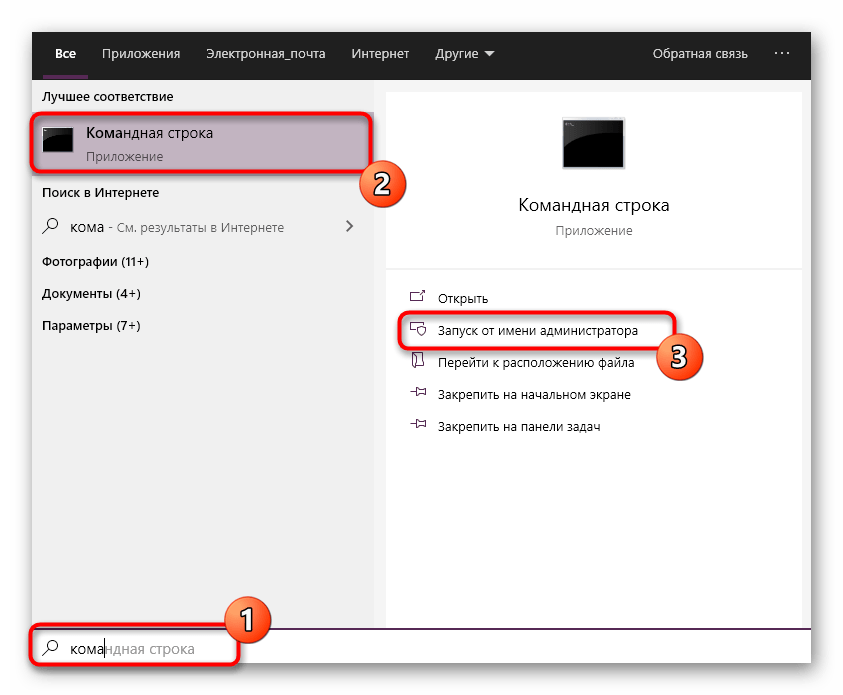
Используйте команду для отмены текущей регистрации файла. Активируйте ее нажатием на клавишу Enter. При появлении каких-либо уведомлений во всплывающих окнах игнорируйте их, просто нажав на кнопку в виде крестика для закрытия.
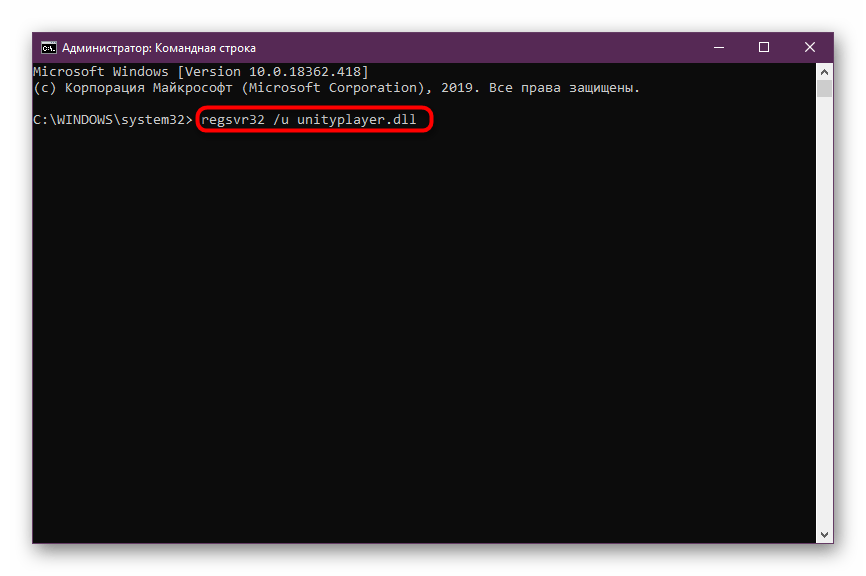
Используйте похожую команду для ручной регистрации рассматриваемой динамически подключаемой библиотеки.
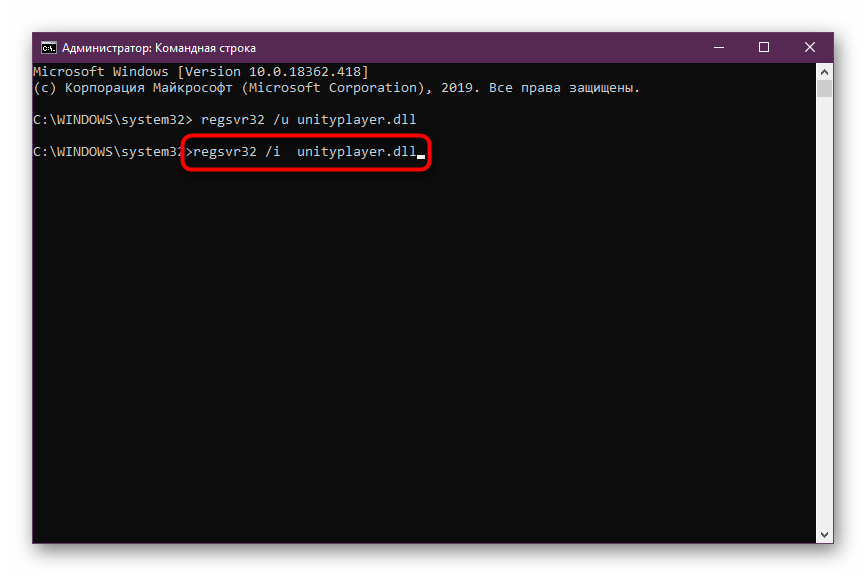
Все изменения будут применены в этой же сессии работы операционной системы, значит, перезагружать ПК нет необходимости, можно сразу переходить к проверке эффективности выполненных действий.
Способ 8: Удаление Citrix Workspace
Мы поставили этот метод на последнее место, поскольку крайне мало пользователей сталкиваются с сегодняшней ошибкой, имея на компьютере программу для распределения облачного хранения данных под названием Citrix Workspace. Именно она конфликтует с устанавливаемым приложением, вызывая ошибку с UnityPlayer.dll. Рекомендуется избавиться от этого инструмента на время инсталляции стороннего софта, а потом его снова можно вернуть в операционную систему. Подробнее о деинсталляции читайте далее.
Подробнее: Удаление программ в Windows
Не стоит исключать тот факт, что вам просто попалась программа, которая работает неправильно, поэтому ни один из методов не принес должного результата. Попробуйте найти другую версию ПО или его аналоги, чтобы устранить неполадки с библиотекой UnityPlayer.dll.
Опишите, что у вас не получилось.
Наши специалисты постараются ответить максимально быстро.
Способ 7: Обновление Windows
Иногда отсутствие последних обновлений для ОС тоже приводит к появлению проблем, о которых мы говорим в этой статье
Каждому пользователю важно поддерживать актуальное состояние своего компьютера, чтобы избежать возникновения подобных трудностей, поэтому предлагаем вкратце ознакомиться со следующей инструкцией
- Откройте «Пуск» и перейдите в «Панель управления» или «Параметры».
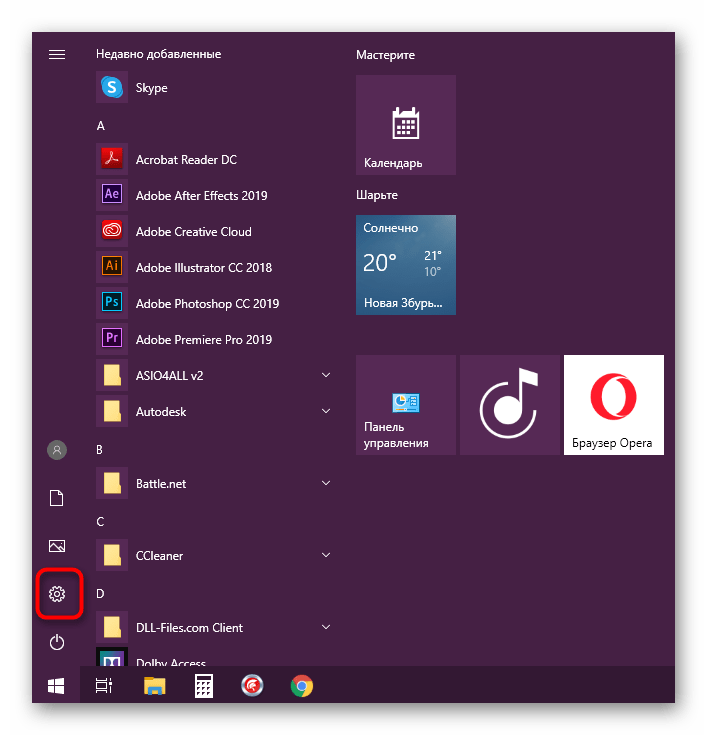
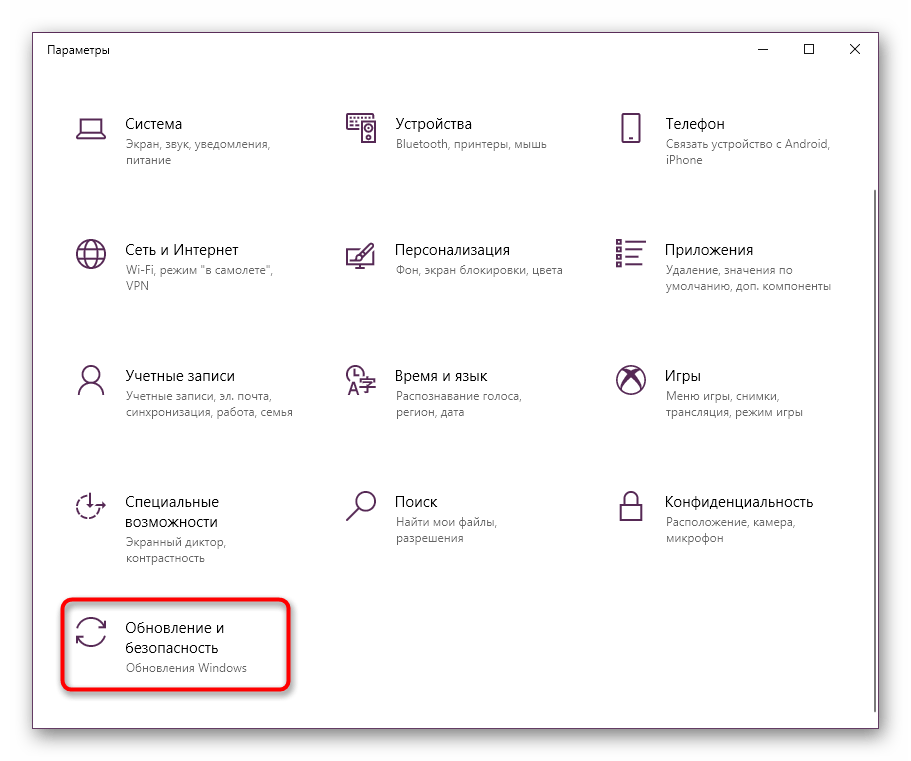
Выберите категорию «Центр обновления Windows», а если вы работаете на ПК под управлением Windows 10, придется открыть «Обновление и безопасность».
Осталось только кликнуть по кнопке «Проверить наличие обновлений», чтобы запустить этот процесс.
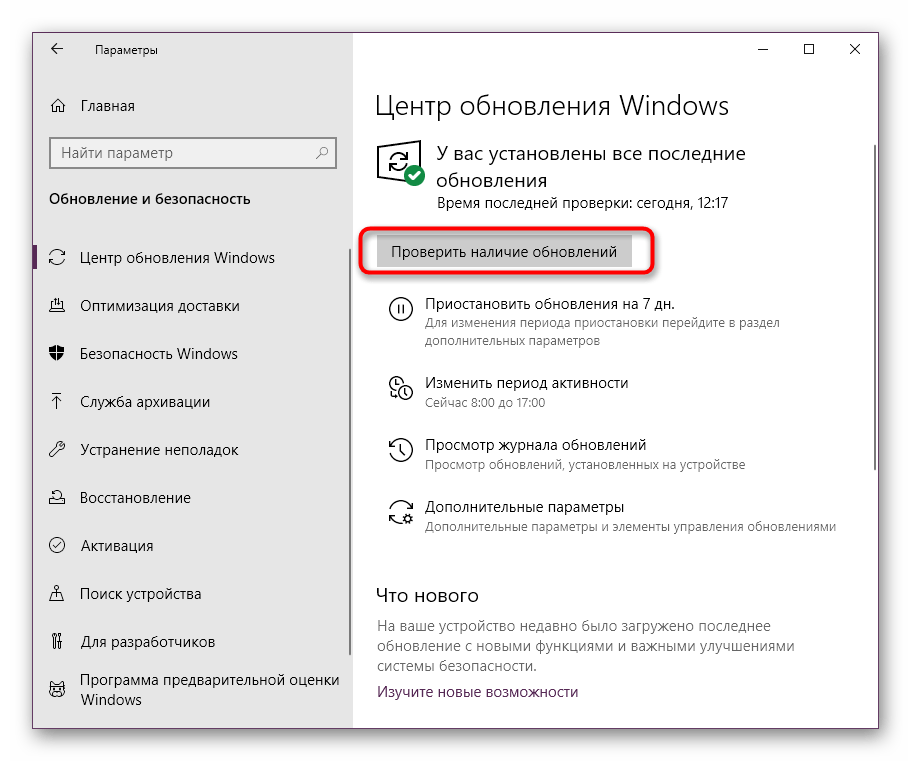
После этого начнется автоматическое сканирование, а по его окончании вы будете уведомлены о найденных апдейтах. Их установка тоже запустится автоматически, а завершится операция при следующей перезагрузке компьютера. Если у вас возникли дополнительные вопросы по теме инсталляции обновлений или с этим возникли трудности, обратитесь к представленным ниже материалам.
Подробнее:Устанавливаем обновления для Windows 10 вручнуюУстранение проблем с обновлением ОС Windows
Метод 5: Сканируйте систему на вредоносные ПО и вирусы
System File Checker (SFC) является утилитой в операционной системе Windows, которая позволяет проводить сканирование системных файлов Windows и выявлять повреждения, а также с целью восстановить файлы системы. Данное руководство предоставляет информацию о том, как верно запускать System File Checker (SFC.exe) для сканирования системных файлов и восстановления недостающих/поврежденных системных файлов, к примеру, .DLL. Когда файл Windows Resource Protection (WRP) имеет повреждения или попросту отсутствует, система Windows начинает вести себя неправильно и с проблемами. Часто определенные функции Windows перестают функционировать и компьютер выходит из строя. Опцию «sfc scannow» используют как один из специальных переключателей, которая доступна благодаря команды sfc, команды командной строки, которая используется на запуск System File Checker. Для ее запуска сперва необходимо открыть командную строку, после чего ввести «командную строку» в поле «Поиск». Теперь нажимаем правой кнопкой мыши на «Командная строка» и выбираем «Запуск от имени администратора». Необходимо обязательно запускать командную строку, чтобы сделать сканирование SFC.
- Запуск полного сканирования системы благодаря антивирусной программы. Не следует надеяться лишь на Windows Defender, а выбираем дополнительно проверенную антивирусную программу.
- Как только обнаружится угроза, нужно переустановить программу, которая показывает уведомление о заражении. Лучше сразу переустановить программу.
- Пробуем провести восстановление при запуске системы, но только тогда, когда вышеперечисленные методы не сработали.
- Если ничего не помогает, тогда переустанавливаем ОС Windows.
Как правильно установить Unity Web Player?
1. Загружать установщик лучше с официального сайта https://unity3d.com/ru/webplayer, так как на других сайтах очень просто поймать вирус. Кроме того, именно на официальном сайте всегда находиться самая последняя версия этого Unity Web Player.
Во время установки потребуется нажать всего несколько кнопок, поэтому подробно описывать смысла нет. Если возникнут какие-то проблемы с инсталляцией, то можно посмотреть видео.
2. Стоит сказать, что внедрение во все браузеры, которые имеются на компьютере, происходит автоматически, поэтому ничего настраивать не нужно. То же самое можно сказать и про игры в социальной сети Вконтакте — все приложения должны запускаться сразу, так как плагин сам определяет игру, написанную под эту среду.
3. Теоретически могут возникнуть некоторые проблемы с самим браузером, который не захочет автоматически интегрировать программу Unity Web Player. Исправить ситуацию можно, зайдя в настройки браузера. Там нужно найти вкладку Плагины или Расширения, хотя название может быть и другим. Останется только выбрать нужный плагин и разрешить ему функционировать. Конфликтовать с Unity Web Player могут и некоторые антивирусные программы. Выходом из положения является добавление Unity в список надежных приложений или же в исключения.
Стоит сказать, что плагин Unity работает и обновляется полностью автономно, поэтому думать, где найти последнюю версию приложения, совершенно не требуется.
- 5
- 4
- 3
- 2
- 1
(3 голоса, в среднем: 3.3 из 5)






