Скачать голосовой помощник алиса
Содержание:
- Установка Яндекс Алисы на компьютер
- Как работает приложение
- Образование
- Как включить Алису в Яндекс.Браузере
- Навыки приложения
- Алиса от «Яндекса»: в чём польза, на каких устройствах работает
- Начало работы
- «Яндекс.Алиса» для Windows: как установить и включить на компьютере
- Возможности Яндекс Алисы
- Яндекс Алиса для iPhone
- Для чего нужен бот
- Что такое Алиса на телефоне
- Как пользоваться
- Плюсы и минусы:
- Как настроить опцию
- Способ третий: активация на табло Яндекса
- Как и для чего его можно использовать помощницу Алису
- Настройки
Установка Яндекс Алисы на компьютер
В последних версиях Яндекс.Браузера Алиса уже предустановлена, правда, ее все же нужно включить. В тех же случаях, когда используется неактуальная, то есть не самая свежая версия веб-обозревателя или он вовсе отсутствует, потребуется скачать соответствующий установочный файл и инсталлировать его на компьютер. Любой из вариантов действий подразумевает то, что Алиса будет доступна не только из браузера от Яндекс, но и непосредственно из операционной системы.
Этап 1: Включение и установка
Если Яндекс.Браузер уже установлен на вашем компьютере, но не обновлен до последней версии или вы не уверены в этом, ознакомьтесь со следующей статьей.
Подробнее: Обновление Яндекс.Браузера
Если же этот веб-обозреватель у вас не установлен, сразу переходите к шагу 3 и воспользуйтесь представленной в нем ссылкой для скачивания Яндекс.Браузера с Алисой.
Этап 2: Запуск и настройка
На нашем сайте вы можете найти подробный материал о мобильной версии голосового помощника от Яндекса и том, что он представлял собой на момент выхода (конец 2017 года). Ниже мы рассмотрим основные возможности версии Алисы для ПК.
Подробнее: Алиса – голосовой помощник от Яндекса
Подробнее:Обзор VPN-клиентов для WindowsНастройка VPN на компьютере с WindowsНастройка прокси-сервера на Windows-ПК
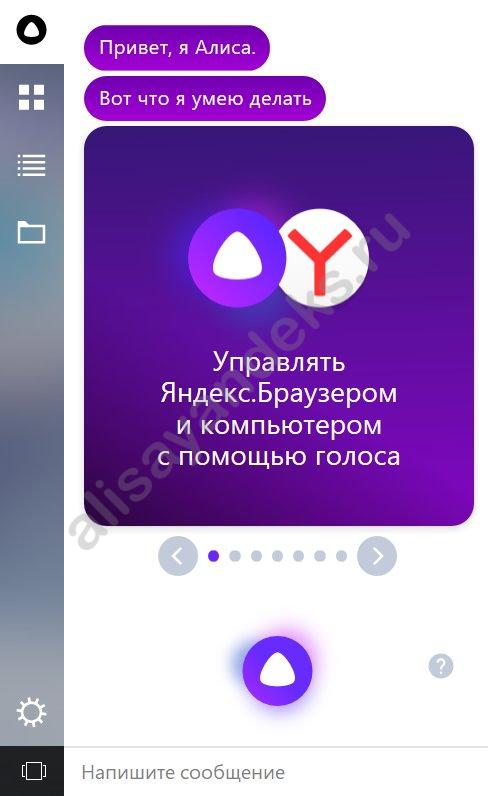
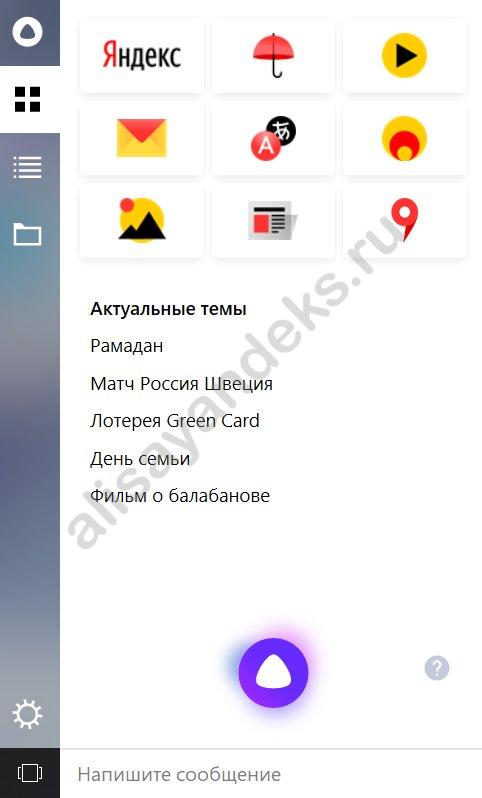
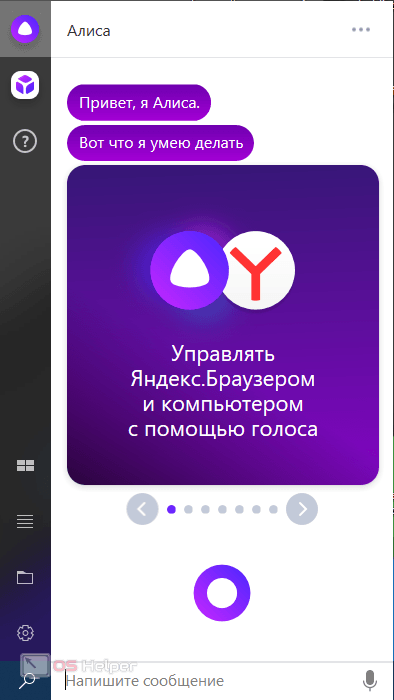
При нажатии на значок голосового ассистента на панели задач Windows откроется приветственное окно, которое своим видом и размером во многом похоже на стандартное меню «Пуск». В нем же можно ознакомиться с тем, что умеет Алиса – достаточно пролистать слайды.
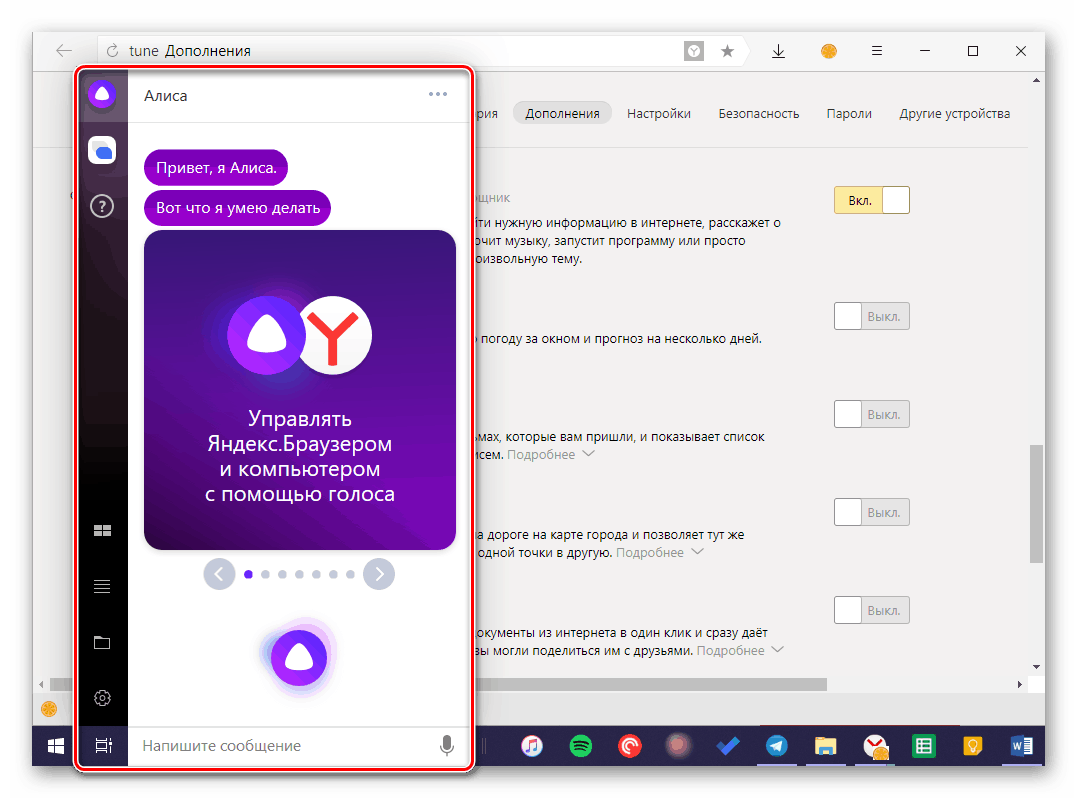
Чтобы начать общение с помощником, задайте свой вопрос – можно как озвучить его голосом, нажав на иконку микрофона или произнеся фразу «Слушай, Алиса», так и ввести текстом, написав сообщение и отправив его кнопкой «ENTER». Развернутый ответ не заставит себя ждать.
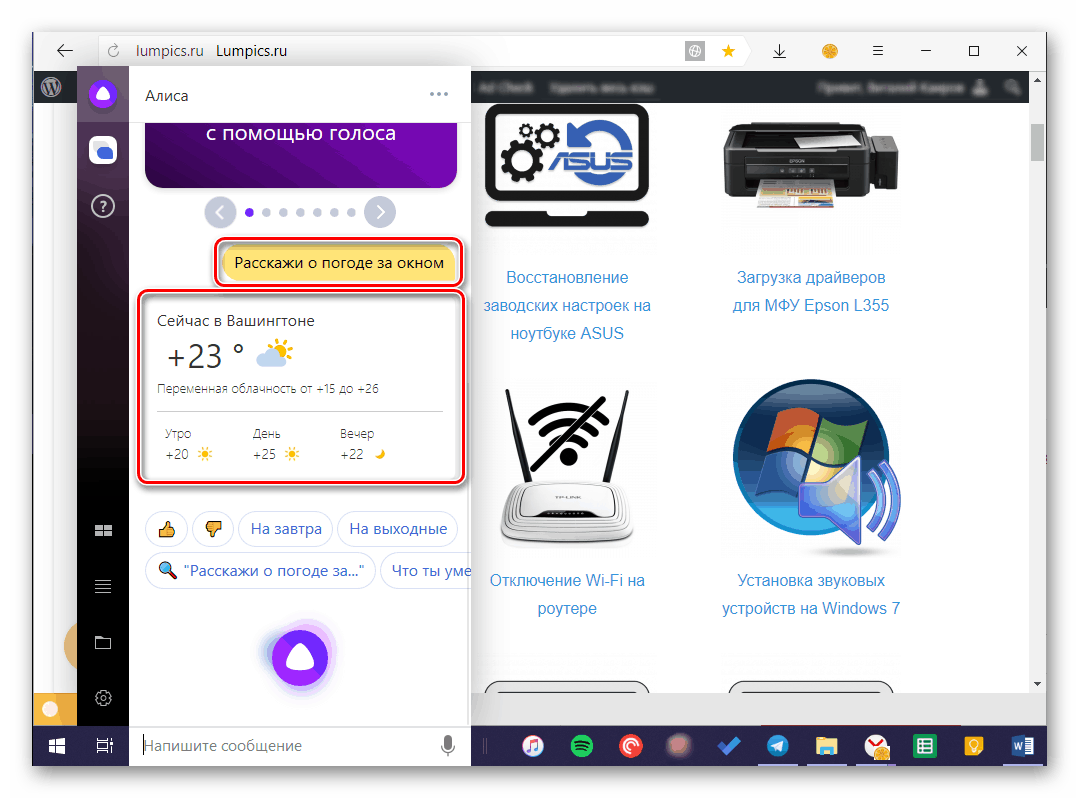
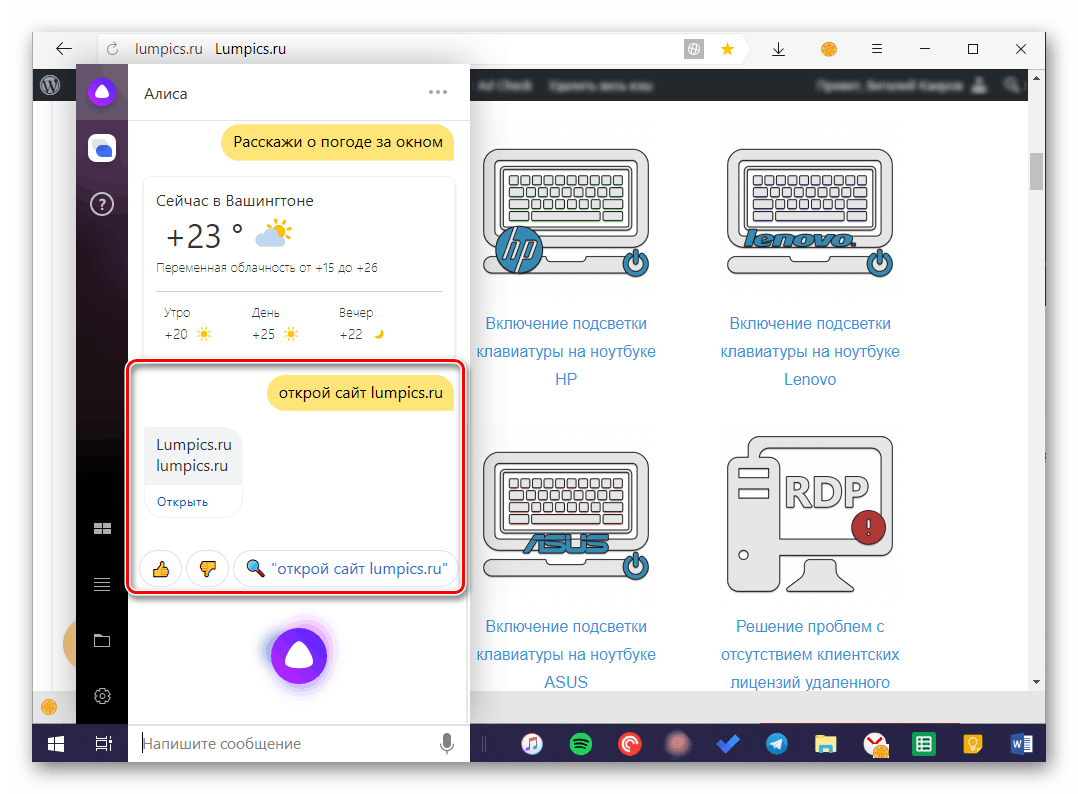
Алису можно попросить открыть сайт, просто озвучив или написав его адрес. Запуск произойдет в веб-обозревателе, используемом на компьютере в качестве основного, то есть это не обязательно должен быть Яндекс.Браузер.
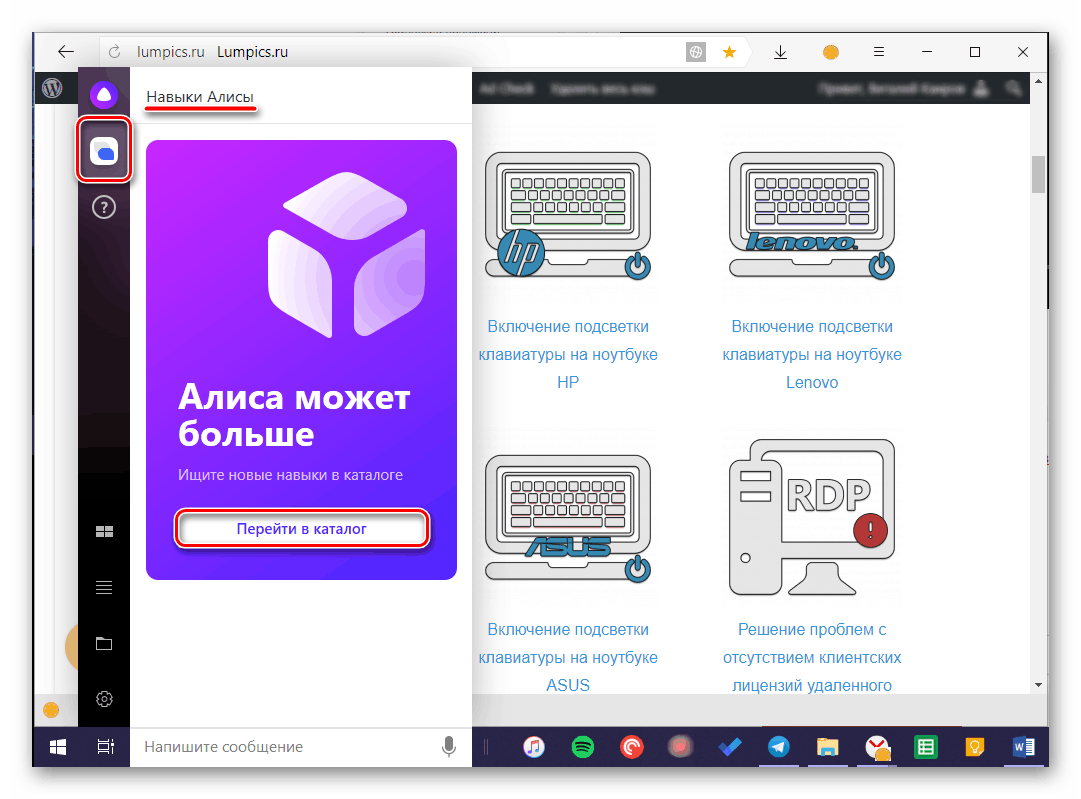
Базовую функциональность голосового помощника можно расширить – для этого следует перейти во вкладку «Навыки Алисы», затем нажать по виртуальной кнопке «Перейти в каталог», выбрать и установить подходящее дополнение.
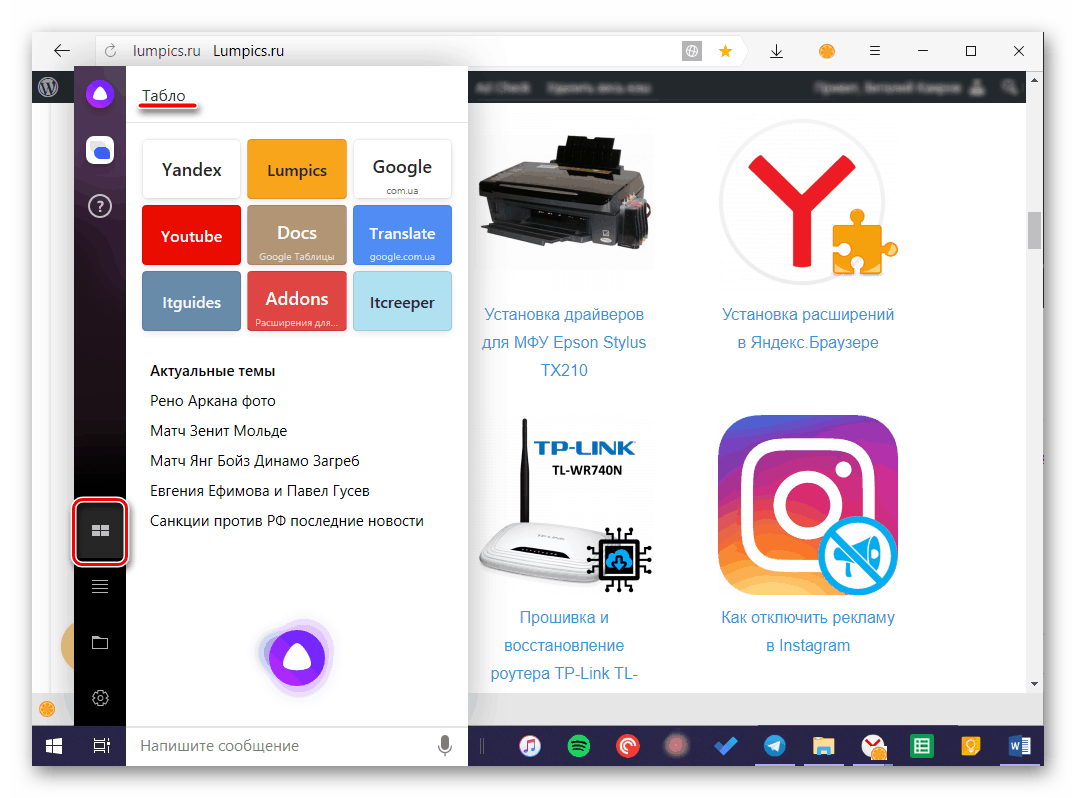
Непосредственно через интерфейс Алисы для ПК можно просматривать «Табло» браузера (панель закладок) и открывать представленные в нем и последние посещенные веб-ресурсы, а также видеть актуальные темы (заголовки) и поисковые запросы.
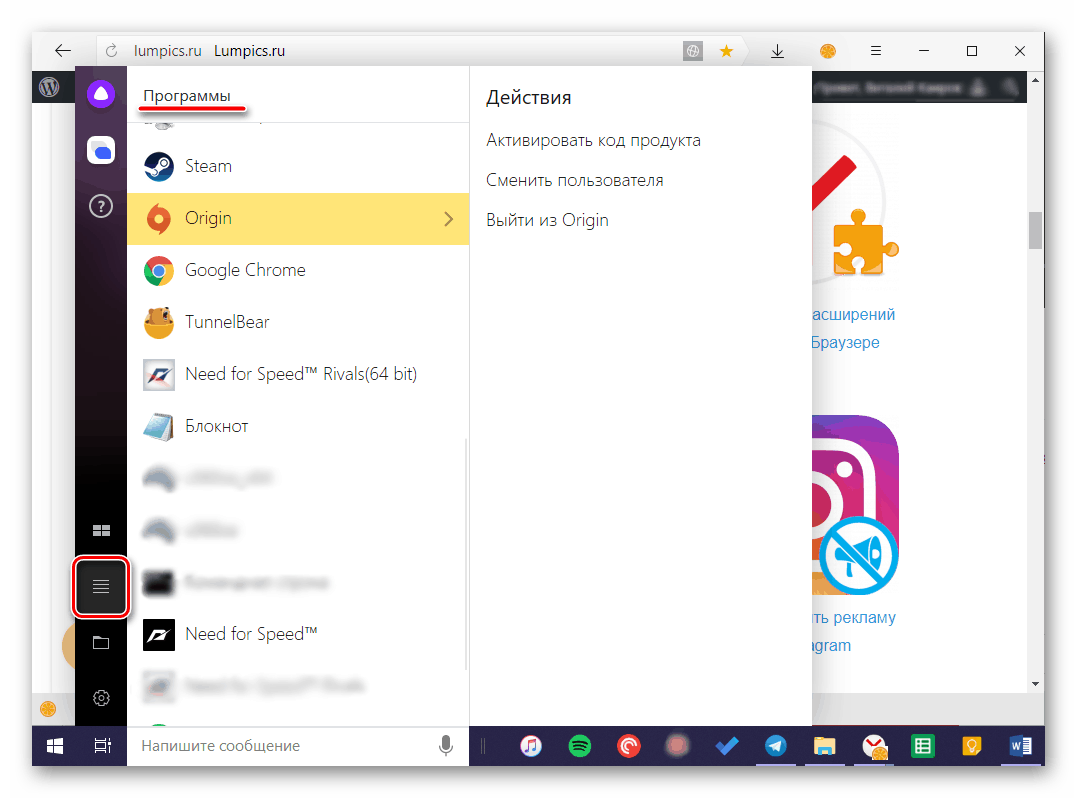
Ассистент от Яндекс может частично заменить собой системное меню «Пуск», а вместе с ним и «Проводник». Во вкладке «Программы» отображается список недавно запущенных приложений и игр, для некоторых из них доступно выполнение дополнительных действий.
Расположенная ниже вкладка «Папки» — это практически полноценная альтернатива стандартному «Проводнику». Отсюда можно получить быстрый доступ к пользовательским каталогам на системном диске и последним открытым директориям. По наведению на них указателя курсора доступны дополнительные действие, такие как открытие папки и/или содержащихся в ней файлов.
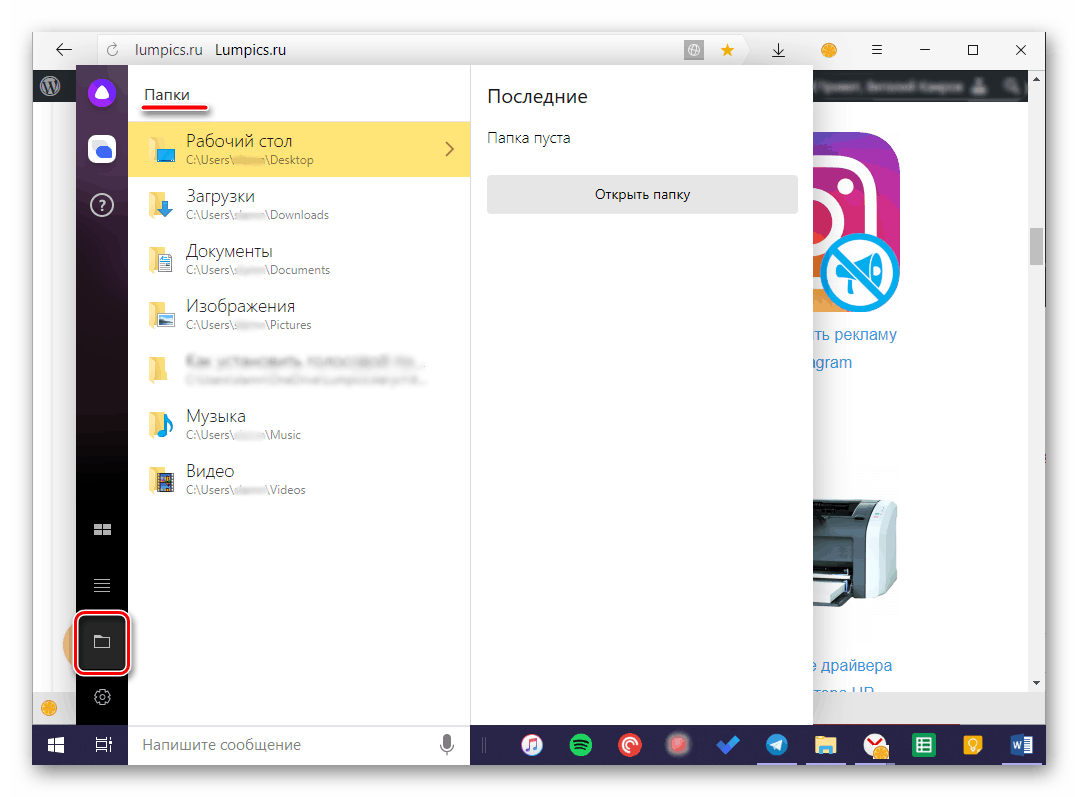
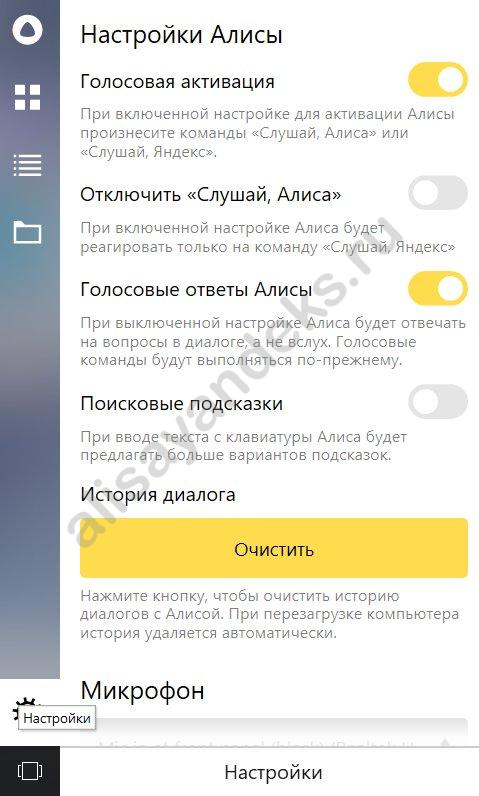
Во вкладке «Настройки» можно включить или отключить голосовую активацию Алисы, ее ответы и используемую для вызова команду. Здесь же можно настроить микрофон, задать комбинации клавиш для быстрого вызова меню помощника.
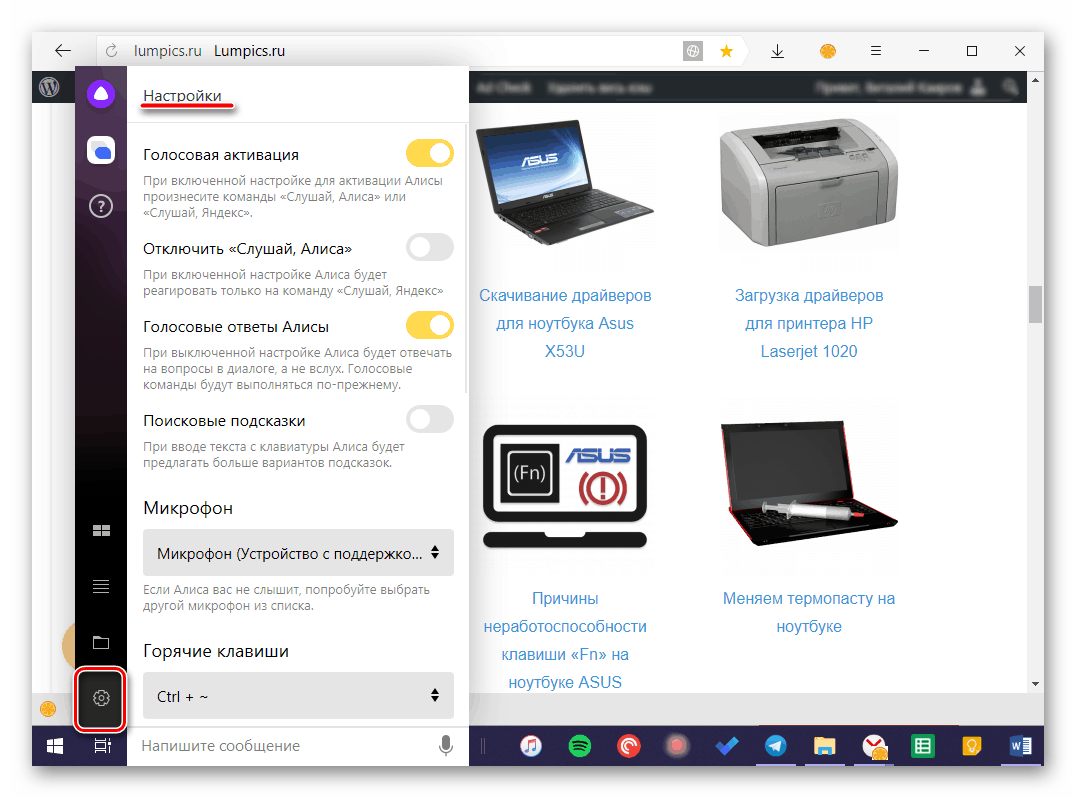
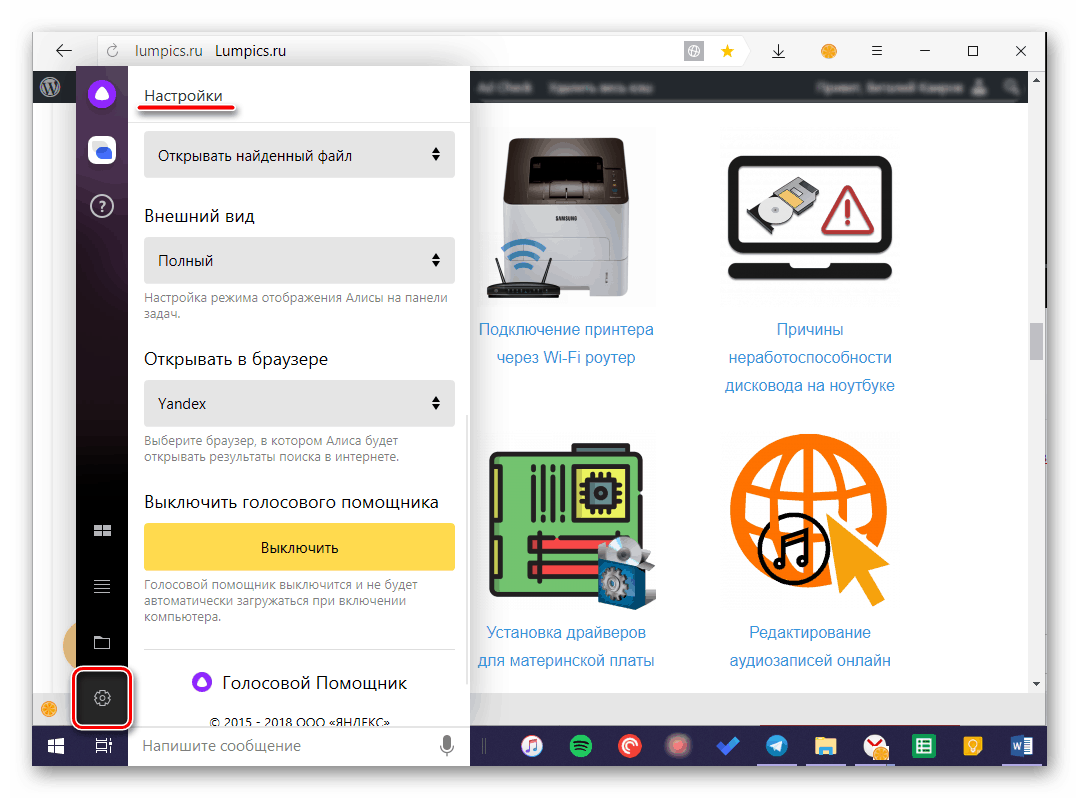
В «Настройках» также имеется возможность изменения внешнего вида окна с ассистентом. Помимо этого, можно задать действие для найденных файлов, выбрать браузер по умолчанию и включить или выключить Алису.
Узнать больше обо всех «навыках и умениях голосового помощника от Яндекс вы сможете лишь в процессе активного его использования. Примечательно, что параллельно с этим будет происходить и обучение так называемого искусственного интеллекта, поэтому рекомендуем обращаться к нему за помощью как можно чаще.
Как работает приложение
Alice является кроссплатформенным помощником, ее инсталлируют на компьютеры и смартфоны. Алиса распознает человеческую речь благодаря основным параметрам звука — частоты и длины звуковой волны.
В основе программы лежат нейронные сети, то есть, искусственный интеллект. Она работает не хуже прочих сервисов Yandex. Ассистент автоматически обучается, взаимодействуя с пользователями. Она изучает их поведение, вопросы и прочее, затем обрабатывает полученные данные. Также в создании алисы применялось машинное обучение. Пользователи могут оценивать правильность выданных Alice ответов, помогая ей развиваться.
Образование
Тренажёр слуха
4,6
Если у вас нет врожденного музыкального слуха, не беда! Тренажёр слуха поможет вам в удобном формате развивать своё восприятие звука.
Новая версия содержит 5 типов упражнений для начинающих.
Тренажёр не требует специальных знаний, а сложность автоматически подстраивается в процессе тренировок. Можно использовать в рамках самостоятельных занятий или при изучении сольфеджио в музыкальной школе.
Если что-то не работает, или у вас есть идеи по улучшению навыка, просто напишите нам на info@artitalk.ru
Игра «Математика»
4,1
Обучение детей элементарной арифметике
Угадай музыкальный инструмент
4
Угадывай музыкальные инструменты, запоминай их названия, и заодно учи английский язык. Я ставлю звучание, а ты по нему угадываешь название инструмента. Затем я определяю правильный ли твой ответ, и даю название этого музыкального инструмента на английском языке. Эта викторина (квиз) рассчитана главным образом на любителей музыки и английского языка, или чего-то одного из этих двух.
Как включить Алису в Яндекс.Браузере
Если вам нужно активировать голосовой помощник Алиса в Яндексе, перейдите в «Настройки» браузера.
- Перейдя на страницу настроек прокрутите её вниз до раздела «Поиск»
- Отметьте флажком пункт «Включить голосовой помощник Алиса»
- Здесь же отметьте пункт: «Голосовая активация помощника Алиса»
Эта функция позволяет запускать её, не нажимая на кнопку активации — просто голосовой командой «Привет Алиса» или «Слушай Яндекс».
Активация на ПК
Часто пользователи спрашивают как включить Алису от Яндекса на компьютере? — на самом деле, после установки приложения, она по умолчанию активирована. Но если голосом она не запускается перейдите в «Настройки» и переключите маркер в положение «Вкл.», чтобы включить голосовую активацию.
Здесь же кликнув по иконке настроек можно настроить её: настроить микрофон и горячие клавиши, работу с файлами и внешний вид и многое другое.
Активация на смартфонах
Как самостоятельное приложение для смартфона Алиса, такой версии помощника пока еще не существует. В телефонах она работает только в браузере. Поэтому в смартфон добавить ее можно только вместе с браузером.
Запустить её можно голосом или кликнув по кнопке активации на стартовом экране Яндекс.Браузера. В настройках браузера можно активировать голосовой поиск и голосовую активацию.
Активация на iPhone
Чтобы включить голосовую активацию Алисы на айфоне сделайте следующее:
Зайдите в меню Яндекс.Браузера (три точки внизу экрана)
Далее перейдите в настройки обозревателя.
Прокрутите до раздела «Поиск» и включите голосовую активацию
Активация голосового помощника на Андроид
Переходим в меню Яндекс.Браузера
Далее, заходим в настройки Яндекс.Браузера
Далее, прокручиваем страницу вниз и находим раздел «Голосовые возможности»
Переходим в «Голосовые возможности», отмечаем пункт «Голосовой помощник Алиса» и включаем тумблер напротив пункта « Голосовая активация».
По завершении настроек вы сможете голосом активировать интерактивного помощника и управлять поиском в сети интернет.
Навыки приложения
В отличие от пробной версии полноценное приложение умеет очень многое:
- сообщает о программных ошибках;
- прокладывает маршруты и ищет адреса;
- рассказывает о прогнозе погоды;
- найдет близлежащие объекты отдыха – парк, кафе, кинотеатр;
- конвертирует валюту и выполняет арифметические операции;
- запускает приложения от сторонних производителей;
- может поддержать диалог, рассказать анекдот, поиграть в города, процитировать музыкальную композицию или книгу.
В целом, Алиса интересный собеседник, она умеет шутить и делает это не хуже американской Siri, кстати, последняя не работает на новой ОС Windows 10 и старых версиях. Общаться с ботом достаточно просто. Любой запрос осуществляется на русском языке — «Слушай Алиса», «Давай поболтаем» запустят бота. До недавнего времени установить приложение можно было исключительно на телефон, многие интересовались можно ли скачать ее на ПК. Скачать на ноутбук Алису реально и это совершенно бесплатно.
Алиса от «Яндекса»: в чём польза, на каких устройствах работает
Алиса представляет собой новый проект от корпорации «Яндекс», появившийся на свет в октябре 2017 года. Его можно сравнить с такими интеллектуальными машинами, как Siri и Google Assistant. Алиса прекрасно общается на русском языке и понимает его. Помощница звучит голосом известной актрисы Татьяны Шитовой.

Алису озвучила российская актриса Татьяна Шитова
Данный помощник экономит время юзера, выполняя различные команды, которые пользователь даёт в голосовом либо в текстовом формате. Ассистент много что умеет делать:
- искать саму информацию в интернете;
-
говорить с пользователем на различные темы и при этом шутить;
-
играть с юзером;
-
рассказывать о наличии пробок, погоде, курсе валют;
- конвертировать валюту;
-
включать музыку различных жанров и под разное настроение (в том числе и конкретные песни);
- вызывать такси;
- прокладывать маршрут до пункта назначения;
- управлять компьютером и многое другое.
Узнать больше о возможностях Алисы вы можете на этой официальной странице «Яндекса» либо же на самой панели ассистента во вкладке «Справка» (значок вопроса в левом верхнем углу панели).
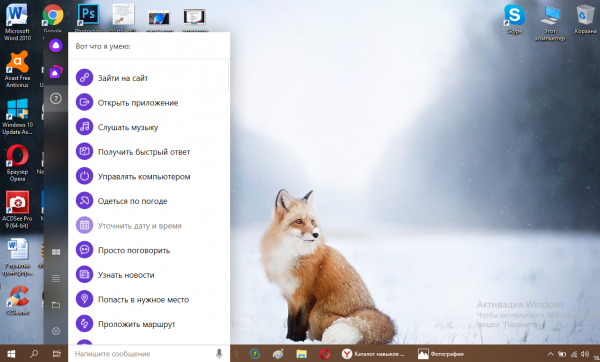
Полный перечень возможностей можно увидеть в разделе «Справка»
Ассистент Алиса доступен как на мобильных девайсах с ОС Android и iOS, так и на компьютерах с Windows («семёрка» и выше). Помощница встроена в обозреватель от этого же разработчика, но при этом может функционировать вне зависимости от того, запущен сам браузер или нет.
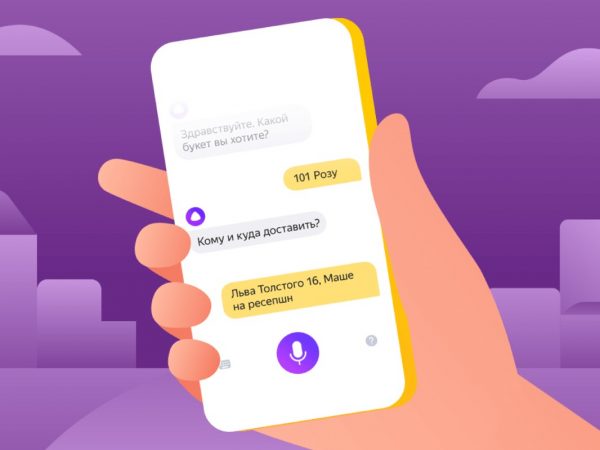
Алиса работает на мобильных телефонах и ПК с Windows
Начало работы
Скачать Яндекс браузер с Алисой для Виндовс достаточно просто. Следует отметить, что бот работает на 7-10 версиях операционной системы.
- При установке на 7 версию помощник будет загружен отдельным виджетом ;
- Для версий выше предусмотрена интеграция непосредственно в пусковую строку ПК.
Установку необходимо производить следующим образом:
Открой скачанный файл;
- Нажми на кнопку «Установить»;
- Кликни «Да» в ответ на запрос системы и следуй дальнейшим инструкциям;
- После того, как бот будет успешно установлен, откроется окно браузера и можно будет убедиться, что процесс прошел успешно.

Эта инструкция актуальна для обоих вариантов загрузки ассистента. Начать работу можно:
Фразой «Слушай, Алиса» (не забудь про обязательное наличие микрофона);
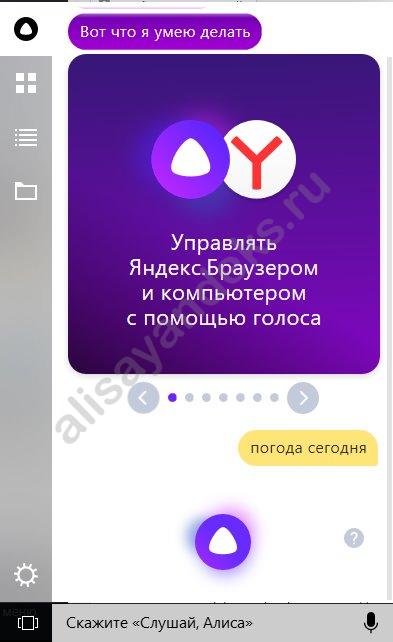
Кликом по иконке микрофона на пусковой панели.

Напоминаем, что бот не существует в виде отдельного приложения, а является частью браузера, который работает только при наличии подключения к сети интернет.
Мы привели краткий обзор полезных инструкций. Более полную информацию можно узнать из подробной статьи, где детально описан процесс интеграции ассистента на каждый тип устройств.
«Яндекс.Алиса» для Windows: как установить и включить на компьютере
Для установки приложения «Яндекс.Алиса» на компьютер, необходимо перейти по адресу: alice.yandex.ru/windows и нажать кнопку «Установить», после этого установочный файл будет загружен на ПК. Этот процесс занимает всего пару секунд.
Установочный файл безальтернативно попадёт в папку C:Users…AppDataLocalYandexSearchBand. Существенным плюсом является то, что сопутствующий софт от «Яндекса» не загружается вместе с «Алисой» по умолчанию.
Далее необходимо запустить его и подождать, пока завершится установка приложения. Если процесс завершился корректно, то слева возле копки «Пуск» появится строка поиска
Важно, что в ОС Windows 7 приложение отображается отдельным виджетом, а в десятой версии интегрируется в стандартный поиск (скрывая Cortana). «Алиса» не создаёт ярлыков для запуска с рабочего стола, но добавляет папку «Голосовой помощник» в меню «Пуск»
В диспетчере задач появится новый процесс VoiceAssistant (searchbandapp64.exe).
Возможности Яндекс Алисы
- Проложить маршрут на карте и найти такси для него
- Вызвать такси — просто скажите Алиса вызови такси
- Заказать пиццу прямо из приложения
- Распознавать предметы на фото, название картины и ее автора
- Запускать музыку по запросу и сразу же ее слушать
- Поделиться информацией о погоде на день, неделю или 10 дней
- подсказать, какие супермаркеты находятся поблизости и даже сказать, какие скидки сейчас в супермаркетах
- Запускать различные сторонние приложения
- Поставить будильник или напоминание.
Это не весь список ее возможностей, она постоянно учится новым навыкам и совершенствует сама себя.
Яндекс с Алисой — преимущества:
- приложение ориентировано на русскоязычных пользователей, хорошо понимает разговорные фразы на русском;
- синхронизация с другими приложениями от Яндекса;
- при блокировании экрана или отсутствии доступа в интернет голосовой помощник не работает.
В браузере по желанию пользователя активируется функционал «Умный дом» для управления другими смарт — устройствами. Реализована система через режим Яндекс.Станция, управляемым голосом при помощи Алисы. Устройства подключаются к функциональной системе в меню настроек браузера «Устройства». Браузер наделен и другим полезным функционалом. Определитель номеров АОН — функция включается в настройках, доступна на Андроид 6 и выше. Встроенный сервис Яндекс.Район. Пользователи посредством сервиса знакомятся с местными новостями и объявлениями и через чат могут заводить знакомства и общаться с жителями района.
В Яндекс — с Алисой аккумулирована вся важная в повседневной жизни информация: сведения о погоде с точностью до местности проживания, курсы валют, загруженность дорог, главные новости в стране и мире. Предусмотрен в приложении сервис Яндекс.Эфир, посредством которого к бесплатному просмотру доступны трансляции спортивных соревнований, телепередачи онлайн и записи, коллекция художественного и документального кино. Приложение поможет ориентироваться в незнакомом городе или районе: подскажет где рядом найти банкомат, аптеку, кафе, нужный магазин или объект культурного, спортивного назначения. Много интересного материала согласно вкусам пользователя приложение предлагает в ленте рекомендаций «Дзен».
Яндекс Алиса для iPhone
Популярные устройства на базе операционной системы iOS также получили приложение-поисковик с функцией голосового управления. Скачать Алису бесплатно на русском языке можно из магазина приложений App Store.
Запуск приложений
Алиса способна запустить любое приложение, установленное на iPhone – для этого достаточно попросить помощницу открыть его.
Встроенный браузер
Приложение Яндекс со встроенным голосовым помощником — это еще и полноценный веб-обозреватель. Открывать в нем ссылки возможно двумя способами: либо прописать URL-адрес в поисковой строке, либо попросить Алису перейти на тот или иной веб-ресурс.
Распознавание объектов
Узнать, что за порода собак, модель телефона или марка автомобиля поможет Алиса: достаточно сфотографировать в приложении объект. После этого голосовой помощник расскажет, что именно расположено на фотографии, а также, при необходимости, где объект возможно приобрести по максимально выгодной цене.
Считывание QR-кода
Для того, чтобы узнать, какая информация скрыта под QR-кодом, пользователю iPhone достаточно запустить съемку фото в приложении Яндекс и навести объектив камеры на него. Спустя мгновение Алиса покажет, какую информацию содержит QR-код.
Распознавание текста
Если сфотографировать в приложении Яндекс текст, помощник Алиса автоматически запустит функцию распознавания. Впоследствии распознанный текст возможно скопировать в буфер обмена яблочного устройства.
Функции переводчика
Алиса Яндекс помощник способна работать и с языками. Например, ее можно попросить перевести фразу на английский язык. Кроме этого, если иностранный текст сфотографировать, персональный помощник по умолчанию отобразит его русскоязычный перевод.
Распознавание музыки
Если в данный момент по радио играет интересный трек, следует дать его послушать Алисе. Она позволит точно определить не только его название, но и имя исполнителя или группы.
Push-уведомления
Благодаря информационной рассылке пользователь останется в курсе важных изменений в городе. Например, если ожидается дождь, Алиса Яндекс своевременно оповестит пользователя об этом.
Для чего нужен бот
Есть статистика, согласно которой в России самые популярные поисковые системы – Google и Yandex. Она же ясно показывает, что в 2017 году лидерство стало склоняться в сторону иностранного гиганта, что очевидно неинтересно отечественной компании. В силу того, что в смартфонах гугловский поиск работает по умолчанию, бороться на этой площадке достаточно сложно, а значит нужно привлечь пользователя другим способом. Им стал голосовой помощник Алиса, который работает на любой операционной системе от Windows 7 до современной Виндовс 10. Основное преимущество Алисы перед схожей программой от Google – это то, что первая работает на русском языке и делает это хорошо. Яндекс во многих собственных сервисах внедряет нейросети и интеллект. Это касается и бота. По словам создателей, имя ассистента выбрано в честь персонажа из советского мультфильма. Говорит Алиса голосом Шитовой Татьяны, она озвучивает персонажей Скарлетт Йоханссон.
Что такое Алиса на телефоне
Алиса – это голосовой помощник, разработанный компанией Яндекс. По сути это аналог голосового ассистента от Google и голосового помощника Siri от Apple. Алисе можно задавать вопросы или давать задания с помощью голоса или с помощью текстовых сообщений. Работает данный голосовой помощник на телефонах под управлением Android и iOS. Также есть версия Алисы для Windows-версии веб-браузера Яндекс.Браузер.
Основная задача голосового помощника Алиса – это упрощение повседневных задач пользователя. Алиса может искать для вас информацию в сети, находить нужные места на карте, создавать маршруты, предупреждать о погоде и так далее. При выполнении заданий пользователя Алиса использует другие сервисы компании Яндекс, например, Яндекс Карты, Яндекс Поиск и Яндекс Музыка. Как и другие подобные голосовые помощники, Алиса умеет шутить, давать забавные ответы или просто развлекать пользователя.
С точки зрения компании Яндекс, голосовой помощник Алиса – это отличная возможность побороться за пользователей мобильных устройств, которые все чаще используют поиск от Google вместо поиска Яндекса
Алиса привлекает внимание к сервисам Яндекса и делает неплохую рекламу мобильному приложению «Яндекс», которое интегрирует Яндекс Поиск в среду мобильного устройства
Как пользоваться
Предлагаем ознакомиться с краткой инструкцией по началу работы с рассмотренным нами продуктом:
- Скачиваем и инсталлируем программу – успешный результат сопровождается добавлением поисковой строки на нижнюю панель рабочего стола.
- Открываем сам помощник – из первой же вкладки можно быстро перейти к наиболее посещаемым пользователем сайтам.
- Перейдя во второй раздел, можно найти полный список установленных в системе программ – каждая из них может быть запущена посредством голосовой команды.
- Третья вкладка предоставляет полный доступ к жёсткому диску – открытие любой папки или файла также производится голосом.
- Переместившись в нижнюю часть окна, можно настроить все основные параметры помощника.
- Чтобы начать «беседу» с «Алисой», необходимо кликнуть по иконке микрофона или произнести команду «Слушай, Алиса».
Как видно, даже в процессе работы и настройки «Алисы» для Windows 10 практически нет никаких отличий от других ассистентов, что значительно упрощает процесс работы с помощником.
Плюсы и минусы:
Основные преимущества:
- Интеграция с сервисами Яндекс. Всегда можно за считанные секунды запустить музыку, видео или перевести текст, воспользовавшись соответствующими командами.
- Адаптация к русскому языку. Речь помощник понимает с полуслова. Команды открываются быстро. Как и у любого другого искусственного интеллекта есть ошибки, но они не носят критического характера.
Недостатки:
Что касается недостатков, то они представлены:
- Сложностью в запуске ряда стандартных программ. Например, нельзя быть точно уверенным, что программ откроет «калькулятор» или «заведет будильник» на указанное человеком время.
- Низкий уровень взаимодействия с иными платформами (Андройд, iOS).

Как настроить опцию
Подключать Алису отдельно не нужно. Ассистент устанавливается вместе с браузером. Для комфортной работы нужно настроить голосовую активацию. На телефоне иконку голосового помощника можно добавить на рабочий стол.
Все настройки выполняются через меню. В компьютерной версии можно выбрать способ включения помощника.
На компьютере
Алиса устанавливается автоматически в браузерах для Windows 10, 8, 7. Иконки для запуска отображаются слева снизу. Для быстрой активации можно нажать на одну из кнопок.
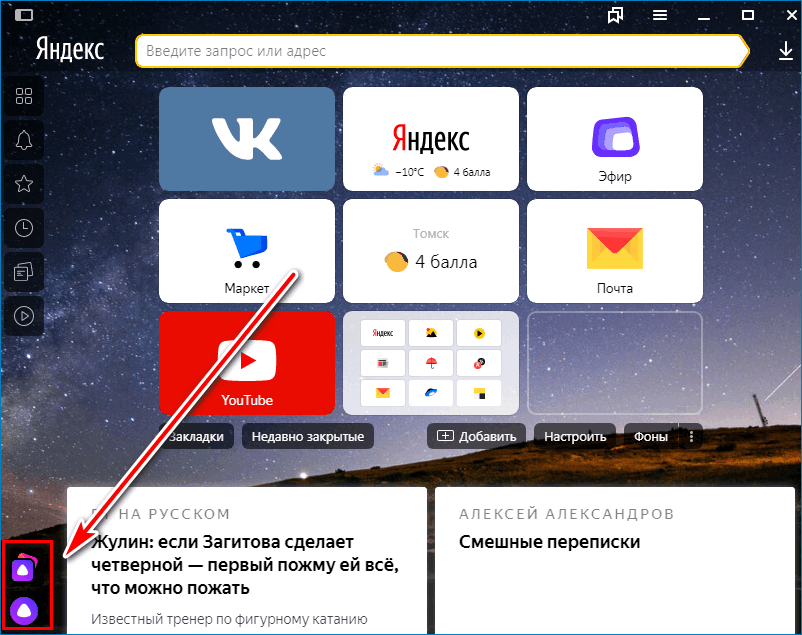
Настройка на компьютере:
- Нажмите на клавишу с тремя полосками, кликните по строке «Настройки».
- Поставьте галочку напротив строки голосовой активации, выберите подходящую фразу из выпадающего меню.
- Закройте опции.
Для вызова ассистента произнесите фразу «Слушай, Алиса» или «Слушай, Яндекс» в зависимости от выбранного варианта. На экране слева появится окно голосового помощника. Произнесите вопрос и дождитесь ответа.
На телефоне
Настроить Яндекс.Браузер с Алисой можно и на телефоне. Пункты меню и интерфейс не отличаются на Android и iOS. Для настройки нужно подключиться к интернету, запустить браузер и перейти в меню.
Настройка в телефоне:
- Кликните по кнопке с тремя точками для перехода в меню.
- Нажмите на клавишу «Настройки».
- Пролистайте список опций вниз до блока «Голосовые возможности», нажмите на строку «Голосовой помощник Алиса».
- В открывшемся окне активируйте опцию голосовой активации и голосовой помощник.
- Кнопку можно установить на главный экран, для этого кликните по строке «Добавить на домашний экран».
В телефоне ассистент активируется двумя командами «Слушай, Яндекс» и «Слушай, Алиса». Произнесите запрос во время использования браузера, чтобы запустить голосовой помощник.
Способ третий: активация на табло Яндекса
Для того, чтобы настроить бота, необходимо иметь уже загруженный Яндекс.Браузер с предустановленным голосовым помощником. Если эти условия соблюдены, можно приступать к запуску.
- Открываем новую вкладку в Яндекс. Браузере путем нажатия в верхней строке на значок «+» без кавычек.
- Затем смещаемся вниз и в левом нижнем углу, находим такой значок, как на фото. Нажимаем мышью и задаем вопрос боту.
Если программа установлена не только в самом интернет-обозревателе, но еще и работает по умолчанию на компьютере, можно выполнить некоторые манипуляции, которые долго производить вручную.
Как и для чего его можно использовать помощницу Алису
Многие стремятся скачать и установить программу, чтобы существенно облегчить процесс рутинных операций, и сэкономить время. Эта помощница достаточно высоко оценена в качестве внутрисистемного поиска. При щелчке правой кнопкой мыши по строке речевого ассистента, можно увидеть окно с последними запросами к поисковику. Еще этот сервис может выполнять ряд стандартных, поставленных перед ним задач.
 Рассуждая на тему возможностей Алисы, уместно будет предоставить перечень тех возможностей, которые имеет эта программа:
- Выполнять вход на различные интернет-ресурсы по желанию пользователя.
- Выполнять запуск определенных программ, установленных в операционной системе.
- Запускать музыкальные файлы на Яндекс. Музыка.
- Открывать релевантные страницы по поисковым запросам пользователя.
- Выполнять некоторые задачи по изменению плана электропитания умной машины.
- Отвечать на вопросы пользователей о текущем времени, дате, погоде, о свежих новостях и на многие другие.
- Строить маршрут движения, ориентируясь на карты от Яндекса.
- Перенаправлять запросы пользователя на страницу поисковой системы в браузере.
Пользователь может спросить о том, работает ли голосовой помощник Алиса на компьютере с операционной системой, отличной от Windows. Ответ разработчиков однозначный – приложение доступно для всех самых популярных ОС — iOS, Android, Windows. Его можно включить и на Хонор и на Айфон. Скачать и использовать приложение можно для Windows 7, 8, 8.1 & 10.

Было бы не совсем корректно не сказать ни слова о недочетах и недоработках Алисы. При всей своей сообразительности и находчивости, этот сервис отличается периодической неточностью ответов. Это, в свою очередь, происходит от некорректности распознавания речевых вопросов. Также случается иногда то, что ассистент запускает не ту программу, что просили. А будильник и автоматическое включение ПК может просто проигнорировать.
Эти недочеты в работе вашего голосового помощника, придуманного в компании Яндекс, компенсируются наличием возможности отключения голосовой функции. Можно скачать это приложение только в качестве продвинутого поисковика на панели задач Windows, а также есть возможность настройки разнообразных действий с файлами и смены браузера для просмотра результатов выполненного поиска.
Настройки
После того, как виртуальный ассистент успешно установлен на ваш ПК, вы можете обращаться к помощнику фразой «Слушай, Алиса» (Привет, Алиса), кликнув по иконке микрофона или зажав комбинацию горячих клавиш.
К сожалению, «Алиса» не включит микрофон, если ее попросит об этом пользователь, а выведет на экран звуковые настройки. С поиском конкретной информации в интернете у ассистента проблем не возникает. Просто после приветствия укажите запрос, помощник покажет наиболее релевантные и популярные ресурсы.Виртуальный помощник «Алиса» выполнит любые указания пользователя: расскажет о погоде, включит музыку, сообщит время по Москве.
Разумеется, программа развивается и совершенствуется, однако бывают и ошибки. Ассистент может выдать ответ не на тот запрос. Если вам скучно, просто скажите «Алиса, давай поболтаем». Такой собеседник всегда поддержит разговор, а если вам надоест, просто скажите «Хватит болтать».