Обои для lively wallpaper аниме
Содержание:
Живые обои на рабочий стол — Lively Wallpaper 1.1.8.0
Вопрос о том, как установить живые обои рабочего стола Windows 10 очень популярен среди пользователей, однако сделать это системные средствами не получится. Бесплатных программ для этих целей не так много, но они существуют.Lively Wallpaper — сравнительно простая, полностью бесплатная программа с открытым исходным кодом и на русском языке, позволяющая поставить живые обои на рабочий стол Windows 10, возможно, одна из лучших для этих целей. Lively Wallpaper работает на удивление гладко, быстро (используется аппаратное ускорение), а при запуске любого полноэкранного приложения (например, игры), живые обои Lively полностью останавливаются, чтобы не использовать ресурсы компьютера.Системные требования:OS: Windows 10 (1903) or aboveProcessor: Intel i3 or equivalentMemory: 2048 MB RAMGraphics: HD Graphics 3000 or aboveDirectX: Version 10 or aboveStorage: 1GB available spaceТоррент Живые обои на рабочий стол — Lively Wallpaper 1.1.8.0 подробно:Особенности:Установка не должна вызвать каких-либо проблем, а после первого запуска программы запустится мастер настройки, в котором в текущей версии доступна лишь одна опция: запускать ли Lively Wallpaper вместе с Windows (добавлять ли программу в автозагрузку).После этого откроется главное окно программы с набором уже готовых живых обоев для Windows 10.Среди них представлены:- Экран из «Мартицы»- Периодическая система элементов Менделеева- Различные графические эффекты- Рассветы-закаты, морская поверхность на закате.Но возможности установки живых обоев не ограничиваются предустановленным набором, вы можете добавлять свои обои:1. Нажмите по кнопке «Плюс» в панели слева.2. Укажите файл с видео либо анимированным Gif, ссылку на YouTube, страницу HTML5 с нужным графическим эффектом, шейдер с shadertoy.com3.После выбора нужных живых обоев (могут применяться не сразу, а через какой-то промежуток времени), некоторые из них можно настроить, для этого нажмите по кнопке настройки (кнопка с изображением экрана и цифрой) в заголовке программы.4. Настройки могут быть разными для разных обоев: например, для видео можно включить или отключить звук, где-то доступно изменение цветов и других параметров, как правило, разобраться не сложно. При наличии нескольких мониторов можно выбрать, для каких экранов будут применяться выбранные обои.5. В последней версии программы появилась опция «записи обоев». Суть работы: нажимаем правой кнопкой мыши по обоям в списке, анимация которых зависит от действий пользователя (например, Fluids), выбираем пункт «Предпросмотр обоев». Нажимаем по кнопке записи в строке заголовка и записываем видео, в котором будет сохранено ваше взаимодействие с живыми обоями. Затем это видео можно будет установить в виде записанных обоев.6. Также рекомендую зайти в настройки программы (кнопка с изображением шестеренки слева внизу). Там вы найдете параметры для поведения программы в различных ситуациях (например, отключение живых обоев при работе ноутбука от батареи), и другие опции, которые могут оказаться полезными для вашего сценария использования.УстановкаВо время установки вам будет предложено установить дополнительные компоненты(Microsoft Visual C++ 2015-2019 и Microsoft .NET Core Runtime). Если они у вас не установлены — установить.
Скриншоты Живые обои на рабочий стол — Lively Wallpaper 1.1.8.0 торрент:
Скачать Живые обои на рабочий стол — Lively Wallpaper 1.1.8.0 через торрент:
lively-wallpaper-1_1_8_0_exe.torrent (cкачиваний: 314)
Живые обои на экран рабочего стола
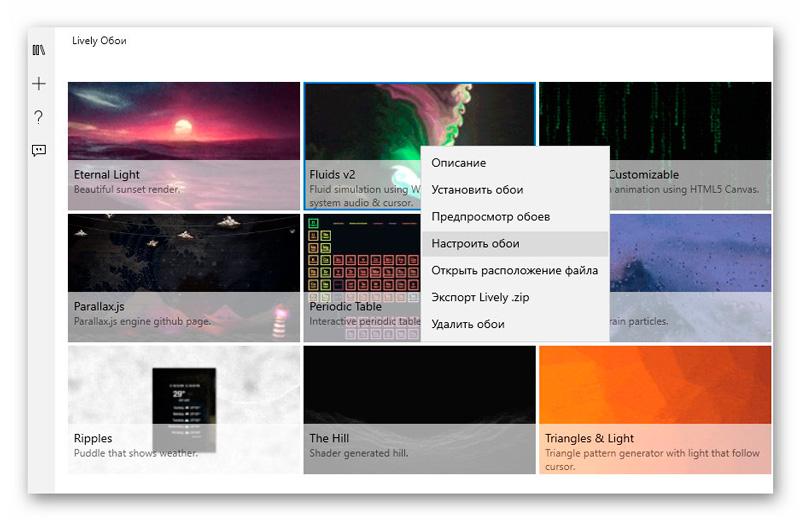
По умолчанию в Lively Wallpaper предустановлено 12 живых обоев и лишь некоторые из них являются интерактивными — например, Fluids и Medusae…
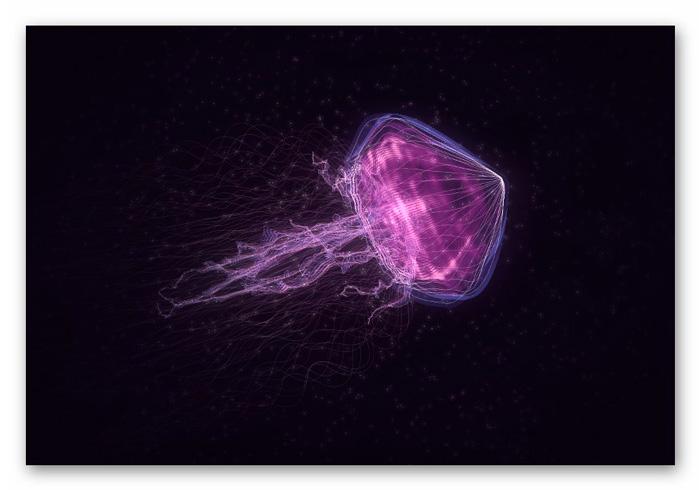
В первой цветные вспышки гоняются за курсором и «танцуют» под любую музыку включенную на компьютере, а цифровую медузу можно крутить во все стороны курсором (зажав левой кнопкой мыши) — отличное времяпрепровождение с медитирующим эффектом.
Более того, у каждых живых обоев есть свои собственные настройки…
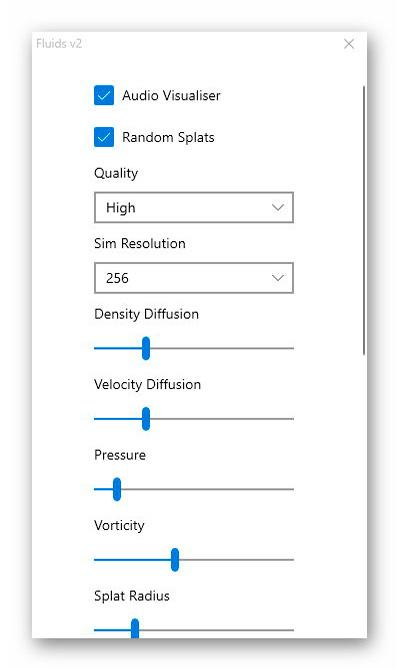
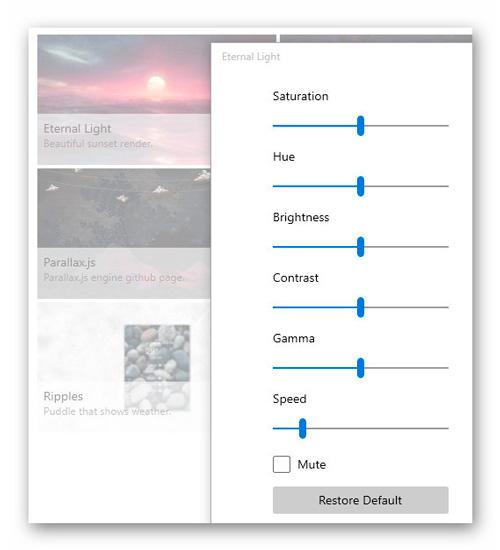
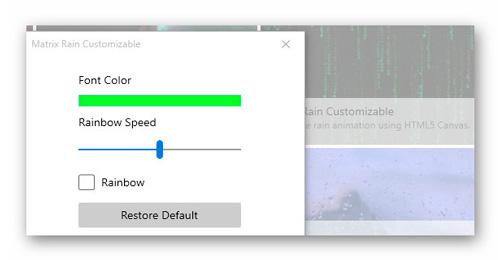
Можно менять:
- освещенность с прозрачностью
- контраст
- цветность
- скорость анимации
- регулировать звук
- …
Есть в программе и собственные параметры…
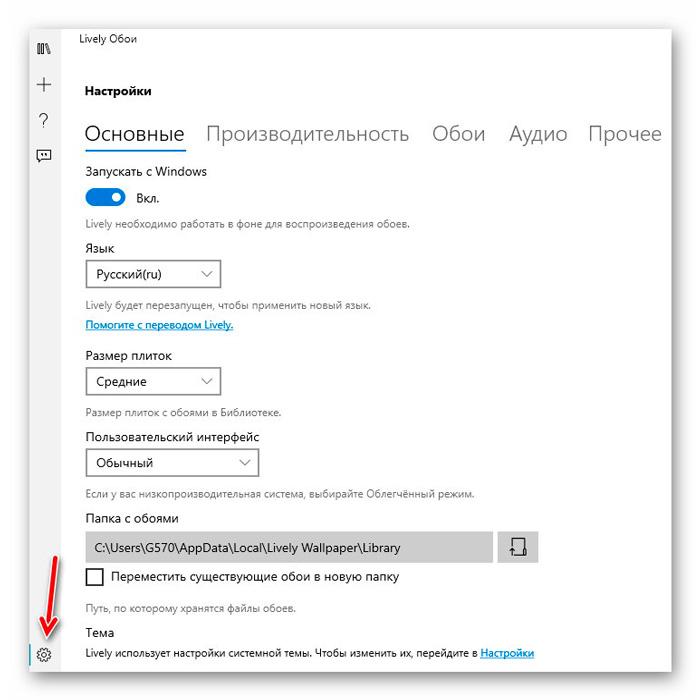
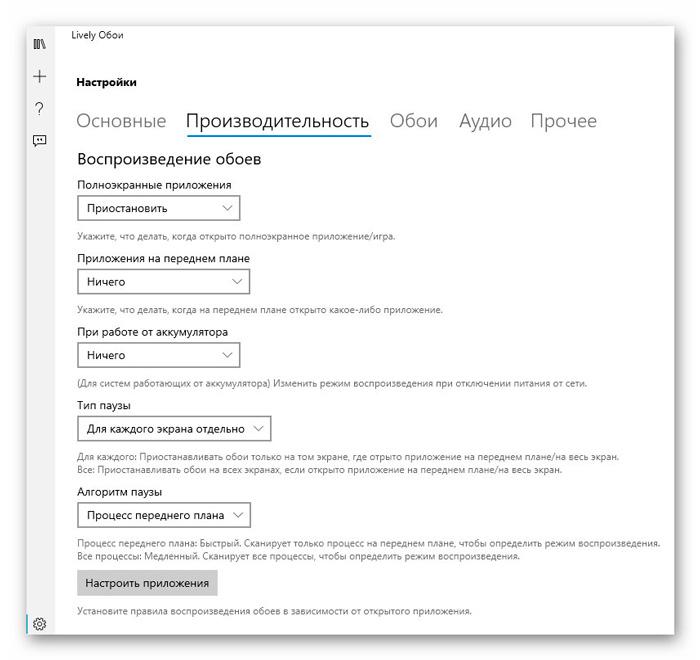
Как видите, можно легко подстроить живые обои для Windows под производительность своего компьютера (не помню, чтоб конкуренты давали такой выбор)…
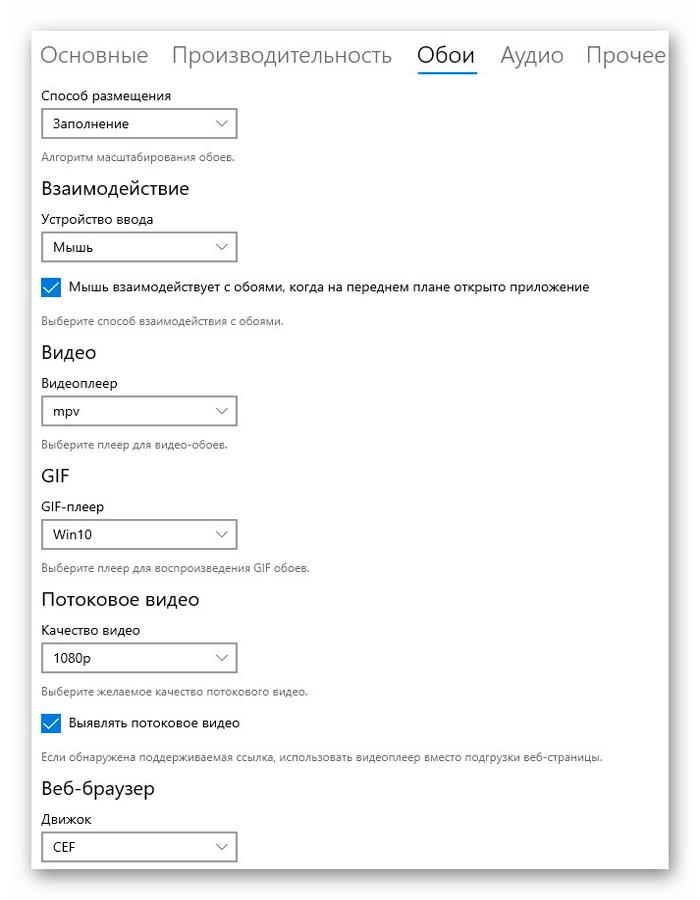
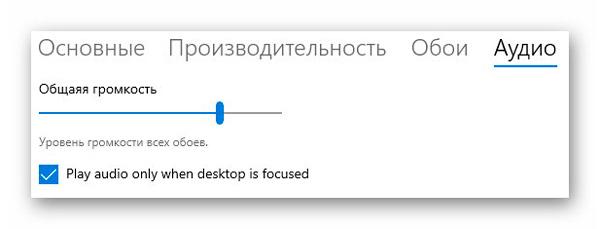
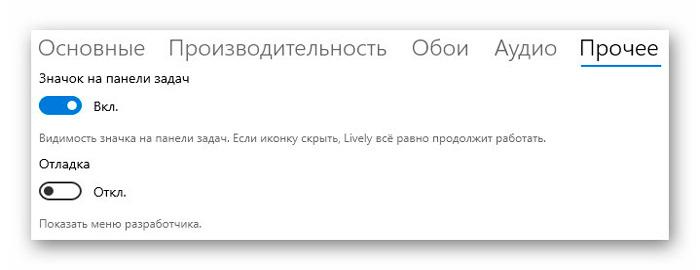
Кстати, Lively Wallpaper поддерживает несколько мониторов одновременно подключенных к компьютеру (например, активировал живые обои только на большом экране, а в ноутбуке оставил стационарные свои).
Как установить живые обои Lively Wallpaper
Назвать инсталляцию в компьютер программы сложной нельзя, но некоторые нюансы опишу для неопытных пользователей.
Итак, по официальной ссылке, что в конце обзора найдете в специальной таблице, попадете на сайт автора, где надо определиться с источником скачивания установщика — отдельным файлом или из магазина Microsoft…
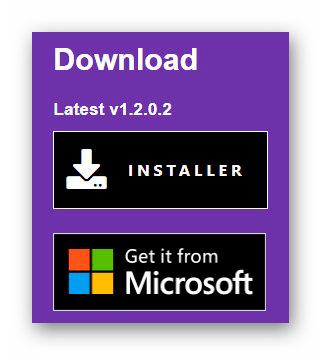
Выбрал первый вариант…
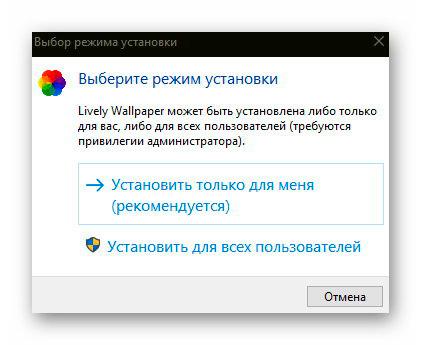
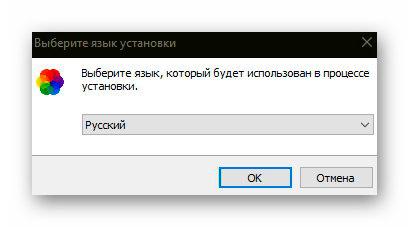
Попросят установить дополнительный компонент Windows (писал про них отдельный обзор). Ничего страшного — устанавливаем (он хороший и полезный)…
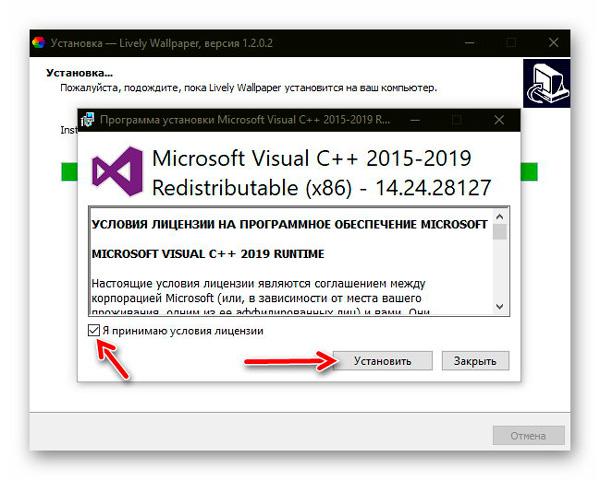
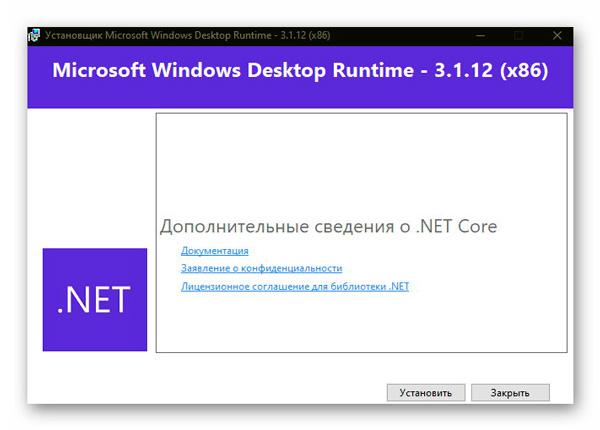
Следом запустится удобный мастер установки — проходим его пошагово…

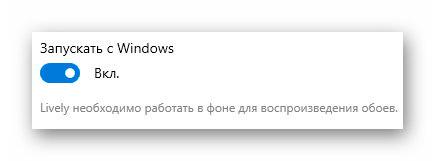
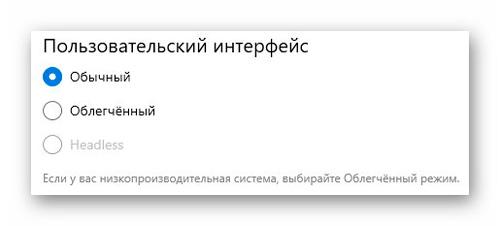
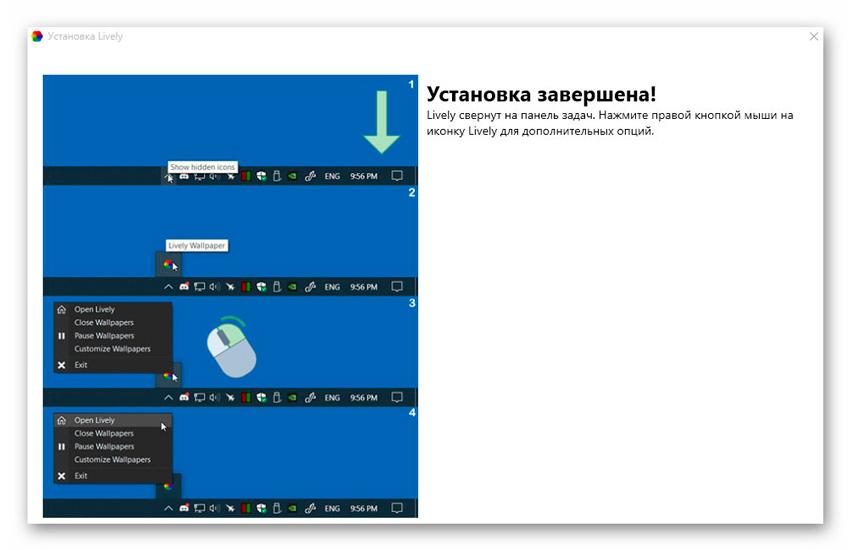
Если при попытке первого запуска программы появится такое окно…
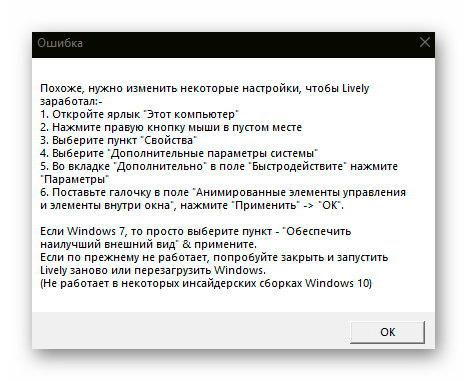
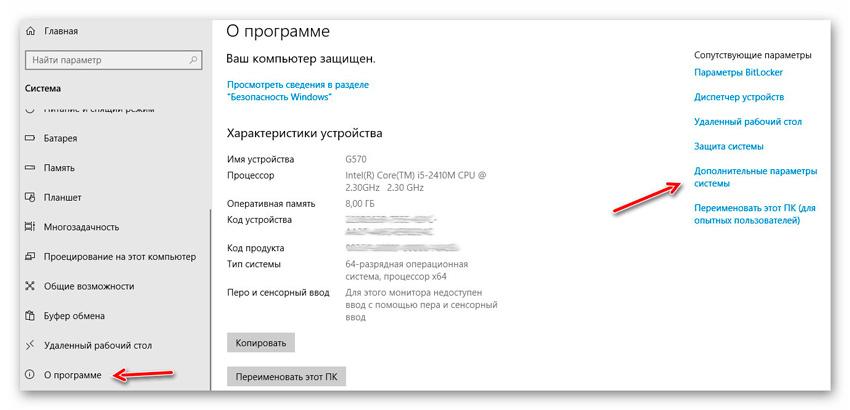
Делаем все, как в нем написано. В своей «десятке» прошел в дополнительные параметры системы…
…
…
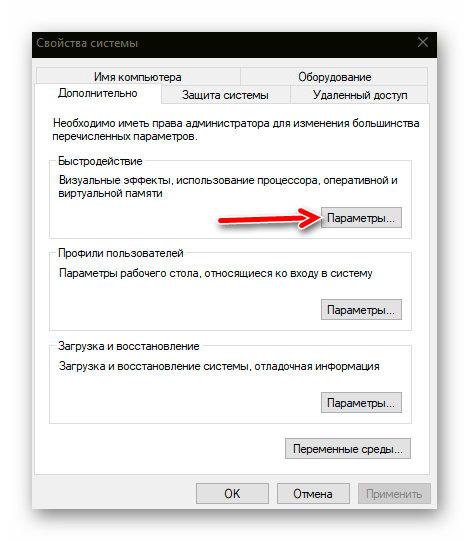
…настройки раздела «Быстродействие» …
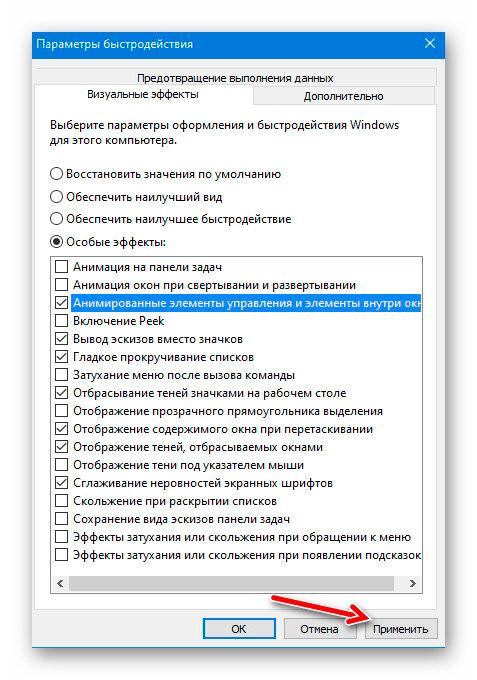
…и активировал пункт, о котором просили производители…
Вся установка программы с нюансами заняла примерно 1-2 минуты. Теперь посмотрим, ради чего делали это все…