Getting started
Содержание:
- NAPS2 — бесплатная программа для сканирования в PDF и JPG
- Order Options
- Возможности программы
- NAPS2 6.1.2 скачать бесплатно — Бесплатные программы
- Возможности
- Все определения NAPS
- Что означает NAPS в тексте
- RiDoc
- Подборка программ для сканирования документов онлайн
- WinScan2PDF
- Скачать NAPS2 RUS бесплатно программу для сканера на русском языке
- Order Options
- Other Options
- NAPS2
- Import Options
- Как пользоваться NAPS2?
NAPS2 — бесплатная программа для сканирования в PDF и JPG

Оказалось довольно трудно найти программу для сканирования, которая удовлетворяет всем необходимым требованиям и при этом бесплатна. Мне хотелось найти такую программу для сканирования, которая могла бы выполнять сканирование в формат PDF и JPEG. И при этом программа должна иметь простой и понятный интерфейс дабы не вызывать ужас у пользователей, чья компьютерная грамотность ограничена знанием двух кнопок мыши.
После долгих поисков была найдена программа, которая удовлетворила полностью все мои запросы и даже боле того — Not Another PDF Scaner 2 (NAPS2).
Not Another PDF Scaner 2
Абсолютно бесплатно
Программа совершенно бесплатна — в ней нет никакой рекламы, ограничений и тем более условно-бесплатного использования.
Простое и удобное сканирование
Для сканирования можно настроить несколько профилей и выбирать нужный профиль при сканировании, что позволяет избавиться от процесса задания настроек при каждом сканировании.
профили сканирования
Сканированные файлы можно прямо из программы отправить по почте, распечатать на принтере или сохранить в документ.
Работает с драйверами WIA и TWAIN
В настройках профиля сканирования есть возможность выбрать драйвер устройства WIA или TWAIN, с которым будет работать программа
Order Options
–interleave
Specifies that pages should be interleaved. For example, if you scan pages in the order “1, 3, 5, 2, 4, 6”, using this option will result in the order “1, 2, 3, 4, 5, 6”.
–altinterleave
Specifies that pages should be interleaved in an alternative way. For example, if you scan pages in the order “1, 3, 5, 6, 4, 2”, using this option will result in the order “1, 2, 3, 4, 5, 6”.
–deinterleave
Specifies that pages should be deinterleaved. For example, if you have pages in the order “1, 4, 2, 5, 3, 6”, using this option will result in the order “1, 2, 3, 4, 5, 6”.
–altdeinterleave
Specifies that pages should be deinterleaved in an alternative way. For example, if you have pages in the order “1, 6, 2, 5, 3, 4”, using this option will result in the order “1, 2, 3, 4, 5, 6”.
–reverse
Specifies that pages should be reversed. For example, if you scan pages in the order “6, 5, 4, 3, 2, 1”, using this option will result in the order “1, 2, 3, 4, 5, 6”.
Возможности программы
Выходные параметры оцифрованного документа в NAPS2 настраиваются в широком диапазоне. Также можно указывать дополнительные параметры: тема, ключевые слова, автор, название, применять шифрование и устанавливать пароль.
Для начала работы с программой достаточно подключить сканер к компьютеру. После оцифровки документа становятся доступны дополнительные инструменты:
- функция оптического распознавания текста (OCR), позволяющая добавлять поиск по созданному PDF-файлу с поддержкой русского языка;
- загрузка ранее отсканированных файлов с возможностью редактирования яркости, контрастности и обрезки лишних фрагментов;
- отправка оцифрованных файлов по электронной почте непосредственно из окна программы.
Программа поддерживает все основные форматы файлов – PDF, TIFF, PNG и JPG. Подготовка к сканированию занимает всего несколько секунд. Достаточно выбрать файлы и нажать на соответствующую кнопку. Предварительно можно задать поворот страницы на 90 градусов и изменить другие параметры.
NAPS2 6.1.2 скачать бесплатно — Бесплатные программы

NAPS2 – это не просто очередной PDF-сканер, как и следует из расшифровки «Not another PDF scanner» (NAPS). Продукт представляет собой инструмент для сканирования и последующей обработки документов, распространяется бесплатно с открытым исходным кодом, а также поддерживает множество языков интерфейса, включая русский и украинский.
Возможности программы позволяют сканировать документы в обычном и пакетном режимах, осуществлять подготовку сканов к публикации путем их обрезки, вращения, изменения показателей резкости, яркости и контраста, а также сохранять их в популярных форматах изображений и в PDF. Кроме того, инструмент NAPS2 поддерживает создание профилей сканирования с различными настройками с целью, например, быстрого получения нескольких версий одного и того же документа – цветной и черно-белой, масштабированной или нет.
Интерфейс продукта лаконичен и прост в освоении. Главное окно выполнено в светлых тонах и не перенасыщено элементами управления, а вся его рабочая область поделена между плавающим главным меню и панелью миниатюр отсканированных документов.
Программа поддерживает сохранение полученных сканов в таких форматах, как, собственно, PDF, JPG, PNG, TIF, GIF и BMP. Кроме того, NAPS2 предоставляет пользователям возможность быстрой отправки документов электронной почтой.
Преимущества NAPS2
- Бесплатное распространение продукта с открытым исходным кодом.
- Поддержка русского и украинского языка интерфейса.
- Приятный глазу внешний вид программы, выполненный в светлых тонах.
- Возможность создания нескольких профилей сканирования с различными настройками.
- Наличие встроенного фоторедактора.
- Возможность отправки документов электронной почтой.
- Поддержка популярных расширений, в том числе PDF, JPG, PNG, TIF, GIF и BMP.
- Возможность выбора WIA или TWAIN драйверов.
Заключение
Продукт ведет себя отзывчиво. Запуск процесса сканирования требует буквально пары-тройки нажатий кнопок мыши со стороны пользователя. В целом, инструмент рекомендуется к применению как в домашних условиях, так и в офисе.
Внимание
Чтобы изменить язык интерфейса программы, запустите ее, после чего щелкните по пункту «Language» с изображением планеты в главном меню. Далее в выпадающем списке укажите требуемую локализацию NAPS2. В случае успеха язык интерфейса изменится автоматически без дополнительной перезагрузки.
Изменения в последней версии
| Разработчик: | Ben Olden-Cooligan |
| 2019-07-29 | |
| Версия Windows: | Vista, 7, 8, 10 |
| Русский язык: | Присутствует |
| Украинский язык: | Присутствует |
Скачать NAPS2
Возможности
NAPS2 — простая программа для сканирования с настраиваемой панелью и профилями для отдельных конфигураций. Все документы по окончанию сканирования могут быть сохранены в текстовых форматах, отправлены на электронный ящик или напечатаны за несколько секунд. Инновационные инструменты позволяют сканировать со стеклянных планшетов и автоподатчика документов. Программа совместима с TWAIN. Выбирайте драйвер, который работает со сканером наиболее лучше, и наслаждайтесь качественной работой утилиты.
Программа позволяет сканировать документы в обычном и пакетном режимах. Элементы сканирования перед началом работы можно обрезать, повернуть. С изображениями можно проводить настройки яркости, контраста, а также сохранять в популярных форматах, включая PDF. В сборке можно создавать определенные профиля для получения нескольких версий одного файла.

Программа интуитивно-понятная и простая в использовании. Основное окно NAPS2 выполнено в светлом тоне, все элементы для работы удобно расположены. Сканирование проходит довольно быстро и требует нескольких нажатий мыши. Утилита распространяется на русском языке и будет полезным инструментом, как для работы, так и для дома.
Настройка выходного файла предельно гибкая. Здесь можно задействовать шифрование, указывать поиск по ключевым словам, автору, настраивать допуск к файла (редактирование, только чтение). В NASP2 вы найдете полезный модуль распознавания текста. Оптическое распознавание текста позволит добавить поиск в создаваемые файлы в формате PDF. Помимо стандартного сохранения, можно загружать раннее созданные документы и заново их редактировать.
Преимущества программы:
- Поддержка русского и украинского языка.
- Создание профилей для сканирования с разнообразными настройками.
- Встроенный фоторедактор.
- Возможность отправления документов на электронный ящик.
- Поддержка WIA и TWAIN драйверов.
- Поддержка наиболее популярных текстовых форматов.

Все определения NAPS
| Акроним | Определение |
|---|---|
| NAPS | ВМС автоматизированная система публикации |
| NAPS | ВМС автоматизированная система публикаций |
| NAPS | Военно-морская академия подготовительная школа |
| NAPS | Вспомогательной военно-морской патрульной службы |
| NAPS | Дополнение процедуры приобретения военно-морской флот |
| NAPS | Медсестра ведении пропофола седации |
| NAPS | Национальная ассоциация перевозчиков скоропортящихся |
| NAPS | Национальная ассоциация персонала служб |
| NAPS | Национальная ассоциация по предотвращению голода |
| NAPS | Национальная ассоциация предменструального синдрома |
| NAPS | Национальная ассоциация пресвитерианской Scouters |
| NAPS | Национальная ассоциация руководителей почтовых |
| NAPS | Национальная ассоциация специалистов сверстников |
| NAPS | Национальная сельскохозяйственная политика и стратегия |
| NAPS | Национальные приложения обработки и проверки, Inc. |
| NAPS | Национальные публикации вспомогательные службы |
| NAPS | Национальные ушковидный и примула общество |
| NAPS | Национальный воздушного загрязнения наблюдения сети |
| NAPS | Не очень красиво |
| NAPS | Не присвоены фонд автоматизированная система персонала |
| NAPS | Нигерия ассоциация студентов физиотерапии |
| NAPS | Новая система обработки учетной записи |
| NAPS | Новорожденных и пренатальный скрининг |
| NAPS | Новые резюме и доклады в режиме сна |
| NAPS | Ночь воздушные фотографической системы |
| NAPS | Общенациональной ассоциацией сохранения специалистов |
| NAPS | Предложение системы национальных счетов |
| NAPS | Прогностическая система неинвазивного массив |
| NAPS | Северной Америке Precis синдикат |
| NAPS | Северной Америке паранормальных общество |
| NAPS | Северной Аризоны паранормальных общество |
| NAPS | Симпозиум североамериканских питания |
| NAPS | Точки доступа к сети |
| NAPS | Услуги национального австралийского насос |
Что означает NAPS в тексте
В общем, NAPS является аббревиатурой или аббревиатурой, которая определяется простым языком. Эта страница иллюстрирует, как NAPS используется в обмена сообщениями и чат-форумах, в дополнение к социальным сетям, таким как VK, Instagram, Whatsapp и Snapchat. Из приведенной выше таблицы, вы можете просмотреть все значения NAPS: некоторые из них образовательные термины, другие медицинские термины, и даже компьютерные термины. Если вы знаете другое определение NAPS, пожалуйста, свяжитесь с нами. Мы включим его во время следующего обновления нашей базы данных. Пожалуйста, имейте в информации, что некоторые из наших сокращений и их определения создаются нашими посетителями. Поэтому ваше предложение о новых аббревиатур приветствуется! В качестве возврата мы перевели аббревиатуру NAPS на испанский, французский, китайский, португальский, русский и т.д. Далее можно прокрутить вниз и щелкнуть в меню языка, чтобы найти значения NAPS на других 42 языках.
RiDoc
Удобное и просто в использовании программное обеспечение от компании «Риман» предназначено не только для создания электронных копий документов, но и оптического распознавания символов на них. Помимо сканирования вручную, доступно автосканирование через заданный интервал времени. Для защиты данных предусмотрена опция наложения водяного знака, а, по утверждению разработчиков, такие документы редко поддаются распознаванию известными OCR-программами. Полученные скан-копии можно отправить по электронной почте, распечатать, сохранить на компьютере в одном из графических форматов (BMP, PNG, JEPG, TIFF), либо сразу открыть их в MS Word, OpenOffice или в любом софте для чтения PDF-файлов.
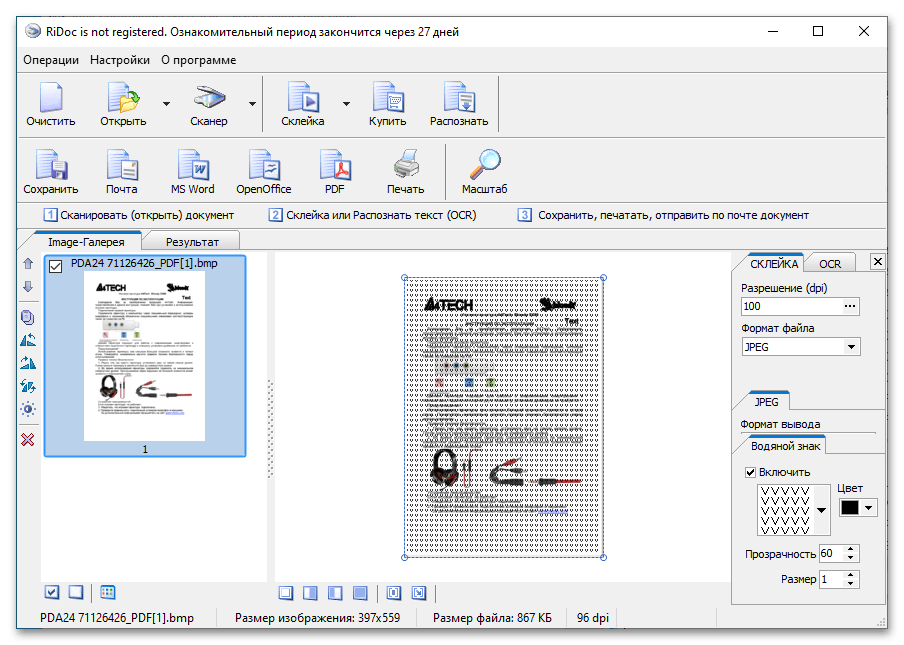
В РиДок есть функция «Склейка», которая позволяет путем настройки разрешающей способности уменьшать размер изображений до формата A4 без существенной потери качества. В Image-галерее можно оценить качество сканов, а также управлять ими – поворачивать на 90 или 180 градусов, копировать в буфер обмена, регулировать яркость и контрастность. Пробная версия даст возможность пользоваться всеми функциями программы в течение месяца. Затем придется приобрести лицензию, иначе наложенные ограничения не дадут зафиксировать результат вашей работы в RiDoc.
Достоинства:
- Поддержка стандарта TWAIN;
- Работает со сканерами с автоматической подачей листов;
- Возможность сохранения документов в PDF;
- Функция уменьшения размера графических файлов;
- На официальном сайте есть подробное руководство на русском языке.
Недостатки:
- Отсутствует возможность обработки сканов;
- Платная лицензия.
Подборка программ для сканирования документов онлайн
Получается, что эти проги работают в онлайн режиме. Ниже представлены их названия с кратким описанием.
Onlinecamscanner.com
Основной алгоритм действий:
- Выбираете документ для сканирования онлайн на компьютере или сразу его фотографируете.
- Загружаете на сервис.
- Выполняете нужные настройки: повороты, корректировка цвета, увеличение и.т.д.
- После проведения всех нужных процедуры вы можете скачать документ.
Avepdf.com
Достаточно полезный сервис! Это программа для сканирования документов онлайн в PDF формат находится по адресу:
Так же проект предлагает конвертации в PDF и другие форматы.
Алгоритм, который требует выполнить данный сервис для начала сканирования:
- Скачайте и установите специальный драйвер на свой гаджет.
- Выберите устройство через которые будет идти сканирование.
- Надавите на кнопку «Сканировать». Это нужно для открытия интерфейса сканера.
- Определитесь с настройками и нажмите клавишу «Сканировать».
- Для сохранения отсканированного файла нажмите кнопку «Подтвердить».
- Выполните загрузку отсканированного документа PDF на ПК или в облако.
- Нажмите «Перезагрузить» для сброса процесса или «Добавить» для сканирования другого документа.
Список основных инструментов проекта:
- Объединение PDF файлов.
- Реорганизация страницы в ПДФ.
- Удаление страниц.
- Гиперкомпресс PDF.
- eSign ПДФ.
- Конвертация.
- Разделение страниц на независимые.
- Обратный порядок стр.
- Поворот документа.
- Защита PDF.
- Удаление пароля безопасности.
- Редактирование ПДФ.
- OCR с возможностью поиска.
- Свод PDF.
- Сжатие.
- Изменение размера.
- Заполнение формы.
- Обрезка PDF.
- Очистка ПДФ.
- Преобразование в TIFF, JPG, SVG, PNG, Word, DXF, DICOM, в текст, Excel в PDF, Power Point в PDF.
- Удаление текста.
- Оптимизация для интернета.
- Разметка PDF.
Как видите этот сервис кроме сканирования документов онлайн может выполнить много всего иного!
Finereaderonline.com
Данный проект позволяет достаточно просто выполнить сканирование вашего файла.
Ссылка: https://finereaderonline.com/ru-ru/Tasks/Create
Конвертация может быть выполнена в следующие форматы:
-
- 1) Word.
-
- 2) RTF.
-
- 3) XlSX.
-
- 4) TXT.
-
- 5) PPTX.
-
- 6) ODT.
-
- 7) FB2.
-
- Epub.
-
- 9) PDF.
Алгоритм работы:
- Зарегистрироваться на сервисе.
- Загружаете файл с облака или компьютера.
- Подбираем язык документа.
- Выбираем формат.
- Выполнить сканирование.
Так же могу порекомендовать программы, которые можно скачать на компьютер и выполнять сканирование документов онлайн.
- Scanitto.com/ru
- https://riman.ru/ridoc_document_scanning.php
Здесь все просто, скачиваем, устанавливаем, запускаем и работаем в данном софте!
На этом данная статья подошла к концу! Надеюсь подборка вам поможет решить определенные задачи!
WinScan2PDF
Разработчики WinScan2PDF даже не скрывают, что их программное обеспечение как раз для тех пользователей, которые изредка делают электронные копии документов и отправляют их по электронной почте. В наличии опция сканирования нескольких страниц в один PDF-файл, а также функция многостороннего сканирования, что удобно, когда документ длиннее одной страницы. Если качество скана плохое, программа позволяет увеличить его без повторного считывания изображения, либо, наоборот, снизить, чтобы уменьшить размер файла, если на диске мало места.
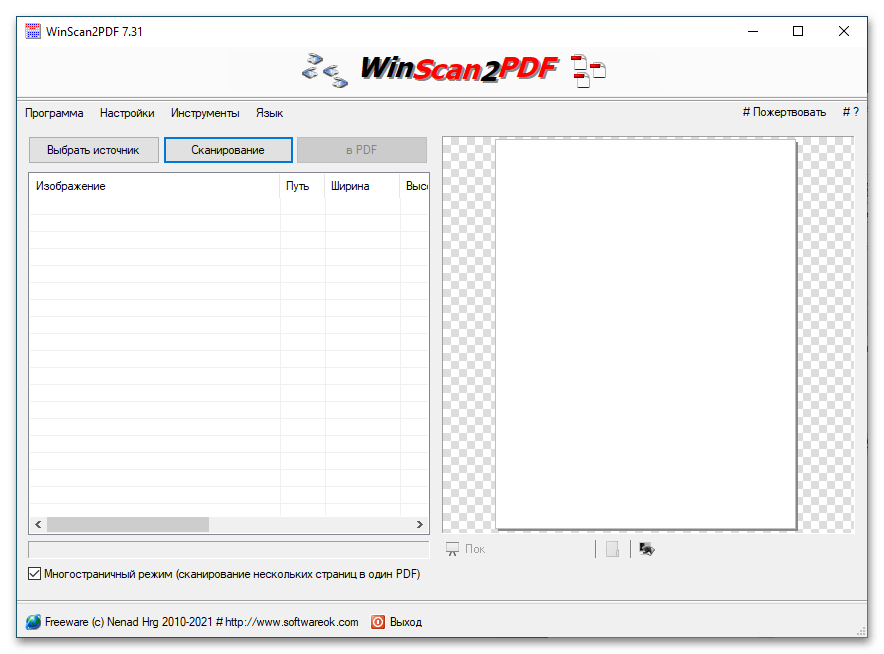
Копии документов, даже если вы их не сохранили, какое-то время будут храниться в специальной папке на ПК, хотя предусмотрена опция, благодаря которой они будут автоматически удаляться оттуда сразу после закрытия программы. Инструментов для коррекции изображений здесь нет, но прямо из интерфейса можно быстро найти временные сканы, чтобы открыть и доработать их в стороннем редакторе, а также перейти в разделы «Диспетчер устройств» и «Устройства и принтеры», если возникнут проблемы со сканированием. Программа распространяется бесплатно и только в качестве портативной версии, что будет удобно пользователям, которые часто работают на разных компьютерах.
Достоинства:
- Бесплатное ПО;
- Многостраничный режим;
- Портативная версия;
- Функция изменения качества сканов.
Недостатки:
- Нет функции распознавания символов;
- Нет редактора для обработки изображений.
Скачать NAPS2 RUS бесплатно программу для сканера на русском языке

NAPS2 (Not Another PDF Scanner 2) – бесплатная программа для компьютеров под управлением ОС Windows, призванная обеспечить сканирование бумажных документов с последующим распознаванием и печатью получившихся графических копий в 2 нажатия мыши.
Незаменима для простого или массового сканирования, поддерживает задание нескольких профилей для работы и имеет простейшие инструменты для редактирования изображений.
NAPS2 (Not Another PDF Scanner 2) окажется полезна как для домашнего использования обычным потребителям, так и для офисной работы опытным пользователям на предприятиях. Приложение ориентированно на простоту использования и для выполнения поставленной задачи не потребует больше, чем пары нажатий мышкой.
Функционал NAPS2
Программа способна составить конкуренцию иным подобным, в том числе и платным, продуктам:
- сканирование документов;
- распознавание текста;
- вывод на прямую печать;
- настройка параметров;
- создание нескольких профилей;
- инструменты редактирования;
- интерфейс командной строки.
Интерфейс утилиты, кроме поддержки десятка других языков, имеет и русскоязычную локализацию. NAPS2 легко сканирует с выбранными настройками и настраивает несколько профилей для различных устройств и конфигураций.
После завершения сканирования получившаяся картинка редактируется, сохраняется в PDF, TIFF, JPEG, PNG и т.п., отправляется по электронной почте или печатается. А благодаря функции оптического распознавания символов (OCR) предусмотрен и текстовый поиск в PDF файлах.
Преимущества выбора NAPS2
Кроме бесплатности и портативной сборки, утилита обладает и другими важными достоинствами:
- Простота и удобство использования позволят быстро разобраться в управлении программой даже новичку.
- Наличие специализированных инструментов окажутся полезны при внедрении приложения на предприятии.
- Отсутствие рекламы и встроенного стороннего ПО избавят пользователей от связанных неудобств работы.
Стоит учесть, что NAPS2 требует предустановленный на ПК или ноутбуке набор Microsoft .NET Framework 4.0 или новее.
| Версия | 6.1.2 RUS от 31.07.2019 |
| Разработчик | Скачать NAPS2 |
| Система | Windows |
| Категория | Мультимедиа›Сканирование› |
| Язык | Русский, Английский и другие |
| Загрузок | 9686 |
| Лицензия | Бесплатная |
| Размер | 2,3 Мб |
Order Options
—interleave
Specifies that pages should be interleaved. For example, if you scan pages in the order «1, 3, 5, 2, 4, 6», using this option will result in the order «1, 2, 3, 4, 5, 6».
—altinterleave
Specifies that pages should be interleaved in an alternative way. For example, if you scan pages in the order «1, 3, 5, 6, 4, 2», using this option will result in the order «1, 2, 3, 4, 5, 6».
—deinterleave
Specifies that pages should be deinterleaved. For example, if you have pages in the order «1, 4, 2, 5, 3, 6», using this option will result in the order «1, 2, 3, 4, 5, 6».
—altdeinterleave
Specifies that pages should be deinterleaved in an alternative way. For example, if you have pages in the order «1, 6, 2, 5, 3, 4», using this option will result in the order «1, 2, 3, 4, 5, 6».
—reverse
Specifies that pages should be reversed. For example, if you scan pages in the order «6, 5, 4, 3, 2, 1», using this option will result in the order «1, 2, 3, 4, 5, 6».
Other Options
Краткое содержание
-p, –profile {name}
Specifies the name of the profile to use when scanning. Profiles are defined using the GUI. If this option is not specified, the most-recently-used profile from the GUI is selected.
naps2.console -o "F:\scanned receipt.pdf" -p "Canon MP495 (color)"
-v, –verbose
Displays progress information. If not specified, no output will be displayed upon success.
naps2.console -o "F:\scanned receipt.pdf" -v
–progress
Displays a graphical window for scanning progress.
naps2.console -o "F:\scanned receipt.pdf" --progress
-n, –number {#}
(Default: 1) The number of scans to perform. This may be different from the number of pages scanned (e.g. if you have an automated document feeder).
naps2.console -o "F:\scanned receipts.pdf" -n 5
-d, –delay {#}
(Default: 0) The delay (in milliseconds) between each scan.
naps2.console -o "F:\scanned receipts.pdf" -n 5 -d 5000
-f, –force
Overwrite existing files. If not specified, any files that already exist will not be changed (and an error message will be displayed).
naps2.console -o "F:\scanned receipt.pdf" -f
-w, –wait
After finishing, wait for user input (enter/return) before exiting.
naps2.console -o "F:\scanned receipt.pdf" -w
–help
Display a help screen similar to this wiki page.
naps2.console --help
NAPS2
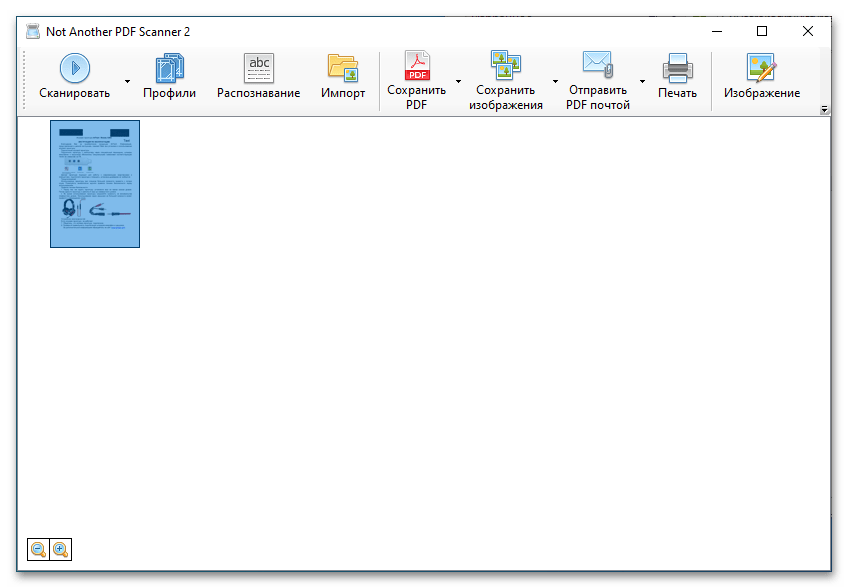
В NAPS2 есть функция оптического распознавания символов. Достаточно ее включить и она автоматически будет извлекать текстовые данные из отсканированных документов, но чтобы скопировать этот текст, придётся открыть полученную копию в сторонней программе для просмотра PDF-файлов. Помимо графического, здесь предусмотрен интерфейс командной строки, предназначенный для автоматизации различных сценариев сканирования и сохранения документов. NAPS2 – бесплатная программа с открытым исходным кодом и Portable-версией, поэтому ее можно хранить на флешке и запускать на любом компьютере.
Достоинства:
- Система скан-профилей;
- Открытый исходный код;
- Портативная версия;
- Поддержка OCR;
Недостатки:
В интерфейсе программы нельзя копировать распознанный текст.
Import Options
-i, —import {filenames}
Specifies the name and path of one or more pdf/image files to import. Imported files are prepended to the output in the order they are specified. Multiple files are separated by a semicolon («;»).
naps2.console -i "F:\incomplete scan.pdf" -o "F:\complete scan.pdf"
—importpassword {password}
Specifies the password to be used to import any encrypted PDFs.
naps2.console -i "F:\encrypted.pdf" --importpassword "123456" -o "F:\complete scan.pdf"
Combining and Converting Files
The -i/—import option can be used in combination with the option «-n 0» to combine multiple files together or to change the type of a file without doing any scanning.
To combine multiple images into a PDF:
naps2.console -i "F:\a.jpg;F:\b.jpg;F:\c.jpg" -n 0 -o "F:\abc.pdf"
To combine multiple PDFs together:
naps2.console -i "F:\a.pdf;F:\b.pdf;F:\c.pdf" -n 0 -o "F:\abc.pdf"
To convert a TIFF into a PDF:
naps2.console -i "F:\a.tiff" -n 0 -o "F:\a.pdf"
To convert between image types:
naps2.console -i "F:\a.png" -n 0 -o "F:\a.jpg"
Slicing Imported Files
To only import part of a PDF or TIFF file, you can use .
Note: With this notation, page numbers start at 0!
To get the first page:
naps2.console -i "F:\abcd.pdf" -n 0 -o "F:\a.pdf"
naps2.console -i "F:\abcde.pdf;F:\r.pdf;F:\abcde.pdf" -n 0 -o "F:\abrde.pdf"
| First page: | |
| Second page: | |
| Third page: | |
| Last page: | |
| Second-last page: | |
| First two pages: | |
| Skip the first two pages: | |
| Last two pages: | |
| Skip the last two pages: | |
| Skip the first/last two pages: |
Как пользоваться NAPS2?
По функциональности программа NAPS2 может сравниться со многими платными аналогами. Используемые приложением алгоритмы распознавания позволяют достаточно быстро трансформировать графические изображения или электронные документы, состоящие из изображений, в один из текстовых форматов файлов, даже при условии низкого качества исходного документа.
Многие параметры работы подобных алгоритмов в NAPS2 настраиваются автоматически перед запуском процесса распознавания, т.е. пользователю не требуется выполнять никаких манипуляций с настройками.
Простота управления приложением и эффективность его работы обусловлены следующим:
- Программа NAPS2 способна самостоятельно получать изображения для распознавания напрямую со сканера. Пользователь может выбрать подходящий драйвер (WIA или TWAIN), который будет использоваться приложением для получения сканов с оборудования. Также предусмотрена возможность настройки параметров сканирования прямо из меню программы.
- В качестве исходных данных в программу могут быть добавлены внешние файлы. Поддерживаются различные форматы изображений, электронные документы формата PDF, а также метафайлы EMF и файлы метаданных EXIF.
- Возможность пакетного распознавания файлов. Пользователь может добавлять в программу одновременно несколько файлов поддерживаемых форматов. В дальнейшем их можно сохранить в один единственный или несколько отдельных PDF-документов.
- Создание PDF-документов. Одно из предназначений функции пакетного преобразования — создание PDF-файлов. Пользователь может добавить в него файлы различного формата. Если включить функцию сохранения PDF с копируемым текстом, все графические символы во всех исходных данных будет автоматически распознаны и добавлены в документ в виде текста.
- Инструменты по работе с изображениями. В качестве дополнительного инструментария в приложении NAPS2 предусмотрен встроенный графический редактор, позволяющий выполнять над изображением различные операции (обрезка, поворот, настройка яркости и многое другое).
- Конвертирование изображений. Программа NAPS2 способна преобразовывать изображения (в т.ч. и пакетно) из одного формата в другой.
- Интерфейс программы поддерживает русский язык.
Отдельно следует отметить поддержку NAPS2 множества языков распознавания. Примечательно, что первоначально в программу не добавлен ни один язык. При первом запуске функции распознавания (или в любой другой момент) пользователю предстоит выбрать соответствующий язык. Приложение самостоятельно скачает и установит языковый пакет, после чего приступит к выполнению задачи. Языковый пакет скачивается только один раз, но может обновляться по мере использования программы.







