Hotmail com почта вход в электронную почту
Содержание:
- Outlook Açılmıyor – Outlook Giriş Yapamıyorum Sorunu Çözümü
- Настройки сервиса
- Интеграция с соц. сетями
- Hotmail Aç
- Настройка и возможности почтового ящика
- Обзор интерфейса
- Регистрация в почте outlook
- Microsoft live mail настройка
- Способы переноса писем из почты Windows Live в Outlook
- Отложенная доставка
- Hotmail Oturum Aç
- Как перенести контакты из Почты Windows Live в Outlook (используя экспорт VCF)
- Как настроить электронную почту
- Как пользоваться Outlook
- Outlook Yedek Alma – Bütün E-postaları Yedekleme
- Регистрация почтового ящика
- Как войти в почту Майкрософт Outlook
- Как настроить электронную почту Аутлук?
- Outlook Mail Geri Çekme – Gönderilen Mail Nasıl Geri Alınır?
- Возможности электронной почты
Outlook Açılmıyor – Outlook Giriş Yapamıyorum Sorunu Çözümü
Outlook mail açılmıyor, Microsoft Outlook’un açılmamasına neden olabilecek bazı nedenler şunlardır:
- Outlook PST dosyası yanlışlıkla silinmiş veya hasar görmüş olabilir.
- Outlook Profili eski bir Outlook sürümüne ait olabilir.
- Uygulamanın yanlış yapılandırılması, onarılması, yüklenmesi.
- Virüs veya kötü amaçlı yazılım bulaşması.
Outlook’un başlamaması sorunu çözülmediği sürece Microsoft Outlook e-postalarına ve diğer öğelere erişemezsiniz. Bu sorunu çözmek ilk olarak hotmail oturum sign işlemini yapın ve bu yöntemleri deneyin → Outlook Açılmıyor, Outlook Giriş Yapamıyorum (Kesin Çözüm)
Настройки сервиса
Сервис обладает большим количеством разнообразных настроек.

Область чтения позволит выводить информацию из письма не открывая его, достаточно просто навести курсор. Цвета вверху помогут выбрать наиболее приятную гамму. Правила — это те разделы, что появляются при написании письма, а категории отвечают за сортировку, где пользователь может добавлять свои варианты.
Наиболее интересен раздел параметров . Здесь есть несколько разделов: управление учетной записью, составление сообщений, чтение сообщений, борьба с нежелательной почтой и настройки. Первый раздел поможет менять данные в своей учетной записи, также поможет настроить псевдоним для отправки почты и управлять им, здесь же имеется возможность включения автоответчика.
В управление сообщениями предполагается настройка писем таким образом, чтобы это было наиболее удобно. Можно сразу же задать нужный шрифт , размер, форматирование, придумать подпись для письма, настроить параметры проверки вложений.
В чтении сообщений электронной почты можно настроить удобный режим просмотра , задать группировку сообщений, показ вложений, есть возможность настроить так, чтобы ответ можно было писать тут же в небольшом окне.
В нежелательной почте отображены те фильтры, по которым сортируется почта.

В настройках можно задать параметры конфиденциальности, язык интерфейса, также можно создавать и переименовывать категории, настроить сочетание быстрых клавиш для доступа к самым используемым параметрам. Есть раздел быстрых действий, это те опции, которые показываются рядом с отправлениями.
Больше Hotmail не будет, ему на смену пришел Outlook.com. Таким образом, сегодня хочу поговорить о личном опыте использования почты от компании Майкрософт под названием Outlook.com, которая входит в пакет основных веб-сервисом Майкрософт. В их числе также есть календарь, и облачная книжка контактов «Люди». Сейчас все эти службы прошли ребрендинг и получили новый интерфейс, пока кроме календаря.
В сети есть достаточно много обзоров почты Outlook.com , вы можете прочитать их и получить представление о данной почте. Я же хочу остановиться на особенностях и некоторых фишках, которых нет у других сервисов электронной почты.
Интеграция с соц. сетями
Естественно, MicroSoft всеми силами ада интегрируют свою почту с популярными социальными сетями.
Например, если пройти по пути: Имя профиля – Изменить профиль (см. ниже),
то можно быстро подключиться к известным соцсетям. Но русских социальных сетей там еще нет, к сожалению.
Друзья, настроек там множество и все они интуитивно понятны. Не буду писать огромный мануал на эту тему, ибо это нереально и бессмысленно. Скажу лишь только одно – новая почтовая служба от МайкроСофт очень гибкая.
Да и возможностей там просто море. Например, 7 ГБ для хранение файлов в службе SkyDrive. Очень корректно работает с моим планшетом и андроид-смартфоном.
Ну, ладно, уговорили : – ) Покажу еще пару скриншотов :- )
Если нажать на этот неприметный значок, который выделен красным кружком, то видим панель быстрого доступа к:
— Почте
— Люди (доступ к соцсетям. Кстати и здесь можно быстро настроить доступ к своим аккаунтам на FaceBook, Twitter, LinkedIn и даже к Google (!!!))
— Доступ к календарю
— Доступ к SkyDrive – моя любимая фича в Виндоус Лив. Очень удобно и настойчиво рекомендую.
Календарь
Очень удобный календарик, не перегруженный лишними функциями. Даже погоду показывает : – ) Только не забудьте сначала свой город указать.
Можно настроить напоминания о событиях на е-майл и повторяющиеся события. Например, продление домена на 100 лет вперед : – )
Здесь все понятно – общаемся с друзьями. Прямо отсюда и можно подключиться к другим свои аккаунтам.
СкайДрайв
Повторюсь, моя любимая фишка в WL.
Очень удобно хранить файлы
Обратите внимание, что здесь можно создавать документы
Кстати, я часто пользуюсь этой возможностью. Дело в том, что когда я здесь создам, например, таблицу Excel, то я уверен, что она без искажений откроется на обычном компе. С документами Гугл пару раз были проблемы и, в конечном, итоге я отказался от него. (От Гугла)
— MS Word – текстовые документы
— MS Excel — таблицы
— MS Power Point – презентации. Как вспомню, сколько презентаций нарисовал, будучи маркетологом то и не захожу сюда : – )
— MS OneNote – заметки (можно синхронизировать с настольной версией OneNote)
Hotmail Aç
Hotmail hesabınıza girerken bazen sorun yaşayabilirsiniz. Özellikle sürekli lokasyon değiştiren biriyseniz veya VPN/VPS/Proxy kullanıyorsanız hesabızına giriş yaparken sorunlar yaşayabilirsiniz. Çünkü burada otomatik olarak hesap koruma sistemi devreye giriyor ve hesaba erişimi sınırlandırıyor. Bu tip durumlarda can sıkıcı bir problem yaşamak istemiyorsanız 2. bir eposta adresini ve cep telefonunuzu hesabınıza mutlaka tanımlayın. Böylece hesabınızı kolayca kurtarabilirsiniz. Her ne kadar Google kadar olmasa da Microsoft’ta bu konuda ciddi kısıtlamalara gidebiliyor.
Hotmail açmaktan kastınız hesap oluşturmak ise Hotmail kaydolma başlığına gidebilirsiniz. Hotmail giriş derken kastınız giriş yapmak ise, Hotmail oturum açma başlığına gidebilirsiniz.
Настройка и возможности почтового ящика
Некогда данный сервис именовался как почта Hotmail, с тех пор много воды утекло – что же сегодня может предложить Outlook?
В левом верхнем углу есть значок, открывающий быстрый доступ не только к почтовому ящику, но и к другим многочисленным продуктам от Майкрософт.
Не буду их описывать отдельно – это требует детального рассмотрения, а пока вернемся непосредственно к почте.
Значок «Создать» — это первый шаг к созданию и отправке будущего письма. После нажатия на него вы перенаправляетесь на эту страницу.
Сверху слева вы видите свой профиль и электронный адрес, чуть ниже – поле для введения адреса получателя. Для автоматического копирования нажмите «Копия» или «Скрытая копия».
В поле для письма в предложенной форме сначала идет тема, затем инструменты для оформления и место для самого текста. В общем и целом стиль довольно простой и понятный, ничего лишнего.
После того как вы закончили письмо, отослать его можно при помощи кнопки «Отправить» (команде соответствует сочетание клавиш Ctrl+Enter). Что еще можно сделать?
Вставить – функция добавления данных. Можно использовать опцию «Файлы как вложения» — загрузка идет из базы данных компьютера или другого используемого вами устройства.
Другой вариант – «Встроенные рисунки» относится только к графическим изображениям, причем они сразу видны в поле письма. Еще один способ – «Поделиться через OneDrive», это облачное хранилище, которое может оказаться весьма полезным.
Сохранить черновик. — уверен объяснений не требуется.
Параметры. Здесь можно изменять параметры для работы с письмом. Первоначальный вариант – «Форматированный текст», это привычное сочетание графических символов и знаков с возможностью редактирования текста или вставкой смайликов, ссылок.
Второй вариант – «Обычный текст», то же самое, только без возможности форматирования. И последний – «Редактировать в формате HTML».
Кроме того, в Параметрах задается важность отсылаемого письма, чтобы сразу был ясен приоритетный уровень. Отмена – позволяет вернуться к исходным данным без сохранения черновика письма
Отмена – позволяет вернуться к исходным данным без сохранения черновика письма.
Обратим внимание на параметры интерфейса почтового ящика Outlook. Цветовая палитра
Сверху вы видите палитру цветовых решений, которую можно применять в основном к той небольшой панельке сверху, где располагаются ссылки для доступа к основным параметрам почты
Цветовая палитра. Сверху вы видите палитру цветовых решений, которую можно применять в основном к той небольшой панельке сверху, где располагаются ссылки для доступа к основным параметрам почты.
Область чтения – она позволяет, не открывая сообщения при помощи клика, увидеть всю информацию, которая присутствует в письме.
Это довольно удобная опция, так как она позволяет в мобильном формате получить полное представление о содержании.
Управление правилами – мы уже говорили об этом, в каждом письме есть быстрый доступ к данной функции.
Но и в настройках есть этот раздел, здесь правила будут храниться в хронологическом или другом приоритетном порядке, причем все, а не только для какого-то конкретного письма.
Управление категориями. Ранее упоминалось о категориях – они созданы для того, чтобы отсортировать сообщения и иметь быстрый доступ к наиболее важным и отсеивать ненужные.
Создавать самостоятельно можно любые категории и показывать их при этом в области папок или использовать только как фильтры.
Категории можно также удалить на ваше усмотрение и при помощи галочек выбрать тот вариант использования категории, который вам подходит.
Также включается и выключается отображение параметра прямо в списке сообщений.
Обзор интерфейса
После входа пользователь сразу же попадет на главный экран.
Все, что здесь может увидеть пользователь является довольно привычным для тех, кто сталкивался с почтовыми сервисами ранее. В левой части окна будут отображаться разделы почты, в них можно найти свежее входящие письма, просмотреть отправленные сообщения, спам или удаленные. В правой части экрана будет отображен сам список отправлений, в начале будет написана то, от кого пришло письмо, а дальше идет название темы.

Для того, чтобы увидеть все действия, которые можно произвести с письмом, достаточно выделит его и установить галочку перед ним. Дальше, в верхней части станут доступны основные действия. В основном там будут пункты, которые отвечают за перемещение письма в ту или иную категорию.

Регистрация в почте outlook
Следует ее запустить, после чего потребуется ввести учетные данные от своего аккаунта Майкрософт, если его нет, то можно нажать на строчку внизу и создать его.

В случае отсутствия записи придется ввести большее количество данных.

Для начала потребуется ввод имени и фамилии, во второй строке сразу можно начинать придумывать имя пользователя для своего будущего почтового ящика, либо можно ввести уже созданный. Для начала следует ввести уже имеющийся ящик на любом из сервисов, дальше можно нажимать на получить адрес электронной почты, после чего будет предложено несколько вариантов почты, останется выбрать один из них или написать свой.
Дальнейшее не представляет из себя особых сложностей. Нужно только придумать пароль, ввести дату своего рождения и пол, для дополнительной защиты также можно указать номер телефона. После того, как все поля заполнены, можно будет завершать создание аккаунта аутлук. Теперь, если автоматический вход почему-то не произошел, останется зайти в свой аккаунт на той же страничке.
Microsoft live mail настройка
Кликните на ссылку «Добавить учетную запись…»;
Введите необходимые данные:
- Адрес электронной почты — имя вашего почтового ящика;
- Пароль — действующий пароль от вашего почтового ящика;
- Установите галочку напротив «Запомнить пароль», если вы хотите, чтобы почтовая программа запомнила пароль от почтового ящика и не запрашивала его при каждой попытке скачать почту;
- Отображаемое имя — имя, которое будет отображаться в поле «От:» для всех отправляемых сообщений;
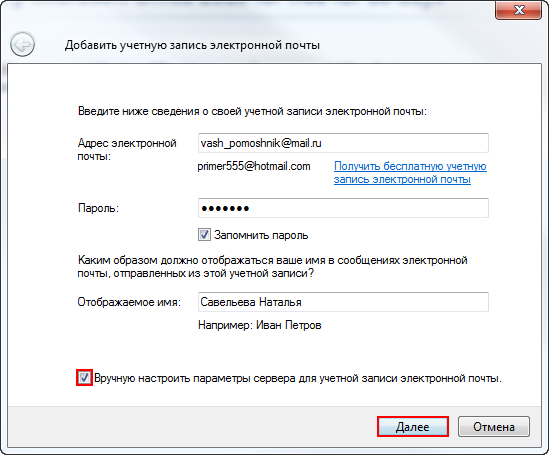
Установите галочку напротив «Вручную настроить параметры сервера для учетной записи электронной почты» и нажмите «Далее».
В разделе «Сведения сервера входящих сообщений» укажите следующие данные:
- Сервер входящих сообщений — IMAP;
- Сервер входящих сообщений — imap.mail.ru;
- Установите галочку напротив «Подключать через безопасное соединение (SSL)», чтобы включить шифрование для лучшей защиты данных;
- Использовать для входа — Обычная проверка подлинности (простой текст);
- Код входа — полное имя вашего почтового ящика.
В разделе «Сведения сервера исходящих сообщений» укажите следующие данные:
- Сервер входящих сообщений — smtp.mail.ru;
- Установите галочку напротив «Подключать через безопасное соединение (SSL)», чтобы включить шифрование для лучшей защиты данных;
- Установите галочку напротив «Серверу исходящих сообщений требуется проверка подлинности».
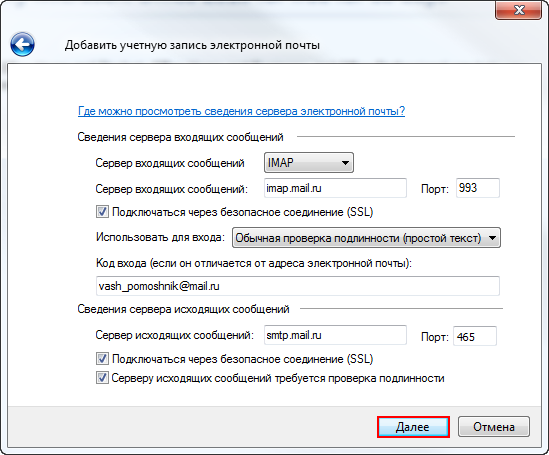
Проверьте, чтобы порт IMAP-сервера был указан 993, а порт SMTP-сервера 465.Нажмите «Далее» и дождитесь сообщения об успешном создании учетной записи.
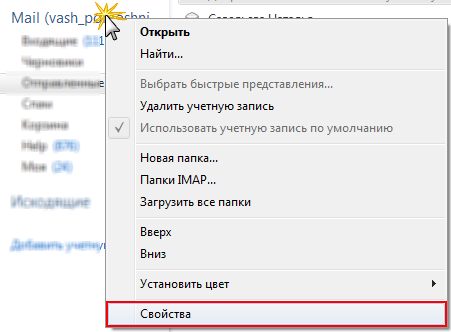
Теперь необходимо указать папки, в которых будут сохраняться все отправленные из почтовой программы письма, а также письма из других системных папок почтовой программы. Для этого кликните правой кнопкой мыши на имя только что созданной учетной записи и выберите «Свойства»
Перейдите на вкладку «IMAP», в разделе «Специальные папки» введите данные, представленные на картинке ниже, и нажмите «Применить».
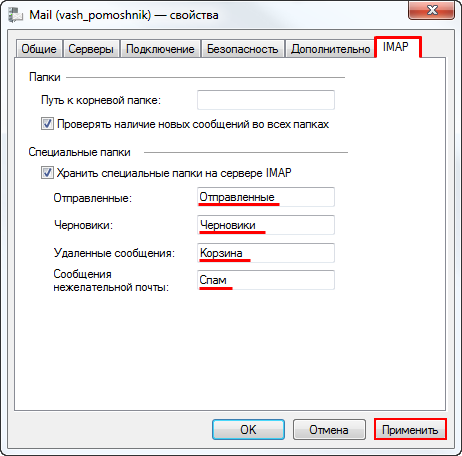
Теперь почтовая программа настроена!
- Email address – your full email address;
- Password – your account password;
- Check Remember this password for a mail client to remember the password and not require it at every attempt to download mail;
- Display name – your name that will appear next to your address in messages from you;
Установите галочку напротив «Вручную настроить параметры сервера для учетной записи электронной почты» и нажмите «Далее».
В разделе «Сведения сервера входящих сообщений» укажите следующие данные:
- Сервер входящих сообщений — POP3;
- Incoming server — pop.mail.ru;
- Turn on encryption to ensure safety of your data by going to Advanced tab to check Use secured connection (SSL). Then click Apply.
- Использовать для входа — Обычная проверка подлинности (простой текст);
- Код входа — полное имя вашего почтового ящика.
В разделе «Сведения сервера исходящих сообщений» укажите следующие данные:
- Outgoing server — smtp.mail.ru;
- Turn on encryption to ensure safety of your data by going to Advanced tab to check Use secured connection (SSL). Then click Apply.
- Установите галочку напротив «Серверу исходящих сообщений требуется проверка подлинности».
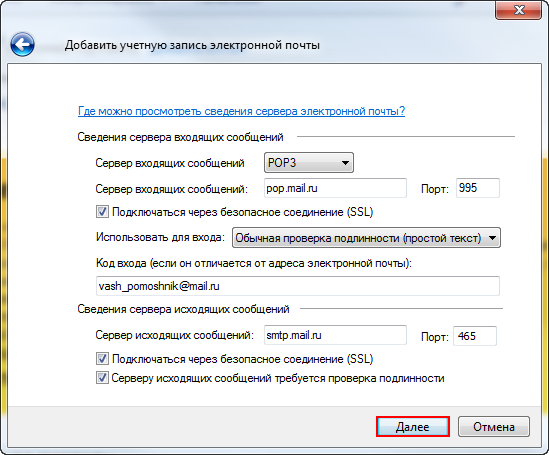
Проверьте, чтобы порт POP3-сервера был указан 995, а порт SMTP-сервера 465.Нажмите «Далее» и дождитесь сообщения об успешном создании учетной записи.
источник
Способы переноса писем из почты Windows Live в Outlook
Метод 1: передача файлов с помощью Windows Mail Live
- Для начала установите и запустите Почта Windows Live.
- Выберите вкладка файла.
- Выберите сообщения электронной почты из экспорт меню.
- После этого выберите Microsoft Exchange и щелкните Следующая кнопка.
- На системном устройстве отобразится сообщение о том, что все ваши электронные письма были экспортированы в Microsoft Outlook.
- Мы можем экспортировать наши папка используя любой из доступных нам вариантов в зависимости от нашего выбора.
- Выберите хорошо а затем Законченный кнопка и мигрировать Почта Windows Live в Outlook успешно завершен.
Ограничение ручного метода переноса электронных писем Windows Mail Live в Outlook
- Он не может обработать большой файл EML.
- Ручной подход считается утомительной и трудоемкой операцией.
- Во время миграции существует значительный риск потери данных.
- Файлы вложения электронной почты не могут быть переданы.
- Требуется установка двух почтовых программ (Windows Live Mail и Microsoft Outlook) одновременно.
Метод 3: профессиональный способ переноса почты Windows Live в Outlook
Шаг 1: – В Программного обеспечения можно скачать и установить в компьютерную систему.

Шаг 2:- Используя панель программного обеспечения, перейдите к Файл .eml Почты Windows Live.

Шаг 3:- Чтобы преобразовать файлы почты Windows Live в формат Outlook, выберите PST радио вариант, а затем выберите Расширенные настройки.

Шаг 4: – Например, вы можете определить следующие фильтры:Разделить файл PST: Это разделит PST-файл до указанного размера.Параметр фильтра данных: Теперь пользователь может переносить определенные данные из папки хранилища WLM.Категории: Он позволяет вам выбирать необходимые данные, такие как электронные письма, контакты и календари. Затем щелкните значок Сохранить кнопка.

Шаг 5: – Теперь, как подчеркнуто, выберите Новая папка кнопку, чтобы сохранить экспортированные данные в новую папку. Вы также можете выбрать существующую папку. Затем нажмите кнопку хорошо кнопка.

Шаг 6: – После выбора PST в качестве формата выходного файла и нажмите кнопку Экспорт кнопку, чтобы начать процесс преобразования.


Шаг 8: – Программное обеспечение отобразит отчет об экспорте. После этого укажите, где вы хотите сохранить отчет об экспорте, и нажмите кнопку Сохранить кнопку, чтобы сохранить отчет об экспорте.

Вывод
Переход от базового уровня к расширенному очевиден, поэтому экспорт электронной почты из Почты Windows Live в Outlook популярен. У пользователей есть два варианта импорта данных: один – сделать это вручную, а другой – использовать профессиональную стороннюю программу. Из-за ограничений люди не предпочитают ручной метод. Это профессиональная программа с расширенными удобными функциями и простой работой.
Отложенная доставка
Эта функция позволяет написать письмо сейчас, а отправить его позже. Просто указываете время отправки и забываете о письме — оно дойдёт без вашего участия. Такой возможностью гордится Gmail со своим новым интерфейсом, но она есть и в Outlook.
Напишите новое письмо, укажите адресата и тему, как обычно. Затем нажмите кнопку «Параметры» в окне сообщения и выберите «Задержка доставки». В открывшемся окне установите флажок «Не доставлять до» и укажите дату и время. Можно установить и другие параметры
Например, пометить сообщение как важное или переслать его копию по другому адресу
Outlook сохраняет запланированные к отправке сообщения в папке «Исходящие», пока они не будут отправлены. Затем письма переместятся в папку «Отправлено».
Если вам нужно отменить задержку доставки или изменить дату и время отправки, откройте папку «Исходящие» и отыщите там своё сообщение. Нажмите «Задержка доставки» на вкладке «Параметры» и измените дату и время в поле «Не доставлять до». Или снимите флажок, чтобы отключить задержку доставки.
Hotmail Oturum Aç
Microsoft servisi olan Hotmail‘in bireysel kullanıcılar için yayına sunduğu eski adıyla Hotmail.com yeni adıyla Outlook.com ve firmalar için hazırladığı Outlook Mail Office 365 isimli farklı hizmetleri vardır.
Microsoft tarafından ücretsiz sunulan @msn.com, @hotmail.com, @outlook.com, @windowslive.com gibi bir mail uzantısına sahip iseniz direkt olarak buradan giriş yapabilirsiniz:
- Firmanızın veya kendinize ait bir domainin mailini kullanıyorsanız, yani @siteniz.com gibi alan adı uzantısına sahipseniz bu sayfadan giriş yapabilirsiniz: https://mail.office365.com
- Eğer oturum açarken doğrulama sorunu yaşıyorsanız, aynı IP ile birden fazla hesap hesap açmaya çalışıyor olabilirsiniz. Diğer yandan SMS doğrulaması yapmanız gerekiyor olabilir. Lütfen bu detayları atlamayın. Tüm bunların yanında proxy veya VPN aracılığı ile internete bağlanıyorsanız da problem yaşayabilirsiniz. Karşılaştığınız sorunları lütfen yorum kısmından bizimle paylaşınız.
Как перенести контакты из Почты Windows Live в Outlook (используя экспорт VCF)
Шаг 1: Экспорт контактов Windows Live Mail в VCF
- Запустите приложение Windows Live Mail.
- В нижней левой панели щелкните значок контакты меню. Откроется вкладка контактов в центральной части окна.. (Вы можете нажать Ctrl + Shift + C, чтобы быстро открыть ее)
- Выберите контакты, которые хотите экспортировать (Нажмите Ctrl + A, чтобы выбрать все контакты).
- На панели инструментов (лента) WLM select экспорт. (Или выберите меню Файл > экспорт)
- Выбрать Визитная карточка (VCF) как выходной формат.
- В диалоговом окне экспорта, найдите любую подходящую папку для сохранения файла VCF в. Для удобства, вы можете сохранить его на рабочий стол.
- Когда процесс преобразования завершен, вы можете перейти к шагу 2.
Шаг 2: Импорт контактов из Windows Live Mail как VCF в Outlook
- Загрузите и установите Инструмент Live Mail Contacts Converter.
- Когда установка завершится, запустите инструмент VCF Converter из меню Пуск.
- Сам инструмент очень простой. Найдите папку, в которой вы сохранили экспортированный файл VCF из Windows Live Mail. (см. шаг 1 выше).
- Нажмите Сканировать папку кнопка, и конвертер обнаружит все контакты Window Live Mail в этой папке.
- После завершения сканирования, нажмите на Сохранить как PST кнопка. Это заставит программу сохранять ваши контакты VCF непосредственно в легко импортируемый файл PST..
- Теперь запустите Outlook. Выбрать Файл -> Открыть файл данных Outlook пункт меню.
- После импорта контактов, вы можете реорганизовать их в Outlook по мере необходимости, создавать группы и так далее.
Как настроить электронную почту
Нажав на значок в виде шестерёнки, который находится в правом верхнем углу, имеется возможность настроить электронную почту.
10 функций Microsoft Outlook, которые облегчают работу с почтой
Рассмотрим, как настроить почту аутлук.
После входа в меню настроек, можно:
- Изменить общие данные:
- язык;
- формат даты;
- часовой пояс;
- выбрать тему;
- отметить необходимые уведомления;
- создать категории писем;
- назначить сочетания клавиш;
- добавить мобильные устройства;
- проверить свободную память;
- сохранить копию писем в облачном хранилище.

- Настроить почту:
- вид;
- вложения;
- правила;
- нежелательные письма;
- синхронизацию;
- обработку;
- пересылку;
- выбрать автоматический ответ.

- Оформить календарь:
- представление календаря;
- погода;
- важные события.

По возможностям настроек, в сравнении с той же яндекс почтой, outlook выступает достойным соперником. А в сопоставлении с почтой майл outlook com даёт возможность получить доступ к другим многочисленным продуктам Майкрософт.
Как пользоваться Outlook
Пользоваться Outlook очень просто. Сначала мы рассмотрим, как отправлять сообщения на почту, а затем создадим собрание в программе.
Итак, чтобы отправить на почтовый ящик письмо из программы, нам необходимо соединение с почтой. Для этого нажимаете кнопку «Сервис» в программе далее «Настройка учетных записей» (скрин 5).

В настройках нажимаете «Создать», затем кнопку «Далее» (скрин 6).

Теперь, вводите свое имя, адрес электронной почты и пароль от почтового ящика. После чего нажмите «Далее». На последнем этапе вам останется дождаться, когда программа подключиться к почтовому серверу.
Чтобы написать письмо, кликните кнопку «Создать» (скрин 7).

В разделах «Кому» и «Копия» указываете почтовый адрес. Далее пишете тему, например, «Общение». В поле ниже пишете текст и нажимаете «Отправить». Письма без спама доставляются быстро.
При необходимости вы можете проводить собрание (конференцию) через Outlook 2007. Для этого откройте программу и нажмите «Создать», далее «Приглашение на собрание» (скрин 8).

Затем отправляете письмо участнику со ссылкой на собрание. Участники подключаться к вашему собранию через ссылку, например, в Скайпе. О создании собрания в Скайпе поговорим в следующей статье.
Кроме того, вы можете следить за сообщениями в программе Outlook, как в обычной почте.
Outlook Yedek Alma – Bütün E-postaları Yedekleme
Outlook yedek alma, MS Outlook(hotmail. giriş) e-posta mesajlarınızı yedeklemeyi düşünmeyebilirsiniz, ancak bunu yapmalısınız. Ya e-posta hesabınıza erişimi kaybettiyseniz? Hesabınızda saklanan tüm e-posta bilgileri kaybolur. Outlook e-posta hesabınızı iş için kullanıyorsanız, bunun olmasını istemezsiniz.
Outlook girişi, yaptıktan sonra mutlaka En önemli e-postalarınızı ayrı ayrı yedeklemeyi unutmayın. Bazı e-postalar, işiniz için hayati önem taşıyan bilgiler içerir: bir sözleşme, bir teklif ve hatta bir fatura. Önemli iş belgeleri veya tartışmaları içeren herhangi bir e-postanın fazladan bir yedeğini aldığınızdan emin olmalısınız. Yazımızda size bunu tam olarak nasıl yapacağınızı göstereceğiz → Outlook Yedek Alma – Bütün E-postaları Yedekleme
Регистрация почтового ящика
Регистрация почты на сервисе Outlook.com производится через любой браузер. Вбиваем адрес Outlook.com в адресную строку браузера. Веб-обозреватель перенаправляет на сайт live.com. Если у вас уже имеется регистрационная запись в Microsoft, которая единая для всех сервисов данной компании, то просто вводим номер телефона, адрес электронной почты или своё имя пользователя в Skype, жмем на кнопку «Далее».
Если же у вас нет учетной записи в Microsoft, то жмите на надпись «Создайте её».
Перед нами открывается регистрационная форма Microsoft
В её верхней части вводим имя и фамилию, произвольное имя пользователя (важно, чтобы оно было никем не занято), придуманный пароль для входа в учетную запись (2 раза), страну проживания, дату рождения, и пол
В нижней части страницы, записывается дополнительный адрес электронной почты (из другого сервиса), и телефонный номер. Это делается для того, чтобы пользователь мог надежнее защитить свою учетную запись, и в случае утери пароля, смог восстановить доступ к ней.
Обязательно вводим капчу для проверки системой того, что вы не робот, и жмем на кнопку «Создать учетную запись».
После этого, появляется запись о том, что нужно запросить код через SMS для подтверждения факта, что вы реальный человек. Вводим номер мобильного телефона, и жмем на кнопку «Отправить код».
После того, как код на телефон пришел, вводим его в соответствующую форму, и жмем на кнопку «Создать учетную запись». В случае, если код не приходит в течение длительного времени, то жмем на кнопку «Код не получен», и вводим другой свой телефон (при наличии), или пытаемся повторить ещё раз попытку со старым номером.
Если же все нормально, то после нажатия кнопки «Создать учетную запись», откроется приветственное окно Microsoft. Жмем на стрелку в виде треугольника в правой части экрана.
В следующем окне указываем язык, на котором желаем видеть интерфейс электронной почты, а также выставляем свой часовой пояс. После того, как указали данные настройки, жмем все на ту же стрелочку.
В следующем окне выбираем тему оформления фона своего аккаунта Microsoft из тех, которые предложены. Опять жмем на стрелку.
В последнем окне у вас есть возможность указать оригинальную подпись в конце отправляемых сообщений. Если ничего не изменять, то подпись будет стандартной: «Отправлено: Outlook». Жмем на стрелку.
После этого, открывается окно, в котором говорится, что учетная запись в Outlook создана. Жмем на кнопку «Далее».
Пользователь перемещается в свой аккаунт на почте Outlook.
Как войти в почту Майкрософт Outlook
В случае, если не было выставлено иных настроек, компьютер всегда будет запоминать учетную запись, с которой выполнялся последний вход. Так что, в следующий раз. Для того, чтобы войти, будет достаточно просто войти на туже страницу и все, авторизация произойдет автоматически. Если же данные не сохранились, то придется зайти на главную страницу почтового сервиса, а дальше кликнуть по кнопке Войти. После этого потребуется ввести свой логин и пароль. В случае, когда пользователь указывал телефон, можно не вспоминать логин, а обойтись вводом номера, это может быть гораздо быстрее.
- https://offlink.ru/equipment/nastroika-outlook-poshagovaya-instrukciya-pochta-microsoft-outlook-kak/
- http://marketsamurai.ru/registraciya-i-nastrojka-outlook-com
Как настроить электронную почту Аутлук?
Настройки учётной записи Аутлук необходимы при добавлении её в другое почтовое приложение. Для этого потребуются протоколы IMAP (входящая почта), POP (входящая почта) и SMT (исходящая почта).
Настроить по IMAP
Запустите программу и справа вверху перейдите в раздел “Файл”. На открывшейся странице перейдите по кнопке “Добавить учётную запись”.
На следующем этапе внизу поставьте отметку в строке “Ручная настройка и дополнительные типы серверов”.
Появится список, в котором нужно отметить строку “Протокол POP или IMAP”, а затем перейти к следующему шагу, нажав на кнопку “Далее”.
На следующем этапе указываем сведения о своём ящике Outlook:
- ввести имя, которое будет видно всем получателям писем;
- указать наименование ящика;
- в списке “Тип учётной записи” выбрать IMAP;
- указать сервер входящей и исходящей почты;
- ввести имя аккаунта в строке “Пользователь” (совпадает со строкой “Адрес электронной почты);
- указать пароль от учётной записи
Перейдите по кнопке “Другие настройки”.
В появившемся окне необходимо перейти во вкладку “Сервер исходящей почты”. Затем ниже отметьте строки “SMTP-серверу требуется проверка подлинности” и “Аналогично серверу для входящей почты”.
После переключитесь на вкладку “Дополнительно” и укажите тип шифрования SSL. Это позволит при блокировке провайдером портов использовать альтернативные способы.
Обратите внимание на используемые порты при подключении к сервису:
| шифрование SSL | без шифрования | |
|---|---|---|
| IMAP | 993 | 143 |
| SMTP | 465 | 587 |
| POP3 | 995 | 110 |
Настроить по POP3
Если при работе с почтовым сервисом Вы планируете выход только с одного устройства, то в настройках нужно указывать порт POP3. Этапы аналогичны вышеуказанным, только в окне “Другие настройки” нужно выбрать “Тип учётной записи” POP3.
А также в окне “Других настроек” во вкладке “Дополнительно” проверьте, чтобы в строке POP3 стояло значение 995. А в поле SMTP числился номер 465.
Изменить настройки по SSL
Для настройки SSL шифрования в верхнем левом углу перейдите в “Файл” и в открывшемся окне кликните по кнопке “Настройки учётных записей”.
На следующем этапе дважды кликаем по наименованию выбранного почтового ящика.
Далее, в открывшемся окне нужно проверить строку “Тип учётной записи”. От этого будут зависеть дальнейшие настройки электронного ящика Outlook.
Если у Вас указан тип POP3, то переходим по кнопке “Другие настройки” и открываем вкладку “Дополнительно”. В открывшемся окне отмечаем “Требуется шифрованное подключение SSL”, а в строке “Использовать” устанавливаем SSL.
Если у Вас используется протокол IMAP, то переходим в “Другие настройки” и выбираем в открывшемся окне вкладку “Дополнительно”. В строках IMAP и SMTP установить в правой части тип подключения SSL.
Outlook Mail Geri Çekme – Gönderilen Mail Nasıl Geri Alınır?
Outlook mail geri çekme, E-posta gönderimini geri alma aracına sahip olmak, şüphesiz dijital postacılıktaki en iyi gelişmelerden biridir. Diğer birkaç e-posta servisleri gibi, Microsoft Outlook e-posta geri alma özelliği içerisinde mevcuttur.
Outlook mail geri çekme özelliği, gönderdiğiniz mail, henüz açılmadıysa, alıcıların posta kutusundan geri almanıza olanak tanır. Yanlışlıkla birinin adını yazdığınızda veya dosya, metin eklemeyi unuttuğunuzda sizler için mükemmel bir araç olacaktır. Mail Geri Almak için mutlaka bu yazıyı okuyun → Outlook Mail Geri Çekme – Outlook.com Gönderilen İletiyi Geri Al
Возможности электронной почты
Почтовый ящик Майкрософт Outlook позволяет не только получать и отправлять письма. Это полноценный органайзер с большими возможностями для регулирования работы одного человека и целой группы. Платформу можно использовать:
- для постановки задач;
- документооборота;
- ведения списка контактных лиц;
- планирования мероприятий;
- создавать группы для совместной работы;
- вести дневник выполняемых действий и прочее.
Фильтрация спама
Некоторые пользователи получают рекламные рассылки, засоряющие почту и ухудшающие поиск входящей корреспонденции. Настройте фильтр спама в Аутлуке и избавьтесь от данной проблемы.
Дождитесь загрузки страницы и в блоке “Заблокированные” или “Надёжные” добавьте соответствующие контакты. Сделать это можно вручную или, выбрав из имеющегося списка, кликнув справа “Поиск в списке”.
Синхронизация папок в почтовом ящике
В настройках почтового сервиса Outlook можно синхронизировать папки других электронных ящиков. Для этого перейдите в раздел “Синхронизация почты” и заполните предложенную анкету.
Когда Вы нажимаете на кнопку “Другие учётные записи электронной почты”, то открывается дополнительное окно. В нём заполните следующие поля:
- Ваше имя для получателей писем;
- адрес синхронизируемого электронного ящика и пароль от него;
- выбрать вариант сортировки и хранения писем.
Файл данных, как изменить?
В некоторых ситуациях требуется сделать перенос файлов данных почтового ящика. Рассмотрим ситуацию, когда нужно изменить местоположение файла OST при формировании нового профиля Outlook.
- Открыть на компьютере консоль от имени администратора. Для этого в левой части нажать на знак “Майкрософт” и в поисковую строку ввести “CMD”. В командную строку подвести курсор мыши и кликнуть на правую кнопку. В появившемся списке перейти в раздел “Запуск от имени администратора”.
- В командной строке прописываем текст, где “d:\Mail” — это новое расположение папки с файлами Outlook.
- Проверьте расположение файлов почтового ящика в указанном Вами месте.
В видеоинструкции описано пошаговое восстановление файлов в почтовом ящике Аутлук:
https://www.youtube.com/watch?v=C8An3PiKpTU
Группа контактов
Сервис “Группа контактов” в почтовом ящике Аутлук пригодиться в том случае, если нужно отправить сразу нескольким людям одно письмо. Удобная функция, экономящая Ваше личное время.
В левой части меню своего почтового ящика внизу раскройте раздел “Группа” и кликните по кнопке “Создать”.
В открывшемся окне в верхней строке нужно дать название создаваемой группе. Внизу можно дать краткое описание или пропустить этот шаг.
Выберите всех участников из списка контактов. Поиск можно осуществлять по имени или адресу электронной почты. Здесь также можно внести нового пользователя, указав вручную его адрес электронного почтового ящика.
OneDrive и другие службы почты Outlook
У персонального информационного менеджера Outlook есть почтовые службы, улучшающие качество хранения и обмена информацией между пользователями. При регистрации учётной записи Вы автоматически подключаетесь к ним:
- OneDrive многим знакомо как SkyDrive. Компания Майкрософт решила в 2014 году переименовать данный сервис. Его основная задача — облачное хранение документов.
- Skype. Непосредственно из почтового ящика Outlook можно совершать бесплатные видеозвонки или переписываться в чате. Иконка расположена в правой верхней панели.
- OneNote или записная книжка. Она поможет записать важные мысли, информацию и Вы всегда сможете найти их быстро, просто открыв данный сервис.
- В почтовом ящике можно создавать документы по шаблонам Word, Excel и пользоваться PowerPoint. Созданные файлы можно сразу же отправить выбранному контакту или рабочей группе. Это позволяет экономить время и помогает совместно работать над одним проектом.
- ToDo — планировщик дня. Здесь отмечаются важные события, назначенные встречи, в том числе и Вам, устанавливаются задачи.
- Электронный календарь. В него можно внести информацию о датах рождениях, встречах и прочее и установить время оповещения и возможность повтора. А также в нём отображается погода на ближайшие три дня.
- Sway. Это приложение стало альтернативой использования PowerPoint. Он лёгкий в использовании и имеет более широкие возможности: элементы стори-теллинга и выразительные повествовательные функции. Для тех кто затрудняется с составлением презентаций есть 18 шаблонов.
- Bing — поисковая система, разработанная Майкрософт.
- MSN служба для отправки мгновенных сообщений. В арсенале расширенный выбор смайликов, возможность отправки голосовых и видеосообщений.
Для перехода в сервисы в левом верхнем углу нажмите на квадрат из точек и в открывшемся списке выберите нужную иконку:







