Login live com что это
Содержание:
- Добавление контактов в Outlook.com
- Ссылки на сайт
- FAQ’s:
- Common Hotmail Login Problems
- Вход в почтовый ящик Microsoft Outlook
- Вход в систему с помощью учетной записи Microsoft
- Создать почтовый ящик в обновленной службе Hotmail, с новыми интеллектуальными инструментами, которые помогут вам экономить время и успевать больше.
- Настройка и возможности почтового ящика
- Регистрация почтового ящика
- Hotmail sign-in using android devices
- Hotmail login process
- Hotmail Sign in Issues
- Техническое состояние сайта
- Заключение
Добавление контактов в Outlook.com
Если у вас есть несколько почтовых ящиков в разных почтовых службах, то вы можете добавить в Outlook.com эти почтовые ящики, чтобы получать и отправлять сообщения из других почтовых ящиков, используя для этого Аутлук онлайн.
Для этого вы должны нажать на панели на кнопку «Параметры» (шестеренка). Во всплывающем меню необходимо выбрать пункт «Другие параметры почты».
На странице «Параметры» следует нажать на кнопку «Ваши учетные записи электронной почты». На странице «Ваши учетные записи электронной почты» вам нужно выбрать один из предложенных пунктов: «Добавить учетную запись только для отправки» или «Добавить учетную запись для отправки и получения».
После настройки новой учетной записи, добавленная учетная запись будет доступна на правой боковой панели в разделе «Папки». Теперь вы можете отправлять или получать сообщения, используя для этого разные электронные почтовые ящики через службу Outlook.com.

Также вы можете импортировать почту и параметры из Outlook Express, Почты Windows или Почты Windows Live.
В дальнейшем, компания Microsoft намерена перевести все свои почтовые службы в сервис Outlook.com, а поддержка старых служб будет прекращена. Пользователи могут продолжать пользоваться адресами со старыми окончаниями, но сейчас есть возможность выбрать «красивый или желаемый» адрес электронной почты с окончанием @outlook.com, пока есть такая возможность.
Вы можете получить новый адрес электронной почты с окончанием @outlook.com из своей почтовой службы @hotmail.com или @live.ru если в «Параметрах» выберите пункт «перейти на Outlook».
Вы можете и дальше использовать электронные адреса с окончаниями @hotmail.com, @live.com или @msn.com, а также переименовать свою учетную запись, в адрес с окончанием @outlook.com или добавить псевдоним.
Ссылки на сайт
52
TrustRank
3 847 684
Обратные ссылки
86 807
Ссылаются доменов
Domain Rank
Ценность ссылки с домена — 0 / 100
В истории найдено изменений за 6 месяцев. Первая дата: март 2020.
Хотите увидеть весь график?
Каждый день мы будем обновлять данные о вашем сайте, чтобы вы не пропустили важные события.
Доступно на платных тарифах.
Описание:
Domain Rank — это уровень качества домена по шкале от 1 до 100. Чем выше показатель, тем ценнее ссылки с него и тем быстрее страницы сайта попадут в индекс. Оценивает количество ссылок на домен-донор. Считается по формуле:
Log5(IP*0.75 + 1), где IP — число ссылающихся IP на донор
Ссылки, ведущие со страниц 3-4 уровня сайта с высоким Domain Rank могут быть ценнее, чем ссылки с главной сайта на домене с низким уровнем этой метрики.
Обновлено 28.07.2021 15:13
Сервис продвижения (Реклама)
Исходящие ссылки с сайта
1Количество доменов
1Количество уник. ссылок
В истории найдено изменений за 3 месяца. Первая дата: декабрь 2020.
Хотите увидеть весь график?
Каждый день мы будем обновлять данные о вашем сайте, чтобы вы не пропустили важные события.
Доступно на платных тарифах.
Описание:
Отчет позволяет следить за количеством ссылок, размещенных на внутренних страницах сайта. Первое значение показывает, сколько на проверяемом сайте уникальных внешних ссылок с домена. Второе значение — количество доменов.
Обновлено 28.07.2021 15:13
Новые ссылки на сайт
FAQ’s:
Q – Is any issue face during the Hotmail account log out?
A – No, there is no problem faced by the www.hotmail.com users at the time of log out the account. When it comes to log out the Hotmail account, you can follow the below steps
- You can log out the Hotmail account as same like the Gmail account.
- You can just right click the profile that presents in the right corner of the inbox page.
- Once click it, there are different options show up in front of you.
- In the option, you can choose the log out from this mail service.
- The users log out simply from the hotmail.
A – In order to find the options and menus, the Hotmail users consider some important factors to get the menus and options as quickly. The users head over at the top of the inbox section of the Hotmail. In the inbox section, the users simply find the options and menus that present at the right side of the Hotmail page. After that, you can find the suitable option you want in the hotmail. You can change the profile picture, background themes and others in the Hotmail account. The users use the different options to modify the way of look of the Hotmail inbox.
Q – What way to insert the attachment to the calendar event?
A – The process of adding the attachment is either in the calendar event or in the message. You can choose the best option to join the attachment in either one of the option. You can get the complete solution for adding the attachment to this one by following the simple steps,
- You can open the Hotmail account and hit the compose email section.
- From this section, you can find out the icon that situated on the top of the hotmail.
- You can just click on the icon and need to choose the location of the photo that present in your device.
- You can attach the source what you want on the email account.
- The users also use the photo that present in the cloud application.
- You can easily attach it to the hotmail.com.
Q – Is it possible to read the previous and next message in the Hotmail account?
It is possible for the Hotmail user to read the previous and next message in the account with the support of the up and down arrow. There are the default features that associated in the Hotmail. If you are not able to find these options, you can check it on the browser screen. This is only available in the beta version. You can try this feature to read the messages simply.
The users try to understand the uses of the www.hotmail.com. You can use the possible steps to log in the Hotmail account from the several devices. In this article, for those who are interested to use the Hotmail, they can consider the above steps for using the Hotmail.com from the devices like android, ios Or , and PC. When you log in to the Hotmail, you can look forward to what kind of option present it and know how to use the options.
Common Hotmail Login Problems
-
It is very disturbing to be in such a situation. Don’t feel guilty as it happens to almost everyone at some point in time. Flush out frustration, take a deep breath & follow our swift step-by-step Hotmail/Live password recovery guide.
-
Logging out of Hotmail Account
New users of Hotmail often have difficulty finding log out button in Hotmail account. This is even more stressful if you realize you are on a public computer and in hurry. Leaving your account without logging out is fatal and may lead to compromised account security, hacking or even criminal charges as someone may commit a crime using your Hotmail account.
Just know how to properly log out of your Hotmail account every time you are at public computer.
Вход в почтовый ящик Microsoft Outlook
После регистрации электронного почтового ящика входить в него можно со стартовой страницы Outlook. В верхней части справа кликните по кнопке “Войти”.
Вход в личный кабинет

Как войти на мою страницу
Войти в свою почту на сайте Outlook можно двумя способами: по имени ящика или с ключом безопасности. В открывшейся форме авторизации введите наименование своей почты и доменное имя. У некоторых пользователей автоматически высвечивается имя, но для продолжения нужно поставить знак @ и указать один из вариантов: outlook.com или hotmail.com, в зависимости от регистрации.

После перехода по кнопке “Далее” укажите пароль. Если Вы постоянно пользуетесь этим компьютером и к нему нет доступа посторонних лиц, то для сохранения данных поставьте галочку в строке “Оставаться в системе”.

Второй способ подразумевает использование ключа безопасности, то есть сертификат ЭЦП. Вставьте носитель в компьютер и нажмите на нём кнопку для включения. Затем в форме авторизации выберите ссылку “Вход с ключом безопасности”.

Забытый пароль почты Аутлук, что делать?
Вы потеряли пароль от своей почты Аутлук? Не стоит переживать по этому поводу, так как его можно восстановить через форму авторизации. Введите имя от своего ящика и перейдите на этап ввода кода доступа нажав на кнопку “Далее”.
Восстановить пароль
На следующем шаге нужно нажать на ссылку “Забыли пароль?”.

Если ранее Вы указали в настройках своего профиля номер телефона или резервный электронный ящик, то нужно будет выбрать вариант восстановления. В этом случае система направит Вам короткий код подтверждения и при прохождении проверки предложит указать новый пароль.
В том случае когда такой возможности нет, то внизу перейдите по соответствующей кнопке.

В предложенной форме укажите восстанавливаемую почту, а ниже резервную, по которой с Вами свяжутся специалисты и проведут процедуру идентификации личности. В конце анкеты необходимо ввести капчу.

Как удалить Outlook?
После удаления своей учётной записи Вы потеряете доступ ко всей информации, хранящейся в электронном ящике. Поэтому рекомендуется проверить письма и перенаправить их на резервный адрес. Помимо этого, деактивируются все связанные службы: OneDrive, Xbox Live, контакты Скайп, NuGet.org. Поэтому рекомендуется проверить все вложения, файлы, подписки, прикреплённые карты и прочее. Только после этого переходить к полной ликвидации.
Этапы удаления Outlook и сопряжённых служб:
- Перейдите на страницу проверки готовности. Если Вы деактивируете дублирующий аккаунт, то проверьте ту ли учётную запись отображает страница.
- После перехода по кнопке “Далее” ознакомьтесь с информацией и проставьте галочки. В конце страницы обязательно нужно указать причину удаления Outlook.
- После нажатия на кнопку “Пометить для закрытия” ящик закрывается на 60 дней. В этот период можно его восстановить вместе со всей вложенной информацией. Но на 61 сутки он аннулируется окончательно.
Вход в систему с помощью учетной записи Microsoft
В случае подключения к компьютеру с помощью локальной учетной записи вы можете переключиться на учетную запись Microsoft разными способами. Быстро проведите пальцем от правого края экрана, коснитесь Параметры , а затем (если вы используете мышь, наведите указатель в правый нижний угол экрана, переместите указатель мыши вверх, а затем нажмите кнопку Параметры и Изменить настройки компьютера ).
Нажмите Учетные записи и выберите Ваша учетная запись , а затем нажмите ссылку Связать с учетной записью Microsoft . Может появиться запрос на проверку текущего пароля.
Затем выберите одну из следующих функций:
Совет : У вас есть дети? Создайте для каждого из них отдельную учетную запись , чтобы они могли работать в интернет, не меняя ваших настроек и не заходя в вашу почту.
В окне Настройка учетной записи
Файл → Сведения и нажмите кнопку Добавление учетной записи .
Выберите значение Настроить вручную параметры сервера или дополнительные типы серверов и нажмите кнопку Далее .
Оставьте значение Электронная почта Интернета по умолчанию и нажмите кнопку Далее .
</ol>
Внимание. ru »
Другие настройки .
Перейдите на вкладку Сервер исходящей почты , включите опцию и выберите значение .
IMAP-сервер — 993 ;
SMTP-сервер — 465 .
Нажмите кнопку OK .
Добавить учетную запись
Синхронизируйте созданную учетную запись с сервером, чтобы получить список папок.
Откройте меню Файл → Настройка учетных записей , выберите учетную запись на вкладке Электронная почта и нажмите кнопку Изменить .
Нажмите кнопку Другие настройки и перейдите на вкладку Отправленные .
Установите значение Сохранять отправленные элементы в следующей папке на сервере и укажите папку Отправленные .
Запустите программу и нажмите в окне приветствия кнопку Далее .
В окне Настройка учетной записи Microsoft Outlook оставьте значение Да по умолчанию и нажмите кнопку Далее .
Если у вас уже настроена учетная запись Outlook и вы хотите добавить еще одну, откройте меню Файл → Сведения и нажмите кнопку Добавить учетную запись .
Выберите значение Ручная настройка или дополнительные типы серверов и нажмите кнопку Далее .
Выберите значение Протокол POP или IMAP и нажмите кнопку Далее.
Укажите следующие настройки учетной записи:
</ol>
Оставьте остальные параметры по умолчанию и нажмите кнопку Другие настройки .
Перейдите на вкладку Сервер исходящей почты , включите опцию SMTP-серверу требуется проверка подлинности и выберите значение Аналогично серверу для входящей почты .
Перейдите на вкладку Дополнительно . Выберите в пункте Использовать следующий тип шифрованного подключения значение SSL для IMAP- и SMTP-сервера. Укажите следующие параметры:
IMAP-сервер — 993 ;
SMTP-сервер — 465 .
Оставьте остальные параметры по умолчанию и нажмите кнопку ОК .
Чтобы завершить настройку учетной записи, нажмите в окне Изменить учетную запись кнопку Далее — будет выполнена проверка настроек учетной записи. Если проверка завершилась удачно, нажмите кнопку Готово . Если нет, убедитесь, что все параметры указаны корректно.
Создать почтовый ящик в обновленной службе Hotmail, с новыми интеллектуальными инструментами, которые помогут вам экономить время и успевать больше.
Hotmail — бесплатная личная почта Майкрософт доступна на WINDOWS, MAC, ANDROID, IOS
Hotmail заменён на новый почтовый сервис Outlook.com. Microsoft оставила возможность регистрации адресов в домене @hotmail.com, но
пользователи переводятся на Outlook.com.
Учетные записи электронной почты с адресами, заканчивающимися на
@outlook.com, @hotmail.com, @live.com и @msn.com, работают на платформе Outlook.com.
class=»ln»> class=»ln»>
Hotmail регистрация — учетная запись Майкрософт
Если у вас уже есть учетная запись на телефоне, планшете или компьютере, для Xbox Live, Outlook.com или OneDrive, можете использовать соответствующий адрес электронной почты, для входа в Hotmail.
В противном случае создайте новый адрес.
Зайдите на сайт службы Windows Live и нажмите на кнопку — Получи свой адрес на Hotmail.com
Настройка и возможности почтового ящика
Некогда данный сервис именовался как почта Hotmail, с тех пор много воды утекло – что же сегодня может предложить Outlook?
В левом верхнем углу есть значок, открывающий быстрый доступ не только к почтовому ящику, но и к другим многочисленным продуктам от Майкрософт.
Не буду их описывать отдельно – это требует детального рассмотрения, а пока вернемся непосредственно к почте.
Значок «Создать» — это первый шаг к созданию и отправке будущего письма. После нажатия на него вы перенаправляетесь на эту страницу.
Сверху слева вы видите свой профиль и электронный адрес, чуть ниже – поле для введения адреса получателя. Для автоматического копирования нажмите «Копия» или «Скрытая копия».
В поле для письма в предложенной форме сначала идет тема, затем инструменты для оформления и место для самого текста. В общем и целом стиль довольно простой и понятный, ничего лишнего.
После того как вы закончили письмо, отослать его можно при помощи кнопки «Отправить» (команде соответствует сочетание клавиш Ctrl+Enter). Что еще можно сделать?
Вставить – функция добавления данных. Можно использовать опцию «Файлы как вложения» — загрузка идет из базы данных компьютера или другого используемого вами устройства.
Другой вариант – «Встроенные рисунки» относится только к графическим изображениям, причем они сразу видны в поле письма. Еще один способ – «Поделиться через OneDrive», это облачное хранилище, которое может оказаться весьма полезным.
Сохранить черновик. — уверен объяснений не требуется.
Параметры. Здесь можно изменять параметры для работы с письмом. Первоначальный вариант – «Форматированный текст», это привычное сочетание графических символов и знаков с возможностью редактирования текста или вставкой смайликов, ссылок.
Второй вариант – «Обычный текст», то же самое, только без возможности форматирования. И последний – «Редактировать в формате HTML».
Кроме того, в Параметрах задается важность отсылаемого письма, чтобы сразу был ясен приоритетный уровень. Отмена – позволяет вернуться к исходным данным без сохранения черновика письма
Отмена – позволяет вернуться к исходным данным без сохранения черновика письма.
Обратим внимание на параметры интерфейса почтового ящика Outlook. Цветовая палитра
Сверху вы видите палитру цветовых решений, которую можно применять в основном к той небольшой панельке сверху, где располагаются ссылки для доступа к основным параметрам почты
Цветовая палитра. Сверху вы видите палитру цветовых решений, которую можно применять в основном к той небольшой панельке сверху, где располагаются ссылки для доступа к основным параметрам почты.
Область чтения – она позволяет, не открывая сообщения при помощи клика, увидеть всю информацию, которая присутствует в письме.
Это довольно удобная опция, так как она позволяет в мобильном формате получить полное представление о содержании.
Управление правилами – мы уже говорили об этом, в каждом письме есть быстрый доступ к данной функции.
Но и в настройках есть этот раздел, здесь правила будут храниться в хронологическом или другом приоритетном порядке, причем все, а не только для какого-то конкретного письма.
Управление категориями. Ранее упоминалось о категориях – они созданы для того, чтобы отсортировать сообщения и иметь быстрый доступ к наиболее важным и отсеивать ненужные.
Создавать самостоятельно можно любые категории и показывать их при этом в области папок или использовать только как фильтры.
Категории можно также удалить на ваше усмотрение и при помощи галочек выбрать тот вариант использования категории, который вам подходит.
Также включается и выключается отображение параметра прямо в списке сообщений.
Регистрация почтового ящика
Регистрация почты на сервисе Outlook.com производится через любой браузер. Вбиваем адрес Outlook.com в адресную строку браузера. Веб-обозреватель перенаправляет на сайт live.com. Если у вас уже имеется регистрационная запись в Microsoft, которая единая для всех сервисов данной компании, то просто вводим номер телефона, адрес электронной почты или своё имя пользователя в Skype, жмем на кнопку «Далее».
Если же у вас нет учетной записи в Microsoft, то жмите на надпись «Создайте её».
Перед нами открывается регистрационная форма Microsoft
В её верхней части вводим имя и фамилию, произвольное имя пользователя (важно, чтобы оно было никем не занято), придуманный пароль для входа в учетную запись (2 раза), страну проживания, дату рождения, и пол
В нижней части страницы, записывается дополнительный адрес электронной почты (из другого сервиса), и телефонный номер. Это делается для того, чтобы пользователь мог надежнее защитить свою учетную запись, и в случае утери пароля, смог восстановить доступ к ней.
Обязательно вводим капчу для проверки системой того, что вы не робот, и жмем на кнопку «Создать учетную запись».
После этого, появляется запись о том, что нужно запросить код через SMS для подтверждения факта, что вы реальный человек. Вводим номер мобильного телефона, и жмем на кнопку «Отправить код».
После того, как код на телефон пришел, вводим его в соответствующую форму, и жмем на кнопку «Создать учетную запись». В случае, если код не приходит в течение длительного времени, то жмем на кнопку «Код не получен», и вводим другой свой телефон (при наличии), или пытаемся повторить ещё раз попытку со старым номером.
Если же все нормально, то после нажатия кнопки «Создать учетную запись», откроется приветственное окно Microsoft. Жмем на стрелку в виде треугольника в правой части экрана.
В следующем окне указываем язык, на котором желаем видеть интерфейс электронной почты, а также выставляем свой часовой пояс. После того, как указали данные настройки, жмем все на ту же стрелочку.
В следующем окне выбираем тему оформления фона своего аккаунта Microsoft из тех, которые предложены. Опять жмем на стрелку.
В последнем окне у вас есть возможность указать оригинальную подпись в конце отправляемых сообщений. Если ничего не изменять, то подпись будет стандартной: «Отправлено: Outlook». Жмем на стрелку.
После этого, открывается окно, в котором говорится, что учетная запись в Outlook создана. Жмем на кнопку «Далее».
Пользователь перемещается в свой аккаунт на почте Outlook.
Hotmail sign-in using android devices
If you are using Android Smartphone or an Android tablet, then you can access your Hotmail account on the go. To sign in to Hotmail using Android devices, you need to follow these simple steps.
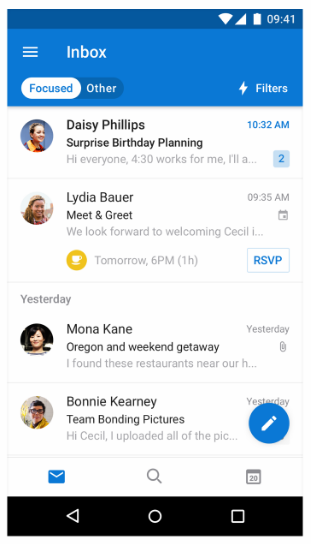
- Go to the Google Play Store on your Android device and download the Outlook app on the device from the play Store.
- Once it is downloaded, install the app on your phone.
- Locate the Outlook app icon on the home screen and tap on it to open it.
- In the sign in page, enter your Hotmail username and password and the app will sync your Hotmail account to the mobile app.
- Once done, you can start using your Hotmail on your phone or tablet like you access your Hotmail inbox from your computer.
Hotmail login process
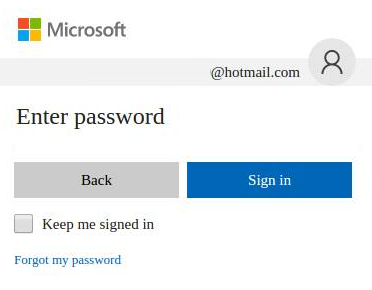
The new login process comprises of visiting the new Outlook domain. For those who have not accessed their Hotmail account for long they can follow the steps mentioned below:
- One can simply type in Hotmail.com or MSN.com as they did before and they would be redirected to the new domain.
- The front page displays a common login panel for all Microsoft services. This should not deter anyone as Hotmail is part of the offerings of Microsoft. One can start by keying in their username which is the email address in full.
- The next page seeks your password information.
- Once these details are correctly keyed in, you would get access to your existing Hotmail inbox with a new look and feel.
Hotmail Sign in Issues
Hotmail is a webmail service that is one of the most widely used services in the world at the present time. After its tie-up with Microsoft, it has shown tremendous growth in performance and its userbase has increased to a large extent. However, if you are trying to create a new Hotmail account these days, it is not possible as the name has been changed to Outlook. On the other hand, if you have an old Hotmail account, you can still use it to log on to Outlook.
Due to these reasons, many users are facing issues with the sign-in process of their accounts. Users sometimes feel discouraged and choose to move to other services. But, if you want to fix the issues with Hotmail, you can simply contact the Hotmail Support and tell them about the issue that you face.
- Problem while logging in your Hotmail account
- Troubleshooting problems signing in to Hotmail
- The account is not available anymore
- Hotmail sign in problems
- Not having access to your Hotmail account
- Not able to log into www.Hotmail.com
- When you can’t sign in to your Microsoft Hotmail
- Hotmail and Outlook down, or login problems
In case you are facing issues as we mentioned above, in most cases, the main cause for this is that you are entering a wrong password. Some other reasons might also affect the process such as:
- Using an incompatible browser
- Your account has been blocked by Microsoft
- Certain Add-ons or extensions are making it not work properly
- Incorrect Microsoft outlook or Hotmail settings.
- The device is not compatible with Hotmail
- Missing on to some major updates
- Having problems with Two-Step verification process
If you are facing any of these issues, and you have already tried fixing the major issues, and still, you are not able to log in to your Hotmail account. We recommend you contact the Hotmail Support and explaining the issue.
Техническое состояние сайта
Возраст домена
25 лет
Молодые и новые домены плохо продвигаются в высококонкурентных тематиках. Также важна история домена и сайта. Старые домены с плохой историей сложно продвинуть. Поисковые системы любят старые, тематические домены с хорошей историей (без фильтров, спама, черного сео и т.п.).
Обновлено 28.07.2021 15:13
Окончание домена
Домен продлен до 28.03.2024
Не забывайте продлевать доменное имя. Лучше включить автоматическое продление у своего регистратора. После окончания регистрации домена есть шанс потерять доступ к домену.
Обновлено 28.07.2021 15:13
SSL-сертификат
Cайт доступен по HTTPS. Сертификат действителен до 02.06.2022.
Описание:
Для продвижения сайтов коммерческой направленности важна конфиденциальность обмена информацией междусервером и посетителями. Это повышает лояльность потенциальных клиентов к ресурсу, увеличивает уровеньдоверия, влияет на конверсию и рост позиций в выдаче практически по всем запросам.
Cтатьи по теме:
- Заявление Google
Обновлено 28.07.2021 15:13
Технологии, которые используются на сайте
JavaScript фреймворки
jQuery
Код ответа сервера
Успешный запрос ресурса.
-
http://hotmail.com301 Moved Permanently
-
https://outlook.live.com/owa/200 OK
-
Успешный запрос ресурса.
Описание:
Для успешного индексирования страницы поисковыми ботами HTTP-код ответа сервера должен быть 200
Дополнительная информация:
- Проверка ответа сервера внутренних страниц сайта
- Список кодов состояния
- Коды ответов сервера — подробное описание
Обновлено 28.07.2021 15:13
IP
204.79.197.212
Местоположение сервера
Соединенные Штаты
Расположение сервера имеет значение для поисковых роботов. При ранжировании они отдают предпочтение сайтам, чьи серверы находятся в той же стране, что и целевая аудитория ресурса.
Обновлено 28.07.2021 15:13
Датацентр
Microsoft Corporation
Ошибки HTML кода
Найдено 63 ошибки и 46 предупреждений.
Описание:
Код без ошибок — это код, который соответствует стандартам W3C. Страницы с корректным кодом правильно отображаются в браузере, то есть имеют хорошие поведенческие факторы, и занимают более высокие позиции в выдаче.
Дополнительная информация:
Сервис W3C — проверка страниц на ошибки кода
Обновлено 28.06.2020 10:36
Заключение
Ребята я постарался вам простыми словами рассказать о почте Hotmail, как она выглядит.
А также вы узнали что теперь Hotmail это Outlook.
Мое мнение — почта Outlook неплохая, тем более приложение под Windows 10 хорошо тем, что не нужно идти в интернет, использовать браузер.. но.. скажу честно — я уже привык к почте через браузер.. и для меня почтовая программа, даже если она в Windows 10 — уже немного прошлый век)) но это только мое мнение))
- http://VirtMachine.ru/hotmail-com-chto-eto-za-pochta.html
- https://avege.ru/an/web/mail/hotmail.html
- https://www.microsoft.com/ru-ru/microsoft-365/outlook/email-and-calendar-software-microsoft-outlook
- https://hotmaillogin.co/
- https://i-hotmail.com/

