Петь караоке онлайн песни со словами бесплатно 2021 на вкараоке
Содержание:
- Караоке 5
- Плюсы и минусы
- Где можно применять караоке
- Пой караоке онлайн – Хаткара
- Voloco
- Как создать караоке клип на компьютере? Это просто!
- Какие программы можно установить для домашнего караоке
- Как подключить микрофон к компьютеру для караоке?
- StarMaker
- Типы караоке онлайн
- Караоке на YouTube
- Современные тенденции развития караоке в домашних условиях
- vanBasco’s Karaoke Player 2.53
- Как создать караоке клип на компьютере? Это просто!
- Сбои и проблемы
- Основные технические требования
- Дисковые караоке
- Похожие приложения
- Караоке с баллами для телефона
- Kanto Karaoke (Kanto Player)
- Подключение по Bluetooth
- Стандартное подключение
Караоке 5

Это программное обеспечение караоке поддерживает ПК с Windows XP / Vista / 7/8/10. Он предназначен как для любителей, так и для профессионалов.
Его функции включают в себя двойной экран, управление микшированием, средства вещания для выступлений или живых выступлений, а также поддержку основных аудио и видео форматов.
Вы можете получить профессиональную версию за 155 долларов или домашнюю версию за 33 доллара, но доступна бесплатная версия с ограниченными возможностями.
Получить караоке5
Примечание редактора : этот пост был первоначально опубликован в ноябре 2017 года и с тех пор был обновлен и обновлен для обеспечения свежести, точности и полноты. Мы хотим быть уверены, что в нашем списке есть лучшие продукты, которые будут соответствовать вашим потребностям.
Плюсы и минусы
Пользователи используют приложение, поют любимые треки, и составляют независимое мнение о программе. Это позволяет создать таблицу мнений, разделив их на положительные и отрицательные. Среди плюсов можно выделить:
- Возможность завести новых знакомых, которые также любят петь и не стараются услышать недостатки в пении. Людям нередко приятно просто провести весело и с песней время. Им нет необходимости зарываться в знание и тон каждой ноты, это сближает. Особенно, если два человека спели дуэтом.
- Интеллектуальная функция программы. Приложение способно оценить вкус певца, его предпочтения. Поэтому спустя несколько треков, Стар Макер сам предложит варианты треков, которые наверняка понравятся исполнителю.
- Идеальный вариант для ребенка. Развлечение для детей привлекательное, много попсовой музыки, которая им знакома.
- Для пользователей оно абсолютно бесплатное. Это дополнительное преимущество, которое делает его более доступным и востребованным среди малоизвестных исполнителей.
Но несмотря на то, что есть много положительных моментов, приложение имеет и негативные отзывы. Они незначительны, но о них стоит говорить:
- Без интернета не работает. Это неудобно. Потому что постоянно приходится просматривать рекламу на приложении.
- Сложная навигация. Пользователю предоставляется много информации на английском, и понять, куда следует двигаться – непросто.
Даже с учетом некоторых сложностей в пользовании программы, она развлекает. С ней интересно. Петь можно разные треки, подбирая для себя репертуар.
Где можно применять караоке
Караоке – это не просто развлечение. Его используют для проведения дискотек, шоу, праздников и т. д. С помощью караоке начинающие исполнители могут попробовать себя на публике. Можно спеть чужие хиты и показать свои таланты. Сейчас для этого не нужна студия и дорогая аппаратура – достаточно смартфона среднего ценового диапазона.
Если вы хотите развить свой голос и слух, регулярно пойте под караоке. Конечно, это только начало: на длительных этапах лучше заниматься со специалистами, чтобы выработать правильную технику исполнения. Кстати, современные караоке-программы могут оценить ваше пение и даже рассказать о ваших ошибках, но профессиональных педагогов они не заменят.
Караоке на компьютерах и смартфонах
Караоке можно использовать на обычном компьютере. Для этого нужно установить специальное программное обеспечение. После этого вам останется только накапливать караоке-файлы с любимыми песнями. Мой знакомый, например, любит петь песни, которые исполнял Дмитрий Хворостовский. У него на ноутбуке есть midi-файлы песен «Русское поле», «Шум берез» и «Вечерней песни». Форматы mid, kar, st3 чаще всего используются именно для караоке. В них музыка записана не как «цифра», а как партитура. Звуковая карта компьютера сама «исполнит» эту музыку, а нам с вами останется только спеть.
Пой караоке онлайн – Хаткара

Новое андроид приложение для пения, которое позволит быстро и записать кавер на любимую песню караоке. Благодаря постоянным обновлениям в каталоге Хаткара есть современные композиции и нашумевшие хиты года.
Функционал приложения на андроид позволяет записывать аудио— и видеоряд, редактировать песню и клип, отправить результат друзьям за несколько секунд. Для качественного исполнения караоке можно прослушать оригинальный вариант песни в нужный момент.
Плюс приложения в том, что оно бесплатно и позволяет петь неограниченное количество песен в караоке без записи и профессионального микрофона. Скачать приложение в Google Play можно для любой версии Андроид.
Voloco
По сути, приложение Voloco предназначено для обработки голоса в реальном времени и сочетает в себе автотюн, гармонайзер и вокодер. Оно поможет вам подкорректировать свое пение в зависимости от жанра и тональности композиции.
Есть возможность загружать песни из смартфона, а также записывать селфи-видео. А десятки вокальных эффектов помогут довести ваш голос до идеального. И также с помощью микшера и эквалайзера, можно редактировать сделанные записи.
Если захотите обрезать ненужную часть трека – такая функция тоже есть, равно как и возможность делиться аудио- или видеозаписями своих выступлений с другими пользователями или публиковать их в соцсетях. А еще Voloco позволяет экспортировать свой микс и продолжить работу над ним в другом приложении.
Скачать на Android.
Как создать караоке клип на компьютере? Это просто!
Со времен своего появления в Японии, караоке постепенно захватило весь мир, добравшись и до России, где обрело популярность, размах которой не встречало ни одно развлечение со времён катания с горы.
А в век развития современных технологий каждый может приобщиться к прекрасному, создав своё собственное караоке видео. Итак, сегодня мы поговорим о том, как создать караоке клип на компьютере.
Для этого вам понадобится следующее:
- Программа AV Video Karaoke Maker, которую можно бесплатно скачать в Интернете (к тому же есть версии на русском языке)
- Видео ролик из которого вы собираетесь делать караоке видео.
- Песня в «.Mp3» или «.Wav», если вы захотите подставить другую музыку в свой ролик.
- Текст песни.
Итак, приступим:
Шаг 1. Открываем программу AV Video Karaoke Maker и попадаем на стартовый экран. Здесь вам нужно нажать на пиктограмму «Начать новый проект», указанную стрелкой.

Шаг 2. Вы попадёте в окно выбора файлов
Обратите внимание на поддерживаемые форматы видео – если расширения вашего видеофайла нет в списке, то видео нужно будет перекодировать в поддерживаемый формат или найти другое видео. Так же вы можете выбрать аудио файл для добавление в проект

Шаг 3. Итак, видео добавилось и расположилось слева в виде аудио трека. Это только полдела. Ведь это видео должно выступать и в качестве фона. Жмём по пиктограмме «Добавить фон» и добавляем то же самое видео как фон.

Шаг 4. Следующим шагом будет добавление текста к вашему будущему караоке клипу. Для этого щёлкните по пиктограмме «Добавить текст», указанной стрелкой. Текст должен быть в формате «.txt». Желательно заранее разбить его на слоги, чтобы караоке получилось более ритмически точным.

Шаг 5. После добавления текста можно зайти в настройки, где подстроить такие параметры, как цвет, размер и шрифт текста, плюс посмотреть, какие файлы музыки и фона добавлены и добавлены ли они.

Шаг 6. Самый интересный шаг – синхронизация музыки с текстом. Смело жмите на знакомый треугольничек «Play», а пока идет интро, на вкладку «Синхронизация» и далее «Начать синхронизацию» (К слову это же можно сделать, просто нажав F5 во время проигрывания музыки).

Шаг 7. И теперь каждый раз, когда будет звучать слово, нажимайте кнопку «Вставка», которая находится в правом нижнем углу среди четырёх кнопок, на которые появилась возможность щёлкнуть. Вместо клика мышкой можно использовать комбинацию «Alt + Space».

Шаг 8. Будем считать, что с синхронизацией текста вы справились отлично. Осталась самая малость – экспортировать видео с проставленными метками текста. Для чего щёлкаем по кнопке «Экспорт», что, как всегда, указана стрелкой.

Шаг 9. Здесь все просто – выбираете место, куда видео будет экспортировано, а так же формат видео и размер кадра. По щелчку на кнопку «Старт» начнется процесс экспорта видео, который продлится несколько минут.

Шаг 10. Наслаждайтесь финальным результатом и зовите друзей к вам на караоке!

Теперь вы знаете, как создать караоке клип на компьютере, с чем я вас искренне поздравляю.
Автор – Сергей Воробьев
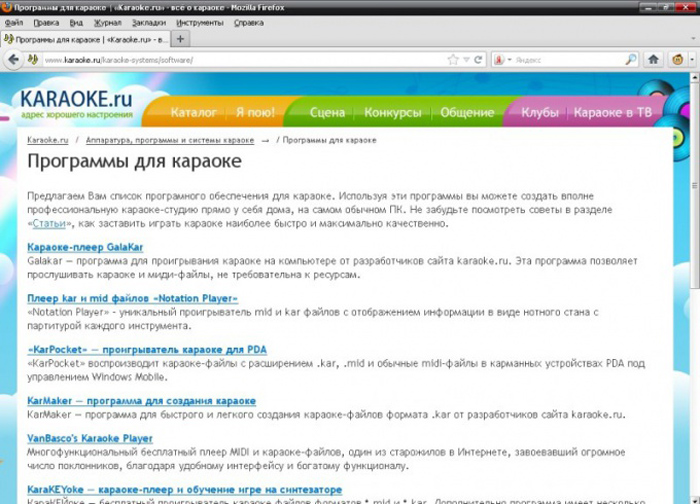
Какие программы можно установить для домашнего караоке
Компьютерные приложения пригодятся пользователям, часто поющим караоке. Программы считывают специальные файлы, включающие музыкальное и текстовое сопровождение. Можно пользоваться платными или демонстрационными версиями.
Наиболее удобным интерфейсом отличаются следующие программы:
- GalaxyPlayer. Русскоязычная версия является бесплатной. После скачивания программы правой клавишей мыши, в контекстном меню выбирают вариант Show preferences, в окне Properties открывают вкладку midi. Проходят авторизацию, вводя в строку «караоке по-русски». После перезагрузки компьютера пользуются бесплатной версией программы, включающей все основные настройки.
- VanBasco’s Player. Программа создана для русскоязычных пользователей. Имеется режим piano, предназначенный для профессиональных вокалистов. Здесь содержатся все нужные ноты. К преимуществам относят возможность изменения темпа, тональности и громкости музыкального сопровождения.
- KaraFun 0.95. Приложение характеризуется красочным анимированным интерфейсом. Предусмотрено 2 режима работы программы – учебный и стандартный. Последний создан для человека, знающего слова песни. Учебный режим предназначен для новичка, отличается легкостью чтения текста. Любителям караоке понравятся дополнительные эффекты (аудио).
При установке и использовании программы дают понятные инструкции, помогающие сделать все правильно.
Как подключить микрофон к компьютеру для караоке?
Если у вас первый тип штекера на микрофоне ( 3,5 мм) как на втором фото, вам повезло, если у вас микрофон со штекером на 6,3 мм как на первом фото, вам понадобиться переходник с 6,3 мм на 3,5 мм Так как по стандарту на компьютере и ноутбуке вход для микрофона на 3,5 мм мы сможем использовать переходник как на фото ( фото 3)
Находим разьем для подключения микрофона для караоке на своем ноутбуке, ( фото 4)
Далее подключаем микрофон и приступаем к дальнейшей настройке.
Как настроить микрофон караоке на ноутбуке или компьютере?
Чтобы настроить микрофон зайдите в «Пуск» > «Панель управления» и выберите вкладку «Звуки и аудиоустройства».
В всплывающем окне выберите вкладку «Аудио». В графе «Запись звука» со значком микрофона перейдите в ячейку «Громкость».
В появившемся окне можно выполнить тонкую настройку звучания.
Выберите подключенный «Микрофон» и увеличьте громкость до максимума, а в графе «Усиление микрофона» установите флажок.
Затем сохраните изменения.
Теперь можно приступать к использованию микрофона для караоке с вашим ноутбуком.
StarMaker
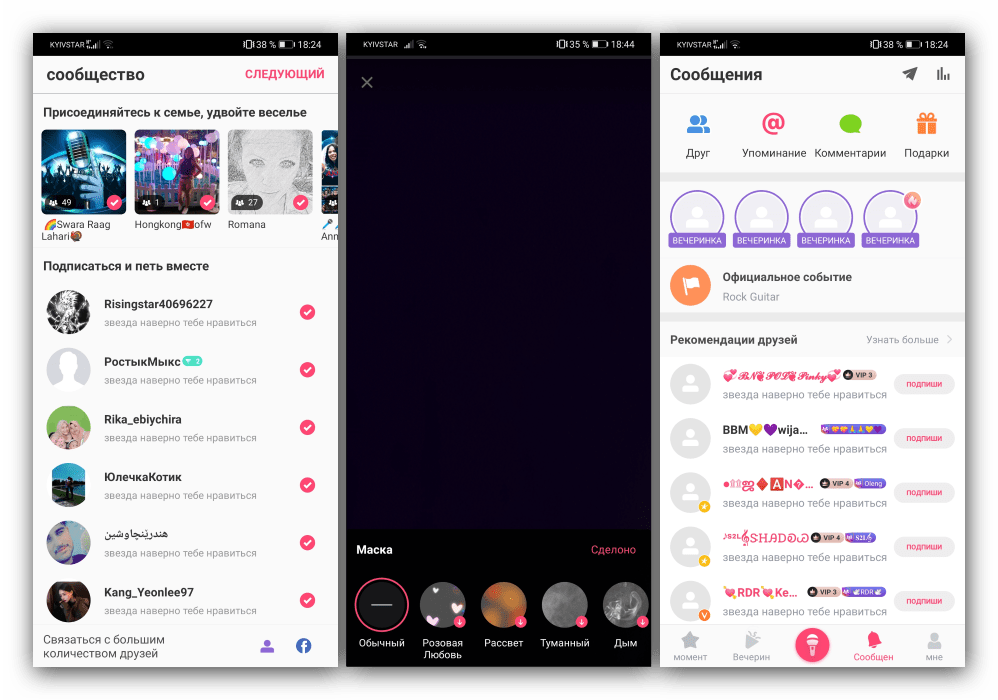
Это приложение для караоке является одним из наиболее богатых возможностями, что, впрочем, не мешает его основной функции. Количество доступных треков сопоставимо с аналогичными решениями, однако концентрация русскоязычных повыше, чем в остальных. Режимов записи два, сольный и дуэт с другим юзером, присутствуют эффекты изменения и улучшения как картинки, так и звука. Удобно, что результаты работы можно не публиковать сразу, а сохранить в черновике.
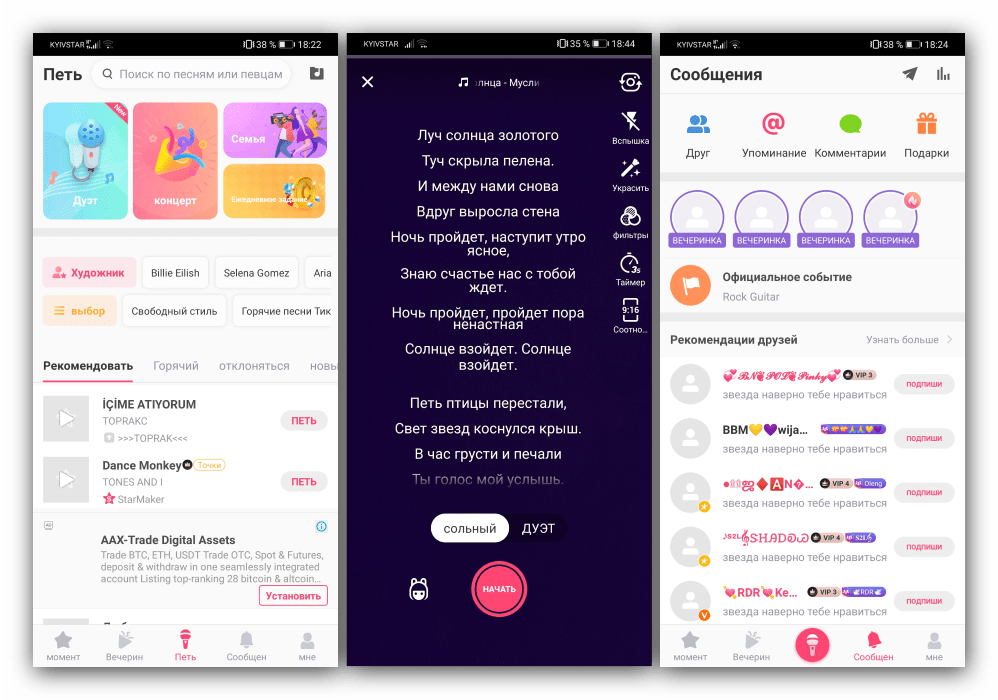
Данная программа представляет собой настоящий комбайн, в котором, кроме караоке, присутствует ещё масса других возможностей – например, социальные функции, среди которых имеется и характерная фишка в виде групповой сессии, где пользователи могут одновременно исполнять одну и ту же композицию. Нашлось место и не самым нужным опциям, вроде встроенной ритм-игры. Кроме громоздкости, недостатком программы можем назвать весьма корявый перевод на русский язык и необходимость использования учётной записи.
Типы караоке онлайн
Современные бесплатные сервисы с минусами известных песен способны не только сделать ваш праздник веселым и не забывающимся. Существует множество вариантов минусов с определенными настройками, среди которых вы подберете подходящий именно вам.
- Музыкальная дорожка с баллами подойдет тем, кто хочет явно видеть результат своих трудов. Программа оценивает ваши вокальные данные и автоматически выставляет оценку.
- Тем, кому оценка не важна, подойдет минусовка без баллов. Так вы сможете максимально проявить свои творческие возможности.
- Исполнять хиты можно как в микрофон, так и без него – все зависит от вашего желания и возможностей.
- Видеоряд, под который играет музыка, может быть с текстом песни или без слов. Здесь тоже можно проявить фантазию и перепеть известную песню в своем стиле.
- В некоторых песнях присутствует запись бэк вокала или голос самого исполнителя. Такие видео чаще выбирают те, кому нужна поддержка при исполнении.
На ютубе или других сервисах без регистрации можно подобрать минусовки с видеорядом для любого мероприятия. Подборки хитов обычно представлены на главных страницах караоке.
- Песни для детей разного возраста для девочек и для мальчиков.
- Танцевальные современные хиты для молодежи.
- Старые шлягеры для людей старшего возраста.
- Хиты из кинофильмов или популярных мультфильмов.
- Романтичные композиции для особо трогательного момента.
- Подборки ко дню рождения, к 23 февраля для защитников или 8 марта для девушек, а также к другим праздникам.
- Новые или лучшие хиты – самые популярные композиции за последнее время.
Примерить на себя роль профессионального оперного певца или спеть современную поп композицию можно с помощью сервиса онлайн караоке. За один вечер вы сможете перевоплотиться три-четыре раза, открывая в себе новые возможности и музыкальные таланты. Если вы стесняетесь выступать на незнакомой публике, например в кафе или караоке барах, онлайн сервис выручит вас.
Караоке на YouTube
Программы онлайн основаны на видеороликах с текстом. Пользователю нужно воспроизвести его, чтобы начать петь и подсматривать в текст. В целом большинство сервисов этим и ограничиваются. Это же можно делать в Ютуб. Приложение есть практически во всех мобильных телефонах.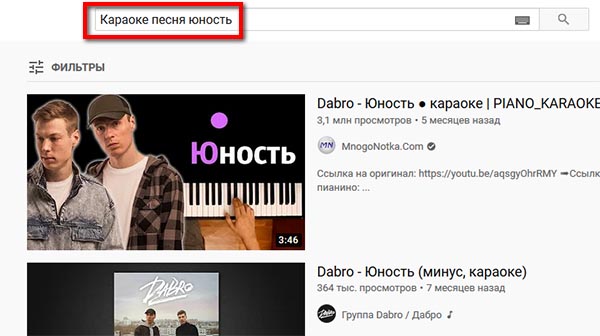
Поэтому способ универсален и подойдёт для всех устройств. Откройте главную страницу видеосервиса youtube.com. И в поисковой строке введите название песни. В результатах найдите видео с текстом, чтобы её можно было видеть, когда начинать. Подключите к компьютеру микрофон и проверьте, выводит ли ПК звук на колонки.
Современные тенденции развития караоке в домашних условиях
В принципе, с учетом новейших технологий и масштабного развития сети Интернет, разобраться, как подключить караоке к телевизору, можно элементарно. Главное, чтобы было желание проявить свои вокальные умения.
Современные телевизоры настолько схожи с компьютерами, что выполняют фактически все настройки в автоматическом режиме, без дополнительного участия человека. Важным моментом здесь является настройка синхронизации звука и видео.
Это означает, что аудиопоток, выходящий из микрофона, должен сопоставляться с текстовым видеорядом. Кроме того, должно быть гармонично адаптировано сочетание голоса пользователя со звучащей фонограммой. Они должны находиться в едином спектре.
Но возможности современной техники таковы, что особо переживать о том, как подключить караоке к телевизору Samsung или LG, не стоит. Во-первых, магазины приложений данных фирм (Samsung Apps и LG Apps) предоставляют специальный софт для любителей караоке, который легко самостоятельно оптимизирует все настройки и подготовит телевизор к воспроизведению фонограмм.

Ну а если телевизор не поддерживает функцию Smart, не стоит огорчаться. Никто не отменял возможность попеть в удовольствие свое и соседей, воспользовавшись DVD-проигрывателем или ПК (ноутбуком). Разница заключается лишь в том, что потребуется дополнительное ПО, а также несколько переходников, в зависимости от того, каким образом можно подключить данное устройство к ТВ.
vanBasco’s Karaoke Player 2.53
Вердикт
Разработчик vanBasco Software
Бесплатность; легкость и простота в работе; поддержка русского языка; окно быстрого выбора композиции; поддержка горячих клавиш; режим сканирования песен
Не позволяет сохранять слова в отдельный текстовый файл
У данной программы множество достоинств. Во-первых, она абсолютно бесплатна. Во-вторых, после установки модуля vanbasco_russian.exe, доступного для загрузки на страничке www.vanbasco.com/karaokeplayer/languages.html (его написал Александр Кащавцев, школьник из Харькова), этот плеер будет полностью поддерживать русский язык. В-третьих, он позволяет использовать достаточно удобный способ вывода текста в четыре строки: две нижние – для текущих слов и две верхние – для последующих. В-четвертых, vanBasco’s Karaoke Player обеспечивает отображение карты MIDI Output, где можно включить/отключить любой из инструментов, а также панели Piano, на которой отмечаются текущие ноты, что будет полезным для любителей аккомпанировать и писать вариации.
Плеер дает возможность выбирать размер шрифта, фоновые рисунки, способ отображения строк. В отдельном окне Control с помощью мыши вы легко настроите тональность, темп и громкость звучания композиции. vanBasco’s Karplayer позволяет составлять плейлисты, причем в них может храниться информация не только о последовательности воспроизведения файлов, но и об измененных параметрах звучания (темп, тональность и громкость).
К плюсам плеера также относится то, что в окне Параметры несложно оперативно изменять устройство вывода MIDI и режим сброса предыдущих настроек.
Как создать караоке клип на компьютере? Это просто!
Со времен своего появления в Японии, караоке постепенно захватило весь мир, добравшись и до России, где обрело популярность, размах которой не встречало ни одно развлечение со времён катания с горы.
А в век развития современных технологий каждый может приобщиться к прекрасному, создав своё собственное караоке видео. Итак, сегодня мы поговорим о том, как создать караоке клип на компьютере.
Для этого вам понадобится следующее:
- Программа AV Video Karaoke Maker, которую можно бесплатно скачать в Интернете (к тому же есть версии на русском языке)
- Видео ролик из которого вы собираетесь делать караоке видео.
- Песня в «.Mp3» или «.Wav», если вы захотите подставить другую музыку в свой ролик.
- Текст песни.
Итак, приступим:
Шаг 1. Открываем программу AV Video Karaoke Maker и попадаем на стартовый экран. Здесь вам нужно нажать на пиктограмму «Начать новый проект», указанную стрелкой.

Шаг 2. Вы попадёте в окно выбора файлов
Обратите внимание на поддерживаемые форматы видео – если расширения вашего видеофайла нет в списке, то видео нужно будет перекодировать в поддерживаемый формат или найти другое видео. Так же вы можете выбрать аудио файл для добавление в проект

Шаг 3. Итак, видео добавилось и расположилось слева в виде аудио трека. Это только полдела. Ведь это видео должно выступать и в качестве фона. Жмём по пиктограмме «Добавить фон» и добавляем то же самое видео как фон.

Шаг 4. Следующим шагом будет добавление текста к вашему будущему караоке клипу. Для этого щёлкните по пиктограмме «Добавить текст», указанной стрелкой. Текст должен быть в формате «.txt». Желательно заранее разбить его на слоги, чтобы караоке получилось более ритмически точным.

Шаг 5. После добавления текста можно зайти в настройки, где подстроить такие параметры, как цвет, размер и шрифт текста, плюс посмотреть, какие файлы музыки и фона добавлены и добавлены ли они.

Шаг 6. Самый интересный шаг – синхронизация музыки с текстом. Смело жмите на знакомый треугольничек «Play», а пока идет интро, на вкладку «Синхронизация» и далее «Начать синхронизацию» (К слову это же можно сделать, просто нажав F5 во время проигрывания музыки).

Шаг 7. И теперь каждый раз, когда будет звучать слово, нажимайте кнопку «Вставка», которая находится в правом нижнем углу среди четырёх кнопок, на которые появилась возможность щёлкнуть. Вместо клика мышкой можно использовать комбинацию «Alt + Space».

Шаг 8. Будем считать, что с синхронизацией текста вы справились отлично. Осталась самая малость – экспортировать видео с проставленными метками текста. Для чего щёлкаем по кнопке «Экспорт», что, как всегда, указана стрелкой.

Шаг 9. Здесь все просто – выбираете место, куда видео будет экспортировано, а так же формат видео и размер кадра. По щелчку на кнопку «Старт» начнется процесс экспорта видео, который продлится несколько минут.

Шаг 10. Наслаждайтесь финальным результатом и зовите друзей к вам на караоке!

Теперь вы знаете, как создать караоке клип на компьютере, с чем я вас искренне поздравляю.
Автор – Сергей Воробьев
Сбои и проблемы
Вот мы и разобрались, как подключить внешний микрофон к ноутбуку. Как видите, сделать это не так сложно, как может показаться на первый взгляд. Тем не менее, иногда пользователь может столкнуться с такой ситуацией, когда, например, после присоединения устройства записи звука у него отказываются работать сторонние приложения и программы. Например, отключается «Скайп». В этом случае придется как-то исправлять ситуацию. Давайте посмотрим, что можно сделать.
Первый вариант — это переустановить драйвера. Может быть, во время начальной инициализации устройства произошли какие-то сбои. Как следствие, компьютер конфликтует с подключенным микрофоном.
Второй способ исправить ситуацию — попробовать подключить другое оборудование для записи звука. Лучше всего использовать даже гарнитуру с наушниками. Так что не пугайтесь — все всегда можно исправить.
Если ничего не помогло — проверьте вашу операционную систему на вирусы, а также выполните исправление системных сбоев. В крайнем случае — совершите откат, а затем переустановите драйвера для микрофона.
Основные технические требования
Для того, чтобы петь любимые хиты дома, вам понадобятся:
- компьютер;
- качественные звуковые колонки;
- микрофон.
Насколько качественным будет оборудование, зависит звучание на выходе. Приобрести специальный микрофон со стандартным разъемом 3.5 либо с usb можно в любом компьютерном магазине. Также не лишним будет поменять звуковую карту с функциями для караоке либо установить программный синтезатор.
Подготовить компьютер необходимо следующим образом:
- Подключите к нему колонки и микрофон, если это не было сделано ранее. Микрофон подключается в розовый разъем, колонки — в зеленый.
- На панели «Пуск» выберите и нажмите на значок «Динамики».
- Выберите пункт «Устройства воспроизведения» и далее «Микрофон».
- Проверьте и убедитесь, что все ваше оборудование включено и работает.
- Нажмите «Прослушать» и затем подтвердите действие пунктом «С данного устройства».
- Во вкладке «Уровни» вы сможете отрегулировать громкость.
- Подтвердите выбранные и измененные параметры кнопкой «Ок».
Далее вам необходимо будет прослушать собственный голос через колонки. Для того, чтобы исключить возможные помехи, не забудьте убрать галочку «Прослушать», после того, как закончите петь. Можно также воспользоваться различными эффектами. Для этого вам нужно будет зайти в «Динамики» и выбрать раздел «Улучшения», список доступных эффектов будет в подпункте «Настройка».

Дисковые караоке
Можно выделить 2 типа проигрывателей. Первый – это всевозможные реплики легендарного DVD караоке LG. Такие плееры можно найти в крупных ритейлерах бытовой техники и он-лайн магазинах. Настоящий хит нулевых. Который, к тому же, не имел альтернативы. Если для воспроизведения звука вы используете встроенные колонки телевизора, то приобретать караоке дороже и лучше по качеству большого смысла не имеет.
Второй вариант, который сейчас представлен на рынке это караоке MadBoy. Эти аппараты вывели сегмент дисковых караоке аппаратов на новый качественный уровень. Качество аппаратов очень приличное, так же имеется широкий выбор караоке дисков с подборками фонограмм по различной тематике. Фирма MadBoy так же выпускает линейку микрофонов и акустических систем под своим брэндом, оптимизированных специально для караоке.
Далее мы рассмотрим сегмент профессиональных и полу-профессиональных систем караоке. Их отличительной особенностью является то, что в комплект системы или ПО входит большая база фонограмм (от 10000 минусовок). И разница в стоимости (помимо аппаратного и программного функционала) обусловлена в большей степени количеством этих фонограмм. Плюс систем заключается в том, что вам одномоментно доступна большая база композиций хорошего качества, с удобным поиском (в том числе – по тексту песен). Несомненным плюсом является возможность управлять и аппаратами и программами с планшета через специализированное приложение.
Похожие приложения
Популярное приложение имеет аналогичные программы, которые можно использовать для пения. Среди известных можно выделить:
- Smule: социальное караоке. Можно петь акапельно, в дуэте или компанией. Спеть в паре можно с известным певцом или певицей. Сделать дуэт со звездой можно совершенно бесплатно.
- Spotify — слушай музыку. Слушать песни можно бесплатно. Найти известную музыку можно без труда. Пользователь может создать свой персональный плейлист и включить в него избранные композиции. Кроме эстрады в программе есть доступ к песням из фильмов, детских мультиков.
- Deezer: твоя музыка. Приложение создали специально, чтобы петь песни в удовольствие. Можно не только спеть известные песни, но создать свой индивидуальный трек, в уникальном исполнении.
Караоке с баллами для телефона
У каждого своя цель. Кто-то желает просто спеть под фонограмму. Но если вы хотите доказать остальным, что поёте лучше всех, скачайте на мобильный телефон приложение Караоке с баллами. Выбирайте одну из тысяч песен. После исполнения появится результат в процентах — это степень качества вокала.

Если всё же есть необходимость получить программу для ПК, чтобы спеть караоке, воспользуйтесь этими ссылками:
- KaraFun — это плеер, позволяющий во время проигрывания музыки выводить на экран текст её слов;
- KantoKaraoke — программа, созданная западными разработчиками. Тоже имеет встроенный суфлёр.
Нужно найти в интернете любимую песню и скачать. Затем воспроизвести её при помощи установленного плеера.
https://youtube.com/watch?v=7bH2TDa6AQo
Kanto Karaoke (Kanto Player)
Условно-бесплатная программа
Kanto Karaoke представляет собой мультимедийный проигрыватель, позволяющий воспроизводить множество форматов аудио- и видеофайлов. Конечно, плеер способен воспроизводить и караоке-файлы, включая KAR, MIDI, MID, KFN и другие форматы. Kanto Karaoke – условно-бесплатное программное обеспечение (бесплатная версия имеет некоторые функциональные ограничения, делающие программу затруднительной в использовании в коммерческих целях).
На момент написания обзора стоимость лицензии программы Kanto Karaoke составляла 45$ и 69$ (версия «Standard» и «Professional», соответственно).

Программа Kanto Karaoke такая же простая в использовании, как и предыдущее приложение. Пользователям, решившим не приобретать лицензию, будет доступен следующий функционал:
- Настройка тональности и темпа музыки.
- Создание индивидуальных плейлистов для исполнителей караоке, но с ограничениями про количеству песен.
- Импорт и экспорт плейлистов, резервное копирование настроек плейлиста.
- Настройка внешнего вида проигрывателя (шрифты и скины)
- Настройка внешнего вида текста песен: размер, цвет активного/неактивного текста (уже спетые/не спетые слова из песни), установка количества строк вывода текстов, замена заднего фона.
- Встроенный файловый менеджер с функцией поиска музыкальных композиций.
- Возможность записи пения вместе с проигрываемой музыкой (но не более 1 минуты).

При покупке Kanto Karaoke становятся доступными дополнительные функции:
- Контроль уровня затухания/громкости MIDI-каналов для множества инструментов при воспроизведении соответствующих форматов файлов.
- Запись пения без ограничений по времени с возможностью регулировки чувствительности микрофона и наложения аудиофильтров «эхо», «реверберация» и «задержка».
- Конвертация MIDI-файлов в MP3.
- Неограниченные размеры индивидуальных плейлистов.
- Установка фоновой музыки, запускающейся при простое плеера, запуск фоновых звуков по окончанию или перед началом новой песни (хлопки, гул и т.п.).
- Функция вывода текстов песен на отдельный монитор.
Подключение по Bluetooth
В последнее время на рынке стали появляться специализированные микрофоны со встроенной колонкой. Они подключаются к компьютеру по Bluetooth. На компьютере вам достаточно запустить файл караоке с инструменталом и текстом. Устройство само будет и принимать звук голоса, и получать сигнал с компьютера, и микшировать голос с вокалом внутри своего корпуса. Поскольку передавать звук на колонку дополнительно не придётся, ваш вокал не будет запаздывать (что бывает при более сложных Bluetooth-коммутациях).
Прямо на корпусе расположен примитивный микшер, так что вы сможете регулировать относительную громкость музыки и голоса прямо во время выступления, а также накладывать эффекты (эхо, искажения и т.д.)
Это идеальное решение, к примеру, для пикников на природе, куда брать громоздкую аудиосистему неудобно.
Как подключить микрофон к ноутбуку для караоке по Bluetooth:
- Включите устройство
- Включите на ноутбуке Bluetooth и сопрягите их
- Выберите Bluetooth-колонку как основное устройство вывода звука
Подключать микрофон к компьютеру в этом случае не нужно вообще, поскольку вывод звука делается в пределах самого устройства.
То же самое относится к автономным колонкам с Bluetooth и проводными или беспроводными микрофонами. Подключать их надо не к компьютеру, а к аудиосистеме.
Надеемся, наши советы помогут вам с настройкой домашнего караоке, и ваше веселье будет безоблачным и отвязным.
- 31 августа 2018 16:10:25
- Отзывы :
- Просмотров: 15053
- Как подключить микрофон к ноутбуку для караоке?
Сегодня почти у каждого человека есть компьютер или ноутбук, и так как музыкальные центры или DVD плееры с функцией караоке уже канули в прошлое, многие задаются воспросом: Как подключить микрофон к ноутбуку или компьютеру и петь караоке онлайн? В данной статье мы предлагаем вам ознакомиться с нашей простой инструкцией для подключения и настройки микрофона.
В больштнстве ноутбуках есть встроенный микрофон, и для повседневных задач он справляется нормально, но для того чтоб петь караоке на ноутбуке встроенноый микрофон не подойдет. Если у вас по каким-то причинам встроенный микрофон не работает данная инструкция вам также может быть полезна.
Стандартное подключение
Надеемся, у вас уже есть микрофон для вокала. Обычно относительно простые модели продаются и в специализированных музыкальных магазинах, и в компьютерных. Более того: в компьютерных найти простую модель легче, поскольку профессиональным музыкантам и ведущим чаще нужны дорогие специализированные устройства.
Часто микрофон (или два) есть в комплекте музыкального центра или DVD-проигрывателя. Если вы покупали продвинутую модель, то, возможно, вам не придётся ничего докупать дополнительно.
Если же вы покупаете модель специально для домашних вокальных вечеринок, то проследите за несколькими факторами:
- Тип микрофона. Из динамических и конденсаторных вам нужен динамический: они доступнее и лучше справляются со своей работой в шуме. Конденсаторные лучше подходят для студии.
- Направленность. Поскольку вам нужно передать вокал одного человека, лучше остановиться на однонаправленной модели.
- Стоимость. Не стоит переплачивать за профессиональные модели: обычные караоке-варианты за 1000-1500 рублей вполне подходят. Хотя дорогие будут передавать голос качественнее, помните, что вы ограничены возможностями звуковой карты и акустической системы.
Перед тем, как подключить караоке-микрофон к компьютеру, посмотрите на тип штекера. Как правило, штекер бывает трёх типов:
- 5 мм. Он такой же, как в случае с телефонной гарнитурой, но отличается распайкой (три контакта вместо четырёх). Подключать его можно непосредственно во вход вашего лэптопа.
- 3 мм. На вид он отличается от первого типа только размером. Подключать такой штекер нужно через специальный переходник, который, как правило, есть в комплекте.
- Широкий штекер имеет круглую форму с тремя штырьками-контактами внутри. Это профессиональный стандарт, и маловероятно, что бытовой микрофон для караоке будет укомплектован кабелем с таким штекером. Подходящий разъём под него есть только на профессиональной технике (студийных звуковых картах, микшерных пульта, процессорах эффектов и т.д.) Но в музыкальных магазинах можно найти переходники.
Не спешите расставаться с таким кабелем, если он попал к вам в руки: как правило, кабели с XLR-штекерами высокого качества. Из бытовых устройств XLR может встречаться в базах беспроводных комплектов.
Мы не рассматриваем USB-микрофоны, поскольку они, как правило, предназначены скорее для записи, когда вы сидите перед микшером или компьютером.
Для подключения нужно выбирать микрофонный вход на борту ноутбука. Как правило, если вход и выход разделены, то выход окрашен зелёным, а вход – розовым. В розовое гнездо нужно вставить штекер. Если разъёмы не отличаются по цвету, то ориентироваться надо по иконкам возле каждого из них. Комбинированный разъём несколько упрощает ситуацию, но тогда придётся выводить звук наружу каким-то другим способом (например, через USB-саундкарту).
Чтобы отрегулировать громкость микрофона в Windows, нужно:
- Открыть входы (правый щелчок по иконке динамика в системном трее, пункт «Записывающие устройства»)
- Дважды кликнуть по микрофону (как правило, он будет обозначаться как Микрофон (Вход), и его надо отличить от встроенного микрофона или USB-камеры)
- В открывшемся окне выбрать вкладку «Уровни»
- Регулируйте уровень входа и выхода с помощью фейдеров «Микрофон» и «Усиление микрофона». Опыт показывает, что усиление (нижний регулятор) лучше сделать постоянным на уровне 10 дБ, а регулировать громкость лучше верхним регулятором. Впрочем, при необходимости можно усилить и больше.
Некоторые производители звуковых карт (Creative, Asus) предлагают собственные улучшения для звука. Через ПО от производителя можно добавить на голос, например, ревербератор, дилэй или другие сценические эффекты в реальном времени.
В последнее время приобрели популярность беспроводные микрофонные комплекты. При скромной цене (от 4000 рублей за пару плюс базу) такие устройства позволяют петь дуэтом и совместно вести празднества. Как правило, база такого комплекта содержит набор встроенных эффектов, а громкость каждого входа регулируется на ней отдельно. С её помощью можно настроить поистине впечатляющее звучание, а отсутствие проводов позволит певцам двигаться свободнее. Однако для подключения базы всё равно понадобится кабель (как правило, он поставляется в наборе), плюс дополнительная розетка.