Как включить яндекс алиса голосом на android
Содержание:
- Первый способ: как запустить Алису
- Возможности
- Спорт и здоровье
- Как связать Алису и устройства Xiaomi
- Как открыть панель «Алиса» на ПК или ноутбуке
- Поиск информации в интернете
- Общение с пользователем
- Способы запуска Алисы
- Команды Алиса Яндекс
- Скачать Алиса голосовой помощник на русском языке
- Как добавить удобные команды управления
- Как активировать Алису голосом на Андроиде
- Как включить Алису в Яндексе на компьютере
- Как подключить умную колонку к интернету
- Как включить Алису на телефоне?
Первый способ: как запустить Алису
В первую очередь попытаемся ответить на вопрос, как включить Алису в Яндексе. Ведь сервис может быть установлен и не настроен. Чтобы запустить программу, нужно действовать следующим образом:
- Активируем уже установленный обозреватель Яндекс, затем перейдем в меню программы.
- Переходим во вкладку «Настройки» в появившемся окне.
- Листаем по параметрам вниз до блока «Инструменты». Здесь находим пункт «Голосовой помощник Алиса». Выставляем галочки напротив записей, как показано на фото.
- После проделанных действий голосовой помощник появится в нижней части рабочего стола.
- Теперь можно полноценно использовать программу для выполнения различных манипуляций на компьютере.
Достаточно вызвать программу голосовой фразой «Слушай, Алиса», после чего приложение будет готово выполнить процедуру. Также запустить помощника можно нажатием на иконку микрофона, расположенную в области Алисы.
Возможности
В целом Alice выполняет те же функции, что и аналогичные ей программы от Google или Apple. Она синхронизируется с сервисами от Яндекс и плохо взаимодействует с другими приложениями.
Функции программы:
- Управление ПК: включение/выключение, запуск приложений, поиск информации в интернете.
- Диалог. С алисой можно неплохо пообщаться, она понимает о чем говорят пользователи и способна подбирать адекватные ответы.
- Синхронизация с основными сервисами от Яндекса, например, погода или Yandex карты, курсы валют.
- У голосового ассистента можно узнать текущие дату и время.
- Игры. С программой можно играть в интеллектуальные игры.
- Можно попросить ассистента спеть и она зачитает что-то наподобие репа.
- Алиса быстро развивается и ее возможности становятся шире.
Спорт и здоровье
30 Дней Фитнеса
4,1
Карантин — время для спорта!
«30 Дней Фитнеса» поможет вам добиться любых спортивных целей: нарастить мышечную массу, сбросить лишний вес или поддерживать свое тело в тонусе.
В навыке для вас доступна персонализированная фитнес программа, быстрые 7-ми минутные тренировки, статистика и калькуляторы для подсчета фитнес показателей.
Приятного использования!
Йога для глаз
4,5
Занимайтесь гимнастикой для глаз с вашим личным тренером. Выбирайте комплекс упражнений и вперед к отличному зрению! И не смотрите на экран!
Быстрая тренировка
4,4
Сидите дома и не ходите на спорт? Попробуйте 7-минутную тренировку, которая сможет поддерживать ваши мышцы в тонусе!
Интенсивная интервальная 7-минутная тренировка была разработана американским колледжем спортивной медицины. В ней используется только масса тела человека, стул и стена и ее можно делать где угодно.
Программа состоит из 12 простых упражнений и займёт, как понятно, всего 7 минут в день. Тем не менее, даже за такое небольшое количество времени, она нагружает все основные мышцы человека и при регулярных занятиях помогает развивать выносливость и становиться сильнее. На каждое упражнение дается 30 секунд, еще 10 на отдых между ними.
Занимайтесь полноценным спортом даже на карантине!
Посмотрите упражнения в картинках здесь: https://apptractor.ru/info/news/bystraja-7-minutnaja-trenirovka.html
Смотреть все
Как связать Алису и устройства Xiaomi
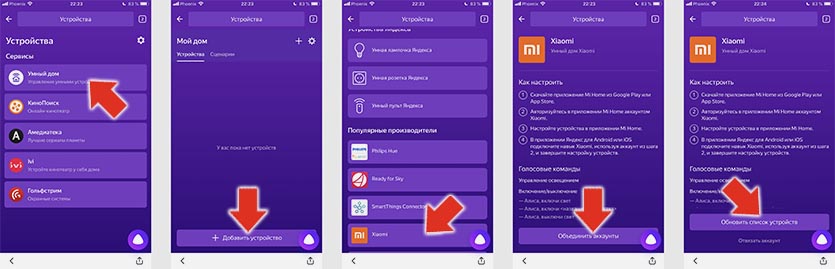
Процесс подключения достаточно простой, но крайне неинтуитивный.
1. Устанавливаем приложение Яндекс.Браузер или Яндекс. Рекомендую второе, субъективно оно работает шустрее.
2. Открываем боковое меню и выбираем пункт Устройства.
3. В новом разделе Умный дом нажимаем + для добавления устройств.
4. Выбираем соответствующий плагин (в нашем случае это Xiaomi).
5. После установки потребуется авторизация. Вводим логин и пароль от учетной записи Mi, которая используется в приложении Mi Home.
6. Нажимаем кнопку Обновить список устройств.
Если повезет, большинство устройств появится в приложении Яндекс и ими можно будет управлять при помощи Алисы.
Как открыть панель «Алиса» на ПК или ноутбуке
Раскрыть панель, на которой будет выводиться в дальнейшем диалог между «Алисой» и юзером, на ПК можно несколькими способами. Однако они будут работать только в том случае, если в «Яндекс.Браузере» активирована служба данного помощника. Включение «Алисы» в случае версий Windows 7 и Windows 10 не будет отличаться.
Через «Яндекс.Браузер»
Панель «Алиса» можно вызвать через новую вкладку, открытую в «Яндекс.Браузере». Жмём на фиолетовую иконку с белым треугольником в центре, расположенную слева от ленты с персональными новостями «Дзен».
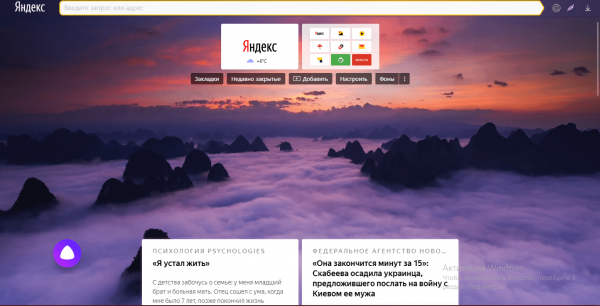
Значок «Алисы» находится в каждой новой вкладке «Яндекс.Браузера», если последний, конечно, правильно настроен
После щелчка по иконке можно сразу ввести сообщение (запрос) либо проговорить его вслух.
Через приложение «Голосовой помощник»
Если вы хотите открывать браузер от Yandex, чтобы вызвать панель бота, воспользуйтесь голосовыми командами либо иконкой приложения помощника.
С помощью голоса
Необязательно на что-то нажимать мышкой, чтобы раскрыть на экране панель «Алиса». Сервис способен распознать ваш голос. Просто произнесите вслух одну из следующих фраз:
- Привет, «Алиса» / «Яндекс».
- Слушай, «Алиса» / «Яндекс».
- Окей, «Алиса» / «Яндекс».
Какая-то из фраз может не подходить конкретно для вашего приложения. Тогда просто пользуйтесь постоянно только одним приветствием
Важно также отметить, что если у вас ПК находится в спящем режиме, включить «Алису» голосом не получится — нужно выводить устройство из сна и тогда уже применять команды при активном «Рабочем столе»
Через иконку приложения на «Панели задач»
Если у вас вдруг не срабатывает голосовая команда для активации помощницы, выполните такие простые шаги:
-
В левой области дисплея на «Панели задач» рядом с кнопкой «Пуск», «Представление задач» и «Поиск» расположен круглый значок фиолетового цвета с изображением микрофона внутри. Щёлкните по нему, чтобы раскрыть панель помощницы.
-
Вместо круглой иконки может быть также простая строка поиска — кликните по ней.
-
На панели нажмите на круглую большую иконку с треугольником внутри — вы услышите своеобразный звук.
-
После звука проговорите либо напечатайте запрос.
Поиск информации в интернете
Установить голосовой помощник Алиса на телефон с ОС Андроид можно ради упрощенного поиска информации в интернете. С ней нет необходимости заходить в браузер и печатать запрос – достаточно просто произнести его словами, и программа сама выдаст необходимую информацию. Главное правильно формулировать вопрос, и Alice в таком случае сможет дать развернутый и правильный ответ.
В некоторых случаях сообщение может быть использовано в качестве поискового запроса. В таком случае приложение может автоматически открыть браузер, в котором будет открыта страница с результатами поиска.
Помимо общей информации, голосовой ассистент легко может вывести на экране следующую информацию:
- Отображает погоду в различных городах мира. При этом Алиса понимает сокращения – ЕКБ, СПБ, МСК.
- Покажет информацию о дорожных пробках.
- Покажет ориентировочную цену на авиабилеты и продолжительность полета.
- Построит маршрут между двумя точками.
- Решит простые математические примеры.
Дополнительная информация! По запросу помощник мгновенно открывает в браузере требуемый сайт или нужный сервис компании Яндекс.
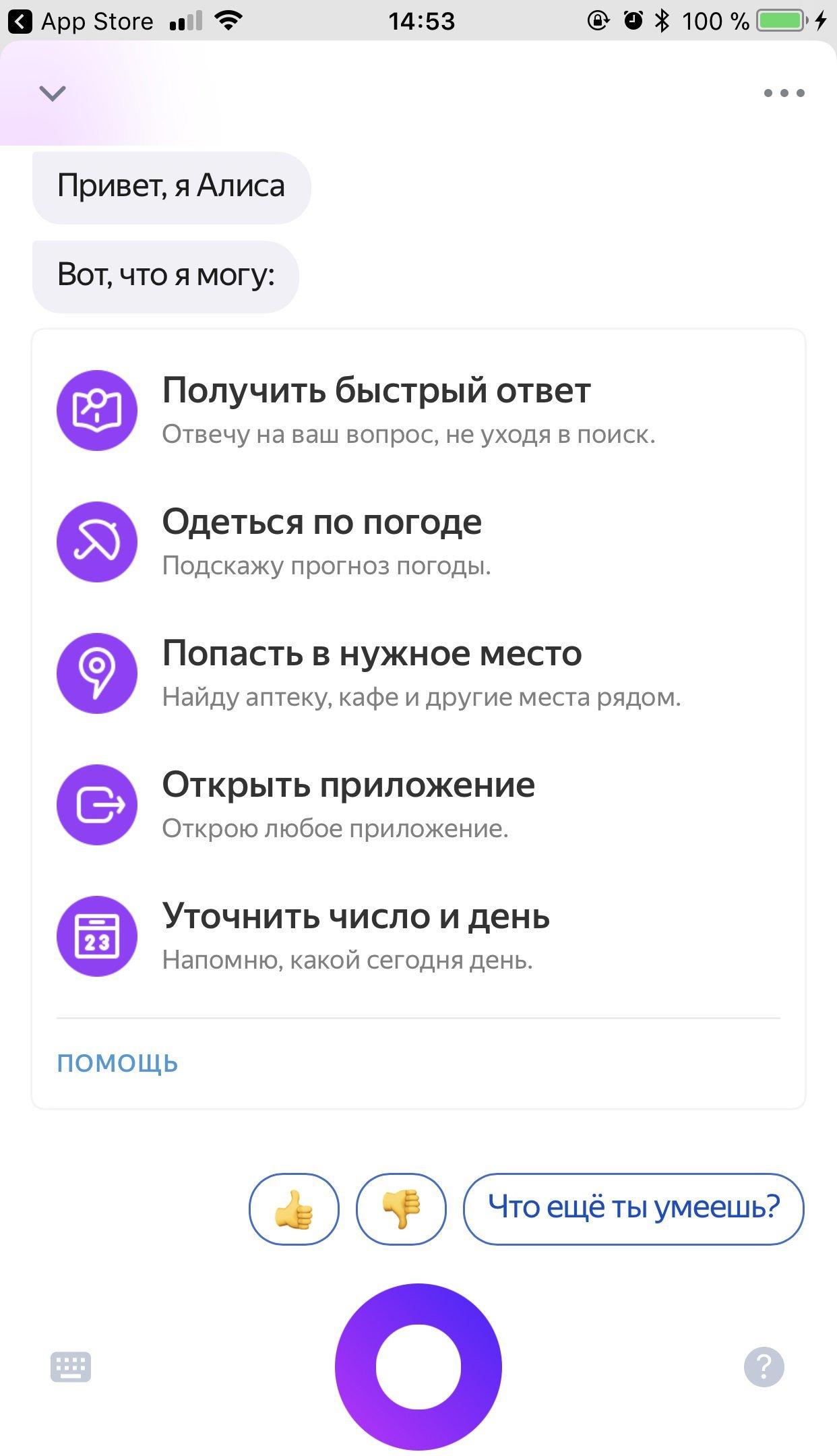
Одни из главных функций голосового помощника
Общение с пользователем
Конечно, полноценным общением такой диалог назвать сложно – все же разговор происходит с ботом. Здесь все предельно просто – владелец устройства отправляет текстовое или голосовое сообщение, которое все равно преобразуется в текстовое. Программа, в свою очередь, находит подходящий ответ и отправляет его пользователю.
Дополнительная информация! Всего в базе данных приложения существует несколько тысяч шаблонов ответов.
Но при этом, искусственный интеллект Алисы еще не доведен до совершенства. К сожалению, она не всегда способна полностью понять то, что имел в виду пользователь. Приложение может отвечать на стандартные запросы, но во время ведения сложных диалогов часто возникают следующие проблемы:
- программа выдает ошибку и сообщает, что не поняла вопроса;
- пытается сгенерировать ответ самостоятельно.
При втором варианте продолжения диалога, Алиса пытается отвечать общими фразами, что уводит диалог от основной темы беседы.
Иногда приложение не может справиться с простыми вопросами
Общение с пользователем является, пожалуй, самой слабой стороной приложения. Пока что искусственный интеллект не доведен до совершенства.
Способы запуска Алисы
Есть несколько способов, позволяющих начать работу с Алисой:
- ручной;
- голосовой;
- через другие программы.
Вы можете воспользоваться любым из них, чтобы перейти к управлению Алисой.
Ручной
Ручной запуск описан и для Android, и для iOS в пунктах «Начало использования». Чтобы запустить Алису вручную, нужно открыть браузер и нажать на иконку Алисы, после чего можно будет начать работу с ней.
Голосом
Запуск Алисы голосом осуществляется при помощи таких кодовых фраз, как «Привет, Алиса», «Слушай, Алиса» и «Слушай, Яндекс». Эти команды начинают диалог с голосовым помощником, то есть вызывают его. Но телефон (и Android, и iOS) услышит их и вызовет Алису только в том случае, если вы произнесёте их в то время, когда находитесь в приложении «Яндекс.Браузера».
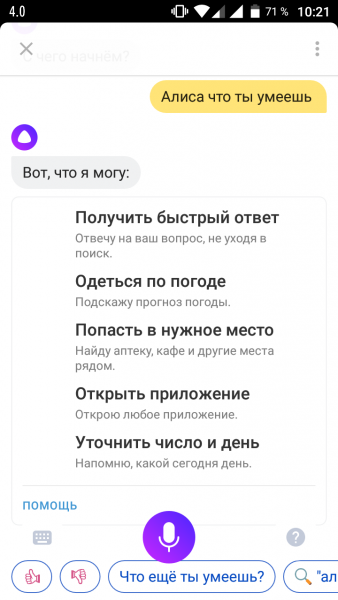
С Алисой можно разговаривать
Алису нельзя вызвать напрямую, находясь в меню телефона. Это связано с тем, что у приложения Яндекс.Браузер, как и любого другого приложения, нет права отлавливать ваш голос в то время, когда приложение не запущено. А если нельзя отлавливать голос, то нельзя и распознать кодовые фразы, которые должны вызывать Алису.
Такие ограничения на приложения операционная система накладывает затем, чтобы оно не могло подслушать пользователя в том момент, когда он этого не хочет. Ведь если бы Android и iOS не лишали приложения возможности отлавливать голос пользователя постоянно, то приложение могло бы записать все ваши разговоры и отправить их себе на сервер.
Но есть обходной путь, позволяющий запустить Алису и с главного, и с заблокированного экрана — воспользоваться стандартными помощниками.
Стандартные помощники
По умолчанию у всех устройств с iOS уже установлен один голосовой помощник — Siri. Он работает точно так же, как и Алиса, но разрабатывается самой компанией Apple, поэтому имеет намного больше прав: может отлавливать речь, когда приложение Siri не запущено, и когда телефон заблокирован. Та же ситуация на Android: по умолчанию на каждом устройстве установлен Google Assistant — голосовой помощник, разработанный Google, и имеющий те же права, что и Siri.
Используя Siri или Google Assistant, можно вызвать Алису, при этом сделать это можно будет в любой момент, а не только когда запущен Яндекс.Браузер.
iOS
Siri доступна для всех устройств, работающих на iOS 8 и более поздних версиях. Чтобы начать использовать её, выполните следующие шаги:
-
Разверните настройки телефона.
-
Откройте пункт «Siri и Поиск».
-
Включите функцию активации Siri голосом и обращения к ней с заблокированного экрана.
-
Готово, теперь вы можете, находясь в любом месте меню устройства, вызвать Siri, а после задать команду «Siri, открой приложение Яндекс.Браузер».
Готово, теперь вы можете быстро открывать браузер и через него запускать Алису.
Android
Google Assistant доступен на любых устройствах с Android 5.0 и выше. Если после обновления прошивки вы не получили его на своё устройство, то можете скачать голосового помощника от Google вручную с Play Market. После установки приложения нужно активировать голосовой вызов:
-
Откройте приложение.
-
Разверните меню настроек, нажав на иконку в виде трёх параллельных полос, расположенную в нижнем правом углу.
-
Перейдите в раздел «Настройки».
-
Выберите подпункт «Голосовой поиск».
-
Найдите в списке функцию Voice Match. Активируйте её. Приложение попросит сказать вас несколько раз «Ok, Google», чтобы настроить распознание именно вашего голоса.
-
Готово, как только функция Voice Match будет активирована и настроена, можно будет в любом месте меню устройства произнести «Окей, Google, открой Яндекс.Браузер». Браузер будет открыт, а в нём вы уже сможете перейти к работе с Алисой.
Алиса — удобное приложение, которое может выполнять достаточно много дел за вас, при этом управление помощником может осуществляться голосом. Алиса доступна только в Яндекс.Браузере. Открыть её можно как вручную, так и с помощью других голосовых помощников.
Команды Алиса Яндекс
Спросите «Алиса, что ты умеешь?» и получите перечень команд и функций, о которых расскажем ниже.
Алиса.Яндекс, интегрированная с Сервисами Яндекс, может выполнять полезные команды, существенно облегчающие работу с девайсом, а может просто развлечь.
- Определитель номеров — бесплатная 5-ти миллионная база номеров Яндекс подскажет кто звонит.
- Таймеры и будильники! Наконец мы дождались интеграции с телефоном! теперь Алиса может установить будильник или таймер. Для выключения она открывает список будильников.
- Вызов такси. Используя приложение Яндекс Такси вы можете вызвать такси, сказав: «Закажи такси домой».
- Музыка и радио – открытие песен, по автору, тексту, жанру, настроению или занятию. Скажите «Включи джаз музыку», «Включи Стинга», «Включи Shape of my heart» и др.
- Алиса отличный математик с командой Калькулятор. Умножение, факториал, конвертер единиц измерения и валют, курсы валют и крипто валют.
- Факты. Хотите узнать возраст знаменитостей, мировой рекорд по планке, расстояние до луны, скорость звука – спросите Алису, она знает физику, химию, историю и другие науки.
- Погода – тут быстрый ответы даже на человеческие запросы: «тепло ли в Москве сейчас?», «Одеться по погоде в Минске», «Какая погоды в понедельник?», «Погода сейчас»
- Календарь: подскажет текущую дату или число в пятницу, разница во времени с другим городом, во сколько рассвет, сколько времени сейчас…
- Новости.
- Маршруты, места, телефоны – подскажет пробки, проложит маршрут по адресу, подскажет ближайшие адреса и телефоны Кафе, отделений банка, Почты и др., телефон доверия.
- Кухня. Объем ложки, как долго варить овощи или сколько калорий в блюде.
- Для ПК Windows – запуск Paint, Skype, найдет папку, откроет файл, выключит компьютер или переведет в спящий режим.
- В Новый год Алиса научилась петь! Скажи «Спой песню» и услышишь творение, созданное искусственным интеллектом. Подскажет сколько дней до праздника или варианты подарков:
- Спой песню
- Скажи тост
- Про Новый год
- Еще
- С Новым годом!
- Что подарить на Новый год?
- Посоветуй подарок маме на Новый год?
- Как поздравить друга с Новым годом?
11. Сайты и приложения –
- откроет мобильные приложения Вконтакте, Viber, WhatsApp, YouTube;
- откроет сайты в браузере — гисметео, метрика, авито, сайт госуслуг;
- интеграция с Яндекс сервисами: Яндекс Диск, Яндекс Музыка, Яндекс Карты, Яндекс Погода, Яндекс Почта, Яндекс Транспорт, Яндекс Такси, Яндекс Электрички, Яндекс Метро, Яндекс Навигатор
Скачать Алиса голосовой помощник на русском языке
Запустить голосовой персональный помощник Алису на Андроид можно, нажав на значок микрофона в Яндекс браузере или установив дополнительное расширение в другом веб-обозревателе последней версии на русском языке.
Итак, что же умеет делать голосовой помощник Алиса:
- открывать и закрывать приложения, а также перезагружать и выключать устройства;
- искать нужную информацию в интернете и помогать с быстрыми ответами на вопросы;
- прокладывать маршруты для общественного транспорта, велосипедов, пешеходов и машин;
- вызывать такси, находить вас по GPS и сообщать, что есть рядом;
- искать нужные места: кинотеатры, магазины, торговые центры, компании и всё другое, что есть на картах;
- подсказывать погоду, пробки, аварии на дорогах, курс валют, свежие новости;
- болтать, причём с умом, а также играть в различные игры.
В отличии от своих конкурентов Алиса имеет чувство юмора и с ней можно не только поболтать по душам, но и поиграть в популярные игры, например, в города.
Чтобы начать диалог с голосовым помощником, достаточно сказать в смартфон или планшет: «Привет, Алиса», — или просто позвать её по имени. Затем задать нужный вопрос или попросить что-то сделать, например, рассказать смешной анекдот.
Персональный Яндекс помощник Алиса можно установить на любое Андроид устройство смартфоны и планшеты со старой или новой операционной системой.
Алиса – голосовой ассистент команды Яндекс, поражающий пользователей количеством навыков и выполняемых команд. Некоторые разберём подробнее.
Как добавить удобные команды управления
После базовой настройки все кнопки пульта переберутся в приложение Яндекс, а базовые действия можно будет осуществлять при помощи голосового ассистента.
Однако, не все получится делать при помощи Алисы, особенно при использовании Smart-TV или приставки на Android. Завершить приложение, приостановить просмотр или включить следующую серию сериала таким способом не получится.
Можно создать свои голосовые команды для управления. Для начала нужно создать нестандартную команду для ИК-пульта, а затем привязать ее к удобной фразе для активации голосом.
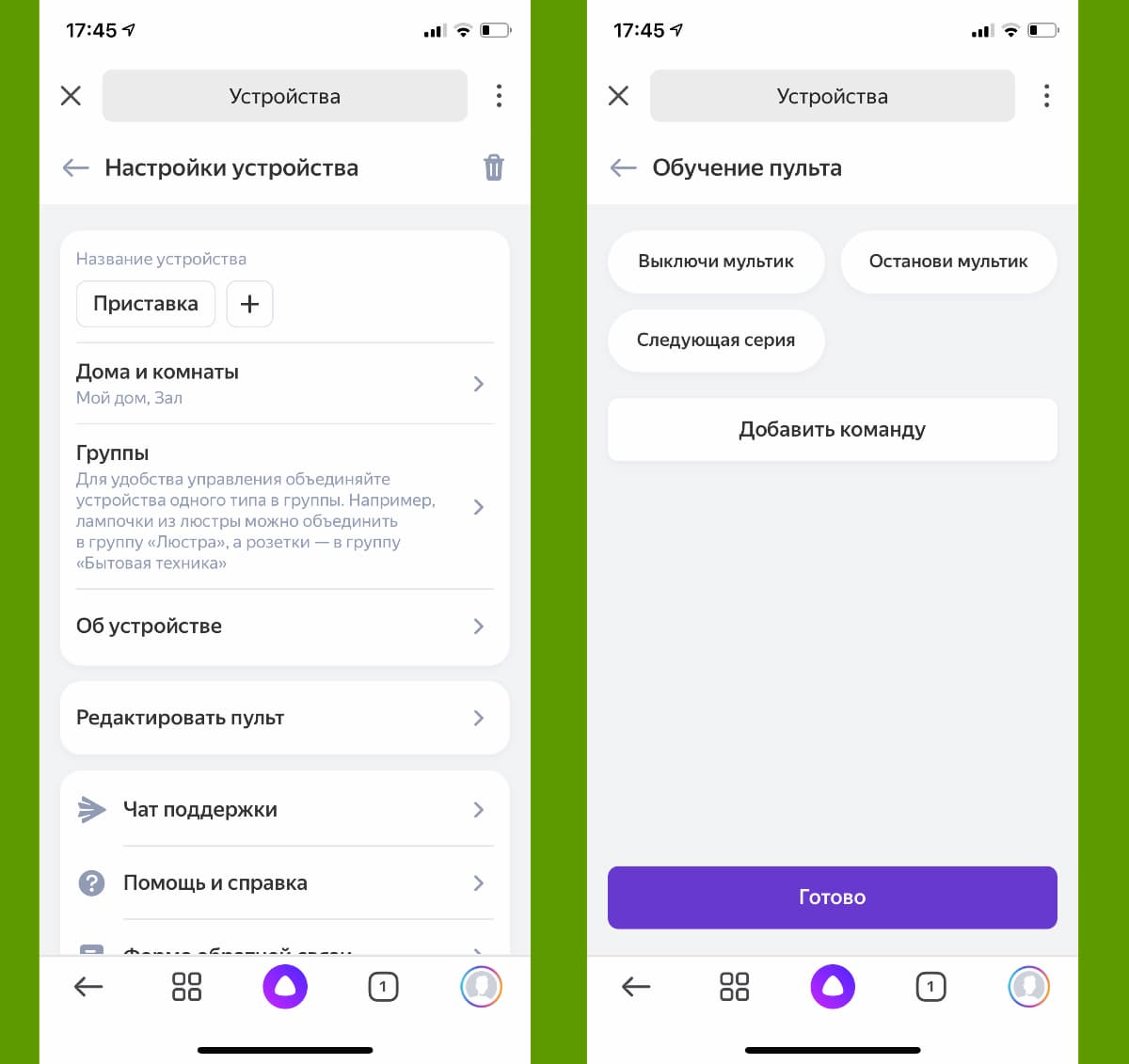
1. В приложении Яндекс откройте раздел Устройства и найдите добавленный через ИК-пульт гаджет.
2. Нажмите на шестеренку настроек и выберите Редактировать пульт (доступно только для устройств, добавленных в ручном режиме, о котором говорилось выше).
3. Нажмите кнопку Добавить команду и введите ее имя.
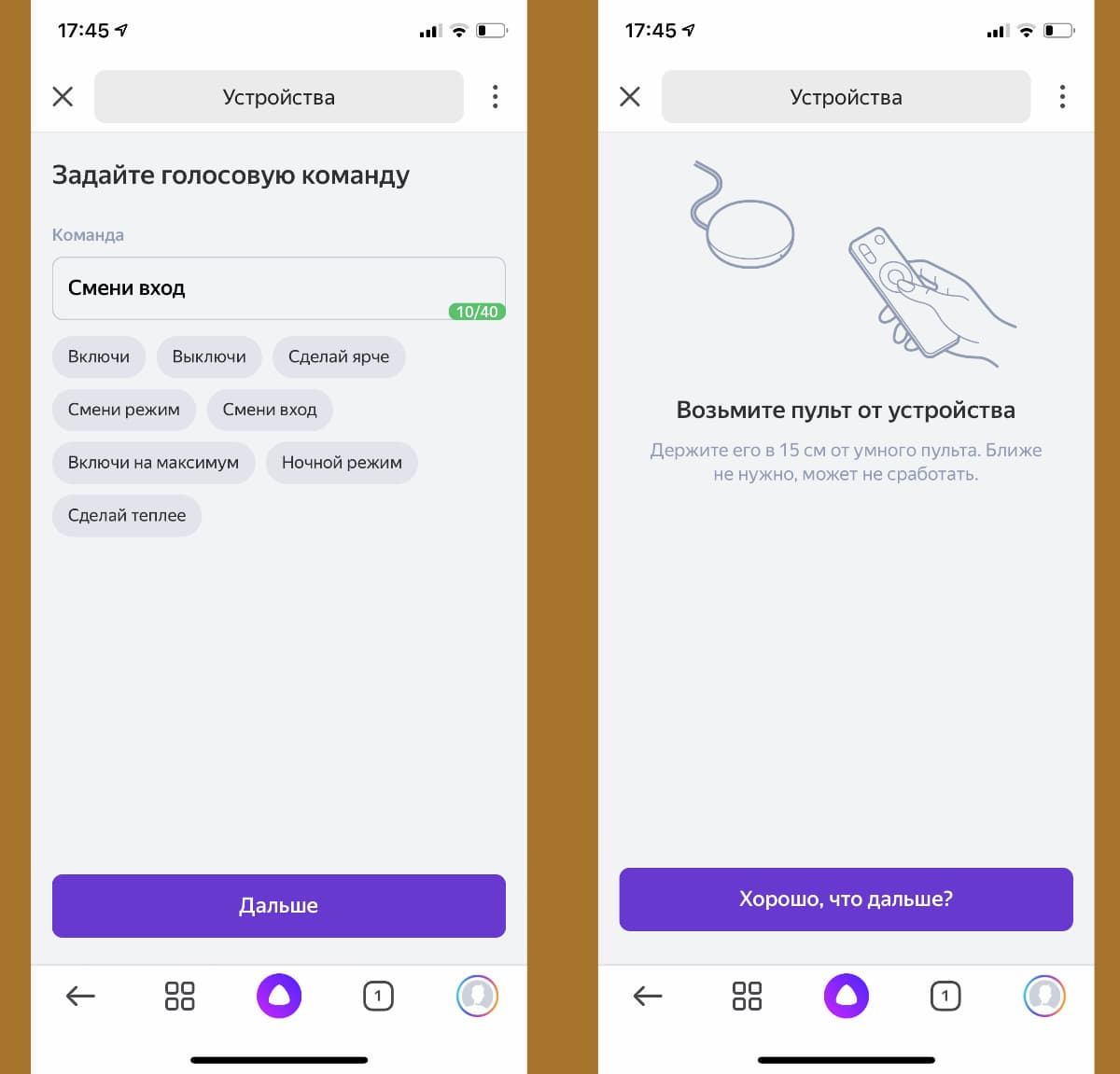
4. Следуйте подсказкам ассистента настройки и активируйте нужную фишку через стандартный ИК-пульт телевизора или приставки.
5. Перейдите в раздел Сценарии и создайте новый сценарий.
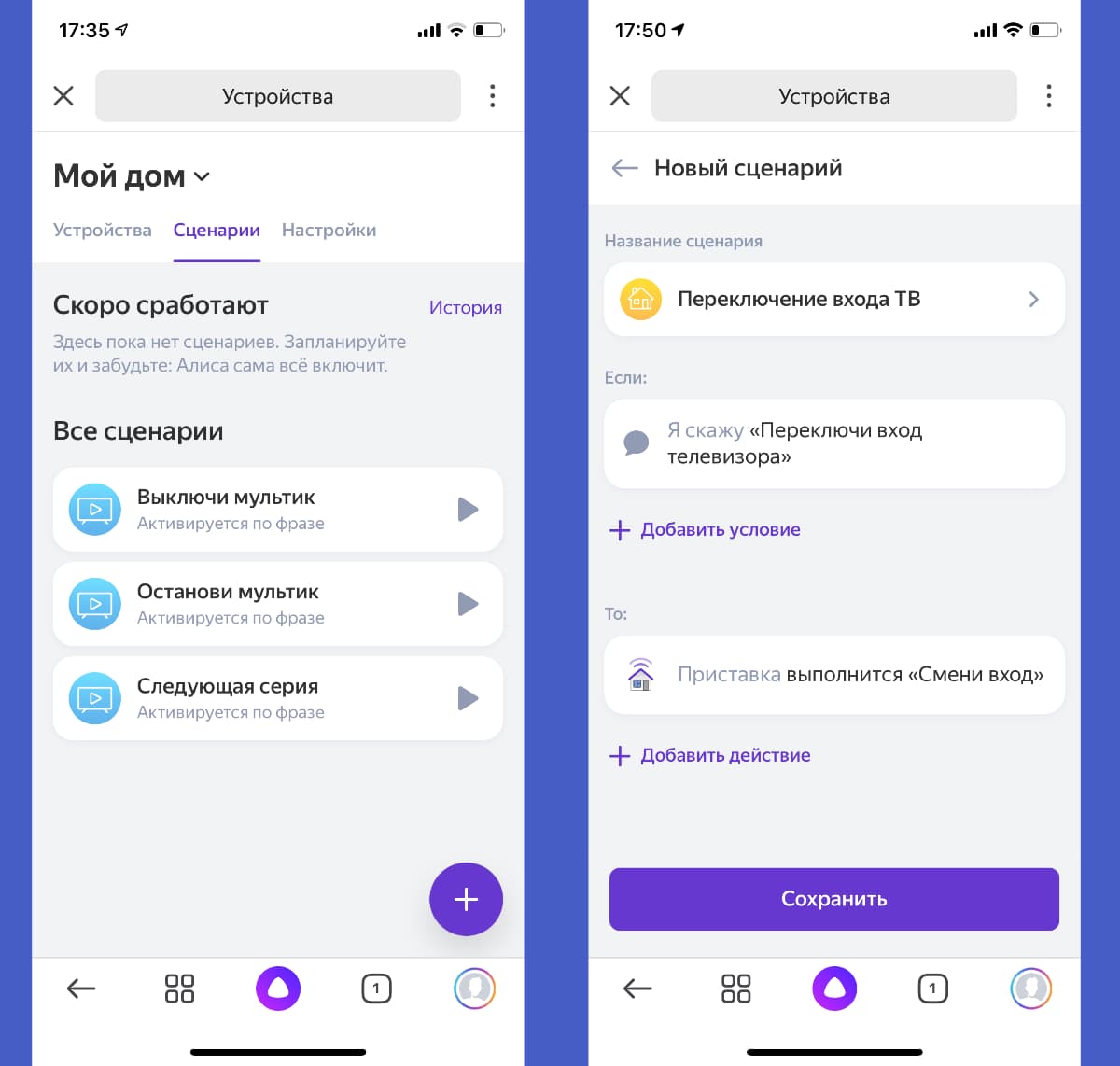
6. В качестве условия введите удобную голосовую команду для активации. В дальнейшем фразу можно изменить или скорректировать для точного срабатывания.
7. В качестве действия укажите только что созданную кнопку пульта.
Таким способом можно реализовать практически любое действие с приставкой или телевизором. Например, выход из текущего приложения и запуск следующего по списку, переключение каналов при просмотре IPTV или стриминговых сервисов.
Я, например, сделал несколько команд для управления воспроизведением, которые быстро освоил сын. Теперь он может сам переключать серии при просмотре мультиков, а я одним голосовым запросом могу полностью завершить воспроизведение и выключить телевизор.
Еще таким способом удобно активировать несколько последовательных команд для увеличения или уменьшения громкости. Так Алиса будет делать телевизор громче или тише не на одно деление, а на 5, 7, 10 или любое другое удобное число.
Вот так всего за несколько минут можно настроить управление голосовым ассистентом для всех часто используемых действий с вашими ИК-приборами.

iPhones.ru
Голосовые ассистенты от разных производителей с каждым годом становятся умнее и учатся выполнять большой набор команд. Сейчас уже никого не удивить включением лампочки или светильника при помощи голосовой команды. К сожалению, кроме банальных сценариев управления умным домом ассистенты из коробки ни на что не способны. Однако, есть способ добавить свои сценарии автоматизации и запускать их…
Как активировать Алису голосом на Андроиде
Когда установка голосового помощника на смартфон завершена, можно приступать к его активации голосом. Самым простым вариантом данного действия является использование виджета, имеющегося в браузере Яндекса. После этого достаточно нажать на значок микрофона и произнести команду или задать вопрос. При этом он обязательно должен начинаться со слов: «Слушай, Яндекс» или «Слушай, Алиса».
К сожалению, простого способа, как вызвать Алису голосом на Андроид-телефоне в фоновом режиме, нет. Дело в том, что компания Гугл имеет приоритетное право на всех смартфонах на запуск своего голосового помощника. Поэтому любой другой ассистент не сможет полноценно работать рядом с ним.
Но все же существует вариант, позволяющий запускать Алису даже на заблокированном экране телефона. Такая возможность допускается на устройствах с операционной системой Андроид 5 или выше через Гугл-ассистент и функцию Voice Match.
Для этого придется сделать следующее:
- Выполнить установку Гугл-ассистента на мобильное устройство и произвести активацию опции Voice Match.
- После этого необходимо заблокировать экран мобильного телефона и произнести «Окей, Гугл».
- С помощью такой команды пользователь переведет Гугл-ассистент в режим ожидания голосовой команды.
- Теперь нужно сказать «Открой Яндекс». Произойдет запуск браузера со встроенным голосовым помощником Алиса.
- Теперь достаточно произнести команду и ассистент Яндекса начнет работать.
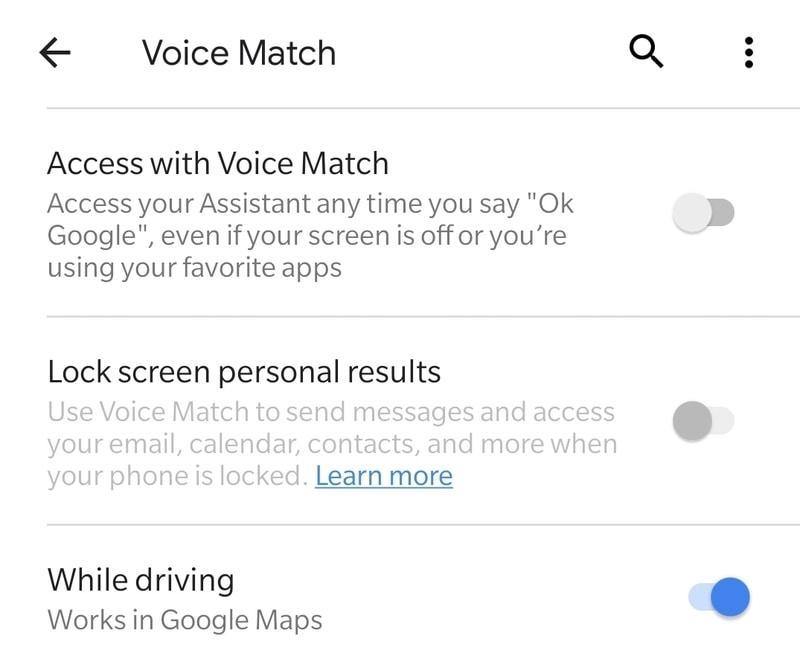
Войс Матч работает не на всех Андроид устройствах
К сожалению, из-за особенностей политики компании Гугл, на устройствах с ОС Андроид пользование голосовым помощником Алиса затруднено – вместо одной команды приходится произносить несколько. Однако для поклонников российских технологий есть хорошая новость – почти год назад была выпущена умная колонка Яндекс.Станция, в которой Алиса работает в режиме «Всегда слушаю» по умолчанию.
Таким образом, благодаря расширенному функционалу, расширенной базе данных и большому количеству полезных свойств, голосовой помощник Алиса от компании Яндекс является одним из лучших ботов, обладающих искусственным интеллектом.
Как включить Алису в Яндексе на компьютере

Настройки Алисы на компьютере найти было очень просто: открываем приложение Алиса (как правило, иконка на панели задач) — внизу находим шестеренку настроек и всё. В Яндекс браузер приходилось заходить по 2 поводам: Алиса открывала поиск по какому-то вашему запросу или если вы отключили отображение Алисы на панели задач, а в остальном Алиса могла работать и без включения браузера.
Инструкция как настроить Алису на ПК:
- Скачать установочный файл на компьютер. Следуя подсказкам загрузчика установите программу на ПК.
- Нажмите на иконку, приложение запуститься. В зависимости от версии программы на панели задач появится поисковая строка «Поиск в Яндексе и на компьютере» или «Скажите «Слушай, Алиса». Нажмите на нее для перехода в приложение, где вы найдете голосового помощника.
- В открывшемся диалоге можно начать переписку с Алисой в текстовом формате. Для голосового ввода нажмите на микрофон .
- Слева находится 3 вкладки:В первой вкладке находится чат с Алисой, во второй – дополнительные навыки, разработанные в рамках Яндекс Диалогов, которые Вы можете найти в общем каталоге и включить здесь же. В третьей (кнопка «вопросительный знак») — умения Алисы, которые установлены в приложении по умолчанию.
- Для дополнительной настройки приложения нажмите на значок «Шестеренки» в левом нижнем углу окна программы или «Три точки» во вкладке с диалогом с Алисой. Вы сможете изменить настройки истории, сохранения диалога, клавиш и так далее.
Новая версия Яндекс Браузера (19.3.2 и новее — апрель 2019 года и позже)
Теперь настройки Алисы «перекочевали» в Яндекс Браузер. А голосовой помощник может быть активирован только при включенном браузере, если вызвать Алису при закрытом браузере, открывается и интернет-обозреватель от Яндекса.
Также существенно сократились настройки самой Алисы. Но для начала найдем эти настройки:
1. Открываем Яндекс Браузер и в правом верхнем углу вызываем меню «Настройки Яндекс Браузера»

2. В меню выбираем пункт «Настройки»

3. В диалоговом окне «Поиск» слева набираем «Алиса». Так мы добрались до новых настроек голосового помощника.

Теперь доступно только 2 опции:
- Включить/отключить голосового помощника
- Включить голосовую активацию выбранной фразой
Как подключить умную колонку к интернету
Настроить Станцию можно при помощи специальных приложений на телефоне формата Андроид или Айфоне. Главное требование — это иметь учетную запись на Яндексе. В противном случае, система просто не будет работать.
Инструкция как подключить Алису к интернету выглядит следующим образом:
- Провести авторизацию пользователя в приложении «Яндекс».
- Отрыть раздел «Устройства», далее подраздел «Станция» или же «Станция Мини».
- Нажать на кнопку «Продолжить».
- В разделе «Подключитесь к сети Wi-Fi» необходимо прописать логин и пароль. Рекомендуется использовать сеть с частотой в 2,4 ГГц. Делается это, даже если пользователю предлагают на выбор и 2,4 и 5 ГГц. Суть в том, что Станция не поддерживает на текущий момент более скоростные беспроводные сети.
- Положив телефон рядом со станцией, необходимо нажать на кнопку «Воспроизвести звук». Так передаются необходимые данные для соединения с вай-фай сетью.
- Как только соединение завершится, колонка самостоятельно начнет активацию и поиск необходимых обновлений. Данный процесс может занять некоторое время, поэтому пользователю придется подождать.
Соединение колонки с телефоном
Скачать приложение Яндекс на телефон
Вне зависимости от того, какая система установлена на мобильном устройстве, приложение Яндекс можно скачать в официальном магазине. Это может быть Google Play Market или App Store. Что нужно сделать:
- Зайти на сервис (магазин).
- В поисковой строке ввести наименование «Яндекс с Алисой».
- В представленном списке выбрать необходимое приложение.
- Нажать на кнопку установить.
- Подождать пока не завершится загрузка.
Соединение Станции со смартфоном с установленным приложением
Если на телефоне уже установлено необходимое приложение, то подключение к нему колонку будет следующим:
- В первую очередь Станцию необходимо подключить к питанию. Вставить в розетку.
- Соединить мобильник с интернетом. Стоит помнить, что и колонка и телефон должны находиться в одной сети.
- Обновить установленное приложение до последней версии, если она устарела. Делается это также через Google Play Market или App Store.
- Открыть меню «устройства», затем раздел «станция», выбрать функцию «подключить».
- Поднести телефон к колонке «проиграть звук».
- Подождать, пока система сама настроится.
Следует понимать, что настройка системы без телефона практически невозможна. Основные данные можно конечно внести через сайт Яндекс, однако же, для полноценной работы этого будет недостаточно.
Поиск устройства в мобильном приложении
Как включить Алису на телефоне?
Бота Yandex можно установить на смартфоны как на базе Android, так и на iOS. Для этого нужно загрузить виджет Яндекс или Яндекс браузер. Ассистент встроен в обе программы. Также он есть в навигаторе этой же компании.
Скачав любое из указанные приложений, человек получает возможность общаться с ботом и давать ему голосовые команды. Активация происходит путем нажатия на соответствующий значок или произнесения кодовых слов.
Как включить Алису на андроиде?
Чтобы включить бота на устройстве андроид, следует скачать приложение Yandex из Google Play. Его активация возможна после входа программу. Выполнив указанное действие, нужно назвать слова-активаторы или кликнуть на значок микрофона. Чтобы упростить задачу, ярлык приложения выводят на главный экран. Тогда бота можно будет включать в одно касание.
Как включить Алису на айфоне?
Поклонники продукции Apple также могут пользоваться услугами бота Yandex. Хотя они и имеют собственного помощника – Сири – популярность отечественной разработки от этого не ослабевает.
Первое, что нужно сделать – загрузить на смартфон приложение от Яндекс. Ассистент установится автоматически. После этого его можно будет запускать, нажав на соответствующий значок в программе или вызвав голосовой командой.
Ассистента также можно вывести на главный экран – следует сделать свайп вправо и нажать кнопку «Изменить».
Пользователь попадет в список виджетов. Здесь он находит «Яндекс.Сегодня», кликает «+». Теперь программа будет находиться на главном экране.