Экранная камера
Содержание:
- Плюсы и минусы
- Популярные утилиты для захвата видео с компьютера со звуком
- Как пользоваться
- Особенности
- Debut Video Capture
- RecordScreen.io
- Как пользоваться
- Как записать видео с экрана Windows средством системы
- Запись видео с экрана — Экранная Камера 4.0 Repack by KaktusTV
- iSpring Free Cam
- Плюсы и минусы
- Bandicam
- Возможности
- OBS Studio
- Встроенная программа Windows 10
- Популярные платные утилиты
- Возможности
- Заключение
Плюсы и минусы
Как и у любого другого приложения, написанного людьми, у экранной камеры есть собственные сильные и слабые особенности. Рассмотрим их подробнее.
Достоинства:
- в программе есть весь необходимый для создания обучающих роликов функционал;
- множество форматов для экспорта готового видео;
- огромный выбор готовых шаблонов титров и заставок для оформления видео;
- присутствует интерактивная справка;
- преобразование видео в формат, подходящий для экспорта в сеть.

Недостатки:
при сохранении проекта в формате программы, после ее удаления видео перестает читаться, поэтому следите за экспортом в одном из популярных расширений.
Популярные утилиты для захвата видео с компьютера со звуком
Ниже описаны самые эффективные и простые в применении продукты, скачивать которые лучше с официальных сайтов разработчиков (ссылки на разработчиков будет указана в тексте).
Captura
Запуск утилиты приведёт к появлению главного окна, в котором:
1. В программе по умолчанию установлен английский язык, чтобы перейти на русский нужно зайти в настройки «Configure», далее в строке «Language» открыть выпадающий список и выбрать «Russian…».
2. Самый верхний ряд кнопок — фотоаппарат и красный кружок отвечают за скриншот и начало записи.
3. Слева, находится меню, состоящее из 4 разделов, где основным разделом необходимым для работы, является «Видео», ниже идут разделы «Последнее, Настройки, Инфо».
Находясь в разделе Видео, можно:
FastStone Capture
1. Вертикальная лента с кадрами — это начало записи. Нажатие на неё приведёт к раскрытию окошка с основными настройками — выбором области и подключением звука.
2. В том же окошке присутствует кнопка «Опции», посредством которой можно перейти к мастеру дополнительных настроек — подключить захват и подсветку курсора, указать горячие клавиши, установить желаемое качество съёмки и так далее.
3. После установки всех настроек следует нажать кнопочку «Запись». Появится красная рамка, ограничивающая область и окошко с параметрами.
4. Для начала записи нужно нажать на «Старт», для остановки — «Стоп», для сохранения — «Сохранить».
Bandicam
При первом обращении интерфейс может показаться сложным, но это не так. Настройки осуществляются во вкладках:
1. «Основные» — старт записи, отображение окна и папка для сохранения.
2. «FPS» — число кадров и наличие счётчика на экране.
3. «Видео» — параметры качества аудио и видео, установка горячих клавиш для облегчения работы.
4. «Изображение» — параметры скриншотов.
5. «Домой» — осуществление записи.
Во вкладке «Домой» есть свои разделы:
Чтобы приступить к съёмке, нужно нажать на большую круглую кнопку с надписью REC в верхней части окошка, остановка осуществляется также посредством неё (будет нарисован белый квадрат).
UVScreenCamera
1. В верхней части — основное меню, отвечающее за настройки.
2. В нижней, две вкладки — «Видео» и «Скриншоты» для перехода к нужному элементу.
3. Между ними — настройки, то есть выбор области, наличия и источника звука.
4. В правой стороне, кнопка записи красного цвета. После её нажатия появится красная рамка и начнётся съёмка, для постановки паузы или завершения необходимо нажать на соответствующую кнопочку под рамкой.
5. После завершения UVScreenCamera спросит, что делать с отснятым материалом: сохранить, просмотреть или редактировать.
oCam Screen Recorder
Чтобы отказаться от установки «Opera», нужно нажать «Отклонить».
В следующем окне, будет предложено инсталлировать браузер Яндекса, чтобы этого не делать, нажмите на ссылку «Настроить».
Снимите галочки, и нажмите «Далее».
После этих действий, завершающим этапом инсталляции станет автоматический запуск продукта. Появится окно с рамкой, размер которой можно регулировать вручную посредством мышки или выбрать из предложенных программой вариантов в соответствующем разделе меню.
Для начала захвата изображения с экрана нужно нажать на крупный красный круг (кнопку «Запись»).
Данный софт имеет одну примечательную уникальность — размер будущего видеофайла отображается под временем съёмки, что очень удобно для пользователя. Доступ к отснятому материалу можно получить посредством пункта меню «Открыть» (раскрытая не до конца папка). Настройка кодеков, звука осуществляется в соответствующих пунктах меню.
Как пользоваться
Принцип работы с приложением довольно простой. Вам нужно выполнить несколько простых шагов:
- Выбираете, что именно хотите записывать:
- полностью рабочий стол;
- какое-нибудь приложение;
- определенную область экрана.
- Запускаете запись.
- Останавливаете, когда это необходимо.
После этого вы можете оставить видео без изменений либо внести в него какие-нибудь правки.
Редактировать ролики очень просто. Все сводится к нескольким основным базовым действиям:
- Добавляете заставку и титры.
- Вырезаете лишние видеофрагменты.
- Добавляете аудиодорожку (если это необходимо).
- Применяете различные визуальные эффекты.
- Сохраняете проект в нужном вам формате.

Особенности
Существует множество программ, которые позволяют записывать видео с экрана. Но если вы скачаете Экранную Камеру на компьютер, то обнаружите, что теперь данный процесс стал наиболее простым. С помощью нее вы сможете быстро захватывать видео.
Кроме того, Экранная Камера имеет все необходимые инструменты, которые позволят вам создать специализированную запись. Например, если вам надо сделать видео определенного характера из компьютерных игр. Таким образом, данный редактор позволит вам осуществить все ваши идеи.
С помощью Экранная Камера можно создавать не только презентации, но и видеоуроки.
Встроенный в программу видеоредактор позволяет также созданный проект разместить на Ютубе или даже записать его на DVD.
Если сравнивать софт с другими подобными программами, то стоит отметить высокую скорость его работы, понятный интерфейс, с которым справится даже тот, кто только осваивает процесс создания подобных видеоматериалов.
Кроме того, вы можете скачать Экранную Камеру бесплатную версию на русском языке. Русификация утилиты выполнена на вполне достойном уровне.

Debut Video Capture
Для некоммерческого использования предлагается удобная программа видео захвата от компании Debut. Разработчики представляют свой видеоредактор, в котором могут работать как профессионалы, так и любители. В нём можно быстро создавать зацикленные gif-анимации. Debut Video Capture делает запись:
- во весь экран;
- отдельного окна;
- выбранной области экрана.
Результат сохраняется в одном из нескольких (mp4, avi, flv, wmv, mpg, mov и др.) видео форматов. Можно делать захват изображения с различных камер, входов видео, IP, кассетных видеомагнитофонов и т.д.
Есть функция Camera Overlay — наложение видео с камеры или входа на основную часть изображения. При этом можно делать записи без участия оператора, автоматическое включение сканирования экрана и видеовходов начнётся в заданное время при установке соответствующих настроек. Предложены версии:
- Free — для некоммерческого использования;
- Pro — профессионалам с бесплатными обновлениями.
- быстрое включение записи;
- бесплатная;
- наличие гибкого интерфейса входов видео;
- нет поддержки на 32-битных версиях Windows, Mac OS X 10.5, не ниже;
- официальная версия не содержит русскоязычного интерфейса.
В интернете предлагается множество бесплатных русификаторов программы, которые не влияют на последующую конфиденциальность.
скачать Debut Video Capture
RecordScreen.io
Онлайн-сервис RecordScreen.io – быстрый вариант для тех, кто не хочет разыскивать и устанавливать отдельный софт. Захват экрана на этом ресурсе ведется двумя способами: только с окна монитора или с добавлением веб-камеры. Во втором случае пользователь может вручную настроить положение картинки с подключенной гарнитуры. Сайт позволяет захватывать видеотрансляции с любой вкладки браузера и вести многочасовую сессию.
Возможности сервиса включают в себя:
- Захват рабочего стола, вкладки браузера или выбранного окна;
- Максимально простое управление;
- Сохранение видеозаписи без водяного знака в высоком качестве;
- Неограниченная длительность;
- Наложение картинки с веб-камеры на трансляцию.
Для запуска требуется последнее обновление браузера Google Chrome. Готовый фильм сохраняется в формате webm. Пользователь не может выбрать параметры качества и видеоформат, также нельзя записать аудио.
Как пользоваться
Теперь в виде подробной пошаговой инструкции давайте разберемся, как бесплатно скачать последнюю русскую версию программы вместе с кряком, а также как ее установить на ПК или ноутбук.
Загрузка и установка
Сначала скачиваем и устанавливаем ПО. Для этого поступаем следующим образом:
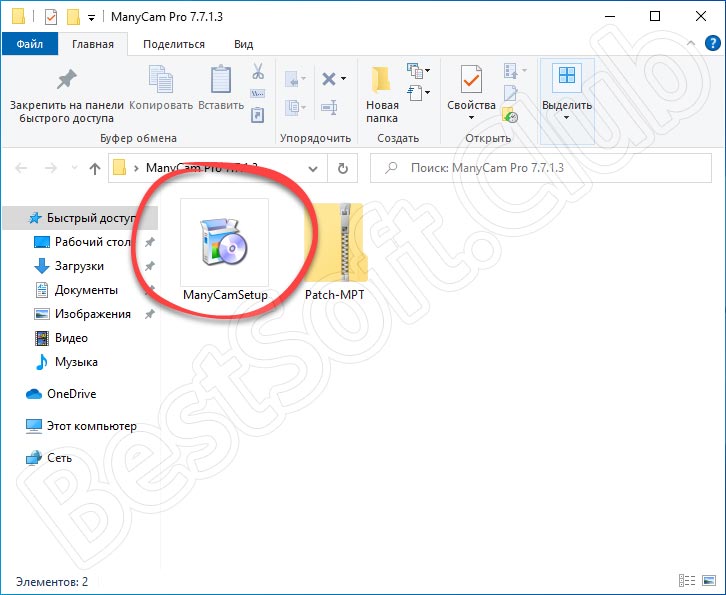
- Перейдите в самый конец этой странички и нажмите кнопку, которая позволит скачать архив с программой. Распакуйте архив при помощи пароля, прикрепленного немного выше. Запустите исполняемый файл ManyCam.
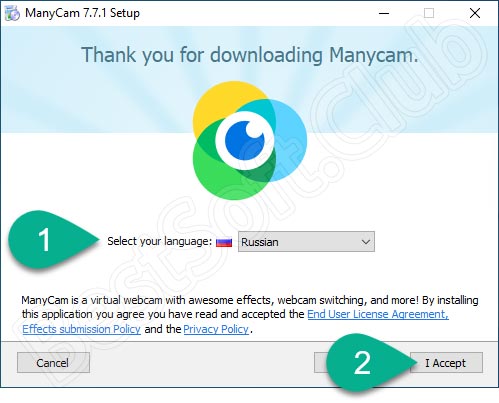
- Дальше выберите русский язык при помощи выпадающего списка, обозначенного цифрой «1», затем примите лицензионное соглашение, нажав на I Accept».
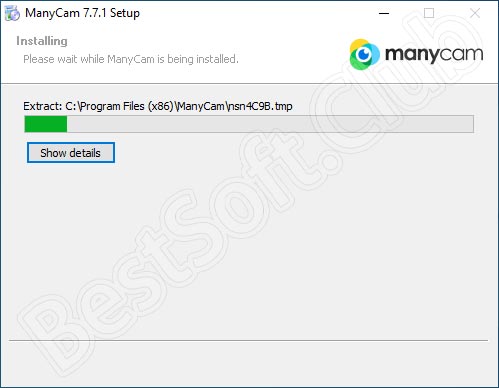
- После этого начнется и сама установка. Она отнимет у вас всего несколько мгновений.
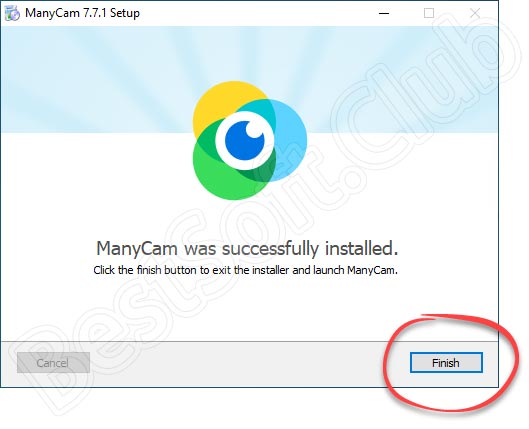
- Теперь, когда инсталляция программы завершена, мы можем закрыть окно установщика.
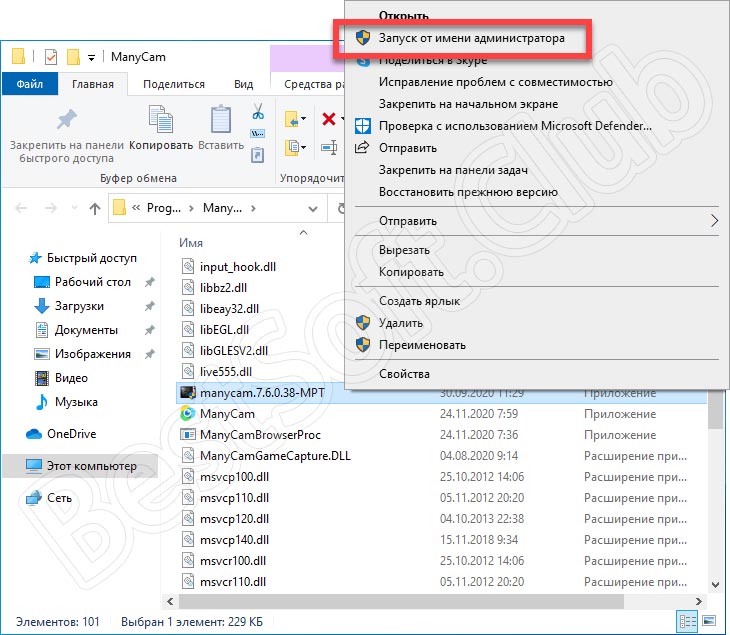
- Для того чтобы активировать приложение, вам понадобится кряк, идущий в комплекте. Сделайте правый клик по иконке запуска ManyCam и из появившегося контекстного меню выберите пункт «Расположение файлов». Дальше переместите активатор в каталог с программой и запустите его от имени администратора. Для этого опять же, необходимо сделать правый клик мышью на нужном файле.
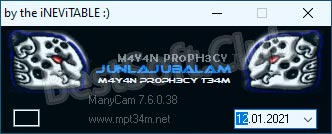
- Откроется еще одно небольшое окошко, в котором мы запускаем процесс активации и ждем несколько секунд, пока она завершится.
Готово. Программа установлена и активирована. Теперь можно начинать работать с крякнутым ManyCam.
Инструкция по работе
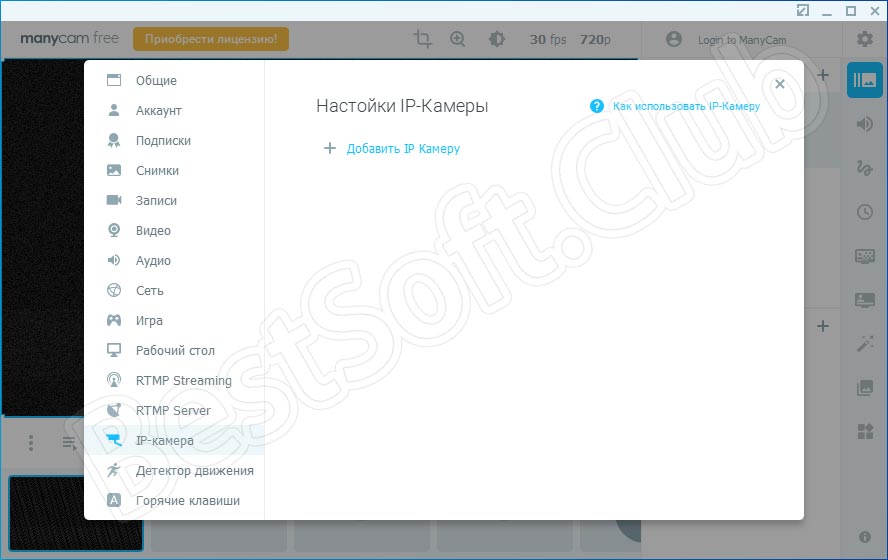
Данное приложение содержит огромное количество различных функций и настроек. Взглянув на прикрепленный ниже скриншот, вы можете увидеть список устройств, с которых можно получать сигнал. Выбор, поистине, широк, не правда ли?
Как записать видео с экрана Windows средством системы
В Windows 10 имеется приложение Xbox Game Bar, которое записывает с экрана в играх и других приложениях, открытых на полный экран. Запись Рабочего стола и Проводника не доступны.
Запись видео с экрана Windows 10 работает на компьютерах, видеоадаптеры которых поддерживают технологии:
- Nvidia NVENC;
- AMD VCE;
- Intel Quick Sync H.260.
Опции записи настраиваются из параметров операционной системы и самого приложения. Прежде всего, необходимо убедиться, что функция записи игр включена в параметрах операционной системы.
Выполните следующие действия:
- Войдите в меню «Пуск», откройте приложение «Параметры».
- В окне «Параметры Windows» нажмите на «Игры».
- В разделе «Меню игры» посмотрите включены ли параметры для записи игровых клипов, снимков экрана и трансляций.
В этом разделе находятся опции для изменения сочетаний «горячих» клавиш, если вам понадобится изменить настройки по умолчанию.
Во вкладках «Клипы», «Трансляция», «Игровой режим» и «Сеть Xbox» настраиваются другие параметры: запись в фоновом режиме, запись звука, длина записи, качество записи видео и т. д.
- Запустите игру, на компьютере. Вместо игры можно запустить любую программу в полноэкранном режиме, например, браузер, трансляцию вебинара, видео из YouTube или т. п.
- Нажмите на клавиши «Win» + «G».
- Поверх экрана появится несколько панелей с различными параметрами: «Трансляция и запись», «Звук», «Производительность». Отображение ненужных панелей отключается из главной панели Xbox Game Bar, расположенной в верхней центральной части экрана.
- Для изменения настроек войдите в «Параметры».
- Для старта записи экрана, на панели «Трансляция и запись» нажмите на кнопку «Начать запись», или зажмите клавиши клавиатуры «Win» + «Alt» + «R».
На панели «Трансляция и запись» также доступны кнопки для выполнения других действий, вызываемых клавишами:
- «Сделать снимок экрана» — «Win» + «Alt» + «PrtScrn».
- «Записать последние 30 с» — «Win» + «Alt» + «G».
- «Выключить микрофон во время записи» — «Win» + «Alt» + «M».
- «Начать трансляцию» — «Win» + «Alt» + «B».
Во время записи на экране отображается небольшая панель, откуда можно оперативно поменять некоторые параметры: отключить микрофон или завершить захват экрана.
- Для завершения операции, нажмите на кнопку «Остановить запись». Альтернативный вариант завершения записи экрана: повторное нажатие на клавиши «Win» + «Alt» + «R».
- На экране появится оповещение «Игровой клип записан», которое затем исчезнет.
По умолчанию, записи захвата экрана и созданные скриншоты сохраняются в папке «Клипы», которая находится в папке «Видео». Видеоролики сохраняются в формате «MP4», а снимки экрана в формате «PNG».
Пользователь может посмотреть все записанные клипы из окна игрового режима, после нажатия на кнопку «Показать все записи».
Запись видео с экрана — Экранная Камера 4.0 Repack by KaktusTV
 Экранная Камера — новая программа для записи видео с экрана и подготовки собственных видеокурсов. Продукт позволяет быстро и качественно захватывать рабочий стол, программы, игры, онлайн-трансляции, вебинары, видеозвонки и многое другое. Конвертировать готовый проект можно в любой популярный видео формат, включая HD, а также записать на DVD и загрузить на YouTube. Отличительной особенностью «Экранной Камеры» является встроенная коллекция оригинальной музыки для озвучивания видеоуроков. А если вы хотите использовать свои аудио файлы, достаточно будет лишь выбрать их в нужной папке и загрузить в программу. Помимо музыкального сопровождения, получившееся видео можно оформить оригинальными заставками и титрами. Программа включает несколько десятков стильных шаблонов заставок, которые придадут вашему видео профессиональное оформление.Системные требования:Windows 7, 8, 10; Windows XP, VistaТоррент Запись видео с экрана — Экранная Камера 4.0 Repack by KaktusTV подробно:Возможности:·ЗАПИСЬ ПРОГРАММ И РАБОЧЕГО СТОЛАЗаписывайте все, что происходит на экране: работу в приложениях, программах, прохождение игр и многое другое.Пересматривайте и редактируйте ролики за несколько кликов!·ЗАХВАТ ОН-ЛАЙН ТРАНСЛЯЦИЙХотите записать любимую телепередачу, вебинар или спортивный матч в режиме онлайн?Теперь это реально! Записанное видео также можно обрезать и наложить на него эффекты.·РЕДАКТИРОВАНИЕ ВИДЕОВы можете качественно обработать видео сразу после записи!Программа включает десятки готовых оформлений для записанных скринкастов, в том числе яркие заставки, титры и музыку.·БЫСТРОЕ СОЗДАНИЕ ВИДЕОУРОКОВС помощью «Экранной Камеры» создать свой видеоурок проще простого!Все, что вам нужно сделать – это выбрать ту часть экрана, которую вы хотите записать и нажать на кнопку записи.·НАЛОЖЕНИЕ ФОНОВОЙ МУЗЫКИСделайте ваш видеоурок интереснее, озвучив его оригинальной музыкой из встроенной коллекции!Если вы хотите добавить свои аудиозаписи, просто выберите их и загрузите в программу.·ЭКСПОРТ В ДЕСЯТКИ ФОРМАТОВУ вас есть возможность сохранить скринкаст в любом формате.Смотрите ролик на ПК, отправляйте друзьям, записывайте на DVD и заливайте в Интернет всего за пару минут!·СОЗДАНИЕ ОБУЧАЮЩИХ DVDС помощью программы для записи видео с экрана можно не только снимать обучающие ролики, но и записывать их на DVD.Вы сможете просматривать видео даже на экране телевизора!·УДОБНЫЙ И КРАСИВЫЙ ИНТЕРФЕЙСНе хотите тратить время на освоение программы?Наглядный и красивый интерфейс позволит вам сразу же начать работу! Уровень вашей подготовки при этом не имеет значения.Обучающие видеоуроки и статьи о программе «Экранная камера»:Обучающие видеоуроки и статьиОсобенности версии:·Лечение проведено.·Вырезан ЯндексБар.Музыка оставлена.
Скриншоты Запись видео с экрана — Экранная Камера 4.0 Repack by KaktusTV торрент:
Скачать Запись видео с экрана — Экранная Камера 4.0 Repack by KaktusTV через торрент:
yekrannaya-kamera-4_0-repack-by-kaktustv.torrent (cкачиваний: 214)
iSpring Free Cam
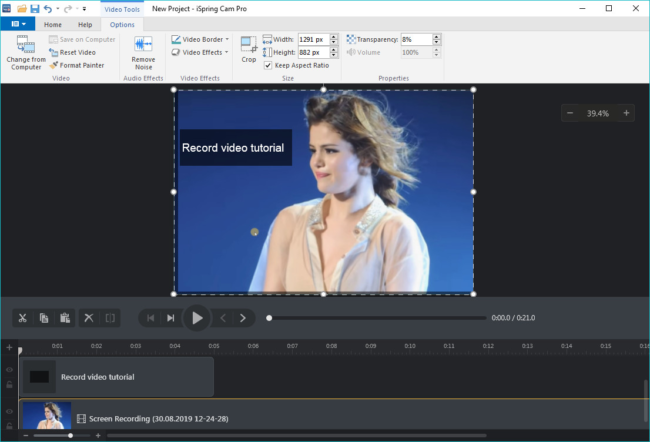
Завершает наш ТОП бесплатный (как понятно из названия) софт для создания и монтажа видео-уроков, вебинаров и прочих разновидностей скринкастов. iSpring Free Cam является самым простым и минималистичным приложением, в котором не придётся долго разбираться даже неопытным пользователям. Также она отлично подойдёт для старых моделей ноутбуков и ПК за счёт невысоких системных требований и совместимости со всеми версиями Windows. Данное ПО имеет весь необходимый инструментарий: выбор нужной области, запись аудио с микрофона и из системы, подсветка мыши. Также есть простой редактор, в котором можно обрезать лишние видеофрагменты или улучшить качество звука.
Достоинства программы:
- Бесплатная лицензия без ограничений
- Встроенный аудио- и видеоредактор
- Низкие системные требования
- Простота в использовании
Скачать программу можно здесь.
Из нашего рейтинга вы узнали, на какие программы обратить внимание, если вам понадобится записать летсплей, онлайн-матч или другое экранное видео. Каждая из них достойно справится со своей работой, отличия в основном лежат в функционале или стоимости софта
В первую очередь мы бы выделили Экранную Камеру, как одну из немногих программ, имеющих официальную русскую версию. С ней будет легко и удобно работать пользователям всех возрастов, а дополнительные функции, вроде шаблонов для заставок, помогут сделать любой ролик в несколько раз эффектнее.
А вот к полупрофессиональным приложениям, вроде OBS Studio, совсем новичкам лучше не прибегать — велик шанс не разобраться со всеми функциями и потратить много времени на изучение инструментала программы. К тому же сложный софт обычно зависит от качества настройки, поэтому для длительной записи его лучше не использовать — вполне могут начаться провисания и лаги.
В остальном — выбирайте программы по своему вкусу, ни одна из них вас не разочарует!
Плюсы и минусы
Как и у любой другой программы, у Экранной Камеры есть свои достоинства и недостатки. Рассмотрим некоторые из них.
Преимущества:
- наличие необходимых возможностей для быстрого создания обучающих роликов;
- возможность экспорта проекта в различные видеоформаты (AVI, MOV, MP4, MPG и так далее);
- возможность создания своих титров и различных заставок (в редакторе можно найти огромную коллекцию всяческих шаблонов) вначале видео;
- для новичков есть встроенный учебник, при помощи которого можно научиться базовым функциям этого приложения;
- возможность конвертации проекта для просмотра в интернете;
- и многое другое.
Каких-либо явных отрицательных сторон у Экранной камеры нет. Но некоторые пользователи иногда жалуются, что после удаления программы, записанные видео невозможно воспроизвести. Такое может произойти только в одном случае – вы сохраняли проекты в формате «SCM». А это расширение проекта для данной утилиты.

Bandicam
Некоторые пользователи программы Bandicam считают её наилучшим приложением этого класса ПО. Она позволяет записывать:
- прямоугольную область;
- полный экран;
- область вокруг курсора.
Предлагаются также стандартные размеры окон захвата видео. Имеется специальный игровой режим с индикацией FPS. Есть возможность записи с устройства, утилита находит все возможные варианты с действующим сигналом видео, и предлагает их выбрать, включая их в работу.

Разобраться в интерфейсе программы сможет даже начинающий пользователь ПК. Выходные файлы можно сохранить по указанному пути, выбрав качество, путь и формат, также загрузить на YouTube, указав степень сжатия.
скачать Bandicam с официального сайта
fffff
Возможности
К функционалу Экранной Камеры относятся следующие возможности:
- Запись как любой области на рабочем столе, так и его целиком.
- Запись видео только с определенного приложения.
- Захват онлайн-трансляции на каком-нибудь сайте. Для этого достаточно указать нужный браузер с открытой страницей и начать запись.
- Наличие встроенного редактора, при помощи которого можно монтировать результат съемки. Например, вы сможете добавить каких-нибудь эффектов или просто обрезать его.
- Наложение какой-нибудь фоновой музыки на ваши проекты.
- Создание интерактивного меню при помощи редактора. Благодаря этому пользователь сможет запускать просмотр нужного ролика.

OBS Studio
Абсолютно бесплатная утилита на русском языке для скринкастинга и стриминга в играх. Это одно из самых скоростных приложений за счёт уникального алгоритма сжатия пакетного видео. По каналу связи передаётся лишь изменяющаяся часть изображения. Это даёт небольшой программке возможность обогнать по скоростным характеристикам ПО с поддержкой мощных графических ускорителей.
В настройках утилиты предлагается выбор различных потоков (mp4, flv, ogg, amr и др). Это даёт возможность оптимизации существующего канала связи, максимум согласования. В результате удаётся достигнуть замечательного качества картинки без расширения канала связи и увеличения нагрузки на систему. Также есть возможность размещения источников видео на разные слои.
- согласованная работа на любом онлайн сервисе;
- большие скоростные характеристики;
- имеются большие возможности для хромакея;
- видео можно отражать, вращать, выбирать правильное положение снятых на смартфон сцен;
- наличие несколько входов видео, которые можно совместить;
- много фильтров для коррекции изображения;
- бесплатное ПО.
- необходимо ознакомительное изучение интерфейса программы;
- нужны знания о параметрах изображения для правильных настроек.
Скачать OBS Studio с официального сайта
Встроенная программа Windows 10
В оригинальной версии Windows 10 встроено приложение Xbox Gsme Bar для записи игр и не только. Запускается утилита сочетанием клавиш Win + G, которое можно изменить в настройках. Путь к ним — «Параметры» → «Игры»→ «Xbox Gsme Bar». Там же имеется ссылка на дополнительные сведения об этой программе. Выключается — «ESC».
Запись происходящих действий встроенным в ОС приложением осуществляется на всю область экрана. Результаты сохраняются готовым видеофайлом, формата mp4 в папку «Клипы», которая создаётся в «Видео». Первый запуск программы предложит настройки для захвата видео (частота кадров, разрешение и др.). К тому же имеется меню выбора микрофона и установка уровня сигнала с него, также системных звуков и громкости записываемого приложения.
Если утилита отказывается делать захват экрана при активации опции в виде шарика, то необходимо поставить галочку перед записью «Включить игровые функции для этого приложения…».
- оперативно запускается;
- бесплатное пользование;
- хорошо согласуется с приложениями Microsoft;
- имеется удобная сеть Xbox.
- запись видео возможна только на весь экран;
- некоторые приложения не онлайн магазина Microsoft может отказаться записывать.
Популярные платные утилиты
Как и говорилось ранее, большая часть программ имеют платную версию, которая отличается большим функционалом и отсутствием каких-либо ограничений. Подобные утилиты рекомендуется использовать людям, которые уже имеют опыт в создании собственных видео. Следует отметить, что платные приложения, вопреки распространенному мнению, далеко не всегда лучше бесплатных. По этой причине нужно отдавать предпочтение только наиболее известным программам, таким как:
- Camtasia Studio. Так же как и OBS, является одной из самых часто используемых программ. Имеет привычный и удобный интерфейс, позволяет создавать качественные видеоролики в кратчайшие сроки. Присутствует редактор, основными функциями которого являются накладывание звуков и музыки, обрезка, добавление титров. Программа дает возможность сразу опубликовать видео. Главные минусы – отсутствие русского языка (во многих версиях присутствует частично) и высокая стоимость. Пробный период составляет 30 суток. Для начала записи требуется нажать на красную кнопку в верхней левой части окна. После этого откроются настройки.

- FlashBack. Имеет огромное количество функций, одной из которых является запись с нескольких мониторов одновременно. Имеет легкий для восприятия интерфейс, а также поддерживает русский язык. Среди минусов в первую очередь пользователи отмечают короткий пробный период (он составляет всего 10 дней).

- Snagit. Изначально предназначена для создания скриншотов, но позже стала применяться и для создания видео. Преимущество программы в том, что она позволяет добиться нужного результата за минимальные сроки. В дополнение утилита имеет уникальные функции и отлично подходит даже для начинающих.

- Movavi Screen Recorder. Обладает всем стандартным набором функций. Программа полностью на русском языке. Выделяется наличием большого количества настроек. Кроме того, видео можно сразу опубликовать через приложение, что позволяет сэкономить время. Есть бесплатная версия с терпимыми ограничениями.

- FastStone Capture. Существует платная и бесплатная версии. Используется не только для создания видео, но и скриншотов. Утилита имеет очень простой интерфейс, не занимает много места и не требует большого количества ресурсов для своей работы. Также в ней есть небольшой редактор.

Возможности
«Экранная камера» обладает не слишком широким перечнем возможностей, все что есть в программы мы перечислили ниже:
- Запись выбранной области экрана, определённой программы или всего монитора.
- Также поддерживается захват какого-либо потока на веб-сайтах. Например, вы смотрите фильм онлайн и хотите записать его – нет проблем, просто укажите название используемого браузера в программе.
- Есть в приложении и простенький видеоредактор, при помощи которого можно произвести основные операции над отснятым видео. Это может быть соединение фрагментов, обрезка или наложение какого-нибудь фильтра.
- Естественно, поддерживается и работа со звуком. Кроме записи голоса мы можем наложить свою музыку и записать системные звуки.
- Если файл будет записываться на диск, можно воспользоваться имеющимся в комплекте инструментом и создать интерактивное меню для пользователя.
Далее мы переходим к обзору положительных и негативных сторон экранной камеры.

Заключение
Сейчас существует множество программ для записи рабочего стола. Так же не пустует линейка утилит, предназначенных для редактирования и создания фильмов. Однако вам стоит скачать Электронную Камеру, чтобы получить софт, в котором соединились две эти возможности.
И хотя до полноценного редактора утилите еще далеко, но основные действия с видео она позволяет сделать. И этого бывает вполне достаточно, чтобы получилась качественная презентация, интересные видеоуроки или просто развлекательные ролики по любимой игрушке, которые в последнее время так любят создавать геймеры разных возрастов.
| Категория: | Мультимедиа, Скриншотеры |
| Разработчик: | AMS Software |
| Операционная система: | Windows 7, Windows 8, Windows 8.1, Windows 10, Vista, Windows XP |
| Распространяется: | условно-бесплатно |
| Размер: | 57 Мб |
| Интерфейс: | русский, английский и др. |