Adobe after effects 2021 18.0.0.39 repack by kpojiuk
Содержание:
- Для чего нужен After Effects CC 2020?
- Как пользоваться
- История After Effects
- Достоинства и недостатки
- Как работает After Effects?
- Adobe After Effects 2021 Overview
- Как работать с программой
- 9. Учебные пособия по After Effects.
- Описание и возможности
- Советы по After Effects
- Возможности программы Адоб Афтер Эффект
- Как анимировать персонажа в After Effects?
- Возможности
- After Effects vs. Blender: какая лучшая программа для спецэффектов?
Для чего нужен After Effects CC 2020?
Хотя мы уже дали вам обзор того, что вы можете делать с After Effects, теперь мы рассмотрим некоторые из его сильных и слабых сторон. Так что запишите все, чтобы в конце статьи вы знали, как интегрировать Adobe After Effects в свой рабочий процесс.
Как лучше всего использовать After Effects?
Анимация в After Effects CC 2020
Движение к неподвижным изображениям — одна из вещей, которые After Effects делает лучше всего. Таким образом, они имеют форму круга, который перемещается из стороны в сторону к персонажам, которых вы создаете в таких программах, как Adobe Illustrator, и хотите воплотить их в жизнь для своего следующего короткометражного анимационного фильма.
Анимация в After Effects создается путем перемещения или преобразования рабочих слоев. Программа позволяет изменять свойства слоев, редактировать их положение, поворот, масштаб, непрозрачность и многие другие параметры. Использование системы ключевых кадров для внесения изменений и, в свою очередь, системы кривых, которые позволяют работать с плавностью этого движения.
Для дальнейшего расширения своих возможностей After Effects позволяет интегрировать различные сторонние программы и инструменты для создания определенных анимаций. Это позволяет создателям контента продолжать исследовать и преодолевать пределы своего творчества.
Хотите узнать больше о существующих типах анимации? В After Effects вы сможете выполнять: векторную 2D-анимацию, базовую 3D-анимацию, анимацию персонажей, кинетическую типографику, анимацию модели UI / UX, визуальные эффекты.
Визуальные эффекты с After Effects
Без визуальных эффектов было бы очень сложно снимать фильмы кинематографической вселенной Marvel, в которых большая часть сценариев создавалась с помощью компьютера и давала жизнь персонажам. Вы можете создавать похожие визуальные эффекты, не выходя из дома, с помощью Adobe After Effects.
Вы можете включать в видео такие элементы, как свет, дым, огонь, отслеживать движение камеры и заменять фон сцены или экрана. Последние два с использованием хорошо известного зеленого фона или ChromaKey.

С его помощью вы можете создать свой собственный короткометражный боевик, наполнить сцены оружием с реалистичностью, добавить взрывы и даже световые эффекты, которые добавляют драматизма.
Программа может интегрироваться со сторонними инструментами, которые предлагают целый каталог 3D-элементов для After Effects, которые можно использовать, просто перетащив их на нашу временную шкалу. Манипулируя его свойствами, вы сможете не замечать разницы между тем, что реально, а что нет.
Слабые стороны After Effects
3D-окружение в After Effects
Хотя After Effects позволяет создавать определенные 3D-анимации, а также вставлять 3D-элементы в видео. Создание трехмерной среды вовсе не является ее сильной стороной, для того, чтобы выполнять эти типы редакций, у нас есть список программ, специализирующихся на трехмерной анимации, которые могут вам помочь.
- Blender
- Clara.io
- Daz3D
- Houdini Apprentice
- Boats Animator
Редактирование видео в After Effects
Хотя мы можем редактировать видео с помощью After Effects, это не лучший вариант для обрезки видео, выравнивания звука и добавления звуковых эффектов. Итак, для выполнения этих типов действий вы можете использовать брата After Effects: Adobe Premiere Pro.
Почему это? Временная шкала After Effects позволяет размещать источники видео и звука друг над другом, чтобы слои могли взаимодействовать с верхним и нижним. В то время как программы для редактирования видео работают с временными шкалами, где один источник мультимедиа идет рядом с другим.
Как пользоваться
Переходим к главному вопросу и будем разбираться, как получить на свое устройство рабочую взломанную версию софта на английском или русском языке.
Загрузка и установка
В небольшой пошаговой инструкции, расположенной в этом разделе, пользователь сможет прочитать, как поставить на свой ПК Adobe After Effects для 32 или 64-разрядной операционной системы Windows. Сразу отметим, что Crack уже вшит, поэтому дополнительно искать и скачивать ключи активации не потребуется. Вот что нужно сделать, чтобы получить редактор Афтер Эффектс на свое устройство:
Вместе с этим смотрят: Adobe Premiere Pro 2021 русская крякнутая версия

- Ждем несколько секунд, пока файлы приложения будут распакованы на ПК. За прогрессом данного процесса можно следить по зеленой ползущей полосе.

- В открывшемся окошке кликаем по «УСТАНОВИТЬ», чтобы начался процесс инсталляции.
- На следующем этапе выбираем язык и папку для установки, после чего жмем по обозначенной на скриншоте кнопке.

- Терпеливо ждем, пока завершится инсталляция программного обеспечения.

- Если не хотим получить на ПК дополнительный софт и рекламу, убираем галочки напротив соответствующих строк и жмем по «УСТАНОВИТЬ». Как только работа мастера инсталляции будет завершена, жмем по «ОК».

Рабочая крякнутая версия софта со всеми возможности в вашем полном распоряжении. Теперь и вы сможете создавать уникальные эффекты при работе с видео или изображениями.
Инструкция по работе
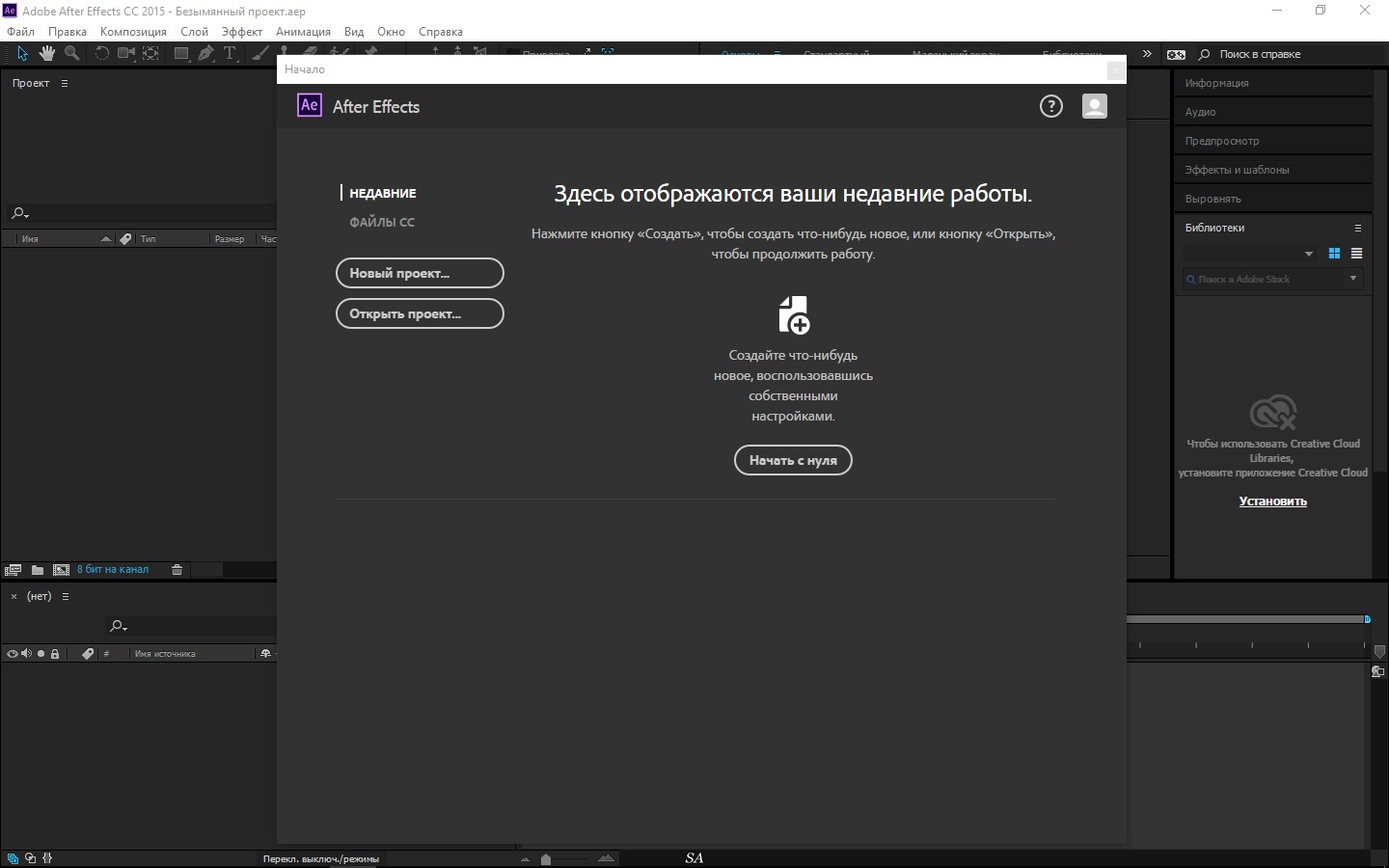
Подробно описать процесс работы с приложением мы, конечно же, не сможем, так как это заняло бы слишком много времени. При желании можно просмотреть обучающие уроки в сети, чтобы освоить софт. Мы лишь немного коснемся рассмотрения интерфейса программы. Сразу после запуска пользователя ждет начальный экран, где он может создать новый проект или продолжить редактирование уже имеющегося. Если вы ранее работали с Premiere Pro, разобраться будет очень легко, так как здесь все похоже. Основные вкладки и инструменты расположены вверху и слева. Посередине будет находиться непосредственно сам материал, с которым мы работаем. После завершения работы экспортируем готовый результат на ПК в нужном формате.

История After Effects
Истоки After Effects
Adobe After Effects был создан компанией Rhode Island Art and Science в 1993 году. Здесь были созданы версии 1.0 и 1.1. В то время он был доступен только для компьютеров Mac OS, и его возможности были ограничены, но он включал наслоение с маской, эффектом, преобразованиями и ключевыми кадрами.
Следующей версией After Effects была версия 2.0, выпущенная в 1994 г. компанией Aldus Corporation, в которой добавлено размытие в движении, рендеринг на нескольких машинах и окно Time Layout. Более поздние версии 2.0.1, 3.0 и 3.1 были выпущены в 1995 и 1996 годах. Adobe приобрела Aldus в июле 1993 года, и первая версия, лицензированная Adobe, началась с версии 3.0.
В мае 1997 года с версией 3.1 была сделана первая версия для Windows вместе с французским и немецким переводами. В ноябре того же года пользователям бесплатно были предоставлены анимированный GIF-файл и эффект текста маршрута.
Версия 4.0 была выпущена в январе 1999 года, в нее был добавлен ряд улучшений, включая преобразованный звук и эффекты, окна с вкладками, область воспроизведения частиц, корректирующие слои, линейки и направляющие, импорт Premiere, совместимость со слоями Illustrator и цвета меток на временной шкале.
Эпоха Adobe After Effects CS
After Effects версии 8, выпущенный в июле 2007 года, был выпущен под названием CS3. В котором был добавлен полный контроль цвета роликов. Затем в 2008 году последовала версия CS4, но с некоторыми ошибками, которые были исправлены только до версии CS5 2010 года.
Последняя версия под названием CS была шестой, которая вышла на рынок в 2012 году. Самым приятным моментом в этой версии является то, что была включена возможность импорта проектов Final Cut Pro.
Эпоха After Effects CC
Первая версия After Effects CC была представлена в июне 2013 года с интеграцией Cinema 4D Lite, Cineware, Reffine Soft Matte, Layer Adjustment и Warp Stabilizer VFX. Дополнительные обновления, выпущенные в октябре и декабре 2013 г., добавили поддержку OS 10.9 и Retina, привязку свойств, средство отслеживания скинов, автоматическое создание папок для последовательности изображений и другие улучшения качества.
С тех пор год за годом вносились различные обновления, улучшающие способ работы, ускоряющие процессы и предоставляющие варианты совместимости, над которыми можно работать, взаимодействуя с другими программами. .
В настоящее время последней версией является After Effects CC 2020 версии 17.5.1.

Достоинства и недостатки
Переходим к не менее интересному вопросу. Давайте поговорим о сильных и слабых сторонах рассматриваемого сегодня программного обеспечения.
Вместе с этим смотрят: Kdenlive 20.12.1 для Windows на русском
Достоинства:
- Отлично продуманный пользовательский интерфейс на русском языке.
- Применить тот или иной эффект к фото или видео можно всего в два клика.
- Огромный выбор различных функций и инструментов для создания разнообразных эффектов при работе с фото и видео.
- Есть версия P
- Отличная производительность.
Недостатки:
- Довольно высокие требования к устройству.
- Нет версии онлайн.
- Новичку освоить софт будет довольно тяжело.
Как работает After Effects?
Adobe After Effects выполняет все эти операции с помощью ключевых кадров. Это позволяет упростить процесс изменения таких свойств, как положение, поворот, непрозрачность и многие другие. Таким образом, создавайте движение и фиксируйте на экране все, что проходит через наше воображение, и все это посредством нелинейного редактирования видео.
Хотя After Effects можно хранить локально, подписка должна быть активной, чтобы получать обновления и иметь полную функциональность. Вы можете отменить подписку в любой момент.
Хотите научиться редактировать видео на профессиональном уровне? Откройте для себя наши курсы постпроизводства.

Adobe After Effects 2021 Overview
Adobe After Effects 2021 is an impressive and advanced visual effects software package designed to create stunning visual effects for post-production in film-making, TV shows and web. It is a powerful and comprehensive utility which comes loaded with a wide range of creative tools for compositing, animation, effects, and more.It is an ideal tool for movie, TV, and audiovisual professionals to create animations, apply all sorts of effects to moving images or work on all three dimensions of their videos.Its powerful tools and effects will ensure that the video output is high-quality and polished.Adobe After Effects has got a simple and user-friendly interface with self-explaining and familiar options that can be operated by beginners and pros alike.You can also download Download Superluminal Stardust for Adobe After Effects.
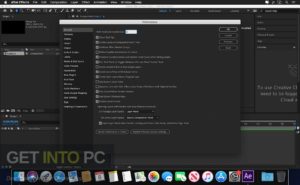
Adobe After Effects 2021 complete creative composition and animation software which provides you with a wide range of innovative tools and features to design animated graphics and visual effects at professional level.When it comes to creating a new composition you can customize it easily by adding the text strings, camera lights, solid colors and new distinct layers. You can also view the composition as a flowchart in order to ensure the smooth manipulation of its components. It also allows you to render the 3D graphics and add motion to them.The application also supports cloud storage enabling you to get real-time access and share all your creative assets including Motion Graphics templates and Adobe Stock videos across your apps, desktop, and mobile devices.All in all, Adobe After Effects 2021 is the industry-standard animation and creative compositing application lets you design and deliver professional motion graphics and visual effects for film, TV, video, and Web. You can also download Beauty Box video for Adobe After Effects and Premiere Pro Free Download.
Как работать с программой
Если вы захотите установить Адоб Афтер Эффект 2020, скачать данную программу не составит труда. Следующим шагом является освоение всех тех функций, которые предлагает разработчик. Далее будут описаны некоторые действия и инструкции, способные оказаться полезными в процессе изучения софта.
Рассмотрение свойств клипа
Будет проанализирована ситуация, при который вы уже выполнили добавление необходимого видеоматериала на таймлайн. После этого откроется доступ к работе с его свойствами. Среди них выделяют:
- Выбор опорной точки.
- Определение масштаба.
- Редактирование положения и так далее.
Первым делом потребуется получить доступ к этим инструментам. Для этого нажмите на небольшой треугольник, который находится рядом с названием того клипа, над которым вы работаете. Появится ещё один треугольник, расположенный рядом со словом «Transform», по нему также потребуется кликнуть (наглядный пример на изображении ниже).

После выполнения инструкции перед вами появится настройка всех доступных свойств. Чтобы изменить те или иные значения, вам потребуется навести курсор и зажать левую кнопку мыши. После этого останется лишь перетаскивать мышь до тех пор, пока не будет выставлен оптимальный показатель.

Следует упомянуть альтернативный вариант работы с данными параметрами. Если вы посмотрите на окно предварительного просмотра, по периметру сможете увидеть специальные маркеры. Достаточно зажать один из них и потянуть мышью в ту или иную сторону, чтобы изменить картинку.

Если вы уберете данный значок, вы сможете изменять ваши материалы, например, растянув их только по вертикали. Естественно, само изображение тогда будет также преображаться.
Опция вращения
Если рассматривать функцию Rotation, она представляет собой возможность вращать изображение. Естественно, работа с опцией позволит осуществлять соответствующие маневры.
Стоит отметить, что есть несколько параметров. Первый – это количество оборотов, которое сделает изображение. Второй показатель – это угол разворота, который будет осуществлён.

Функция опорной точки
Представьте, что вы, например, захотели развернуть изображение вашего клипа. В стандартном варианте вращение будет выполняться относительно самого центра. Но если воспользоваться опцией, которую предлагает программа After Effects, можно будет самостоятельно выбрать ту точку, вокруг которой реализуется вращение. Кликните в необходимое место, чтобы достичь результата.
Функция Opacity
Данный параметр отвечает за то, насколько прозрачным окажется изображение. Это хороший инструмент, который в руках профессионалов превращается в настоящую волшебную палочку, способную создавать высококлассные работы.
Изменение прозрачности выполняется в диапазоне от 0 до 100. Если выбрать минимальный показатель, то, соответственно, весь ваш клип станет полностью прозрачным, и вы не сможете его увидеть. Отметка на сотне даёт противоположный результат и всё изображение остаётся таким же, как и было в оригинале.
Как изменить фон
Можно заметить, что при работе с программой система стандартно предлагает черный фон. Однако, это можно легко изменить. Полезно будет на тот случай, если вы работаете с клипом, картинка которого в тех или иных моментах не заполняет весь кадр. Также актуально на случай, если вы активировали прозрачность.
Чтобы реализовать изменение фона, необходимо перейти в раздел меню «Composition», а затем кликнуть по пункту «Composition Settings».
Система предложит вам окно настроек, где можно будет указать новый цвет для фона.

9. Учебные пособия по After Effects.
Если вы хотите улучшить редактирование видео и пост-продакшн с помощью впечатляющих визуальных эффектов, мы шаг за шагом поделимся некоторыми учебными пособиями по After Effects.
Анимировать текст в After Effects
Изучите базовые анимации, которые должен знать каждый создатель контента, и они помогут вам оживить ваши видео с помощью текста.
Импортируйте слои Illustrator в After Effects
Работайте с файлами, созданными в Adobe Illustrator, легко и быстро.
Эффект пикселей в After Effects
Преобразуйте свою анимацию в пиксельную графику в After Effects, следуя рекомендациям нашего учителя Хорхе Канедо .
https://youtube.com/watch?v=OyUeXauPDNo
Жидкие формы в After Effects
Узнайте, как создавать анимацию с помощью Liquid Motion в After Effects — такого движения, которое создает иллюзию смазанных и разбрызганных фигур в точный момент какого-либо действия.
Текст позади людей в After Effects
В этом уроке After Effects мы покажем вам, как отделить человека или объект от видео, чтобы разместить за ним текст или изображение. Начни экспериментировать с кистью для ротоскопа!
https://youtube.com/watch?v=lQx1D37X6Q0
Описание и возможности
Образы, созданные с помощью данного программного обеспечения, сегодня можно встретить практически повсюду. В первую очередь речь идет об анимации на различных веб-сайтах, динамических картинках на телефоне, плакатах в рекламной сфере и так далее. Давайте же назовем ключевые возможности, которые может нам предложить бесплатный взломанный вариант приложения:
- Создание титров для кинофильмов, переходов, заставок.
- Оживление персонажей с помощью потрясающих и уникальных эффектов.
- Возможность избирательной корректировки цветов.
- Возможность импорта файлов из Photoshop.
- Совместная работа приложения более чем с 300 партнерами.
- Можно использовать различные кодеки.
- Использование новых технологий и инструментов при работе с объектами 3D.
- Масштабирование, перемещение и поворот 3D слоев.
- Автор проекта может использовать готовые шаблоны и создать собственные.

Советы по After Effects
Теперь вы лучше знакомы с программой, но хотите ли вы узнать о новых приемах в After Effects? Продолжайте читать эту заметку, потому что мы объясняем некоторые сочетания клавиш в After Effects, также известные как сочетания клавиш .
Какие горячие клавиши есть в After Effects?
Каждый раз, когда вам нужно масштабировать, перемещать или играть с непрозрачностью объекта, нужно ли вам нажимать опцию «Преобразовать»? Не волнуйся! Мы предлагаем вам решение.
Теперь вам просто нужно щелкнуть слой, который вы хотите изменить, и нажать одну из следующих букв, в зависимости от того, что вы хотите сделать в After Effects. Обратите внимание!
- Чтобы открыть вкладку «Непрозрачность», нажмите букву «T» на клавиатуре, чтобы придать прозрачность тому слою, с которым вы работаете в After Effects.
- Вы хотите что-то масштабировать в After Effects? Чтобы увеличить или уменьшить его, нажмите кнопку «S».
- Измените положение объекта в After Effects, нажмите клавишу «P».
- Буква «R» позволяет вам вращать объекты по градусам, но вы также можете записать количество поворотов.
- Вы хотите видеть все ключевые кадры сразу? нажмите клавишу «U». Таким образом, вам не придется идти слой за слоем.
С помощью этих приемов в After Effects вы можете сэкономить время и воспользоваться преимуществами программы.

Как предотвратить замедление работы After Effects при ежедневном использовании? Взгляните на наш инструмент Build Your Setup в After Effects , чтобы не повлиять на ваш рабочий процесс.
Возможности программы Адоб Афтер Эффект
Софт представляет собой мощный видеоредактор с множеством опций. Если не выделять какие-то детальные действия и указать лишь на основные моменты, можно отметить такие пункты:
- Редактирование видео.
- Создание графических композиций любого уровня сложности.
- Реализация в видео анимации, а также специальных эффектов.
- Работа над цветовой коррекцией.
- Разработка статичных изображений трёхмерного формата.
Чтобы понимать, насколько широки возможности, следует отметить, что программу используют не только для любительских роликов на YouTube, но и для:
- Создания профессиональных клипов.
- Монтирования фильмов.
- Обработки телевизионных передач.
- Создания рекламы.
Теперь о том, кто сможет скачать данный софт. Чтобы ипользовать Adobe After Effects, необходимо иметь компьютер или ноутбук, который работает на основе операционной системы Windows или macOS.
Над программой постоянно работают, выходят обновления, каждая из версий имеет свои новшества. Например, так выглядят три наиболее современных и функциональных варианта, которые вы можете скачать и установить:
- CC 2018. Версия, которая появилась и сразу же завоевала популярность среди пользователей за счёт того, что в ней были реализованы полезные опции (например, возможность создания среды VR). Более того, появился инструмент для выполнения эффекта погружения. В целом, версию проработали, исключив из неё ошибки и недостатки. Повысилась стабильность работы, внедрили более качественное меню шрифтов. Скачать Adobe After Effects CC 2018 вы можете прямо на нашем сайте, нужно лишь перейти по прямой ссылке.
- CC 2019. По традиции разработчики выпустили следующую версию, которая была вновь улучшена и доработана. Теперь у пользователей появился доступ к работе с 3D-глубиной. Если коротко, это нужно для взаимодействия с объектами в трёхмерном пространстве. Специалисты поработали над кодами эффектов, в результате чего повысили производительность. Появились новые инструменты, которые делают процесс создания персонажей более удобным. Как и в случае с предыдущей версией, скачать Adobe After Effects CC 2019 вы можете прямо у нас на сайте.
- CC 2020. Можно сказать, что это один из наиболее успешных релизов. Чтобы обосновать эти слова, достаточно изучить функционал и увидеть массу новых инструментов. Например, теперь стала доступной операция по импорту многослойных файлов EXR. Работа со слоями фигур превратилась в комфортный и оперативный процесс. Расширился список поддерживаемых форматов, были добавлены новые возможности касательно рендеринга. И это лишь часть того, что внедрили в новую версию софта. Вы можете скачать Adobe After Effects 2020, перейдя по прямой ссылке на нашем сайте, чтобы наслаждаться максимальным функционалом и стабильной работой программы. Каждая из версий, даже самая старая среди предложенных, являются идеальным решением, если вам нужен мощный софт для обработки видео на профессиональном уровне.
Как анимировать персонажа в After Effects?
Если вы хотите узнать некоторые методы анимации, которые можно использовать для придания движения вашим идеям в After Effects. Не волнуйся! В этом мини-уроке мы шаг за шагом научим вас анимировать персонажа в After Effects.
В качестве примера мы будем использовать иллюстрацию персонажа, созданного в Adobe Illustrator, которую мы будем анимировать в After Effects. А теперь приступим!

Шаг 1:
Начните с разделения частей тела, которые вы хотите анимировать в After Effects. Для этого откройте Illustrator и обрежьте каждую монтажную область по размеру персонажа и сохраните их на отдельных слоях. Таким образом будет намного проще импортировать их в After Effects.

Импортируйте слои из After Effects и выровняйте их в правильных положениях.

Шаг 3:
Выберите инструмент «Опорная точка» и перетащите этот инструмент After Effects в центре каждой конечности до верхней части ноги; Это будет действовать как коленный сустав для последующего движения. Сделайте это для каждого из ваших слоев.

Шаг 4:
Мы собираемся вращать каждую ногу индивидуально. Щелкните один из слоев ног и нажмите «R» на клавиатуре, чтобы отобразить свойство «Вращение». Затем щелкните секундомер, чтобы создать ключевой кадр. Затем поворачивайте каждую ногу, пока не приобретете естественную позу при ходьбе.

Шаг 5:
Пора оживить лицо! Чтобы сделать выражения лица в After Effects, вам нужно будет вставить следующий код в каждую часть лица.


Возможности
Если вы не работали с After Effects, но имеете представление о графическом редакторе Adobe Photoshop, то сможете быстрее разобраться в интерфейсе и функционале. Дело в том, что программы имеют много общего. В After Effects тоже используется принцип работы с большим количеством слоев. Однако она специализируется именно на видео, а не статических изображениях. Программа поддерживает большое количество мультимедийных форматов. С ее помощью можно превратить множество файлов в один готовый видеосюжет.
Описать все возможности данной программы не представляется возможным, ведь даже опытные специалисты все время открывают для себя что-то новое
Стоит уделить внимание главным функциям. Создание всевозможных визуальных эффектов – основное предназначение софта
Чтобы понять, о чем именно идет речь, достаточно посмотреть на современные презентации, лого крупных компаний, промовидео и многое другое – большинство таких роликов создается с помощью After Effects 2021.
В программе также можно создать как простейшие, так и высококачественные анимационные ролики. Данная функция называется подвижной графикой. За счет многочисленных инструментов статические картинки «оживают»! Кроме того, с недавних пор Афтер Эффектс умеет работать с трехмерными объектами. Это значительно упростило жизнь многих специалистов – одна программа заменяет собой несколько других.
Предусмотрено большое количество инструментов для работы с текстом. Обычная надпись на изображении не сравнится с видеопрезентацией, созданной при помощи эффектов данного ПО.
AAE CS6 часто используется для обработки отснятого материала. Рядовому зрителю трудно оценить, сколько труда вложено в создание коротких видеороликов, не говоря уже о полнометражных фильмах. Итоговый результат получается как раз за счет высококачественного монтажа. Также зачастую используется функция под названием «кеинг» – это съемка на зеленом (синем) фоне. В AAE специальный инструмент убирает зеленый фон, а вместо него уже можно подставить любое видео или картинку. Это существенная экономия времени и денег. Еще одна полезная функция – коррекция света, цветов. Изначально отснятое видео выглядит не настолько ярко и красочно, каким уже видят его зрители.
After Effects vs. Blender: какая лучшая программа для спецэффектов?
В чем разница между After Effects и Blender? Откройте для себя их и определите, какая программа для 3D-анимации лучше всего подходит для ваших проектов.
Blender — это бесплатная программа для трехмерного графического дизайна с открытым исходным кодом для компьютера, которая стала фаворитом анимационных студий и разработчиков видеоигр.
Интерфейс этой программы включает в себя методы моделирования персонажей, моделирования объектов и редактирования растровой графики (Rigging и Skinning), что позволяет вам иметь высокий уровень 3D-дизайнера, что позволит вам работать над коммерческими проектами.
Хотите создавать персонажей в 3D-моделировании? Воплотите в жизнь все, что вы мечтаете, с помощью нашего онлайн-курса по Blender.
Последствия
Со своей стороны, After Effects имеет две разные стороны: дизайн анимированной графики и композиция изображений. Пользователи, которые специализируются на одном, а не на другом, будут использовать совершенно разные инструменты в After Effects.
Чем отличаются After Effects и Blender?
Основное отличие состоит в том, что Blender полностью бесплатен и доступен для пользователей , с другой стороны, чтобы использовать After Effects, вам нужна подписка, чтобы получить доступ к чудесам этого программного обеспечения.
Работа After Effects исключительно для Windows , или MacOS , в отличие от Blender работает в этих двух операционных систем , а также Linux и FreeBSD .
В Blender есть некоторые функции, такие как модификатор кривой и матрицы, но иногда, когда вы работаете с ним, результат и рабочий процесс намного медленнее. Принимая во внимание, что в After Effects для максимальной производительности необходимы некоторые настройки, чтобы система не замедлялась.

Теперь, когда вы знаете, для чего используется Adobe After Effects, если вы хотите закрепить свои знания в этой программе, мы рекомендуем эти онлайн-курсы After Effects, чтобы сделать ваши видео более запоминающимися. Увидимся!
Лечение: не требуется (инсталлятор уже пролечен)
5
1
голос
Рейтинг статьи