Adobe premiere pro 2021 15.4.0.47 repack by kpojiuk
Содержание:
- Внутренне наполнение программы
- О программе
- Достоинства и недостатки
- Возможности
- Описание и возможности
- Как пользоваться
- Adobe Premiere Pro CC 2018 12.0.1.69 RePack by KpoJIuK
- Описание и рекомендации
- Программные процессы
- Плюсы и минусы
- Достоинства и недостатки
- Как пользоваться
- Ручная настройка
- Adobe Premiere Pro Характеристики
- Графические эффекты программы
- Преимущества Adobe Premiere Pro
- Ответы на вопросы
- Возможности программы
Внутренне наполнение программы
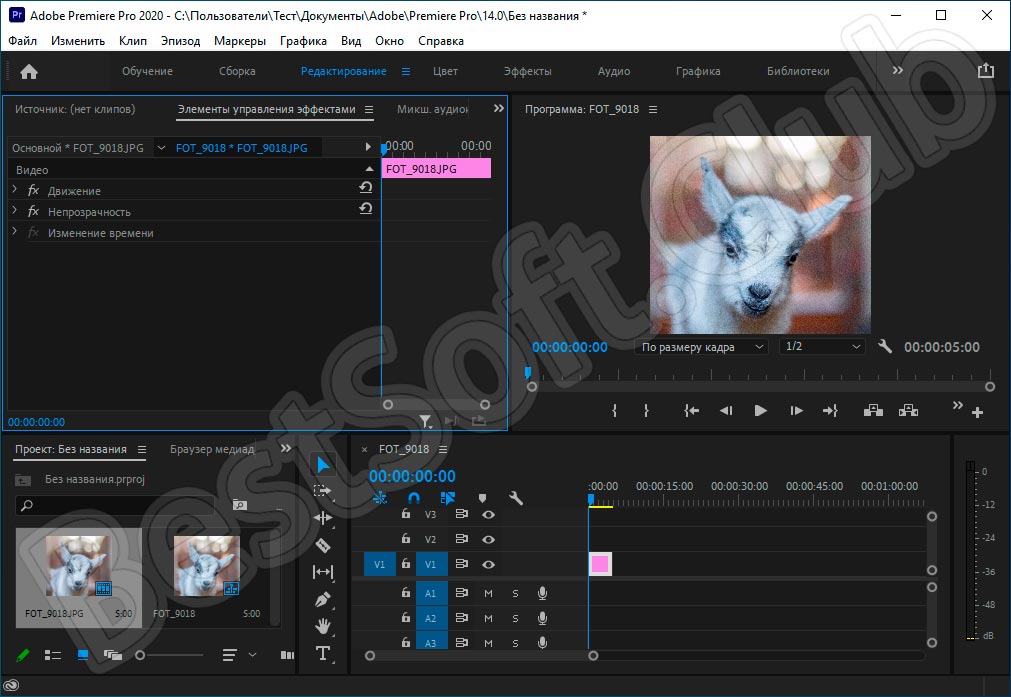
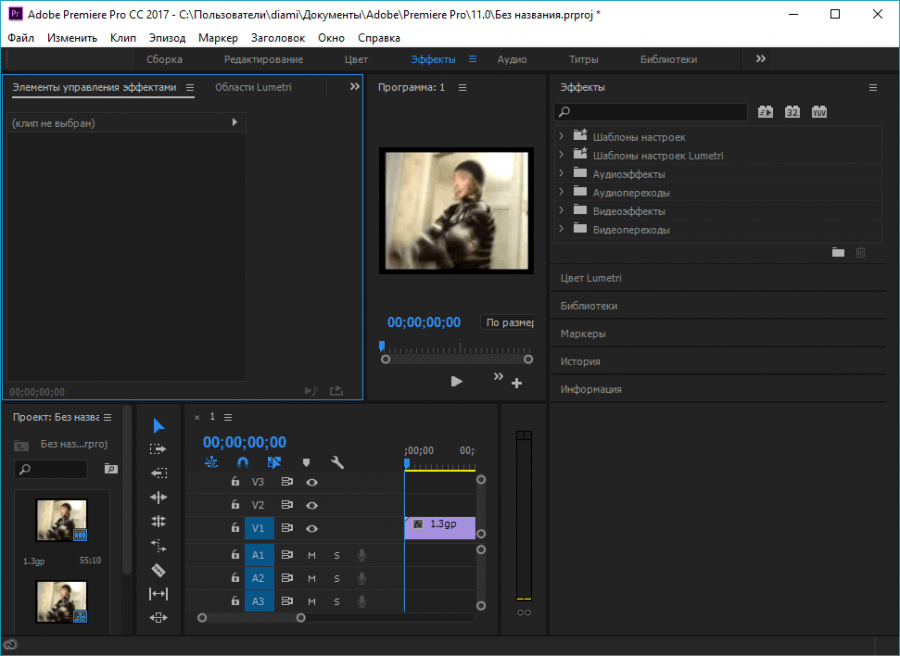
Интерфейс Adobe Premiere Pro CC состоит из окон, ряда палитр, инструментальной панели. На первый взгляд он сложен, но в действительности все достаточно просто. Основным окном является монтажная панель, на которой размещены все инструменты. Видеоэффекты и аудио-сопровождение также располагается там, в удобной последовательности. Временная шкала, дорожки находятся на главной панели, благодаря им пользователь распределяет кадры по времени.
Сверху расположились окна: Источник и Программа. Первое отвечает за исходное состояние отснятого материала, чтобы клиент мог отследить работу и внести корректировки. Второе ответственно за существующее на данный момент изображение.
Программа имеет несколько дополнительных вкладок:
- контроль за эффектами, где пользователь управляет переходами и свойствами. Работает автоматически, если не предшествовала ручная настройка;
- звуковая настройка, позволяющая менять позиции аудио всего произведения или отдельного фрагмента;
- информационный блок, располагающий сведениями о проекте (длительность, формат и т.д.);
- историческая справка показывает команды, которые назначены на выполнение. Благодаря этому можно отменять действия или повторять уже пройденные этапы.
О программе
Adobe Premiere Pro – это популярный и многофункциональный видеоредактор, в котором работать могут как новички, так и профессионалы. Разработчики этой программы регулярно выпускают свежие обновления, исправляя ошибки и добавляя новые функции, тем самым радуя своих поклонников.
Полностью рассказать обо всех нюансах программы в рамках небольшого обзора мы вряд ли сможем, поэтому коснемся только ее основных сторон. Думаем, это поможет вам понять, в чем суть работы в Adobe Premiere Pro и решить для себя, подходит ли вам это программное обеспечение.
При первом запуске редактора вы познакомитесь с функцией Learn. Она разработана в виде интерактивных подсказок для новичков. Благодаря ей вы сможете быстрее освоиться и понять, где и для чего находятся те или иные инструменты.
Достоинства и недостатки
Пришло время рассмотреть главные плюсы и минусы софта.
Достоинства:
- Отлично продуманный и очень удобный интерфейс.
- У нас вы получите бесплатную крякнутую версию без вирусов и регистрации. Взлом уже проведен, поэтому искать кряк в сети вам не придется.
- Есть версия Portable.
- Огромное количество всевозможных настроек и функций.
- Использование технологии хромакей.
- В утилите применяются разнообразные видеоэффекты, включая голливудские.
- Высокая скорость рендеринга.
- Совместимость с Windows 32 и 64 Бит.
Недостатки:
- Редактор по прямой ссылке с официального сайта обойдется в кругленькую сумму.
- Довольно высокие аппаратные характеристики.
Возможности
Любой софт от компании Adobe считается профессиональным в той или иной области. Изначально разработчики выпускали простой Adobe Premiere, но самое актуальное издание – это Pro CC, которое обновляется в настоящее время и является актуальным решением. К основным возможностям видеоредактора можно отнести следующее:
- обработка видео в реальном времени;
- нелинейный монтаж;
- использование VST плагинов и аудиодорожек 5.1;
- захват видео из нескольких различных источников;
- работа с большинством форматов, которые используются операционными системами Windows и MacOS;
- работа с изображениями и текстом;
- хранение материалов в облачном хранилище.
В версии 2017 года были добавлены следующие нововведения:
- появилась многозадачность (работа с несколькими проектами с возможностью переключения между ними);
- расширение каталога шаблонов титров, заставок и экранного фона;
- добавлены эффекты погружения (VR и 360 видео);
- добавлена поддержка нескольких новых форматов;
- улучшения интерфейса, дополнительная оптимизация и многое другое.
Adobe основательно подходят к каждому патчу, поэтому в новых версиях вы найдете десятки незначительных и крупных изменений.

Описание и возможности
Обозреваемое программное обеспечение обладает просто огромным набором различных возможностей и функций. Перечислить их все, мы, конечно же, не сможем по понятным причинам. Попробуем назвать лишь ключевые:
- Удобный пользовательский интерфейс на русском языке.
- Более 800 разнообразных эффектов.
- Возможность применения знаменитых голливудских эффектов.
- Применение текстов, заголовков, видеопереходов, анимации, готовых шаблонов, наложений и многого другого.
- Использование фильтров и элементов.
- Удобное применение горячих клавиш.
- Применение зеленого экрана для смены фона.
- Встроенный аудиомикшер.
- Работа с инструментом 3D Lut.
- Использование слайд-шоу и цветокоррекции.
- Функция стабилизации видео и многое другое.
Как пользоваться
Adobe Premiere Pro CC 2021 считается одним из самых сложных и комплексных инструментов для монтажа. Обучиться работе в данном редакторе не получится после прочтения одной инструкции. Для получения навыков нужно практиковаться, а также проходить курсы или обучение у профессионалов в этой области. Ниже представлен общий алгоритм действий, который соблюдается при выполнении любых операций в программе:
- Создание нового проекта или выбор незаконченного видеоролика.
- Работа с инструментарием, визуальными и звуковыми дорожками, интеграция с другими продуктами Adobe и выполнение в них определенных действий.
- Сохранение и монтаж готового продукта. Может занимать довольно длительный промежуток времени. Чем мощнее ваш компьютер, тем быстрее завершится процедура.

Adobe Premiere Pro CC 2018 12.0.1.69 RePack by KpoJIuK
Многоязычная зарегистрированная версия! Adobe Premiere Pro CC 2018 — профессиональная программа для нелинейного видеомонтажа. Приложение обеспечивает высококачественное редактирование видео разрешения 4K и выше, с 32-битовым цветом, как в RGB, так и YUV цветовом пространстве. Редактирование аудиосемплов, поддержка VST аудиоплагинов (plug-in) и звуковых дорожек 5.1 surround. Архитектура Premiere Pro плагинов позволяет импортировать и экспортировать материалы контейнеров QuickTime или DirectShow, а также поддерживает огромное количество видео- и аудиоформатов от MacOS и Windows.Системные требования:·Процессор Intel Core2 или AMD Phenom II с поддержкой 64-разрядных ОС·Microsoft Windows 7 с пакетом обновления SP1 (64-разрядная версия), Windows 8 (64-разрядная версия) или Windows 10 (64-разрядная версия)·4 ГБ ОЗУ (рекомендуется 8 ГБ)·4 ГБ доступного пространства на жестком диске для установки; во время установки требуется дополнительное свободное место (приложение невозможно установить на съемные флэш-накопители)·Для файлов предпросмотра и других рабочих файлов требуется дополнительное пространство на жестком диске; рекомендуемый объем — 10 ГБ·Дисплей с разрешением 1280×800·Жесткий диск не менее 7200 об/мин (рекомендуется несколько быстродействующих жестких дисков, объединенных в массив RAID 0)·Звуковая карта с поддержкой протокола ASIO или Microsoft Windows Driver Model·Программное обеспечение QuickTime 7.6.6, необходимое для поддержки функций QuickTimeДополнительно: сертифицированная Adobe-карта графического процессора для функций ускорения графического процессораТоррент Adobe Premiere Pro CC 2018 12.0.1.69 RePack by KpoJIuK подробно:Что нового в версии 2018:Обзор новых возможностейОсобенности сборки:·Тип: установка ·Языки: мульти, есть русский·Лечение: проведено Дополнительные особенности сборки:1. Установка в два клика, требуется лишь отключить Интернет-соединение (либо использовать файрвол)2. Приложение Creative Cloud не мусорит в системе — от него остался необходимый минимум3. Программа запускается быстрее — используется мастерский активатор от Painter4. Все локализации в комплекте, меняются таким образом: https://www.youtube.com/watch?v=_pwuYtQt-VU5. Используется оригинальный установщик, проблемы с другими продуктами исключены6. Реализована возможность выбора места установкиПараметры командной строки:-S или -S1 — скрыть окно с прогрессом распаковки временных файлов-S2 — показать окно с прогрессом распаковки временных файлов-S или -S1 или -S2 — обязательный параметр/XPATH=»ПУТЬ» — указать место установки
По умолчанию: C:\Program Files\Adobe\Обратите внимание, что в связи с особенностями официального установщика к выбранному пути будет добавлено «Adobe Premiere Pro CC 2018″, поэтому в большинстве случаев стоит выбрать C:\Program Files\Adobe/XDISABLENET=1 — отключить Интернет-соединение на ~10 секунд для начала установки/XVCR — установить Visual C++ Redistributable Package (необходимы для работы программы)Пример: INSTALL.EXE -S /XPATH=»C:\Program Files\Adobe» /XDISABLENET=1 /XVCRПримечание!!! При установке, на первой странице установщика, будет предложено изменить домашнюю страницу браузера. Не забудьте снять галочку.Изменение в версии от 2018.01.27:·Обновлено: Visual C++ Redistributable Package до версии от 13.01.2018·Обновлено: Premiere Pro CC 2018 до версии 12.0.1.69Контрольные суммы:CRC32: EAB2D141MD5: 2179B1BC158BE8D881F8FB5FF202AEA7SHA-1: B00B70E0304A051ECDB32ECBFC33B8B6295A050D
Скриншоты Adobe Premiere Pro CC 2018 12.0.1.69 RePack by KpoJIuK торрент:
Скачать Adobe Premiere Pro CC 2018 12.0.1.69 RePack by KpoJIuK через торрент:
adobe-premiere-pro-cc-2018.torrent (cкачиваний: 9160)
Описание и рекомендации
Adobe Premiere Pro – программный пакет для профессионального нелинейного (фрагментарного) видеомонтажа. Софт изначально разрабатывался исключительно под Windows, но с третьей версии появилось издание для macOS.
Premiere Pro CC 2021 совместима с Windows 10 – 7. На более ранних изданиях операционной среды софт не устанавливается.
Редакции софта для мобильных устройств отсутствует. Но последняя версия программы включает приложение Premiere Rush позволяющее снимать, редактировать и публиковать видеоконтент со смартфона, планшета или компьютера.
Особенности установки и выбора языка
Инсталляция видео-редактора начинается с запроса на аутентификацию Adobe ID. Если учетная запись на сервисе отсутствует, ее предлагается создать прямо в процессе установки.
После завершения инсталляции производится повторная аутентификация пользователя. При первом запуске пакета необходимо войти в Adobe-профиль.
Программа поддерживает мультиязычный интерфейс, где русская версия включена. Стандартно инсталлятор автоматически выставляет лингвистику соответственно установкам операционной среды.
Для систем Windows, где приоритет английский, чтобы работать в видео редакторе на русском языке, необходимо:
- запустить приложение;
- открыть или создать проект;
- вызвать консоль нажатием Ctrl+F12;
- кликнуть по настройкам (три черты) и выбрать «Debug Database view»;
- найти параметр «Application Language» и вбить напротив него ru_RU;
- перезапустить программу.
Подобная схема пригодна для всех Adobe-приложений.
Функционал пакета для видеомонтажа
Программный продукт работает со всеми видами мультимедиа: полнометражные фильмы, клипы, телепередачи, ролики из глобальной сети. Редактор интегрирован с другими приложениями разработчика, что позволяет снять видео и сразу начать его монтаж.
Среди уникальных особенностей Премьер Про следует выделить:
- поддержку любых устройств (камеры, головные дисплеи), платформ и форматов, включая ультравысокие разрешения 4K, 8K;
- доступ к широкой базе анимированной графики;
- усовершенствованную цветокоррекцию с инструментами Lumetri Color;
- возможность устранения реверберации, прочих фоновых шумов;
- создание инфографики;
- поддержку динамичного формата VR180.
Система видеомонтажа продолжает регулярно совершенствоваться, о чем свидетельствует сравнение релиза 2021 с прежним выпуском.
В обновленном варианте введена поддержка переменной частоты кадров, псевдостилей шрифтов и дополнительных форматов видеоряда. Имеется опция предварительного просмотра клипов VR360 на головном дисплее.
Программные процессы
Недаром программа используется в профессиональных студиях, в киноиндустрии, при создании музыкальных клипов и тд. Здесь есть практически все эффекты и любые стили мира. Выбирайте то, что вам больше всего по нраву, и начинайте создавать шедевр. Рендеринг теперь занимает меньше времени, чем раньше, когда видео можно было создавать около 24 часов. При этом, у вас уже был на руках готовый проект. Разработчики постарались минимизировать этот временной процесс и сделали программу достаточно быстрой. Как обычно, перед финальным рендерингом, у вас есть возможность взглянуть на свое творение под предпросмотром. Причем поддерживаются разные современные соотношения мониторов. Даже популярные визуальные эффекты, и те стали автоматически подходить под размеры экрана. Если перебрасываетесь видео с другими приложениями, то сможете сделать это не выходя из данной программы.
Плюсы и минусы
Перейдем к достоинствам и недостаткам программы. Сначала остановимся на плюсах:
- качество результата и монтаж видео высокого разрешения;
- большие возможности в обработке аудио;
- русский язык интерфейса;
- многозадачность;
- работа с любыми форматами.
Минусы:
- высокие системные требования для комфортной работы с большими проектами;
- 30 дней в пробной версии;
- отсутствие автоматического обновления.
Если ваш компьютер отвечает современным требованиям, то трудностей при монтаже и создании проекта не возникнет. Монтаж займет гораздо меньше времени, а интерфейс и панели инструментов будут работать плавно.

Достоинства и недостатки
Мы не станем утверждать, что рассматриваемое приложение придется по вкусу без исключения всем пользователям. Ведь многое при выборе видеоредактора зависит от личных потребностей человека в этой сфере
Если вас не интересуют профессиональные инструменты, а вам просто нужно иногда обрезать видео, лучше все же остановить свое внимание на программе Sony Vegas Portable. Она не требует высокой производительности ПК и занимает минимум ресурсов электронной машины
Для более опытных и требовательных пользователей лучше все же отдать предпочтение «Премьер Про».
Достоинства:
- Удобный и понятный интерфейс.
- Наличие множества функций.
- Возможность работы одновременно с несколькими проектами.
- Функция «Тримминг», позволяющая обрабатывать стыки видео как с помощью мышки, так и на клавиатуре.
- Наличие инструмента Audio Clip, облегчающего работу с аудиофайлами.
- Возможность выполнения большинства функций с помощью горячих клавиш.
- Интерфейс настраивается индивидуально под каждого пользователя.
- Редактор работает на Windows, Mac OS и других.
- Установка различных дополнений, например, плагин Twitch или Neat video 4.
Кроме этого, нельзя не отметить такое преимущество редактора, как весьма стабильная работа. О зависаниях и глюках вы сможете забыть навсегда, конечно, если это позволяют ресурсы вашего компьютера.
Недостатки:
- Не все обучающие материалы на русском языке.
- Неопытным пользователям программа может показаться довольно сложной.
- Требовательность к ресурсам ПК.
Кстати, в последнее время стало появляться множество программ, которые помогают обучиться функционалу Adobe Premiere Pro. Их легко можно скачать в интернете через торрент.
Как пользоваться
Если вы попали на данную страничку, скорее всего, вы уже знакомы с функциями редактора видео. Следовательно, мы можем смело переходить к инструкции по его инсталляции на ПК или ноутбук.
Загрузка и установка
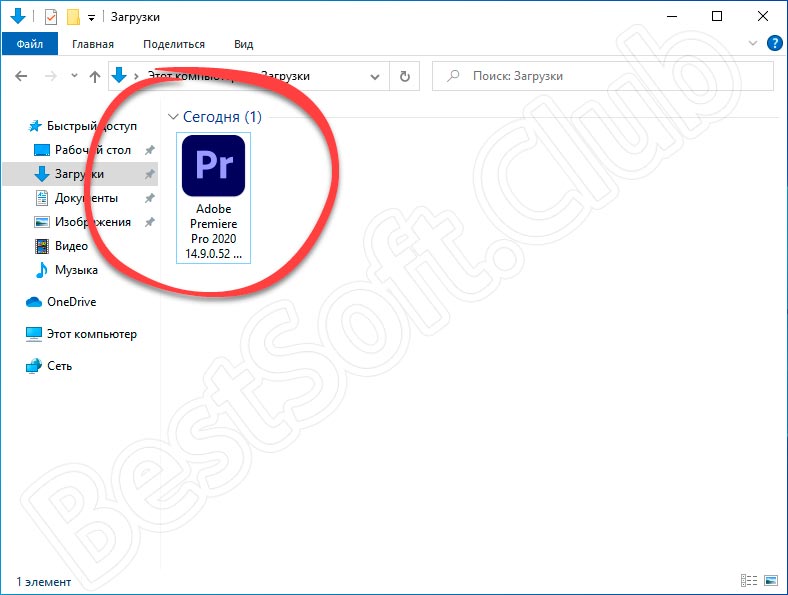
Итак, давайте разберемся, как скачать последнюю полную и взломанную версию Adobe Premiere Pro для монтажа видео с лицензионным ключом активации на компьютер. Мы составили для наших посетителей подробную инструкцию по установке софта, дополненную скриншотами для большей наглядности. Вот что нужно сделать:
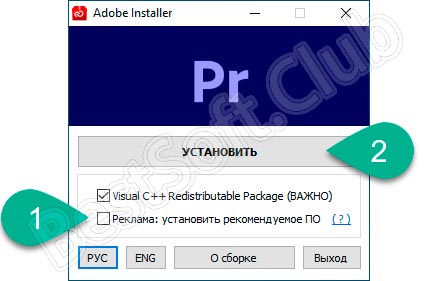
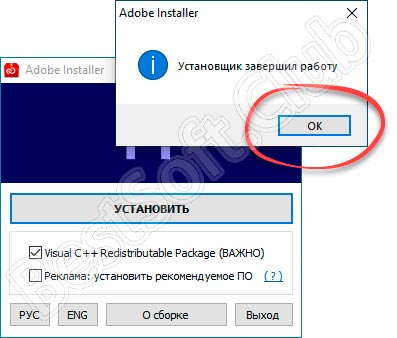
- В следующем открывшемся окошке убираем галочку напротив строки, подразумевающей установку рекламы, а также выбираем русскую версию интерфейса. После этого жмем по «УСТАНОВИТЬ».
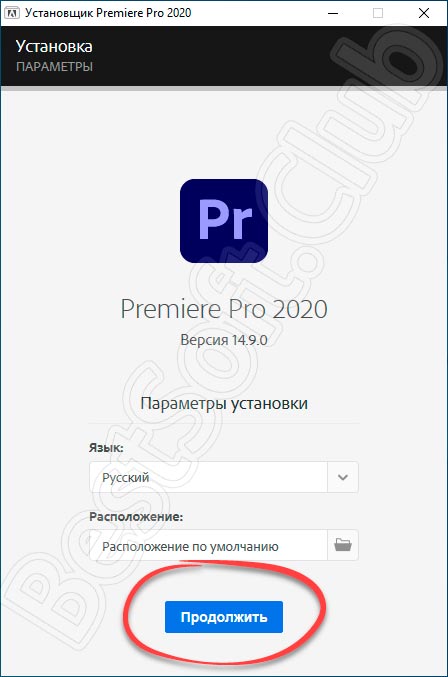
- Если нужно, меняем папку для распаковки файлов программы и жмем по кнопке, обозначенной на скриншоте ниже красным цветом.
- Ждем, пока процесс инсталляции будет завершен.
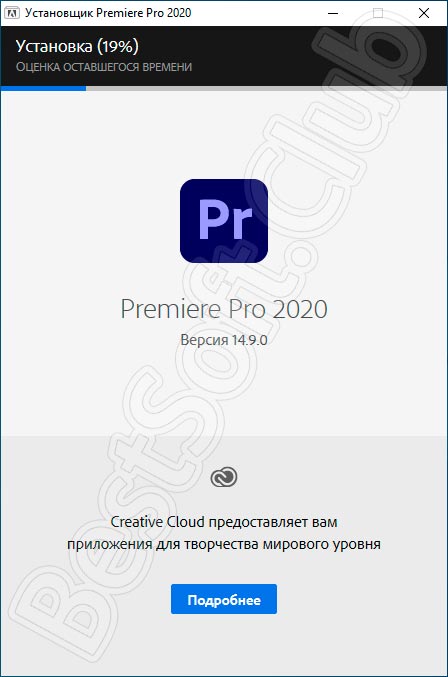
- Видим сообщение о том, что мастер установки успешно завершил свою работу.
Описываемый видеоредактор является довольно требовательным к ресурсам электронной машины и может некорректно работать на слабых ПК. Перед инсталляцией обязательно ознакомьтесь с системными требованиями.
Инструкция по работе
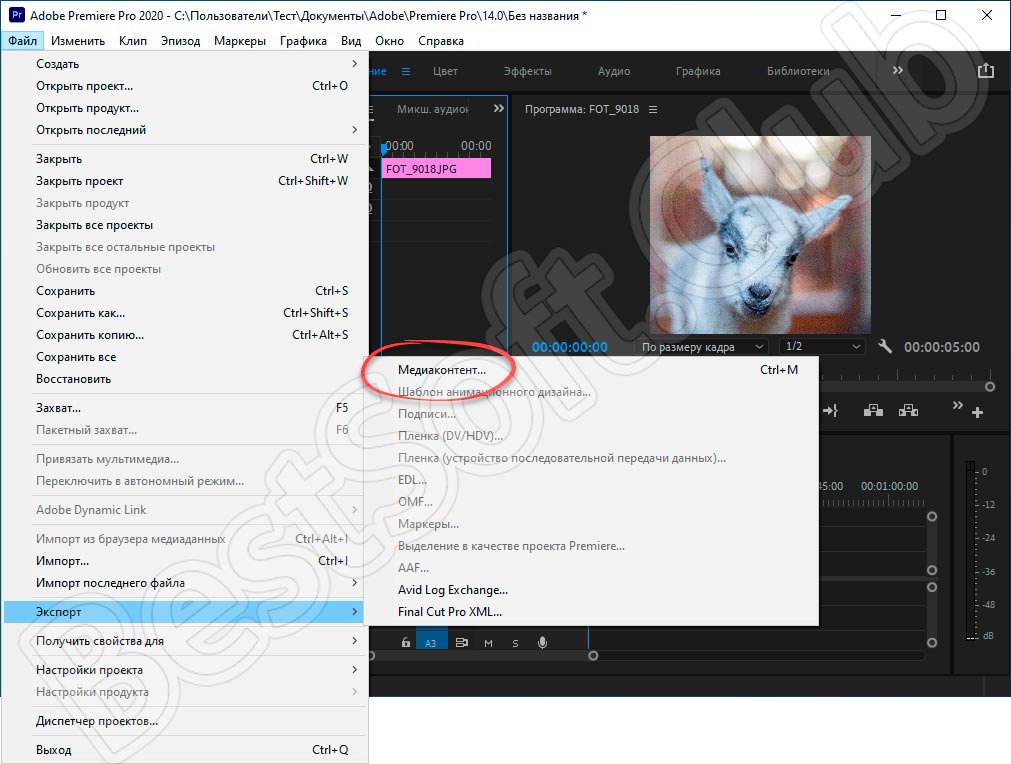
Сразу хотелось бы отметить, что в приложении поддерживается не только работа с видео. При желании можно также обработать картинки и музыку. Благодаря удобной навигации и русскоязычному интерфейсу, разобраться с работой в приложении будет несложно, особенно если раньше вы уже имели дело с похожими редакторами. Автору необходимо экспортировать нужный материал, а дальше можно реализовывать свои самые смелые идеи.
Ручная настройка
Пользователь сам определяет размер окон и вкладок, чтобы ему было удобно пользоваться программой. Их можно перемещать, видоизменять. Для управления понадобится лишь мышь. Изменение размера окошка происходит посредством наведения мыши на границы, а далее они растягиваются до нужных масштабов. Если требуется из простой вкладки создать окно, то это делается несколькими кликами. Мышь наводят на область с пятью точками, а потом действуют согласно инструкциям. Интерфейс интуитивный, поэтому у новичков редко возникают проблемы с управлением и настройками. Тем более в интернете множество видеоматериала с инструкциями, которые облегчат работу. Первые шаги в многофункциональной программе немного сложны, но впоследствии владение доходит до автоматизма.
Adobe Premiere Pro Характеристики
Интуитивно понятный интерфейс
Простой в использовании интерфейс позволяет легко настраивать, просто синхронизировать и переносить все разделы в другие области окна, группировать разделы по отдельности, а также отображать предпочтительные элементы управления, которые находятся под предварительным просмотром исходного кода и проекта. Вы можете просматривать свои входные файлы, переключая режим просмотра списка на миниатюры. Благодаря измененной шкале времени, улучшенному управлению мультимедиа, нескольким функциям поиска, многозадачности и упорядоченной цветовой градации, панель экрана вместе с настраиваемой панелью задач и панелью «Проект», в то же время ориентируясь на материалы, позволяет просматривать, просматривать и разметить для редактирования. Панель микшера позволяет сделать звук надежным и простым.
Применение эффектов
Просто используйте параметр перетаскивания или простым двойным щелчком мыши и примените эффекты с несколькими настройками. Вы можете использовать различные параметры настройки для любого выбранного эффекта и очень гибко настраивать их.
Интегрированный рабочий процесс
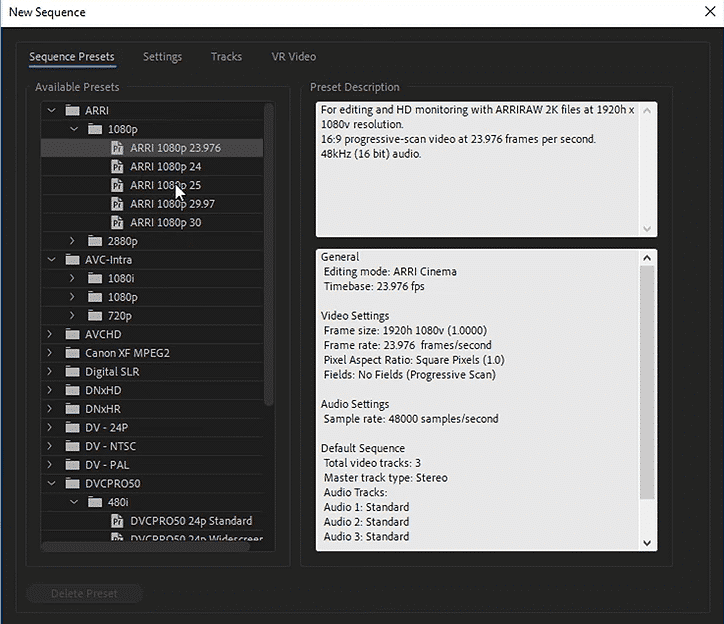
Ведущий в отрасли Premier Pro с инструментами быстрого редактирования от телесериалов до художественных фильмов. Интегрированный рабочий процесс помогает в уникальной и точной полировке, а также в завершении вашей временной шкалы. Просто сфокусируйтесь на своем шедевре с помощью недавно представленных автоматизированных инструментов. Программа предоставляет неограниченные проекты, такие как короткие клипы, фильмы, аудио / видео клипы и многое другое.
Поддержка последних форматов
От 8К до виртуальной реальности использование всех новейших форматов для редактирования отснятого материала. Полная интеграция со всеми типами устройств позволяет легко работать с мультимедиа, предлагая оптимизированный контент для любого экрана, платформы, камеры или формата.
Несколько инструментов
Adobe Premiere Pro предлагает несколько инструментов для цветной, аудио и графики, интегрированных с другими приложениями и службами. Вы можете открыть шаблон Motion Graphics из After Effects или загрузить из Adobe Stock для его настройки. Таким образом, вы можете интегрировать программу с другими технологиями.
Premiere Rush CC
Premiere Rush CC представляет собой комплексный рабочий процесс со всеми типами устройств. Просто сделайте снимок, отредактируйте его и загрузите в социальную сеть, чтобы поделиться с друзьями. Вы можете использовать 32-битную, 64-битную версию для применения файлов Rush.
Регулировка цвета
Используйте корректировки кривой с помощью новых инструментов Lumetri Color. Эти кривые разделены на две оси и два значения для точной, а также простой цветовой градации. Опция работает очень быстро и просто в использовании.
Улучшенная поддержка аудио и видео
Последняя панель Essential Sound предлагает новые ползунки для набора номера или избавления от фонового шума. Кроме того, VR-180 с оптимизированной загрузкой и эффектами позволяет создавать захватывающее видео. Программа позволяет загружать видео в формате Google VR 180 на любую платформу, например YouTube.
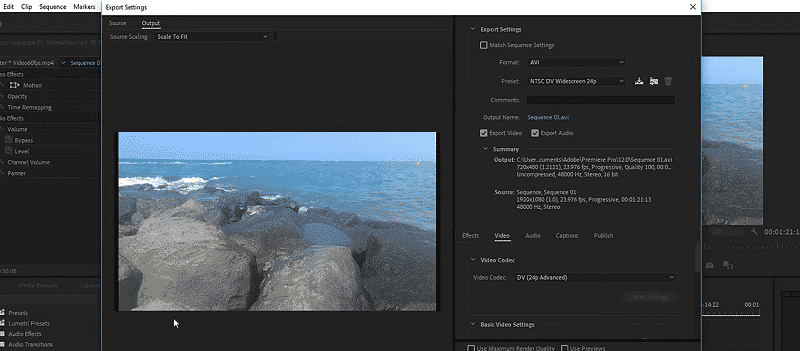
Совместим с Adobe Tools
Adobe Mercury Playback Engine позволяет вам работать с многочисленными видеоформатами. Adobe включает в себя шаблоны Live Text, маскировку, трассировку, эффект Master Clip и быстрый процесс редактирования. Теперь вы можете редактировать, обрезать, настраивать эффекты, стабилизировать кадры, гладкость и многокамерный режим.
Основные характеристики
- создание кинематографических эффектов и графическое проектирование
- обтекаемая цветовая градация
- 3D движок для текстовых сообщений
- Применение эффектов
- Интегрированный рабочий процесс
- Поддержка последних форматов
- Несколько инструментов
- Премьера Rush CC
- Регулировка цвета
- Улучшенная поддержка аудио и видео
- Совместим с Adobe Tools
Графические эффекты программы
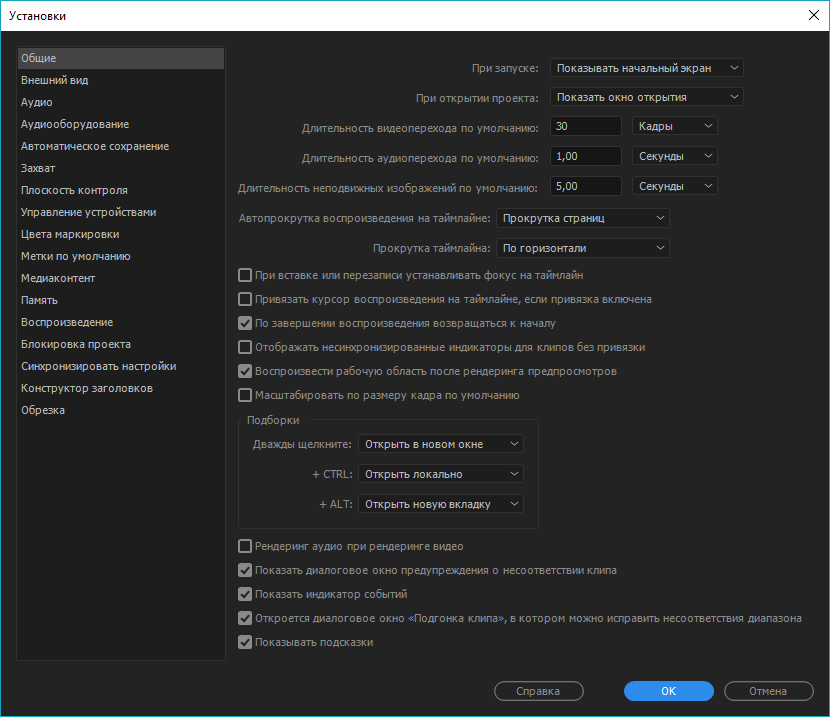
Опытные пользователи, которые давно работают в Adobe Premiere Pro, часто задаются вопросом, почему разработчикам потребовалось столько времени, чтобы наконец-то осуществить цветовую согласованность редактора со спецэффектами программы After Effects. Перейдя в раздел «Настройки», затем «Общие», можно увидеть, что после очередного обновления появилась возможность выбора такого нового флажка, как «Включить управление на цветном дисплее». Это позволяет получить выделенный цветовой союз между этими двумя приложениями. Связано это с тем, что для данной функции необходимо ускорение GPU. Ранее оно было недоступно. Такое исправление, без сомнения, удовлетворило потребности многих пользователей.
На этом создатели Adobe Premiere Pro не остановились на месте. Для улучшения визуальных возможностей программы здесь можно использовать такой шаблон, как After Effects из самого редактора. Но перед этим придется установить After Effects на свой ПК или ноутбук.
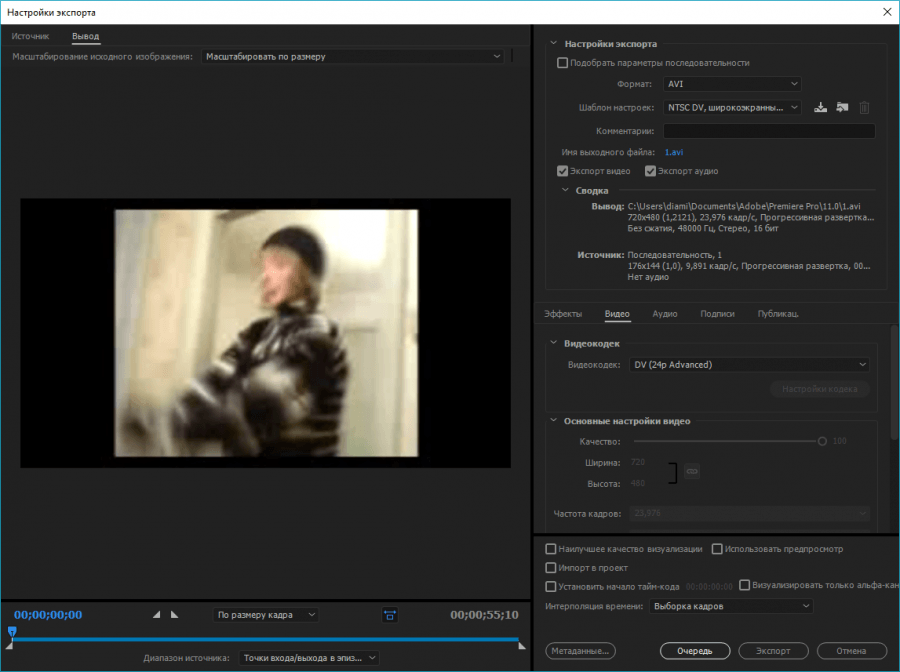
Другие улучшения:
- Изменение меню шрифтов, благодаря чему пользователь может предварительно просмотреть каждый шрифт.
- Появление кнопки, которая позволяет включать и выключать экран.
- Облегчилась работа с фигурами. Вы можете применять к ним градиенты цветов, анимировать их свойства, управлять эффектами.
Это лишь некоторые функции, которые можно выделить в данной программе. Хотите узнать больше информации, тогда вам нужно просто скачать Adobe Premiere Pro и оценить редактор по достоинству.
Преимущества Adobe Premiere Pro
Востребованность проги связана с тем, что она конкурентоспособна. Среди главных плюсов можно выделить:
- надежная работа, характеризующаяся отсутствием зависаний и сбоев. Если они возникли, то дело не в программе, а в гаджете. Поэтому пользователь может быть спокоен за свое творение;
- многофункциональность. Каждый может избрать нужные для его творчества опции, настроив программа под свои возможности и приоритеты;
- простота и интуитивность интерфейса позволяет пользоваться им без особых знаний и умений. Доступность множества языков, а для русских пользователей адаптировано соответствующее управление;
- удобный тримминг, позволяющий обрабатывать места стыков роликов посредством клавиатуры и мышки;
- комфортная аудиосистема. Запись звука возможна в самом микшере;
- возможность назначения автоматических команд, что упростит работу.
Ответы на вопросы
Как в Адоб Премьер про сделать титры?
В меню программы выберите «Файл» > «Создать» > «Заголовок» . Откроется окно редактора титров. В центре него расположено пространство, где нужно написать необходимый вам текст. Слева и сверху находятся стандартные инструменты редактирования. С их помощью можно настроить шрифт, размер, наклон букв и так далее. Внизу располагается панель стилей заголовков, а справа свойства титров. Здесь можно изменить фон, прозрачность, расположение титров и так далее. После заполнения и настройки всех полей, закройте окно редактора заголовков. Созданные вами титры появятся слева в меню проектов. Перетяните их на ваш таймлайн. Если вы хотите сделать движущиеся титры, то в редакторе заголовков сверху найдите пункт «Параметры движущихся титров» . Выберите анимацию титров по своему желанию.
Как сделать переходы в Адоб Премьер Про?
В главном меню программы сверху найдите вкладку «Эффекты» . Справа отобразятся папки с различными эффектами монтажа. Откройте папку «Видеопереходы» . Мышкой перетащите нужный эффект на ваш клип. В меню слева автоматически откроются «Элементы управления эффектами» с вкладкой, которая отвечает за выбранный вами эффект. Здесь можно настроить любой визуальный эффект по вашему желанию, усилить его, задать длительность и т.д.
Как перевернуть видео в Adobe Premier?
Левой кнопкой мыши выберите на таймлайне клип, который необходимо перевернуть. В меню слева откроется панель «Элементы управления эффектами» . Найдите пункт «Вращение» и задайте нужный градус поворота. Также с помощью мышки значение можно передвигать влево или вправо, задавая нужный угол автоматически.
Как ускорить видео с Adobe Premier Pro?
Выберите видеофрагмент, который вам необходимо ускорить. Кликните правой кнопкой мыши и в выпадающем меню найдите пункт «Скорость/Продолжительность» . В открывшемся меню в параметре «Скорость» автоматически будет стоять значение в 100%, то есть видео воспроизводится с нормальной скоростью. Задайте собственное значение, для того, чтобы ускорить или замедлить видео. С его изменениями, автоматически поменяется параметр «Продолжительность» , который указывает на общую продолжительность видеоклипа при данной скорости. Изменить скорость видео можно и другим путем. На панеле инструментов выберите «Инструмент для расчета скорости» (горячая клавиша R на клавиатуре). Поместите указатель мыши в конец вашего видеофайла, курсор изменится на квадратную скобку со стрелками. Потяните влево, чтобы ускорить ваше видео. Во всплывающем меню отобразятся 2 значения: время, на которое вы ускоряете видео и общая продолжительность видеофайла.
Возможности программы
Еще на презентации нового Adobe Premiere Pro разработчики говорили о нововведениях, которые будут касаться фильтров, технологий и нового машинного мышления. Действительно, искусственный интеллект здесь улучшился и теперь программа реагирует на ваши команды более вдумчиво, провереннее, постоянно предлагает вам какие-то доступные варианты решения и тд. Редактировать видео стало гораздо проще и легче, нежели это было раньше. Так как Adobe Premiere всегда считался сложной программой, чем, например, их прямой конкурент Sony Vegas Pro. Упомянутое приложение создано больше для новичков и обычных любителей, а никак не для профессионалов. Теперь же их возможности практически уравнялись, но, все же, еще не до конца. Отличным нововведением в новой версии программы является Adobe Sensei. Это легендарная технология продвинутого ИИ, которая подходит ко многим процессам рендеринга интеллектуально, с помощью машинного обучения. Если вы снимаете контент для различных популярных мессенджеров, например, для Instagram IGTV, то с данной программой у вас будет полное взаимопонимание. Весь текст, вся анимация, шаблоны, стили — всё это подобрано в соответствии с Instagram. В приложении много программных инструментов и функций, которые следует обязательно здесь использовать. Они помогают оптимизировать видео для любой современной платформы. Даже если у вас формат файла будет совершенно “левый” или старый, то программа все равно сможет подредактировать, отрендерить, изменить видео до нормальных, современных стандартов. Скачивайте торрент Adobe Premiere Pro CC 2020 и забудьте о дополнительных загрузках библиотек и прочих инструментов из интернета.