Adblock для chrome
Содержание:
- FAQs
- Подробности
- Функционал и преимущества AdBlock
- Расширение AdBlock Plus
- Включение AdBlock в Google Chrome
- Установка AdBlock
- Способы блокировки рекламы
- Установка и настройка Adblock Plus для блокировки рекламы в Google Chrome
- Затирание и удаление элементов
- Отключение
- Настройка программы
- Возможности
- Первые шаги
- Порядок установки
- Где скачать и как установить
FAQs
-
How do I install AdBlock?
arrow_forward_iosIn most cases, installing AdBlock is as simple as visiting our website from your preferred browser and clicking Get AdBlock Now.
Visit our Help Center for more detailed browser-specific installation instructions. -
Do I have to pay for AdBlock?
arrow_forward_iosYou may have heard that AdBlock for Chrome is free.
It’s true! Paying for AdBlock is optional.
If you choose to make a donation to AdBlock, you can make a donation or support us by subscribing to .
If you can’t pay right now (or don’t want to), that’s OK too.
At AdBlock, we want to make the internet a happier place without charging an arm and a leg for it. -
Is AdBlock safe?
arrow_forward_iosAdBlock is safe to install and completely free from any form of malware, but keep in mind that the official browser extension stores and our website are the only safe places to get AdBlock.
If you install “AdBlock” from anywhere else, it may contain malware that can infect your computer.
AdBlock is open source software, which means that anyone can access our code and use it for their own purposes.
Unfortunately that means there are a lot of copycat ad blockers out there, so it’s important to be extra cautious when installing an extension like AdBlock.
No one wants to end up with adware when installing an ad blocker! -
Why does AdBlock need permissions?
arrow_forward_iosWhen you install AdBlock for the first time, AdBlock will request some permissions to operate within your browser.
It will look something like this: «AdBlock can read, modify, and transmit content from all web pages. This could include sensitive information like passwords, phone numbers, and credit cards.»
Although the exact wording depends on which browser you use, the warnings all sound a little scary.
That’s because it’s important to be careful with your browser permissions!
You should be aware of what your browser extensions can do.Ad blockers work by 1) blocking a web page’s requests to download ads from the servers that host them and, 2) hiding any ads that can’t be blocked.
To do that, the extension needs to:-
See every page you open so that AdBlock can run on every page you visit.
This also means that AdBlock knows the URL of every page you visit. -
See all the data on the page to find any unblocked ads among the other content.
This also means that AdBlock can see any forms you submit and your browsing history on that tab. - Change the data on the page by adding some HTML, CSS, and JavaScript code to the page to hide unblocked ads.
It’s important to know that just because AdBlock can see everything on a web page, it doesn’t mean it actually does anything with it.
The extension does not record your browsing history, capture your passwords or bank account numbers, or secretly collect or change data you submit on a web form. -
See every page you open so that AdBlock can run on every page you visit.
-
What does AdBlock do with my information?
arrow_forward_iosWe regularly obfuscate all personally identifiable information in our logs, making all the data we have completely anonymous.
Most importantly, we do not target or sell any of the data we collect, personally identifiable or not.
Tracking and selling user data goes against everything we stand for as a company.
For more information, we encourage you to review our privacy policy. -
What are «filter lists» and which ones should I use?
arrow_forward_iosAdBlock uses lists of rules called filter lists to know what things it should block and hide on the web pages you visit.
While AdBlock starts blocking ads from the moment you install it, filter lists allow you to further customize what you see (and don’t see) online.
For instance, you can use filter lists to block things like newsletter pop-ups, social media widgets, and cookie warnings.
If you’re highly technical, you can even create your own custom filters.If you’d prefer to “set it and forget it,” you can do that, too!
Upon installing AdBlock, you’ll be subscribed to the filter lists you need to block annoying ads and help improve your browsing experience without any additional work required.
Подробности
Конечно, не вся реклама плохая, даже наоборот — благодаря ней нам многое в интернете доступно абсолютно бесплатно. Один ненавязчивый баннер в статье или в правой колонке на странице никому не помешает и даст возможность пользователям потреблять интересный и полезный контент практически в неограниченном количестве.

Но бывает вебмастера забывают о чувстве меры и навешивают на своём сайте много баннеров партнёрских программ, чем вызывают как минимум недовольство, когда из-за мигающих баннеров, активно предлагающих что-то купить не видно самой статьи. В этом случае вам поможет дополнение для браузера AdBlock, которое встраивается в браузер и работает в фоновом режиме, блокируя эту самую надоедливую рекламу.
Функционал и преимущества AdBlock
Расширение AdBlock представляет собой дополнение для веб-обозревателя Google Chrome. Продвинутые пользователи используют блокировщик рекламы для Chrome, чтобы скрыть рекламные объявления. Существует две версии расширения AdBlock, препятствующих появлению надоедливой рекламы, которая отвлекает от просмотра веб-страниц и видеороликов.
Функции AdBlock:
- скрытие блоков рекламы при просмотре видеоконтента на YouTube и данных в Flash-формате;
- блокировка всплывающих окон с рекламой;
- возможность отмены блокировки блокировки на определенном сайте или страницах домена;
- по умолчанию производится блокировка рекламы полностью, что позволяет ускорить загрузку веб-страниц и избавиться от появления вредоносных элементов;
- доступно подключение дополнительных списков автоматически обновляемых фильтров через контекстное меню;
- настройка исключений и тонкое управление параметрами.
Расширение AdBlock Plus
AdBlock Plus – аналог первой версии встроенного расширения, имеющий незначительные отличия в функционале. Первоначально был создан для браузера Mozilla Firefox. В адресной строке так же создается кнопка плагина, позволяющая перейти к расширенным настройкам. По щелчку открывается меню, в котором можно установить пользовательский фильтр или отключить блокировку рекламы для конкретного сайта.
Достоинства AdBlock Plus:
- при добавлении собственноручно созданных фильтров плагин начинает блокировать запросы для показа рекламных сообщений;
- разрешенные списки можно применить на другом устройстве при подключении синхронизации аккаунтов (самым распространенным считается набор EasyList);
- вместо заблокированных объявлений появляются пустые блоки и специальные метки для размещения рекламы на сайтах, от которых можно избавиться путем настройки «скрытие элементов»;
- разработчик по умолчанию разрешает ненавязчивую рекламу;
- благодаря настройкам конфиденциальности можно запретить рекламодателям отслеживание с помощью сторонних трекеров, заполучение личных данных и истории поиска.
Включение AdBlock в Google Chrome
Подробнее: Отключение расширений в Google Chrome
Вариант 1: Управление расширениями
Этот способ актуален в тех случаях, когда расширение отключено через настройки интернет-обозревателя и неактивно на любых открываемых ресурсах.
- Запустите веб-браузер, разверните главное меню, нажав соответствующую кнопку в правом верхнем углу, и выберите пункт «Дополнительные инструменты». Из представленного списка следует выбрать пункт «Расширения».
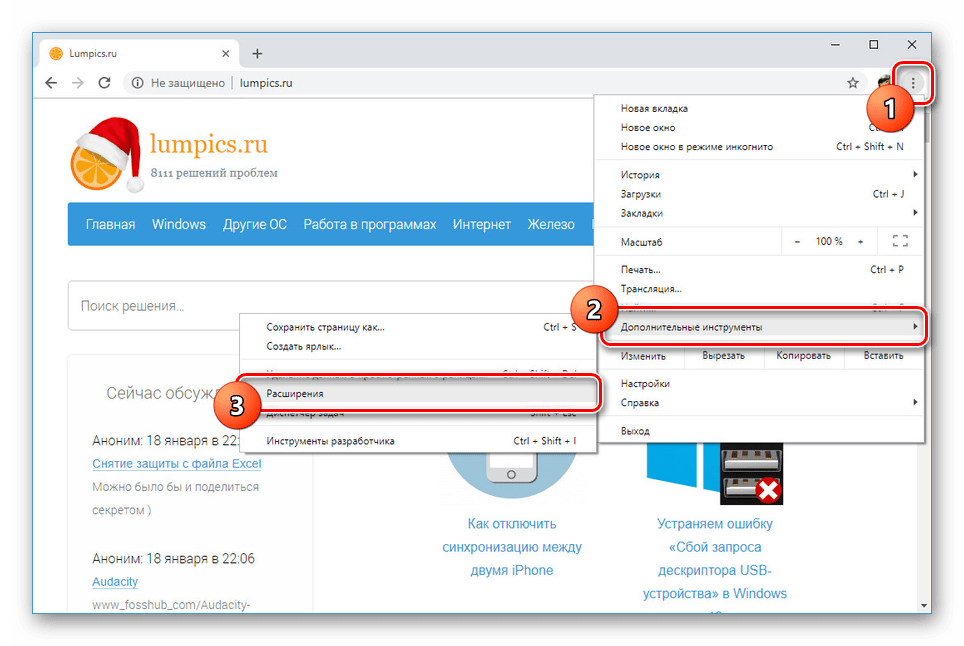
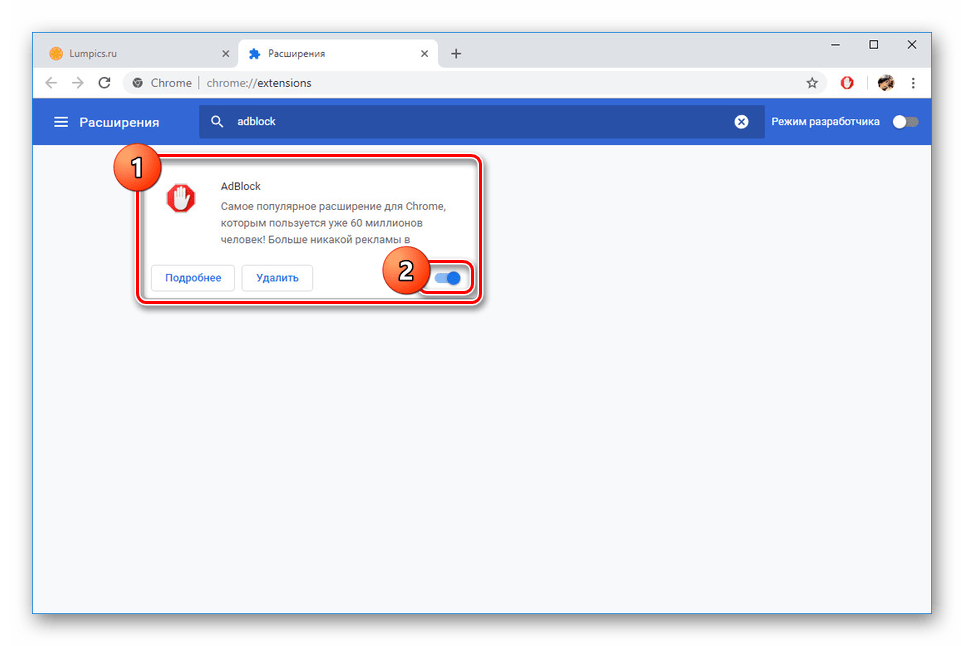
На открывшейся странице найдите блок «AdBlock» или «AdBlock Plus» (в соответствии с установленной версией расширения). По необходимости можете воспользоваться строкой поиска.

Переключите состояние ползунка, расположенного в правом нижнем углу блока, кликнув левой кнопкой мыши. В результате его цвет изменится, а на верхней панели появится новый значок.
Дополнительно можете использовать страницу расширения, открываемую кнопкой «Подробнее». Тут также необходимо переключить ползунок в строке «ВЫКЛ», изменив тем самым значение на «ВКЛ».
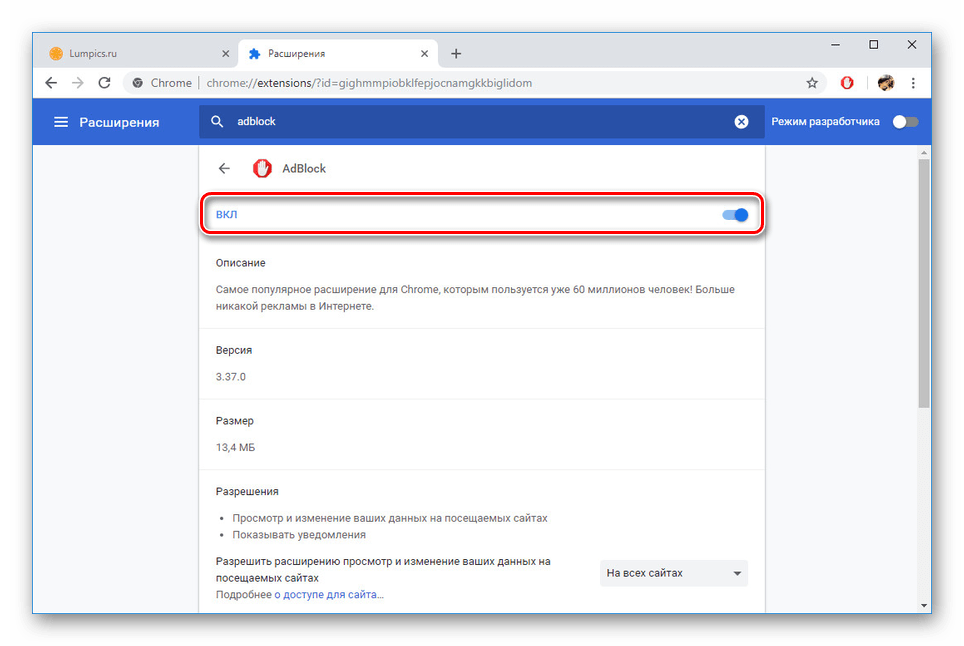
На этом мы завершаем инструкцию, так как после проделанных действий AdBlock будет работать в обычном режиме, основываясь на собственных настройках. При этом не забудьте обновить страницы, открытые до активации расширения.
Вариант 2: Настройки AdBlock
В отличие от предыдущего метода, данный способ позволит задействовать расширение через специальную панель управления. Для продолжения необходимо заранее убедиться, что AdBlock активирован по изложенной выше инструкции в настройках браузера. Актуально же это при целенаправленном или случайном, например, по причине сбоев, отключении блокировки рекламы на отдельных сайтах в интернете.
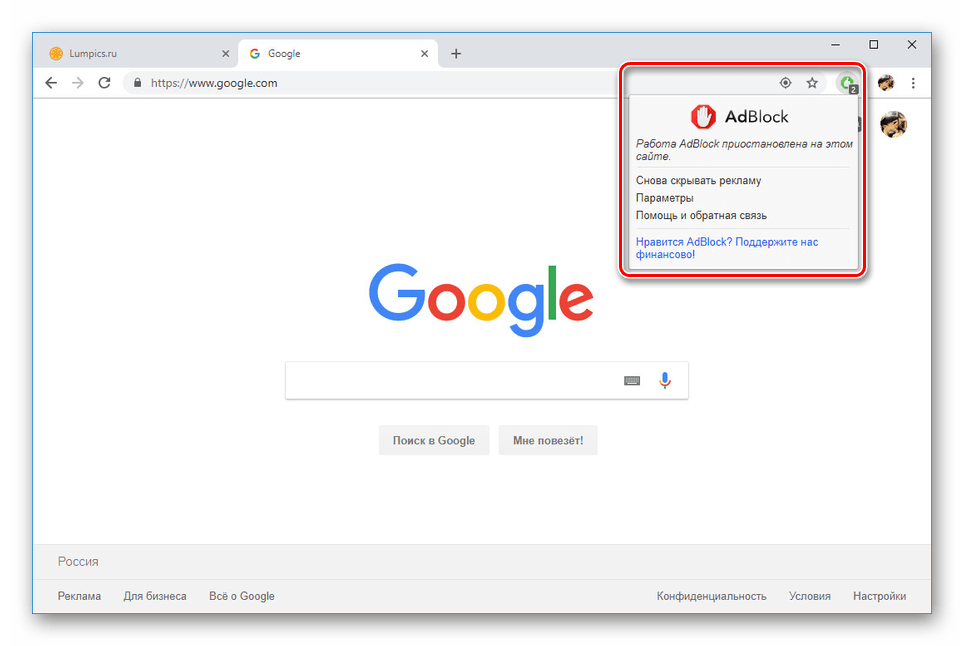
- На верхней панели веб-браузера с правой стороны от адресной строки найдите значок расширения. Если оно действительно отключено, скорее всего, иконка будет зеленого цвета.

Щелкните левой кнопкой мыши по иконке и выберите пункт «Снова скрывать рекламу».
В связи с несколькими вариантами отключения блокировки, указанная строка может быть заменена на «Активировать AdBlock на этой странице».
Могут также возникать ситуации, когда расширение отключено на некоторых страницах в интернете, в то время как на других оно работает исправно. Для исправления придется вручную найти игнорируемые ресурсы и запустить блокировку.
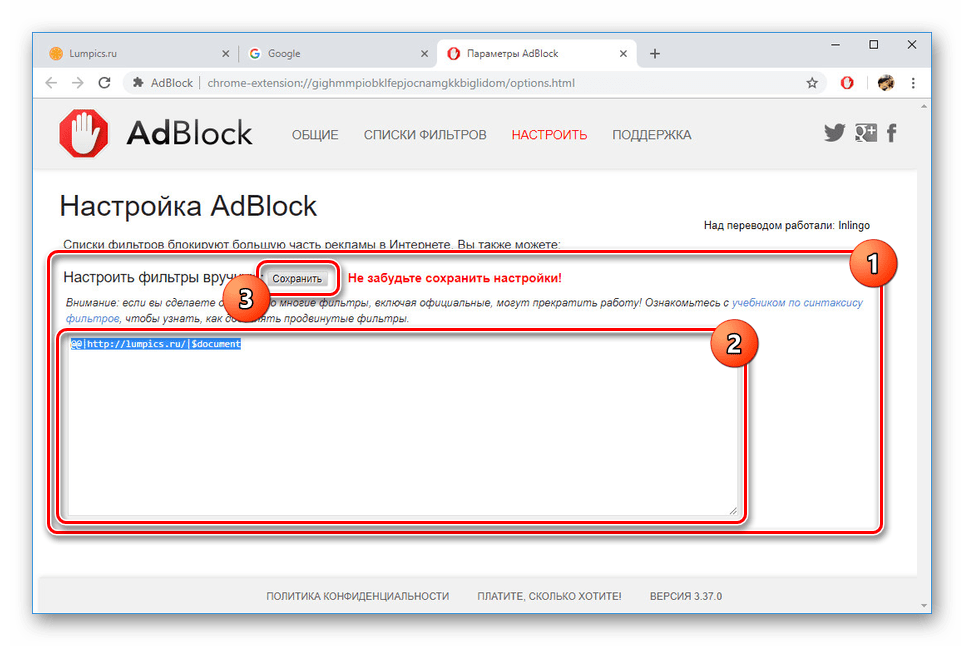
Иногда сайты добавляются в список исключений, который можно очистить. Для этого через меню расширения откройте «Параметры» и перейдите на вкладку «Настроить».
Найдите блок «Настроить фильтры вручную», нажмите кнопку «Настройка» и очистите ниже расположенное поле от имеющего текста. Кликните по кнопке «Сохранить», чтобы включить AdBlock.
При отключении без создания фильтров единственным вариантом решения является удаление и повторная установка расширения.
Установка AdBlock
Шаг 2
Сверху справа нажимаем на синий блок с надписью «Установить», после чего вверху страницы появляется окошко с надписью «Установить AdBlock?». Там же нажимаем на кнопку «Установить расширение».

Шаг 3
Открывается новая вкладка, где отражается процесс установки. Это занимает несколько секунд, а потом на той же странице появляется новая информация о дополнительных возможностях расширения (обычно, за деньги и пожертвования).

Это можно не читать и смело закрывать вкладку. После установки расширения в верхнем правом углу на панели браузер появляется красный значок с ладонью.

Шаг 4
Далее устанавливаем дополнительное расширение AdBlock Plus. Это нужно для большего удобства и функциональности, так как в нем можно создавать свои фильтры, и можно разрешить показывать ненавязчивую рекламу. Но установка лишь одного из этих расширений тоже не будет критичной.
Проходим на страницу и выполняем установку по тем же принципам, что и AdBlock.
На панели браузера рядом со значком AdBlock появляется новый.
Способы блокировки рекламы
Как перевести страницу в opera gx
Многие пользователи не знают, но в браузере опера, блокировка может быть включена несколькими способами. Чтобы справиться с поставленной задачей, необходимо рассмотреть все существующие способы:
- Встроенный блокиратор оперы;
- Расширения;
- Программы;
- Прочие особенности.
Каждый из способов уникален, поэтому стоит проанализировать каждый метод. Только после анализа можно будет определиться с типом блокиратора.
Встроенный блокировщик
Блокировка рекламы для opera может быть осуществлена непосредственно возможностями интернет-обозревателя. Чтобы включить модуль, следует зайти в настройки браузера. Для этого необходимо открыть меню, кликнув мышью по надписи «Меню». В открывшемся подменю рекомендуется кликнуть по надписи «Настройки». Следует заметить, что настройки можно открыть сочетанием клавиш Alt+P.
В открывшемся окне пользователям следует перейти в раздел «безопасность». После этого требуется установить галку на поле «Блокируйте рекламу».
Важно отметить, что блокиратор имеет возможность добавлять веб-сайты в список исключения. Для этого достаточно кликнуть по кнопке «Управление исключениями…»
Установка расширений для блокировки
Для оперы существует много различных расширений, способных блокировать рекламные банеры. В настоящий момент самыми популярными плагинами являются:
- AdBlocker;
- Adguard;
- Stop Reclame.
Каждое расширение уникально, поэтому рекомендуется рассмотреть их все. Чтобы установить любое расширение, необходимо открыть меню, а затем навести курсор на пункт «Расширения». В открывшемся подменю требуется кликнуть по пункту «Управление расширениями». К тому же открыть каталог дополнений можно сочетанием клавиш Ctrl+Shift+E.
Когда откроется страница с установленными дополнениями, нужно перейти во вкладку «Добавить расширения».
После этого загрузится веб-сайт с аддонами. Пользователю следует воспользоваться строкой поиска, указав название плагина. Например, AdBlocker.
Через 1-2 секунды загрузится результат поиска. Пользователю лишь остается выбрать интересующий вариант, а затем кликнуть по нему мышью.
После этого будет загружена страница с описанием возможностей плагина. Для того чтобы установить дополнение достаточно кликнуть по кнопке «Добавить в Оперу».
Важно, когда устанавливаете какое-либо расширение внимательно читайте его описание и отзывы
Вспомогательные программы
Блокировка рекламы в браузере Opera может осуществляться не только расширениями и встроенными функциями интернет-обозревателя. Избавиться от назойливых рекламных сообщений можно при помощи дополнительного софта.
Для установки программы требуется запустить скачанный дистрибутив. Приложение не нуждается в особых настройках, поэтому с утилитой справится даже новичок.
Прочие способы
Несмотря на то, что были установлены программы и расширения реклама может продолжать появляться в браузерах. Виною этого могут быть вирусы. К тому же рекламные сайты могут открывать потому что их запускает сам пользователь. Конечно, он это делает неосознанно. Некоторые вредоносные программки изменяют ссылку, прописанную в ярлыке веб-навигатора.
Корректная запись в ярлыке должна состоять из надписи «opera.exe», а не «opera.url». Вторая запись обозначает, что после запуска веб-навигатора будет открыт рекламный или мошеннический интернет-ресурс.
С «неправильным» ярлыком пользователи могут справиться без каких-либо утилит. Достаточно переписать адрес или создать новый ярлык. Что касается вирусов, то здесь все гораздо сложнее.
Трояны могут интегрироваться в браузеры, после чего на страницах любого сайта будет появляться реклама. Опера является распространенным интернет-обозревателем, поэтому злоумышленники не обходят его стороной.
Чтобы избавить от подобных вирусов рекомендуется обратить внимание на такие утилиты, как:
- Malwarebytes Antimalware;
- Adware;
- Hitman Pro.
Вышеописанные программы быстро обнаружат вредоносное ПО, а затем и обезвредят его. Лучше всего вместе с антивирусной утилитой использовать блокировщик рекламы.
Установка и настройка Adblock Plus для блокировки рекламы в Google Chrome
Адблок Плюс – один из лучших плагинов для блокировки рекламы. С помощью него вы заблокируете рекламные материалы любых форматов. Также надстройка обеспечивает конфиденциальность в сети, запрещая передавать на сторонние сервера Ваши пользовательские данные.
Чтобы поставить блокировщик объявлений необходимо перейти в магазин расширений. Для этого:

Настройка
Для правильной работы блокировки, нужно выставить в надстройке правильные опции. Для этого в Хроме:
-
Зайдите в «Расширения», как было показано выше. Проверьте, чтобы чек бокс стоял в положении «Включить».
- Теперь нажмите на значок «мозайки» в правом углу и активируйте «булавку» напротив блокировщика. Так Вы закрепите значок плагина в верхней панели интернет-обозревателя и сможете отключать его и включать когда захотите.

После этого блокировка в Google будет активирована, и Вы сможете приступить к работе.
Затирание и удаление элементов
Способ № 5 по включению АдБлок в Гугл Хром.
Для экономии места значки действий в меню uBlock Origin не содержат постоянного текстового описания. Оно появляется только при наведении курсора в виде всплывающих подсказок. Чтобы облегчить освоение расширения наши эксперты в этом материале подробно рассмотрели работу каждого управляющего элемента.
Реклама присутствует на каждом сайте в интернете, но не все посещенные страницы пользователи сохраняют к себе в закладки. Большая часть просматривается бегло в поисках нужных сведений. Значок с символом молнии предназначен для быстрого «затирания» мешающих рекламных блоков на таких страницах. Характеристики элементов при этом не заносятся в пользовательский фильтр, чтобы без необходимости не увеличивать его размер.
При включении режима затирания рекламы окно браузера полностью затемняется. Выбор элементов осуществляется также, как в рассмотренных выше примерах. После наведения курсора на информационный блок он подсвечивается на общем фоне желтым цветом. Щелкнув мышкой, по выделенному объявлению убираем его из окна обозревателя.
Режим удаления предназначается для использования на постоянно посещаемых пользователем ресурсах. При его активации характеристики рекламного блока заносятся в фильтр, для последующего автоматического определения. Включение режима производится с помощью кнопки с логотипом пипетки в верхней части управляющего меню uBlock Origin.
Страница сайта затемняется, но выбранный элемент подсвечивается не желтым, а красным цветом. Щелчок мыши вызывает всплывающее меню создания фильтра.
Перед записью нового правила блокировки контента пользователь имеет возможность оценить, как будет выглядеть страница после удаления выбранного рекламного блока. Нажимаем кнопку «Предпросмотр» в окне всплывающего меню.
Затемнение, появившееся в режиме выбора элементов, уменьшается до минимального значения. Рекламный блок, используемый для оценки в режиме предварительного просмотра, убирается со страницы. Если получившаяся картина устраивает, нажимаем кнопку «Создать». В косметический фильтр добавляется новая запись. При последующих посещениях этого или другого сайта элементы, обладающие подобными характеристиками, автоматически попадают под правила блокировки и не показываются в окне браузера Гугл Хром.
Отключение
Полное
Через значок на панели
Самый простой способ отключения – через иконку на панели. Алгоритм такой:
- Открываете Chrome.
- Находите значок Адблока. Он расположен по правую сторону от адресной строки.
- Кликаете по этому значку.
- Выскочит окно, в нем сразу же увидите опцию «Приостановить на всех сайтах». Нажмите по этой строке левой клавишей мыши для выполнения деактивации блокировок рекламы.
В расширениях
Второй метод – через меню расширений. Наверное Вы уже знаете, где они находятся (из другой нашей статьи), а если нет, то нажмите на многоточие, расположенное справа от строки ввода адреса. Выбираем «Дополнительные инструменты», а затем «Расширения». Листайте предложенный список, пока не увидите значок Адблока. Возле него будет синий бегунок, включенный по умолчанию. Переведите его левой кнопкой мыши в положение «off». Все, программа выключена.
Альтернативный вариант приостановки выглядит так.
Настройка программы
Для начала разберемся, как включить AdBlock в Google Chrome. Она будет автоматически запущена после скачивания, но если вы хотите управлять отключением программы, ознакомьтесь с этой функцией.
Вам пришлась не по вкусу программа и теперь вы не знаете, как отключить AdBlock в Google Chrome — читайте подробную инструкцию в нашей новой статье.
Включить ПО можно на странице с плагинами – просто передвиньте синий ползунок рядом с иконкой программы в необходимое положение. Теперь можем переходить к тонкостям настройки ПО.
- После загрузки на верхней панели появится значок ладони;
- Нажми мышкой и выбери пункт «Параметры» ;
- Запустится страница настроек, где ты определишь нужные опции;
- Для включения определенных настроек просто установи подтверждение напротив необходимых строчек.

Напоследок упомянем о том, как поставить расширение Ад Блок для Гугл Хром на Андроид. Официальным магазином приложений эта программа не поддерживается, поэтому стоит ознакомиться со сторонним способом интеграции.
- Загрузи файл формата APK с сайта разработчика ;
- Перейди в настройки телефона, где нужно разрешить функцию загрузки программ из непроверенных источников;
- Открой загруженный документ и установи приложение.

Мы узнали, как включить АдБлок в Гугл Хром, загрузить его и правильно настроить. Скорее устанавливай приложение и пользуйся им для своего удобства.
Возможности
Как удалять приложения и расширения google chrome
Блокировка и защиты от вредной рекламы Это самая полезная функция Адблока
Обратите внимание на то, что расширение не отключает все подряд. Оно отключает всю заразу вроде выскакивающих окон, всплывающих баннеров, предложений для взрослых и сомнительных предложений обновить что-либо. Ютуб и Фэйсбук без рекламы — ура! Некоторые видео нельзя посмотреть до тех пор, пока не прокрутится несколько десятков секунд рекламы
Это ужасно раздражает и отнимает время. Теперь можете забыть об этом неудобстве. Продвинутый режим инкогнито — параноикам посвящается!
Ютуб и Фэйсбук без рекламы — ура! Некоторые видео нельзя посмотреть до тех пор, пока не прокрутится несколько десятков секунд рекламы. Это ужасно раздражает и отнимает время. Теперь можете забыть об этом неудобстве. Продвинутый режим инкогнито — параноикам посвящается!
Первые шаги
Выбор правильного списка фильтров
As previously described, Adblock Plus requires filterlists to block ads. By itself, Adblock Plus can only see the webpage you are loading, but has to be «told» by the filterlist which elements to block. When you install Adblock Plus for the first time, it will automatically suggest a filterlist to you based on the language settings of your browser.
Существуют для основных списка фильтров: EasyList и Fanboy’s List. Эти два списка блокируют рекламу с самых популярных сайтов, но не блокируют рекламу на менее популярных местных сайтах. В этом случае, если вы, например, из России, то вам придется подписаться на местный русский список фильтров (в данном примере — RU AdList). Обзор всех списков находится здесь.
Важно заметить, что лучше не добавлять слишком много списков фильтров в Adblock Plus. Это замедлит ваш блокировщик рекламы, и следовательно, ваш браузер
Как правило, желательно не использовать похожие фильтры (т.е. выбрать, например, или EasyList ИЛИ только Fanboy’s List).
Вы также можете использовать списки фильтров для того, чтобы защитить себя от слежения, вирусов, кнопок социальных сетей и.т.д. Читайте больше об этом здесь.
В Firefox
В Firefox выберите «Firefox» >> «Add-ons» (на Mac OS X / Linux, выберите «Tools» из панели меню >> «Add-Ons»), что откроет менеджер аддонов Firefox.
На Mac OS X / Linux
В менеджере адд-онов под вкладкой «Extensions» вы найдете Adblock Plus:

Пожалуйста, выберите «Preferences» для выбора профиля Adblock Plus, и нажмите на «Filter Preferences»:

Это откроет меню настроек фильтров Adblock Plus:

Пожалуйста нажмите «Add filter subscription» и затем откройте выпадающий список для добавления новых фильтров к подписке. Выберите список, на который вы хотели бы подписаться, и Adblock Plus включит эти фильтр ны по умолчанию. Это меню показывает только популярные и рекомендованные фильтры. Пожалуйста, нажмите сюда для доступа к остальным спискам фильтров.
Порядок установки
Если вы хотите убрать рекламу со своего браузера Chrome, тогда обязательно установите себе расширение Adblock. Сделать это очень легко, следуйте инструкции:
Под название каждого расширения есть краткое его описание, поэтому вы сможете с ним ознакомиться и понять для себя, ту ли программу вы отыскали. В магазине приложений также представлена версия Adblock Plus, которая обладает большим функционалом и расширенными возможностями. Вы можете установить себе любую версию на выбор. После того как нажмете «Установить», через несколько секунд иконка программы отобразится на панели инструментов напротив адресной строки. Оттуда вы и сможете управлять расширением.
Где скачать и как установить
Чтобы скачать и установить данное расширение на персональном компьютере с операционной системой Windows, нужно выполнить такой порядок действий:
обновите браузер. Скачать Google Chrome последней версии можно здесь.
в браузере Google Chrome нажать на значок с изображением 3 вертикально расположенных точек в правом верхнем углу экрана;
выбрать раздел «Дополнительные инструменты», перейти в меню «Расширения»;
в открывшемся окне нажать на кнопку «Расширения» в левом верхнем углу;
установить флажок напротив пункта «Расширения» рядом с поисковой строкой в левой части экрана;
ввести в поисковой строке «AbBlock»;
выбрать первый результат из списка и нажать кнопку «Установить»;
подтвердить запрос нажатием кнопки «Загрузить».
Для операционной системы Android порядок действий будет отличаться:
- открыть официальную веб-страницу разработчика Адблок Плюс;
- нажать на кнопку для скачивания файла APK;
- после скачивания файла открыть меню настроек мобильного устройства, работающего на Андроид;
- установить флажок напротив пункта «Разрешить загрузку из неизвестных источников»;
- открыть файл APK с помощью любого файлового менеджера и выполнить установку расширения, следуя инструкциям на экране.