Windows 7 домашняя базовая и ключ активатор
Содержание:
- Код ошибки Описание
- Краткая справка
- Windows 7 Максимальная (Ultimate)
- Windows 7 сравнение редакций: таблица
- Общие сведения
- Windows 7 Домашняя Расширенная 32 бит оригинальный образ
- Профессиональная версия Windows 7
- Домашняя Расширенная версия Windows 7
- Устанавливаем пакет обновлений для Windows7
- Как обновить Windows 7 Домашняя Базовая до Windows 7 Профессиональная или Максимальная (Ultimate)
Код ошибки Описание
- 0xC004C003 Сервер активации определил, что указанный ключ продукта уже используется.
- 0xC004C001 Сервер активации определил, что указанный ключ продукта неправилен.
- 0xC004C008 Сервер активации определил, что указанный ключ продукта нельзя использовать.
- 0xC004C812 SL_E_CHREF_BINDING_0UT_0F_T0LERANCE: Сервер активации определил, что для указанного ключа продукта превышен счетчик активаций.
- 0xCD004F050 Служба лицензирования программного обеспечения сообщила, что этот ключ продукта неправилен.
- 0xC004C4CE Не удается найти подробное описание ошибки.
- 0x8007232B DNS-имя не существует.
- 0xC004F027 Служба лицензирования программного обеспечения сообщила, что эта лицензия была изменена незаконным образом.
- 0xC003E004 Служба лицензирования программного обеспечения сообщила, что эта лицензия не проверена.
- 0xC004E003 Служба лицензирования программного обеспечения сообщила, что произошла ошибка при проверке лицензии.
- 0xC004F033 Служба лицензирования программного обеспечения сообщила, что установка данного ключа продукта недопустима. Дополнительные сведения см. в журнале событий.
- 0XC004D401 Обработчик безопасности сообщил об ошибке несоответствия системных файлов.
- 0x80080250 Неизвестная ошибка.
- 0x8004FC03 неизвестная ошибка.
- 0X8004FE2D HTTP_STATUS_DENIED.
- 0x8004FE33 HTTP_STATUS_PROXY_AUTH_REQ.
- 0x8004FE91 HTTP_STATUS_NOT_SUPPORTED.
- 0x80072EE7 Не удается найти сервер с таким именем или адресом.
- 0x80072EFD Не удается установить соединение с сервером.
- 0x80072F78 Сервер вернул ошибочный или не распознанный ответ.
- 0x80072F8F Произошла ошибка безопасности.
Перезагрузившись видим что версия стала Профессиональная
Как windows 7 home обновить до professional или ultimate 1 часть
Вот так вот просто обновить windows 7 домашняя или starter на любую другую редакцию, хоть до максимальной. Советую посмотреть 2 часть Как windows 7 home обновить до professional или ultimate.
Краткая справка
Windows Aero — Оформление рабочего стола Aero — это сочетание легких полупрозрачных окон с мощными графическими возможностями. Aero позволяет не только получать удовольствие от потрясающих визуальных эффектов, но и пользоваться преимуществами более удобного доступа к программам. Диспетчер рабочего стола (англ. Desktop Window Manager, DWM), ранее Desktop Compositing Engine, DCE — система графического интерфейса рабочего стола в Windows Vista и Windows 7, который используется в графическом интерфейсе Windows Aero.
Центр мобильности Windows — Центр мобильности содержит несколько наиболее часто используемых настроек ноутбука, включая яркость, громкость динамиков, состояние батареи и беспроводного сетевого подключения. В зависимости от конфигурации системы в нем отображается несколько разделов, и еще несколько могут быть добавлены изготовителем ноутбука
Мультитач (англ. multitouch или multi-touch) — технология, по которой сенсорный экран или тачпад отслеживает одновременно несколько точек нажатия. Например, сближая пальцы рук, можно уменьшить картинку на дисплее, а раздвигая — увеличить. Кроме того, мультитач-экраны позволяют работать с устройством одновременно нескольким пользователям.
Windows Media Center — Использование всех возможностей Media Center позволяет превратить компьютер в полнофункциональный центр домашних развлечений. Например, чтобы обеспечить максимально эффективное использование Media Center, можно подключить компьютер к телевизору высокой четкости и управлять всеми функциями с помощью пульта дистанционного управления Media Center, не вставая с дивана. .
Encrypting File System (EFS) — Шифрованная файловая система (EFS) — это компонент Windows, позволяющий сохранять сведения на жестком диске в зашифрованном формате. Шифрование — это самая сильная защита, которую предоставляет Windows для защиты данных.
Домен Windows — Домен — это совокупность компьютеров в сети, управление которыми осуществляется как единым целым с применением общих правил и действий. Каждый домен имеет уникальное имя. Обычно домены используются для создания сетей на рабочем месте. Для подключения компьютера к домену необходимо знать имя домена и иметь действительную доменную учетную запись.
AppLocker — для предоставления ИТ-специалистам контроля выполняемых пользователями приложений.
BitLocker и BitLocker To Go — Шифрование дисков BitLocker используется для защиты всех файлов, хранящихся на диске с установленной ОС Windows (диск операционной системы) и на несъемных дисках (например, внутренних жестких дисках). Шифрование BitLocker To Go используется для защиты всех файлов, хранящихся на съемных дисках (например, внешних жестких дисках или USB-устройствах флэш-памяти).
BranchCache — для более быстрого доступа к файлам
DirectAccess — для поддержки связи с мобильными пользователями, находящимися в пути
Загрузка с VHD-файла — использование для загрузки операционной системы Windows — VHD-файла, содержащего в себе виртуальную операционную систему имеющую полную структуру и содержание сходные с жестким диском.
Мультиязычная пользовательская среда (MUI) — Пакеты MUI Windows 7 содержат переведенную версию большинства элементов пользовательского интерфейса. Пакеты MUI требуют лицензии и доступны только для версий Windows 7 Максимальная и Windows 7 Корпоративная. Если используется Windows 7 Корпоративная, обратитесь к системному администратору за сведениями об установке дополнительных языков
gpedit.msc — Редактор локальной групповой политики — это оснастка консоли управления (MMC), которая обеспечивает единый интерфейс управления всеми параметрами объектов локальной групповой политики.
lusrmgr.msc — Оснастка «Локальные пользователи и группы» служит для создания пользователей и групп, хранимых локально на компьютере, и управления ими
Windows 7 Максимальная (Ultimate)
- Удобная хорошая навигация на рабочем столе;
- Удобный и быстрый запуск программ и поиск часто используемых документов;
- Удобная работа в инете с использованием IE 8 или IE 9;
- Удобное создание домашней сети и подключение компьютеров к принтеру, благодаря домашней группе;
- Возможность использования функций Windows XP;
- Простое безопасное подключение к корпоративным сетям с помощью функции «присоединение к домену»;
- Функция «архивация и восстановление системы» дополнилась возможностью архивации данных в домашней и рабочей сети;
- Появилась функция шифрования диска с помощью BitLocker, предназначенная для защиты данных на компьютере от потери и кражи;
- Выбор нужного языка интерфейса из 35 доступных языков. Ты пользуешься китайским языком, а японским? Так и знала, что это твой родной язык! И я не пользуюсь.
Я постаралась описать сравнение разных версий Windows 7. Теперь, надеюсь, вы легко сможете сделать выбор – ставить вам «Домашняя» или Казалось бы – да в чём вопрос? Зачем ломать голову, ставь сразу «Ultimate (Максимальная)» — полный набор! Тем более систему мы решили скачать, установить и активировать бесплатно.
Для справки : «Win 7 Домашняя» в коробке в магазине стоит 2500 рублей, «Win 7 Максимальная» от 7500 рублей, то есть цена не фиксированная, потому что в некоторые выпуски «Максимальная» входят как системные приложения Киностудия Microsoft и MS Office 2100.
Не знаю как вы относитесь к своему дисковому пространству, но я отношусь очень трепетно, борясь буквально за каждый Mb свободного места на диске «С». Кстати, на «С» у меня кроме самой системы и программ ничего нет. Фото, видео, кино, музыку я храню на диске «D». С диска «С» я не просто удаляю, ставшие ненужными программы, приложения и файлы, но и раз в неделю затираю на нём свободное место, отвоёвывая иногда по 2,5 – 3 Gb.
Недавно у соседки полетела «Win XP», на которой она сидела три года. Как известного «профи» (шутка) она позвала меня. Устанавливать ОС в сервисном центре – 450 рублей и драйвера на неё – 200 рублей. Конечно, что удобней и дешевле позвать Аню, которая сделает всё бесплатно. У меня имеется диск с «ХР». Но ты хотела бесплатно? Держи, подруга «Win 7 Домашняя Базовая», она кроме Skype и Одноклассников почти ничем не пользуется, а мне интересно протестировать «Win 7 Домашняя».
Соседка неделю возмущалась, что я за «дерьмо» ей поставила, порывалась идти в сервис, чтобы поставили «ХР». А я в это время, «нафаршировав» её комп всеми моими любимыми прогами, с любопытством тестировала их работу на «Домашней». Удивительно, но всё работало исправно, да и работало шустрее чем у меня. Вот тут я и задумалась – а зачем мне-то «Максимальная»? Зачем мне шифрование данных, если свой большой ящик я никуда из дома не выношу? Зачем мне подключение к корпоративным сетям с помощью функции «присоединения к домену»? Зачем мне функция архивации данных в рабочей сети? Зачем мне функция использования «ХР» на «Win 7»? И конце-концов – зачем мне 35 языков?!
«Максимальная» занимает объём на диске в два раза больше, чем «Домашняя». Но это ещё полбеды… Главное ко всем выше описанным, ненужным мне функциям Microsoft любезно присылает обновления. Для справки : обновление языкового пакета (для 35 языков) занимает 800(!) Mb. Вот и летает у соседки «Домашняя» шустрее моей «Максимальной».
Решила и я перейти на «Домашнюю» ( на сегодняшний день уже перешла, установила Домашняя расширенная», пользуюсь несколько дней, пока не разочаровалась ).
Windows 7 сравнение редакций: таблица
В сводной таблице собраны основные характеристики всех редакций Windows 7: Windows 7 Starter, Windows 7 Home Basic, Windows 7 Home Premium, Windows 7 Professional, Windows 7 Enterprise, Windows 7 Ultimate.
В этой таблице имеется горизонтальная прокрутка из-за того, что все столбцы на помещаются по ширине статьи.
| Редакции | Windows 7 Начальная | Windows 7 Домашняя базовая | Windows 7 Домашняя расширенная | Windows 7 Профессиональная | Windows 7 Максимальная | Windows 7 Корпоративная |
|---|---|---|---|---|---|---|
| Способ распространения | OEM-лицензии | Розница и OEM-лицензии | Розница и OEM-лицензии | Розница, OEM-лицензии, корпоративные лицензии | Розница и OEM-лицензии | Корпоративные лицензии |
| Максимальный объем физической памяти (32-бит) | 2ГБ | 4ГБ | 4ГБ | 4ГБ | 4ГБ | 4ГБ |
| Максимальный объем физической памяти (64-бит) | Нет | 8ГБ | 16ГБ | 192ГБ | 192ГБ | 192ГБ |
| 64-битная версия | Нет | Да, только в OEM-версии | Да | Да | Да | Да |
| Количество физических процессоров | 1 | 1 | 1 | 2 | 2 | 2 |
| Центр восстановления Windows | Нет поддержки домена | Нет поддержки домена | Нет поддержки домена | Да | Да | Да |
| Домашняя группа | Только присоединение | Только присоединение | Да | Да | Да | Да |
| Удаленный рабочий стол | Только клиент | Только клиент | Только клиент | Да | Да | Да |
| Несколько мониторов | Нет | Да | Да | Да | Да | Да |
| Быстрое переключение пользователей | Нет | Да | Да | Да | Да | Да |
| Windows Aero | Нет | Базовая тема оформления | Да | Да | Да | Да |
| Смена фонового изображения рабочего стола | Нет | Да | Да | Да | Да | Да |
| Диспетчер окон рабочего стола | Нет | Да | Да | Да | Да | Да |
| Центр мобильности | Нет | Да | Да | Да | Да | Да |
| Поддержка мультитач | Нет | Нет | Да | Да | Да | Да |
| Онлайн игры | Нет | Нет | Да | Да, отключено | Да | Да, отключено |
| Windows Media Center | Нет | Нет | Да | Да | Да | Да |
| Windows DVD Maker | Нет | Нет | Да | Да | Да | Да |
| Родительский контроль | Да | Да | Да | Да | Да | Да |
| Windows Defender | Да | Да | Да | Да | Да | Да |
| Windows Firewall | Да | Да | Да | Да | Да | Да |
| EFS (Шифрованная файловая система) | Нет | Нет | Нет | Да | Да | Да |
| Печать с учетом сетевого расположения | Нет | Нет | Нет | Да | Да | Да |
| Режим презентации | Нет | Нет | Нет | Да | Да | Да |
| Присоединение к домену Windows | Нет | Нет | Нет | Да | Да | Да |
| Windows XP Mode | Нет | Нет | Нет | Да | Да | Да |
| Политики ограниченного использования программ | Нет | Нет | Нет | Да | Да | Да |
| AppLocker | Нет | Нет | Нет | Нет | Да | Да |
| BitLocker | Нет | Нет | Нет | Нет | Да | Да |
| BitLocker To Go | Нет | Нет | Нет | Нет | Да | Да |
| BranchCache | Нет | Нет | Нет | Нет | Да | Да |
| DirectAccess | Нет | Нет | Нет | Нет | Да | Да |
| Подсистема для UNIX-приложений | Нет | Нет | Нет | Нет | Да | Да |
| Пакет мультиязычного пользовательского интерфейса | Нет | Нет | Нет | Нет | Да | Да |
| Создание и подключение VHD | Да | Да | Да | Да | Да | Да |
| Загрузка с VHD | Нет | Нет | Нет | Нет | Да | Да |
| Запуск системных оснасток | Нет | Нет | Нет | Да | Да | Да |
Общие сведения
Предоставляем Вам список, в котором описаны различные дистрибутивы Виндовс 7 с кратким описанием и сравнительным анализом.
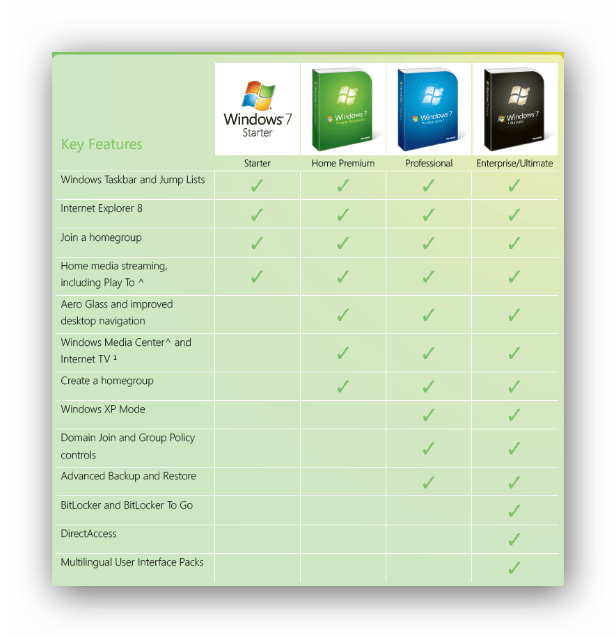
- Windows Starter (Начальная) – это простейший вариант ОС, она имеет наименьшую цену. Начальная версия имеет большое число ограничений:
- Поддержка только 32-разрядного процессора;
- Максимальный лимит на физическую память составляет 2 Гигабайта;
- Нет возможности создать сетевую группу, сменить фон рабочего стола, создать доменное соединение;
- Отсутствует поддержка полупрозрачного отображения окон – Aero.
- Windows Home Basic (Домашняя базовая) – эта версия является чуть более дорогой по сравнению с предыдущим вариантом. Максимальный лимит «оперативки» увеличен до объёма в 8 Гигабайт (4 Гб для 32 битной версии ОС).
- Windows Home Premium (Домашняя расширенная) – самый популярный и востребованный дистрибутив Виндовс 7. Является оптимальным и сбалансированным вариантом для обычного юзера. Реализована поддержка функции Multitouch. Идеальное соотношение цена-качество.
- Windows Professional (Профессиональная) – оснащена практически полным набором функций и возможностей. Не существует максимального лимита на RAM-память. Поддержка неограниченного количества ядер ЦП. Установлено шифрование EFS.
- Windows Ultimate (Максимальная) – это самая дорогая версия Виндовс 7, которая доступна для пользователей в розничной продаже. В ней доступен весь заложенный функционал операционной системы.
- Windows Enterprise (Корпоративная) – специализированный дистрибутив для больших организаций. Обычному юзеру такая версия ни к чему.
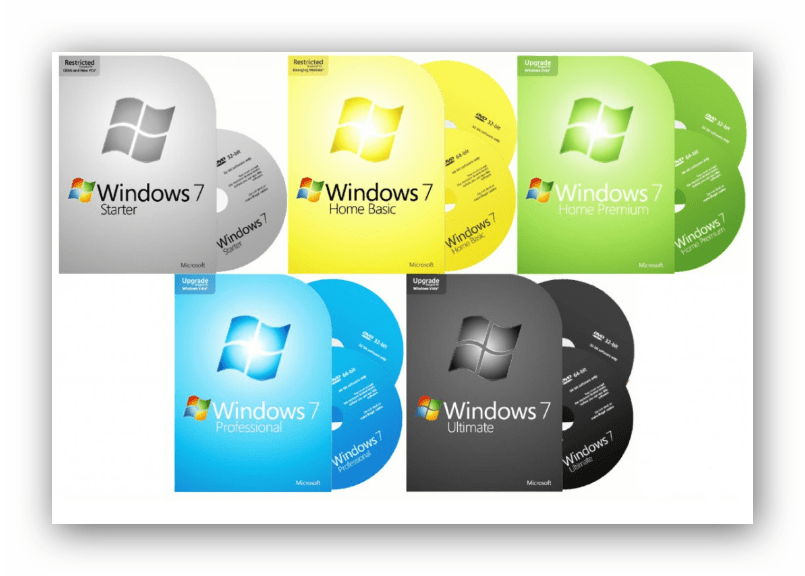
Два дистрибутива, описанных в конце списка, в этом сравнительном анализе рассматриваться не будут.
Windows 7 Домашняя Расширенная 32 бит оригинальный образ
торрент обновлен — 20-04-2019, 12:34
| Версия: Windows 7 Home Premium SP1 x86 оригинал |
| Разработчик: Microsoft |
| Разрядность: 32 bit |
| Лечение: Требуется активация |
| Язык: Русский |
| Размер: 2.30 Гб |
Минимальные требования к системе Виндовс 7 Домашняя Расширенная 32 бит:Процессор (CPU): 1 ГГцОперативная память (RAM): 500 МБ (для установки требуется 1 ГБ)Пространство на жестком диске: 16 ГБВидеокарта: Встроенный графический адаптер.
Преимущества Виндовс 7 Домашняя Расширенная 32 бит Разработчик учел пользовательский спрос всех предыдущих редакции, облегчил работу системы и довел производительность до максимального уровня. Количество фоновых процессов теперь контролируется в автоматизированном режиме, при этом, ОС задействует весь потенциал оборудования. В работе установленных приложений и программ не наблюдается торможений. Адаптивный интерфейс Windows 7 Home Premium x32 оригинальный образ, удобные инструменты навигации и встроенные программы дают возможность близко ознакомиться с Виндовс и научиться полноценно пользоваться ПК. Самым интересным улучшением в официальной редакции Windows 7 Домашняя Расширенная на 32 бита, является возможность установки дополнительного расширения Windows Live. В этом дополнении имеются мессенджер, почта, программа-редактор видео и многое другое. Windows 7 32 bit Домашняя скачать торрент русскую версию бесплатно ссылка в начале описания.Достоинства оригинальной Windows 7 Домашняя Расширенная 32bitБолее 60% людей являются обладателями бюджетных ПК. Оригинальный образ Windows 7 Домашняя Расширенная x86 станет идеальной именно для такого оборудования, особенно для подростков и тех кто плохо владеет компьютером. Похвастаться ОС может своим быстродействием в работе с программами, играми и поиском. Краткий список особенностей можно изложить так:• Подключение к домашней группе и создание. Можно обмениваться информацией по сети и играть в игры;• Aero Shake, Snap, Peek, закрепления ярлыков на панели задач и множество других инструментов навигации и работы с окнами;• Доступ к важным системны настройкам скрыт. Неопытный пользователь не сможет плохо повлиять на работоспособность ОС;• Высокая скорость переключения между пользователями;• Встроенный набор кодеков (Dolby, DivX, MOV, Xvid, 3GP, AAC, AVCHD);• Поддержка и адаптация к воспроизведению мультимедии любых форматов (послу установки дополнительного набора кодеков);• Функция Multi Touch, которая позволяет полноценно пользоваться Виндовс при помощи сенсорного экрана. Среди прочего, разработчики постарались над совместимостью редакции практически с любым типом оборудования. Если в ПК имеется Bluetooth, WI-fi, или дополнительно подключен принтер, факс и т.д., то все драйвера будут стабильно работать в требуемой среде.Система контроля питания улучшена и сведена к самому экономичному варианту. Если оборудование не задействовано, автоматический отключаются соответствующие службы, уменьшая расход энергии в фоновом режиме. Скачать Windows 7 32 bit Домашняя Расширенная и записать на флешку iso образ программой УльтраИСО. Установка Домашняя Расширенная Виндовс 7 x86 iso образ:Образ содержит стандартный загрузчик и набор драйверов. Это позволяет устанавливать оригинальную Windows 7 Home Premium x86 через USB носитель. Это очень удобно для многих планшетных компьютеров и нетбуков. Создать загрузочную флешку из представленного образа можно при помощи специальных программ (Windows 7 USB/DVD Download Tool, Daemon Tools Ultra, UltraISO, Rufus).Образ можно записать на DVD и установить привычным образом через дисковод. Установка в обоих случаях производиться в ручном режиме. Образ абсолютно чистый и требует ключ активации. Его можно приобрести на официальном сайте. Активатор Windows 7 Домашняя Расширенная 32 бит можно отдельно скачать на нашем сайте.
Просмотрело: 20 286 | Комментариев: 4
+5
Профессиональная версия Windows 7
При условии, что у Вас имеется очень «навороченный» ПК, то стоит обратить пристальное внимание на версию Professional. Можно сказать, что здесь, в принципе, нет ограничения на объём оперативной памяти (128 Гб должно хватить на любые, даже самые сложные задачи)
ОС Виндовс 7 в данном релизе способна функционировать одновременно с двумя и более процессорами (не путать с ядрами).
Здесь реализованы инструменты, которые окажутся крайне полезными для продвинутого юзера, а также будут приятным бонусом для любителей «поковыряться» в опциях ОС. Есть функционал для созданию резервной копии системы по локальной сети. Его возможно запустить через удалённый доступ.
Появилась функция по созданию эмуляции среды Windows XP. Такой инструментарий будет невероятно полезен пользователям, которые хотят произвести запуск устаревших программных продуктов. Крайне полезно для того, чтобы включить старую компьютерную игру, выпущенную до 2000-х годов.
Есть возможность для шифровки данных – очень нужная функция, если Вам необходимо обрабатывать важные документы или защититься от злоумышленников, которые при помощи вирусной атаки могут получить доступ к конфиденциальным данным. Можно произвести подключение к домену, использовать систему как хост. Возможно совершить откат системы до Vista или XP.
Итак, мы рассмотрели различные версии Виндовс 7. С нашей точки зрения, оптимальным выбором будет Windows Home Premium (Домашняя расширенная), ведь в ней представлен оптимальный набор функций за приемлемую цену.
Опишите, что у вас не получилось.
Наши специалисты постараются ответить максимально быстро.
Домашняя Расширенная версия Windows 7
Советуем Вам остановить свой выбор на данной версии программного продукта Microsoft. Максимальный объем поддерживаемой ОЗУ ограничен 16 Гб, чего достаточно для большинства навороченных компьютерных игр и очень ресурсоёмких приложений. Дистрибутив имеет все функции, которые были представленные в редакциях, описанных выше, а среди дополнительных новшеств имеется следующее:
- Полный функционал настройки Aero-интерфейса, есть возможность менять облик ОС до неузнаваемости;
- Реализована функция Мультитач, которая будет полезна при использовании планшета или лэптопа с сенсорным экраном. Отлично распознает ввод рукописного текста;
- Возможность обработки видеоматериалов, звуковых файлов и фото;
- Присутствуют встроенные игры.
Устанавливаем пакет обновлений для Windows7
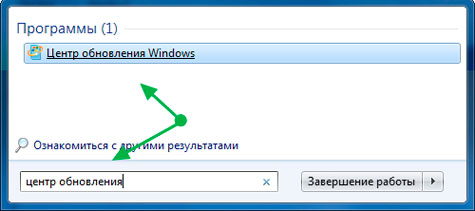
Заходим в меню Пуск, в строке поиска набираем «Центр обновления Windows» и нажимаем на него.
В левом меню открывшегося окна выбираем пункт «Поиск обновлений»
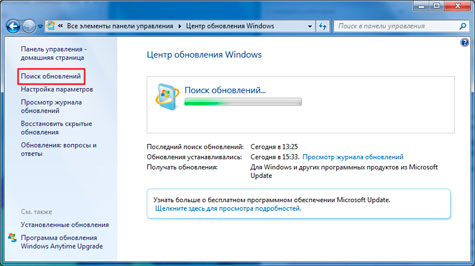
К сожалению дальше я не могу предоставлять скриншоты, т.к. мой компьютер полностью обновлён.
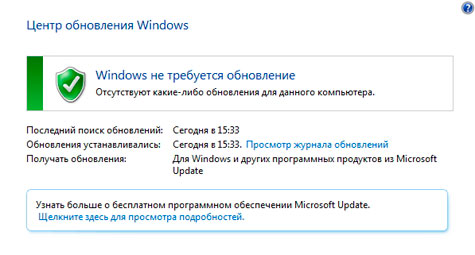
Но я думаю, Вы итак справитесь, ничего сложного в этом нет. По завершению поиска можете просто нажать кнопку «Установить обновления» и повторять этот процесс до тех пор, пока у Вас не будет такого же окна (см. выше).
Либо Вы можете открыть список найденных обновлений, найти и отметить галочкой только «Пакет обновления 1 (SP1) для Windows 7″, нажать «ОК» и «Установить обновления».
Дождитесь окончания установки и перезагрузите компьютер. Затем снова зайдите в свойства компьютера и посмотрите, появилась ли надпись «Service Pack 1″. Если нет, то продолжайте устанавливать обновления.
Как обновить Windows 7 Домашняя Базовая до Windows 7 Профессиональная или Максимальная (Ultimate)
Хочу обновить на своём ноутбуке Windows 7 Домашняя Базовая до Windows 7 Максимальная (Ultimate). Как это можно сделать без полной переустановки операционной системы? Домашняя Базовая семёрка была установлена на моём ноуте с магазина и она довольно ущербная в плане того, что в ней нет Aero Peek, BitLocker, а также ещё много чего, я даже обои на ней поменять не могу. Самостоятельно пытался произвести обновление, но у меня вышла ошибка «Чтобы обновить выпуск Windows 7 до другого выпуска Windows 7, используйте программу обновления Windows Anytime Upgrade». Что за «Windows Anytime Upgrade» и где его взять?
Как обновить Windows 7 Домашняя Базовая до Windows 7 Профессиональная или Максимальная (Ultimate)
Windows 7 Home Basic не содержит в себе довольно много функций (сетевых, мобильных, для предприятий и т.д), которые вполне могут понадобиться опытным пользователям или профессиональным системным администраторам, но вот пригодятся ли они обычному пользователю, пусть каждый решает за себя сам. В сегодняшней статье я покажу вам, как без полной переустановки операционной системы обновить на вашем компьютере Windows 7 Домашняя Базовая до Windows 7 Профессиональная или Максимальная (Ultimate), сделать это очень просто, но у вас должны быть лицензионные ключи от Win 7 PRO и Ultimate, если у вас их нет, то я дам свои, когда-то я покупал профессиональную и максимальную версии семёрки, эти ключи подойдут только для обновления и дадут возможность проработать в системе без активации 30 дней. Думаю за 30 дней вы активируете OS. После обновления все ваши установленные программы будут работать, а личные файлы останутся на месте. Перед работой советую сделать резервную копию OS.
Итак, имеем ноутбук с установленной Windows 7 Домашняя Базовая.
Скачиваем на официальном сайте Майкрософт «Советник по переходу на Windows 7» (Windows7UpgradeAdvisorSetup)
если сайт будет недоступным, то скачайте «Windows Anytime Upgrade» https://storage.olegon.ru/supermag/u. orSetup.exe.7z (8,28Мб)
После инсталляции открываем меню «Пуск» и выбираем «Советник по переходу на Windows 7», который произведёт диагностику нашей ОС на предмет того, можем ли мы обновиться до следующей версии.
Результат проверки говорит, что нам доступно обновление, установленной на нашем ПК Windows 7 Домашняя Базовая до Windows 7 Профессиональная или Максимальная.
Теперь запускаем «Windows Anytime Upgrade».
Жмём «Введите ключ обновления»
Здесь вы должны ввести лицензионный ключ от Windows 7 Профессиональная. Если у вас его нет, то берите мой (VTDC3-WM7HP-XMPMX-K4YQ2-WYGJ8), для обновления он подойдёт.
Происходит проверка лицензионного ключа.
Принимаем условия лицензии.
Начинается процесс обновления системы до версии PRO.
Следует перезагрузка и процесс продолжается, но мы видим, что ОС у нас уже версии PRO.
Обновление успешно завершено!
Обновляем Windows 7 Профессиональная до Windows 7 Максимальная (Ultimate)
А теперь нашу ОС можно обновить до Максимальной версии.
Опять запускаем «Советник по переходу на Windows 7»
Советник не против, чтобы мы обновились до Максимальной версии ОС.
Запускаем «Windows Anytime Upgrade».
Жмём «Введите ключ обновления».
Вы должны ввести лицензионный ключ от Windows 7 Максимальная. Если у вас его нет, то используйте ключ (FJGCP-4DFJD-GJY49-VJBQ7-HYRR2).
Происходит проверка лицензионного ключа.
Принимаем условия лицензии.
Начинается процесс обновления системы до версии Ultimate.
В итоге мы имеем на нашем ПК Windows 7 Ultimate.