Win32_diskdrive class
Содержание:
- Примеры
- Установка Win32 Disk Imager на Windows
- Features
- Examples
- STEP – 1: Getting your ISO File.
- Step-3: Writing the ISO image on flash drive
- 4.2. Запись установочного образа на USB Flash
- Запись образа img на флешку
- CREATE A BOOTABLE USB DRIVE USING WIN32 DISK IMAGER
- Introduction
- Способ 2: при помощи программ
- Remarks
- Start and overview
- Комментарии
Примеры
Другие примеры можно найти с помощью Win32 _ LogicalDisk для получения данных о диске или томе в разделе задачи WMI: диски и файловые системы .
Пример кода VBScript для средства извлечения информации WMI в коллекции TechNet использует класс Win32 _ LogicalDisk для получения сведений об оборудовании с нескольких удаленных компьютеров.
Сведения о получении диска с помощью WMI/CIM… Пример кода PowerShell в коллекции TechNet использует Win32 _ LogicalDisk для извлечения DeviceID, тома и размера с целевого устройства. В частности, этот пример включает в себя строгую обработку исключений и возвращает один объект на компьютер, а не на диск.
Enterprise сценариев часто включает в себя настройку оборудования и программного обеспечения на удаленных компьютерах. в свою очередь, для этого необходимо заранее выяснить тип дисков, установленных на компьютере. Например, сценарий, устанавливающий приложение на диске E, работает только в том случае, если диск E является жестким диском. Если диск E представляет собой дискету или дисковод компакт-дисков, сценарий завершается ошибкой. Следующий код определяет диски и типы дисков, установленные на компьютере.
В следующих примерах перечисляются объемы свободного места на всех жестких дисках компьютера.
В следующем примере кода возвращается тип файловой системы (FAT, NTFS, FAT32 и т. д.), используемой на каждом диске компьютера.
Следующий пример кода PowerShell извлекает дополнительные сведения о логических локальных дисках.
Установка Win32 Disk Imager на Windows
Процесс установки программы Win32 Disk Imager ничем не отличается от установки других приложений в операционной системе Windows. Давайте кратко пройдёмся по всем пунктам.
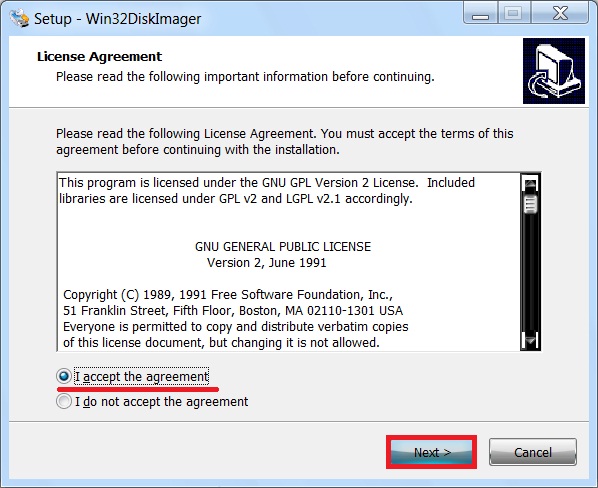
Запускаем инсталлятор и соглашаемся с лицензионным соглашением. Нажимаем «Next».
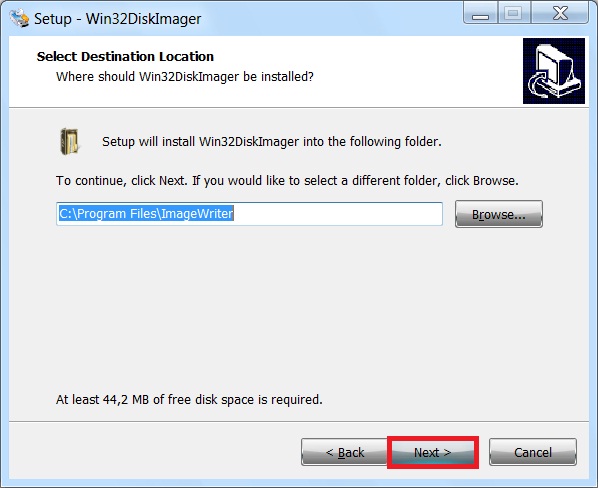
В случае необходимости изменяем каталог установки программы. Жмем «Next».
Если хотим, изменяем каталог установки ярлыков программы. Жмем «Next».
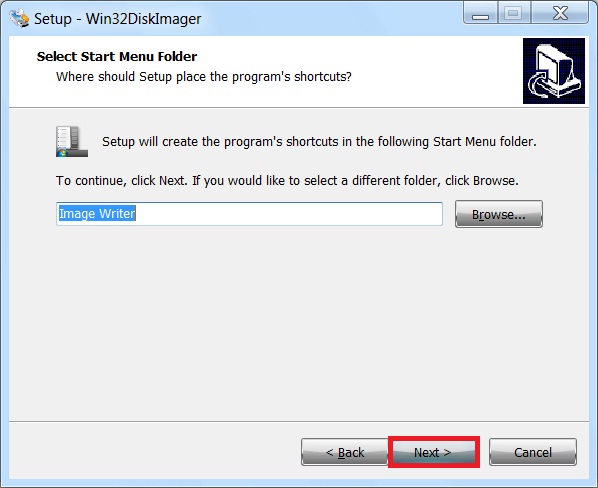
Шаг 4
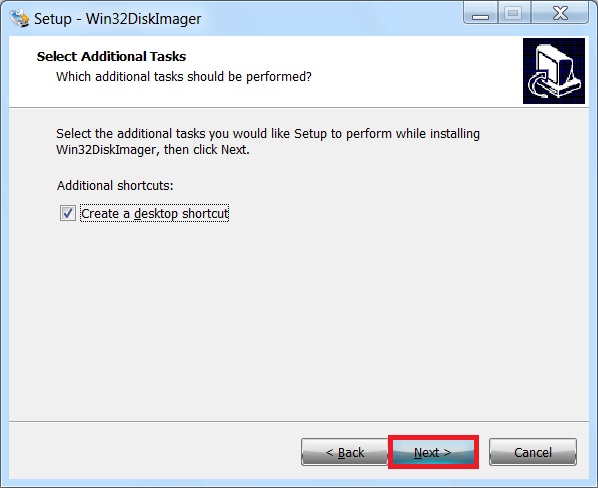
Отмечаем галочкой пункт «Create a desktop shortcut», если хотим, чтобы ярлык на запуск программы Win32 Disk Imager был создан и на рабочем столе. Жмем «Next».
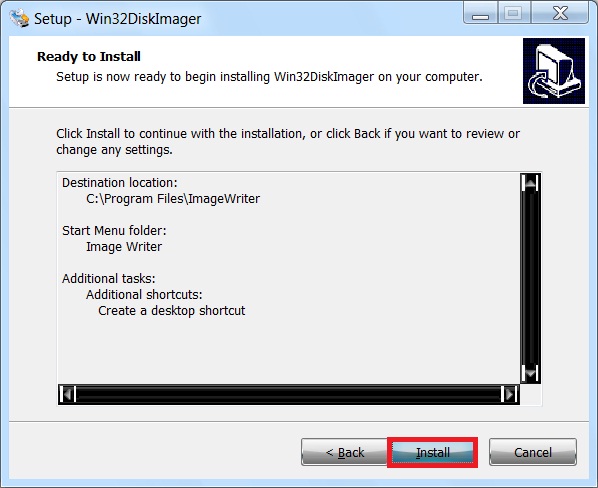
Проверяем введённые параметры, и подтверждаем начало процесса установки, нажимаем «Install».
Features
This tool allow you to Flash / burn any ISO File and can make a bootable USB Drive! This tools mostly use to flash windows OS also Ubuntu can be Write on Drive using win32 Disk Imager. It’s an opensource software with very least bugs and easy to use interface. This utility can not write CD-ROMs. USB Floppy is NOT supported at this time.
Verify Image – Now you can verify an image file with a device. This compares the image file to the device, not the device to the image file (i.e. if you write a 2G image file to an 8G device, it will only read 2G of the device for comparison).Additional checksums – Added SHA1 and SHA256 checksums.Read Only Allocated Partitions – Option to read only to the end of the defined partition(s). Ex: Write a 2G image to a 32G device, reading it to a new file will only read to the end of the defined partition (2G).Save last opened folder – The program will now store the last used folder inthe Windows registry and default to it on next execution.Additional language translations
Examples
You can find other examples using Win32_LogicalDisk to obtain disk or volume data in the WMI Tasks: Disks and File Systems topic.
The WMI Information Retriever VBScript code example on the TechNet Gallery uses the Win32_LogicalDisk class to retrieve hardware information from a number of remote computers.
The Get Disk info using wmi/cim… PowerShell code example on the TechNet Gallery uses Win32_LogicalDisk to retrieve DeviceID, VolumeName, and Size from a target device. In particular, this sample includes rigorous exception handling, and returns a single object per computer, rather than per disk.
Enterprise scripting often involves configuring hardware and software on remote computers; in turn, this requires you to know, in advance, the type of disk drives installed on a computer. For example, a script that installs an application on drive E works only if drive E is a hard disk. If drive E happens to represent a floppy disk or a CD-ROM drive, the script fails. The following code identifies the drives and drive types installed on a computer
The following samples enumerate the free space on all the hard disk drives on a computer.
The following code example returns the type of file system (FAT, NTFS, FAT32, and so on) used on each drive in a computer.
The following PowerShell code sample retrieves additional information about the logical local disks.
STEP – 1: Getting your ISO File.
This is a very first and important step. In order to write any ISO Image file you have get a copy of it first. basically we require to write any OS like windows XP or Windows 10 so all you need is an ISO image of that OS. You must be take care that it should not be corrupted.
Getting a copy of windows in ISO file is very is as its available on internet. However if you don’t know where you can get Windows 10 ISO image to make it bootable i will help you here!
Simply follow these steps to get a fresh copy of any OS like Windows 10:
Before you download the tool make sure you have:
- An internet connection (internet service provider fees may apply).
- Sufficient data storage available on a computer, USB or external drive for the download.
- A blank USB flash drive with at least 8GB of space or blank DVD (and DVD burner) if you want to create media. We recommend using a blank USB or blank DVD, because any content on it will be deleted.
- When burning a DVD from an ISO file, if you are told the disc image file is too large you will need to use Dual Layer (DL) DVD Media.
Check a few things on the PC where you want to install Windows 10:
- 64-bit or 32-bit processor (CPU). You’ll create either a 64-bit or 32-bit version of Windows 10. To check this on your PC, go to PC info in PC settings or System in Control Panel, and look for System type.
- System requirements. Make sure the PC meets the system requirements for Windows 10. We also recommend going to the PC manufacturer’s website for additional info about updated drivers and hardware compatibility.
- Language in Windows. You’ll need to choose the same language when you install Windows 10. To see what language you’re currently using, go to Time and language in PC settings or Region in Control Panel.
- Edition of Windows. You should also choose the same edition of Windows. To check what edition you’re currently running, go to PC info in PC settings or System in Control Panel, and look for Windows edition.
Step-3: Writing the ISO image on flash drive
Now the most important step! First of all Open the Win32 Disk Imager and click on folder icon and navigate the folder where you have downloaded the ISO image; in most of the time it will check for download folder and by default it will pick only ISO file type. So you easily select it.
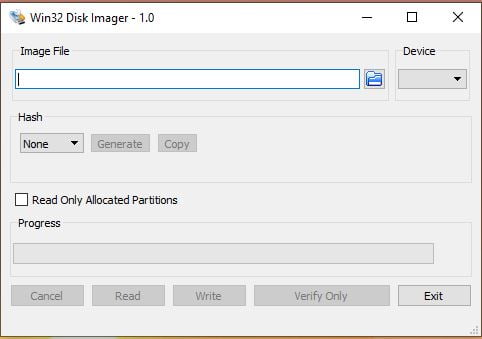
The simple interface of Win32 Disk Imager ISO allow you to easily understand and simplify the file transfer process. After selecting the ISO Image which you want to write and USB Drive all you need to hit the ‘Write’ button.
Just after clicking on Write button a pop-up will display, for confirmation to continue. After selecting ‘Yes’, a progress bar will show, along with the transfer speed, so that you can monitor the progress until completion. On the Completion of transfer, A Success massage will display which means it perfectly Written the ISO File to USB Drive!
4.2. Запись установочного образа на USB Flash
Краткое содержание

Запись образа дистрибутива на flash-диск приведёт к изменению таблицы разделов на носителе, таким образом, если flash-диск выполнил функцию загрузочного\установочного устройства и требуется вернуть ей функцию переносного накопителя данных, то необходимо удалить все имеющиеся разделы на flash-диске и создать нужное их количество заново.
Для восстановления совместимости flash-диска с операционными системами семейства Windows может понадобиться также пересоздание таблицы разделов (например, при помощи parted). Нужно удалить таблицу GPT и создать таблицу типа msdos. Кроме того, должен быть только один раздел с FAT или NTFS.
Как и при записи DVD-диска вам потребуется ISO-образ установочного диска.
4.2.1. В операционной системе Windows
- скачать образ дистрибутива;
- скачать архив с программой Win32 Disk Imager или ROSA Image Writer;
- распаковать файлы программы из архива в любой каталог;
- вставить flash-диск в USB-разъем (размер flash-диска должен быть не меньше размера скачанного образа диска);
- в появившимся окне выбрать iso образ дистрибутива (для ROSA Image Writer), указав в поле Тип файлов — пункт *.* (для Win32 Disk Imager);
- выбрать устройство (flash-диск);
- нажать кнопку Write (Win32 Disk Imager) или Запись (ROSA Image Writer) для записи образа на flash-диск.
Для записи образа на flash-диск подойдёт и утилита HDD Raw Copy Tool. На первом шаге нужно выбрать файл с образом диска: На втором шаге нужно выбрать flash-диск, на который будет записан образ:
Будьте внимательны при указании имени usb-устройства — запись образа по ошибке на свой жёсткий диск приведёт к почти гарантированной потере данных на нём!
И, наконец, после проверки правильности выбранных параметров и нажатия кнопки Continue можно приступать к записи, нажав следом кнопку START. По успешному завершению записи окно с индикацией процесса записи закроется, после чего можно закрыть и окно самой программы.
Запись образа img на флешку
- Родительская категория: Статьи
- Категория: Работа с носителями
- Опубликовано: 14 декабря 2017
При установке серверной операционной системы FreeBSD с usb носителя возникла необходимость записать образ в формате img на флешку, т.к. на официальном сайте breebsd дистрибутив системы для установки с флешки только в формате img, а не iso.
Процесс записи образа img отличается от записи iso. Создание и запись образа iso у меня показано в отдельной статье.
При помощи программы Ulta Iso образ img не записать.
Для создания загрузочной флешки с образом img я использовал программу Win32 Disk Imager.
Скачать программу можно с официального сайта launchpad.net/win32-image-writer, либо у меня:
Скачать Win32 Disk Imager
Версия у меня уже устаревшая, однако прекрасно работает на Windows 10 x64. Программа удобная и простая, содержит буквально несколько кнопок. Если на 8ке или 10ке программа выдаст ошибку, попробуйте запустить ее от имени администратора.
Для записи образа отформатируйте usb накопитель, запустите программу, флешка должна автоматически появиться в поле Device. В поле Image File выберете ваш образ и нажмите кнопку Write.
Так же при помощи данной программы можно открывать образы img.
- Вы здесь:
- Главная
- Работа с носителями
- Запись образа img на флешку
Обновилась FreeBSD 10 и решил использовать специально сделанный образ FreeBSD-10.0-RELEASE-amd64-memstick.img для загрузки с флешки. Обычно образы дисков распространяются в формате ISO и для их записи на флешку я использую программу PowerISO, а вот этим img такой вариант не прошел.
Речь идет о записи .img в системе Windows.
Googleние подсказало ряд вариантов и я выбрал, самый простой способ для записи .img использовать программу Win32 Disk Imager.
Скачать программу для записи img можно:
на официальном сайте — у меня тут — скачать Win32 Disk Imager (последняя версия 0.9.5 на данный момент 24.06.2014)
P.S. кстати FreeBSD 10 довольно серьезно обновилось, те кто работает еще с 9-й версией, будут удивлены
Поделиться с друзьями или в соц.сетях (спасибо)Ещё похожие заметки:failed to load ldlinux.c32UtlraISO неизвестный формат образа imaFreeBSD не перезагружается, процесс vnlruБыстрый бесплатный дефрагментатор Auslogicspkg(8) must be version 1.3.8 or greater, but you have
Часто для переустановки системы, а также для диагностики компьютера требуется загрузка со специального образа. В этом уроке я покажу, как записать его на флешку штатными средствами Windows 10 и при помощи специальных программ.
CREATE A BOOTABLE USB DRIVE USING WIN32 DISK IMAGER
DOWNLOAD FILES
To create a bootable drive all you need is ISO file (Which you wants to write) and Win32 Disk Imager (Which you can download from here)
FORMAT THE REMOVABLE DRIVE
Before you perform writing it is always a good practice to plug and format the removable drive / USB Stick. (You can skip this step as the tool will automatically perform this step)
SELECT THE ISO IMAGE
Now Open the Win32 Disk Imager and select the ISO file which you want to write also select the Drive (USB Stick) from the option.
WRITING THE ISO IMAGE
After selecting file path, click on the ‘Write’ button. A pop-up will appears simply click on ‘Yes’. After completing file transfer a Success pop up will appear and you will able to remove the USB Stick, Done!
Introduction
A version with screenshots is published now, because it is needed …
|
Win32DiskImager is particularly good for pre-release testing and new releases, when the standard tools like Unetbootin might not be ready (if the configuration of the booting has been changed since the previous release). |
It is possible and easy to copy/flash/clone an ISO file to a mass storage device, typically a USB pendrive. It works the same way with a memory card or an . The method under the hood is the same as is described in the wiki page about mkusb.
This method works in Windows XP, Windows 7, 8, 10. I have not tested in Vista, but I am almost 100% sure that it works in that version too.
Способ 2: при помощи программ
Рассмотрим, как записать образ на флешку при помощи специальных программ. Я покажу только рабочие и проверенные приложения, которыми пользуюсь сам.
Rufus
Бесплатная интуитивно понятная утилита. Отлично справляется с записью установочного образа Windows, Linux, прошивки BIOS и других подобных файлов.
- При запуске утилиты в поле «Устройство» автоматически определится подключенный носитель.
- Для загрузки образа с компьютера кликните по кнопке «Выбрать».
- Утилита автоматически подберет подходящие настройки. Нужно только нажать на «Старт» для запуска записи.
Преимущества:
- Бесплатна для загрузки и использования.
- Не требует установки.
- Поддерживает огромное количество форматов.
Universal USB Installer
Название утилиты говорит само за себя: она универсальна и поддерживает огромное количество загрузочных образов.
1. В главном окошке щелкните по полю «Step 1» и выберите тип системы, который необходимо записать.
2. В поле «Step 2» кликните по кнопке «Browse», и загрузите файл в окно программы.
3. По завершению откройте поле «Step 3», и выберите устройство для записи.
4. Установите галочки в чекбоксы «Will Fat32» и «Will Wipe», и нажмите кнопку «Create» для запуска процесса.
5. Дождитесь завершения операции — на это может потребоваться время.
Преимущества:
- Бесплатная для загрузки и использования.
- Не требует установки.
- Поддерживает большое количество образов для записи.
USB Image Tool
Удобная и простая в работе утилита. Предназначена для копирования целевой флешки в образ, а также его дальнейшего восстановления на флешку.
1. После запуска в левом окошке вы увидите список подключенных USB носителей.
2. Если носитель имеет несколько разделов, переместитесь в поле «Device mode» и измените его на «Volume mode». Если раздел только один, оставьте всё по умолчанию.
3. В правом окне кликните по одной из кнопок:
- Backup: для создания резервной копии носителя. При сохранении оставляем формат IMG, IMA.
- Restore: для восстановления из резервной копии.
Преимущества:
- Бесплатна.
- Позволяет быстро сделать бэкап и восстановиться из него.
Ultra ISO
Пожалуй, это самое популярное платное приложение для работы с образами. Оно позволяет не только записывать их, но и создавать, а также изменять в окне самой программы. Незарегистрированная версия имеет ограничения, но, тем не менее, позволяет записать готовый образ на USB носитель.
1. Откройте меню «Файл» и загрузите ISO файл в главное окно программы.
В правом окошке отобразятся записанные в нем файлы и папки.
2. Зайдите в меню «Самозагрузка» и щелкните по пункту «Записать образ жесткого диска».
3. Проверьте, правильно ли указано устройство в поле «Disk Drive». Нажмите на кнопку «Записать» для старта процесса.
В поле «Метод» можно назначить способ записи. Например, для загрузочного носителя подойдет «USB-HDD+».
4. Подтвердите удаление всех данных, кликнув по кнопке «Да».
5. Если все прошло успешно, появится надпись «Запись завершена».
Power ISO
Power ISO – это многофункциональное платное решение для работы с ISO файлами. Позволяет открывать, редактировать, записывать и монтировать огромное количество образов. Незарегистрированная версия накладывает ограничения на редактирование файлов, но позволяет записать на USB носитель уже готовый образ.
1. В главном окне кликните по кнопке «Открыть» и загрузите файл.
2. Откройте меню «Инструменты», выберите пункт «Создать загрузочный USB привод».
3. В поле «Файл» загрузите ISO или другой файл образа с ПК. В поле «USB привод» выберите устройство для записи. Остальные настройки можно оставить по умолчанию.
Для начала записи нажмите кнопку «Старт», и подтвердите действие, щелкнув по «ОК».
4. По завершению появится сообщение «Запись успешно завершена».
Remarks
The Win32_LogicalDisk class is derived from CIM_LogicalDisk which derives from CIM_StorageExtent. The CIM_StorageExtent class is derived from CIM_LogicalDevice.
A physical disk drive is the cornerstone of any storage management system. However, after a physical disk drive has been installed, neither users nor system administrators typically deal with the hardware directly. Instead, both users and system administrators interact with the logical drives that have been created on the disk.
A logical drive is a subdivision of a partition that has been assigned its own drive letter. (It is possible to have a partition that has not been assigned a drive letter.) When you talk about drive C or drive D, you are referring to a logical drive rather than to a physical disk drive. Likewise, when you save a document to drive E, you are saving it to the logical drive. Physical disks compose the hardware that makes up a drive, including such components as heads, sectors, and cylinders. Logical drives, by contrast, have properties such as disk space, available disk space, and drive letters.
Note
The Win32_LogicalDisk class can be used only to enumerate the properties of local disk drives. However, you can use the Win32_MappedLogicalDisk class to enumerate the properties of mapped network drives.
Start and overview
Ignore this warning
There can be a warning, that you need to format the disk in drive … (at 1)
This is because Windows might not recognize the file system on the pendrive. But do not worry! The process to copy/flash/clone the iso file will overwrite the drive anyway, so it is completely meaningless to format it.
Standard live drive or persistent live drive
Decide if you want
- a standard live drive (maybe 95% of the cases) to test, install or repair Ubuntu, or
- a persistent live drive (maybe 5% of the cases) to install software, save files and make it persist after shutdown and reboot. This makes it easy to run Ubuntu without touching the internal drive and to travel with your Ubuntu system in a USB pendrive and borrow computers.
|
New feature in Ubuntu 19.10 makes it easy to create a persistent live drive |
If you want a persistent live drive you should edit the iso file before cloning it. This is described at the following link
If you want a standard live drive, please continue directly and select which iso file to clone.
Select file
Select the ISO file that you want to use in the Win32 Disk Imager window. Click on the symbol, and get the file selector (in the right bottom corner). The default is to show image (IMG) files. ISO files are a special kind of ‘synthetic image files’. They will be displayed when you select all kinds of files *.* (at 2).
Комментарии
Класс Win32 _ LogicalDisk является производным от CIM _ LogicalDisk , который является производным от CIM _ сторажеекстент. Класс CIM _ сторажеекстент является производным от CIM _-класса.
Физический диск является основой любой системы управления хранением. Однако после установки физического диска ни пользователи, ни системные администраторы не работают непосредственно с оборудованием. Вместо этого, как пользователи, так и системные администраторы взаимодействуют с логическими дисками, созданными на диске.
Логический диск — это подразделение раздела, которому назначена собственная буква диска. (Возможно, имеется раздел, которому не назначена буква диска.) Когда вы говорите о диске C или диск D, вы ссылаетесь на логический диск, а не на физический диск. Аналогично, при сохранении документа на диске E он сохраняется на логическом диске. Физические диски составляют оборудование, которое образует диск, включая такие компоненты, как головные, секторы и цилиндры. Логические диски, напротив, имеют такие свойства, как место на диске, доступное место на диске и буквы дисков.
Примечание
Класс Win32 _ LogicalDisk можно использовать только для перечисления свойств локальных дисков. Однако можно использовать класс Win32 _ маппедлогикалдиск для перечисления свойств сопоставленных сетевых дисков.






