Скачать viber на windows 7
Содержание:
- Можно ли скачать Вайбер для Windows XP
- Новые и старые возможности Вайбера
- Достоинства и недостатки Вайбер
- Преимущества
- Требования к устройству
- Плюсы и минусы Viber
- Способы установки
- Какой способ выбрать
- Переписка с друзьями
- Можно ли установить Вайбер на компьютер
- Viber Desktop Характеристики
- Вход в профиль
- Что собой представляет программа Viber
- Для Linux
- Настройка Вайбер на ПК
Можно ли скачать Вайбер для Windows XP
Вайбер был произведен в 2010 году для телефонов от компании Apple, после чего разработчики стали совершенствовать программу и расширять ее доступность для других систем, как мобильных, так и компьютерных. Сегодня популярный мессенджер можно установить и на стационарный компьютер. Что особенного в версии приложении для компьютеров и подходит ли Windows XP под системные требования?
Особенности версии
Зачем устанавливать Вайбер на компьютер? Какие функции и возможности вам станут доступны? Скачав на свой ПК бесплатный мессенджер, вы сможете воспользоваться следующими опциями:
- отправка сообщений любым пользователям;
- бесплатные аудио- и видеозвонки;
- набор красочных смайлов и наклеек, которые можно вставлять в переписку;
- создание видеоконференций;
- создание групп или сообществ на неограниченное количество участников;
- синхронизация истории переписки и контактов с другими устройствами;
- платная функция Viber Out, которая позволяет общаться с людьми, не имеющими Вайбер – звонить и переписываться по доступным тарифам, как за границу, так и внутри страны.
 Установить Viber для Windows XP
Системные требования
Можно ли установить Вайбер на компьютер с операционной системой Windows XP? Перед тем как скачать мессенджер, ознакомьтесь с системными требованиями программы. Какие технические характеристики должны быть соблюдены при установке Вайбера:
- платформа Windows – Vista, XP, 7, 8, 8.1, 10;
- разрядность системы – 32 и 64 bit;
- оперативная память от 512 Мб;
- наличие свободной памяти – 250 Мб;
- подключение к интернету.
Если вы хотите использовать Вайбер не только на смартфоне, но и на компьютере, то перед установкой обязательно следует ознакомиться с системными требованиями. Как видите, скачать Viber для Windows XP можно. Данная система и ее версия поддерживается разработчиками мобильного приложения. Перепроверить технические характеристики своего компьютера и его операционной системы можно через «Панель управления», далее выбрав «Система».
Новые и старые возможности Вайбера
Возможности Вайбера растут вместе с техническим прогрессом. Разработчики регулярно дорабатывают системы добавляя новые функционалы и улучшая старые.
- Что касается отправки сообщений, то оно может содержать абсолютно любую информацию. Это может быть текст, картинка, фотография, видеозапись или любой иной файл. В сообщение также можно легко поместить контактные данные или поделиться местом своего нахождения.
- Если говорить конкретно о файлах, то это может быть презентация, любой документ офисного редактора, архив и т.д.
- Мессенджер позволяет общаться при помощи голосовой или видеосвязи в HD формате.
- Огромный выбор стикеров не оставит никого равнодушным.
- Можно создавать большие группы для общения, максимальным количеством до 200 человек.
- Вайбер не требует проходить дополнительную регистрацию. Для его работы нужен только ваш номер телефона.
- Viber можно установить почти на любое устройство, снабженное операционной системой. Причем программа самостоятельно синхронизирует ваши данные с телефона.
- В отличие от некоторых других подобных программ Вайбер позволяет удалять нечаянно отосланные сообщения, даже если оппонент его уж успел получить.
- Разработчики обеспечивают безопасность переписки пользователей Вибера шифрованием.
Что нового появилось в Вайбер версия 6.6:
- Первое, что бросается в глаза – это новое дизайнерское решение для смайлов.
- В этой версии можно создавать публичные профили и выкладывать свои достижения, а также быть в курсе новостей и событий других паблик аккаунтов (настройка оповещений осуществляется через ботов).
- Еще одним новшеством является возможность отключения через смартфон своей учетной записи на другом устройстве.
Достоинства и недостатки Вайбер

Первое и самое важное достоинство, которое привлекает новых пользователей – это отсутствие денежных затрат. Приложение позволяет абсолютно бесплатно общаться со своими друзьями самыми различными способами без каких-либо ограничений
Звоните, пишите, отсылайте фотографии, видеофайлы хоть круглые сутки. Хотите повидать друга? Не проблема используйте бесплатный видеозвонок. Если у друга нет мессенджера Viber, а позвонить жизненно необходимо, можно воспользоваться услугой ViberOut. Да, за нее нужно заплатить некоторую сумму денег, но как правило, она меньше, чем тарифы сотовых операторов. Тем более, когда вы находитесь в роуминге, или хотите позвонить на домашний номер телефона. Вибером можно пользоваться на любом гаджете. Для каждого устройства (компьютера, телефона, планшета и т.д) найдется бесплатное приложение Viber. Приложение позволяет создавать группы и общаться большой компанией одновременно. Мессенджер предлагает широкий выбор самых различных стикеров, практически на любой вкус. Среди них, безусловно, есть совершенно уникальные, которые требует денежных затрат, но можно легко обойтись и без них.
Что касается негативных сторон использования мессенджера, то их пока никто не обнаружил. Разработчики активно трудятся над удобством и расширением функционала, поэтому пользователи остаются довольны установкой и использованием приложения.

Системные требования Viber для компьютера:
- Dual core процессор.
- 1GB ОЗУ
- Микрофон, динамики для голосовых вызовов, а также веб-камера для видеосвязи.
Операционная система:
- Windows: XP Service pack 3 или выше, Vista, 7, 8/8.1, 10
- Mac: OSX 10.7 или выше.
- Linux:64-bit дистрибутив (только)
Требования Viber для телефонов:
- Android – Viber 3.0, и выше
- iPhone – Viber 3.0, и выше
- BlackBerry – Viber 2.4 и выше
- Windows Phone 8 – Viber 2.2.3 (частичная совместимость, могут быть проблемы с синхронизацией), или выше
- Windows Phone 7, S40/S60 & Bada – Нет мин.требований
Преимущества
Программа обладает огромным количеством возможностей. Это уже далеко не просто мессенджер — это почти социальная сеть:
- Кроссплатформенность — поддержка любых операционных систем и платформ. На каком бы устройстве вы ни использовали Вайбер, интерфейс везде практически не отличается.
- Бесплатные звонки по всему миру — хоть родителям, живущим с вами в одном городе, хоть друзьям на другом континенте.
- Аудио и видеозвонки.
- Высокое качество видеозвонков — вы будете видеть собеседника в HD-качестве.
- Отличное качество передачи данных благодаря собственной системе сжатия данных — при звонках связь не прерывается, картинка не зависает даже при низкой скорости интернета.
- Передача различных файлов от фотографий, до важных документов и архивов. Объём файлов до 200 Мб.
- Сквозное шифрование — ваша переписка защищена и не хранится на серверах Вайбер.
- Защита персональных данных — история сообщений и медиафайлы хранятся локально на устройстве, и при создании вручную резервных копий, то на Гугл диске или облаке iCloud.
- Поддержка Push уведомлений — вы не пропустите ни одно сообщение.
- Огромное количество наборов стикеров, полюс возможность создавать свои стикеры из фото, картинок или элементов «Дудл».
- Групповые чаты до 250 человек.
- Сообщества до 1 млрд участников.
- Отправка голосовых и мини-видео сообщений.
- Простота использования.
- Автоматическая интеграция с телефонной книгой.
- Синхронизация контактов между приложениями, установленных на различных устройствах.
Требования к устройству
Для использования звонилки потребуется ноутбук, ПК или смартфон, обладающий необходимыми характеристиками.
Вы можете скачать Вайбер на ноутбук виндовс 7, Пк и другие устройства. Если Вы собираетесь установить приложение на данные устройства, они должны соответствовать следующим требованиям:
- Операционная система Windows XP с установленным Service Pack 3 и выше. (Vista, 7, 8 и другие), Android, IOS; Вайбер для Пк виндовс 7 обычно работает без каких-либо проблем.
- Linux, работающая в режиме 64 бит;
- Mac OS версии 10.7 и старше;
- Оперативная память 1 Гб;
- Двухъядерный процессор.
Если ваше устройство соответствует данным описаниям, Вы сможете без труда установить Viber на ноутбук windows 7 и другие системы.
Основное требование к устройствам — наличие минимального запаса оперативной памяти. Он составляет 1 Гб. Также необходим подключенный пакет интернет-трафика или Wi-FI подключение. Теперь вы знаете как установить Viber на Windows 7.
Плюсы и минусы Viber
Поставить Вайбер на компьютер бесплатно получится в любое время. Рекомендуется использовать только официальную версию, которая проходить проверку на вирусы и ошибки. Версия Вайбер для Виндовс работает стабильно, получает обновления и не требует постоянного внимания. Оповещения о сообщении или звонке поступают звуковые и в виде push-уведомлений на панели рядом с часами.
Какие преимущества есть у Viber на компьютере:
- Стабильная работа, независимо от мощности устройства и версии Виндовс.
- Интерфейс удобный, все функции переведены на русский язык.
- Добавление новых опций.
- Все сообщения и звонки дублируются на телефоне.
- Колонка с последними чатами.
- Viber Out.
Из недостатков можно выделить отсутствие версии для браузера. Не каждый пользователь хочет устанавливать дополнительное приложение, а на рабочем компьютере это может быть невозможно.
- инструкция, как установить Вайбер на ПК.
- скачать и установить Viber на компьютер Mac OS.
Способы установки
Установить Вайбер на ноутбук или компьютер без привязки к телефону можно несколькими способами. Каждый из представленных видов установки отличается сложностью и результатом. Ознакомьтесь с каждым и выберите для себя удобный.
Установить Viber на компьютер через BlueStacks
С помощью BlueStacks
BlueStacks – это специальная программа-эмулятор, которая позволяет спроецировать меню мобильных систем на компьютер. Однако данный софт работает только с Андроид-платформами. В принципе разницы никакой нет. Установка мессенджера через популярный эмулятор займет около 20 минут, но результат того стоит, вы сможете установить Viber и использовать его на своем компьютере без привязки к смартфону.
- Скачиваете программу-эмулятор на свой компьютер.
- Устанавливаете ее.
- Открывается окно программы с приветствием, нажимаете «Далее».
- Ожидаете окончательной установки на компьютер, а после в появившемся окне ставите две галочки «Доступ к магазину приложений» и «Коммуникации приложения».
- Нажимаете «Установить», по ее завершению нажимаете «Готово» и переходите в меню эмулятора.
- Чтобы воспользоваться функционалом программы, как и на телефоне, нужно иметь Google-аккаунт.
- Входите в программу под его данными, заполняете данные профиля, соглашаетесь с условиями лицензии, а после переходите в магазин приложений – Play Market.
- На экране компьютера будет привычное меню телефона на системе Андроид и вы в стандартном порядке через Плей Маркет скачиваете Viber.
- Когда на экране эмулятора появится значок Вайбера, запускаете его, проходите регистрацию – указываете страну и номер мобильного телефона.
- На телефон приходит смс-код, вводите его в соответствующее поле и входите в Вайбер.
Вайбер установлен на компьютере, однако работает только через консоль эмулятора. Если вы хотите работать в обычном режиме, просто через компьютер, без дополнительных программ, тогда открываете наше ранее свернутое установочное окно Вайбера, отвечаете на вопрос «Есть ли у вас Viber на телефоне?» – «Да», программа выведет на экран QR-код, опускаетесь вниз и выбираете «У меня не работает камера», после чего система выдает код идентификации, который нужно скопировать и вставить в браузер телефона. Но мы это делаем через BlueStacks. После подтверждения Вайбер доступен на вашем компьютере и при этом смартфон остался не задействованным.
С QR-кодом
Способ с QR-кодом намного легче, чем с использованием эмулятора и представляет собой последнюю часть руководства для BlueStacks. Это стандартная установка Вайбера на компьютер. Начинаем с того, что вам нужно скачать настольную версию Viber для своего компьютера. Сделать это можно на нашем сайте, выбрав внизу свой тип операционной системы и нажать на кнопку «Скачать». Установочный файл загрузится, далее вы его запускаете и ждете окончания установки. Когда на экране появится надпись «Установка успешно завершена», нажимаете «Продолжить»:
- В открывшемся окне с приветствием нажимаете «Продолжить».
- Далее указываете свою страну и номер мобильного телефона.
- На следующей странице будет вопрос «Есть ли у вас Viber на телефоне?», отвечаете «Да».
- На экране появляется QR-код, который необходимо отсканировать камерой смартфона для сопряжения устройств. Так как вы не установили Viber на телефон, то внизу выбираете «У меня не работает камера».
- Тогда вместо сканирования на телефон за указанным номером придет или смс-код, его нужно ввести на компьютере или ссылка для аутентификации, которую необходимо вставить в браузер смартфона.
Сканирование QR-кода является обязательной частью во всех последних версиях Вайбера. Поэтому постарайтесь обхитрить программу и установить на компьютер одну из старых версий приложения. Если такой вариант сработает, то вы можете полноценно работать в мессенджере без смартфона, и такой вид установки займет у вас всего несколько минут.
Какой способ выбрать
Перед тем как вы установите Вайбер на компьютер, сначала необходимо определиться, какой способ вам больше всего подойдет:
- Вариант с использованием BlueStacks является проверенным и рабочим, однако требует длительной и корректной установки. Такой способ идеально подойдет для смартфонов, где невозможно установить мессенджер ввиду устаревшей системы.
- Способ с QR-кодом является менее сложным, однако имеет свой огромный недостаток. Если система не предложит вам пройти регистрацию по смс-коду, который придет на телефон с сим-картой, то вариант со сканированием или с аутентификацией через браузер смартфона может не сработать, так как на мобильном устройстве приложение отсутствует.
Таким образом, вы можете начать с простого варианта, а если он не сработает, тогда останется установить программу-эмулятор BlueStacks. Кроме работы в Вайбере, она позволит вам воспользоваться и другими приложениями, представленными в Play Market. Хорошей альтернативой всех вышеописанных действий могла бы послужить версия Вайбера Online, однако такой пока еще не существует.
Переписка с друзьями
Viber, установленный на компьютер, позволяет переписываться с друзьями и родственниками, отправлять им файлы, фотографии и видео.
Написать сообщение можно через главное окно, для этого:
- Запустите Вайбер для XP, кликните по иконке человечка, чтобы открыть телефонную книгу.
- Для сортировки контактов нажмите на «Только Viber».
- Выберите получателя, кликнув по имени левой кнопкой мыши.
- В открывшемся окне установите курсор как показано на скриншоте, напечатайте послание и нажмите Enter.
- Используйте иконку в виде плюса, чтобы добавить файл, кнопки с подписью GIF и логотипом котенка открывают наклейки и смайлики.
Viber для XP 32 bit и 64 bit работает на русском языке, поэтому проблем с навигацией в меню не возникнет.
Можно ли установить Вайбер на компьютер
Большинство многих мобильных приложений являются недоступными для компьютеров, однако разработчики Viber позаботились об этом и для своих пользователей выпустили десктопную версию. Смысл ее заключается в том, что она не может работать сама по себе, а привязывается к учетной записи на телефоне, в результате чего два устройства синхронизируются и переписка отображается и на смартфоне, и на ПК. Это очень удобно, особенно если вы много времени проводите за компьютером или ноутбуком и не хотите отвлекаться на телефон, чтобы ответить на сообщение. Кроме того, установленная версия на ПК позволяет организовать рабочий процесс и чаще всего используется именно в этих целях.
Viber Desktop Характеристики
Приложение можно использовать и на вашем компьютере с 2019 года. Вы просто устанавливаете мобильное приложение и переносите его на свой ПК. Все ваши контакты автоматически переносятся на ваш компьютер. Это позволяет вам ответить на любое сохранение через ваш рабочий стол. Viber сделал удобным, что вы можете бесплатно звонить или отправлять сообщения в любую точку мира.
Использование стикеров
Загрузив программу установки Viber Offline Installer для рабочего стола, вы сможете выразить свои чувства, отправив удивительные наклейки.
Деловое общение
Чтобы общаться с любой деловой стороной или брендом, вы должны позаботиться о том, чтобы они обменивались информацией в Интернете.
Групповой звонок
Это позволяет вам иметь видеосвязь до 100 ваших контактов. Вы можете добавить любого из своих друзей, щелкнув контакт в своей группе.
Обмен контактами;
Поделиться своим контактом с любым другим человеком теперь очень просто. Просто щелкните контакт в списке контактов и отправьте его для простого сохранения или группового составления диаграмм.
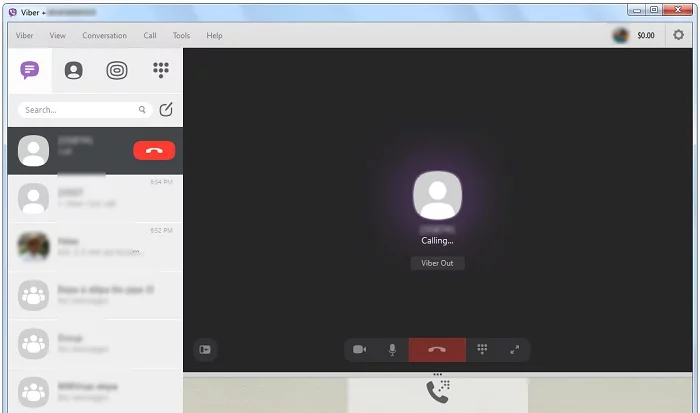
Обмен информацией
Viber позволил легко находить, находить и искать любые виды развлечений. Вы можете узнать больше о ресторанах, отелях и многое другое, продолжая разговор.
Работа с одним кликом
У него очень простой и удобный интерфейс. Без каких-либо неудобств вы можете проверить список контактов, журнал звонков и все ваши истории болтовни. В списке опций вы можете увидеть уведомления. Вы можете установить это с вашим окном.
Передача файлов
Теперь вы можете легко делиться своими файлами со своими контактами. Как и в Viber 2019 для ПК, ваши файлы можно передавать до 200 МБ. Поделитесь своими файлами одним щелчком мыши в вашей группе. Точно так же вы можете отправить свои фотографии в сжатом размере.
Секретные ключи
Viber 2020 предлагает несколько секретных ключей, которые помогут вам узнать больше о человеке, с которым вы общаетесь. Обменяйте эти секретные ключи своей группой или выбирайте друзей. Это позволит вам узнать о любых изменениях.
С Viber вы услышите очень чистый голос. Хотя, это зависит от качества вашего интернет-соединения.
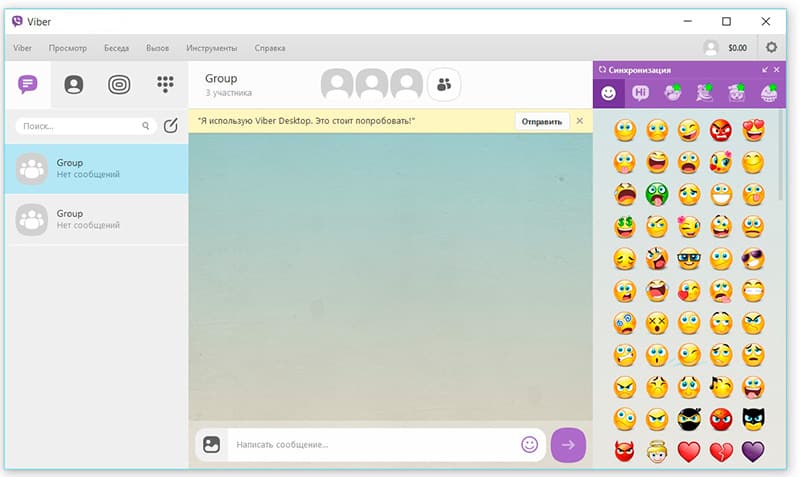
Совместим с Windows
Бесплатное скачивание Viber Благодаря разнообразной совместимости со всеми типами устройств, приложение обладает особой совместимостью со всеми типами Windows – Windows 10, Windows 8.1, Windows 8, Windows 7 и Windows XP в основном являются операционной системой для запуска приложения. плавно и надежно. Кроме того, требуется 32-битная и 64-битная настройка.
Бесплатный
Viber с бесплатной лицензией доступен для 32-битной Windows, а также для 64-битной операционной системы ноутбука и ПК без ограничений и предоставляется всем пользователям программного обеспечения для бесплатной загрузки. Он принадлежит к категории сообщений и чата.
Возможности Viber Desktop для Windows
- Бесплатный звонок и сообщения
- Лучшая комбинация ПК и мобильных
- Обеспечивает защиту ваших данных
- Конференц-связь до 100 человек
- Можно передать до 200 МБ файлов
- Отправляет фото или видео
- Приятное качество звонка
- Обмен секретными ключами
- Простой и легкий интерфейс
- Звоните с не-VOIP клиентами с очень низкими тарифами
Вход в профиль
Вайбер для Виндовс работает на современных и устаревших компьютерах. Владельцам устройств с ХР доступна версия для 32 и 64 битных систем. Для стабильной работы требуется версия Виндовс не менее SP-3.
Перед перепиской нужно войти в профиль, разберемся, как это сделать:
- Запустите мессенджер, на экране появится защитный код.
- Возьмите телефон, откройте сканер QR-кодов в Вайбере.
- Совместите код на экране с рамочкой на телефоне, сканирование выполнится моментально.
Вайбер загрузится на русском языке, на главном экране появится уведомление о синхронизации, подтвердите его. Для завершения процесса войдите в мессенджер на телефоне и подтвердите появившийся запрос.
Что собой представляет программа Viber
Приложение позволяет совершать бесплатные аудио и видео-звонки по всему миру; создавать и участвовать в групповых чатах; отправлять друг другу смешные стикеры; записывать и отправлять голосовые сообщения, фото и видео. Различные текстовые документы, изображения и фото отлично читаются программой и передаются в считанные секунды. Причём, для этого используется специальный зашифрованный безопасный канал.
Возможности новой версии программы
| Программа абсолютно бесплатна! | |
| Ставится на все основные платформы и ОС | |
| Бесплатные голосовые и видео звонки по всему миру | |
| Не требует регистрации | |
| Данные передаются с высокой скоростью в различных сетях (3G, 4G, Wi-Fi) | |
| Возможность отправлять и получать сообщения, видеофайлы и фотографии | |
| Позволяет создавать групповые беседы (чаты) | |
| Автоматическая синхронизация контактов с записной книжкой телефона | |
| Большой выбор стикеров и смайликов! |
Подробная инструкция по установке приложения Вайбер на русском языке на телефон
- В зависимости от платформы на которой работает Ваш телефон, в поисковой строке Google Play (Android) или AppStore (iPhone);
- Установите и откройте приложение на своём телефоне;
- Пройдите активацию учетной записи по номеру телефона. Сделайте запрос на получение кода по смс;
- Введите полученный код из шести цифр в окошко активация учетной записи;
- Введите своё имя и добавьте фотографию; Программа установлена и настроена.
- Вы можете отправлять и получать сообщения и делать звонки.
Как установить Вибер на Компьютер подробная инструкция
Перед установкой приложения на компьютер, убедитесь, что приложение уже установлено на Вашем смартфоне.
- На нашем сайте, нажмите зелёную кнопку «Скачать Viber»;
- Запустите установочный файл Setup;
- Откроется окно установки, жмите кнопку запустить и дождитесь, пока программа установится на Ваш компьютер;
- Запустите установленную программу;
- Для авторизации в программе введите номер своего телефона;
- Отсканируйте код при помощи своего телефона;
- Синхронизируйте данные приложения на телефоне и компьютере;
- Готово! Можете пользоваться приложением на своём компьютере.
Плюсы программы
- Полностью бесплатно;
- Это удобный и яркий мессенджер для обмена информацией;
- Это надёжная работа и огромное количество дополнительных возможностей;
- Это регулярные обновления и техническая поддержка на высшем уровне.
Используя программу, вы становитесь доступны в любой точке мира, если под рукой есть Интернет. Не нужно платить за роуминг и дорогие звонки по тарифам своих мобильных операторов. Пользуйтесь данным приложением и экономьте значительные суммы, где бы вы ни находились.
Для Linux
Едва ли не самая сложная операционная система. Процесс отличается для каждого дистрибутива: Ubuntu, Linux Mint, Kali Linux, Debian, Arch Linux, BlackArch, Fedora.
Загрузка
Получить файл для ПК, ноутбука можно:
- С нашего портала, тапнув изображение утилиты.
- С официального сайта разработчиков.
- Через терминал ОС.
Блог про Viber предлагает кликнуть изображение для начала скачивания:
На портале разработчиков:
- Отыскать нужную версию. Здесь они представлены: Linux Ubuntu и Linux Fedora.
- Подтвердить команду.
Терминал по действиям напоминает Плей Маркет, Апп Стор:
- Открываете софт.
- Вводите название мессенджера.
- Подтверждаете команду.
Ubuntu, Linux Mint, Kali Linux, Debian
После получения установочного пакета .deb:
- Распаковываем контрольный архив.
- Запускаем control. Libssl1.0.0 меняем на libssl1.1.
- Патчим пакет обратно.
- Сохраняем документ .deb.
- Устанавливаем фиксенный пакет.
После запуска терминала нужно указать команду:
Изменение сохраняется.
Как и с предыдущим вариантом, открываем терминал, затем – проводим команду:
Нововведение сохраняется.
Запасной вариант 32-битной системы
При сбое:
- Откройте терминал.
- Введите команду.
- Сохраните действие.
- Подождите автоматического перезапуска ПК.
- Снова откройте терминал.
- Введите запрос.
- Сохраните обновление.
Подключение
После проведения дополнительных манипуляций:
- Тапните иконку Вибера из меню или командной строки.
- Подтвердите наличие аккаунта.
- С телефона отсканируйте QR-код.
- Дождитесь автоматического подключения.
- Во всплывающем окне подтвердите синхронизацию.
- Дождитесь завершения команды.
- При желании внесите изменения интерфейса, функционала.
При подтверждении клиента помните:
- Независимо от типа ОС, документ размещается в папке по умолчанию. При желании, выберите установочный путь после подтверждения команды.
- При сбоях передачи информации к серверу или подключении к интернету активация может прерываться. Проверьте качество связи или подождите пару минут перед повторным проведением.
- Код активации может прийти по смс или в чате Вайбер.
- Периодически проверяйте наличие обновлений. Устаревшая версия может глючить, ограничивать функционал утилиты.
Настройка Вайбер на ПК
При первом включении Viber предложит выполнить вход в личный аккаунт и синхронизацию данных. Для работы потребуется соединение с интернетом и мобильный телефон с установленным мессенджером.
Вход
Войти в личный профиль просто. Viber для Windows предложит просканировать QR-код при первом включении.
Как войти в аккаунт в Вайбере:
- Кликните по иконке приложения, которая появится на рабочем столе и на панели «Пуск».
- Дождитесь появления экрана со специальным кодом.
- Возьмите телефон и откройте Viber.
- Кликните по кнопке «Еще».
- Нажмите на кнопку сканера.
- Наведите камеру смартфона на экран компьютера и просканируйте код.
Вайбер на Виндовс моментально войдет в профиль. Через несколько секунд приложение предложит выполнить синхронизацию.
Для синхронизации сообщений и контактов в Viber Windows 7:
- Кликните по кнопке синхронизации на компьютере.
- Дождитесь появления уведомления на телефоне и подтвердите действие.
Компьютер автоматически запомнит настройки входа. Постоянно сканировать код не потребуется.
Чтобы включить автоматический запуск приложения при включении ПК:
- Откройте приложение.
- Нажмите на кнопку «Инструменты» и перейдите в «Параметры».
- Кликните по опции «Учетная запись», установите галочку для запуска вместе с Windows.
Теперь приложение будет запускаться автоматически при включении компьютера. Отключить опцию можно в любое время.
Настройки оборудования
Для звонков в Viber Windows 7 нужно настроить параметры звука и выбрать оборудование.
Как настроить оборудование в Вайбере для Windows 7:
- Запустите приложение.
- Перейдите в настройки.
- Нажмите на вкладку «Аудио и видео».
Здесь можно проверить оборудование, громкость микрофона, динамиков. Изображение с камеры должно быть в нижней части окна. Используйте ползунки для установки уровней, выбирайте оборудование с помощью нажатия по вкладкам.

Настроить Viber Windows 7 не сложно. Система запоминает все установки и не требует их изменения даже после перезагрузки.






