Whatsapp для windows 7
Содержание:
- WhatsApp для компьютера
- Преимущества программы
- Главные особенности WhatsApp для компьютера
- Установить WhatsApp на компьютер — пошаговая инструкция
- Главные плюсы
- Как скачать WhatsApp для Windows 7. Запускаем через виртуальный Андроид
- Особенности
- Как установить WhatsApp на ОС ПК Windows 7
- Использование эмулятора
- Как происходит установка и регистрация в сети
- WhatsApp Desktop for PC Features
WhatsApp для компьютера
WhatsApp для компьютера доступен в виде отдельного приложения. Компьютер удобен в плане скорости набора сообщений – на обычной клавиатуре они набираются значительно быстрее, чем на виртуальной. Общение осуществляется с помощью фирменной программы для Windows 32 или 64 бит. Софт не нагружает процессор и не засоряет оперативную память, запускается вручную после запуска Windows, либо автоматически, при определенных настройках.
Минимальные системные требования программы к оборудованию:
- Операционная система – Windows 7 и выше.
- Процессор – Intel Core Duo U2400 1067 МГц;
- Оперативная память – 2 Гб.
Можно смело утверждать, что WhatsApp будет работать практически на всех современных компьютерах и ноутбуках.
Владельцам ноутбуков будет доступна функция прикрепления фотографии с камеры. Веб-камерами оснащаются все современные ноутбуки. Владельцам стационарных компьютеров придется приобрести камеру отдельно.
Как скачать и установить программу?
Важная рекомендация – не скачивайте программу со сторонних сайтов, это может быть небезопасно. Пользование софтом с посторонних ресурсов чревато потерей персональных данных, данных банковских карт, важных файлов. Также возможно заражение компьютера опасными вирусами.
Пошаговая инструкция по получению установочного файла:
Спустя пару секунд начнется скачивание установочного файла. Он будет сохранен в папку Загрузки в вашей операционной системе. Некоторые браузеры уточняют путь сохранения перед началом скачивания.
Установочный файл скачен, теперь приступаем к установке. Она проста – кликните по файлу один или два раза, в зависимости от настроек вашей операционной системы. Спустя пару секунд начнется автоматическая установка мессенджера, не требующая от пользователя каких-либо действий.
Как войти в Ватсап на компьютере и ноутбуке?
Следующий этап – авторизация с помощью смартфона, где уже установлен мобильный клиент WhatsApp. Пользователю необходимо запустить установленную программу и сфотографировать появившийся на экране QR-код. Сработает автоматическая синхронизация, спустя пару секунд на экране покажутся начатые на смартфоне диалоги.
Пошаговая инструкция по авторизации включает пять шагов:
- Запустите установленный на компьютере или на ноутбуке мессенджер – ярлык находится на рабочем столе. На экране появится QR-код.
- Возьмите смартфон, убедитесь, что он подключен к сети через Wi-Fi или мобильный интернет.
- Запустите установленное на смартфоне мобильное приложение WhatsApp, дождитесь появления диалогов.
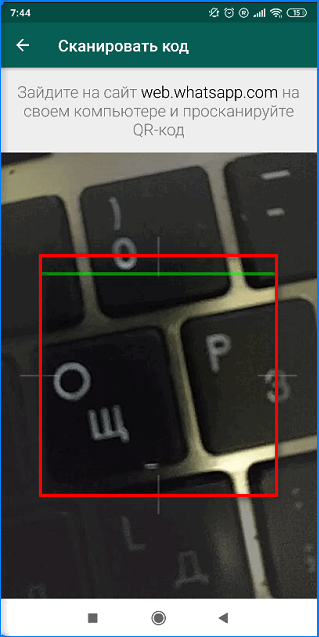
- В верхней части экрана появятся три точки – коснитесь их, после чего на экране откроется прямоугольное окно камеры.
- Наведите окошко камеры на QR-код, отображающийся на экране компьютера – спустя пару секунд в программе появятся диалоги, начатые на смартфоне.
С этого момента можно начинать общаться с помощью компьютера.
Обратите внимание на галочку Оставаться в системе – она позволит обойтись без повторной авторизации при следующем запуске. Снимите галочку, если планируете запускать WhatsApp на публичном компьютере – например, на рабочем, где может быть нарушена конфиденциальность переписки
Важный момент – можно авторизоваться в WhatsApp на нескольких компьютерах одновременно, при этом общаться можно только на одном.
При запуске программы на другом компьютере необходимо переключиться – пользователь увидит на экране компьютера соответствующий запрос. Выберите Использовать здесь, чтобы отключить другой ПК и приступить к общению на текущем ПК.
Можно ли войти в сервис без телефона?
Система авторизации построена таким способом, что войти в WhatsApp без телефона невозможно. Более того, в процессе общения смартфон должен быть включен и подключен к интернету. При отключении смартфона от сети возможность принимать и отправлять сообщения отсутствует.
Обратите внимание – компьютер и смартфон могут быть подключены к интернету через сети данных провайдеров. Например, через проводное соединение и мобильную сеть
Кроме того, синхронизированные между собой смартфон и компьютер могут физически находиться в разных местах.
Преимущества программы
Теперь необходимо сказать о том, какие преимуществ получает пользователь в том случае, если решает инсталлировать программу:
- Отсутствие какой-либо платы за скачивание и установку. Программа является крайне доступной, поэтому она подойдёт абсолютно всем желающим.
- Наличие русского языка интерфейса. Благодаря этому работа с софтом не вызывает лишних вопросов. Вы всегда поймёте, где и что нужно нажать, чтобы добиться того или иного результата.
- Высокая стабильность работы. Разработчики позаботились о том, чтобы продукт функционировал без сбоев. Современные алгоритмы, которые применяются, обеспечивают максимальный комфорт каждому, кто взаимодействует с WhatsApp.
- Широкий спектр возможностей. Установка одного лишь мессенджера заменит работу с несколькими другими программами и сервисами.
- Понятный на интуитивном уровне интерфейс. Чтобы добиться желаемого результата, вам не потребуется тратить много времени и сил, всё реализуется элементарным образом.
Главные особенности WhatsApp для компьютера
НавигацияПоказать
После скачивания установочного файла программа продолжает загружаться на ПК в автоматическом режиме. Пользователь, дождавшись инсталляции может по назначению использовать мессенджер. Компьютерная версия WhatsApp обладает следующими функциями:
- безграничная переписка как в групповых чатах, так и между отдельными пользователями;
- возможность отправки медиа и голосовых сообщений;
- удаление, добавление, редактирование администрируемых групп;
- настройка собственного профиля, включая замену фото, установку статуса.
Установить WhatsApp на современную операционную систему не сложно, главное правильно выбрать разрядность, к которой будет подходить инсталлятор.
Установить WhatsApp на компьютер — пошаговая инструкция
Чтобы установить WhatsApp на компьютер, потребуется пара минут свободного времени. Пользователю необходимо скачать установочный файл, запустить его, дождаться завершения установки и авторизоваться. Не запутаться в последовательности действий помогут пошаговые инструкции.
WhatsApp для компьютера получил практически весь функционал, доступный в мобильном приложении. Программа позволит:
- Обмениваться текстовыми сообщениями.
- Отправлять и принимать файлы, видеоролики, фотографии.
- Участвовать в групповых чатах.
- Создавать комнаты для общения пользователей разных мессенджеров.
- Просматривать информацию о собеседниках.
- Просматривать статусы пользователей.
Не поддерживаются лишь голосовые вызовы и видеозвонки. Вполне возможно, что в ближайшее время этот функционал все-таки появится.
Скачать WhatsApp для компьютера
Системные требования программы Ватсап для компьютера:
- Процессор – Intel Core Duo U2400 с частотой 1067 МГц и выше.
- Оперативная память – 2 Гб и больше.
- Операционная система – Windows 8 и старше.
Чтобы скачать установочный файл, следуйте пошаговой инструкции – в ней нет ничего сложного, справится даже неподготовленный пользователь.
Спустя мгновение браузер начнет скачивать установочный файл. Традиционное место сохранения загруженных файлов – папка «Загрузки», если не настроено иначе. Выберите более подходящее место, если браузер запрашивает путь к конечной папке.
Распаковка программы на ПК
Следующий этап – распаковка, а точнее, установка программы. Она автоматизирована, никаких манипуляций и никаких сложных настроек, что непременно понравится неопытным пользователям, не ладящих с компьютером.
Распаковка программы настолько проста, что не требует инструкции – просто запустите установочный файл и дождитесь появления окна с запущенной программой. На рабочем столе появится ярлык для запуска программы.
Обратите внимание – в системный трей программа не сворачивается (это место возле часов в правом нижнем углу). При нажатии на кнопку с крестиком она закрывается полностью
Для повторного запуска используйте ярлык на рабочем столе.
Ватсап Веб вход с компьютера
На последнем этапе необходимо установить связь между компьютером и смартфоном. Обойтись без этой связки невозможно – смартфон принимает непосредственное участие в отправке и приеме сообщений. В процессе общения к интернету должны быть подключены оба устройства – можно даже через разных провайдеров.
При необходимости, можно провести авторизацию сразу на нескольких компьютерах, но общаться можно будет только на одном – остальные будут временно отключаться. Переключение происходит во время запуска WhatsApp на другом компьютере – пользователь получит запрос.
Инструкция для авторизации в сервисе
Мы составили максимально подробную инструкцию, с которой сможет разобраться даже школьник. Следуйте каждому шагу и получите рабочую связку смартфона с компьютером. Делается это только один раз – при повторном запуске сработает автоматическая авторизация.
Пошаговая инструкция включает четыре шага.
- Подключите смартфон к интернету – подойдет как Wi-Fi, так и мобильный интернет.
- Запустите программу WhatsApp на компьютере – на экране появится окно с QR-кодом.
- Запустите приложение на смартфоне – коснитесь трех точек в верхней части экрана.
- Появится зеленый квадрат камеры – наведите его на QR-код.
Авторизация завершена, через секунду на экране появится список бесед – точно такой же, как на телефоне.
Во время общения смартфон должен оставаться подключенным к сети. При этом он может находиться где угодно, хоть на другом конце планеты. Компьютер и телефон могут быть подключены к интернету через разных провайдеров.
Иногда (крайне редко) авторизация слетает, программа демонстрирует QR-код и требует сфотографировать его с помощью смартфона. В этом случае необходимо выполнить повторную авторизацию по инструкции.
Что делать, если не получается скачать и войти?
Не получается скачать программу с официального сайта – попробуйте скачать позже или смените браузер (обычно на компьютере их не менее двух). Скачивать установочный файл с альтернативных источников настоятельно не рекомендуется – это часто приводит к заражению компьютера и утечке важных данных.
Не получается войти – перезагрузите компьютер и смартфон. Перезагрузка поможет восстановить работоспособность обоих устройств. Не забудьте покопаться в СМИ – возможно, на серверах WhatsApp произошла какая-то авария, в этом случае нужно просто подождать.
Главные плюсы
- Просто скачать, устанавливать не придется
- Практически столько же функций и возможностей
- Для входа в учетную запись ненужно вводить номер телефона и пароль
- Достаточно просто сканировать QR-код с помощью мобильного приложения
- Мессенджер будет работать всегда, если у смартфона будет доступ в интернет
WhatsApp на компьютере отлично дополнит мобильную версию, не позволив пользователю пропустить ни одно сообщение. Большой плюс десктопной версии заключается в том, что ее не нужно устанавливать. Для работы с мессенджером потребуется просто скачать файл, открыть его и сканировать код. Эти действия окажутся по силам даже начинающему пользователю.
Как скачать WhatsApp для Windows 7. Запускаем через виртуальный Андроид
Воспользуемся распространенным эмулятором BlueStacks 2 ( последняя версия — 4). Программа довольно проста в освоении, интерфейс схож с Android планшетом и она полностью на русском языке. Качаем отсюда.
1. Установите BlueStacks 2. Запустите, должно открыться вот такое окно.
2. В боковой панели нажмите на значок APK. Найдите apk файл с Ватсапп и откройте его для дальнейшей инсталляции.
3. После найдите Вацап в установленных приложениях, откроется стандартное меню регистрации, которую вы уже проходили ранее на смартфоне. Главное — правильно вписать номер телефона, и дождаться код активации.
4. Вот и все! Вводите ник, аватарка остается прежней. Теперь вы можете общаться прямо с компьютера.
Минусы данного варианта:
- Требуется устанавливать стороннюю программу;
- Под эмулятор ПК выделяет множество ресурсов, что плачевно сказывается на производительности системы (особенно на маломощных ноутбуках);
- После активации WhatsApp в BlueStacks 2 мессенджер автоматически перестанет работать на мобильном устройстве и каждый раз при смене телефона на компьютер и обратно придется заново подтверждать свой номер.
Запускаем Ватсап через браузер
Если ранее людям и приходилось идти на всякие ухищрения только для того, чтобы воспользоваться любимой программой, то теперь это в прошлом! Руководство кампании прислушалось к многочисленным просьбам своих клиентов и выпустило специальную веб-версию. Ее не нужно скачивать, устанавливать, она запускается буквально за пару секунд прямо в браузере.
2. Теперь запускаем приложение на смартфоне и также выбираем параметр «WhatsApp Web«. Откроется вкладка, в которой можно просканировать индивидуальный QR-код.
Впоследствии в этой вкладке вы сможете узнавать всю активность своей учетной записи и отключать ее от компьютера при необходимости.
3. А сейчас самое интересное! Поднесите мобильник к ПК и позвольте ему прочитать QR-код.
4. В открывшемся окне вы можете, как и на смартфоне: общаться, обмениваться фотографиями… Учетная запись будет полностью синхронизирована, существующие диалоги сохранены и перенесены, так что вы ничего не потеряете!
https://youtube.com/watch?v=PLH3Vmtyk2E
Клиент WhatsApp для пользователей Google Chrome
Мы рассмотрим наиболее удобное и популярное — WhatsChrome. Скачать его вы можете с официального магазина Хрома, где, судя по отзывам, люди им вполне довольны.
Далее процесс тот же самый, что и раньше: подносите смартфон, сканируете QR-код. Готово!
Фактически у вас просто откроется точно такая же страница, только оболочка будет немного иная.
Виртуальный Андройд или WhatsApp Web?
Что в итоге выбирать — решать, разумеется, вам. Однако очевидное превосходство за Ватсап Веб:
- Не требуется все время подтверждать номер;
- Учетная запись полностью синхронизируется, пользователь ничего не теряет;
- Сохранен полный функционал мобильной версии;
- WhatsApp Web постоянно обновляется и поддерживается разработчиками.
| Эмулятор | Вацап Web | |
| Потребляет много ресурсов | да | нет |
| Прост в использовании | нет | да |
| Официальный | нет | да |
Особенности
В линейке программ, позволяющих осуществлять обмен текстовыми, аудио-, фото и видео материалами, есть софт WhatsApp Messenger. Сейчас есть возможность установить эту утилиту для устройств, работающих на разных платформах, среди них гаджеты на ОС Windows, Android, Mac, iOS.
Кроме того, WhatsApp Messenger обладает встроенным браузером, который упрощает открытие ссылок.
Имеется возможность для просмотра документов в формате doc, pdf и других. Поэтому если вы активно ведете переписку в сети, то данный мессенджер сможет вам пригодиться.
Ведь с ним совершать разговоры намного проще и дешевле, тем более новейшие версии программы расширили ее функционал.
Например, появилась возможность редактировать сообщения, улучшена безопасность приложения за счет усовершенствованного протокола шифрования. Кроме того, подключение возможно сделать через компьютер, для этого надо лишь выйти на официальную страницу Web или скачать WhatsApp Messenger на компьютер в виде отдельного приложения.
Как установить WhatsApp на ОС ПК Windows 7
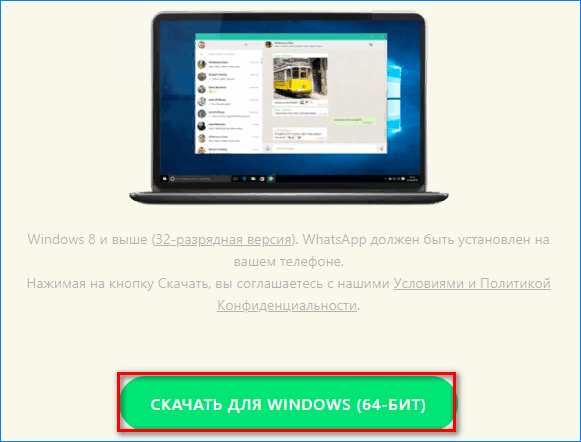
Отличий нет, установить Ватсап на ноутбук Виндовс 7 или компьютер. Для этого нужно знать только разрядность своей системы, найти которую можно в свойствах на ПК. Далее действуем пошагово.
- Скачиваем WhatsApp с официального сайта или другого надежного поставщика софта.
- Устанавливаем на системный диск ПК или ноутбука. Дожидаемся загрузки и запускаем приложение.
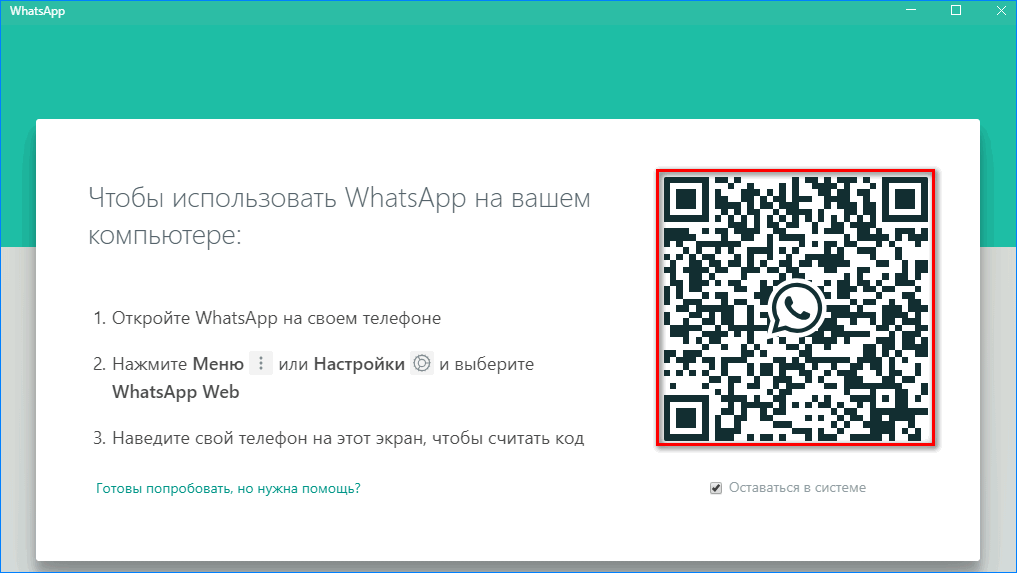
- На смартфоне открываем вкладку WhatsApp Web (ужа знаете, как это делать), затем наводим сканер смартфона на штрих-код и считываем его, чтобы синхронизировать один аккаунт на мобильном устройстве и компьютере.
Где скачать официальную версию WhatsApp для компьютера
Для уверенности в надежности и чистоте скачанного клиента для мессенджера необходимо использовать только три сервиса для загрузки.
Если планируется установка эмулятора для настройки мессенджера, нужно учесть, что в таком случае на телефоне связь с WhatsApp будет потеряна.
Можно ли поставить Ватсап на два разных устройства?
Такая практика допускается, однако на одном из устройств аккаунт может быть заблокирован. Системой предусматривается использование только одного аккаунта, который привязан к номеру SIM-карты. Поэтому в случае попытки одновременно подключиться на двух ПК или смартфонах, администрация рассмотрит такое действие, как попытку взлома.
Использование эмулятора
Существует способ, как установить полноценную версию мессенджера Вацап на компьютер, которая не будет требовать непрерывного подключения к мобильному устройству. Он несколько более запутанный, если сравнивать с использованием официальной программы. Но если вы будете действовать по нашей инструкции, то никаких проблем не возникнет.
Способ имеет как преимущества, так и недостатки. С одной стороны, вам не требуется держать телефон включенным с активным интернет-подключением. С другой стороны, на слишком старых ПК эмулятор будет сильно тормозить систему, если вообще запустится.
В сети можно найти огромное количество различных эмуляторов. Один из хорошо зарекомендовавших себя это BlueStacks. Программа бесплатная, скачать её можно с официального сайта https://www.bluestacks.com/ru/index.html.
Для корректной работы потребуется не меньше 4 ГБ оперативной памяти.
Установка эмулятора предельно простая, достаточно следовать подсказкам на экране. Большая часть процедуры пройдет в автоматическом режиме, а затем Блюстакс запустится. В первый раз он может грузиться несколько минут – это нормально. Просто запаситесь терпением.
В приветственном окошке вас попросят войти в Гугл-аккаунт, сделайте это:
- Кликните по кнопке «Войти» в приветственном окне.
- Снова нажмите «Войти» на новой странице.
- Поочередно укажите свои логин и пароль.
- Примите условия использования.
- Завершите авторизацию в учетной записи.
В результате откроется магазин приложений Play Маркет». Используйте функцию поиска в верхней части страницы, чтобы найти WhatsApp и скачать его на компьютер через эмулятор.Процедура стандартная для всех Android-устройств. Теперь откройте мессенджер со страницы магазина или из вкладки «Главная». Вам остается только войти в собственную учетную запись.
Имейте в виду, если вы введете номер телефона действующего аккаунта, в установленном приложении на телефоне вас оттуда выкинет. Ватсап не может работать одновременно на нескольких мобильных устройствах. Если вам нужно сразу же две копии мессенджера, то придется создать вторую учетную запись, зарегистрировав ее на вторую SIM-карту. Других способов обойти это ограничение, к сожалению, нет.
Как происходит установка и регистрация в сети
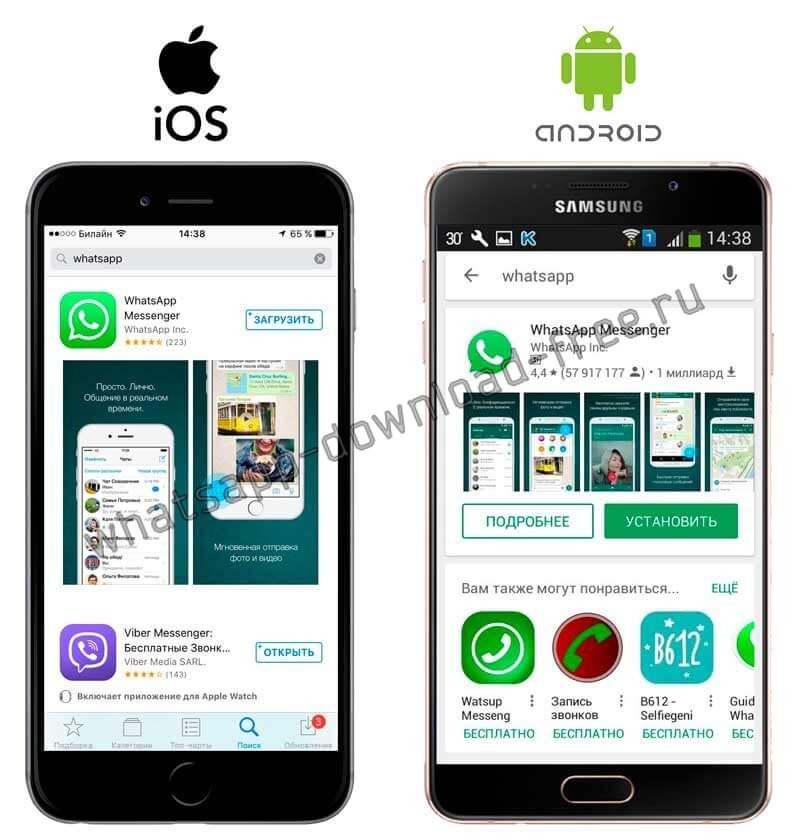
Нет совершенно ничего сложного в том, чтобы установить на телефон приложение WhatsApp. Особенно, если речь идет об официальных магазинах. В этом случае пользователю только и потребуется – что нажать на кнопку скачивания и согласиться со всеми условиями. Дальше можно будет спокойно наблюдать, как заполняется прогресс бар установщика.
Если же ватсап был скачан на компьютере, то потребуется сначала соединить мобильное устройство с ПК при помощи специального кабеля, либо через беспроводную связь. Затем перенести в любую папку на мобильнике скачанный файл – и только потом открыть его в любом файловом браузере мобильного устройства.
В любом случае, если установка прошла успешно, то на дисплее мобильника будет показан логотип приложения. Можно нажимать на него – и приступать к регистрации нового пользователя.
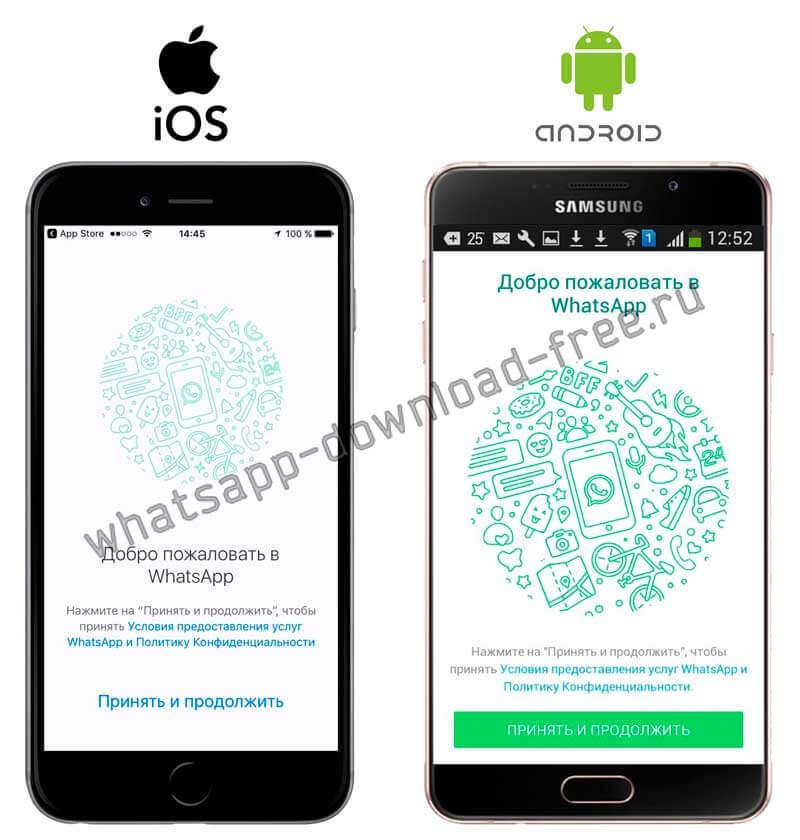
В принципе, зарегистрировать нового пользователя не трудно. Для этого потребуется указать свой номер телефона, на который производится установка мессенджера. Именно к этому номеру и будет в дальнейшем привязан аккаунт. На него затем поступит специальный код в виде СМС сообщения. Потребуется данный код ввести в специальное текстовое поле программы. Если полученный и введенный коды совпадают, то можно сказать, что процесс регистрации прошел успешно.
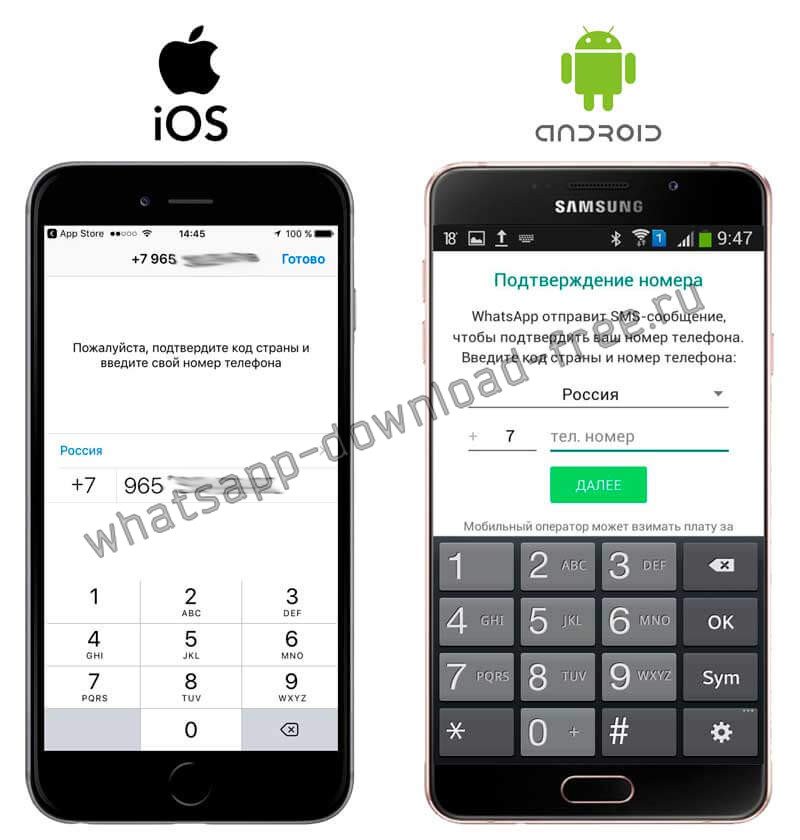
Теперь программа поинтересуется, нужно ли импортировать встроенные в телефонную книгу контакты. Если ответ будет утвердительным, то Ватсапп просканирует телефонную книгу устройства и сам добавит всех людей оттуда в собственный контакт-лист.
WhatsApp Desktop for PC Features
The offline installer of the PC is used for Windows 7, 8, and 10. It can be synced with your mobile. Install the program and start chatting with your friends or other relatives right from your desktop and Mac. The app mirrors the messages and chats from your cell phone.
Free messaging
WhatsApp for Windows runs through an internet connection, so you need not pay extra fees for sending messages. It gives you a chance to send free messages to your family and friends.
Group Messaging
Through WhatsApp, you can send your messages, videos, and photos up to 256 persons at a time. You can give a name to your group, change your profile, customize notifications, etc. But keep in mind that don’t share your location nor add new contacts.
Voice Calls
WhatsApp enables you to live chat with your friends. It’s no matter if they are out of the country. Just enjoy the face-to-face talk with your friends without at the cost 0.
Default for Security
WhatsApp for Windows secures your messages or calls your friends. As the new version of the app is encrypted, now your messages or calls are only seen by you and the person whom you are chatting with.
Share Everything
WhatsApp makes it very easy to share all of your happy or sad moments with the people who are far from you. Just click the tab and meet your loved one.
A Native App
It works similarly to the WhatsApp web. Without any confusion just use the version with your internet browser. Working natively on the desktop, it supports the native notification as well as keyboard shortcuts.
Scanning of QR Code
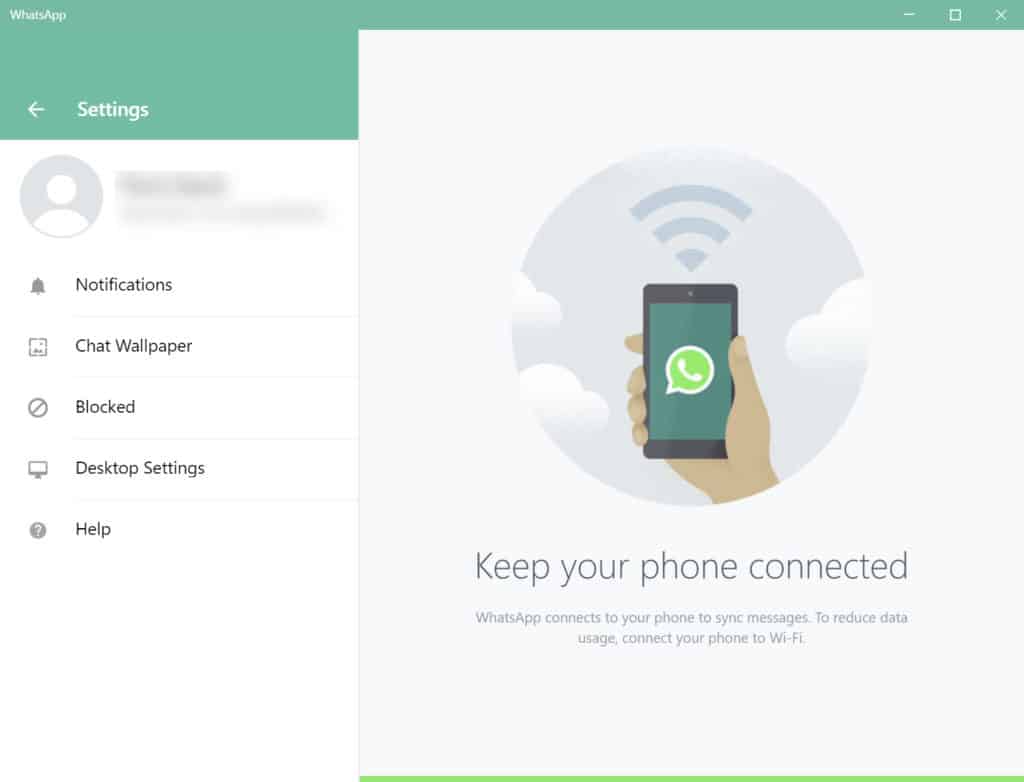
To convert the WhatsApp web using your mobile scan the QR code. When you scan it, your registered account of WhatsApp will be connected to your PC window to enable you to start chatting.
Use of Webcam and Microphone
With many attractive options, you can enjoy yourself a lot more. You can send photos or videos as well as audio clips with the help of a webcam and microphone.
Fast Communication
As the internet runs fast than your mobile device, so it offers a fast way of communicating with your friends. It also transfers all types of material (messages, videos, photos, etc.) very quickly.
Free of Cost
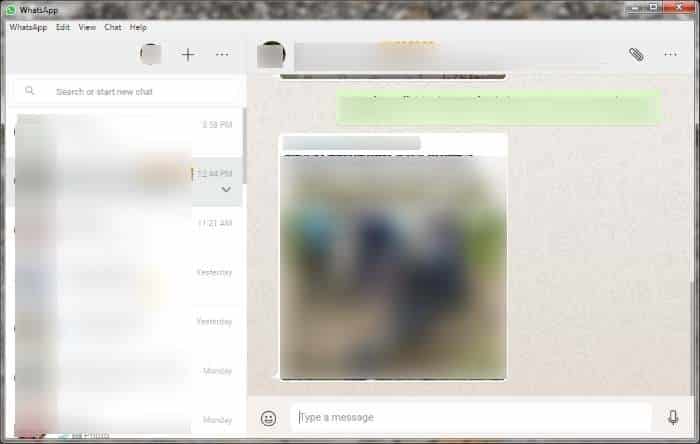
The WhatsApp Desktop with freeware license available for Windows 32-bit as well as the 64-bit operating system of a laptop and PC without limits and presented for all software users as a free download. It belongs to the Messaging and Chat category.
Connected with Mobile
Although, WhatsApp Desktop is the latest and fastest way of communication. But it depends upon the mobile device, as it needs to be connected with your PC window all the time. This weak point put the app a little behind its rivals; like Line and Telegram. Because both are free from any type of hassle.
Compatible with Windows
WhatsApp Free Download With vary compatibility with all types of devices, the app has special compatibility with all types of Windows———-Windows 10, Windows 8.1, Windows 8, Windows 7, and Windows XP are mainly operating systems to run the app very smoothly and reliably. In addition, it requires a 32-bit and 64-bit setup.
Features WhatsApp
- The fastest app for desktop and Mac
- Free messaging and calling
- The group calling and messaging
- The facility of voice calls
- Default for security
- Sharing of every moment
- Send files up to 100 MB
- Work as a native app
- Use of webcam and microphone
- Fast way of communication
How do I download WhatsApp and Update?
You can easily download WhatsApp from our site softmany.com for all devices like PC Computer, Mobile, Tablet and also see detail for Whats Web.
How can I open a WhatsApp account?
You only Download WhatsApp from our site and after an open install folder, you can easily create an account on it. like mention your mobile number and name etc






