Vlс media player для windows
Содержание:
- VLC Download
- Особенности
- Настройка
- Как смотреть
- Интересные возможности
- Описание и рекомендации
- Версия VLC Media Player для Android
- Стоит ли устанавливать
- Плеер VLC – смартфон в качестве пульта управления
- Аппаратное декодирование
- Нормализация аудио
- Windows
- Интерфейс программы для Windows
- Скачайте VLС Media Player для Windows 7 на русском бесплатно
- Linux
- Плеер VLC – точная навигация
- VLC Media Player для windows на русском
- Версия VLC Media Player для iOS
- Достоинства и недостатки
- Вывод аудио, видео и фильтры
VLC Download
This player supports broad ranges of OS and device, choose your OS and download it here. After downloading and installing it, VLC Download Media Player will launch a procedure that requires very few minutes, you will be faced with a simple and essential program, which does what it promises to do (ie let you watch videos or make you listen to music) without frills and without wasting your time. The most obvious controls are those related to the media, therefore the play, the pause, the rewind, the possibility of seeing a video in full screen, the volume control with lots of equalizers, the possibility to set the automatic replay of the video or audio files, and much more.
Особенности
Битые файлы или файлы, недогруженные из сети, всегда становились головной болью для многих пользователей. Однако теперь все это осталось позади. Ведь можно скачать VLC Media Player на русском языке, чтобы иметь возможность просматривать даже те файлы, которые имеют проблемы.
В отличие от многих других многофункциональных проигрывателей, данная программа не требует установки дополнительных плагинов, так как основные из них уже загружены. При этом утилита отличается стабильной работой.
На сегодняшний момент VLC Media Player является одним из популярных плееров для ОС Windows. Кроме того, есть множество желающих скачать данную программу и для мобильных устройств.
Данный проигрыватель отличается быстротой подготовки к работе. Достаточно трех секунд, чтобы открыть VLC Media Player, указать путь к файлу — и можно наслаждаться просмотром.

Настройка
Теперь необходимо произвести настройку VLC Web Plugin в браузере. Для этого необходимо запустить Firefox или закрыть и открыть его снова, если он уже был запущен. Дальнейший порядок действий: 1. Открыть меню браузера в правом верхнем углу экрана.
2. Выбрать раздел «Дополнения».
3. Если на компьютере установлен Firefox до 52 версии, то все готово к работе. Если же браузер имеет более позднюю версию, то перед пользователем будет список плагинов без VLC. Отчаиваться не стоит, ведь из этой ситуации есть выход.
4. Нажать кнопку «Подробнее».
5. В открывшейся вкладке разработчики дают разъяснение проблемы. Следует нажать на фразу «Путем активации их по щелчку мыши.
6. Далее сообщается, что для активации плагинов необходимо кликнуть мышью по окну с видео на сайте.
7. Для проверки следует открыть любой сайт с трансляцией видео и кликнуть по соответствующему окну.
Видео запускается, а это значит, что плагин функционирует.
Как смотреть
Таким образом, чтобы прикоснуться к виртуальной реальности уже сегодня, делаем следующее:
- Загружаем VLC 3 с сайта производителя и устанавливаем проигрыватель.
- Скачиваем на просторах интернета 360-градусный ролик.
- Открываем видео в плеере и запускаем воспроизведение.
- Удерживая нажатой левую кнопку мыши на картинке сцены в окне проигрывателя, двигаем мышь, меняя таким образом угол обзора.
- Помимо угла обзора можно приближать и отдалять картинку используя колесико мыши, а также поставить воспроизведение на паузу и рассмотреть статичную сцену со всех сторон.
Пользователь должен понимать, пока что VLC 360 находится и распространяется в стадии Technical Preview, и поэтому желая опробовать нововведение, следует быть готовым к возможному проявлению ошибок. При этом оснащение своего продукта поддержкой 360-градусного формата уже сейчас реализовано разработчиками на высоком уровне и говорит о том, что VideoLan стремится занять свою нишу на очень перспективном рынке виртуальной реальности.
Интересные возможности
Плеер имеет ряд неочевидных функций, благодаря которым может успешно заменить ряд других программ.
- Конвертация файлов.
VLC может конвертировать видео- и аудиофайлы из одного формата в другой. Эта функция может пригодиться, если надо, к примеру, уменьшить объем файла для проигрывания на мобильном устройстве.
Чтобы воспользоваться этой опцией, нужно кликнуть по пункту меню «Медиа» и в открывшемся списке выбрать «Конвертировать/сохранить».
Далее нужно добавить файл, который необходимо переконвертировать, и подтвердить выбор нажатием на кнопку.
После этого нужно выбрать формат и место сохранения нового файла и нажать кнопку «Начать».
- Запись экрана.
Плеер влс имеет функцию захвата экрана, которая позволяет записывать все, что происходит на экране компьютера. Для этого надо развернуть меню «Медиа» и выбрать «Открыть устройство захвата». В открывшемся окне нужно указать все необходимые параметры и нажать «Начать».
- Интернет-радио и подкасты.
Чтобы прослушать интернет-радио или любимые подкасты, нужно в пункте меню «Вид» выбрать «Плейлист».
После этого нужно добавить ссылки на ресурсы.
- Интернет-вещание.
Плеер способен транслировать аудио- или видеосигнал в сеть. Для этого в «Медиа» нужно выбрать «Передавать» и далее следовать инструкциям мастера.
- Просмотр роликов из Youtube.
С помощью этой программы можно смотреть видеоролики без браузера. Для этого нужно в меню «Медиа» кликнуть «Открыть URL», вставить ссылку и нажать на кнопку «Воспроизвести».
- Расшифровка аудио- и видеозаписей.
Плеер может пригодиться, если надо расшифровать запись в текст. Для этого можно использовать кнопки «Шаг вперед», «Шаг назад», «Бесконечный цикл» и «Медленнее». Для удобства их можно вынести на панель управления. Это может быть полезно при расшифровке лекций, интервью, подготовке протоколов совещаний и т. д. Пригодится студентам, журналистам, транскриберам и людям, изучающим иностранный язык.
- Пазлы.
Малополезная, но забавная функция – головоломки. Можно разбить кадр на фрагменты и собирать пазл.
- Скриншотер.
Очень удобно в VLC делать скриншоты. Для этого надо сначала открыть дополнительную панель, а потом в нужный момент нажать на соответствующий значок.
Это основные, хотя и далеко не все возможности программы. Как видите, один этот плеер может заменить сразу несколько программ.
| Рекомендуем!InstallPack | Стандартный установщик | |
|---|---|---|
| Официальный дистрибутив Vlc Player | ||
| Тихая установка без диалоговых окон | ||
| Рекомендации по установке необходимых программ | ||
| Пакетная установка нескольких программ |
Описание и рекомендации
VLC Media Player – мощный кроссплатформенный проигрыватель мультимедиа, воспроизводящий практически все форматы аудио и видео, DVD/VCD, а также потоковые трансляции.
Программа функционирует на большинстве операционных систем, включая распространенные среды (Windows, GNU/Linux, MacOS), редкие ОС (FreeBCD, Solaris, QNX) и мобильные платформы Android/iOS.
Продукт распространяется с открытым исходным кодом, поддерживает мультиязычный интерфейс: русский, украинский и еще 76 вариантов.
Работа с медиаплеером
Проект VLC Player имеет модульную структуру, где базовый проигрыватель дополняют плагины Mozilla и ActiveX, сервер потокового мультимедиа, а также программные компоненты для воспроизведения с дисков.
Выбор языка доступен в панели «Инструменты/Настройки» на вкладке «Интерфейс».
Дополнительно, окно позволяет конфигурировать основные параметры воспроизведения аудио и видео, отображения субтитров, декодирования через кодеки.
Имеется возможность переустановить горячие клавиши. Отличительная особенность ВЛС Плеера – переключение режима меню между простыми и полными настройками.
Важные функции
Основное предназначение VLC Media Player – воспроизведение аудио треков и видеоклипов, реализовано через встроенные кодеки. Это упрощает работу с программой, исключая поиск утилит декодирования.
Дополнительные возможности плеера:
- запись потокового аудио/видео;
- воспроизведение файлов с поврежденными индексами;
- модуль работы с оболочками (скинами) – добавление, редактирование и создание;
- конвертирование мультимедиа;
- сохранение снимков экрана в процессе просмотра видеоклипов.
Плеер способен захватывать вещание с физических и виртуальных устройств: DirectShow, веб-камера, цифровое ТВ или экран. Имеется возможность декодировать потоковое видео по указанному сетевому адресу.
Мобильная версия проигрывателя мультимедиа
Бесплатно загрузить VLC Media Player для Андроид устройств, айфонов и прочей продукции Apple можно непосредственно с сайта разработчика или через плеймаркет.
Андроид версия программы имеет собственную библиотеку треков и клипов, поддерживает функцию автоматической смены формата изображения (Portrait/Landscape) при вращении телефона, настройку пропорции экрана. Приложение содержит виджет контроля громкости в наушниках.
Аналогичными возможностями обладает iOS релиз плеера. Дополнительно проигрыватель обеспечивает синхронизацию iPhone с рядом облачных сервисов: iCloud, Dropbox, iTunes, OneDrive.
Заключение
Приложение распространяется по freeware лицензии с открытым программным кодом. В комплекте присутствует редактор скинов, русская версия интерфейса, выпуски для мобильных платформ Android, iOS.
Предыдущие версии
Скачать VLC Media Player 3.0.16 для Windows (32-bit)Скачать VLC Media Player 3.0.16 для Windows (64-bit)Скачать VLC Media Player 3.0.8 для Windows (32-bit)Скачать VLC Media Player 3.0.8 для Windows (64-bit)Скачать VLC Media Player 3.0.4 для Windows (32-bit)Скачать VLC Media Player 3.0.4 для Windows (64-bit)
Версия VLC Media Player для Android
Благодаря настройкам есть возможность сменить ориентацию экрана, цвет интерфейса, отрегулироваться яркость, контраст и цвет картинки, сделать кодировку текстов субтитров и многое другое.
Для скачивания программы выйдите в Магазин Google Play. В верхнем углу находится строка с изображением лупы. Ведите туда название софта и дождитесь, когда система найдет соответствия с учетом заданных вами параметров.
В списке выпавших программ найдите ту, которая вам нужна. Вместе с этим вы можете ознакомиться с описанием, системными требованиями и отзывами других пользователей.
Если вас все устроило, то нажимайте на «Установить» и ждите, пока данный процесс завершится. Теперь можно начинать пользоваться данной программой, выбирать фильмы, аудио, формировать списки.
Разработчик: Videolabs
Требуемая версия Android: 2.2 или более поздняя
Возрастные ограничения: 3+
Стоит ли устанавливать
Кроссплатформенный мультимедийный проигрыватель VLC Media Player широко популярен в пользовательских кругах из-за своих функциональных возможностей и удобного в использовании интерфейса, выполненного в минималистическом стиле. Поддержка практически всех известных форматов, встроенные кодеки, редактирование видеофайлов, воспроизведение поврежденных файлов — все это достоинства программы. Помимо этих преимуществ, программа русифицирована, работает с оптическими дисками, поддерживает загрузку и воспроизведение сетевых трансляций. Также приложение может быть использовано для создания собственной телевизионной трансляции или для записи программ на жесткий диск. Утилита бесплатна и доступна для загрузки на странице разработчика.
Плеер VLC – смартфон в качестве пульта управления
Плеером VLC можно управлять с помощью мобильного устройства: смартфона и планшета. Это полезно, когда, например, на телевизоре Вы просматриваете видео с подключенного компьютера или когда показываете презентацию.
Откройте панель настроек VLC, нажав Ctrl + P. Откроется окно Простые настройки
В самом низу установите флажок Все, чтобы отобразить расширенные параметры плеера (обратите внимание, что окно меняет название на Расширенные настройки)
Слева, в разделе Интерфейс щелкните Основные интерфейсы и в правой панели установите флажок Web. В поле ниже появится запись http. Снова перейдите в левую панель, разверните Интерфейс → Основные интерфейсы и выберите Lua. В правой панели окна, в части Lua HTTP в поле Пароль введите пароль, сохраните настройки, закройте плеер VLC и снова запустите его.
Следующий шаг – это изменение параметров брандмауэра Windows, который должен обеспечить связь плеера и смартфона. Если при повторном запуске VLC брандмауэр не выводит предупреждение, следует самостоятельно внести эти изменения в настройках брандмауэра.
Когда брандмауэр разрешит связь мобильного устройства с проигрывателем, нужно узнать IP-адрес своего компьютера – вы найдете его с помощью системного командной строки, вызываемой командой cmd, введенной в системном поиске. В открывшемся окне строке введите ipconfig. IP-адрес – это последовательность чисел рядом с IPv4 Address.
Теперь запустите веб-браузер на смартфоне и в адресной строке введите IP-адрес компьютера, с пометкой :8080 (порт используется VLC для удаленного управления). Введите установленный ранее пароль, – появится панель управления, позволяющая управлять воспроизведением на компьютере.
Аппаратное декодирование
- VA-API существенно лучше поддерживает 10 бит, HEVC и прямую обработку.
- Существенно улучшен декодер MMAL и вывод мультимедиа для rPI и rPI2.
- Поддержка HEVC, с использованием OMX и MediaCodec на Android.
- Поддержка HEVC, с использованием DxVA2 и D3D11 на Windows.
- Поддержка MPEG-2, VC1/WMV3 на Android с помощью MediaCodec.
- MediaCodec использует собственное API NDK начиная с 5-й версии Android.
- Поддержка механизма нулевого копирования OMX GPU для декодирования и отображения на Android с помощью OpenMax IL.
- Новый декодер на базе Video Toolbox (iOS / macOS) с поддержкой H.263, H.264/MPEG-4 AVC, H.265/HEVC, MPEG-4 Part 2, и DV.
- Поддержка декодера форматов VP9 и WMV3 с помощью API OpenMAX.
Проигрыш видео 8K 48fps 360 градусов на VLC 3.0, Android Galaxy S8
Нормализация аудио
Некоторые фильмы доставляют дискомфорт перепадами громкости. Стрельба и взрывы в них звучат слишком громко, а разговоры — тихо. Ситуацию может исправить функция нормализации аудио.
За время написания этой статьи не удалось найти фильма, на котором можно проверить нормализацию. Но участники официального форума VLC заверяют, что функция работает. Вот как ей воспользоваться:
- Откройте раздел «Инструменты» → «Настройки» → «Аудио».
- Включите опцию «Нормализировать громкость до».
- В нижней части окна кликните «Все» под пунктом «Показывать настройки».
- На панели слева выберите «Аудио» → «Фильтры» → «Нормализация громкости».
- Задайте ограничения для количества аудиобуферов и уровня громкости. Сообщество VLC рекомендует указывать значения 10 и 1,60, соответственно.
- Кликните «Сохранить» и перезапустите плеер, чтобы изменения вступили в силу.
Windows
Recommended
The normal and recommended way to install VLC on a Windows operating system is via the installer package.
Step 0: Download and launch the installer
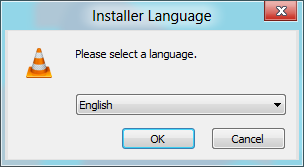
Step 1: Select an installer language
Before you can continue, you must select the language that you want the installer to use to display information to you. After you select a language, click OK.
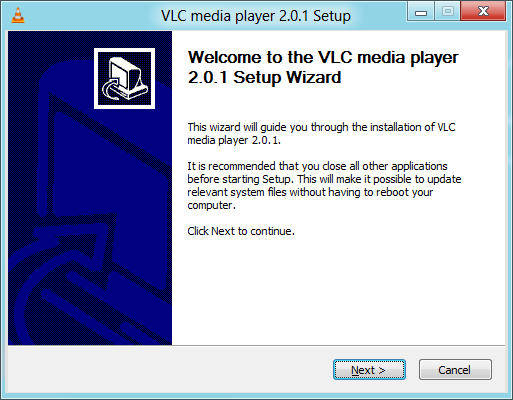
Step 2: Review the Welcome screen
The VLC installer recommends that you close all other applications before continuing the installation process. When you’re ready to proceed with the installation process, click Next.
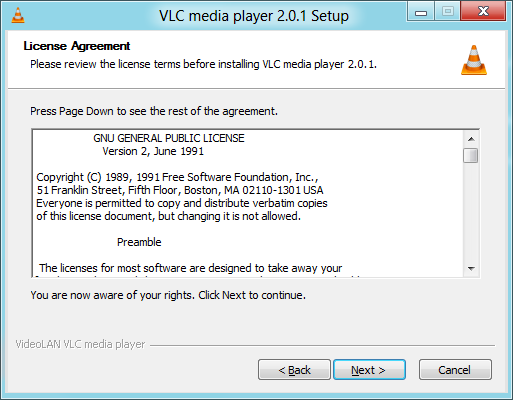
Step 3: Read License agreement
Read the Terms of Service. Once you’re done reading, click Next.
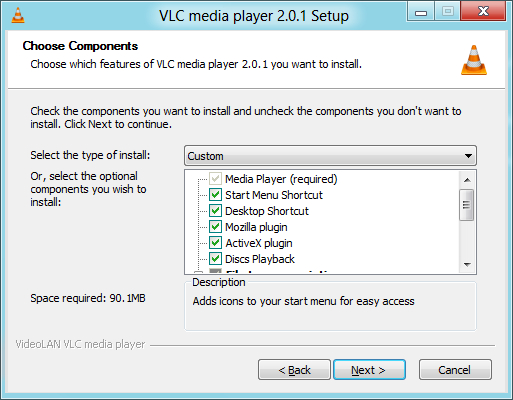
Step 4: Select components
Use this menu to customize your install. Choose all of the components you wish to install and whether you want VLC to be your default media player or not. Once you are done, click Next.
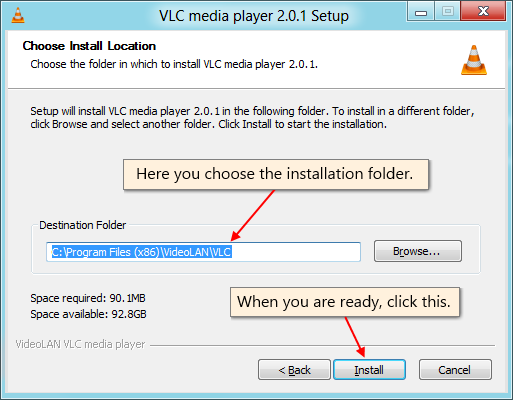
Step 5: Pick a location
Click Browse… to choose the destination installation folder. After you’ve identified the desired folder, click Install.
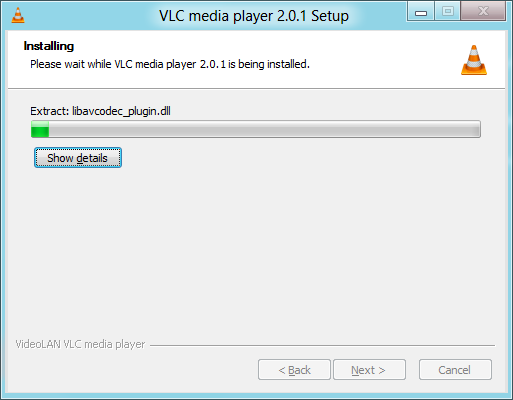
Step 6: Now installing
Wait as VLC is installed on your machine. It shouldn’t take too long. Then click «Show details» to see more information about the progress of the installation.
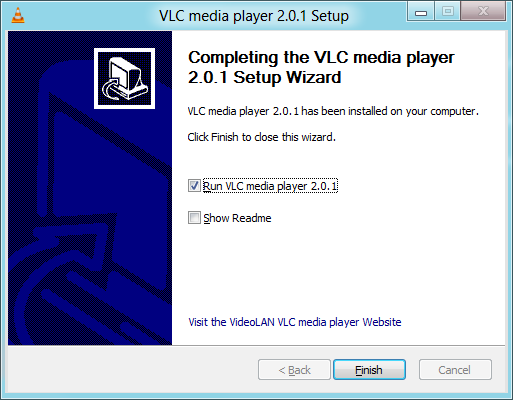
Step 7: Installation complete
Once installation is complete, you may choose to run VLC or read VLC’s release notes. Click Finish to complete the installation process and close the installer.
Alternative
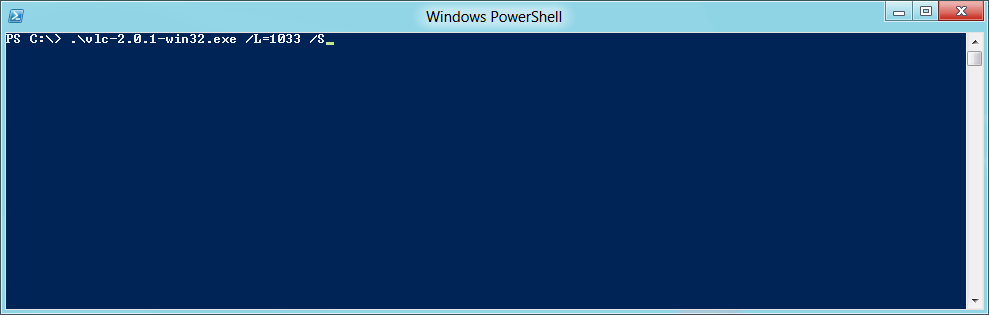
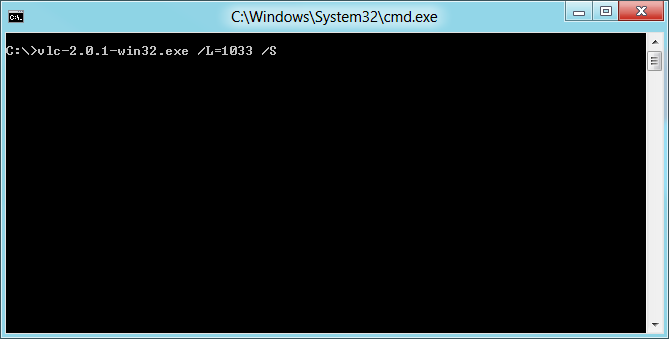
If you want to perform an unattended (or silent) installation of VLC, you can do so via a command-line interface. Type in «filename» /L=»languagecode» /S. For example, the English installation would look something like vlc-2.0.1-win32.exe /L=1033 /S.
PowerShell
Installing VLC using PowerShell is as easy.
Command Prompt
You can also install VLC using the command prompt.
Интерфейс программы для Windows
Она имеет простой и интуитивно понятный интерфейс. Однако незамысловатый внешний вид скрывает богатый набор функций.

Если зайти в пункты меню «Аудио» и «Видео», может показаться, что настроек очень мало. На самом деле их более чем достаточно, но находятся они в пункте меню «Инструменты».

К примеру, чтобы активировать эквалайзер, надо поставить галочку в соответствующий чекбокс, после чего звук можно настроить на свой вкус. Настройки видео находятся здесь же в соответствующей вкладке.

Если хочется сделать интерфейс проигрывателя более интересным и удобным, то на сайте разработчика можно скачать скины (только для Windows и Linux/Unix). Выбор довольно большой, но даже если ничего не понравится, можно самостоятельно создать уникальный скин с помощью VLC Skin Editor.Интерфейс на Android

Интерфейс video Player на мобильном устройстве выглядит так.
С работой приложения без проблем разберется любой, даже совсем начинающий пользователь. Меню русифицировано и интуитивно понятно.
Скачайте VLС Media Player для Windows 7 на русском бесплатно
| Версия | Платформа | Язык | Размер | Формат | Загрузка |
|---|---|---|---|---|---|
| * скачайте бесплатно VLС Media Player для Windows, файл проверен! | |||||
|
VLС Media Player для Windows |
Windows 7 |
Русский | 29,52MB | .exe |
Скачать |
|
VLС Media Player для Mac |
MAC | Русский | 35.57MB | .dmg |
Скачать |
Обзор VLС Media Player
VLC Media Player (ВЛС Медиаплеер) – свободно распространяемый кроссплатформенный медиапроигрыватель. Программа разрабатывается для большинства операционных систем, в том числе мобильных и малопопулярных. VLC не требует установки дополнительных кодеков на компьютер, и является самодостаточной утилитой для воспроизведения подавляющего большинства форматов мультимедийных файлов.
Скриншоты
Похожие программы
Adobe Flash Player — программа для воспроизведения flash-контента
Sony Vegas Pro — создание многодорожечных видео и аудио записей
Xvid Video Codec — библиотека для сжатия видео в стандарте MPEG-4
KMPlayer — мощный проигрыватель файлов звуковых и видеоформатов
Aimp — музыкальный проигрыватель с хорошим эквалайзером
SopCast — просмотр видео и аудиотрансляций в Интернете
iTools
Audacity — звуковой редактор, поддерживающий работу с несколькими дорожками
Reason
Camtasia Studio — программа для захвата видеоизображения с монитора компьютера
Windows Media Player — проигрыватель видео и аудио файлов от Microsoft
VLC Media Player — бесплатный кроссплатформенный медиапроигрыватель
DirectX — пакет библиотек, необходимый системе для работы с мультимедиа
Adobe Premiere Pro — программное обеспечение для нелинейного видеомонтажа
Adobe Audition
VKMusic — поиск и скачивание музыки из ВКонтакте, RuTube и YouTube
Windows Live Movie Maker
Fraps
K-Lite Codec Pack — набор кодеков для воспроизведения видео и аудиофайлов
Winamp — проигрыватель мультимедиа c поддержкой потокового контента
Realtek HD — пакет драйверов, предназначенный для HD Audio кодеков
Unity Web Player
MorphVOX Pro
VirtualDub
Freemake Video Converter
DivX — набор кодеков и утилит для воспроизведения аудио и видео
Adobe After Effects
Bandicam — программа для снятия скриншотов и записи видео с экрана
Ableton Live Suite
Steinberg Cubase
Pinnacle Studio — программа для обработки видео файлов
Movavi Video Editor — утилита для монтажа видеофайлов
iMovie — бесплатный видеоредактор от компании Apple
Sound Forge
Ace Stream Media
Virtual DJ — программа, имитирующая пульт диджея для микширования музыки
Action!
PowerDVD — проигрыватель мультимедийных файлов
GOM Player — медиапроигрыватель для Windows
Format Factory
CyberLink PowerDirector — видеоредактор с возможностью захвата видео с внешних источников
Finale
JetAudio — плеер с хорошим эквалайзером
Corel VideoStudio — профессиональный видеоредактор от компании Corel
Free Studio — пакет объединяющий более 40 мультимедийных программ
Avidemux — для создания новых и обработки готовых видео
Edius — программное обеспечение для нелинейного монтажа видео
ManyCam
Kodi — программа для воспроизведения мультимедиа
Daum PotPlayer — плеер с поддержкой всех мультимедийных форматов
ФотоШОУ PRO — программа для создания из фотографий видеороликов и слайд-шоу
Guitar Pro
MIRO
Shortcut
Light Alloy — бесплатный медиаплеер
GeForce Experience — автоматического поиск драйверов видеокарт компании Nvidia
HyperCam
Magix Music Maker — утилита для записи и обработки музыкальных дорожек
VideoPad Video Editor — частично бесплатный видеоредактор
Proshow Producer — условно-бесплатная программа для создания слайд-шоу
Free Video Editor — бесплатный видео редактор для нелинейного видео монтажа
Wondershare Filmora — условно-бесплатная программа для работы с видеофайлами
Zune
Аудио | Видео программы
Графические программы
Microsoft Office
Игры
Интернет программы
Диски и Файлы
Linux
 Debian
A standard install without libdvdcss:
# apt-get update
# apt-get install vlc <optional extra components>
Or search for with the graphical package manager you like best. It should be in the main Debian repository in the section Video software. Additional plugins are available and most require manual selection, e.g. , and .
For a standard install with libdvdcss:
 deb https://download.videolan.org/debian/stable stable main
 deb-src https://download.videolan.org/debian/stable stable main
Then:
# apt-get update
# apt-get install vlc libdvdcss2 <optional extra components>
This will allow you to decrypt DVDs.
 Ubuntu
Launch the Ubuntu Software Center and go to All Software → Sound & Video then in search VLC Player. After it will come click on it and it will automatically install
You need to check that a universe mirror is listed in your /etc/apt/sources.list file.
$ sudo apt-get update
$ sudo apt-get install vlc vlc-plugin-pulse mozilla-plugin-vlc
$ sudo apt install libdvd-pkg && sudo dpkg-reconfigure libdvd-pkg
will install a packaged version of libdvdcss without the need for third-party repos.
Плеер VLC – точная навигация
Создать скриншот в конкретный момент фильма нелегко. В конце концов, в одной секунде воспроизведения несколько десятков кадров (в зависимости от стандарта записи материала). Нажатие клавиши PrintScreen в нужный момент может быть проблематичным.
Плеер VLC имеет для этого специальную функцию. Остановите воспроизведение видео в нужный момент, щелкните изображение правой кнопкой мыши и выберите в контекстном меню команду Видео → Сделать снимок. По умолчанию изображение будет сохранено в системной папке Изображения.
При использовании функции захвата кадра видео и сохранение его в виде графического файла очень удобен механизм высокоточной навигации для конкретного кадра материала. Запустите воспроизведение и нажимайте на кнопку Кадр за кадром.
Каждое последующее её нажатие перемещает видео на один кадр.
Переход к определенному месту в фильме – эта опция полезна, особенно при воспроизведении длинных материалов, просмотр которых Вы по каким-то причинам остановили. Позволяет в случае возобновления воспроизведения сразу вернуться к месту, в котором в прошлый раз остановились. После загрузки файла нажмите клавиши Ctrl + T, в поле окна Переход по времени введите время, в которое было приостановлено воспроизведение. VLC возобновит фильм с этого места.
Пауза при сворачивании интерфейса. Вы воспроизводите фильм, а одновременно в фоновом режиме работает клиент электронной почты или обмена мгновенными сообщениями? Вы можете быстро отреагировать на новое сообщение, без необходимости сдвига видео по времени и минимизации окна VLC. Сворачивание окна плеера будет сразу ставить воспроизведение на паузу.
В настройках программы (Ctrl + P), на вкладке Интерфейс, установите флажок Пауза при сворачивании. Нажмите кнопку Сохранить.
VLC Media Player для windows на русском
| Версия | Платформа | Язык | Размер | Формат | Загрузка |
|---|---|---|---|---|---|
| *VLC Media Player на Русском для Windows скачайте бесплатно! | |||||
|
VLC media player 2.1.3 для компьютера |
Windows | Русский | 22MB | .exe | |
|
VLC media player 2.1.4 для компьютера |
MAC | Русский | 23,5MB | .dmg |
Скачать |
|
VLC media player beta 0.9.0 для смартфона |
Android | Русский | 8,5MB | .apk |
Скачать |
|
VLC media player beta 0.9.0 для планшета |
Android | Русский | 8,5MB | .apk |
Скачать |
Описание VLC Media Player скачать для Windows
VLC (Video LAN Client) Media Player –
свободный мультиплатформенный
проигрыватель файлов мультимедиа с
возможностью трансляции медиа-контента
в сеть. Для VLC Media Player нет необходимости
устанавливать дополнительные кодеки,
так как все необходимые компоненты уже
встроены в сам плеер.
Интерфейс плеера не
является его отличительной чертой –
он прост до примитивности. Тем не менее,
в нем реализованы очень многие интересные
функции, позволяющие ему успешно
конкурировать с другими плеерами.
Функционал
Трансляция и воспроизведение видео по сети в потоковом режиме;
Поддержка скинов XMMS и Winamp;
Встроенный Active-X компонент, встраиваемый в браузер или другие программы.
Поддержка всех популярных платформ.
Абсолютно бесплатный без каких либо скрытых пунктов
Наличие встроенных кодеков для воспроизведения аудио и видео форматов
Поддерживаемые типы файлов
vcd, ftp, dvd, svcd, mms, mkv, flv, asf, ogg, ogm, wav, avi, 3gp, Quick Time, mpeg-1, dv, cinepak aiff, mp4, pva, ts, mp3, vob, mxf, h.263, indeo 3, mpeg-2, , amr, mpeg-4, mjpeg, vp8, wmv, alac, aac, flac и многие другие;
Скриншоты
VLC Media Player скачать для Windows
| VLC Media Player скачать для Windows 10VLC Media Player скачать для Windows 8.1VLC Media Player скачать для Windows 8 | VLC Media Player скачать для Windows 7VLC Media Player скачать для Windows VistaVLC Media Player скачать для Windows XP |
Похожие программы
|
Total Video Converter
Corel VideoStudio X8 Ulead VideoStudio Plus Ableton Live 9 Радиоточка Плюс Ace Stream Light Alloy FL Studio RusTV Player SopCast Aimp Windows Player Adobe After Effects MAGIX Video Pro X6 K-Lite Mega Codec Pack Magix Music Maker 2015 Free Studio Propellerhead Reason Any Video Converter Avid Pro Tools 11 ВидеоМАСТЕР Real Player PotPlayer Media Payer Classic HC QuickTime Audacity ВидеоМОНТАЖ Final Cut Pro X Vegas Pro Adobe Premiere Pro Sony Sound Forge Adobe Audition Hamster Video Converter Xilisoft Video Converter Format Factory MOVAVI DivX Player GOM Media Player jetAudio VLC Media Player Winamp |
Видео конвертеры Аудио редакторы Видео редакторы Плееры |
Комментарии
8 декабря 2019 05:55
Один из не многих плееров без лишней всякой всячины, только по этому им пользуюсь.
12 декабря 2019 21:06
хорошая программа
12 ноября 2019 07:26
скачал у вас VLC всё работает, пользуюсь около недели уже
21 ноября 2019 19:57 для
Полностью поддерживаю! у меня тоже отлично работает!
5 октября 2019 04:16
Отличный проигрыватель, спасибо за возможность бесплатного скачивания!
9 октября 2019 07:34
вообще крутые!!!
Версия VLC Media Player для iOS
Данный проигрыватель позволяет воспроизводить многие популярные и не очень форматы. Поэтому так много желающих скачатьплеер на мобильное устройство.
Софт справляется с этой задачей сам, мгновенно начиная воспроизведение. Так что вам не придется долго ждать любимого видео.
Для удобного использования разработчики предусмотрели возможность настроек. Таким образом, меняется не только интерфейс, но и параметры звука и видео. Также медиафайлы можно размещать по папкам, сортируя их по жанрам, датам или по иным параметрам. Проигрыватель позволяет начать воспроизведение файла с места его остановки.
После установки плеера для iOS вы сможете смотреть онлайн-трансляции и потоковое видео, даже если оно защищено паролями HTTP.
Правда, перед тем, как загрузить данную программу, учтите, что для этого вам нужен зарегистрированный аккаунт на Apple Store и установленная программа iTunes.
Для работы приложения необходимо наличие операционной системы iOS 6.x, iOS 7.x, iOS 8.x
Достоинства и недостатки
В VLC Media Player встроено множество кодеков, поэтому нет необходимости в их дополнительной инсталляции, как это бывает с другими плеерами.
Приложение находится в свободном распространении, поэтому скачать VLC Media Player для Windows или других платформ пользователь может совершенно бесплатно.
Интерфейс приложения выполнен в минималистичном стиле, что делает его удобным в использовании.
VLC Media Player воспроизводит звук гораздо громче, чем аналогичные приложения.
Приложение легко воспроизводит даже поврежденные или недозагруженные из Сети файлы.
VLC Media Player отлично работает с оптическими дисками.
Программа поддерживает сетевые трансляции.
Приложение позволяет создавать собственные плейлисты и воспроизводить их.
Утилита работает как в оконном, так и в полноэкранном режиме, позволяет создавать скриншоты экрана, проигрывать субтитры.
Программа обладает широкими возможностями по настройке и редактированию видео: здесь можно настроить контрастность и яркость, измерить размер, геометрию, добавить логотип и т.д.
Утилита удобна в использовании в качестве конвертера контента: здесь можно преобразовать файл из исходного формата в наиболее удобный или извлечь аудиодорожку из видеофайла.
Программу легко настроить под собственные потребности: для нее создано множество плагинов и различных тем оформления.
VLC Media Player может быть использован для создания личного телевизионного вещания.
Утилита находится в свободном распространении, скачать последнюю версию VLC Media Player пользователь может на официальном ресурсе разработчика.
Вывод аудио, видео и фильтры
- Устранение через-строчной развертки, настройка цвета и резкости, постеризация с помощью D3D9, D3D11, CorelImage и VA-AVPI.
- Новый видео фильтр для преобразования частоты кадров fps в видео.
- Библиотека SoX используемая для восстановления дискретизированного сигнала обзавелась звуковым модулем.
- Обработчик пространственного звука Ambisonics и аудио фильтр Binauralizer в составе модуля Spatialaudio. Binauralizer работает в паре с Ambisonics в потоке 5.1/7.1.
- Добавлен фильтр развертки zlib, потоковый фильтр ADF.
- Ускорены действия смены позиции в потоке виде.
- Добавлен модуль смены тембра звука.
- Для платформы Android поддерживатеся технология картинка в картинке.
- Добавлен звуковой модуль для самсунговской открытой мобильной ОС Tizen.
- PulseAudio поддерживает проброс звука в формате EAC3 и TRUEHD.
- Добавлена возможность проброса звука в формате HDMI/SPDIF для WASAPI (AC3/DTS/DTSHD/EAC3/TRUEHD).