Установить whatsapp на компьютер
Содержание:
- Установка «Ватсап» на «Айфон»
- Как зайти в веб версию ватсапа?
- Недостатки использования Ватсап без смартфона
- Как установить WhatsApp
- Скачать Ватсап на компьютер и установить
- Преимущества и возможности Whatsapp
- WhatsApp на компьютер
- Создание и восстановление резервной копии
- Установка Ватсап на ПК
- До грамматики пока далеко
- Как пользоваться WhatsApp на телефоне
- Настройка Whatsapp
- Как установить «Ватсап» на телефон из официального магазина ОС
- Настройки приватности в WhatsApp
Установка «Ватсап» на «Айфон»
Скачивание мессенджера на iPhone проводится из App Store. Скачивать со сторонних сайтов нельзя.
App Store
Нужно зайти в App Store, найти «Ватсап» через поиск, нажать «Установить» и дождаться загрузки. Иконка появится на рабочем столе и в меню телефона.
iTunes
С помощью iTunes Store можно поставить «Ватсап» на iPad. Сначала нужно установить приложение на «Айфон», после чего файл «WhatsApp.ipa» перенести на компьютер.
Затем нужно выполнить следующие шаги:
- Зарегистрироваться через «Айфон».
- Соединить мобильный с ПК.
- Зайти в iFunbox, выбрать свое устройство и перейти в «User Applications».
- В файлах «Ватсапа» скопировать «Library» и «Documents», перенести на ПК.
- Подключить к ПК iPad, зайти в iFunbox, кликнуть по «Install App».
- Выбрать файл «WhatsApp.ipa», который был перенесен на ПК.
- После установки перейти в «User Applications».
- Вставить туда скопированные ранее папки «Documents» и «Library».
Установка Ватсап с помощью iTunes.
Как зайти в веб версию ватсапа?
WhatsApp Web – это дополнение к уже существующей мобильной версии (еще ее называют веб-клиент), благодаря которому вы можете отправлять сообщения с вашего ПК, макбука или ноутбука в текстовом, аудио и видео-форматах.
- Нажмите на кнопку выше «Войти — WhatsApp Web Онлайн»
- После откройте WhatsApp через телефон
- Перейдите в меню или настройки
- Откроется сканер QR-кода.
- Необходимо отсканировать QR-код, навести камеру вашего смартфона на дисплей ПК с матрицей QR-кода.
Загружая веб-версию WhatsApp, необходимо, чтобы на вашем смартфоне уже была установлена программа. Без нее на ПК софт работать не будет. Веб-версия переносит существующие диалоги на компьютер и транслирует их на монитор.
Если что-то пошло не так: проверьте подключение интернета к сети. Его работа должна быть бесперебойной, иначе программа не будет корректно работать
Важно не выключать телефон, пока работает программа на компьютере. Это уведомление вы увидите сразу же, как откроется окно Вотс апп на дисплее вашего ПК
Обязательно убедитесь: что на вашем смартфоне установлен Вотс Апп. Если вы его еще не загружали, то вы не сможете зарегистрироваться с компьютера. Сначала необходимо установить приложение на телефон и пройти быструю регистрацию. Помните, что веб-клиент – это не программа, а версия, которая работает в браузере и получает сигнал с телефона.
Недостатки использования Ватсап без смартфона
Начнем с того, что само по себе использование компьютерной версии WhatsApp неудобно, так как разработчики не сделали ее автономной. Для активации функционала нужна активная синхронизация с мобильным приложением, что дико неудобно.
Что касается запуска Ватсапа без телефона на ПК, то он и не нужен, если вы используете эмулятор мобильной ОС. Конечно, вопрос активации актуален, однако решить его не так сложно, как кажется на первый взгляд.
Основной недостаток всей процедуры – это количество дополнительных манипуляций, без которых никуда нет деться. Если у вас есть свободное время, нервы и силы, тогда никаких сложностей не будет.
Как установить WhatsApp
Процесс установки такой:
- Зайдите в Google Play для Android или App S. для iPhone, напишите название мессенд-ра. Вы увидите зеленый кружок с белой телефонной трубкой внутри, напротив которого будет написано «WhatsApp Messenger». Щелкните по нему. Выйдет окно для скачивания прилож-ия. «Загрузить», затем «Установить».
-
Когда процесс установки завершится, далее «Открыть». Тапните ее. Прилож-ие попросит принять условия пользования и политику конфиденциальности. Это можно сделать, нажав «Принять и продолжить». Далее открываются окна, в которых прога запрашивает доступ к номерам и отправке уведомлений. Выберите «Разрешить или Запретить».
- Затем напишите для WhatsApp номер телефона, на который скачиваете прилож-ие. Тапните «Далее». Мессенд-р предложит подтвердить контакт, напечатав еще раз – возможно, вы указали неправильные цифры. Он должен совпадать с тем, который вы ввели вначале. Затем вам будет отправлено смс с 6-значным кодом подтверждения, который вы должны напечатать в указанном поле.
- Мессенд-р предложит восстановить историю сообщений, если вы пользовались прилож-ем ранее. Если не пользовались, выберите «Пропустить».
- Открываются изменение имени и учетной записи, по которым вас будут видеть другие пользователи. Наберите имя, при желании – фото, которое можно установить с телеф-а, нажав картинку фотоаппарата. Жмете «След.», запуская процесс инициализации.
На Android
Детальная инструкция видна на видео:
Google Pl. Market
Это магазин развлечений и прог. Гугл плей содержит игры, музыку, фильмы, прилож-ия для samsung, люмия, нокиа, huawei, lenovo, meizu и других моделей смартфонов. Для установки прилож-ия нажимаем значок Маркета. Открывается окно со строкой поиска. Нужно ввести название WhatsApp. Вы увидите зеленый кружок с символом мессендж-а. Нажимаем на него. Загружаем, как указано выше.
APK-файл
При устаревшей модели смартфона или неподходящей операционной системе (для самсунг это модели galaxy со старой ОС), можно воспользоваться не официальным сайтом мессенд-ра, а инсталлятором WhatsApp APK. Он состоит из архивированных кодов прилож-ия.
Чтобы найти Apk-файл WhatsApp, запустите браузер, в строке поиска напишите «WhatsApp apk». Появятся ссылки различных сайтов, которые предлагают мессенд-жер в этом формате. Открываете и загружаете. Однако потребуется изменять некоторые пункты работы мобильного, чтобы давать разрешение смартфону устанавливать такие прилож-ия.
Для этого зайдите в настройк-и телеф-а, выберите «Безопасность», затем «Неизвестные источники» и актив-те пункт.
В apk-файле мессендж-р скачивается таким же способом, как с сайта WhatsApp. Когда install прилож-ия завершен, рекомендуется исправлять измененные наст-ройки телефона. Для этого придется повторять действия, выполненные ранее – снова зайдите в пункт «Безопасность», далее – «Неизвестные источники» и отмените разрешение.
На Айфон
Вы можете скачать WhatsApp на телефон из магазина App Store или iTunes – медиаплеера, который дает доступ к iTunes и позволяет скачивать фильмы, музыку, книги, прилож-ия.
Скачиваем WhatsApp на айфон
App Store
Это магазин установлен в телефон по умолчанию. Его значок находится на главном экране айфона. Нажав на App Store, наберите в строке поиска название мессенд-ра. Выйдет окно с изображением значка WhatsApp. Перейдите по нему. Загружаете, как указано выше.
iTunes
Для устаревшей версии айфонов устанавливать современные проги сложнее. Чтобы скачать, можно установить старую версию iTunes посредством поисковика браузера. Открываете ее, заходите в Apple аккаунт. Для этого понадобятся Apple ID и пароль, которые вы создавали ранее.
Далее открываете App Store, вводите в поисковике «WhatsApp». Появится сообщение, что вы можете установить старую версию. Нажимаете «Да». Инсталлируете мессендж-р.
Детальная инструкция видна здесь:
Скачать Ватсап на компьютер и установить
Скачайте Ватсап на ПК и запустите распаковку. Установка мессенджера не вызывает каких-либо сложностей – особенно, при наличии пошаговых инструкций. На компьютере она проводится в полностью автоматическом режиме. По завершении установки производится настройка синхронизации между смартфоном и ПК. Программы и приложения мессенджера бесплатные, платного контента в них нет.
Компьютерная клавиатура намного удобнее виртуальной клавиатуры на смартфоне. Она позволяет набирать сообщения с куда большей скоростью. Именно этим объясняется удобство общения в WhatsApp с помощью компьютера. К тому же, пользователю не придется отвлекаться на смартфон каждые пару минут, пока ведется переписка.
Установочный файл WhatsApp для компьютера весит около 150 Мб. Он устанавливает мессенджер в одноименную папку, располагающуюся в директории для установки программ по умолчанию. Указывать путь самостоятельно не нужно, как не нужно читать лицензионные соглашения – подразумевается, что пользователь уже согласен со всеми условиями, если приступил к установке программы.
По завершении установки необходимо настроить синхронизацию между компьютером и смартфоном. Именно смартфон отвечает за отправку и прием сообщений, файлов, стикеров, контактов и эмодзи. Для этого он должен быть подключен к интернету на всем протяжении сеанса общения.
Инструкция по загрузке, установке и входу
В этом разделе представлены сразу две инструкции. Первая расскажет, как скачать и установить программу WhatsApp для компьютера. Во второй инструкции будет рассказано о входе в мессенджер – внимательно следуйте каждому шагу и подключите установленную программу к своей учетной записи.
Для установки WhatsApp потребуется установочный файл. Рекомендуем скачать его с официального сайта – здесь всегда найдется актуальная версия с автоматическими обновлениями, в том числе, соответствующая версии пользовательской операционной системы.
WhatsApp работает на компьютерах, ноутбуках и нетбуках с любой производительностью – даже на слабых ПК. Требуемая версия операционной системы – Windows 7 и выше. Предусмотрены версии для 32-битной и 64-битной Windows.
Чтобы скачать и установить самую последнюю время WhatsApp, следуйте инструкции:
Как только установка будет завершена, на рабочем столе и в меню Пуск появятся фирменные зеленые ярлыки с логотипом мессенджера WhatsApp. Также будет запущена сама программа – на экране появится окно с QR-кодом для сканирования телефоном.
Следующий этап – настройка мессенджера. Приготовьте для этого смартфон с уже установленным мессенджером WhatsApp и выполненным входом
Смартфон должен быть подключен к интернету, это важное условие
Следуйте инструкции и получите готовый к работе мессенджер.
- Запустите установленный на смартфоне мессенджер WhatsApp, коснувшись его ярлыка на рабочем столе.
- Войдите в меню мессенджера и коснитесь строки «WhatsApp Web». Меню скрывается за тремя точками в верхней части приложения.
- На экране появится прямоугольное окошко камеры – наведите его на QR-код так, чтобы тот полностью оказался в окошке.
После распознавания кода на экране компьютера появится окно с чатами – точно такое же, в приложении WhatsApp на смартфоне. Найдите в списке слева нужного собеседника, кликните по нему мышью, приступайте к общению. Впоследствии можно продолжить начатый диалог на смартфоне – все сообщения моментально синхронизируются.
Программа полностью настроена и готова к работе. Чтобы она запускалась вместе с Windows, поместите ярлык в автозагрузку. Повторный вход при следующем запуске не потребуется – сработает автоматический вход с загрузкой последних сообщений из смартфона.
Обратите внимание на галочку «Оставаться в системе», которая отображается под QR-кодом. Оставьте ее на месте, если компьютером пользуетесь только вы
Снимите галочку, если общаетесь в WhatsApp на публичном или рабочем компьютере со множеством пользователей – это поможет избежать утечки переписки (при следующем запуске браузера нужно будет выполнить повторный вход).
Преимущества и возможности Whatsapp
- Это бесплатная прога.
- Она не загружена рекламой из интернета от спонсоров.
- Используется сквозное шифрование переписки, сообщение нельзя перехватить при пересылке.
- Доступно создание одиночных и групповых переписок.
- В прилож-ии можно делать аудио- и видеозвонки, посылать любые виды файлов.
- Разработаны способы защиты учетки – двухфазовая проверка, вход по отпечатку пальца.
- Изображения и видео при отправке сжимаются на специальном сервере, что позвол-т экономить трафик.
- Имеются возможности для настр-ки профиля и элементов приватности.
- Доступен перенос переписки, если вы переходите с одного мобильного на второй.
- Можно делать резервные копии переписок.
WhatsApp на компьютер
Для нашего с вами удобства разработчики создали версии мессенджера под персональные компьютеры. На ПК удобнее отправлять файлы, быстрее писать сообщения на клавиатуре, экран несомненно больше. Но есть один существенный недостаток – Ватсап для компьютера обладает ограниченной функциональностью, в отличие от мобильного приложения. По сути десктопная версия – это всего лишь вспомогательный инструмент и не может работать без основного мессенджера, установленного в смартфоне или на планшете.
Данное ограничение выйдет обойти, если воспользоваться эмулятором Android, но в таком случае процедура установки выйдет значительно сложнее. Подробности об этом читайте в разделе «Использование эмулятора». Ну а сейчас давайте разберемся с поддерживаемыми платформами.
На какие операционные системы можно установить Ватсап
Официально Ватсап поддерживается операционными системами Windows 8 и 10. А также Mac OS версии 10.10 и новее. Чтобы использовать Ватсап на XP и семерку, понадобится или заходить в него через браузер, или устанавливать эмулятор Андроид.
Преимущества программы WhatsApp на компьютере
Самый популярный мессенджер Ватсап, работающий на ПК без сомнения имеет массу преимуществ:
- обмен файлами прямо с компьютера: поддерживаются различные типы документов: такие как zip, jpeg, exe, pdf, rar, vmp3, mp4 и пр.;
- создание и отправка моментального фото, сделанного через веб-камеру;
- отправка контактов;
- создание групповых чатов;
- отправка голосовых сообщений;
- как и в мобильной версии, все сообщения защищены сквозным шифрованием.
И многое другое.
Создание и восстановление резервной копии
Чтобы все материалы из Ватсап были сохранены, пользователям предоставляется возможность создания резервной копии. Она может оказаться полезной в том случае, если проводится замена мобильного устройства, а после установки программы на новом смартфоне, все чаты и данные из них можно будет восстановить в прежнее состояние.
Для выполнения бэкапа необходимо:
- Перейти в меню настроек и тапнуть на клавишу в верхней части экрана.
- В новом окне найти раздел «Чаты», перейти в него и нажать на создание резервной копии, после чего проводится настройка параметров. Для этого нужно задать параметры для 3 основных пунктов, выполнить запуск копирования материалов. Следует выбрать ручное или автоматическое действие.
- Перейти в собственную учетную запись Гугл.
- Выбрать метод загрузки, среди которого только по сети Wi-Fi или через мобильный интернет.
- В конце нажать клавишу резервного копирования для сохранения материалов в облаке.
Если потребуется восстановить данные потребуется просто установить мессенджер, а при первом входе в него будет автоматическое сканирование памяти, откуда забирается резервная копия. Пользователю смартфона ничего не нужно делать дополнительно.
Установка Ватсап на ПК
Перейти в меню и нажать на клавишу скачивания, после чего будет открыта страница для загрузки различных программ.
Справа выбрать необходимую версию утилиты, исходя из используемой операционной системы на ПК.
Нажав на ссылку, будет выполнен переход на страницу для скачивания, а чтобы сделать нужный выбор важно еще понимать разрядность операционной системы.
Далее можно будет заняться самой установкой. Для этого нажать 2 раза на скачанный документ, чтобы запустить установщик приложения.
Взять мобильное устройство с предварительно установленной программой, зайти в Ватсап и сделать сканирование кода, который появляется на мониторе
Для выполнения процедуры нужно перейти в раздел «Чаты» и вызвать меню контекста, которое находится на корпусе гаджета, после чего перейти по пункту мессенджера.
Отсканировав код, программа будет установлена на ПК и доступна для использования.
До грамматики пока далеко
Древние римляне говорили: «рем тене верба секвунтур» («rem tene verba sequentur» – «вещь сначала, слово следом»), или просто «рем верба секвунтур» («слово следует за вещью»). Вещь (WhatsApp) уже наличествует, слово формируется. А когда устоится во всеобщем употреблении, за словом последует его грамматика – все формальные правила, от армейских уставов до священных книг, идут «снизу», из жизни. Бог не явил скрижали самолично, он передал их людям через живого человека Моисея. И определять, как же пишется слово WhatsApp на русском языке, нам придётся, отложив в сторону нормативные руководства.
Как пользоваться WhatsApp на телефоне
Когда будете отправлять сообщение, защищенное шифром, Вам придет уведомление о том, что сообщения и звонки в чате теперь зашифрованы. На данном этапе можно осуществить проверку личности собеседника. Так вы сможете убедиться, что его ключ остался прежним и не был заменен во время загрузки.
Такой процесс проверки называют верификацией ключей, его можно пройти во время общения. Для этого нужно нажать на данное уведомление или проанализировать детальную информацию по контакту, нажав на кнопку меню (оформлено в виде трех точек сверху) и «Показать контакт» («View contact»). На новом экране следует коснуться.
Отправка сообщений
Для открытия нового чата нужно зайти в приложение WhatsApp, нажать на зеленую кнопку с иконкой сообщения (находится внизу справа в разделе «Чаты»), называется «Новый чат». Далее появится список контактов, которые доступны для приложения. Для того, чтобы начать чат с одним из них, следует нажать на имя в строке. Затем в образовавшемся экране внизу ввести сообщение и отправить его, нажав на зеленую кнопку в виде сложенного «бумажного самолетика», находящуюся справа.
Существует два способа создания группы. Первый: нажать на кнопку «Новый чат». Во втором используется изображение трех следующих вниз друг за другом точек, которые располагаются вверху экрана справа. И в том, и в другом способе нужно нажать на строку «Новая группа» и отметить контакты, которые должны получить приглашение в групповой чат. После этого кликнуть по зеленой кнопке внизу справа.
Звонки
Для того чтобы осуществить видео- или аудиозвонок в WhatsApp нужно открыть в телефоне «Настройки», после «Разрешения приложений», «WhatsApp». В пунктах «Камера» и «Микрофон» переключатели должны находиться в состоянии «включены». Затем открыть приложение и нужный чат. Вверху экрана сделать выбор «видеозвонок» или «аудиозвонок» (отличается иконкой телефонной трубки). В процессе разговора можно управлять звонком через нижние кнопки переключения с передней камеры на основную и наоборот, отключением опции, состоящей в использовании изображения и микрофона. Для того чтобы завершить аудио- или видеозвонок, следует нажать на красную кнопку «Завершить вызов».
Имеется другая возможность осуществления видеовызова в приложении. Нужно открыть вкладку «Звонки», после «Новый звонок» (расположен внизу, справа). Следующий шаг – выбор собеседника в списке контактов и типа звонка.
При помощи контактов на Android можно начать звонок в приложении. Для этого в разделе «Контакты» открыть необходимый. На выбор представится несколько способов – SIM-карта, WhatsApp и т. п. После клика по иконке приложения оно запустится автоматически, и будет произведен вызов.
Обмен файлами
Для передачи фото, видео, документа, местоположения, контакта собеседнику, в первую очередь, нужно открыть индивидуальный или групповой чат, кликнуть «Прикрепить». После выбрать то, что требуется переслать – документ, новое фото (выбрать камеру), находящиеся в памяти телефона медиафайлы (кликнуть на галерею). Имеется опция «подписать» фото или видео. Для отправки нажать соответствующую кнопку. За один раз можно отправлять файл не более 100 Мб.
Для отправки файлов медиа, документов или контактов необходимо открыть нужный чат, длительное время нажимая на сообщение, которое требуется переслать. Нажать «Переслать», выбрать чат для отправки сообщения или файла. Кликнуть по кнопке «Отправить». Медиафайлы, документы или контакты не требуют повторной загрузки. Сообщения, которые поступили от собеседника, помечаются как «Пересланные сообщения».
Настройка Whatsapp
Теперь вы знаете абсолютно все об установке Whatsapp, и самое время пройтись по ключевым настройкам. Производить последние можно как с помощью мобильного телефона, так и ноута или ПК – достаточно перейти во вкладку «Настройки».
В графе имя вы можете поменять свое имя в мессенджере, выбрать фотографию для отображения, задать статус, видимый пользователям.
В графе «Аккаунт» настройте конфиденциальность, можете подключить двухфакторную аутентификацию для максимальной безопасности передачи данных, сменить номер телефона, а также удалить профиль.
В графе «Чаты» производятся настройки обоев, сохранения мультимедийных файлов, выполнения резервных копий, выбор шрифта и т. д.
Графа «Уведомления» позволяет задать вибрацию или звук, соответствующие действиям с мессенджером.
В разделе «Данные и хранилище» можно настроить автозагрузку.
Надеемся, рекомендации по установке и настройке помогут вам быстрее освоиться в популярном приложении.
Как установить «Ватсап» на телефон из официального магазина ОС
Пользоваться «Ватсапом» могут владельцы «Андроидов» версии не ниже 4.0.3 или пользователи «Айфона» с версией iOS 7 и выше. Если у вас iPhone 3GS, работать «Ватсап» на телефоне не будет.
Для телефонов на Android
Классический вариант установки «Ватсапа» на Android — через официальный магазин программ Google Play Market:
- В меню или на «Рабочем столе» отыщите иконку магазина и запустите программу.
- Сразу вбейте в строке поиска вверху название мессенджера.
- На странице для «Ватсапа» щёлкните по зелёной кнопке установки.
 Кликните по «Установить» в меню приложения
В диалоговом окошке разрешите мессенджеру использовать контакты, камеру и другие компоненты. Подождите, пока магазин загрузит, а затем поставит «Ватсап» на ваш смартфон. В итоге появятся две кнопки — «Удалить» и «Открыть». Нажмите на вторую — зелёную.
 Щёлкните по клавише «Открыть», чтобы запустить приложение
Примите условия использования мессенджера — жмём на кнопку под картинкой.
 Кликните по кнопке внизу окна приложения
Щёлкните по меню со списком стран, если ваш номер не российский. Выделите в перечне государство. Вбейте номер своего телефона — «симки», которая сейчас вставлена в устройство. Тапните по «Далее».
 Напишите свой номер в поле
Проверьте, правильно ли вы ввели номер. Если да, нажмите на ОК. Если нет, кликните по «Изменить» и повторно введите комбинацию цифр, только уже внимательнее. Вам будет отправлена «смска» с произвольным набором из 6 цифр. Вбейте его в поле.
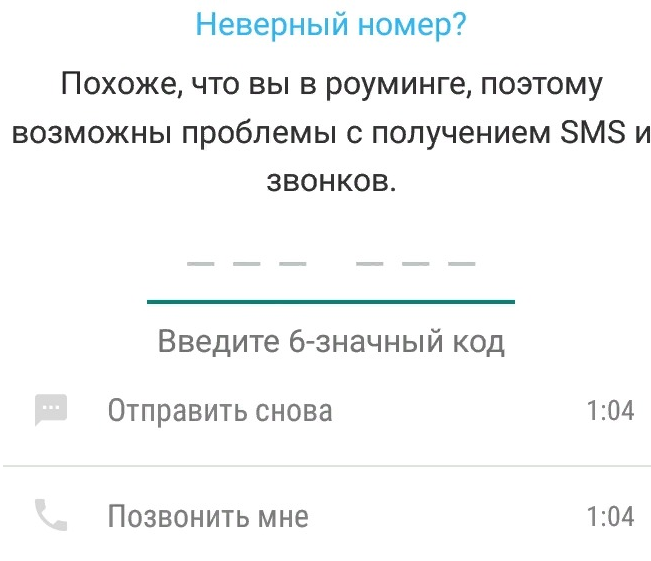 Напишите полученный по СМС код из 6 цифр
Через минуту у вас появится вторая попытка для запроса. Если СМС не пришло, кликните по «Отправить снова» либо по «Позвонить мне». Во втором случае на ваш номер поступит вызов — ответьте на него.
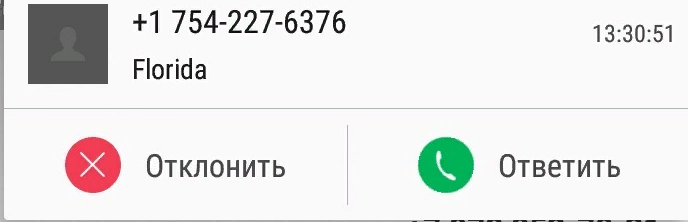 Приммите вызов от автоответчика сервиса
Автоответчик несколько раз проговорит вам числовой код. Запомните его или запишите. Введите комбинацию в поле. При необходимости кликните по галочке на клавиатуре справа снизу. Подождите, пока мессенджер проверит код. При удачной активации аккаунта по номеру телефона откроется страница «Профиль». Здесь введите своё имя (можно использовать смайлики дополнительно). Нажмите на кружок слева от поля и выберите фотографию — аватарку вашего профиля в «Ватсапе». Кликните по «Далее».
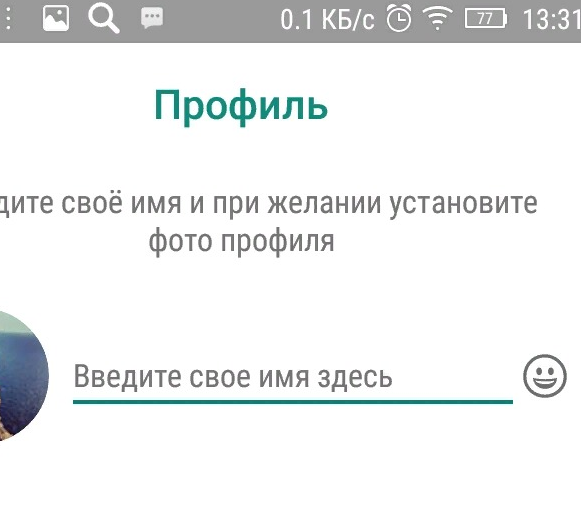 Введите название профиля и поставьте аватарку на аккаунт
Подождите, пока завершится инициализация. Настройте при необходимости резервное копирование ваших переписок на диск Google — кликните по «Готово». В итоге вы увидите рабочий интерфейс мессенджера: вкладки для диалогов и звонков. Чтобы написать кому-то сообщение, кликните по «Начать чат», выберите в списке нужный контакт. Наберите в поле текст и отправьте.
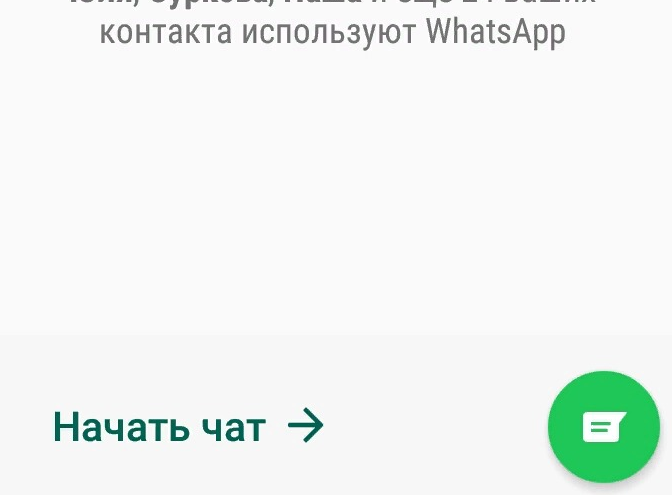 Нажмите на круглую зелёную иконку
Если вы хотите получать уведомления от мессенджера о новых сообщениях:
- Зайдите в настройки телефона. Тапните по разделу «Приложения». В списке со сторонними приложениями найдите WhatsApp.
- Поставьте галочку слева от «Включить уведомления».
 Поставьте галочку под кнопкой «Остановить»
Видео: ставим «Ватсап» на телефон через Play Market
https://youtube.com/watch?v=3Dd8gknk_jM
Для телефонов на iOS
Если у вас «Айфон», переходите к следующим действиям:
- Откройте приложение App Store в меню «Айфона» и в строчке для поиска введите WhatsApp.
- Перейдите на страницу мессенджера в магазине и щёлкните по облачку со стрелкой для старта загрузки.
 Раскройте страницу с мессенджером и запустите загрузку
Вместо облачка может быть простая кнопка «Загрузить».
 Кликните по «Загрузить», чтобы началась установка
Подождите, пока мессенджер скачается и установится. Когда процедура завершится, щёлкните по «Открыть». Выберите страну в первом меню и вбейте свой номер. Кликните по «Готово» вверху справа. На номер придёт «смска» с комбинацией цифр — напишите её в поле. Либо же щёлкните по строчке «Позвонить», если «смска» не пришла — вам продиктуют новый код, когда вы возьмёте трубку.
 Введите код, который вы получили по СМС от сервиса
Вы можете уйти от активации, если у вас ранее был установлен «Ватсап» на этом «Айфоне» и у вас есть резервная копия профиля в iCloud. Восстановите учётную запись через копию — должна появиться старая переписка.
 Вы можете восстановить старые диалоги и данные профиля из iCloud
 Установите, если нужно, фотографию на профиль, чтобы другие пользователи смогли вас узнать
Щёлкните по статусу внизу раздела «Профиль» или же перейдите сразу в первый раздел «Статус» на нижней панели. Напишите сообщение, которое будет видно всем пользователям. Например, что вы сейчас заняты или готовы принимать сообщения. В разделе «Уведомления» разрешите мессенджеру присылать вам сообщения, если вам кто-то напишет.
 Включите уведомления, чтобы узнавать о новых сообщениях
Настройки приватности в WhatsApp
Настройки приватности в Ватсапе позволяют скрыть часть персональной информации от просмотра собеседниками и людьми из списка контактов. Это удобно, так как не каждому стоит знать, в сети вы или нет, видеть фото профиля, сведения или статус.
Учтите, что, заблокировав доступ к какой-то информации на своей страничке, вы автоматически лишаетесь возможности просматривать такие же данные у собеседников. Если с этим пока вопросов нет, приступаем к практической реализации задуманного.
Для настройки приватности WhatsApp для Андроид:
- Разблокируем смартфон и вводим данные для авторизации в мессенджере.
- Переходим во вкладку «Чаты», тапаем по вертикальному многоточию в правом верхнем углу пользовательского окна.
- Активируем пункт «Настройки», а в новом окне – «Аккаунт».
- Тапаем по блоку «Конфиденциальность».
Видим несколько настраиваемых параметров:
- «Был (-а)» – это сетевой статус вашей активности, который виден под никнеймом в окне переписки.
- «Фото профиля» – настройте отображение так, чтобы определенные лица не видели изменения фото на аватарке.
- «Сведения» – не всем стоит знать о переменах в вашей жизни.
- «Статус» – очертите круг лиц, которые могут просматривать ваши ролики или картинки с текстовыми блоками.
- «Геоданные» – в WhatsApp есть возможность отправить свое местоположение выбранному пользователю, но не всегда это стоит делать.
- «Заблокированные» – список людей, перенесенных вами в черный список.
- «Отчеты о прочтении» – активация или выключение галочек под отправленными текстовыми и голосовыми сообщениями, которые показывают сетевой статус СМС.
Большинство из озвученных выше параметром может принимать только три значения: «Никто», «Все» или «Люди из списка контактов». Таким образом можно очертить круг лиц, которым открыт доступ к части персональной информации, какую-то ее часть закрыть для всех, а что-то оставить на всеобщее обозрение.
В версии WhatsApp для iOS ситуация примерно такая же, за редким исключением. Различию заключается в следующем:
- Разблокируем смартфон и переходим во вкладку «Настройки» (тап по иконке в виде шестерни на соответствующей панели) мессенджера.
- Тапаем по блоку «Учетная запись».
- А затем – «Конфиденциальность».
В остальном все настраиваемые параметры совпадают с Android OS. Исключение составляет только пункт «Блокировка экрана», которая препятствует использованию мессенджера злоумышленником, например, в случае потери или кражи смартфона. Суть в том, что большинство действия теперь требует подтверждения с помощью отпечатка пальца или сканирования лица. То же самое происходит и после блокировки неактивного дисплея по истечению отведенного срока.
Если с этим все понятно, двигаемся по статье дальше.