Программа для сканирования вирусов. выбираем лучший бесплатный облачный антивирусный сканер
Содержание:
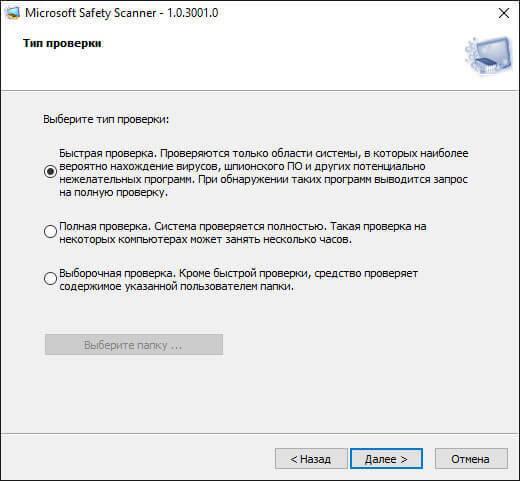
- Microsoft Safety Scanner
- Способы проверки системы на вирусы
- F-Secure Scanner (Требуется скачивание)
- Лучший антивирус без установки — ТОП3
- Как CHIP тестирует антивирусные сканеры
- Zillya Scanner
- Emsisoft Emergency Kit — аварийный лечащий комплект
- Safety Detective Vulnerabilities Scanner (Скачивание не требуется)
- Bullguard Virus Scan (Требуется скачивание)
- COMODO Cleaning Essentials
- Dr.Web CureIt! — мощная лечащая утилита
- Все антивирусные сканеры тормозят Windows
- Проверка на вирусы в Dr.Web CureIt
- COMODO Cleaning Essentials — инструменты для борьбы с вирусами
- Типы вредоносных программ на Android-устройствах
- Антивирусные сканеры по-прежнему защищают Windows 7
Microsoft Safety Scanner
Плюсы и минусы
Несложная установка после скачивания.
Эффективность работы находится на высшем уровне.
Стабильность работы обеспечена даже на компьютерах со слабыми характеристиками.
Простой и однообразный, устаревший интерфейс главного меню.
Нет дополнительных инструментов, позволяющих проверять отдельные области компьютера.
Долгий процесс установки на системный диск.
Простота использования
10
Эффективность работы
9
Сложность установки
5
Дизайн интерфейса
4
Итого
7
Эффективное приложение, которое можно использовать для проверки ПК на вирусы вместо обычного антивируса.
Способы проверки системы на вирусы
Пользователи также используют антивирусные утилиты тогда, когда на их компьютере отсутствует защита, ведь проще воспользоваться сканером, чем вечно загружать процессор антивирусной программой, особенно на слабых устройствах. Также, портативные утилиты удобны, ведь если у вас возникли проблемы с установленной защитой, то вы всегда можете запустить проверку и получить результат.
Способ 1: Dr.Web CureIt
Dr.Web CureIt – это бесплатная утилита от известной российской компании Dr.Web. Данный инструмент способен лечить найденные угрозы или помещать их на карантин.
- Чтобы воспользоваться его преимуществами, просто запустите сканер.
- Согласитесь с условиями соглашения.
- Когда вы всё настроите, нажмите «Начать проверку».
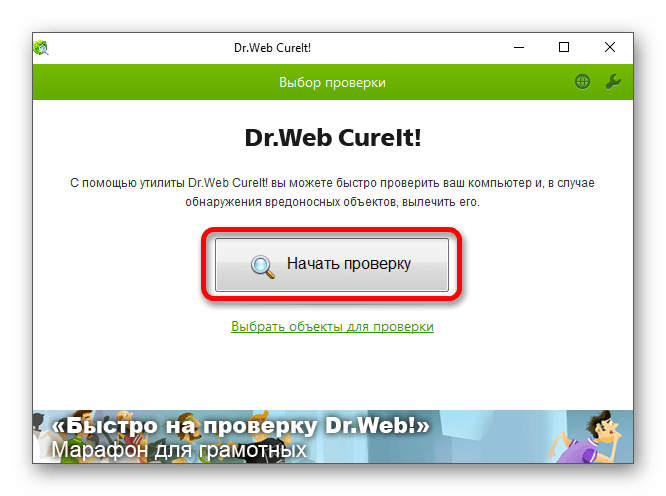
Начнётся процесс поиска угроз.
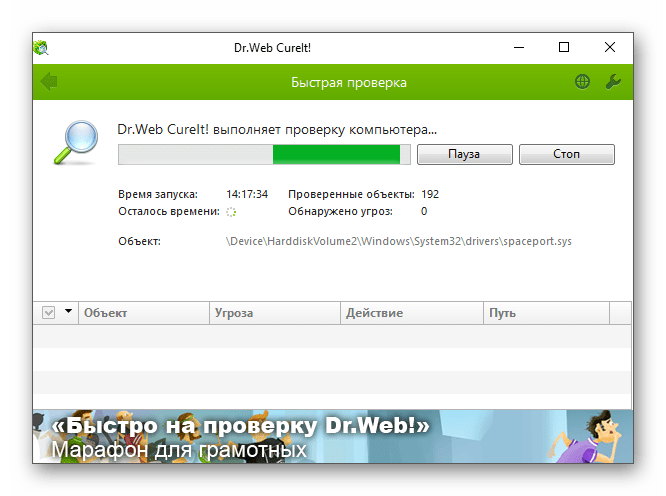
После вам будет предоставлен отчёт или сканер автоматически исправит проблемы и выключит компьютер. Всё зависит от ваших настроек.
Способ 2: Kaspersky Virus Removal Tool
Kaspersky Virus Removal Tool — полезный и доступный для всех инструмент. Конечно же, он не обеспечивает такую защиту как Kaspersky Anti-Virus, но отлично справляется с разного рода вредоносным ПО, которое только найдёт.
- Запустите утилиту и кликните «Start scan».
- Подождите окончания.
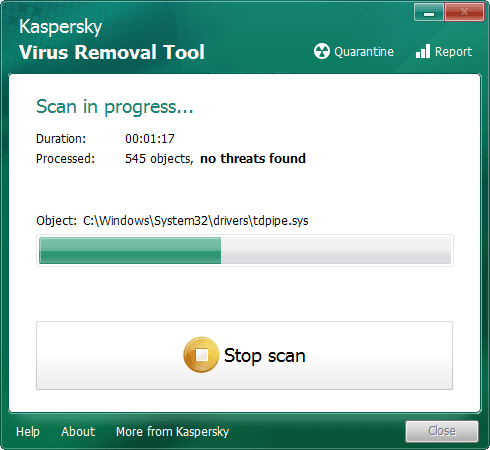
Вам будет предоставлен отчёт, с которым вы можете подробно ознакомится и принять необходимые меры.
Способ 3: AdwCleaner
Легкая утилита AdwCleaner может очистить компьютер от нежелательных плагинов, расширений, вирусов и многого другого. Может полностью проверить все разделы. Бесплатная и не требует установки.
- Начните процесс кнопкой «Сканировать».
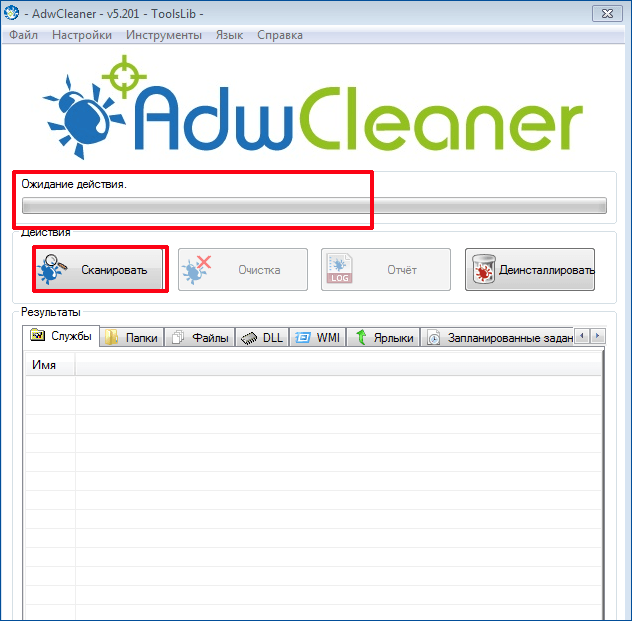
Подождите, пока всё подготовится к работе.
После вы сможете просмотреть и исключить то, что нашёл сканер. Когда завершите настройку – кликните «Очистить».
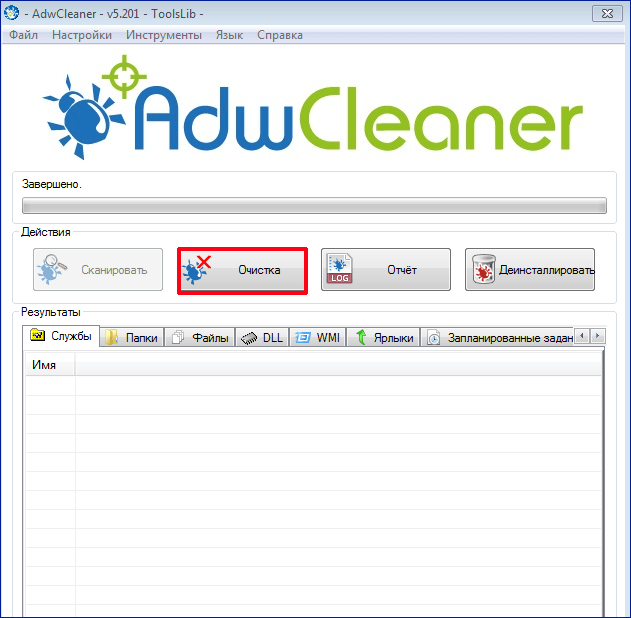
AdwCleaner предложит вам перезагрузиться.
После вам будет предоставлен отчёт, который откроется в стандартной программе Блокнот.
Подробнее: Очистка компьютера с помощью утилиты AdwCleaner
Способ 4: AVZ
Портативный режим AVZ может стать очень полезным инструментом для удаления вирусов. Кроме очистки от зловредных программ, АВЗ имеет несколько полезных функций для удобной работы с системой.
- Настройте оптимальные для вас параметры и кликните «Пуск».
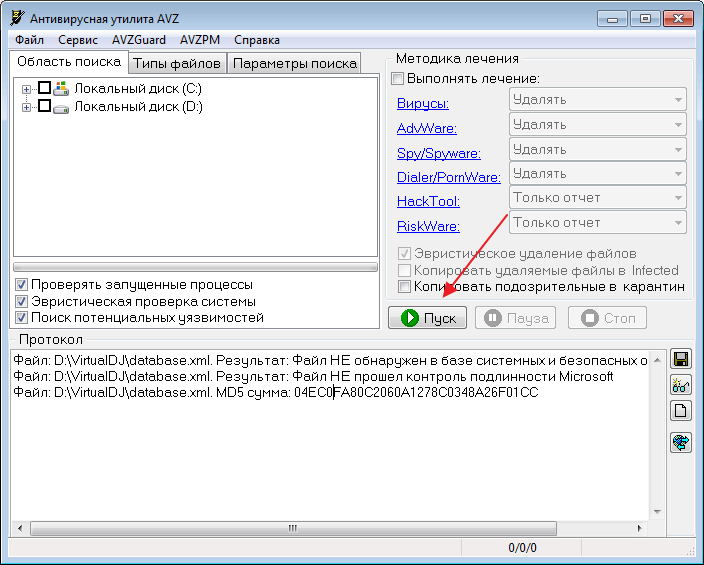
Начнётся процесс проверки, после которого вам будут предложены варианты исправления.
Зная несколько полезных портативных сканеров, вы всегда сможете проверить компьютер на вирусную активность, а также устранить её. К тому же, некоторые утилиты имеют другие полезные для работы функции, которые тоже могут всегда пригодиться.
Опишите, что у вас не получилось.
Наши специалисты постараются ответить максимально быстро.
F-Secure Scanner (Требуется скачивание)
Общая информация:
После тестирования он удалил большинство вредоносных программ на нашем устройстве. Весь процесс оказался впечатляюще быстрым и занял менее минуты. После идентификации вы можете увидеть информацию о зараженных файлах с интернет-ссылками для более подробной информации…
Этот инструмент также может успешно удалить вредоносные программы, которые он находит, с помощью перезагрузки системы. Инструмент очень удобный в использовании, но он доступен только для Windows, хотя компания предлагает бесплатную пробную версию своего продукта F-Secure Safe для пользователей Mac.
Плюсы:
- Удаляет зараженные файлы
- 70% точность
- Сканирование занимает меньше минуты
- Простой пользовательский интерфейс
- Постоянно обновляется для обнаружения новых угроз
Минусы:
- Доступен только для Windows
- Не является облачным решением
- Нет пользовательских настроек сканирования
- Требуется перезагрузка системы
Личный отзыв:
F-Secure антивирусный сканер определенно является одним из лидеров обзора. Хотя он и требует скачивания дополнения, но оно требует мало памяти. Вы можете поделиться вашими результатами с компанией, чтобы поддерживать их базу данных угроз в актуальном состоянии…
Это не только обеспечивает высокое качество обнаружения, но и создает ощущение общности. Вам не нужно беспокоиться о конфиденциальности, так как все результаты анонимны.
Скорость сканирования, а также возможность удаления угроз, было еще одним большим преимуществом. F-Secure позволяет пользователям сканировать и удалять инфицированные объекты не требуя за это никакой платы. Перезагрузка системы является небольшим неудобством, но многие другие сканеры вообще не предлагают удаление угроз.
В общем, F-Secure сканер впечатляет как полноценный инструмент обнаружения вредоносных программ. Ему не удалось обнаружить все угрозы, но он все-таки показал себя достаточно хорошо во всех областях.
Посмотреть предложения F-Secure >>>
Лучший антивирус без установки — ТОП3
1. DrWeb CureIT
Этим антивирусным сканером я пользуюсь с момента его создания и потому он для меня номер один! А уж сколько раз он выручал меня по работе — даже не сосчитать! Dr.Web CureIt! однозначно самый популярный так называемый онлайн-антивирус, постоянно обновляющийся и не имеющий конфликтов с другим антивирусным софтом, если таковой уже установлен на ПК. Скачать его можно здесь — ссылка.
После запуска, приложение потребует принять условия лицензионного соглашения. А затем Вы увидите вот такое окно:
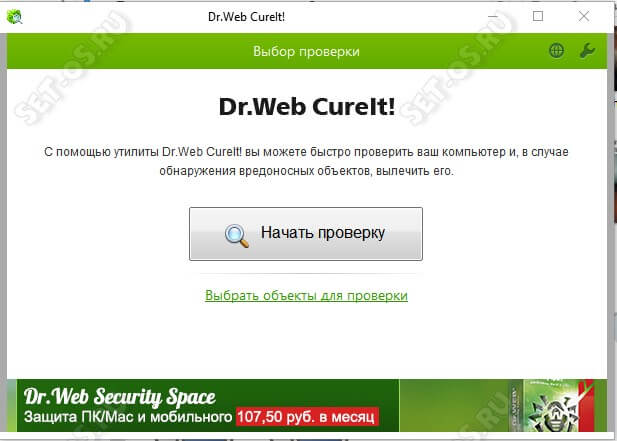
Нажимаем кнопку «Начать проверку» и утилита проведёт все необходимые проверки оперативной памяти, работающих процессов и системных папок, после чего выдаст список обнаруженного и предложения по дальнейшему лечению ОС.
2. Kaspersky Virus Removal Tool — KVRT
Этот антивирус без установки выпущен главный конкурет предыдущей программы. Программа выпущена самой известной в мире антивирусной лабораторией Касперского.
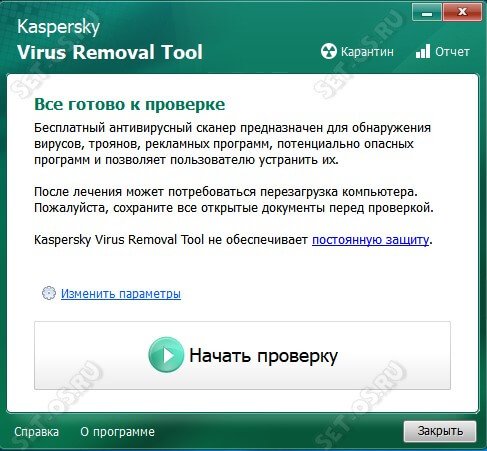
Алгоритм действий KVRT аналогичен DrWeb CureIT. Скачиваем приложение здесь — ссылка. Затем запускаем, принимаем лицензию и нажимаем кнопку «Начать проверку». После проверки соглашаемся с предложенным вариантом действий и ждём, пока найденная зараза не будет уничтожена! По завершению работы Вы получите отчёт от программы о проделанной работе!
3. ESET Online Scanner
На текущий момент, сканер ESET Online Scanner — это единственный полноценный онлайн-антивирус, использующий для работы облачные технологии. Думаю понятно, что для проверки ПК и удаления с него вирусов, Вам необходимо иметь активное подключение к Интернету.
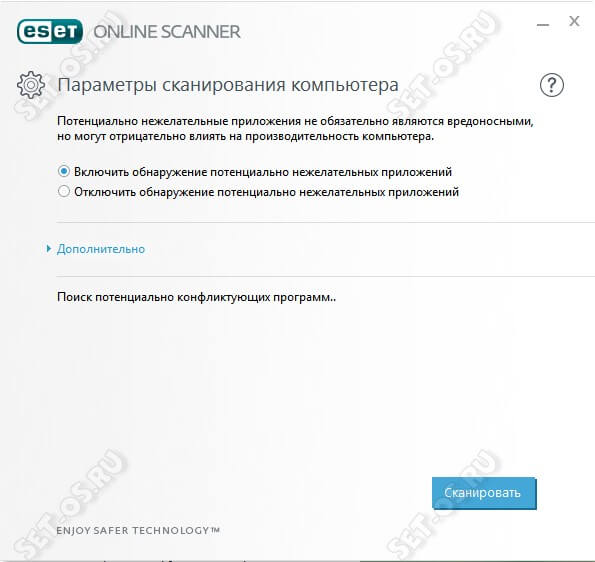
Утилитка порадовала своими размерами — всего чуть более 6 мегабайт против 140-150 в предыдущих двух случаях. Легко скачивается здесь — ссылка, легко работает! Обнаруживает достаточно больше количеств современной вируальной заразы! Хотя от пользователей достаточно часто слышу нарекания насчёт его работы. Я пользуюсь им нечасто и в том случае, когда нужна быстрая проверка на вирусы без установки антивируса, а времени качать предыдущие два решения нет, либо проверка системы с их помощью не дала никаких результатов. Бесплатно скачать онлайн-антивирус от ESET можно здесь — ссылка.
Как CHIP тестирует антивирусные сканеры
Тестирование антивирусных сканеров — это работа на полный рабочий день, ею эксперты AV-Comparatives занимаются уже в течение 20 лет. Для получения значимых тестовых данных CHIP пользуется двумя большими сериями тестов AV-Comparatives.
Real-World-тест: этот тест лежит в основе всего тестового сравнения, его результат составляет 80% оценки уровня защиты, потому что он работает со сложным сценарием в течение 8 месяцев, отбивая реальные угрозы из Интернета. При этом на зараженные веб-страницы заходят с полностью исправной Windows без антивирусного сканера. Если при этом компьютер оказывается заражен, каким бы то ни было образом, эксперты обнаруживают реальную угрозу и проверяют, сможет ли антивирусный сканер ее вычислить во время тестирования. В указанный период времени были собраны 1455 эксплойтов, с которыми пришлось столкнуться всем тестируемым сканерам.
Тест сканирования файлов: Кроме того, проводится массовый тест, в котором AV-Comparatives тестирует защиту при запуске в системе вредоносного ПО. Пример такой ситуации – подключение к компьютеру зараженного USB-накопителя. В тесте были использованы 10556 образцов вредоносных программ.
Из этих двух тестов складывается оценка защитного эффекта, эта категория составляет 50% от общей оценки.
Производительность и ложные срабатывания: Мы, конечно же, проверяем, насколько фоновая работа сканера может затормозить систему Windows. И, естественно, мы регистрируем все ложные срабатывания, с которыми пользователь сталкивается в ходе тестирования. Производительность и ложные срабатывания составляют по 25% конечной оценки.
Zillya Scanner
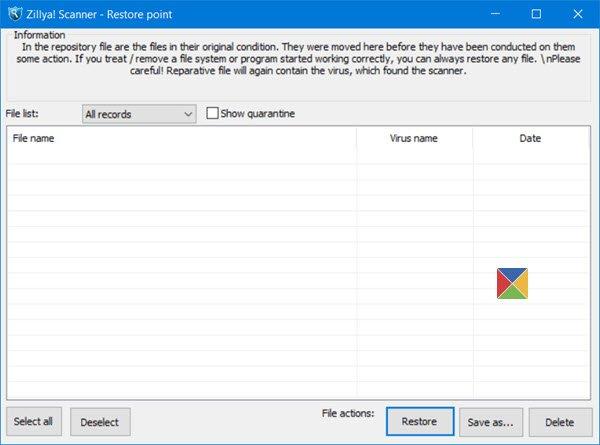
Плюсы и минусы
Быстрая по времени проверка.
Высокая эффективность работы. Программа находит практически все возможные угрозы.
Простота использования. Софт можно запускать с любого носителя, не устанавливая его на компьютер.
Нет русского языка интерфейса.
Отсутствие подробного отчёта о проделанных действиях.
Нет возможности поместить найденную угрозу в карантин. Пользователь может только деинсталлировать вирус с компьютера.
Простота использования
10
Эффективность работы
10
Сложность установки
10
Дизайн интерфейса
9
Итого
9.8
Отличная по всем параметрам антивирусная утилита, которая повысит уровень защиты компьютера.
Emsisoft Emergency Kit — аварийный лечащий комплект
Emsisoft Emergency Kit — аварийный комплект утилит для лечения зараженных компьютеров. Программа имеет в своем составе несколько инструментов для противодействия вредоносному программному обеспечению: графический инструмент Emergency Kit Scanner и инструмент Commandline Scanner, запускаемый из командной строки.
- Распакуйте программу на компьютере. При настройках по умолчанию, на диске «С:» создается папка «EEK».
- Затем откроется папка с программой, в которой нужно кликнуть по приложению «Start Emergency Kit Scanner».
- Примите условия лицензионного соглашения, а потом обновите программу.
- Нажмите на кнопку «Сканирование».
Safety Detective Vulnerabilities Scanner (Скачивание не требуется)
Общая информация:
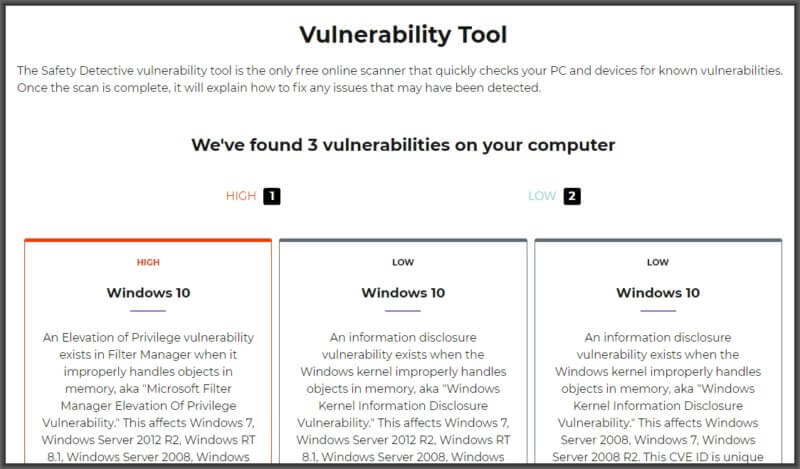
Safety Detective Vulnerabilities Scanner – это полностью бесплатный облачный сервис, который позволяет вам быстро просканировать свою систему для выявления любых известных уязвимостей. После тщательного сканирования данный инструмент предупреждает о любых известных проблемах на вашем ПК или мобильном устройстве и объясняет, как их устранить.
Сканирование занимает всего лишь несколько секунд и показывает высокий уровень точности при определении системных уязвимостей на всех платформах. Самым большим недостатком является то, что сервис не устраняет проблему, а показывает пути для решения. Являясь бесплатным, легким и очень быстрым, на него стоить лишь полагаться для обнаружения проблем, но не для их исправления.
Плюсы:
- Не требует скачивания
- Сканирует всю систему в считанные секунды
- 100% точность
- Бесплатный
- Четко объясняет как решить проблему
- Кросс-платформенный
- Показывает уровень угрозы
- Без рекламы
Минусы:
- Не исправляет выявленные уязвимости
- Не предусматривает кастомизации
Личный отзыв:
Хотя многие антивирусные компании утверждают, что предоставляют бесплатный антивирусный сканер, в действительности лишь немногие это делают, Vulnerabilities Scanner и VirusTotal от Safety Detective – два исключения, которые я смог найти.
Хотя он не считается полноценным антивирусом как таковым, этот онлайн-сканер предлагает быстрое и простое в использовании облачное решение для обнаружения любых проблем на вашем ПК или мобильных устройствах. Если обнаружены какие-либо проблемы, он выдает предупреждение об уровне угрозы, одновременно предоставляя пользователю инструкции по устранению проблемы.
Являясь действительно бесплатным, кросс-платформенным решением,- это отличный онлайн-инструмент для быстрых проверок без каких-либо загрузок или обязательств.
Bullguard Virus Scan (Требуется скачивание)
Общая информация:
Гигант кибербезопасности Bullguard раньше предлагал специализированную онлайн-проверку на вирусы, однако недавно в компании обновили свою систему, чтобы пользователи теперь могли загрузить бесплатную пробную версию своих премиум пакетов безопасности. Эти бесплатные приложения предоставляют меньше возможностей, поэтому занимают меньше места на вашем компьютере.
К ним также можно получить доступ через любой браузер, предлагая более высокую совместимость, чем другие варианты. К сожалению, это требует значительного времени на настройку. Кроме того, нет мгновенной настройки сканирования; вы должны выбрать критические области в пользовательском сканировании.
Плюсы:
- Доступен для большинства браузеров
- Доступно несколько опций
- Премиум качество
- Доступно в течение 60 дней
Минусы:
- Нет отдельного онлайн-сканера
- длительный процесс установки
Личный отзыв:Я был удивлен, что Bullguard удалили инструмент онлайн-сканирования со своего сайта. Тем не менее, их бесплатные пробные варианты по-прежнему достаточно быстро и удобно использовать. При установке я не был впечатлен временем, которое потребовалось. Мне не только пришлось пройти через процесс настройки, но и создать учетную запись.
Хотя инструмент разработан достаточно хорошо, он не предлагает автоматическое быстрое сканирование. Чтобы выполнить поиск только в критических областях, мне пришлось создать пользовательское сканирование и выбрать их вручную. Тем не менее, результаты были обнадеживающими. Он нашел большинство вредоносных программ. Я не ожидал меньшего, так как приложение представляет собой упрощенную версию своих антивирусных движков премиум-класса…
Хотя я не рекомендовал бы Bullguard Virus Scan в качестве выбора номер один, но в конечном итоге он успешно справился со своими целями.
Посмотреть предложения от Bullguard >>>
COMODO Cleaning Essentials
Плюсы и минусы
Наличие нескольких методов сканирования.
Регулярное обновление версии приложения. С каждым обновлением эффективность работы софта повышается.
Запуск с исполняемого файла без установки приложения на ПК.
Большой вес, долгое скачивание исполняемого файла.
Перед тем как перейти к сканированию операционной системы, работу утилиты нужно будет настроить.
Возможные проблемы с запуском, если на компьютере стоит полноценный антивирус.
Простота использования
6
Эффективность работы
9
Сложность установки
5
Дизайн интерфейса
8
Итого
7
Данное приложение однозначно можно рекомендовать к использованию, несмотря на сложность установки.
Dr.Web CureIt! — мощная лечащая утилита
Dr.Web CureIt! — популярный антивирусный сканер для лечения зараженных компьютеров от российской компании Dr.Web. Сканер Dr.Web CureIt обнаруживает различные виды вредоносного ПО, не имеет конфликтов с установленными на компьютере антивирусами.
Порядок использования утилиты Dr.Web CureIt:
- После окончания загрузки, запустите приложение на компьютере (программа имеет имя из набора символов для противодействия вирусам, чтобы они не могли заблокировать запуск утилиты на компьютере).
- После запуска утилиты примите условия лицензионного соглашения.
- Нажмите на кнопку «Начать проверку» или выберите отдельные объекты для проверки.

Все антивирусные сканеры тормозят Windows
Антивирусные сканеры — это сложные программы, потому что они гнездятся глубоко в системе, чтобы, по возможности, «видеть» все операции, происходящие на компьютере. При этом, как правило, «охранник» должен оставаться на тени. При желании вы также можете задать сканирование файлов, папок или всей системы специально для поиска угроз. В любом случае, антивирусный сканер тормозит работу компьютера, потому что он «заглядывает» в любую операцию, будь то при запуске Windows, когда вы копируете файл, устанавливаете программу или посещаете веб-страницу — защита всегда приводит к задержкам в функционировании. Чем меньше влияние антивирусной защиты на производительность всей системы, тем, конечно, лучше.
А во второй части все антивирусные сканеры должны были пройти расширенный тест PC Mark 10 Professional Suite. Из всех этих отдельных тестов мы вычисляем оценку производительности для большей наглядности. Чем ниже балл (немецкая система оценки), тем меньше тормозит систему тестируемый антивирусный сканер. Самые лучшие результаты в тесте показали ESET и McAfee Internet Security, но Kaspersky и два бесплатных сканера Avast и AVG также несильно напрягают систему. Sophos, напротив, оказался настоящим якорем и тормозил систему больше всех. И мы не перестаем удивляться, насколько велико потребление ресурсов у Windows Defender, в тесте он показал второй худший результат.
Проверка на вирусы в Dr.Web CureIt
Для запуска быстрой проверки компьютера на вирусы, нажмите на кнопку «Начать проверку». Экспресс-проверка займет некоторое время.
Проверку в любое время можно остановить при помощи кнопки «Пауза», или завершить при помощи кнопки «Стоп». Проверку нельзя прекратить только в период проверки оперативной памяти и процессов.
В окне программы Доктор Веб Курейт отображается информация о времени запуска, о количестве проверенных объектов, об обнаруженных угрозах, о проверяемом в данный момент времени объекте.

В нижней части окна находится информация об обнаруженных угрозах: обнаруженный объект, классификация угрозы, предлагаемое действие (переместить, пропустить, вылечить, удалить), путь к объекту. Лечащая утилита Доктор Веб предлагает свой вариант действия для каждой конкретной угрозы, пользователь самостоятельно принимает решение.
Нажмите на кнопку «Обезвредить» для того, чтобы обезвредить все обнаруженные угрозы по выбору программы, или примите отдельное решение по каждому найденному объекту.
В случае запуска Dr.Web CureIt на зараженном компьютере стоит довериться программе, а при проверочном сканировании, можно попытаться разобраться с предлагаемыми объектами, потому что не всегда обнаруженные объекты на самом деле являются вредоносными.
В моем случае Доктор Веб нашел два опасных объекта в программе IOit Uninstaller и подозрительные изменения в файле hosts. Объекты из программы предложено поместить в карантин, а файл hosts вылечить (удалить все записи).
При проверке на официальном сайте Dr.Web выяснилось, что угрозы в программе не являются вредоносными: по мнению разработчиков антивируса Dr.Web, приложения для оптимизации системы являются бесполезными, а иногда, вредными для операционной системы. В файле hosts находятся записи, специально добавленные туда программой , которая в свою очередь блокирует установку нежелательных программ на компьютер.
Поэтому я выбрал действие «Пропустить» для того, чтобы антивирусный сканер не удалил или переместил в карантин найденные объекты, так как они не являются вредоносными для моего компьютера.

В следующем окне вы увидите надпись: «Все угрозы безопасности успешно обезврежены». Для завершения успешного лечения от вирусов может понадобиться перезагрузка компьютера.

Для более серьезной или выборочной проверки, в главном окне Dr.Web CureIt! нажмите на ссылку «Выбрать объекты для проверки». В окне «Выборочная проверка» выберите объекты проверки.

В окне «Обзор» выберите диски, отдельные папки или файлы для проверки антивирусным сканером.

COMODO Cleaning Essentials — инструменты для борьбы с вирусами
COMODO Cleaning Essentials — набор инструментов для определения и удаления вирусов и опасных процессов с компьютера. В состав приложения входит антивирусный сканер, обнаруживающий различные типы вирусов.
Для выполнения проверки проделайте следующее:
- Сначала откройте папку с именем «cce_номер_версии_сканера», а затем папку «cce_x64» или «cce_86, в зависимости от выбранной разрядности системы.
- Кликните по файлу «CCE» (Приложение) для запуска программы.
- Примите условия лицензионного соглашения.
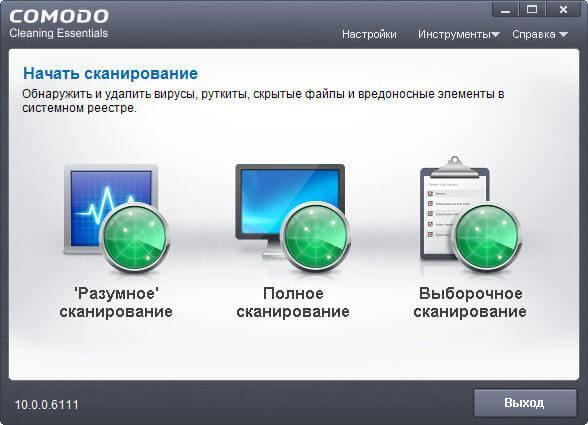
- Выберите тип сканирования: «Разумное сканирование», «Полное сканирование» или «Выборочное сканирование».
Типы вредоносных программ на Android-устройствах
Как и ваш компьютер, вы также можете заразиться различными типами вредоносных программ с вашего устройства Android. Наиболее известны:
Рекламное ПО Крипто-ВымогателиКорневое вредоносное ПОSMS-вредоносное ПОШпионское ПОТрояны
Рекламное ПО показывает вам рекламу в виде всплывающих окон через определенные промежутки времени. Обычно вы замечаете это во время просмотра, если вас непреднамеренно перенаправляют на другие веб-сайты или приложения.
Программы-вымогатели установлены не только на вашем компьютере. Им также могут быть заражены устройства Android. Ваше устройство или данные будут заблокированы, и вам будет предложено заплатить деньги на определенный адрес (обычно в криптовалюте). Как следует из названия «выкуп» (по-английски: ransom), вы должны заплатить, чтобы разблокировать свое устройство.
Вредоносные программы для root-прав очень распространены, особенно на Android. При «рутировании» устройства активируется вся операционная система. Это дает вам все права. Это вредоносное ПО укореняет ваше устройство Android и, таким образом, получает доступ ко всей операционной системе.
Эта вредоносная программа манипулирует вашим устройством Android, отправляя и получая SMS без вашего ведома. Здесь взимается плата за SMS.
Шпионское ПО отслеживает и записывает ваши действия, данные, пароли и т. Д. Без вашего согласия.
Как и на компьютере, трояны очень сложно удалить. Они часто скрыты в приложении, которое выглядит законным и поэтому может нанести значительный ущерб.
Антивирусные сканеры по-прежнему защищают Windows 7
Уже настал конец поддержки для Windows 7. Те, кто все еще работают с классической Windows, больше не получают обновлений безопасности. Тем не менее, в настоящее время чуть более четверти всех настольных Desktop-систем используют Windows 7 (по состоянию на начало декабря 2019 года), и, в отличие от Windows 10, там еще нет интегрированного антивирусного сканера. И получается, что существует огромная целевая аудитория, нуждающаяся в антивирусном сканере, и поэтому все протестированные антивирусные сканеры, даже Windows Defender, поддерживают Windows 7. Результаты теста один к одному можно переносить и на Windows 7.
Но наш самый важный совет: как можно скорее переходите на более позднюю версию Windows или альтернативную операционную систему
Даже если не принимать во внимание вирусную угрозу, то просто напомним, что с 14-го января Microsoft этот вариант системы больше не поддерживает
Многие антивирусные сканеры имеют свои особые таланты — в том числе Microsoft Защитник. Ни один антивирусный сканер не защищает идеально, тем не менее, довольно многие разработчики проделали хорошую работу и продолжают улучшать свои продукты. Это также относится к Microsoft, антивирусный сканер которой Windows Defender, особенно в Real-World-тесте показал себя очень хорошо. Но недостатки Defender демонстрирует, когда ему приходится работать в автономном режиме, кроме того, он продемонстрировал слишком много ложных срабатываний и высокое потребление ресурсов системы. Если вас в Windows 10 не раздражает его многочисленные False Positives, и он не тормозит вашу систему, оставляйте его.
Лучшие антивирусные сканеры теста 2020 года придется покупать. Avira Antivirus Pro — заслуженный победитель тестирования с лучшим уровнем защиты, очень удобен в использовании, и обладает низким тормозящим воздействием. Kaspersky неожиданно часто халтурит в плане защиты, зато показывает конкурентам, что значит работать ненавязчиво. ESET является самым «незаметным» сканером в нашем тесте, он практически не тормозит систему, но портит себе общую оценку из-за слабого уровня защиты. Если обязательно хотите бесплатный антивирусный сканер, то Panda Free Antivirus показывает хороший результат во всех категориях тестирования и превосходит Windows Defender в каждой из наших трех дисциплин. Правда, Panda для хорошей работы обязательно необходимо подключение к Интернету.
Главные помощники антивируса: как защитить ПК






