Программы для создания видео слайдов
Содержание:
- Программа для создания клипов — UleadVideoStudio
- Плюсы ВидеоМОНТАЖа
- ProShow Producer — профессиональный инструмент для создания видео из фотографий
- Программа для создания клипов — CyberLink PowerDirector
- Bolide Slideshow Creator
- ВидеоШОУ
- Какие форматы поддерживает «ВидеоМОНТАЖ»
- Prezi — интернет-сервис для создания презентаций с нелинейным сценарием
- Где искать заказы
- Ashampoo Slideshow Studio
- Cyberlink MediaShow Creator
- Инструменты для записи экрана или с веб-камеры
- Magix Photostory
- Программа для создания клипов — Sony Vegas
- Создание слайд-шоу в ФотоШОУ ПРО
- Kingsoft WPS Office — альтернатива MS Office
- Как создать слайд шоу хорошего качества
Программа для создания клипов — UleadVideoStudio
Эта монтажка во многом похожа на Pinnacle Studio. В одно время даже было единоборство с теми, кто пользовался Ulead, и теми, кто пользовался Pinnacl-ом. Но времена сейчас не те, что бы устанавливать соревнования.
Выглядела она в то время хуже, чем ее собрат. Сейчас Ulead принадлежит компании Coral, ну и на официальном сайте в большей степени фигурирует не Ulead, а программа Video Studio X5.
Что же говорится на официальном сайте за эту программу:
- Быстрое и легкое создание HD-видео;
- Дополнительные визуальные эффекты;
- Полный экран записи;
- Инновационные возможности.
создания клипа
Если Вы не совсем новичок и немножко разбираетесь в теме — тогда Pinnacle.
Если Вы уверенны в своих силах и быстро схватываете все на лету — Sony Vegas, Adobe Premiere или After Effects к Вашим услугам. Здесь я даю только наводку. Решение остается за Вами.
В следующих статьях постараюсь более детально рассмотреть каждую программу. А какой программой для создания клипов пользуетесь Вы?
Понравился пост? Нажми любую кнопку:
Плюсы ВидеоМОНТАЖа
Далеко не все хорошие редакторы, даже выходящие на русском языке, заботятся об удобстве пользователей. А ведь именно доступный интерфейс определяет, насколько легко освоиться в программе. ВидеоМОНТАЖ – видеоредактор на русском языке с понятным и логичным расположением инструментов. Пользоваться им действительно приятно, вы быстро разберётесь, как создавать отличные фильмы.
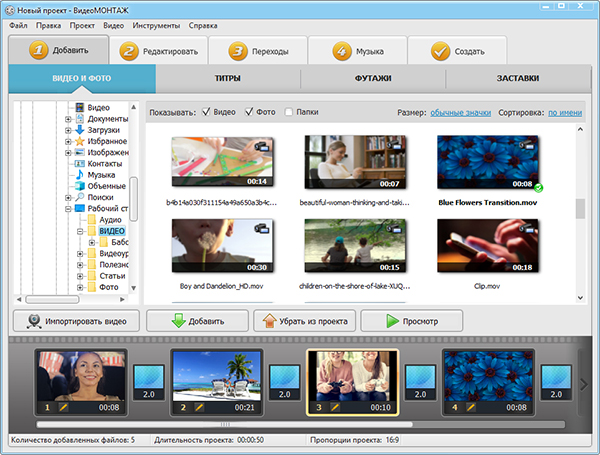
Меню программы ВидеоМОНТАЖ
Независимо от того, в каком формате находятся исходные материалы, программа для видеороликов для Windows сможет с ними работать. Она поддерживает не только наиболее популярные AVI, MPEG, но и MOV, MKV, VOB, FLV, HD DVD. Более того, можно одновременно монтировать фильм из роликов разных форматов и даже разбавлять их фотографиями и картинками. Завершив монтаж, выберите, в каком из форматов сохранить проект: для просмотра на компьютере, для мобильных устройств или для публикации в соцсетях.
В отличие от примитивного ПО, предлагающего лишь несколько элементарных функций, ВидеоМОНТАЖ обладает поистине королевским арсеналом инструментов для разносторонней обработки видео. Вы найдёте не только склейку, обрезку, плавные переходы и добавление аудио, но и обширный каталог эффектов, заставок и титров, дополнительные футажи, кадрирование, улучшение видео и даже возможность работы с хромакеем.
Не стоит переживать, что разобраться со всеми этими функциями будет слишком сложно. Программа для видеоклипов даст подсказку о действиях, которые необходимо предпринять. Если этого окажется недостаточно, на сайте найдётся обилие статей и видеоматериалов с пошаговым разбором, призванных помочь пользователям.
Разработчик не забрасывает выпущенный софт. Регулярно выходят свежие обновления для улучшения работы ПО. Пользуйтесь последней, наиболее удобной версией.
ProShow Producer — профессиональный инструмент для создания видео из фотографий
ProShow — программа для создания анимационного видеоряда из фотографий, картинок, музыки и различных эффектов.
Вы сможете самостоятельно создать профессиональное видео хорошего качества с использованием собственных снимков. Результат выглядит как кинофильм, сопровождается выбранной музыкой или вашими комментариями.
Пример готового проекта:
https://youtube.com/watch?v=QTyrMyfwc_c
В программе есть инструменты для захвата объектов, а готовое видео можно сразу заливать в YouTube или отправить письмом. Основой при работе с ProShow может быть видео или презентация, на которые накладывается аудиоряд. Объекты, используемые в видеоряде, размещаются на тайм-линии.
Главный экран в программе ProShow
При использовании этого сервиса вы сможете не ограничивать себя в разрешении и применении фильтров, которых в программе более тысячи. При этом можно проделывать с видеозаписью различные манипуляции: накладывать текст, аудиоряд, использовать эффекты и фильтры. Также вы сможете самостоятельно определять время просмотра того или иного кадра.
Инструкция по работе с программой:
https://youtube.com/watch?v=ZYytApFXDvY
Достоинством сервиса является качественная реализация деталей и возможность конвертации полученного видео в 40 различных форматов. Из недостатков — недемократичная цена, превышающая стоимость аналогов. Но она компенсируется качеством исполнения.
Вы сможете редактировать видеопрезентацию: настроить музыкальный ряд, задать длительность каждого представленного кадра, наложить титры. Также программа имеет богатый выбор спецэффектов и позволяет сохранять видео в HD качестве.
Сервис предлагает бесплатный и платный пакеты. При использовании бесплатной демо-версии на каждой записи будет стоять лого разработчика, а через 16 дней доступ к приложению закроется. Платный тариф снимет все ограничения, однако его стоимость достигает 250$ ежемесячно.
Программа для создания клипов — CyberLink PowerDirector
C этой программой я познакомился на так давно, но она уже завоевала мой интерес к себе, в качестве хорошего инструмента для творения клипа. В целом, программа простая в исполнении и достаточно привлекательная. Но давайте перейдем к скриншоту, чтобы было все понятно:
Мы видим, что в верхней части расположены вкладки, которые ведут к разным этапам работы программы: Capture (это захват), Edit (это редактирование), Produce (это вывод результата в файл), Create Disk (этот пункт отвечает за создание диска).
Еще немного ниже расположена так называемая «копилка материала», над которым и ведется работа, не исключая при этом конечно же библиотеку эффектов, шаблоны титров, модуль расстановки глав, работу со звуком и другой нужный для нашей работы инструментарий.
Правая часть интерфейса CyberLink PowerDirector отвечает за вывод элементов управления проигрыванием. В самом низу, естественно, тайм линия — это основное поле творческой деятельности практически любой монтажной программы.
А вот в этом видео (оно приготовлено на десерт) можно увидеть то, как же нам сделать 3D слайд шоу вместе с этой программой:
https://youtube.com/watch?v=cGOXsRyaBg8
Bolide Slideshow Creator
Удобная и минималистичная русская программа для просмотра и редактирования фото. ФотоГалерея не только умеет открывать изображения любого формата, но также позволяет запускать автоматический просмотр в режиме слайд-шоу. Программа устанавливается на любую версию Windows и не требует мощного компьютера, быстро работая на любых устройствах. Также с ее помощью можно распечатать фотографию и посмотреть свойства файла
Особое внимание следует уделить встроенному редактору – в нем можно применить автоматическое улучшение, обрезать и выровнять кадр и развернуть на любой угол. При этом скачать его можно совершенно бесплатно
Преимущества Bolide Creator:
- Поддержка видеоклипов высокого разрешения FullHD;
- Функция масштабирования камеры и поворот кадра;
- Настройка времени показа презентации;
- Минимальные системные требования и отсутствие нагрузки на процессор.
ВидеоШОУ
ВидеоШОУ – профессиональный редактор для монтажа и обработки видео. Также его можно использовать для создания видеороликов из фотографий. ВидеоШОУ позволяет добавлять неограниченное количество файлов, накладывать музыку, записывать закадровые комментарии. Есть возможность добавления переходов и создания анимационного видео. В программу встроен Мастер создания видеошоу, который соберет проект за несколько минут – достаточно загрузить нужные файлы.
Преимущества:
- Большая библиотека пресетов,
- Работа с текстовыми и графическими элементами;
- Наложение аудиодорожек и запись с микрофона;
- Встроенный фоторедактор;
Недостатки:
Может подвисать на слабых устройствах;
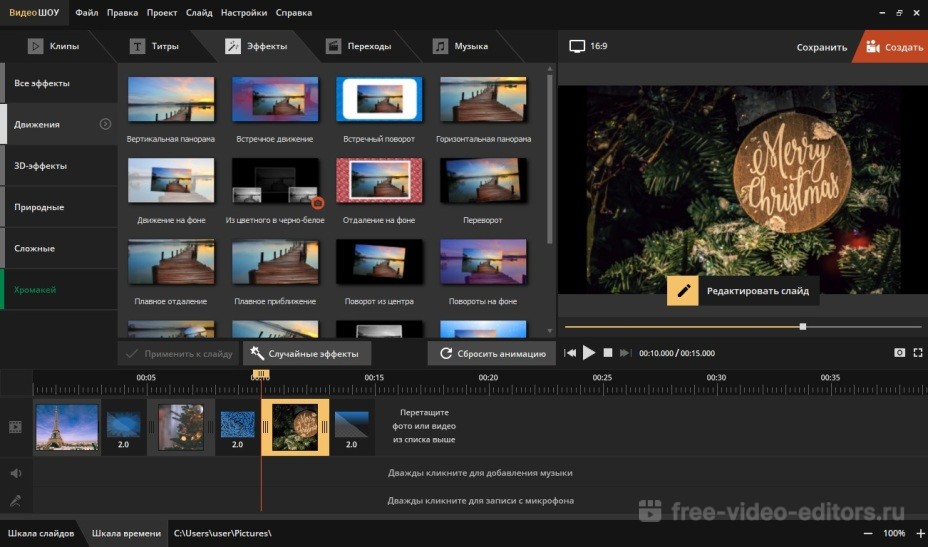 Интерфейс ВидеоШОУ
Какие форматы поддерживает «ВидеоМОНТАЖ»
Наша программа для монтажа позволяет работать со всеми популярными форматами. Вы можете использовать при создании фильма файлы с одинаковым расширением или же скомбинировать совершенно разные.
В программе «ВидеоМОНТАЖ» вы запросто отредактируете и улучшите любое видео!
Используйте все возможности! Добавляйте исходники с HDV, HD, DV, фиксируйте видео с вебкамеры и доводите его до совершенства в редакторе. Особенно это пригодится в случае, если вам нужно подготовить мастер-класс, видеоблог или просто хочется записать привет для близких людей, которые сейчас находятся далеко.
AVI, MP4, FLV или MOV? Сохраните результат в одном из этих форматов или выберите другой из списка доступных. Софт позволяет экспортировать работу в любом современном формате и предлагает готовые профили сохранения. Скачайте программу для видео, тогда вы с легкостью сможете создавать клипы для «ВКонтакте», «YouTube», «Одноклассников» и иных популярных ресурсов.
Смотрите видео где и когда угодно! Это легко сделать, если перекинуть ролик на смартфон или планшет. Отыщите подходящие настройки среди огромного списка популярных устройств. Создать фильм для просмотра с экрана iPhone, смартфона на Android, плеера и других современных гаджетов не составит никакого труда.
Работайте с любыми видеоформатами!
Вам не потребуется устанавливать на ПК вспомогательный суперсложный софт и в том случае, если нужно записать DVD. «ВидеоМОНТАЖ» справится с задачей и даже предложит дополнить диск интерактивным меню.
Prezi — интернет-сервис для создания презентаций с нелинейным сценарием
Prezi — интернет-сервис, который позволяет быстро создавать видеопрезентации из готовых шаблонов
Используя возможности сервиса, вы сможете разрабатывать собственные презентации для обучения и бизнеса, тренинги. Добавляйте в презентацию фотографии, изображения, аудиосопровождение и видеоролики. Prezi позволит встроить вашу презентацию на сайт так же просто, как и ролик с ютуба.
Как начать работу в Prezi:
Для удобства есть пошаговая инструкция и хороший набор готовых шаблонов. Вы сможете импортировать медиафайлы, а также работать в совместном режиме. Это позволит выполнять проекты большого объема и установить отдельные режимы доступа для участников.
Недостаток программы — отсутствие русскоязычного интерфейса.
В программе есть функция покадрового редактирования. Она значительно облегчает работу над записью, однако требует определенных навыков. Эта функция представляет собой нечто среднее между классической тайм-линией и последовательной сменой слайдов вручную.
Вы сможете показать готовую работу, даже если у вас не будет интернета, достаточно скачать ее через Portable Prezi. Полученный зип-файл можно сохранить на флешке.
Чтобы сделать видеопрезентацию уникальной и интересной, используя набор готовых шаблонов, потребуется тщательно проработать каждый кадр. Видео о создании презентации на основе шаблона:
При выборе Prezi будьте готовы оплачивать ежемесячную подписку в размере $13. Отдельные условия разработчики предусмотрели для преподавателей высших учебных заведений — для них использование бесплатное.
Где искать заказы
Перечислю наиболее популярные ресурсы, с помощью которых можно найти заказчиков.
Weblancer
Сайт — weblancer.net.
Это крупнейшая биржа удаленной работы. На ней есть два специальных раздела для тех, кто занимается:
- Видеомонтажом — weblancer.net/jobs/videomontazh-41.
- Обработкой фотографий — weblancer.net/jobs/obrabotka-fotografij-21.
На момент написания статьи среди заказов попалось — «Сделать клип на ютуб-канал из вырезок», «Ролик из игры», «Создать клип из фото и видео», «Фото-обложку для ролика».
Кое-где встречаются полноценные вакансии видеомонтажера в различные проекты. Ваша задача — искать понравившиеся заказы и подавать заявки.

Чтобы полноценно пользоваться сайтом и иметь возможность отзываться на предложения заказчиков, необходимо оплатить тарифный план. В категории «фото» он стоит 1 доллар, а в «видео» — 5 долларов.
Kwork
Сайт — kwork.ru.
Площадка позиционирует себя как фриланс маркетплейс, т.е. магазин услуг фрилансеров. Здесь также есть отдельные категории для удобного поиска заказов и исполнителей:
- Съемка и монтаж — kwork.ru/categories/editing-media.
- Фотомонтаж и обработка — kwork.ru/categories/vector-tracing/fotomontazh-i-obrabotka.
Стоимость любой услуги здесь равняется 500 рублям, либо другой кратной сумме (например, 1000 рублей).
Любой заказчик, зарегистрированный в сервисе, может купить данную услугу (здесь она называется кворк) и потом оставить отзыв о полученной работе.
Kadrof
Сайт — kadrof.ru/work.
Еще одна площадка для фрилансеров с блогом и собственной биржей. Здесь тоже имеются разделы для занимающихся обработкой фото и видеомонтажом:
- Дизайнерам — kadrof.ru/work/cat10.
- Видео и анимация — kadrof.ru/work/cat40.
На сайте можно найти не только разовую работу, но и устроиться в штат какой-нибудь студии или на удаленку в компанию.
Другие источники поиска
Специалисты по монтажу видео могут попытать удачу:
Специалисты, работающие с фотошопом, могут попробовать аналогичные пути поиска.
Помимо этого, никто не отменял сарафанное радио. Однажды сняв качественный ролик (или обработав фото) своему знакомому, Вы можете получить много новых клиентов, которым Вас посоветуют.
Ashampoo Slideshow Studio
Ashampoo Studio можно использовать для быстрой сборки видеороликов из фотоснимков. Достаточно перетянуть картинки в рабочее окно и выбрать стиль, приложение самостоятельно соберет проект. При ручной сборке фильма доступно больше инструментов, в том числе запись голоса через микрофон. Можно добавить спецэффекты и стиль, хотя выбор небольшой.
В целом в приложении довольно ограниченный выбор инструментов и стилей. Зато можно вставлять таблицы и свободно трансформировать текст, а также работать со слоями. Базовые возможности редактирования не позволят создать эффектный фильм, например, для свадьбы, но в итоге вы получите качественный клип в HD качестве, который можно использовать в бизнес-презентациях.
Среди отличительных особенностей:
- Быстрая работает на слабых устройствах;
- Можно вставить текст, графику, таблицы;
- Присутствует библиотека спецэффектов и стилей;
- Результат сохраняется в качестве FullHD.
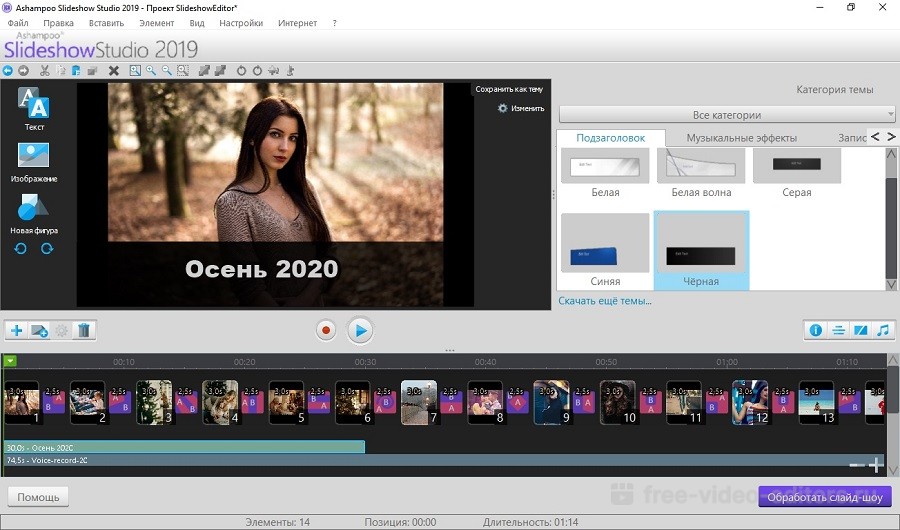 Скриншот Ashampoo Slideshow Studio
Cyberlink MediaShow Creator
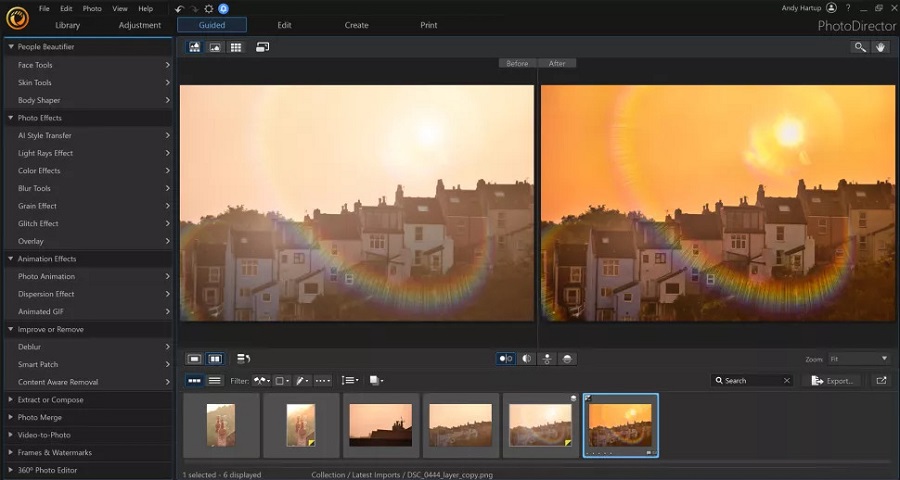
Cyberlink MediaShow Creator представляет из себя медиакомбайн с функциями видеоредактора и фоторедактора, а также обозревателя и менеджера файлов. Программное обеспечение позволяет объединять медиафайлы, изменять их, прожигать на диски, сохранять как видеофайлы и отправлять в YouTube, Flickr и другие популярные интернет-площадки. Особенностью ПО является автоматическая синхронизация фотографий с музыкой, а также преобразование двухмерных картинок в трехмерные. В целом софт буквально напичкан интересными и полезными функциями, но, к сожалению, освоить его довольно трудно из-за неудобного дизайна и отсутствия русскоязычной локализации.
Особенности Cyberlink MediaShow Creator:
- Сортировка и редактирование медиафайлов;
- Обработка фотоснимков на профессиональном уровне;
- Склеивание видеофайлов и изображений;
- Футажи и титры для полноценного музыкального фильма.
Инструменты для записи экрана или с веб-камеры
Такие программы очень популярны у разработчиков электронных курсов, потому что в них можно создавать самые разные типы обучающих видео:
Это видео рассказывает, как сделать мультяшного персонажа в Photoshop по фото
Это видео рассказывает, как сделать мультяшного персонажа в Photoshop по фото.
Кроме того, с подобными инструментами можно создавать целые видеокурсы с экспертами. К примеру — фрагмент из видеокурса для отдела продаж, который мы создали в iSpring Suite.
Итак, вот подборка инструментов для быстрого создания таких обучающих видео:
1. iSpring Suite — конструктор видеолекций и курсов
iSpring Suite — это многофункциональный инструмент для создания курсов и обучающих видео. В программе можно записывать видео и аудио с вебкамеры, захватывать экран — а можно делать и то, и другое одновременно. К созданным роликам можно добавлять подписи, вставлять картинки и инфографику или применять эффекты перехода — в общем дорабатывать материал, чтобы на выходе получались полноценные видеокурсы.
Кроме видео в конструкторе можно создавать и другие типы контента. Например, тесты для проверки знаний или диалоговые тренажёры для отработки навыков. А потом все созданные видеолекции, тесты и упражнения в большой слайдовый курс. Другими словами, iSpring Suite — это полноценное решение для тех, кто хочет создавать качественные обучающие материалы на базе видео и не только.
Цена: от 27 000 рублей в год. Попробовать бесплатно 14 дней →
2. Camtasia — программа для записи скринкастов
Camtasia — это легкий и удобный инструмент, в котором — как и в iSpring — можно записывать видео с экрана или с веб-камеры. Еще в Camtasia можно записывать аудиотреки для вашего видео. А можно просто сказать готовый трек из библиотеки бесплатной музыки и эффектов Camtasia. В инструменте множество фишек для редактирования видео: анимации, видео-эффекты, слои. А чтобы проверить знания зрителей — или просто сделать материал более увлекательным — можно вставить тест или опрос прямо в видео.
Цена: $249. Бесплатный пробный период 30 дней.
3. Filmora Scrn — рекордер экрана с функцией записи с веб-камеры
Filmora Scrn — еще один рекордер экрана, в котором тоже есть функция записи с веб-камеры. Здесь есть несколько крутых функций для создания обучающих видео: например, эффект панорамирования (так называемый pan&zoom) и покадровый предпросмотр (frame-by-frame preview). Базовые функции для создания тьюториалов в инструменте тоже есть
К примеру, можно рисовать на экране кружочки и стрелочки, чтобы обратить внимание зрителей на тот или иной элемент. Видео-уроки, созданные с Filmora Scrn, можно выкладывать на YouTube в один клик или экспортировать на компьютер практически в любом видео-формате, включая MP4, MOV, и GIF
Цена: $19.99 за 1 год или $29.99 за пожизненную лицензию. Бесплатная пробная версия.
Цена: Есть бесплатный план. Платная версия стоит от $15/месяц.
5. Panopto — платформа для создания и трансляции видео
Panopto — это многофункциональная видео платформа для обучения и проведения занятий. Здесь хороший функционал по созданию скринкастов, записи видео с веб-камеры, а также по трансляции видео в прямом эфире. На платформе есть инструменты для редактирования: можно вырезать неудачные дубли, разбить длинное видео на клипы, загрузить дополнительный контент и синхронизировать его с видео, а также вставить интерактивный тест или опрос. А еще можно использовать Panopto как видео хостинг или интегрировать вашу библиотеку видео с LMS, CMS и другими системами через API.
Цена: По запросу. Есть бесплатная пробная версия.
Magix Photostory
MAGIX PhotoStory — профессиональная программа для слайд шоу из фотографий с музыкой. ПО включает в себя большое количество продвинутых инструментов, поэтому на освоение MAGIX PhotoStory может уйти некоторое время. Поэтому новичкам пригодятся предустановленные шаблоны и стили. Сгенерированный в автоматическом режиме ролик можно поправить по своему вкусу, добавлять или удалять элементы. Видеоклип можно записать на DVD или Blue-Ray либо сохранить на жесткий диск.
Для тех, кто хочет самостоятельно настроить параметры, присутствует редактор для слайдов, настройка плавной смены кадров, можно встраивать надписи и аудиотреки. Присутствуют профессиональные спецэффекты и инструменты вроде 3D-симуляции, дисторсии и панорамы. В целом MAGIX PhotoStory подойдет для любых задач, но работа в ней осложняется из-за отсутствия русского языка и непростого управления.
Среди отличий Magix Photostory:
- Автоматическое улучшение фотографий;
- Множество шаблонов оформления и встроенный магазин;
- Поддержка разрешения Full HD и 4К;
- Загрузка клипа в интернет или на жесткий диск и прожиг диска.
Интерфейс Magix Photostory
Программа для создания клипов — Sony Vegas
Программа Sony Vegas очень похожа на Adobe Premiere. Есть даже целый бесплатный курс, посвященный этой монтажной программе. Но дело не в этом. Эта программа действительно очень стоящая. Сейчас я хотел бы перечислить несколько ее или преимуществ:
— Программа рассчитана, как на любителя, так и на профи своего дела;
— Более 100 эффектов и переходов в базовом комплекте;
— Знакомый и легко узнаваемый интерфейс программы (Если Вы работали в Фотошопе — проблем не должно возникнуть).
Чтобы было более понятно и наглядно, профессионал Вам покажет видео урок, из которого всем нам станет понятно, что это за зверь. Здесь Вы увидите то, как можно сделать оригинальное слайд-шоу из фотографий:
https://youtube.com/watch?v=3GGn8WJWGY4
Создание слайд-шоу в ФотоШОУ ПРО
Давайте рассмотрим, как сделать слайд-шоу из фотографий в программе ФотоШОУ PRO. В ней есть множество настроек, благодаря которым можно быстро подготовить красочные презентации из изображений. Если вы хотите получить слайд-шоу с минимальными усилиями, воспользуйтесь шаблонами из коллекции. В программе есть готовые стили для любого случая, нужно лишь загрузить фотоснимки и выбрать музыку.
Посмотрите подробный видеоурок по работе в программе:
ФотоШОУ PRO
видеокурс по созданию слайд-шоу
Шаг 1. Создание проекта
Запустите софт и в стартовом окне выберите вариант «Слайд-шоу за 5 минут». Все предложенные шаблоны разделены на категории. Выберите нужную тему в левой колонке и в центральном окне выделите подходящее оформление.
Слайд-шоу за 5 минут
Импортируйте снимки с компьютера, нажав «Добавить фото». Для ускорения процесса предварительно можно собрать все фото в одной папке и загрузить её всю в программу.
Импортируйте снимки с жесткого диска
Шаг 2. Добавление музыки
На следующем шаге вы можете сделать слайд-шоу из фотографий с музыкой. Добавьте музыкальный фон с компьютера или воспользуйтесь готовой коллекцией с множеством бесплатных треков. Можно встраивать несколько аудиофайлов, главное, чтобы они соответствовали продолжительности самого ролика.
Добавьте музыку
После того, как вы добавили песни, можно отрегулировать громкость, обрезать трек, синхронизировать с клипом и добавить аудиоэффекты.
Выберите композицию
Нажмите «Готово», чтобы создать слайд-шоу. Дождитесь окончания процесса.
Шаг 3. Редактирование слайд-шоу
Теперь вы можете отредактировать созданный видеоролик, удалить или добавить слайды и элементы. Чтобы встроить новые кадры, воспользуйтесь вкладкой «Добавить». Программа ФотоШОУ PRO позволяет импортировать видеофайлы, поэтому ее можно использовать, чтобы сделать видео презентацию с музыкой.
В разделе «Эффекты» можно подобрать анимацию слайда, а если вы хотите изменить то, как сменяются фотографии, нажмите «Переходы». Чтобы удалить аудио, добавить еще один трек или записать голосовые комментарии, воспользуйтесь разделом «Музыка».
Наложите эффекты
Шаг 4. Обработка слайдов
Так как мы создавали проект по шаблону, нужно сменить базовое название. Выделите первый снимок и в окне просмотра нажмите «Редактировать слайд». В правом столбце кликните два раза по текстовому элементу и напечатайте свой текст. Вы также можете изменить начертание, цвет, шрифт, размер и другие параметры стиля.
Замените текст на свой
Таким же образом можно свободно настраивать любой элемент клипа, в том числе фотографии. Выделяйте нужные снимки на шкале раскадровки и открывайте редактор слайда. Каждое изображение можно кадрировать, улучшить контраст, наложить фильтры, масштабировать и многое другое.
Редактируйте слайды
Если вы хотите узнать, как создать слайд-шоу с врезками из видео и эффектом двойной картинки, кликните по кнопке «Добавить слой». Здесь можно импортировать новые объекты, используя основную картинку как задний фон. Подгрузите видеоролик и разместите его на главном фото. Также можно встроить светящийся текст, эффекты снегопада, анимированный GIF и другое.
Добавьте новые элементы
Шаг 5. Сохранение клипа
Поздравляем, вы создали свой видеоролик из фотографий! Чтобы экспортировать его на компьютер, нажмите кнопку «Сохранить видео». Выберите подходящий вариант и следуйте подсказкам для завершения экспорта.
Сохраните слайд-шоу
Примеры слайд-шоу, сделанных в программе:
Создайте такое же слайд-шоу — скачайте ФотоШОУ PRO:
Отлично работает на Windows 10, 8, 7, Vista, XP
Kingsoft WPS Office — альтернатива MS Office
Kingsoft WPS Office — сервис для работы со сложными презентациями, текстовыми документами и таблицами.
Интерфейс Kingsoft WPS Office
С помощью инструмента Prezentation вы сможете создать мультимедийную презентацию с поддержкой формата ppt и pptx. В приложение включены более 200 видов различных шрифтов и текстовых эффектов. Есть возможность включить в презентацию таблицу и мультимедиа: видео, изображения, аудио.
От стандартного PowerPoint WPS Office отличается поддержкой большого количества форматов и возможностью взаимодействия с облачными сервисами, такими как Dropbox, Google Drive, Яндекс Диск. Вы сможете работать с файлами прямо из облака. Также можно защитить готовое видео от незаконного изменения с помощью шифрования.
Вы сможете конвертировать презентацию в pdf-формат и зашифровать файл. Также преимущество сервиса заключается в многообразии форматов встраиваемых медиафайлов и большой готовой библиотеке шаблонов.
Для своих клиентов сервис предоставляет бесплатное облачное хранилище на 1 Гб и надстройки для распознавания текста. Также программа самостоятельно создает резервные копии документов, с которыми вы работаете.
Обзор программы:
https://youtube.com/watch?v=2qkKh1CeHZ4
Недостаток программы в том, что для использования русской версии придется установить отдельный пакет. Бесплатная версия содержит рекламу. Премиум-аккаунт стоит около 30$ ежегодно и предлагает набор более широких функций, таких как увеличенный объем облачного хранилища, расширенный набор шаблонов и отсутствие рекламы. Для бизнес-клиентов есть отдельный пакет услуг.
Как создать слайд шоу хорошего качества
Подберите качественные изображения
В большинстве гаджетов, даже мобильных, встроены экраны высокого разрешения. Поэтому чтобы слайд шоу из фотографий смотрелось привлекательно, используйте для этого фото хорошего качества. Если же они начинают расплываться или разбиваться на пиксели, то размещайте на одном слайде их по несколько штук. Такие коллажи тоже будут достойно смотреться.
То же касается и обычных изображений или иллюстраций. Как бы вы их не использовали – для фона или визуализации, выбирайте картинки высокого разрешения. Если вы не можете найти нужный вам вариант в хорошем качестве, воспользуйтесь нашей библиотекой. Там вы найдете изображения на разные темы нужного разрешения и со свободной лицензией.
Узнайте аудиторию, для которой создается слайд шоу
Чем больше вы будете знать о будущем зрителе, тем более подходящий вариант слайд шоу вам удастся сделать. Узнайте целевую аудиторию на будущем выступлении или предпринимателя, которому вы отправите партнерское предложение в подобном формате. Так вы поймете, в какой стилистике можно оформить ролик, какие использовать изображения и нужна ли в вашем случае фоновая музыка. Из всех таких мелочей как раз создается слайд шоу должного качества.
Выберите ненавязчивую фоновую музыку
Чаще всего музыка используется в поздравительных открытках или презентационных роликах на сайте. В первом случае мелодия на фоне помогает передать праздничное настроение и в каком-то роде добавляет поздравлению ценности
Во втором варианте вам важно не отвлечь зрителя от сути информации и просто сопроводить ее приятным звуковым фоном. Бывают случаи, когда под некоторые коммерческие ролики мелодия совсем не ложится
Тогда лучше вообще отказаться от фоновой музыки и не раздражать тех людей, которые будут это смотреть.
Определите цель
Не забывайте перед созданием слайд шоу определиться для чего вы его делаете. Это влияет как и на подход к созданию, так и на вложенный смысл. Если работа делается для личного использования в качестве фотоальбома, то тут не так важны анимации и правильно подобранный шрифт. Ценность этого ролика в другом. Но в случае когда проект делается для большой аудитории, клиентов или партнеров, то тогда нужно отнестись с должной серьезностью. Не терять логику повествования, выделять ключевые тезисы, использовать продуманный визуальный язык и прочее.
Будьте последовательны
У каждого слайд шоу своя специфика, поэтому говорить о последовательности слайдов в общем сложно. Но есть ряд аспектов, которые стоит соблюдать для комфортного просмотра:
- выбирайте хронологический или тематический порядок повествования, если в ролике минимум текста
- вносите разнообразие планов или цветов, чтобы не было ощущения, что каждый новый слайд повторяет предыдущий
- избегайте резких перепадов цветов или обработки фотографий, чтобы слайд шоу смотрелось единым и не давило на глаза
- если у вас есть фоновая музыка, старайтесь чтобы переход слайдов о нее не «спотыкался»
Дальнейшая нить повествования уже зависит от того, какой посыл вы хотите передать своей работой. Не прыгайте с темы на тему, а последовательно рассказывайте свою историю.
Используйте переходы и анимацию
В нашем редакторе множество вариантов переходов между слайдами, анимации текста или объектов и прочих интерактивных элементов
Используйте такие возможности, чтобы акцентировать внимание пользователя там, где вам нужно, а также чтобы слайд шоу смотрелось более живым. Статичные слайды будут уместны только во время выступления спикера
Работайте с текстом
Не забывайте про верстку, сочетание шрифтов и их расположение. Текст не должен закрывать важные элементы визуальной части, которая помогает в повествовании истории. Но также он не должен быть слишком мелким, чтобы его было комфортно читать не только на больших экранах, но и, например, на телефонах. Сам шрифт должен быть читаемый и лучше не использовать на одном слайде более двух шрифтовых вариантов.