[ps3] ps3sx beta [2010, эмулятор]
Содержание:
- Где мы можем загрузить игры Roms of PS3 для игры на ПК с Windows или Mac и какие требования должен предъявлять мой компьютер?
- Как пользоваться RPCS3
- Плюсы и минусы
- Что такое эмулятор RPCS3?
- RPCS3 0.0.7-9336
- RPCS3
- Что нужно знать перед загрузкой?
- [PS3] Wolfenstein: The New Order (RePack)[RUS] [2014, Action, 3D, 1st Person]
- Настройка USB-джойстика для ПК
- What is RetroArch?
- Шаг 3: Отрегулируйте настройки графики и управления в эмуляторе RPCS3
- Установка RPCS3
- PPSSPP
- What is a PS3 Emulator?
- How to use RetorArch?
- SNES9x
- Как скачать и установить PS4 эмулятор для ПК [рабочий]
- PS2 для компьютера с Windows
- Как установить эмулятор PS на Андроид и запустить игры
Где мы можем загрузить игры Roms of PS3 для игры на ПК с Windows или Mac и какие требования должен предъявлять мой компьютер?
После того, как вы загрузите и установите любую программу-эмулятор, которую мы указали в предыдущем списке, вам, конечно же, нужно иметь ПЗУ, которые позволят вам начать игру с использованием этого программного обеспечения . , Поскольку, хотя это действительно так, эмуляторы отвечают за предоставление всех функций и возможностей конкретной консоли и, следовательно, именно они запускают эти файлы на вашем компьютере.
В этом смысле стоит отметить, что ПЗУ относится к двоичному файлу, который выполняет ту же функцию, что и старые дискеты или ленты, с помощью которого можно было запустить игру на PS3 или в любой игровой консоли. Таким образом, когда вы получите нужные вам ПЗУ, они сохраняются и загружаются в память устройства , чтобы вы могли открыть нужную игру.
Итак, чтобы начать играть в такие игры, как GTA V, Gran Turismo 5, Gran Turismo 6, Uncharted: Удача Дрейка, Uncharted 2: Обман Дрейка, Uncharted 3: Среди воров, Metal Gear Solid 4: Оружие Патриоты, Final Fantasy XIII и многие другие названия; Здесь мы указываем некоторые веб-сайты, с помощью которых вы можете получить доступ к широкому спектру игр для PS3 , и таким образом бесплатно скачивать их на свой ПК:
- ROMulation.net . В основном это веб-страница, содержащая большинство игр PlayStation 3, которая позволяет загружать их в виде ISO-образа. Кроме того, для упрощения поиска онлайн-платформа позволяет сортировать результаты по загрузкам, по алфавиту, дате, размеру файла, по возрастанию или по убыванию, а также по регионам.
- Gametorrents.tv : это также веб-платформа, которая бесплатно загружает различные нативные игры для PS3 и позволяет фильтровать результаты по полу, формату, качеству, языку, взломщику и т. Д. Он даже представляет другие названия для PS1, PS2, PS4, NDS, Wii и Xbox 360.
- PortalRoms.com : у него есть широкий выбор Isos от PS3 для прямой загрузки и бесплатно Этот веб-сайт позволяет выполнять поиск очень легко и, кроме того, вы можете фильтровать результаты, упорядочивая их по различным аспектам (например, по количеству загрузок, по ключевым словам и т. Д.), А также по количеству игр на страницах.
- Nblog.org . Это один из основных веб-сайтов, упрощающих загрузку файлов ПЗУ как с PlayStation 3, так и с других известных игровых консолей на протяжении всего мир. Там вы можете отфильтровать результаты поиска по типу платформы, полу, регионам и даже по языку.
Как пользоваться RPCS3
Скачать эмулятор PS3 на ПК
Вам понадобиться последние версии эмулятора RPCS3 и прошивки для PlayStation 3. Их можно скачать с официальных сайтов производителей эмулятора и консоли.
Как настроить RPCS3
Распаковываем эмулятор в удобное для Вас расположение, и запускаем его от имени администратора Windows 10. Теперь принимаем условия использования и, отметив I have read the Quickstart, нажимаем Continue.
И сразу же устанавливаем прошивку нажав File > Install Firmware. В открывшемся окне проводника выбираем файл PS3UPDAT.PUP. Ждите завершения установки необходимых файлов из программного обеспечения Sony.
Как запустить игру RPCS3
В сети можно бесплатно загрузить образы игр для PS3. Обычно они в формате ISO и нуждаются в распаковке. Теперь любым способом открываем файл ISO и распаковываем его содержимое в пустую папку. После распаковки у Вас на диске появятся папки PS3_GAME и PS3_UPDATE.
Нажмите File > Boot Game или Open и укажите расположение папки PS3_GAME. Нажав кнопку Выбор папки, начнётся процесс установки игры. Дождитесь завершения и в новом окне запустится игра.
Всё зависит от типа загруженной игры. Если же в расположении есть файл с разрешением .pkg нужно будет нажимать File > Install .pkg. Аналогично дожидаетесь окончания процесса установки.
После установки игры можно посмотреть данные об игре
Нужно обратить внимание на вкладку Compatibility. Именно там указывается совместимость игры с эмулятором
К сожалению, некоторые игры плохо работают или вовсе не поддерживаются.
Список поддерживаемых игр RPCS3
На сайте производителя эмулятора можно посмотреть какие игры работают нормально, а с какими уже возникают определённые проблемы. Список поддерживаемых игр достаточно большой.
Загружайте игры только с зелёной отметкой Playable. Это значит что она уже была протестирована и её можно пройти без проблем. Все другие цвета говорят, что поиграть нормально не получится.
Заключение
- Процесс установки эмулятора RPCS3, последней прошивки и даже игр очень простой. К преимуществам стоит отнести поддержку клавиатуры и джойстиков. Буквально в несколько нажатий происходит установки игры и её запуск.
- Все игры уже были протестированы разработчиками эмулятора PS3. Перед загрузкой определённой игры лучше посмотреть её совместимость и как она работает. Например, Deadpool и Trine которые скачаны для теста работали ужасно.
- Консоли от Sony завоевали сердца многих пользователей. Большая благодарность разработчикам эмулятора RPCS3, который поддерживает около 2 тысяч игр. По сути, он даже не требует первоначально настройки, Вы можете сразу начинать играть.
Плюсы и минусы
Несмотря на то, что программа до сих пор находится в стадии активной разработки, уже сегодня здесь можно выделить следующие достоинства:
- Бесплатный софт, позволяющий свободно скачивать и устанавливать RPCS3 на свою машину
- Возможность гибкой настройки программы под конфигурацию компьютера конкретного пользователя
- Полная поддержка фирменных джойстиков управления
- Хорошая скорость работы современного эмулятора
- Наличие встроенного мультиплейера
- Поддержка разрешения до 4К и анизотропной фильтрации на 16x
Учитывая то, что программа все еще дорабатывается разработчиками, пользователи выделяют следующие минусы:
- Отсутствие поддержки игр через Интернет
- Невозможность использовать одновременно нескольких совместно следящих камер
- Определенная сложность установки для неопытных пользователей ПК
- Отсутствие русификации
Несмотря на это можно уверенно сказать о том, что на сегодняшний день RPCS3 – это одна из лучших программ, с помощью которой можно свободно наслаждаться играми Sony PlayStation 3. Нужно добавить, что для полноценного использования эмулятора пользователю следует скачать и установить на свою машину системную прошивку firmware с расширением .PUP. Программа подойдет всем, кто любит игры Sony PlayStation, причем даже те, которые были выпущены порядка 5-10 лет назад.
Что такое эмулятор RPCS3?
RPCS3 — настоящий эмулятор Playstation 3, доступный для компьютеров с установленной ОС Windows или Linux. Проект по-прежнему находится в альфа-фазе (ранние тесты), но он развивается очень быстро, из месяца в месяц решаются проблемы и улучшается игровая производительность. Это правда, что это еще не эмулятор, который запустит любую игру без заикания. Нельзя сравнивать его с точки зрения совместимости с такими долгосрочными проектами, как PCSX2 (эмулятор консоли PS2) или ePSXe (эмулятор консоли PSX).
Дело в том, что теперь вы можете играть в RPCS3 практически без проблем в нескольких играх, таких как Души Демона. Более того, они выглядят намного лучше, чем на консоли PS3, потому что эмулятор позволяет им работать с разрешением 4K. С каждым месяцем список поддерживаемых игр значительно расширяется.
RPCS3 0.0.7-9336
Скриншот RPCS3
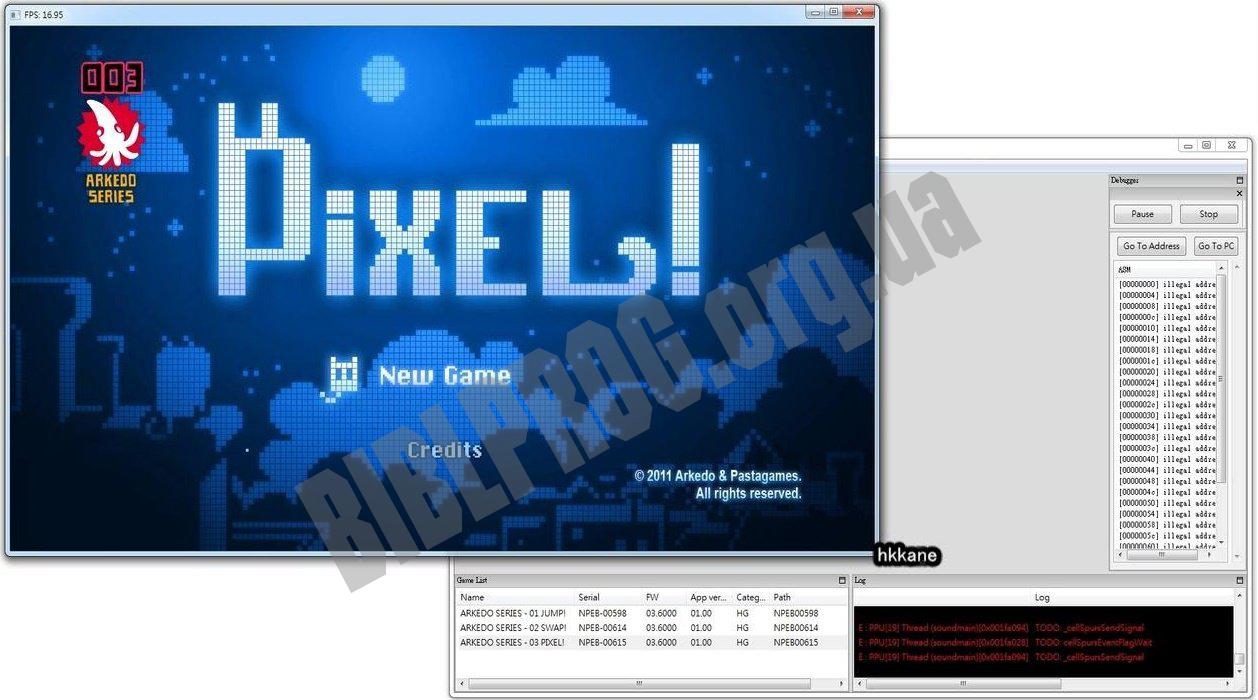
RPCS3 – это бесплатный эмулятор игровой консоли Sony PlayStation 3 с открытым исходным кодом. На данный момент программа находится на стадии разработки, но уже сейчас полностью поддерживает почти тысячу PS3 игр на базе технологий OpenGL и Vulkan. Узнать детальную информацию о поддержке конкретной игры можно на официальном сайте продукта.
RPCS3 позволяет пользователю запускать на компьютере приложения, изначально предназначенные для платформы PS3. Важным для геймеров явится тот факт, что все записи о пройденных уровнях могут быть перенесены на ПК с помощью обыкновенного USB-накопителя.
Программа обладает рядом полезных инструментов и позволяет пользователю делать скриншоты экрана, записывать игровые ролики, аудио и видеостримы, используя веб-камеру и микрофон.
Желающим же поучаствовать в проекте по развитию эмулятора предлагается масса полезной информации и примеров C++ кода с ссылкой на GitHub.
Интерфейс программы представляет собой главное окно, разделенное на несколько областей с возможностью уменьшения/увеличения. Окно активной игры открывается отдельно и может быть вынесено на дополнительный экран с более высоким разрешением. Доступ к элементам панели управления продублирован крупными значками ниже. Для комфортного отображения содержимого пользователю предоставлены несколько цветовых схем оформления. После недолгого ознакомления с руководством по быстрому старту работать с эмулятором становится легко, удобно и понятно.
Приложение RPCS3 позволяет работать с форматами ELF/SELF, PKG, а также образами «родных» игровых дисков. Кроме того программа поддерживает до семи джойстиков типа DualShock 4, XInput и MMJoystick, что будет чрезвычайно полезно для любителей мультиплеера.
RPCS3
RPCS3 is one the best and easy to use PS3 emulators available for Windows OS computers. The user interface is impressive, and it works quite well.
RPCS3 for your PS3 is suitable both for your Windows PC and for your Mac. The exciting bit is that the emulator can support up to 180 games playing correctly. It can also do 500 and over games, however, with glitches.
- RPCS3 is compatible with a RAM of 4GB and above. This emulator guarantees the security of your device, mainly because of its licensing under the General Public License Version 2.
- Any upgrade to this emulator protects your device from any viruses.
- You can download RPCS3 using the download button below for free. When a page opens, click on Builds and then on the first link that appears on the preceding page.
- Quickstart the download of the latest of this emulator and then click on Artifacts. The download will be in zip form, therefore, open it with WinRAR and install the PS3 emulator on your Windows 10.
With BSD, Linux, and Windows OS, you should be able to run your free RPCS3 emulator.
Что нужно знать перед загрузкой?
В1: Могу ли я играть в игры PlayStation 4 на своем компьютере с помощью этого эмулятора?
О: да, вы можете играть в игры PlayStation 4 на своем компьютере с помощью этого эмулятора. Это тестируемый эмулятор со многими играми для PS4. Если вы все еще не можете играть в игры PS4 на своем персональном компьютере, тогда нужно перезагрузить его. Возможно, был нарушен процесс загрузки.
В2: Что если мой компьютер не соответствует требовнаиям?
О: Оборудование PlayStation 4 действительно мощное. Играть максимальное количество игр в 1080p. Так, вам как раз нужно убеждаться ваше требование к минимума системы. Если ваши системные требования не соответствуют минимальным требованиям, вы не можете играть в игры PlayStation 4 на своем компьютере.
В3: Мне нужен BIOS для запуска этого эмулятора?
О: нет, вам не нужен никакой файл BIOS для запуска этого эмулятора. Этот эмулятор не требует каких-либо файлов BIOS. Файл BIOS в сборке с этим эмулятором.
В4: Что делать, если я сталкиваюсь с какой-либо ошибкой проблемой с эмулятором PlayStation 4?
О: Не беспокойтесь, напишите мне в Facebook или Twitter. Я помогу Вам решить ваши проблемы.
https://youtube.com/watch?v=ZRRMin5hTu4
Рекомендуемые системные требования
- Процессор: Intel Ci7 (4Core)
- Оперативная память: 8 ГБ DDR3
- HDD: 100МБ
- Графика: Nvidia Gforce 2GB 128Bit
- Также нужен контроллер ps
Итог: Рабочий эмулятор PS4 был выпущен 21 июня 2016 года. Изначально эмулятор работал неправильно. В этом обновлении эмулятора ошибки исправлены. Поставьте «нравится» и подпишитесь на уведомления, чтобы быть в курсе обновлений. Если вы столкнулись с какой-либо проблемой, вы можете оставить комментарий или связаться со мной на FACEBOOK, я помогу вам найти решение.
[PS3] Wolfenstein: The New Order (RePack)[RUS] [2014, Action, 3D, 1st Person]
Год выпуска: 2014Жанр: Action, 3D, 1st PersonРазработчик: Machine GamesИздательство: Bethesda SoftworksСайт разработчика: ыЯзык интерфейса: РусскийЯзык озвучки: АнглийскийПлатформа: PS3Системные требования: CFW 4.21 / 4.30Описание: Европа, 1946 год. Вторая мировая война сотрясает континент. Поначалу уступив перед натиском союзников, нацисты сумели радикально переломить ход боевых действий благодаря высокотехнологичной военной машине генерала Вильгельма Штрассе по прозвищу «Тотенкопф». Последняя отчаянная атака союзников на военный комплекс Тотенкопфа захлебывается, и все надежды союзн …
Игры / Консольные игры / PS3
Подробнее
Настройка USB-джойстика для ПК
Далее от пользователя потребуется выполнить настройку джойстика эмулятора PS2 в качестве имитированного Wiimote или GameCube Pad в Dolphin.
Чтобы настроить USB-джойстик PS2 в последней версии Dolphin, необходимо сделать следующее:
Переходят к Wiimote > Эмуляция Wiimote > Конфигурировать.
Перед тем, как назначить кнопки, нажимают Clean.
Выбирают нужный джойстик в устройствах, например, DInput и устанавливают кнопки следующим образом:
Y > Верхняя кнопка (Треугольник или 1);
B > Правая кнопка (Обведите или 2);
A > Нижняя кнопка (Equis или 3);
X > Левая кнопка (Квадрат или 4);
Z > Ничего;
+ > Пуск;
Домой > Выбрать.
What is RetroArch?
RetroArch Emulator is a software that provides a frontend for game engines, computers, and consoles so that you can play your favorite games. This software allows you to play classic games on different computers and consoles. The best thing about this emulator is that it never ruins the game environment because it has an incredible graphical interface. It has unified settings so that you don’t have to do settings all over again for different games.

It also allows you to run CDs from RetroArch Emulator. What can be better than that! Shaders, rewinding, next-frame response time, machine translation, run ahead, and blind accessibility are striking features of RetroArch Emulator.
Шаг 3: Отрегулируйте настройки графики и управления в эмуляторе RPCS3
Большинство настроек эмулятора RPCS3 следует оставить по умолчанию, если только описание на странице RPCS3 не указывает на то, что для игры требуются специальные настройки. Однако есть две вещи, которые мы должны адаптировать к вашему компьютеру — графические настройки эмулятора, а также конфигурацию элемента управления (pad).
В эмуляторе RPCS3 перейдите на вкладку «Конфигурация> GPU». Появится новое окно с графическими настройками. Прежде всего на вкладке «Renderer» мы должны выбрать способ рендеринга графики. Vulkan определенно лучший, предполагая, что наша видеокарта поддерживает такой стандарт. Если у вас есть опция, на вкладке «Renderer» выбрать «Vulkan». Если такой поддержки нет, выберите «OpenGL».
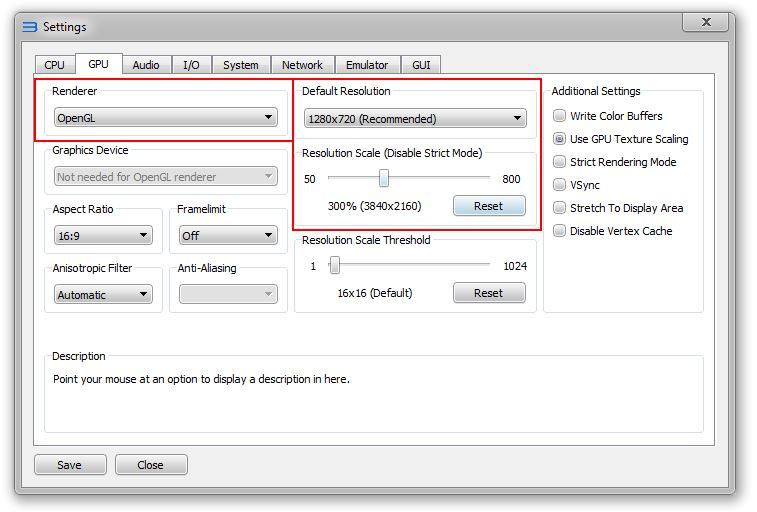
Еще одна вещь, заслуживающая внимания, — это разрешение. В поле «Разрешение по умолчанию» убедитесь, что установлено разрешение по умолчанию 1280×720 — мы не изменяем это разрешение.
Если, с другой стороны, вы хотите, чтобы игры отображались при более высоких разрешениях, вы можете установить их с помощью ползунка «Шкала разрешения» ниже.
Установка слайдера масштаба разрешения до 300% сделает игры обработанные в разрешении 3840×2160 (так называемый 4K). Вы также можете установить меньшее масштабирование, например, разрешение 2560×1440 (200%) или 1920×1080 (150%) — Поэкспериментируйте с этой опцией и проверьте, какое разрешение может обрабатывать ваша видеокарта, не уменьшая производительность игры.
После настройки графических параметров вы должны настроить элемент управления. По понятным причинам мы рекомендуем использовать любой пэд, предпочтительно из Xbox 360 или Dualshock с PS3 или PS4. Чтобы настроить его, щелкните значок с помощью контроллера.
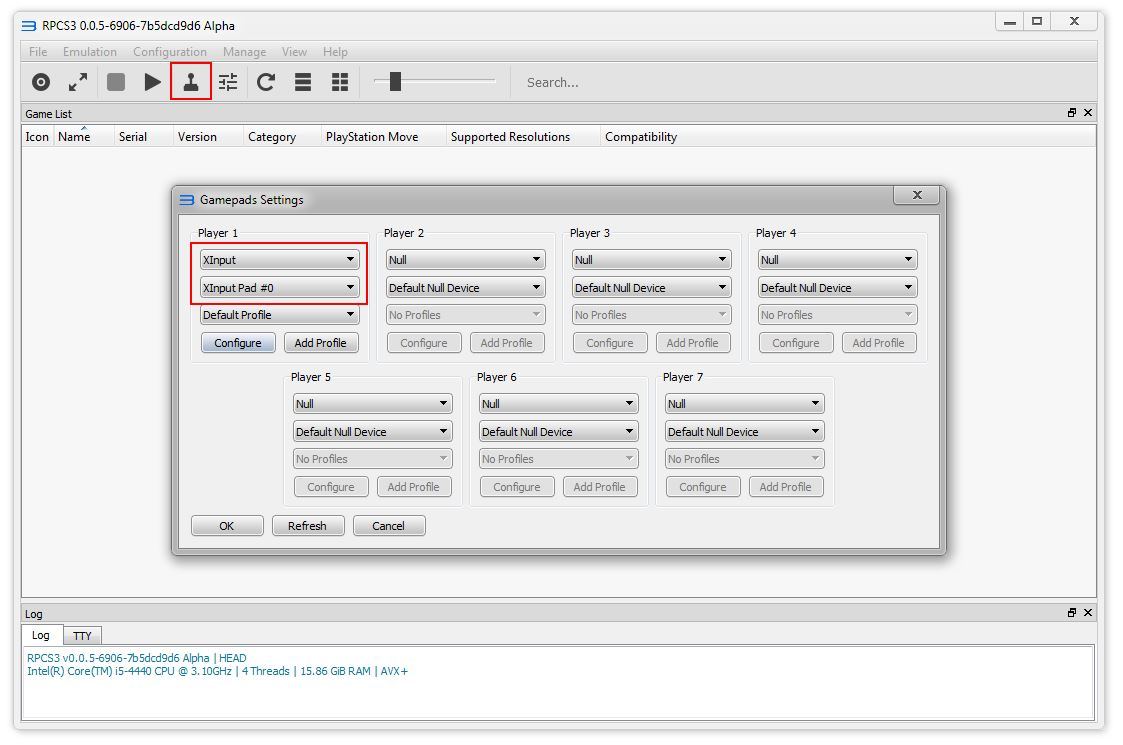
Появится новое окно, в котором вы можете настроить элемент управления для каждого игрока. В разделе «Игрок 1» расширить поле «Клавиатура» и выберите свой пэд здесь. Если у вас есть Dualshock, подключенный к вашему компьютеру, выберите его в списке (например, «Dualshock 4»). Однако, если вы используете Xbox 360 / Xbox One (или любой другой, который был обнаружен как панель Xbox в играх), выберите «Xinput».
После выбора пэда нажмите на кнопку «Сохранить», для сохранения изменений. Теперь эмулятор настроен и готов к воспроизведению.
Установка RPCS3
Для начала работы с программой запустите файл rpcs3.exe. Перед началом установки обновлений PS3 пройдите по адресу Configuration -> CPU на панели инструментов и убедитесь, что в разделе Firmware Settings отмечен пункт Automatically load required libraries. В противном случае отметьте данный пункт галочкой вручную. Нажмите Save, чтобы принять изменения.
Чтобы установить системное ПО PS3, щелкните File -> Install Firmware на панели инструментов программы в правой верхней части окна эмулятора. В появившемся окне укажите место расположения файла PS3UPDAT.PUP и дождитесь завершения установки прошивки.
RPCS3 выполнит установку необходимых модулей автоматически. Процесс установки занимает довольно продолжительное время. Во избежание неполадок старайтесь не убирать фокус с главного окна эмулятора, не открывать и не закрывать сторонние окна и другие программы.
Смена языка интерфейса игровой панели осуществляется в разделе настроек. Чтобы открыть панель щелкните Configuration в верхней части окна эмулятора. Выберите пункт System, после чего установите необходимый язык для параметра Console Language. Данная настройка будет применена непосредственно к игровой панели, которая отображается в игровом окне по нажатию Win+G.
Изменения в последней версии
Нет данных.
| Разработчик: | RPCS3 Team |
| Обновлено: | 2019-12-13 |
| Версия Windows : | 7, 8, 10 |
| Русский язык: | Отсутствует |
| Украинский язык: | Отсутствует |
Комментариев еще нет. Вы можете оставить свой комментарий к программе RPCS3. Для этого нужно войти. Если вы еще не с нами – зарегистрируйтесь.
PPSSPP
If you have played a PC game on your smartphone, then you probably know about the PPSSPP emulator. This emulator offers a high definition gaming experience on your Windows 10 PC.
- Its latest version offers you to extraordinary download, install, and gaming speed. Besides the emulator features, PPSSPP comes with a JIT and file browser offering bug fixes and outstanding performances.
- If you are using a touch screen PC, then brace yourself for some high definition and highly touch-sensitive gaming experience.
- This emulator is a good option if you are an adventure games type player. You will find it suitable for your God of War collection, Ninja Gaiden Sigma, Super Robot wars, besides any PS3 games.
- Downloading PPSSPP allows you to play attentively and respond quickly, making your games more exciting. PPSSPP is compatible with Windows Vista, XP, 7, 8, and Windows 10.
- PPSSPP is free, but you can get a gold version of the emulator for $5.99.
Download PPSSPP
1 file(s) 2.90 MB
| Name | Download |
|---|---|
| Category | PS3 Emulator |
| Version | 1.2989.4323 |
| Platform | |
| File Size | 2.90 MB |
| Last Updated Date | July 30, 2020 |
| Downloads | 2389 |
What is a PS3 Emulator?
An emulator is a program that allows you to play console games on a computer. To use an emulator, you must download and then install it, after which you can start playing all those PS3 games you’ve always wanted to enjoy on your windows computer.
Some people frown at the idea of using emulators. They question whether the practice is ethical. But you have to realize that a significant percentage of the PS3 games on the market today do not have PC versions. So the only way you can play them is to acquire a PS3.
But if you have a computer and no PS3, and you cannot afford to buy one, the only way to play those games is to use a PS3 Emulator for Windows. And just in case it wasn’t clear, if you have a PC, you must acquire a PS3 Emulator for PC.
Also Read: Best PS2 Emulator for PC free download
How to use RetorArch?
Now it’s time to learn how you can use this emulator on your computer or console. Before beginning, know that setting up the desktop version of this emulator is the same for all Operating systems, including Windows and Mac, etc. Let’s get started!
- First of all, go to the official website and download the RetroArch Emulator version according to your operating system. Then, click on the “Stable download” option to start downloading.
- Now, you have to launch the setup file to complete the installation process.
- Launch the application and then choose the “Load core” option. And then select “Download core.”
- You will see a list of emulators on your screen. Scroll down the list and choose the emulator that you want.
- Now, return back to the main menu and then click on the “Load content” option.
- Now, click on the folder that has your games and select the ROM file of the ISO file of the game that you want to play.
- If you want to save your game, click on the save state options in the command menu. If you want to load the saved game, click on the “Load state” option.
SNES9x
- SNES9x is a development of the Super Nintendo Entertainment and first was an emulator for PS3 on the Windows 7.
- The emulator is the perfect launcher if you are a favorite of the Super Famicom Nintendo games.
- It took three years to put together, SNES9x from the coding, recoding, debugging, and hacking using C++. The platform encapsulates CU systems, along with Linux i386 and Windows ports. When downloading SNES9x, check whether your PC is 32 or 64-bit and choose one that works for you. The emulator is free of charge.
Download SNES9x For PC
2 file(s) 6.17 MB
| Name | SNES9x |
|---|---|
| Category | PS3 Emulator |
| Version | |
| Platform | |
| File Size | 6.17 MB |
| Last Updated Date | July 30, 2020 |
| Downloads | 3021 |
Как скачать и установить PS4 эмулятор для ПК [рабочий]
Первое, на что нужно обратить внимание, это системные и аппаратные требования, в основном они ограничиваются ОС 64 бит Windows 8/8.1/10,.net framework 3.5 и VC++2015. Кроме того, вам нужно установить эмулятор PAS4, потребуется минимум 4GB оперативной памяти
Шаг 1: Загрузите эмулятор PS4 на компьютер. (Тык)
Шаг 2: Перейдите в папку Загрузки.
Шаг 3: Щелкните правой кнопкой мыши на загруженный файл эмулятора.
Шаг 4: Распакуйте в папку.
Шаг 5: Откройте извлеченный файл и запустите приложение pscx4.
Шаг 6: После, зайдите в настройки PS4 эмулятора.
Шаг 7: Нажмите config >graphic.
Шаг 8: Выберите актуальные настройки для вашего ПК.
Шаг 9: Теперь можно запустить игру для PS4 на вашем компьютере.
Шаг 10: Откройте эмулятор PS4 и нажмите на Файл> Iso-файл.
Шаг 11: Выберите сохраненную игру или загрузите свои игры.
Шаг 12: После, нажмите на «Открыть».
Шаг 13: Теперь нажмите Запустить> Начать игру.
Шаг 14: Готово.
Можете наслаждаться PS4-играми на ПК.
Подведем итоги
Чтобы загрузить PS4 эмулятор для ПК, следуйте вышеуказанной инструкции.
PS2 для компьютера с Windows
Для настройки программы выполняют следующие шаги. Инструкция настройки эмулятора PS2:
Войти в Speed Hacks.
Активировать «Предустановку».
Устанавливают максимум в «Dañino» (любое имя).
Активируют блок MTVU, многопоточный MicroVU1 и подтверждают «Принять».
Вводят GS и устанавливают «5» в значение «Регулировка медленной скорости», а значение «Регулировка турбонагнетателя» устанавливают в «800». В кадрах прыжка ставят «2» и подтверждают «Принять».
Находят в «Выбор плагинов / BIOS».
Выбирают быстрый плагин для ПК x 2.
Входят в раздел «Плагины» и выбирают GSdx-SSE2 и нажимают «OK».
Устанавливают график, если у пользователя старый ПК: авто, Native, билинейный и подтверждают «Принять».
Как установить эмулятор PS на Андроид и запустить игры
Установка эмулятора — одна из самых простых задач в процессе запуска игр для PlayStation. Пользователю достаточно иметь учётную запись Google Play.
- На главной странице магазина вбейте в поисковую строку либо название искомой программы, либо «эмулятор PS».
В Google Play Market предлагается огромное количество эмуляторов
- После установки приложение может потребовать от пользователя файл BIOS. Чаще всего используется SCPH1002, являющийся системным ROM для Европы. Его можно скачать из интернета, просто вбив в поисковую строку название. Загруженный файл необходимо разместить в корневой папке эмулятора или же оставить среди скаченных документов, а в самой программе настроить путь к BIOS через меню.
Перенесите файл BIOS в корневую папку эмулятора
- После установки BIOS пользователь может смело приступать к скачиванию самих игр. Процесс довольно прост, ведь вам достаточно вбить в поисковой строке «Игры для PS1 скачать», чтобы получить доступ к сотням игр для японской консоли. Чаще всего игры скачиваются в архивах *.rar или *.zip, которые далеко не все проводники на Android способны открыть. Не забудьте заручиться поддержкой программы RAR, чтобы извлечь из пака необходимый образ в форматах img, iso или bin. Этот файл и является игрой, с которой эмулятору предстоит работать.

После установки эмулятора станет возможным запуск игр PS Размещайте игру в удобной для вас папке на устройстве или карте памяти. Теперь необходимо войти в эмулятор и произвести настройки. Они не обязательны, однако современные приложения предлагают игрокам выбрать качество графики, звука, настроить расположение клавиш навигации на экране и, даже, использовать внешний геймпад.
Теперь осталось лишь нажать заветную кнопку «Запустить игру», выбрать из списка или в проводнике тот самый скаченный образ и наслаждаться любимым с детства геймплеем!






