Matplotlib gca в python объяснен примерами
Содержание:
- Индивидуальный Matplotlib Boxplot
- Быстро: простые графики в Pandas
- Параметры
- Пример Matplotlib cmap() в Python
- Последовательные цветовые карты
- Расходящийся Matplotlib cmap()
- Циклический Matplotlib cmap()
- Качественный Matplotlib cmap()
- Разное Matplotlib cmap()
- Вывод
- Изменение стиля текста Matplotlib в Python
- Тип возврата: Matplotlib Boxplot
- Appendix A: Configuration and Styling
- Working with text
- Бекэнд matplotlib
- Startup commands
- Куда пойти отсюда?
- Параметры: Matplotlib Boxplot
- Why Can Matplotlib Be Confusing?
- Важность статистических распределений
- Overview
- 4.5. subplots()
- Python Tutorial
- Метки для осей x и y
- Fractions, binomials, and stacked numbers
Индивидуальный Matplotlib Boxplot
import matplotlib.pyplot as plt
import numpy as np

# Creating dataset
np.random.seed(10) .random.normal(100, 10, 200) .random.normal(90, 20, 200) .random.normal(80, 30, 200) .random.normal(70, 40, 200)
data =
  .figure(figsize =(10, 7)) .add_subplot(111)

# Creating axes instance .boxplot(data,,
               ,)

colors =

for patch, color in zip(bp, colors):
    patch.set_facecolor(color)

# changing color and linewidth of
# whiskers
for whisker in bp:
   ,
               .5,
               )

# changing color and linewidth of
# caps
for cap in bp:
   ,
           )

# changing color and linewidth of
# medians
for median in bp:
   ,
              )

# changing style of fliers
for flier in bp:
   ,
             ,
             .5)

# x-axis labels
ax.set_yticklabels()

# Adding title
plt.title("Customized box plot")

# Removing top axes and right axes
# ticks
ax.get_xaxis().tick_bottom()
ax.get_yaxis().tick_left()

# show plot
plt.show(bp)
ВЫХОД:
ОБЪЯСНЕНИЕ:
Во-первых, matplotlib.pyplot.boxplot() предоставляет множество возможностей настройки коробочного графика. Создает формат вырезки для коробчатого графика. Мы можем установить разные цвета для разных коробок. Он заполняет бокс-план цветами. Кроме того, атрибут создает горизонтальную прямоугольную диаграмму. Метки принимают те же размеры, что и количество наборов данных.
Быстро: простые графики в Pandas

Pandas имеет встроенные функции построения графиков, которые можно вызывать непосредственно из Series и DataFrame. За что я обожаю эти функции, это за их краткость, за разумные значения по умолчанию и за то, что с их помощью можно быстро понять, что происходит с данными.
Для создания графика просто вызовите метод следующим образом:
np.exp(data==2018]).plot(
    kind='hist'
)
В результате выполнения этой команды получится следующий график:
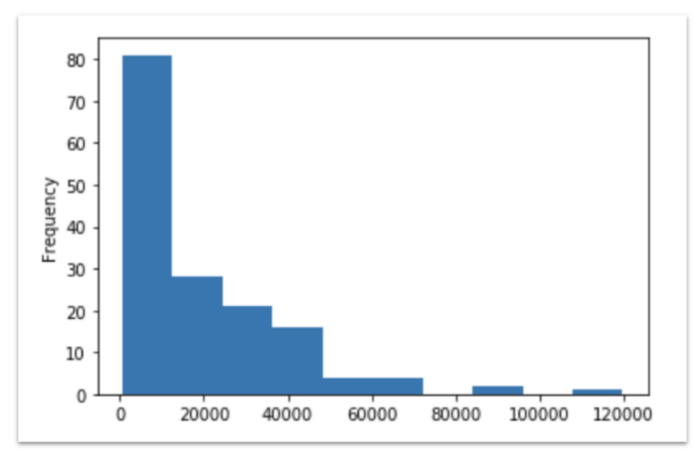
2018: Гистограмма количества стран в зависимости от ВВП на душу населения. Тут никаких сюрпризов: большинство стран бедны!
При построении графиков в Pandas я использую пять основных параметров:
- Pandas должна знать, какого типа график вы хотите строить. Возможны следующие варианты: .
- Позволяет переопределить значение размера, заданное по умолчанию (6 дюймов в ширину и 4 дюйма в высоту). Данный параметр принимает на вход кортеж, например , что я часто использую.
- Добавляет к графику заголовок. Как правило, я его использую, чтобы кратко описать, что происходит на графике, дабы потом это можно было быстро понять. Данный параметр принимает на вход строку.
- Позволяет переопределить ширину областей гистограммы. Данный параметр принимает на вход список или подобную ему последовательность, например .
- Позволяет переопределить максимальные и минимальные значения осей и . Оба параметра принимают на вход кортежи, например .
Давайте быстро пробежимся по некоторым типам таких графиков.
Вертикальная гистограмма
data == 2018
].set_index('Country name').nlargest(15).plot(
    kind='bar',
    figsize=(12,8)
)
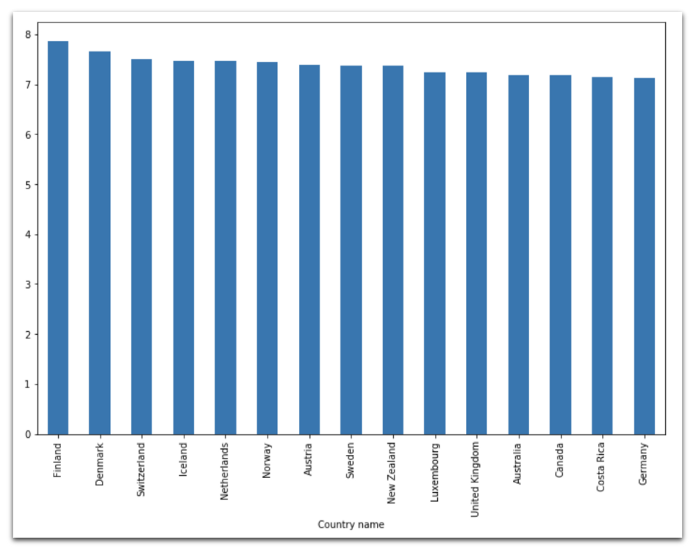
2018: Список 15 самых счастливых стран в мире. Лидирует Финляндия.
Горизонтальная гистограмма
np.exp(data == 2018
].groupby('Continent')\
       .mean()).sort_values().plot(
    kind='barh',
    figsize=(12,8)
)
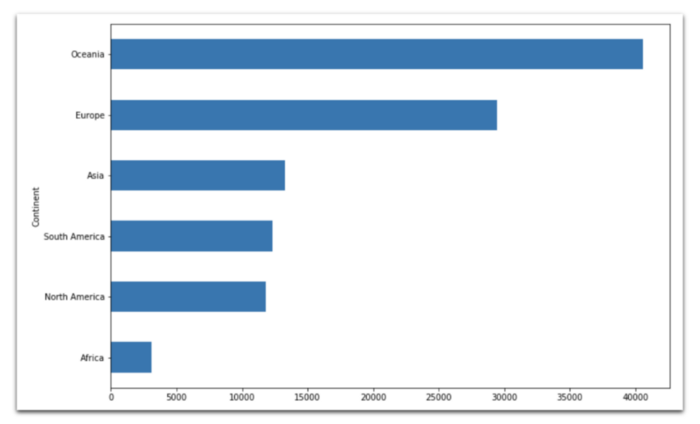
Средний ВВП на душу населения с разбивкой по континентам. Лидерство Австралии и Новой Зеландии неоспоримо.
Ящик с усами (Box plot)
data.plot(
    kind='box',
    figsize=(12,8)
)
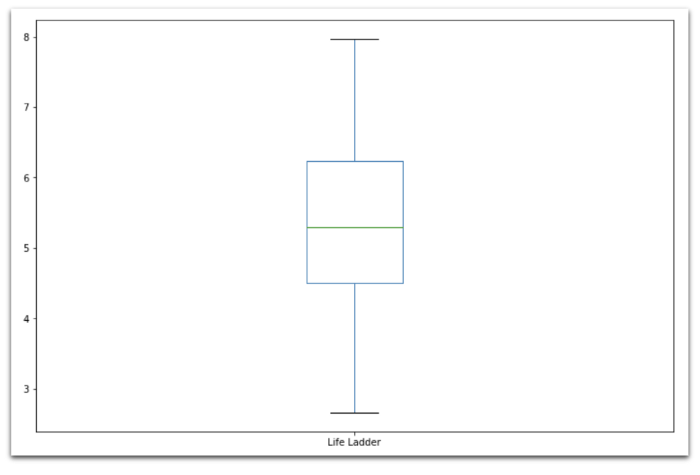
Распределение параметра Life Ladder («лестница жизни») показывает, что медианное значение «счастья» находится где-то в районе 5.5, и варьируется от 3 до 8.
Точечный график (диаграмма рассеяния)
data].plot(
    kind='scatter',
    x='Healthy life expectancy at birth',
    y='Gapminder Life Expectancy',
    figsize=(12,8)
)
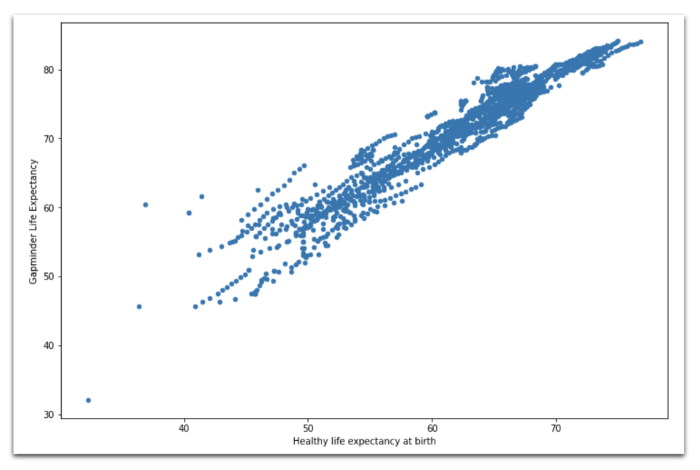
Диаграмма рассеяния ожидания продолжительности здоровой жизни из Всемирного доклада о счастье (ось х) и ожидания продолжительности жизни из Gapminder (ось у) демонстрирует сильную корреляцию между этими данными (что не удивительно).
Гексбиновая диаграмма
data == 2018].plot(
    kind='hexbin',
    x='Healthy life expectancy at birth',
    y='Generosity',
    C='Life Ladder',
    gridsize=20,
    figsize=(12,8),
    cmap="Blues", # по умолчанию зеленый
    sharex=False # необходимо, чтобы не допустить ошибок
)
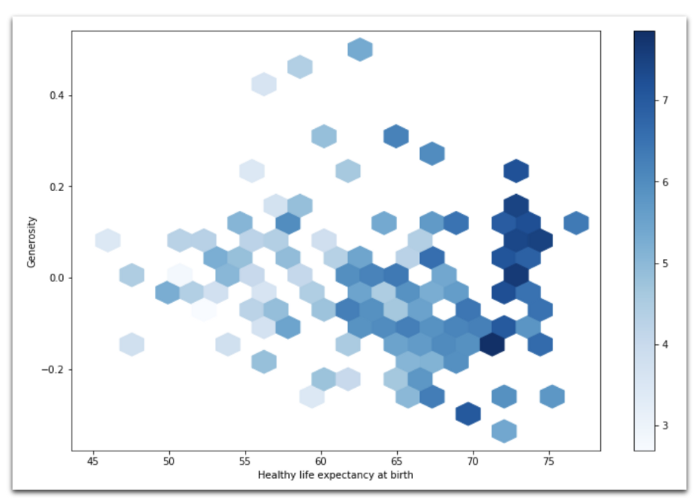
2018: Гексбиновая диаграмма показывает зависимость ожидаемой продолжительности жизни от щедрости.
Круговая диаграмма
data == 2018].groupby(

).sum().plot(
    kind='pie',
    figsize=(12,8),
    cmap="Blues_r", # по умолчанию оранжевый
)
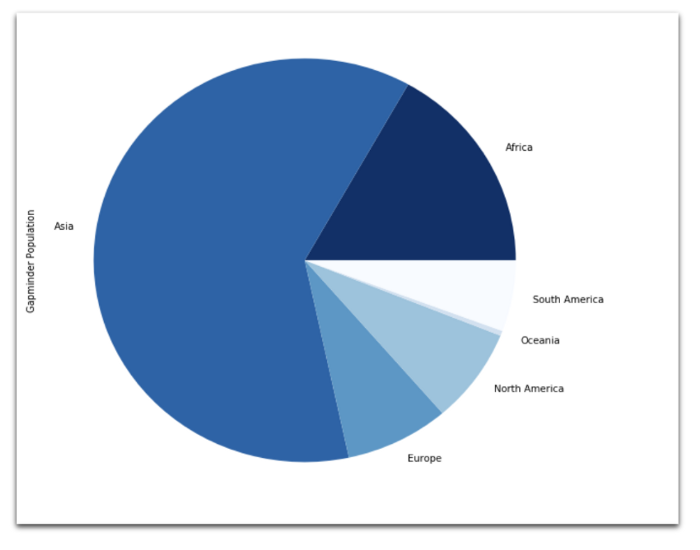
2018: Круговая диаграмма показывает количество жителей планеты с разбивкой по континентам.
Диаграмма с накоплением
data.groupby(

).sum().unstack().plot(
    kind='area',
    figsize=(12,8),
    cmap="Blues", # по умолчанию оранжевый
)
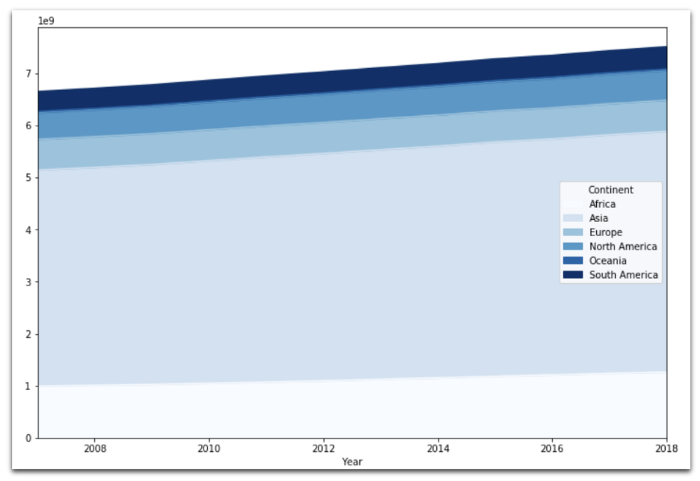
Количество жителей планеты растет.
Линейный график
data == 'Germany'
].set_index('Year').plot(
    kind='line',
    figsize=(12,8)
)
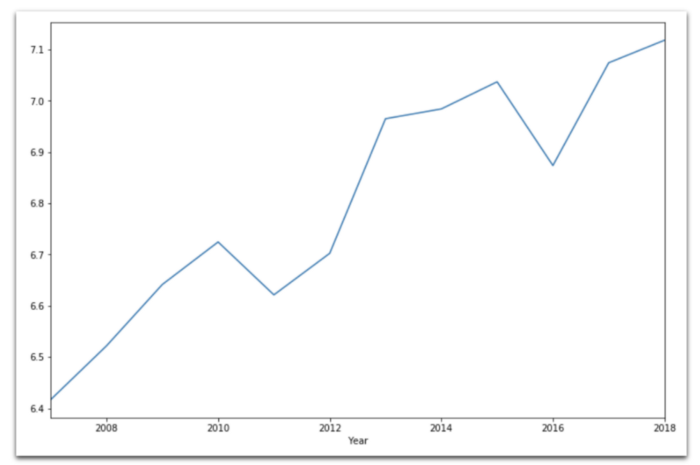
Динамика счастья в Германии.
Выводы
Строить графики в библиотеке pandas удобно, просто и быстро. Правда, они выходят слегка корявыми. Но это нормально, так как для создания более эстетичных графиков у нас есть другие инструменты. Переходим к библиотеке .
Параметры
Пример Matplotlib cmap() в Python
import matplotlib.pyplot as plt
import numpy as np
from matplotlib.colors import LogNorm

dx,.015, 0.05.arange(-4.0, 4.0, dx) .arange(-4.0, 4.0, dy)
X,.meshgrid(x, y)
   .min(x), np.max(x), np.min(y), np.max(y)

  .add.outer(range(8), range(8)) % 2
plt.imshow(Z1,,
          ,
          ,)

def abc(x, y):
    return (1 - x / 2 + x**5 + y**6) * np.exp(-(x**2 + y**2))
   (X, Y)

plt.imshow(Z2,.7,
          ,
          )

plt.set_cmap("gist_rainbow")
plt.title('matplotlib.pyplot.set_cmap() Example')
plt.show()
Выход:
Объяснение:
Во-первых, в приведенном выше примере цветовая карта-это график, созданный с помощью метода set_cmap (). Эта цветовая карта по умолчанию, переданная в качестве аргумента функции Matplotlib cmap (), применяется к текущему изображению. Наконец, ‘gist_rainbow’, переданный функции cmap (), является экземпляром цветовой карты Логнормального модуля, импортированного из Matplotlib.colors.
Последовательные цветовые карты
cmaps =

cmaps =
Выход:
Объяснение:
Последовательные cmaps() изменяют яркость и часто насыщенность цвета постепенно, часто используя один оттенок. Они используются для представления информации, имеющей порядок. Вечные однородные цветовые карты представляют монотонно увеличивающуюся легкость. А последовательные цветовые карты представляют собой изменение оттенка, как “YlOrBr” меняет оттенок оттенка с желтого на Оранжевый и коричневый. Однако Постоянно однородные цветовые карты лучше, чем последовательные цветовые карты. Исследователи обнаружили, что человеческий мозг воспринимает изменения параметра освещенности как изменения в визуализации данных гораздо лучше, чем изменения в оттенке.
Расходящийся Matplotlib cmap()
cmaps =
Выход:
Объяснение:
Расходящиеся цветовые карты Matplotlib представляют собой изменение яркости и, возможно, насыщенности двух разных цветов, которые встречаются посередине в ненасыщенном цвете. Используется в программах python, где информация имеет критическое среднее значение, например, топография или когда данные отклоняются вокруг нуля. Нам нужно монотонно увеличивающееся значение оттенка, за которым следует уменьшающееся значение другого для расходящихся цветовых карт.
Циклический Matplotlib cmap()
cmaps =
Выход:
Объяснение:
Циклический cmap() в Python представляет собой изменение яркости двух разных цветов, которые встречаются в середине и начале/конце ненасыщенного цвета. Эти циклические карты следует использовать для значений, которые оборачиваются вокруг конечных точек, таких как фазовый угол, направление ветра или время суток.
Качественный Matplotlib cmap()
cmaps =
Выход:
Объяснение:
Качественные цветовые карты часто бывают разных цветов. Более того, они должны использоваться для представления информации, которая не имеет упорядоченности или взаимосвязей.
Разное Matplotlib cmap()
cmaps =
Выход:
Объяснение:
Различные цветовые карты позволяют создавать градиенты и другие интересные цветовые палитры в Matplotlib. Кроме того, каждая из этих строк включена в приведенный выше код.
Вывод
В этой статье мы узнали о cmap() в python и его примерах. Мы также обсудили различные способы реализации цветовых карт в программах python в зависимости от цели. Мы также сосредоточились на Качественном, то есть различном случае реализации цветовой карты. Обратитесь к этой статье в случае каких-либо запросов относительно функции Matplotlib cmap ().
Однако, если у вас есть какие-либо сомнения или вопросы, дайте мне знать в разделе комментариев ниже. Я постараюсь помочь вам как можно скорее.
Счастливого Пифонирования!
Изменение стиля текста Matplotlib в Python
import numpy as np
import matplotlib.pyplot as plt
.figure().add_subplot(111)
.arange(0,4,0.2).exp(x)

plt.text(0.5,0.5,'Hello World,
    ,.transAxes,,)

plt.grid()
plt.plot(x,y)

plt.show()
Выход:
Объяснение:
Текст, добавленный к фигуре matplotlib в определенной координате x и y, может быть изменен на различные свойства. В приведенном выше примере координаты x и y и текст задаются в качестве параметров функции matplotlib.pyplot.text (). Кроме того, нужные атрибуты для текста, такие как.transaxles,, передаются в качестве аргумента **kwargs текстовой функции matplotlib.
Тип возврата: Matplotlib Boxplot
Функция Matplotlib boxplot возвращает словарь, сопоставляющий каждый компонент boxplot со списком созданных экземпляров Line2D. Этот словарь имеет следующие ключи (предполагая вертикальные боковые диаграммы):
- boxes: основная часть boxplot, показывающая квартили и доверительные интервалы медианы, если они включены.
- медианы: горизонтальные линии в медиане каждого прямоугольника.
- усы: вертикальные линии, простирающиеся до самых крайних, не выделяющихся точек данных.
- caps: горизонтальные линии на концах усов.
- fliers: точки, представляющие данные, которые выходят за пределы усов (fliers).
- means: точки или линии, представляющие средства.
Appendix A: Configuration and Styling
If you’ve been following along with this tutorial, it’s likely that the plots popping up on your screen look different stylistically than the ones shown here.
Matplotlib offers two ways to configure style in a uniform way across different plots:
- By customizing a matplotlibrc file
- By changing your configuration parameters interactively, or from a .py script.
A matplotlibrc file (Option #1 above) is basically a text file specifying user-customized settings that are remembered between Python sessions. On Mac OS X, this normally resides at ~/.matplotlib/matplotlibrc.
Quick Tip: GitHub is a great place to keep configuration files. I keep mine here. Just make sure that they don’t contain personally identifiable or private information, such as passwords or SSH private keys!
Alternatively, you can change your configuration parameters interactively (Option #2 above). When you , you get access to an object that resembles a Python dictionary of settings. All of the module objects starting with “rc” are a means to interact with your plot styles and settings:
>>>
Of these:
- restores the rc parameters from matplotlib’s internal defaults, which are listed at . This will revert (overwrite) whatever you’ve already customized in a matplotlibrc file.
- is used for setting parameters interactively.
- is a (mutable) dictionary-like object that lets you manipulate settings directly. If you have customized settings in a matplotlibrc file, these will be reflected in this dictionary.
With and , these two syntaxes are equivalent for adjusting settings:
>>>
Notably, the Figure class then as its default arguments.
Relatedly, a style is just a predefined cluster of custom settings. To view available styles, use:
>>>
To set a style, make this call:
>>>
Your plots will now take on a new look:
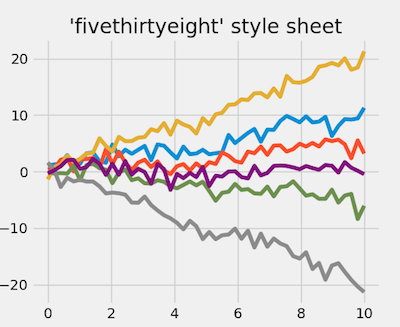
This full example is available here.
For inspiration, matplotlib keeps some for reference as well.
Working with text
can be used to add text in an arbitrary location, and
, and are used to add
text in the indicated locations (see Text in Matplotlib Plots for a
more detailed example)
,  = 100, 15
 =  +  * (10000)

# the histogram of the data
, ,  = (, 50, density=1, facecolor='g', alpha=0.75)


('Smarts')
('Probability')
('Histogram of IQ')
(60, .025, r'$\mu=100,\ \sigma=15$')
()
(True)
()

All of the functions return a
instance. Just as with lines above, you can customize the properties by
passing keyword arguments into the text functions or using :
= ('my data', fontsize=14, color='red')
These properties are covered in more detail in Text properties and layout.
Using mathematical expressions in text
matplotlib accepts TeX equation expressions in any text expression.
For example to write the expression \(\sigma_i=15\) in the title,
you can write a TeX expression surrounded by dollar signs:
(r'$\sigma_i=15$')
The preceding the title string is important — it signifies
that the string is a raw string and not to treat backslashes as
python escapes. matplotlib has a built-in TeX expression parser and
layout engine, and ships its own math fonts — for details see
Writing mathematical expressions. Thus you can use mathematical text across platforms
without requiring a TeX installation. For those who have LaTeX and
dvipng installed, you can also use LaTeX to format your text and
incorporate the output directly into your display figures or saved
postscript — see Text rendering With LaTeX.
Бекэнд matplotlib
Так как matplotlib выводит
графическую информацию, как правило, на экран устройства, то он должен
использовать пакет для работы с пользовательским интерфейсом. И, действительно,
по умолчанию в качестве backend применяется модуль:
TkInter
который, как
правило, поставляется с самим языком Python. И мы в этом
можем убедиться. Давайте создадим простейшую программу и, заодно проверим
корректность установки matplotlib:
import matplotlib

print(matplotlib.get_backend())
Мы здесь
импортировали модуль matplotlib и вызвали функцию get_backend() для получения
информации о текущем выбранном backend’е. У меня в консоли выводится
строка:
TkAgg
означающая, что
выбран TkInter в качестве backend’а. Если у вас по каким-то
причинам не установлен TkInter, то могут возникнуть проблемы при отображении
графиков. Если же мы хотите выбрать другой backend, то для этого
следует выполнить команду:
matplotlib.use('Qt5Agg')
В данном случае
указан пакет Qt версии 5 для
отображения графической информации. Также backend можно «жестко»
прописать в файле конфигурации пакета matplotlib, чтобы каждый
раз в программе не вызывать функцию use().
Вообще,
поддерживаются следующие backend’ы:
|
Название |
Описание |
|
Qt5Agg |
Рендеринг |
|
ipympl |
Рендеринг |
|
GTK3Agg |
Рендеринг |
|
macosx |
Рендеринг |
|
TkAgg |
Рендеринг |
|
nbAgg |
Рендеринг |
|
WebAgg |
Для |
|
GTK3Cairo |
Cairo |
|
Qt4Agg |
Рендеринг |
|
wxAgg |
Рендеринг |
Мы будем пока
использовать стандартный модуль TkInter, чтобы не усложнять наши программы.
Startup commands
First, let’s start IPython. It is a most excellent enhancement to the
standard Python prompt, and it ties in especially well with
Matplotlib. Start IPython either directly at a shell, or with the Jupyter
Notebook (where IPython as a running kernel).
With IPython started, we now need to connect to a GUI event loop. This
tells IPython where (and how) to display plots. To connect to a GUI
loop, execute the %matplotlib magic at your IPython prompt. There’s more
detail on exactly what this does at .
If you’re using Jupyter Notebook, the same commands are available, but
people commonly use a specific argument to the %matplotlib magic:
In : %matplotlib inline
This turns on inline plotting, where plot graphics will appear in your
notebook. This has important implications for interactivity. For inline plotting, commands in
cells below the cell that outputs a plot will not affect the plot. For example,
changing the colormap is not possible from cells below the cell that creates a plot.
However, for other backends, such as Qt5, that open a separate window,
cells below those that create the plot will change the plot — it is a
live object in memory.
This tutorial will use Matplotlib’s imperative-style plotting
interface, pyplot. This interface maintains global state, and is very
useful for quickly and easily experimenting with various plot
settings. The alternative is the object-oriented interface, which is also
very powerful, and generally more suitable for large application
development. If you’d like to learn about the object-oriented
interface, a great place to start is our Usage guide. For now, let’s get on
with the imperative-style approach:
Куда пойти отсюда?
Вы хотите, чтобы вы могли быть программистом на полный рабочий день, но не знаете, как начать?
Проверьте мой чистый вебинар на упаковке чистых ценностей, где я учу вас стать фрилансером Python за 60 дней или вернуть ваши деньги!
https://tinyurl.com/become-a-python-freelancer
Неважно, если вы начинаете питон или Python Pro. Если вы не делаете шесть фигур/год с Python прямо сейчас, вы узнаете что-то из этого вебинара
Это доказаны, методы NO-BS, которые получают ваши результаты быстро.
Этот вебинар не будет онлайн навсегда. Нажмите на ссылку ниже, прежде чем сиденья наполнится и научитесь стать фрилансером Python, гарантированно. https://tinyurl.com/become-a-python-freelancer.
Преобразование WordPress от Plt.subplot.ipynb by nb2wp v0.3.1
Expert Writer & Content Creator – наука о науке и машине. – Я помогаю образовательным компаниям создавать привлечение в блоге и видеоконтентах преподавания данных науки для начинающих. В отличие от моих конкурентов, я узнаю новые концепции каждый день и так понимаю, что это нравится быть студентом. Мои статьи легко понять, эффективны и приятно читать. Мои видео достойны, участвуют и подробно. – Работать со мной, пожалуйста, обратитесь к Upwork https://tinyurl.com/hire-adam-murphy.
Параметры: Matplotlib Boxplot
- данные: Последовательность или массив для построения графика
- notch: Принимает логические значения (необязательно)
- bootstrap: Принимает int-определенные интервалы вокруг зубчатых бокс-графиков.
- <пользовательские медианы: Массив или последовательность измерений, совместимых с данными
- positions: Массив и устанавливает положение ящиков (необязательно)
- widths: Массив и устанавливает ширину ящиков (необязательно)
- patch_artist: Логические значения. Если False, то создаются коробки с артистом Line2D. В противном случае коробки и нарисованные с помощью патчей художники (опционально)
- meanline: Если true, пытается отобразить meanline как полную ширину окна
Why Can Matplotlib Be Confusing?
Learning matplotlib can be a frustrating process at times. The problem is not that matplotlib’s documentation is lacking: the documentation is actually extensive. But the following issues can cause some challenges:
- The library itself is huge, at something like 70,000 total lines of code.
- Matplotlib is home to several different interfaces (ways of constructing a figure) and capable of interacting with a handful of different backends. (Backends deal with the process of how charts are actually rendered, not just structured internally.)
- While it is comprehensive, some of matplotlib’s own public documentation is seriously out-of-date. The library is still evolving, and many older examples floating around online may take 70% fewer lines of code in their modern version.
So, before we get to any glitzy examples, it’s useful to grasp the core concepts of matplotlib’s design.
Важность статистических распределений
Я начал изучать статистику (курс Stats 119), учась в Сан-Диего. Этот курс является вводным и включает в себя самые основы статистики, как например, агрегацию данных (визуальную и количественную), концепцию шансов и вероятностей, регрессию, выборки и, самое главное, статистические распределения. В это время мое понимание тех или иных количественных феноменов практически полностью сдвинулось в сторону представления их в виде статистических распределений (как правило, гауссовых).
И по сей день я нахожу потрясающим, как всего две величины, математическое ожидание и дисперсия, могут помочь вам постичь суть явления. Просто зная эти два числа, легко сделать вывод, насколько вероятен тот или иной результат. Мы сразу знаем, в какой области будут основные результаты. Это дает нам возможность быстро выделять статистически значимые явления, не производя при этом сложных вычислений.
В общем, теперь при работе с любыми новыми данными моим первым шагом всегда является попытка визуализировать их статистическое распределение.
Overview
The idea behind choosing a good colormap is to find a good representation in 3D
colorspace for your data set. The best colormap for any given data set depends
on many things including:
- Whether representing form or metric data ()
- Your knowledge of the data set (e.g., is there a critical value
from which the other values deviate?) - If there is an intuitive color scheme for the parameter you are plotting
- If there is a standard in the field the audience may be expecting
For many applications, a perceptually uniform colormap is the best choice;
i.e. a colormap in which equal steps in data are perceived as equal
steps in the color space. Researchers have found that the human brain
perceives changes in the lightness parameter as changes in the data
much better than, for example, changes in hue. Therefore, colormaps
which have monotonically increasing lightness through the colormap
will be better interpreted by the viewer. A wonderful example of
perceptually uniform colormaps is .
Color can be represented in 3D space in various ways. One way to represent color
is using CIELAB. In CIELAB, color space is represented by lightness,
\(L^*\); red-green, \(a^*\); and yellow-blue, \(b^*\). The lightness
parameter \(L^*\) can then be used to learn more about how the matplotlib
colormaps will be perceived by viewers.
4.5. subplots()
Конечно, такой способ размещения некоторого количества областей Axes на Figure довольно гибок, но на практике функция оказывается гораздо удобнее:

Очень часто нам нужно что бы наши области Axes были расположены на самой обычной сетке. Что в общем то и делает . Однако не следует забывать, что как правило, все чуточку сложнее. Давайте выполним следующий код:
Если вглядеться в вывод, то становится видно, что создает кортеж из двух элементов:
- Область Figure;
- Массив объектов NumPy, состоящий из двух строк и двух столбцов. Каждый элемент этого массива представляет собой отдельную область Axes, к которой можно обратиться по ее индексу в данном массиве.
Для дальнейшей работы с данными областями нам необходимо распаковать данный кортеж, что мы и делаем в строке:
Теперь — это Figure, а — это массив NumPy, элементами которого являются объекты Axes. Далее, мы решили установить каждой области Axes свой заголовок:
Поскольку каждый заголовок (как-бы) уникальный, нам пришлось вручную вызвать каждую область Axes и устанавливать для нее параметр .
Но если для каждой области нам необходимо установить одинаковые параметры, то это можно сделать в цикле:
Хотя, зачастую, даже заголовки можно установить в том же самом цикле:

По умолчанию количество строк и столбцов в методе равно 1, что удобно для быстрого создания Figure с одной областью Axes:

Далее, в таких простых случаях, мы будем очень часто пользоваться именно этой строкой — это сокращает код, но не преуменьшает его ясности (мы по прежнему создаем Figure и помещаем на нее Axes).
Python Tutorial
Python HOMEPython IntroPython Get StartedPython SyntaxPython CommentsPython Variables
Python Variables
Variable Names
Assign Multiple Values
Output Variables
Global Variables
Variable Exercises
Python Data TypesPython NumbersPython CastingPython Strings
Python Strings
Slicing Strings
Modify Strings
Concatenate Strings
Format Strings
Escape Characters
String Methods
String Exercises
Python BooleansPython OperatorsPython Lists
Python Lists
Access List Items
Change List Items
Add List Items
Remove List Items
Loop Lists
List Comprehension
Sort Lists
Copy Lists
Join Lists
List Methods
List Exercises
Python Tuples
Python Tuples
Access Tuples
Update Tuples
Unpack Tuples
Loop Tuples
Join Tuples
Tuple Methods
Tuple Exercises
Python Sets
Python Sets
Access Set Items
Add Set Items
Remove Set Items
Loop Sets
Join Sets
Set Methods
Set Exercises
Python Dictionaries
Python Dictionaries
Access Items
Change Items
Add Items
Remove Items
Loop Dictionaries
Copy Dictionaries
Nested Dictionaries
Dictionary Methods
Dictionary Exercise
Python If…ElsePython While LoopsPython For LoopsPython FunctionsPython LambdaPython ArraysPython Classes/ObjectsPython InheritancePython IteratorsPython ScopePython ModulesPython DatesPython MathPython JSONPython RegExPython PIPPython Try…ExceptPython User InputPython String Formatting
Метки для осей x и y
import matplotlib.pyplot as plt
import numpy as np
.linspace(0.0, 5.0, 100).cos(2 * np.pi * x1) * np.exp(-x1)

fig,.subplots(figsize=(5, 3)).15,.2)
ax.plot(x1, y1)
ax.set_xlabel('time ')
ax.set_ylabel('Damped oscillation ')

plt.show()
Выход:

Объяснение:
Мы можем установить метки для оси x и оси y, просто указав их в методах set_xlabel() и set_ylabel() соответственно. Установка меток для осей-это способ реализации текста в построенных фигурах matplotlib. В приведенном выше примере метка оси x задается как ” time ”, минуя текст в качестве аргумента метода set_xlabel (). Аналогично, ось y устанавливается в положение ” Затухающее колебание ”, минуя его непосредственно к методу set_ylabel.
Fractions, binomials, and stacked numbers
Fractions, binomials, and stacked numbers can be created with the
, and commands,
respectively:
r'$\frac{3}{4} \binom{3}{4} \genfrac{}{}{0}{}{3}{4}$'
produces
\
Fractions can be arbitrarily nested:
r'$\frac{5 - \frac{1}{x}}{4}$'
produces
\
Note that special care needs to be taken to place parentheses and brackets
around fractions. Doing things the obvious way produces brackets that are too
small:
r'$(\frac{5 - \frac{1}{x}}{4})$'
\
The solution is to precede the bracket with and to inform
the parser that those brackets encompass the entire object.:
r'$\left(\frac{5 - \frac{1}{x}}{4}\right)$'

