Recuva для windows
Содержание:
- Обзор приложения
- recuva crack
- Stop Using Piriform Recuva Crack Serial Keygen
- Преимущества и недостатки
- Key Features of Recuva Portable
- Recuva для windows на русском
- Recuva Pro Portable Скачайте Русскую версию для Windows
- Recuva Pro Portable
- Восстановление файлов в Recuva
- Customer Support
- Возможности
- Использование Recuva
- Восстановление файлов при помощи программы Recuva
- Функционал
- Features
- Performance
- Solution 1. Best Piriform Recuva Crack Alternative with Serial Key (30% OFF)
- Расширенный режим Recuva
Обзор приложения
Не будем опережать события и для начала выясним, что же представляет собой рассматриваемый софт. Чтобы пользователю было понятнее, как утилита восстанавливает утраченные файлы, для начала объясним некоторые принципы работы Windows. Мало кто об этом знает, но после удаления любые данные остаются на своем, скажем так месте. То есть для пользователя эти файлы попросту становятся невидимыми, но из файловой системы данные физически не удаляются. Операционная система отмечает удаленные данные специальным флажком, и мы их не видим.
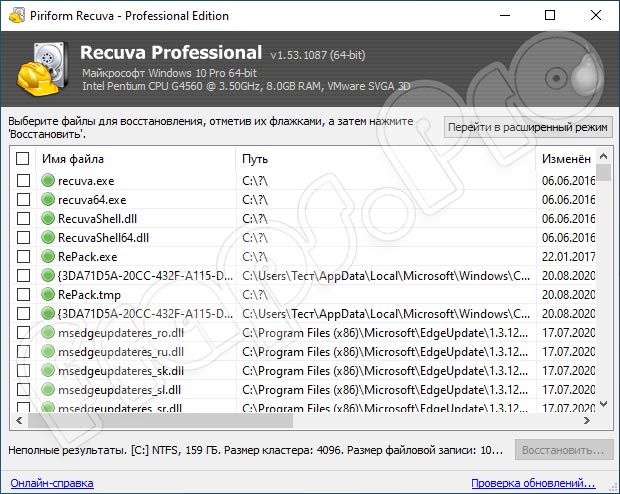
Принцип работы Recuva построен на том, что программа попросту удаляет эти флажки. Конечно, реанимировать информацию удается не всегда. Если операционная система записала на это место другие файлы, восстановить данные будет уже невозможно.
recuva crack
As a small freeware program, it can be utilized in the process of retrieving lost pictures, videos, audio files and/or frankly any file type on any hard drive, memory card, iPod, MP3 player, Universal Serial Bus sticks, or even a floppy disk.
Functions
The program has the following abilities:
- It can scan hard drives, floppy disks and Universal Serial Bus sticks to find and locate deleted files and folders.
- It can inform you ahead of time the possibility of being able to recover those missing files.
- It has the ability to retrieve lost files that Windows cannot find and recover.
- It can retrieve emails you thought you deleted permanently from Microsoft Outlook Express application, Mozilla Thunderbird application, and the Windows Live Mail program.
- It can retrieve lost files from an iPod, an iPod Nano, and/or an iPod Shuffle (iPod Touch and iPhone are not supported at this time).
- It has the ability to also recover songs with Apple’s FairPlay DRM.
- It can retrieve lost Canon RAW (.CRW) format image files.
- It can retrieve lost files from NTFS, FAT, and exFAT-formatted storage systems.
That’s a lot for a device, isn’t it? Yes, yes it actually is. That’s the power of the program!
Non-Functions
However, as amazing as it is, there are some things that the program cannot do:
- Retrieval of lost data from iPhone and iPod Touch is not presently possible.
- It cannot retrieve all of the lost data all the time. This is often due to the storage system being already overwritten or the file in question being too corrupted to be retrievable.
- The program will not recover data securely deleted, for example, using special deletion programs.
- The program, while able to securely delete file, cannot delete some minute-sized files that are held in the Master File Table (MFT) and files of zero-byte length.
- It is not able to retrieve lost data over a network.
Installation Process
The program name as recuva has a simple, straightforward installation process and quickly puts you through and installs without delay. The size means there’s no downtime for recovering the lost data files. Ideally, the program should have been installed before the need for it arises, as the installation process may cause the overwriting of the deleted data, which may cause permanent loss.
Modes of Recovery
After installation, you will have the following options to recover your files – the Wizard mode and the advanced mode.
In the Wizard mode, you will select the file type (if you are not sure of the file type, you can select ‘Other’), then select the location in which you wish to search. You can also choose to ‘deep search’, which will take longer but increase the chances of finding the deleted data. Once you start and the application finds the data, you proceed to recover them. You might want to put the retrieved data on another drive.
System Requirements for Installation
This program will function on any PC that is using the Microsoft Windows 98 operating system or later: to be much specific, here are the supported operating systems
- Windows 7 (all editions, including 64-bit)
- Windows Vista (all editions, including 64-bit)
- Windows XP (Home, Professional, Media Center, Tablet Edition, 64-bit)
- Windows 2003 and 2008 Server (all editions)
- Windows 2000
(Support for Windows 98 has been stopped after version 1.31.437.)
If one is running a 64-bit Vista or XP, the installation file will install a 64-bit version of the program.
The application is a small one that runs very quickly. There are no minimum memory or hard drive specifications.
It should be noted that this program works on NTFS, FAT, and exFAT format drives. It does not currently run on Mac OS X or Linux. It also does not support RT tabs.
VERSION INFORMATION
Being the latest version (v1.53.1087), updated on the 9th of June, 2016, it has:
- Improved Ext4 and Ext3 file system support
- Improved Fat32 partition file scanning
- Optimized Secure Overwrite on Windows 10
- Enhanced drive and partition detection
- Improved keyboard navigation
- Minor GUI improvements
- Minor bug fixes
Conclusion
Recuva Pro crack is a small, highly useful, third party Windows PC application that specializes in recovering various deleted or lost data files from various data storage systems and is also useful in the permanent deletion of files. It is seen as one of the best data recovery tools in the market and rightly so. With continual updates, it has a bright future and should become increasingly popular over the next few years.
Recuva Crack Full Version License Key Free Download>>
Stop Using Piriform Recuva Crack Serial Keygen
IMPORTANT: If you are looking for Recuva professional full + crack 2021, 2020, 2019, or 2018, as an experienced data recovery software maker, EaseUS software strongly advises you not to try the unauthorized Recuva warez or invalid Recuva crack keys.
Instead of a smooth data recovery process, here’s what you get by using an invalid Piriform Recuva crack version:
- Failed activation of Recuva
- Potential virus or malware infection
- Unstable data recovery process
- Unexpected software crash
- Privacy leaks
Many users worldwide are using cracked software or invalid serial key.
In the following sections, we’ll show you two ways to use the best Recuva pro crack alternative with serial keys and genuine Recuva Pro to recover data and protect your files easily and securely.
Преимущества и недостатки
Если сравнивать программу с аналогичным софтом, эта отличается дружелюбным интерфейсом, где с основным функционалом можно разобраться за несколько минут. Другие преимущества:
Преимущества
- Бесплатная лицензия (есть и платная версия);
- Легко пользоваться, в программе разберется даже новичок;
- Высокая скорость работы, нетребовательна к ресурсам;
- Удобный поиск по множеству параметров;
- Работает с внешними накопителями и устройствами;
- Функция глубокого сканирования;
- Возможность полного удаления файлов.
Несмотря на высокую скорость работы, в некоторых случаях процесс сканирования может растянуться на несколько часов. К другим недостаткам следует отнести:
Key Features of Recuva Portable
- Advanced file recovery with deep and comprehensive scan
- Virtual hard drive so you can rest assured all your files are backed up round the clock
- Premium support with an advanced knowledge database
- Software updates automatically
- Deletes files securely
- Recovers files from virtually any disk including USB sticks and MP3 players
- Ability to recover videos, music, documents and even emails
- Intuitive user interface
- Installation is basic and self-explanatory
- No minimum memory or hard drive requirements
Supported OS
- Windows 2000
- Windows 2003 and 2008
- Windows XP (Home, Professional, Media Center, Tablet Edition, 64-bit)
- Windows Vista all editions
- Windows 7 all editions
Author’s Note: Recuva professional is a handy piece of software to use in the event you’ve lost your files. It features an easy to use interface to recover your deleted files. In addition, it can also delete files permanently and offers several levels to do so.
How To Crack Recuva 2 Portable
- 1st of all download the software Run Recuva setup150.Exe
- Near Recuva when you have performed it.
- Run Recuva Activator and pick out Recuva set up listing (ex: G: program FilesRecuva).
- Simply click on spark off and wait till sooner or later activator closes automatically.
- Wait, Recuva crack Professional model will start automatically!
Recuva для windows на русском
| Версия | Платформа | Язык | Размер | Формат | Загрузка |
|---|---|---|---|---|---|
| *Recuva на Русском для Windows скачайте бесплатно! | |||||
|
Recuva |
Windows | Русский | 4,4MB | .exe |
Описание Recuva
Recuva – утилита, с помощью которой легко и быстро можно восстановить данные, утерянные из-за сбоев в работе системы, а также в результате случайного удаления. Программа производит сканирование заданной области или всего носителя полностью. После того, как файлы найдены, пользователь может отсортировать их по формату или типу, и без труда найти требуемые данные.
Recuva позволяет сохранять древовидную структуру папок при необходимости. Программа самостоятельно помечает искомые файлы флажками, что способствует скорейшему их восстановлению, ведь теперь не требуется тратить много времени на поиск. Воспользовавшись функцией предпросмотра, можно быстро выбрать необходимые данные, которые нужно «спасти».
Функционал
Recuva восстанавливает утерянные или поврежденные данные со всех популярных ныне типов носителей. Простой интерфейс способствует быстрому освоению программы и обеспечивает максимальный комфорт при работе. Пользователь имеет возможность выбрать удобный способ отображения файлов: обычный список или древовидная структура. Для ускорения поиска необходимых данных можно ввести расширение и название файла в специальное окошко.
Другие функции:
- Безвозвратное удаление файлов. Если необходимо удалить данные таким образом, чтобы их невозможно было восстановить при помощи аналогичных утилит, то, воспользовавшись Recuva, пользователь может быть уверен, что информация удалена бесследно.
- Поддержка всех типов данных. При помощи этого приложения можно восстанавливать видеофайлы, графические изображения, электронную корреспонденцию, звуковые файлы, всевозможные документы и т.д.
- Мультиязычный интерфейс. Популярность данной программы обеспечивается в том числе и благодаря возможности выбрать любой язык, на котором будет производиться работа, из представленного списка.
- Восстановление данных с карт памяти. Программа поддерживает все известные на сегодняшний день карты памяти, а также старые дискеты.
- Отчет о работе. После сканирования носителя, программа предоставляет подробную информацию о возможности восстановления файлов и их текущем состоянии.
Скриншоты
Recuva скачать для Windows
| Recuva скачать для Windows 10Recuva скачать для Windows 8.1Recuva скачать для Windows 8 | Recuva скачать для Windows 7Recuva скачать для Windows VistaRecuva скачать для Windows XP |
Похожие программы
|
Recuva Recover My Files WinAce Undelete Plus PowerISO Power Archiver KGB Archiver IZArch GetDataBack Bad Copy Pro Explorer++ Double Commander Daemon Tools UltraISO HaoZip NERO 2015 BandiZip ImgBurn Ashampoo Burning Studio Free NexusFile Active Partition Recovery Zero Assumption Recovery (ZAR) R-Studio Acronis Disk Director 12 HDD Regenerator Unreal Commander FreeCommander Far Manager Hamster Free Zip Archiver WinZip 7-zip WinRAR Total Commander Ashampoo Burning Studio Alcohol 120% |
Дисковые утилиты Файловые Менеджеры Архиваторы Воcтановление данных |
Recuva Pro Portable Скачайте Русскую версию для Windows
| Версия Recuva | ОС | Язык | Размер | Тип файла | Загрузка |
|---|---|---|---|---|---|
|
Recuva Pro Portable |
Windows | Русский |
3.4mb |
exe |
Скачать |
|
Recuva Free |
Windows | Русский |
5.6mb |
exe |
Скачать |
Recuva Pro Portable
Recuva — условно-бесплатная утилита, предназначенная для восстановления данных, ошибочно удаленных либо потерянных в результате сбоя системы.
Эффективно восстанавливает фото, музыку, текстовые документы, видеозаписи и многие другие типы файлов. Поддерживает русский язык, совместима со всеми версиями Windows.
Общая информация о программе
Recuva — популярная программа, написанная на языке C++ и обладающая мощным и одновременно простым функционалом. Используется при случайном удалении важных данных, подходит как для продвинутых, так и начинающих пользователей. Наряду с обычной версией, предназначенной для установки на компьютер, существует ее портативный вариант, работающий без распаковки с диска или флешки.
По сравнению со многими аналогичными утилитами, Recuva обладает удобным в использовании интерфейсом, быстро работает, поддерживает жесткие диски и флеш-накопители. Не имеет существенных ограничений в бесплатном варианте, содержит все необходимые функции для успешной реанимации потерянных данных.
Функциональные возможности Recuva
Приложение позволяет восстанавливать данные, потерянные по разным причинам: в результате сбоя системы, вирусной атаки или случайного удаления из корзины. Поддерживает работу как с дисками, расположенными внутри компьютера, так и с USB-носителями.
С помощью Recuva можно восстановить:
- информацию с поврежденных носителей;
- файлы, потерянные в результате форматирования дисков;
- музыкальные записи, удаленные с цифровых проигрывателей;
- несохраненные документы Word;
- структуру папок.
Recuva пригодна для восстановления офисных документов, изображений, фильмов, музыкальных композиций и любой другой информации, представленной в цифровой форме. Цвет иконки, расположенной рядом с именем найденного файла, указывает на вероятность его успешного восстановления. Зеленый цвет является признаком высокой вероятности, красный — низкой и желтый — средней.
Функция расширенного поиска, присутствующая в приложении, позволяет глубоко сканировать систему и обнаруживать файлы, которые обычно невозможно увидеть в других программах: скрытые, с нулевым размером и удаленные любым способом. Recuva находит и распознает файлы даже на поврежденных носителях, в большинстве случаев она их успешно восстанавливает и приводит в первоначальное состояние. Утилита пригодна также для безвозвратного удаления информации, без возможности последующего восстановления.
Восстановление файлов в Recuva
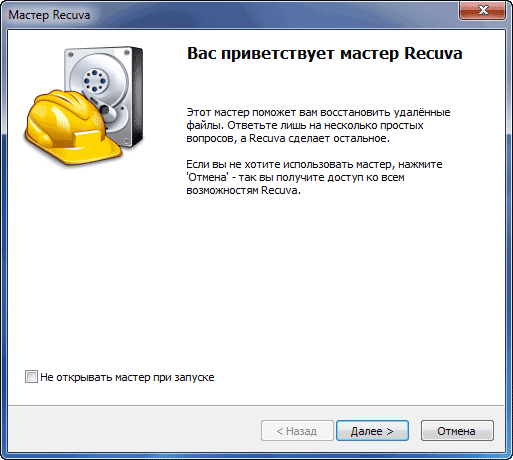
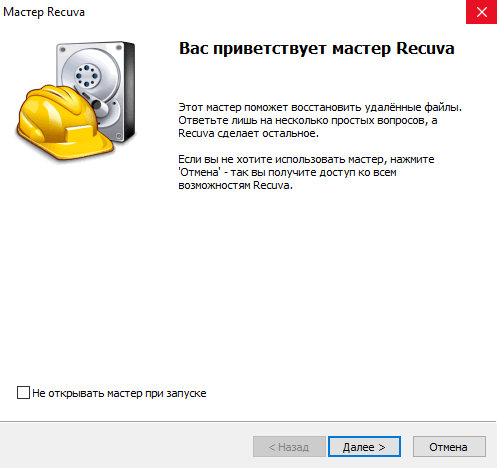
При первом запуске программы открывается окно «Мастер Recuva». В дальнейшем вы можете не открывать мастер при запуске программы, если отметите пункт «Не открывать мастер при запуске». В этом окне нажимаете на кнопку «Далее».
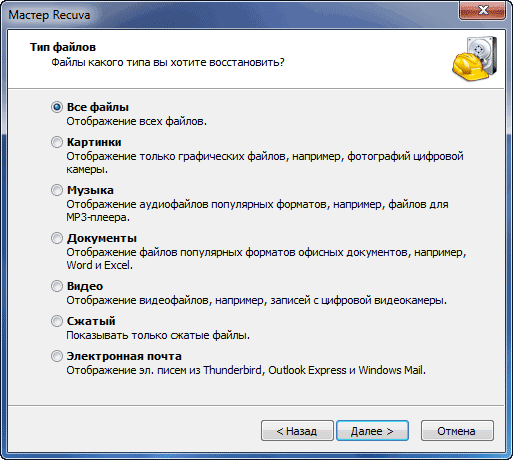
В следующем окне «Тип файлов» необходимо выбрать файлы определенного типа, которые необходимо восстановить. При выборе конкретного типа файлов будет быстрее проведен поиск удаленных файлов и вам легче будет найти нужный удаленный файл для его восстановления.
Вы можете выбрать отображение всех типов файлов. В этом случае программа Recuva отобразит все найденные удаленные файлы, всех типов. После выбора нажимаете на кнопку «Далее».
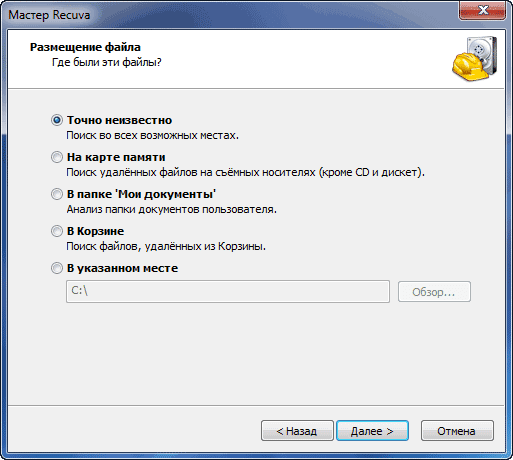
В окне «Размещение файла» необходимо выбрать место, где нужно производить поиск удаленных файлов. Вы можете выбрать разные варианты: «Точно неизвестно», «На карте памяти» (кроме CD и дискет), «В папке Мои документы», «В Корзине», «В указанном месте».
Если вы выбрали последний вариант, то в окне «Обзор папок» можно выбрать конкретный диск или папку на компьютере для поиска удаленных файлов. Затем нужно нажать на кнопку «Далее».
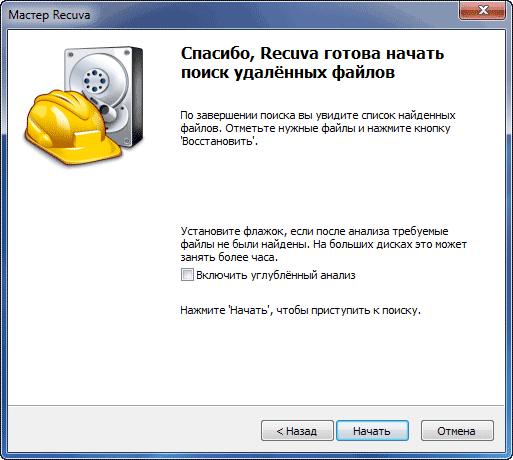
После этого, в новом окне, мастер сообщает, что программа готова начать поиск удаленных файлов. Теперь для этого нужно нажать на кнопку «Начать».
Если после проведения анализа нужные файлы не были найдены, то тогда можно активировать пункт «Включить углубленный анализ». Для проведения углубленного анализа может потребоваться много времени.
Далее начинается сканирование и поиск удаленных файлов. После его завершения откроется окно программы Recuva с результатами поиска.
Вам также может быть интересно:
- CCleaner — настройки программы для очистки компьютера
- Defraggler — бесплатная программа для дефрагментации дисков
В главном окне «Recuva.com», найденные программой удаленные файлы, будут отмечены соответствующим цветом. Здесь вы можете увидеть имя файла, путь (месторасположение на диске), его размер, состояние (отличное, среднее, плохое или утрачен), а также примечание о состоянии каждого конкретного файла.
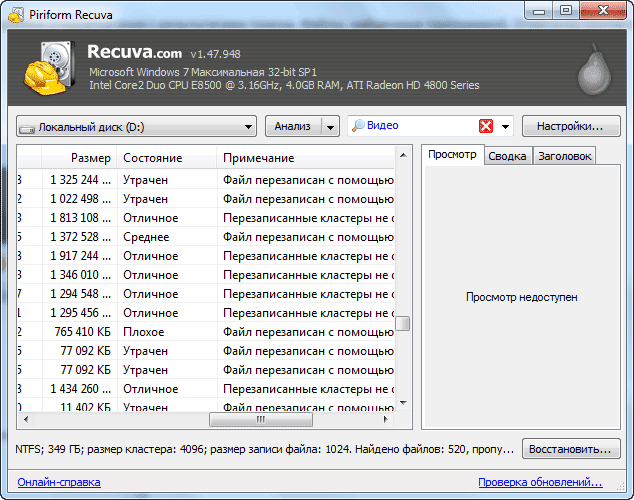
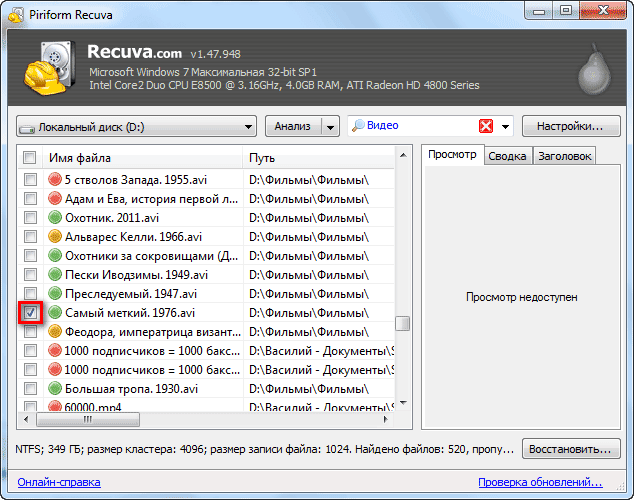
Для восстановления удаленного файла нужно отметить его флажком, а потом нажать на кнопку «Восстановить…».
В окне «Обзор папок» необходимо выбрать место для сохранения восстанавливаемого файла, а затем нажать на кнопку «ОК».
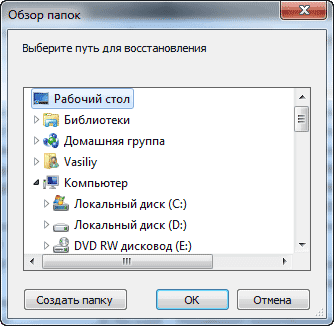
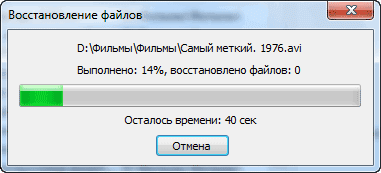
После этого открывается окно «Восстановление файлов», в котором вы можете наблюдать, как происходит процесс восстановления.
После завершения процесса восстановления удаленного файла, откроется окно «Действие завершено», в котором нужно нажать на кнопку «ОК».
Теперь вы можете открыть файл, который был восстановлен, и увидеть результат работы программы Recuva.
Customer Support
60 % – Fair
Piriform maintains an online knowledge portal for all of its products, including Recuva. The portal is easy to navigate with setup instructions, user tutorials and FAQs. The issue we have with the portal is that it’s a bit too shallow. Most pages are only one or two paragraphs and we had to work a lot of things out on our own to get get the type of scan we wanted.
We were really happy to see that Piriform offers a user forum, though. If you do find yourself lost, it’s a good place to pose questions to other users or Piriform itself. Recuva attracts a strong developer base, it seems, so you should get pretty good advice.
Возможности
Утилита для восстановления данных позволяет возвратить файлы даже после удаления их из корзины. Работает с Firewire-устройствами, ZIP-приводами, флешками, картами памяти и другими накопителями. Данное программное обеспечение было разработано для всех пользователей с разным уровнем владения компьютером. Recuva имеет простой и понятный интерфейс, а также несложные настройки. В добавок к этому встроен мастер, который поможет провести восстановление или поиск при помощи пошаговых подсказок действий. В ней реализована сортировка данных по имени, дате изменения, состоянию, пути, размеру. Можно настроить режим отображения в виде миниатюры или в виде дерева, списка. При необходимости данные можно удалить безвозвратно таким образом, что их нельзя будет восстановить никаким способом.
- Утилита Recuva проводит глубокое сканирование и полное удаление данных.
- Восстанавливает информацию на персональном компьютере, сообщения из электронного ящика, файлы Word и Excel, которые вы не успели сохранить, данные из плееров и других программ.
- Осуществляется поддержка Smart Media, Secure Digital, MemoryStick и других. Работает с удаленными данными всех видов – музыкальные файлы, видео, с различными расширениями приложений, текстовыми данными, бинарными (двоичными) файлами.
- Производит тщательный поиск удаленной информации по различным фильтрам. Для самых сложных ситуаций в Recuva есть инструмент для продвинутого сканирования, который поможет наверняка найти нужные данные, даже если осталась только их часть.
В утилите есть ручной режим, в котором необходимо самостоятельно указывать том для работы, где были расположены утерянные данные, и запустить процесс сканирования. Когда программа закончит поиск, вы сможете увидеть перечень данных, которые еще возможно вернуть к работе. Здесь можно увидеть информацию о найденных объектах, их размер, тип, место размещения, текущее состояние (плохое, среднее, отличное, перезаписан, утрачен). Вам останется только выделить нужные и нажать кнопку «Восстановить».
Использование Recuva
Первый запуск (выбор русского языка)
Во время первого запуска будет открыт мастер Recuva. Закройте его, нажав кнопку «Cancel». В главном окне программы откройте настройки (кнопка «Options…»). На вкладке «General» выберите русский язык из списка «Language», нажмите кнопку «OK» и перезапустите программу, чтобы снова открылось окно мастера Recuva.

Различия режимов
Программа может работать в двух режимах: простом (мастер Recuva) и расширенном. Последний отличается наличием области предпросмотра содержимого для поддерживаемых типов файлов (изображения, например), дополнительной информации (размер, дата создания, перезаписанные кластеры, чем перезаписаны и др.) и заголовка (начала файла) в HEX и ASCII виде.

Также расширенный режим позволяет добавлять в фильтр собственные расширения файлов. Кроме того, доступны дополнительные опции сканирования и восстановления (см. ниже раздел «Расширенный режим»). Вы можете начать работать в мастере Recuva и, в случае необходимости, переключиться в расширенный режим (присутствует кнопка в результатах сканирования).
Мастер Recuva (простой интерфейс)
Во время запуска программы появляется пошаговый мастер Recuva. Его можно отключить, поставив галочку «Не открывать мастер при запуске» на первом шаге, но, если Вы используете программу впервые, рекомендуем с ним ознакомиться.

На втором шаге укажите, какие именно типы файлов Вы ищете для восстановления. Если нужно найти все, оставьте активным первый пункт «Все файлы».

На третьем шаге укажите расположение, где искать файлы, выбрав соответствующий пункт. Желательно как можно конкретней указать место, чтобы ускорить процесс сканирования.

На последнем шаге можно активировать опцию «Включить углублённый анализ», чтобы Recuva нашла больше файлов (особенно полезно после форматирования диска). Углублённый анализ занимает больше времени.

Нажмите кнопку «Начать» для запуска поиска удаленных данных. По окончании сканирования Вы увидите список найденных файлов. Рядом с именем каждого файла присутствует кружочек определенного цвета, сигнализирующий о его состоянии:
- зеленый – файл не поврежден;
- желтый – файл частично перезаписан другими файлами;
- красный – файл утрачен.

Независимо от цвета кружочка попробуйте восстановить важный Вам файл. По собственному опыту можем сказать, что даже файл, помеченный зеленым флажком, может быть поврежденным или неполным и наоборот.
Для восстановления отметьте нужные файлы галочками, нажмите кнопку «Восстановить…» и укажите место сохранения.
Важно! Никогда не сохраняйте файлы на диск, с которого Вы их восстанавливаете, иначе есть риск безвозвратно потерять данные вследствие их перезаписи
Расширенный режим
Так же как и в мастере Recuva, в расширенном режиме нужно выбрать устройство, тип восстанавливаемых данных (по желанию) и дополнительные опции, а затем нажать кнопку «Анализ». Если нужно уточнить фильтр, после выбора типа данных еще раз кликните по полю поиска и добавьте свое расширение в строку, придерживаясь установленного формата записи.

Расширенные настройки
Нажмите кнопку «Настройки…» в главном окне приложения Recuva и в открывшемся диалоге настроек переключитесь на вкладку «Действия». Здесь находятся расширенные настройки поиска и восстановления. Включайте их по своему усмотрению.

Раздел «Поиск»
Среди расширенных настроек хотелось бы отметить опцию «Глубокий анализ (более длительный)». Так же как и в мастере Recuva, ее включение позволяет найти больше файлов (полезно, если диск был отформатирован).
Опция «Поиск неудалённых файлов (восстановление с повреждённого носителя)» может помочь восстановить файлы, которые присутствуют на диске, но они повреждены и не могут быть скопированы обычным способом.
Раздел «Восстановление»
Опция «Восстановить структуру папок» позволяет восстановить файлы вместе с папками, в которых они раньше хранились.
Поле «Надежное удаление» позволяет выбрать алгоритм перезаписи удаленных файлов, чтобы их невозможно было в будущем восстановить. Подробнее читайте в статье: «Надежное удаление файлов».
Восстановление файлов при помощи программы Recuva
Обратите внимание на цвет индикатора рядом с названием файла, красный индикатор — файл не подлежит восстановлению, желтый — восстановление маловероятно (файл может быть восстановлен частично) и зеленый — файл может быть восстановлен. Сохранять восстановленные файлы лучше на другой диск или еще лучше внешний носитель, такой как флеш-накопитель или внешний жесткий диск
Это необходимо для того, чтобы восстанавливаемые файлы не перезаписали собой те кластеры, с которых происходит восстановление информации, тем самым уменьшая шансы восстановления необходимых файлов
Сохранять восстановленные файлы лучше на другой диск или еще лучше внешний носитель, такой как флеш-накопитель или внешний жесткий диск. Это необходимо для того, чтобы восстанавливаемые файлы не перезаписали собой те кластеры, с которых происходит восстановление информации, тем самым уменьшая шансы восстановления необходимых файлов.
Отметьте файлы которые Вы хотели бы восстановить, и кликните на клавишу «Восстановить».
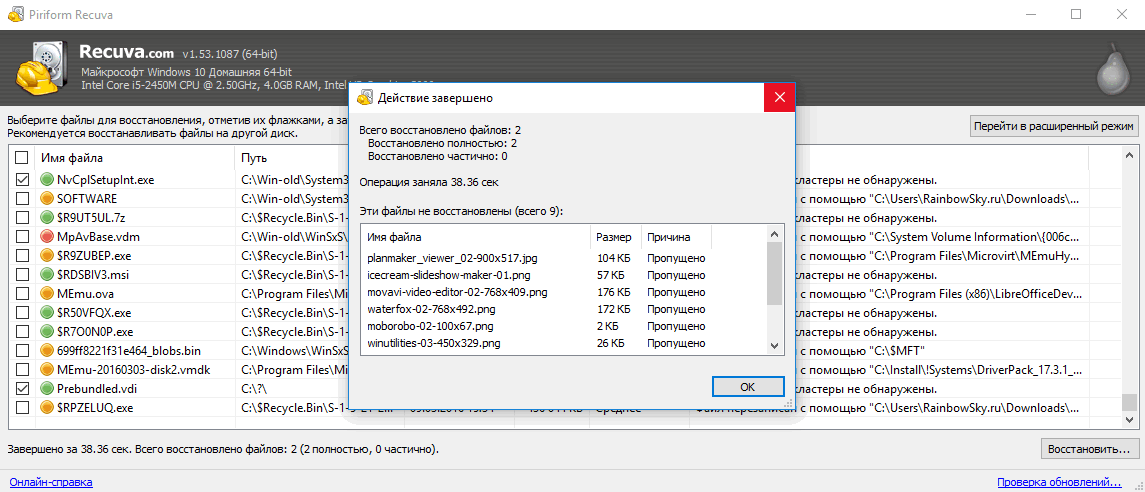
Recuva — окончание восстановления файлов
Поздравляем! Вы только что самостоятельно произвели восстановление удаленных файлов с помощью программы Piriform Recuva.
Обращаем Ваше внимание, что на нашем ресурсе представлен еще ряд программ от разработчика Piriform, это программа для очистки компьютера от мусора CCleaner, диагностическая утилита Speccy и программа для дефрагментации жесткого диска Defraggler. Из альтернативных конкурирующих приложений обратите внимание на программу Wise Data Recovery обладающую схожим функционалом и так же являющуюся бесплатной
Из альтернативных конкурирующих приложений обратите внимание на программу Wise Data Recovery обладающую схожим функционалом и так же являющуюся бесплатной
Функционал
- простая навигация,
- возможности быстрого запуска,
- глубокое сканирование,
- восстановление данных носителей, у которых проведено форматирование,
- исправление повреждений файлов,
- безвозвратное удаление ненужного контента.
С помощью Recuva можно восстанавливать те файлы, которые были вами удалены из Корзины, с плееров, с дисков или из памяти мобильных устройств. Для того, чтобы это сделать, вам стоит использовать поле поиска, вбив туда нужные вам параметры. Тогда программа сможет восстановить все файлы с заданными характеристиками.
Программа русифицирована. Поэтому для того, чтобы разобраться в утилите и воспользоваться ее функционалом, вам надо лишь скачать Recuva бесплатно на русском языке. Для этого в процессе установки выберите в соответствующем окне Мастера данный язык.
Также исправлены мелкие ошибки.
Features
65 % – Decent
Recuva offers a decent set of features for its pricetag. Here’s a look at what you get.
-
: Windows
-
- : No
- : No
- : No
Not bad. But several advanced features commonly available with other data recovery platforms aren’t offered by Recuva. The biggest miss is that Recuva Pro can’t recover lost partitions. Others include startup-disc recovery, cloning, and decent sorting features to parse recovered data.
Recuva also can’t be used to recover data from RAID storage. If such features are important to you, we’d strongly suggest you consider options like:
- Stellar Phoenix Data Recovery Pro
- EaseUS Data Recovery Wizard
- Prosoft Engineering Data Rescue
Performance
55 % – Fair
We tested Recuva’s data recovery capabilities by running scans on our test computer. We ran both quick and deep scans on a 518GB test partition with 379GB of used space. We also ran a deep scan against our entire 1TB hard drive.
To test Recuva’s ability to find deleted files, we created and deleted three test objects: a Word document, a .mp4 video and a .jpg image. Normally, we also check out a data recovery tool’s ability to recover lost partitions. However, this isn’t a capability Recuva has.
| Feature | Result |
|---|---|
| Quick Scan (500GB Partition) | 5 seconds |
| Deep Scan (500 GB Partition) | 1 hour |
| Full HD Scan (1TB) | 2 hours, 30 minutes* |
| Word Doc Recovered | |
| Video File Recovered | |
| Image File Recovered | |
| Recovered Deleted Partition | Not an option |
Recuva’s scan times were among the best of any recovery tool we’ve tested, and we were able to recover our three test files. However, beyond that, the results were pretty meager.
While we set Recuva to recover non-deleted items, too, by going to “options > actions,” the scan didn’t return our intact files. We played around with settings and tried to rerun the scan, but we couldn’t get our files back.
Given that Recuva doesn’t return intact files, that means we wouldn’t be able to use it to recover content from a non-mounting or corrupt partition. That limits its use to recovering accidentally deleted files and places it behind every other data recovery tool we tested.
Solution 1. Best Piriform Recuva Crack Alternative with Serial Key (30% OFF)
Instead of downloading Recuva pro crack serial keygen software from unknown sources, we recommend you turn to secure alternative data recovery software to recover deleted files. This software is developed by experienced developers.
# 1. Download Best Alternative to Piriform Recuva Crack
Here, we recommend you try EaseUS Data Recovery Wizard, which has a high reputation in the data recovery software field.
And, here is a list of features of both Recuva Pro and EaseUS Data Recovery Wizard. With this, you can easily understand why you should choose EaseUS data recovery software as the best alternative to Recuva professional full with crack.
| EaseUS Data Recovery Wizard | Piriform Recuva Pro |
|---|---|
|
|
Download for Win Download for Mac
# 2. Get 30% OFF for EaseUS Data Recovery Wizard Serial Key (Unlimited Data Recovery)
If you want a 100% free option, EaseUS Data Recovery Wizard Free Edition is a great choice. With it, you can restore up to 2GB of data for free.
EaseUS Data Recovery Wizard full version is the best choice for users who want unlimited data recovery capacity.
Here you can get a 30% discount on this software:
# 3. Perform Data Recovery in 3 Steps
Go ahead and download EaseUS advanced file recovery software and then follow the 3-step tutorial below to restore whatever you’ve lost with ease. The steps below apply to both Free and Pro editions.
Step 1. Select a location and Start Scanning
Launch EaseUS Data Recovery Wizard and hover over the partition where you lost data. This could be a hard disk drive, external disk, USB, or SD card. Then, click «Scan».
Step 2. Preview and Select the Files You Want to Recover
When the scan finishes, click Filter to display only the file types you want. Navigate to «Deleted Files» or «Other Lost Files» to find the files you want. Double-click a file to preview its content, if you’d like.
Step 3. Recover Lost Data
After choosing the data, click «Recover» and choose a location on another drive to save the files.
Download for Win Download for Mac
Расширенный режим Recuva
Здесь первое, на что стоит обратить внимание, – это настройки в правом верхнем углу: можно увидеть общие настройки по интерфейсу. Далее – действие: тут нужно выставить все флажки кроме «Показывать файлы нулевого размера»
Все остальные настройки выставлены по умолчанию.
При поиске конкретного файла, например, фотографии:
- выбрать соответствующий раздел сверху;
- во вкладке «Анализ» обозначить формат;
- ввести ключевые слова, по которым программа найдет соответствия.
Здесь также можно получить информацию даже о файле с красной меткой, для этого нужно:
- Отметить интересующий файл нажатием.
- Зайти в раздел «Сводка» с правой стороны, где можно узнать:
- полное название документа;
- размер;
- откуда перемещен файл;
- когда был создан;
- когда изменен;
- в каком состоянии для восстановления;
- была ли осуществлена перезапись и т. д.
Эти сведения позволят оценить состояние файла или хотя-бы помогут найти его в других источниках.