Скачать microsoft onenote
Содержание:
- Базовый функционал Microsoft OneNote
- Нужна ли мне программа OneNote
- Новые возможности OneNote 2019
- Как пользоваться OneNote на телефоне
- Как загрузить и установить
- Как пользоваться OneNote
- OneNote for Windows 10
- Как оставаться организованным
- Первый запуск. Как пользоваться OneNote
- В чем особенности приложения и его плюсы
- Описание Microsoft OneNote 2019
- Уникальные особенности и преимущества Microsoft OneNote
- Эксклюзивные привилегии и особенности, присущие Microsoft OneNote
- Создание и обмен цифровым ноутбуком
- Новые возможности Microsoft OneNote 2019
- Описание Microsoft OneNote 2019
Базовый функционал Microsoft OneNote
Разработчики предоставляют следующий набор штатных возможностей и средств, работающих непосредственно “из коробки”:
- расширенные средства форматирования, ставшие уже классикой для любых программных компонентов Microsoft Office. В стандартной версии пакета OneNote пользователи могут выбирать нужную им гарнитуру из обширного списка, устанавливать размер и цвет шрифта, его заливку, задавать стиль начертания. Также доступна опция добавления маркированных списков, нумерации, уменьшения и увеличения отступа, вставки списка дел и напоминаний о них, а также стиля заголовков и тела содержимого заметки
- все без исключения записи цифрового блокнота могут содержать следующие элементы: таблицы, вложенные файлы, распечатки, изображения, онлайн-видео, веб-ссылки в формате html или htm, аудио-нарезки, детали и подробности о назначенной встрече или конференции, а также кастомные символы, недоступные для ввода с клавиатуры
- солидный арсенал инструментов OneNote для рисования и рукописного ввода. В общей сложности, автору заметки предлагается около 10 ручек и перьев с различной силой нажатия и диаметром начертания. Также доступны для вставки индивидуальные фигуры, преобразователь чернил в фигуры и в текстовые объекты
- оптимальный режим для просмотра содержимого заметок с планшета. Пользователь OneNote с легкостью может переключаться между стандартным и новым полноэкранным режимом в один клик
- встроенный переводчик, позволяющий получить точный перевод заданной фразы между наиболее популярными языковыми формами в нужном контексте, наилучшим образом подходящем для искомого выражения
- интегрированный ассистент OneNote, предоставляющий справочную информацию о новых функциях и опциях продукта
- интеллектуальный редактор таблиц, позволяющий выделить всю таблицу целиком, дискретные строки или столбцы, а также индивидуальные ячейки в ней; очистить их содержимое; вставить новые ячейки выше, ниже или сбоку от выбранной области. Наконец, среди дополнительных решений при работе с табличными контейнерами доступны сортировка и фильтрация данных, скрытие границ и обрамления выбранного диапазона ячеек
- четкая, последовательная категоризация и структурирование записей по разделам и группам, что обеспечивает быстрый доступ к хранимым данным в записной книжке OneNote из любого раздела.
На нашем веб-ресурсе вы можете выбрать любую, наиболее подходящую ревизию OneNote без регистрации аккаунта. Перед загрузкой софта рекомендуем бегло ознакомиться с аппаратными характеристиками устройства, необходимыми для комфортной работы с сервисом.
Нужна ли мне программа OneNote
Каждый решает сам, необходим ли ему универсальный и бесплатный блокнот на любом устройстве. Например, для себя я решил, что функционально он ничем не отличается от Evernote, которым долго приходилось пользоваться ранее. Перестал работать в нём по причине ограниченных функций. В Evernote бесплатно можно работать только на одном устройстве.
Также надоедает постоянная реклама платной подписки. Нет смысла покупать то, что уже доступно бесплатно. OnoNote достойный аналоги с массой полезных функций. У вас будет возможность рисовать, вставлять изображения, таблицы, аудио файлы. Изменять фон страницы, добавлять поля и прочее.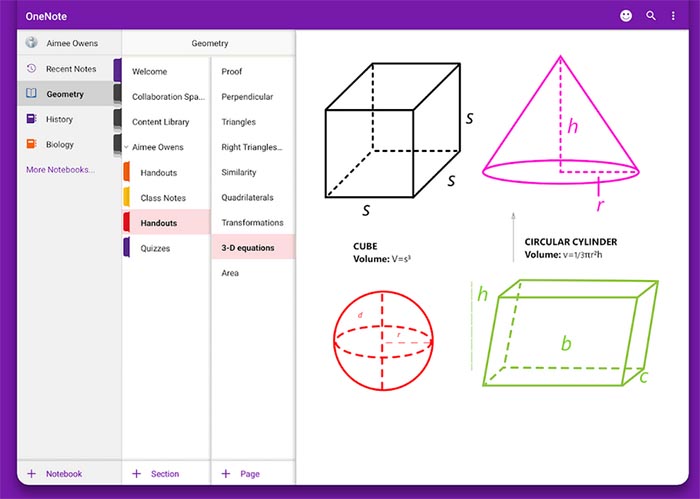
Любой записью можно поделиться с другими пользователями, у которых есть учётная запись Microsoft. Тем, кто присоединится, доступно редактирование ваших заметок и возможность добавлять свой материал. Удалить приложение OneNote непросто с компьютера. Да и в этом нет необходимости. Просто удалите ярлык программы с рабочего стола, если ею не пользуетесь.
Новые возможности OneNote 2019
- Новая темная тема. Темный режим улучшит читаемость ваших заметок в среде с низким уровнем освещения, увеличит четкость и разборчивость пользовательского интерфейса, обеспечит лучший контраст и уменьшит нагрузку на зрение
- Улучшенные распечатки файлов Office
- Облегченная навигация и улучшенная организация блокнотов
- Улучшенная функция печати. В настройках Windows 10 выберите опцию “OneNote” в качестве принтера по умолчанию, после чего печатайте файлы из любого приложения или браузера, установленного на компьютере
- Загрузка локальных блокнотов в облако
- Получение координат из графиков математических уравнений
- Помечайте свои заметки уникальными тегами. Использование тегов в заметках — прекрасный способ визуально выделить и сгруппировать важные заметки для последующего отслеживания (например, элементы действий после собрания). Для создания собственных, персонализированных уникальных тегов, нажмите на раскрывающийся список меню “Теги” на вкладке “Главная”, а затем нажмите на элемент “Создать новый тег”
- Поиск помеченных тегами записей. Поиск по тегам (например, “Важная” или “Вопрос”) теперь отображает соответствующие совпадения тегов на отдельной панели поиска результатов, тем самым облегчая поиск и трекинг важных записей
- Поиск по текстовым фразам, а не только по ключевым словами. Теперь вы можете выделить любую фразу для поиска кавычками, чтобы найти точные соответствия выделенной фразы в записях
- Облегченная загрузка и вставка файлов в облако
- Хранение файлов вложений в облаке вместо локального блокнота облегчает мгновенный доступ к вашим записям из любой точки мира и совместную работу вместе с другими пользователями
- Правка и сохранение файлов вложений
- Чтение пошаговых математических решений вслух.
Как пользоваться OneNote на телефоне
Подобные программы для быстрых заметок полезны во всех видах деятельности. Ими можно пользоваться перед походом в магазин, чтобы не забыть, что нужно купить. Сделайте список товаров на компьютере и скачайте OneNote на свой телефон Android или iPhone. И созданная вами заметка в ПК автоматически отобразится в приложении на телефоне.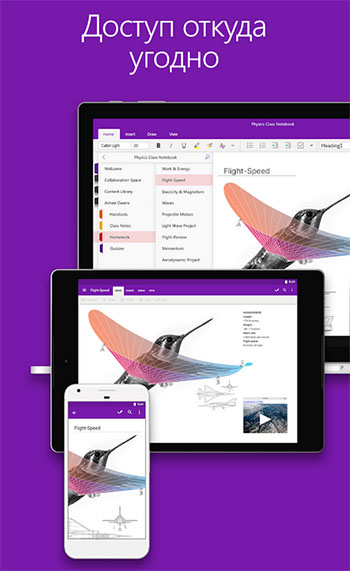
Это называется синхронизация между устройствами. Текстовый файл копируется на сервер Microsoft в облачное хранилище. Из него файл блокнота раздаётся на все ваши устройства, в которых выполнен вход в аккаунт Microsoft. Попробуйте, это удобно.
После скачивания приложения OneNote на телефон, в нём также необходимо будет войти в аккаунт Майкрософт. Или создать новый и авторизоваться. Это займёт не больше минуты.
Как загрузить и установить
Для скачивания здесь предлагается установочный файл. Он проверен на вирусы и на предмет работоспособности. После скачивания на компьютер АРК файл необходимо перенести с ПК на смартфон или планшет.
Процесс инсталляции осуществляется очень просто и не требует вмешательства со стороны пользователя. О том, что приложение было установлено на устройство, будет говорить его значок на экране.
Рекомендуется скачать приложение Microsoft OneNote каждому, кто хочет повысить эффективность и продуктивность своей работы.
Microsoft OneNote на APKshki.com скачали 15 раз. Microsoft OneNote распространяется бесплатно в расширении apk.
Все приложения и игры на нашем сайте проходят обязательную проверку антивирусом с последними сигнатурами.
Скриншоты
Как пользоваться OneNote
Интерфейс программы очень прост и понятен, поэтому использование её не представляет никаких сложностей даже для новичка. Ярлык для запуска в Windows 10 находится в плиточном меню. Но перед тем, как выполнить первый запуск OneNote, нужно зарегистрироваться на сайте Microsoft – программа будет пользоваться учётной записью для сохранения данных в облаке и синхронизации на разных устройствах.
После этого можно запустить приложение и после ввода логина и пароля она откроет рабочее окно. Далее появляется возможность создать страницу или новый блокнот. Если вы хотите делать записи по какой-то тематике, то полезно создать сначала целевой блокнот. Хотя, конечно, любую заметку можно потом переместить в нужную записную книжку – она не потеряется в любом случае.
Если вы хотите добавить к заметке какое-нибудь вложение, воспользуйтесь вкладкой «Вставка» и там найдёте все необходимые инструменты. А на вкладке «Рисование» расположены инструменты для создания простых рисунков.
Как распечатать записку из OneNote? Очень просто – стандартным способом, с помощью меню «Файл». Это происходит также, как и в привычном всем редакторе Word.
Синхронизировать свои записи на компьютере и на телефоне специально не надо – программа при каждом запуске подключается к облаку и автоматически обновляет свою базу данных. Если вы создали что-то новое на одном устройстве, на другом это появится, как только вы соберётесь запустить программу – конечно, при доступе к интернету. Для этого нужно использовать на всех устройствах одну учётную запись для этого приложения.
OneNote for Windows 10
В пакете встроенных программ Windows немало недооцененных приложений, которыми почему-то мало пользуются. Возможно этому препятствует необходимость входить в учётную записью Microsoft. Которой у многих попросту нет. Если перевести фразу One Note с английского, получится — «одно замечание» или «единая заметка».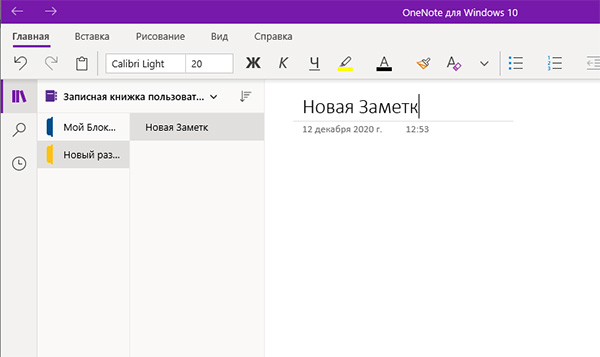
OneNote — это отличный бесплатный блокнот. Он сможет заменить популярный Evernote. Так как не уступает в возможностях. Этот текстовый редактор был основан на том же движке, что и Microsoft Word, Excel и другие программы компании. Для многих интерфейс блокнота будет знаком.
Как оставаться организованным
Поскольку ваши ноутбуки начинают расти, важно убедиться, что ваш контент хорошо организован. Неспособность остаться на вершине этого быстро приведет к беспорядку, вы будете бороться, чтобы найти то, что вы хотите
Теги
Помимо ранее описанной иерархии заметок, лучший способ оставаться на вершине заметок — это использовать систему тегов.
,
Если вы приехали из Evernote, вы хорошо разберетесь в том, как работают теги. Их основная цель — позволить вам объединять контент из разных блокнотов и разделов.
В моем примере я собираюсь пометить рецепты с некоторыми из основных ингредиентов. Это означает, что если у меня в холодильнике останется курица, я могу выполнить поиск по тегу «Цыпленок» и просмотреть все рецепты, в которые он входит.
Вы можете добавить тег через Главная Вкладка. OneNote поставляется с уже включенными тегами по умолчанию, но вы можете безопасно удалить их, если даже не думаете, что будете их использовать.
Чтобы создать свой собственный тег, нажмите Главная вкладку, затем разверните список тегов и выберите Настроить теги> Новый тег.
Вы можете применять теги только к отдельным строкам текста в контейнере заметок. Вы не можете добавлять теги ко всем разделам или страницам. Поэтому для большинства людей имеет смысл добавлять тег только к первой строке списка заметок.
Чтобы добавить тег, поместите курсор в начало соответствующего текста, затем перейдите к Главная> Метки и выберите тот, который вы хотите.
Или щелкните правой кнопкой мыши строку, где вы хотите разместить свой тег, в появившемся меню щелкните стрелку в правом верхнем углу, чтобы развернуть элемент тега в меню, и выберите свой тег.
Поиск по тегу
После того, как вы правильно пометили все свое содержимое, вам нужно знать, как использовать теги для поиска необходимой информации.
Идти к Главная> Найти теги чтобы увидеть список всех ваших тегов. Как вы можете видеть ниже, все заметки, помеченные как «Цыпленок», теперь отображаются в окне с правой стороны экрана. Нажмите на одно из названий, чтобы перейти к этой конкретной заметке.
Поле поиска
Поиск по тэгам приводит к следующей важной функции — окну поиска. Конечно, эта коробка действует именно так, как вы ожидаете; введите текст, нажмите Войти, и получите список результатов
Но его возможности выходят далеко за рамки такого простого использования
Конечно, эта коробка действует именно так, как вы ожидаете; введите текст, нажмите Войти, и получите список результатов. Но его возможности выходят далеко за рамки такого простого использования.
Функция имеет регулируемую область действия. Это означает, что вы можете решить, выполнять поиск во всех записных книжках, записной книжке, в которой вы сейчас находитесь, или в разделе, в котором вы сейчас находитесь.
Вы также можете отсортировать результаты по дате изменения, заголовку или разделу. Интересно, что это единственный способ найти заметки по дате изменения: эта информация недоступна в других местах.
Если вы проводите много времени, выполняя похожие поиски, вы можете установить параметры поиска по умолчанию, нажав Установить эту область по умолчанию из выпадающего меню.
Функция поиска также позволяет искать аудио-заметки, как если бы они были обычным текстом. Эта опция отключена по умолчанию, поскольку она замедляет поиск.
Чтобы включить поиск аудио, вам нужно перейти к Файл> Параметры> Аудио видео. Под Аудио Поиск раздел, отметьте флажок рядом с Включить поиск аудио и видео записей по словам и нажмите Хорошо.
Отправить задачи в Outlook
Поскольку OneNote и Outlook являются продуктами Microsoft, они работают без сбоев. Это значительно облегчает управление разделением между входящей электронной почтой и контентом OneNote.
Чтобы создать задачу Outlook, выделите текст, который вы хотите добавить в Outlook. Затем нажмите Главная> Задачи Outlook и выберите подходящий период времени. Флаг будет показан рядом с вашей задачей в OneNote, и он будет добавлен в Outlook.
Это также работает в обратном порядке, но вам необходимо установить надстройки OneNote в Outlook. Райан написал фантастическую статью, объясняющую процесс
более подробно.
Управление собраниями Outlook
Если у вас на одном компьютере установлены Outlook 2016 и OneNote 2016, вы можете использовать OneNote для управления, записи и регистрации ваших собраний. Вы можете указать дату, место, повестку дня, тему и участников.
Чтобы добавить встречу, перейдите к Главная> Детали встречи. Вам будет представлен список всех сегодняшних встреч из календаря Outlook. Нажмите на Выберите встречу из другого дня изменить дату.
Первый запуск. Как пользоваться OneNote
Если же у Вас в системе уже используется учётная запись Майкрософт, тогда первый запуск пройдёт без проблем. Пользователю достаточно нажать приступить к работе, чтобы получить возможность использования OneNote.
В поле Блокнот пользователя выберите, например, раздел Заметки на полях и нажмите кнопку Создать страницу. В любом месте страницы можно начать вводить текст предварительно выбрав шрифт и его размер.

При необходимости можно в разделе Вставка добавить любой объект с Интернета на Вашу страницу. Есть возможность добавить таблицу, прикрепить файл, вставить распечатку, видео, ссылку и даже записать звук.
Обладатели пера (стилуса) могут перейти в раздел Рисование и выбрав нужный маркер начать записывать заметки, конспекты или просто рисовать. Приложение OneNote никак не ограничивает пользователя.
Поскольку OneNote поддерживает распознавание текста, к главным преимуществам приложения относят быстрый поиск по всем собранным данным. Вместо, перелистывания больших конспектов и бумажных страниц можно быстро получить нужные данные. Пользователю достаточно в поле поиска введите ключевое слово или фразу.
В чем особенности приложения и его плюсы
Microsoft OneNote предлагает свободу творчества при работе с данными и личным распорядком. Ведь можно вносить заметки даже от руки, а затем вставлять их в нужные места в документах. Программа даже позволяет сканировать заметки, написанные от руки на листе бумаги, а потом распознавать.
Можно быть уверенным в том, что все данные приведены в полный порядок. Microsoft OneNote – это некий аналог хорошо знакомой всем записной книжки. При этом, в отличие от аналоговой книжки, здесь можно организовать сортировку заметов по своему усмотрению.
Специальные или стандартные метки позволяют быстро находить нужную заметку. Разумеется, здесь поддерживается и расширенный поиск по ключам.
Приложение также позволяет организовать совместную работу над проектами. Ведь оно синхронизирует все заметки, дает возможность одновременно работать сразу нескольким пользователям с одним и тем же содержимым.
Благодаря использованию Microsoft OneNote, можно значительно повысить свою продуктивность – и в индивидуальной, и в командной работе. Программа подходит для:
- Личной организованности;
- Ведения личных или коллективных заметок;
- Проведения мозговых штурмов;
- Привлечения внимания к наиболее важным моментам;
- Учета ресурсов;
- Ведения расписаний.
И еще для много чего.
Microsoft OneNote в настоящее время доступна не только для Андроид-устройств, но и ПК. Так что можно всегда синхронизировать между собой изменения, проделанные на одном устройстве.
Так как Microsoft OneNote поддерживает ручной ввод, можно рисовать схемы, диаграммы и т.д.
Обеспечивается максимально тесная интеграция и с другими приложениями Офис Майкрософт. В первую очередь, это Excel и Word. Кстати, они также доступны для мобильных устройств.
Заслуживает внимания функция быстрых заметок. Так что ни одна мимолетная идея или мысль не останется забытой. Более того, можно выводить особо важные и срочные быстрые заметки поверх всей виртуальной записной книжки – чтобы не забыть идею ни при каких обстоятельствах.
Стоит заметить и то, что при всех своих столь замечательных возможностях Microsoft OneNote предлагается бесплатно.
Описание Microsoft OneNote 2019
Microsoft OneNote 2019 — удобный менеджер для свободного сбора данных в виде различных заметок, записей и медиа-клипов, а также многопользовательской работы с ними. По сути, программа OneNote 2019 выступает в виде унифицированного хранилища любого рода информации как локально на вашем компьютере, так и в режиме онлайн, — в веб-сервисе Microsoft OneDrive. В качестве объектов для хранения может использоваться любой цифровой контент, в частности аудио-комментарии, скриншоты, чертежи и пользовательские заметки (как введенные с клавиатуры, так и рукописные, набранные при помощи цифрового пера Microsoft Surface). Также над заметками можно работать совместно с другими пользователями, если автор предоставил права на правку страниц своим коллегам или членам команды в приложении OneNote 2019. Наконец, другие пользователи также вправе создавать новые записи в вашем цифровом блокноте после предоставления соответствующих привилегий.
Уникальные особенности и преимущества Microsoft OneNote
Благодаря интеграции с всеми крупнейшими приложениями, платформами и сервисами Microsoft, электронный менеджер заметок обзавелся рядом уникальных возможностей и отличий, наряду с которыми ваши цифровые наброски обретают четкую, упорядоченную и структурированную форму:
- обильный набор технических средств для ввода рукописного контента и рисования. В частности, представлено широкое разнообразие перьев, ручек, карандашей, инструментов для подсветки введенных данных выбранным оттенком и прочих составляющих
- встроенный переводчик Microsoft Translator, позволяющий перевести выбранную область или всю страницу на заданный язык. Поддерживаются все наиболее распространенные языки и наречия
- несколько опций просмотра содержимого OneNote. В особенности, присутствует увеличитель выбранной зоны на указанную величину, увеличение до 100% или до ширины активной страницы, цветовой заполнитель рабочей области с умеренным градиентом, линейчатая разметка страницы
- аудио воспроизведение текстового контента посредством встроенного голосового движка OneNote
- проверка совместимости введенных данных с пунктуационными и грамматическими стандартами. Данный модуль сканирует всю страницу на соответствие принятым орфографическим нормам, и выдает результаты обработки содержимого в виде предупреждений или рекомендаций
- интерактивный справочный ассистент, предоставляющий подробные, развернутые сведения о необходимой функции, плагине или пиктограмме. Помимо простой текстовой выжимки из справочника, присутствуют онлайн видео-тренинги с детализацией основных механик, принципов и методик OneNote
- синхронизация с облаком OneDrive. После переноса и сохранения всех введенных изменений в облачную платформу, вы можете получить доступ к своим заметкам с любого устройства и места, вне зависимости от архитектуры среды и оболочки.
На нашем веб-ресурсе вы можете скачать и установить любое издание русской версии дистрибутива OneNote без применения регистрации. Весь софт на сервере доступен абсолютно бесплатно и не содержит микроплатежей. Для инсталляции продукта на компьютер или ноутбук на базе Windows или macOS, рекомендуем ознакомиться с описанием нужной вам ревизии утилиты, доступной на странице загрузки. OneNote также поддерживается мобильными устройствами на базе iOS и Android, начиная с версии года и позже
Обратите внимание на системные требования прежде, чем приступать к процедуре установки комплекта приложений
Эксклюзивные привилегии и особенности, присущие Microsoft OneNote
От альтернативных продуктов со схожим функциональным применением OneNote отличается рядом достоинств и качеств, описанных ниже:
- солидный ассортимент инструментов для рукописного ввода содержимого. В особенности, на панели средств представлено около десятка ручек, перьев и фломастеров для кастомизации плотности и толщины мазка, настройки градиента шрифта или фона, подсветки введенной информации указанным цветовым оттенком и прочих вспомогательных опций
- интеграция с сервисом для перевода текстов между огромным множеством языковых форм и диалектов на родное для вас наречие Microsoft Translator
- несколько вариантов просмотра содержимого, хранимого в блокноте OneNote. В частности, в менеджере доступна линейчатая разметка страницы, цветовой заполнитель рабочей области с умеренным градиентом, увеличение выбранной зоны до ширины активной страницы или до 100%
- голосовая начитка текстового содержимого при помощи аудио-движка OneNote
- модуль для проверки совместимости текста с языковыми грамматическими и пунктуационными правилами. Представленный компонент сканирует выбранную вами область на предмет ошибок и неточностей и выдает предложения о корректировках в качестве рекомендаций и советов
- интерактивный помощник, позволяющий получить детализированные сведения о новых функциях приложения. В качестве бонуса, справочник содержит видео-тренинги с описанием новых механик, методик и принципов продукта.
На нашем ресурсе вы можете бесплатно скачать русскую версию утилиты для среды Windows любого года издания и в два счета установить ее на свой ПК или ноутбук.
Создание и обмен цифровым ноутбуком
Microsoft OneNote 2013 — это цифровой ноутбук, предназначенный для нескольких пользователей. Microsoft OneNote 2013 является частью выпуска Microsoft Office 2013 и содержит большое количество обновлений из предыдущей версии. Эти изменения включают совместимость с Windows 8 и улучшенные функции. Microsoft OneNote 2013 является одним из лучших способов сбора заметок и обмена ими с другими. Эта бесплатная пробная версия потребует, чтобы вы вошли в свою учетную запись Microsoft.
Особенности
Microsoft OneNote 2013 позволяет пользователям свободно печатать, рисовать или вставлять носители в любом месте страницы документа . Microsoft OneNote 2013 объединяет аспекты Word, Paint и Excel для создания документа свободной формы. Вы можете начать с написания идеи и сформулировать ее с помощью быстрого эскиза. Если ваши художественные навыки не очень хороши, вы можете вместо этого выбрать загрузку изображений с вашего компьютера или поиск по Bing и Flickr . Иногда при импорте изображений из Интернета иногда возникают незначительные икоты.
Вы можете еще больше улучшить свой ноутбук, добавив отметки времени, электронные таблицы, веб-ссылки, прикрепляя файлы или даже записывая аудио. Когда вы будете довольны своими заметками, вы можете просмотреть и проверить все свои записи, прежде чем отправлять их другим пользователям. Microsoft OneNote 2013 позволяет отправлять заметку по электронной почте, сохранять как большое количество типов документов или делиться через собрания и приглашения.
Удобство использования
Интерфейс Microsoft OneNote 2013 прост и удобен в использовании. Каждое меню и вкладка четко обозначены и включают распознаваемые значки Microsoft . Знаки «большой плюс» позволят вам быстро вставлять новые разделы и страницы «на лету». Как и в случае с другими продуктами Office, Microsoft OneNote 2013 полагается на использование панели инструментов или соответствующих горячих клавиш. Вы также можете щелкнуть правой кнопкой мыши, чтобы открыть удобное меню редактирования.
Качественный
Появление Microsoft OneNote 2013 соответствует другим программам Microsoft Modern. Макет очень чистый, без каких-либо помех . Программа обычно работает быстро, даже при встраивании или прикреплении больших видеофайлов. Даже если вы отключитесь от своей учетной записи Microsoft, вы все равно можете работать над документом и сохранять его позже. Когда сеанс будет восстановлен, вы сможете снова напрямую поделиться с другими или сохранить в облачном хранилище.
Вывод
В Microsoft OneNote 2013 есть много мощных инструментов, которые легко могут создать подробный блокнот и поделиться ими с другими. Это испытание даст вам возможность обновить Microsoft OneNote 2013 Windows 8.
Новые возможности Microsoft OneNote 2019
В новом обновлении программного продукта OneNote 2019 разработчики привнесли следующие изменения и инновации:
- уникальная черная тема, сберегающая ваше зрение при долгосрочной работе в темное время суток и служащая для экономии заряда батареи. Также новый режим призван улучшить контрастность и сделать пользовательский интерфейс разборчивее
- виртуальные распечатки файлов Office. Данного рода контент позволяет вставлять таблицы Excel, документы Word и презентации PowerPoint прямо в заметки в виде изображений
- упорядочивание записных книжек и простая навигация по ним. Теперь вы можете в точности сконфигурировать отображение областей страницы, раздела и записной книжки только тогда, когда они необходимы
- усовершенствование параметра “Печать в OneNote”. В новом менеджере заметок OneNote вы можете выбрать соответствующую опцию в качестве принтера по умолчанию и отправлять страницы в любой из разделов открытой записной книжки, либо в другой цифровой блокнот
- поиск заметок, отмеченных тегами
- пошаговое чтение решения математических уравнений в аудио-форме
- хранение локальных записных книжек в облаке OneDrive, чтобы вы всегда могли иметь под рукой нужный рецепт или список товаров для покупки из любой локации и с любого устройства
- удобная вставка и отправка облачных файлов. Теперь, если вы решили вставить в файл в заметку, хранимую на облаке, вы можете воспользоваться новым параметром “Отправить в OneDrive и вставить ссылку”.
Описание Microsoft OneNote 2019
Microsoft OneNote 2019 — программное средство для свободного сбора информации и многопользовательского взаимодействия. Приложение OneNote 2019 выступает в качестве унифицированного хранилища для сбора пользовательских заметок (рукописных или введенных с клавиатуры), чертежей, скриншотов и аудио-комментариев. Автор может предоставлять совместный доступ для своих заметок другим пользователям по локальной сети или интернету. Прежде OneNote распространялся как модуль комплексного офисного пакета Microsoft Office, однако позже разработчики оставили эту инициативу в стороне. Также на официальном сайте можно найти дополнительные дистрибутивы утилиты для операционных систем macOS, Android и iOS. Более того, Microsoft предоставляет доступ к веб-сервису OneNote, служащего в качестве компонента расширенных платформ Office Online и OneDrive, — этой версией OneNote 2019 можно пользоваться для записи и редактирования заметок непосредственно из веб-браузера в режиме онлайн. Программа OneNote 2019 — идеальный инструмент для распределенной работы над заметками среди нескольких пользователей: так, вы можете совместно вносить правки в существующие страницы, либо создавать новые с предоставлением прав на их редактирование в дальнейшем.