Скачать msi afterburner для 64 битной системы
Содержание:
- How To Set A Fan Profile
- Как пользоваться
- How To Run Benchmarks In MSI Kombustor
- Как включить «фиксированный» контроль напряжения
- Работа с программой для разгона видеокарты
- Requirements For MSI Afterburner
- Как протестировать видеокарту — тесты на производительность
- Возможные ошибки в работе MSI Afterburner
- Возможности Afterburner
- Устранение ошибок в Windows 10
- Интерфейс программы MSI Afterburner
- Настройка MSI Afterburner
- Как Безопасно Разогнать Видеокарту?
- Как настроить и использовать MSI Afterburner
- Изменение параметра Enable ULPS
- Где скачать и как установить
- Технические гайды для геймеров на ПК
- Main Features of MSI Afterburner V4.6.4 Beta 2
- Возможности программы
- Настраиваем MSI Afterburner
- Заключение
How To Set A Fan Profile
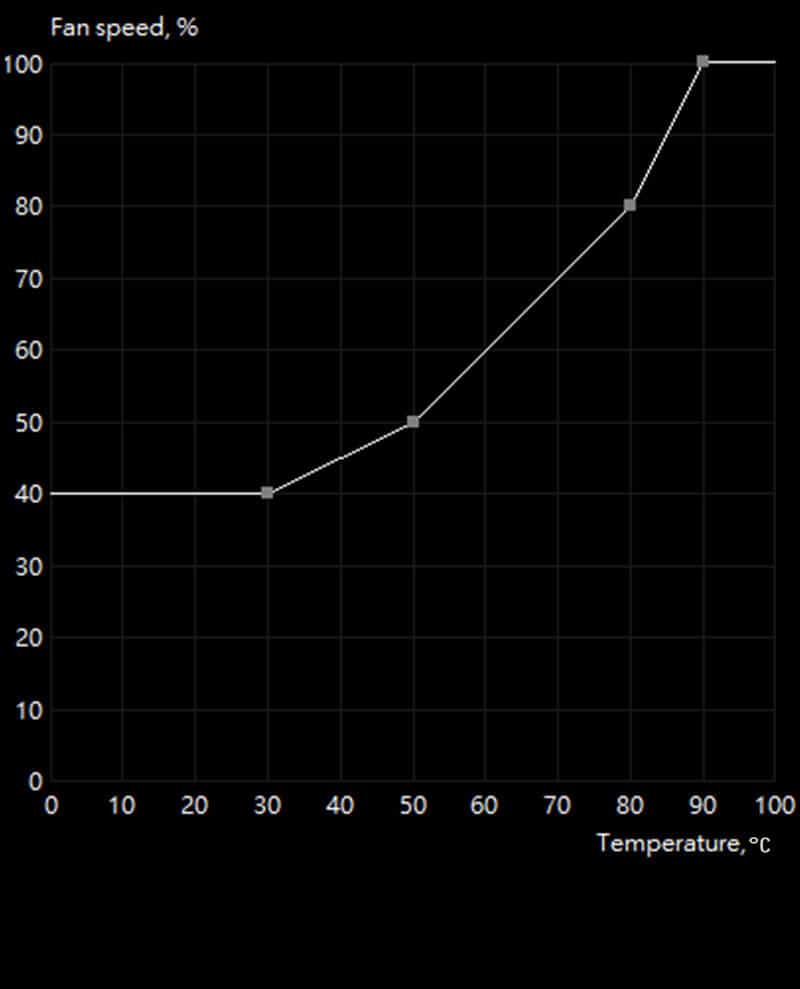
- Click on “Settings” in the bottom hand corner, and click on the “Fan” tab along the top of the settings window.
- Check the “Enable user-defined software automatic fan control” option at the top of the menu, which will allow you to tweak the fan curve below.
- From here, click anywhere on the curve to define a new point and then move it around based on your needs. To remove a curve point, click on it and hit “Delete” on your keyboard.
- You can ignore the other options, and they can remain untouched.
From here, setting the curve is a question of personal preference. We wouldn’t recommend anything other than 100% fan speed for temperatures above 70 to 80 degrees centigrade as the risk of permanent damage rises incrementally with temperatures above this threshold.
If your fans are consistently running loud even at low temperatures, the profile is a great way to get rid of some of the unnecessary noise. As a rule of thumb, caution is the way to go.
Как пользоваться
Чтобы пользоваться программой, необходимо сначала ее скачать, установить и настроить. Рассмотрим все эти пункты.
Для начала необходимо скачать программу.
Как установить MSI Afterburner
После того как Вы скачали архив, разархивируйте его, перейдите в разархивированную папку и запустите установочный файл «MSIAfterburnerSetup.exe». Куда устанавливать — решать только Вам, но желательно использовать стандартные системные пути — — это для Windows 10.
Нажимаем везде «далее».
Дойдя до пункта «выберите компоненты программы для установки» — снимаем галочку с «Riva Tuner Statistics Server».
После жмем «далее» и ждем окончания установки.
После установки запускаем MSI Afterburner.
MSI Afterburner очень прост в использовании. Для того, чтобы понять как работает программа, изучим параметры и за что они отвечают.
How To Run Benchmarks In MSI Kombustor

The first step before embarking on the process of overclocking is to run benchmarks to determine your system’s upper limits. These will guide you on how much you can hope to push the system within safe limits.
- Click on the K icon located in the upper left of the Afterburner window, usually alongside the GPU name and driver version if you’re using the default skin.
- MSI Kombustor immediately starts the benchmark stress test.
- Monitor the GPU temperature, FPS and GPU load to get an idea of how your card performs at default factory settings with no overclocking.
- In addition to running this base test, we recommend combing through the Internet for information about what other users have achieved with overclocking. Doing so should give you an idea of how far you can push your specific GPU and give you a maximum ceiling to ensure the card and system stay safe.
Как включить «фиксированный» контроль напряжения
Первоначально обновите графический драйвер, скачав установщик с официального сайта видеокарты. Не доверяйте операцию Центру обновлений, сторонним приложениям, драйверпакам.
Нормальное функционирование MSI Afterburner восстанавливает активация «фиксированного» контроля напряжения видеоядра.
- Откройте хранящийся в каталоге «%programfiles%/MSI Afterburner\Profiles\» файл VEN_1002&DEV*BUS_1&*0.cfg», где * – наборы символов, через текстовый редактор – Блокнот или Notepad ++.
- В секции укажите значение параметра Format равным 2.
- Внизу добавьте секцию , в ней – параметр VDDC_Generic_Detection, равный единице, сохраните изменения.
Работа с программой для разгона видеокарты
Теперь необходимо рассмотреть особенности работы с программой MSI Afterburner, настройка видеокарты где является простым и доступным действием. Далее будут инструкции, которые позволят вам добиться желаемого результата.
Выполнение настроек
Запустите программу, где вы увидите главный экран. Можно будет заметить графу под названием Graphics Card, где указано имя видеокарты.
Немного выше нарисована кнопка в виде шестеренки. С её помощью вы сможете открыть настройки. Кликните по ней.
Есть специальная графа «Выбор ведущего графического процессора», расположенная в разделе «Основные». Укажите в ней именно ту видеокарту, которую планируете разгонять. Если у вас имеется два модуля (обычный и дискретный), также необходимо включить пункт «Синхронизировать настройки одинаковых ГП».
На той же вкладке необходимо установить галочку возле пункта «Разблокировать мониторинг напряжения».
Откройте вкладку под названием «Кулер» и выберите «Включить программный пользовательский авторежим». Это нужно для того, чтобы создать зависимость между температурой видеокарты, а также скоростью, с которой вращается вентилятор.
Работа с ползунками
Вернувшись на главный экран, следует выполнить настройку ползунков. Трогать напряжение, а также температуру и потребление энергии не рекомендуется. Fan Speed необходимо оставить на значении «Auto».
Главное, с чем придётся работать – это Core Clock и Memory Clock, то есть частота ядра и видеопамяти. Значения выставляются в зависимости от того, какая у вас видеокарта.
Параметр Core Clock следует сместить на отметку в 10-21 МГц. Затем жмите на «Применить». Для Memory Clock выберите 10-20 МГц и так же кликните на «Применить». Итогом станут цифры в виде 921 и 2072 МГц.
Тестирование
Теперь запустите мощную и требовательную игру. Разгон видеокарты через MSI Afterburner уже был реализован. Самое время для того, чтобы проверить результат. Программу не закрывайте и пару часов поиграйте в игру. Отслеживайте график температуры. Если всё работает ровно, а игра не тормозит и отсутствуют искажения изображения, вы можете продолжать увеличение показателей. Как разгонять видеокарты NVIDIA через MSI Afterburner вы уже знаете. Увеличьте показатели ещё на 10 МГц.
Вновь пробуйте играть. Действуйте до тех пор, пока не возникнет каких-то помех и искажений изображения. Если что-то уже не так, вернитесь в настройки и понизьте значения до тех показателей, когда всё работало стабильно.
Requirements For MSI Afterburner
- Memory: Minimum 1 GB RAM is required to run.
- Size On Disk: Minimum 50 MB Is required to download and install this tool.
- Required O.S: Windows Operating System is required. (Windows 10, Windows 8/8.1, Windows 7 OR Windows XP).
- Graphics Card: You can use any graphics card to get a better experience.
How to use MSI Afterburner?
1. Open the MSI Afterburner app from desktop or start menu icon.2. You will get lots of settings and detailed information about your graphics card.3. Now you can change any settings as you want by going to the respective tab.4. Now you will able to overclock your graphics card as well as your CPU.5. Change any settings you want according to your game requirements and enjoy playing any game on your laptop or computer.
How to Activate OC Scanner in MSI Afterburner?
There is a video for the MSI afterburner app by using which you can easily update your setting for GPU and CPU overclocking and you can easily activate OC Scanner in MSI afterburner application. This video is originally updated by the official MSI app channel on youtube. You can refer it to set up your PC for gaming purposes.
What are the requirements for MSI Afterburner?
Memory: A minimum of 1 GB RAM is required to run.Size On Disk: Minimum of 50 MB Is required to download and install this tool.Required O.S: Windows Operating System is required. (Windows 10, Windows 8/8.1, Windows 7 OR Windows XP).Graphics Card: You can use any graphics card to get a better experience.Download MSI Afterburner App Latest Version from the above direct download link.
Как протестировать видеокарту — тесты на производительность
Привет, друзья. Сегодня мы с вами узнаем, как протестировать видеокарту.
Необходимость такой операции возникает, конечно же, не каждый день, но для комфортной работы на компьютере, значение здоровья видеокарты переоценить затруднительно. Поэтому, отбросим лень, и вперёд, — грызть гранит науки, тем более, что это не так уж и сложно.
Призвав в помощь Великий Гугл, открываем для себя, что можно сделать это с помощью нехитрых, но весьма функциональных, инструментов.
Действуют они в связке по двое, чётко разделяя между собой обязанности. Один нагружает видеокарту, а другой в это время внимательно следит за состоянием испытуемого, то есть нашей с вами видеокарты.
Рассмотрим мы сегодня две такие связки, а для закрепления, в конце, посмотрим видео.
Самое время именно сейчас обновить драйвера, особенно драйвер видеокарты.Свежие версии драйверов содержат новые возможности управления устройствами, в них исправлены ошибки, что нам и нужно.
Обновлять советую кардинально, то есть, старые совсем удалить и установить новые.
Теперь нужно узнать какая видеокарта на нашем компьютере, чтобы установить самый подходящий нам драйвер, потому что драйверов этих великое множество.
Определение модели видеокарты
Как узнать какая видеокарта стоит на вашем компьютере читайте в нашей статье.
Windows XP
- Нажимаем правой кнопкой мыши на «Мой компьютер», в выпадающей вкладке выбираем «Свойства»
- В открывшемся окне выбрать вкладку «Оборудование», а затем «Диспетчер устройств»
- В списке оборудования найти «адаптеры», нажав на «плюсик», откроем ветку, в которой будет строка с обозначением модели видеокарты.
Windows 7
- Проделываем все так же как в Windows XP, нажимаем на рабочем столе на «Мой компьютер» правой кнопкой мыши и выбираем категорию «Свойства»
- В панели управления выбираем «Диспетчер устройств»
- Выбираем «адаптеры» , нажимаем «Свойства» и видим параметры видеокарты.
Windows 10
- Правой кнопкой мыши жмем на «Мой компьютер», выбираем вкладку «Свойства»
- В открывшемся окне выбрать вкладку «Диспетчер устройств».
- В списке оборудования найти «адаптеры», нажав на «плюсик», откроем ветку, в которой будет строка с обозначением модели видеокарты. Нажимаем свойства.
Ну вот, мы разобрались с вопросом как узнать видеокарту своего компьютера, и теперь можем смело скачивать последнюю версию драйвера, который оптимально подойдёт именно к нашей видеокарте.
Скачали?
Тогда продолжим.
Как протестировать видеокарту с помощью FurMark + GPU-Z
Этот тест позволит больше не ломать нам голову над вопросом, как протестировать видеокарту?
Его можно абсолютно бесплатно скачать с официального сайта производителя.
В составе комплекта имеется полезная утилита GPU-Z
версии 0.7.1.
Если в свет уже вышла новая версия, утилита извещает нас о возможности обновиться. Соглашаемся, нажав на кнопку «Update Now»
Оказавшись на официальном сайте разработчика, ищем кнопку «Download». Нажимаем, скачиваем и сохраняем установщик на свой компьютер.
- После этого устанавливаем и открываем GPU-Z.
- Подробное описание характеристик нашей видеокарты можно наблюдать на главной вкладке Graphics Card. А для проведения тестирования нам потребуется открыть вкладку Sensors. Здесь мы можем наблюдать всё, что нам нужно будет контролировать:
Частоту графического ядра, частоту памяти, температуру, загрузку, потребление памяти и мощность.
- Теперь открываем программу FurMark и нажимаем на кнопку «Burn in test», которая запускает сам процесс тестирования нашей видеокарты.
- Дотошная программа предупредит нас о риске, связанном с «разгоном» видеокарты, а также о возможных причинах нестабильной работы компьютера, например, недостаточная мощность блока питания, или проблемы с системой охлаждения нашей видеокарты. Но надеемся, что эти неприятности обойдут нас стороной и жмём на кнопку «Go!», запуская процедуру тестирования.
- И вот на экране появляется изображение, которое принято называть мохнатым или волосатым бубликом.
Возможные ошибки в работе MSI Afterburner
Несмотря на тот факт, что утилита довольно простая в работе, с ней периодически можно испытывать трудности из-за ошибок, связанные с неправильными действиями пользователя, а именно:
- Не применяются вносимые изменения.
- Становятся недоступными некоторые параметры.
- Программа начинает вылетать.
- Возникают ошибки при попытках сохранить изменения.
В данном случае представлены наиболее распространенные проблемы, которые можно устранить без любой посторонней помощи, перейдя в опции приложения, и активировав некоторые разделы, так как по умолчанию они отключены.
Далеко не у всех пользователей имеется возможность приобретать себе новые и мощные видеокарты, из-за чего возникает потребность разгона имеющегося устройства. Это можно без проблем сделать с ранее упомянутым софтом. Однако, здесь не стоит забывать, что превышать заложенные разработчиками параметры не допустимо, в ином случае ваш модуль довольно быстро перестанет работать, и тогда точно придется приобретать новый.
Возможности Afterburner
Вы можете скачать Мсай Автобернер для операционной системы Windows, Linux, Android. На выходе у вас многофункциональная и простая в освоении утилита.
Если говорить о наборе доступных опций, тут достаточно богатый перечень. Если говорить про основные моменты, то это:
- Система для регулировки напряжения питания видеокарты, а также чипа видеопамяти.
- Функция мониторинга между специальными режимами 2D и 3D.
- Функционал, позволяющий управлять системой охлаждения видеокарты.
- Мониторинг за температурой, а также частотой и напряжением (данные поступают со специальных датчиков).
- Возможность выполнить подбор наиболее оптимальных настроек.
- Набор возможностей для разгона видеокарты и повышения её производительности.
Устранение ошибок в Windows 10
MSI Afterburner не запускается из-за отсутствия пакета Microsoft Visual C++ – выскакивают ошибки, что отсутствует файл msvc*.dll.
Решение – загрузка и установка библиотек с сайта Microsoft:
- Загрузите пакет для Windows со страницы: выберите язык, нажмите « Скачать».
- Флажком отметьте сборку, соответствующую разрядности установленной операционной системы, нажмите «Next».
- Запустите исполняемый файл и дождитесь завершения распаковки архива.
Старый пакет VC++ будет удалён, почитайте пару минут новости, ответьте на сообщения.
- Примите условия эксплуатации ПО и жмите «Установить».
- После перезагрузки Windows проблема решится.
Интерфейс программы MSI Afterburner
Знакомство с программой MSI Afterburner начнем с разбора ее интерфейса. В зависимости от выбранного скина он может выглядеть по-разному, но список доступных настроек всегда одинаковый. В данной статье мы будем использовать стандартный скин под названием «Default MSI Afterburner v3 skin», который выглядит вот так:
Если в вашем случае интерфейс MSI Afterburner выглядит иначе, значит у вас другой скин. Для того чтобы поменять скин на стандартный нужно зайти в настройки (кнопка с шестеренкой).
Открыть вкладку «Интерфейс», выбрать «Default MSI Afterburner v3 skin» и применить настройки.
Основное окно MSI Afterburner состоит из двух частей. В левой части находится блок с настройками видеокарты. Здесь доступны следующие опции:
- Core Voltage – напряжение на графический процессор (GPU).
- Power Limit – максимальное энергопотребление видеокарты.
- Temp Limit – максимальная температура графического процессора (GPU).
- Core Clock – тактовая частота графического процессора (GPU).
- Memory Clock – тактовая частота видеопамяти.
- Fan Speed – скорость вращения кулеров на видеокарте.
В правой части окна MSI Afterburner находятся графики, отображающие текущее состояние видеокарты. Здесь могут отображаться самые разные параметры, от частоты и температуры графического процессора до частоты кадров (FPS). Конкретный список отображаемых здесь параметров зависит от настроек программы.
В нижней части окна находится ряд кнопок:
- Profile – список профилей с сохраненными настройками видеокарты.
- Save – кнопка сохранения профиля с настройками видеокарты.
- Apply – применение выбранных настроек видеокарты.
- Reset – сброс настроек видеокарты до стандартных.
- Settings – переход к настройкам самой программы MSI Afterburner.
Настройка MSI Afterburner
- Gpu Clock — это показатель тактовой частоты видеокарты. Если у Вас ферма из нескольких карт, то будет показываться выбранная видеокарта.
- Core Voltage (mV) – этот ползунок отвечает за энергопотребление видеокарты, Вы можете как разогнать, так и понизить этот показатель. Чем меньше Core Voltage, тем меньше затрат на электроэнергию: понижение этого показателя позволит экономить на электричестве, а в случае если Вы уперлись «в потолок» по энергопотреблению, данная функция позволит понизить потребление тока видеокартами, и даст возможность установки дополнительных карт, если вы майнер.
- Power Limit – отвечает за энергопотребление карты. При большем разгоне, то есть если Вы хотите сильно разогнать видеокарту, то и энергопотребление необходимо добавлять, иначе карта не будет удерживать частоты и сбрасывать их до заводских. Показатель часто заблокирован. Ниже скажем как его разблокировать.
- Temp. Limit – ползунок отвечающий за критическую температуру видеокарты. В случае превышения этого (установленного Вами) показателя, видеокарта сбросит частоты (уйдет в throttling).
-
Core Clock (MHz) – это разгон частоты GPU (графического процессора) видеокарты.
Данный разгон необходим для увеличения хешрейта вашей видеокарты во время майнинга или для повышения производительности (ФПС) в играх.
-
Memory Clock (MHz) – Это разгон памяти видеокарты. Обычно это дает небольшой прирост в играх, но в майнинге прирост ощутим.
Особенно в ethash алгоритме.
-
Fan Speed – ползунок, отвечающий за скорость вращения вентиляторов видеокарты. Где 100% — это максимальная скорость вращения, а 0% — это минимальная скорость. Если Fan Speed заблокирован, то его нужно разблокировать, нажав на слово «Auto», которое находится рядом. В режиме «Auto», вентиляторы будут сами автоматически выставлять процент нагрузки, в зависимости от температуры GPU. Но при майнинге в режиме «Auto» этот показатель будет почти всегда 100%, так как сам процесс майнинга сильно нагревает видеокарту.
Fan Speed – если ваша видео карта сильно греется, мы все равно не рекомендуем выставлять 100% оборотов, так как тем самым быстрее исчерпается ресурс кулеров (а это одна из самых частых поломок).
- Кнопка, открывающая расширенные настройки.
- Температура ядра видеокарты. Если в ферме несколько видеокарт, то отображается последняя выбранная видеокарта и ее температура.
- Start Up – позволит добавить msi afterburner в автозагрузку. Если иконка обведена (в данном случае красным, но бывает и другого цвета, так как можно установить другую тему оформления), то MSI Afterburner будет автоматически запускаться при включении компьютера (фермы).
- Profile – Это показатели от одного до пяти. Они отвечают за сохранение вашей конфигурации. То есть, Вы можете установить нужный разгон (памяти, ядра), нужную скорость вращения вентиляторов и так далее и сохранить это на любую цифру от 1 до 5. Если при этом активна функция «Start Up» то при перезагрузке или включении Вашей фермы, она будет сразу применять все настройки к видеокартам, которые Вы задали.
При увеличении разгона видеокарты по памяти и по ядру, лучше всего прибавлять по 10 единиц.
- Название выбранной видеокарты
- При нажатии на слово «GPU», выйдет список всех видеокарт. Выбирайте каждую карту по очереди и устанавливайте для нее разгон и скорость вращения кулеров.
- Сброс всех настроек разгонов до заводских.
Так же разгонять видеокарты можно прямо в майнерах. Смотрите примеры разгона:
Как Безопасно Разогнать Видеокарту?
Первое, что вам нужно понять, когда вы думаете о разгоне любых аппаратных компонентов, это то, что разгон не без риска.
Вы сильно рискуете нанести непоправимый урон при разгоне, поэтому не подходите к этому процессу безрассудно.
Если на каком-то этапе вы чувствуете, что что-то не так, немедленно прекратите и обратитесь за советом к более осведомленным источникам, прежде чем продолжить.
При разгоне в Afterburner не забывайте следовать проверенным методам – испытанию полученных результатов.
Внесли небольшое изменение — проверьте результаты. Внесли еще одно небольшое изменение – снова проверьте результаты. Вот суть безопасного разгона.
В любом случае, давайте начнем:
Первое, что вам нужно сделать, это установить ползунки «Power Limit» и «Temp Limit» на максимум. С этими повышенными настройками видеокарта теперь будет более энергоэффективной и должна нагреваться до более высоких температур, чем в базовом режиме. Стоит отметить — видеокарта никогда не достигнет верхних пределов, если не возникнет аппаратная неисправность, поэтому не удивляйтесь, если максимальная температура кажется высокой.
- Затем увеличьте ползунок тактовой частоты ядра небольшими шагами, т. е. 20-30 МГц на шаг. Каждая единица на ползунке ссылается на одну МГц. Если вы сдвинете ползунок в положительное положение на +40, вы теоретически разгоните тактовую частоту ядра на 40 МГц. Мы настоятельно рекомендуем увеличивать тактовую частоту всего на 20–30 МГц каждый раз и не более, чтобы гарантировать отсутствие повреждений в процессе. Не забывайте нажимать кнопку (галочку) «Применить» после каждого шага.
- Еще один совет — всегда запускать Kombustor в фоновом режиме. Это позволяет вам следить за тем, как ваш видеокарта обрабатывает настройки разгона, и вы можете определить, когда ваша видеокарта начинает выключаться под нагрузкой. Любые мерцания, затемнения, сбои обычно означают, что видеокарта более не стабильна при текущих настройках и должна будет вернуться к заводским или последним известным стабильным настройкам.
Через некоторое время, в зависимости от того, какая у вас карта, вы начнете видеть постоянный поток графических проблем, и ваша карта не сможет поддерживать стабильные игровые показатели
В этот момент вы поймете, что достигли предела возможностей вашей карты.
Не удивляйтесь; все видеокарты имеют свои ограничения.
Если на вашем GPU полностью черный экран или происходит сбой, то карта сбросит драйвер, что позволит вам уменьшить тактовую частоту.
Начните с уменьшения тактовой частоты с шагом 5 МГц, пока все ошибки и сбои не исчезнут. Комбустор должен быть стабильным и работать безупречно, когда можно управлять настройками. Если Kombustor работает стабильно, попробуйте запустить игру на высоких настройках и загрузите видеокарту, чтобы посмотреть, справится ли она с этим сценарием, если это так, вы успешно разогнали свою видеокарту.
Как настроить и использовать MSI Afterburner
Сменить скин интерфейса
Стандартный скин интерфейса со временем устарел. Он уже не совсем понятен и удобен для новичков. Для обычного пользователя процесс использования программы кажется сложным. Всё из-за устаревшего и по умолчанию выбранного скина интерфейса.
Перейдите в расположение программы Настройки > Интерфейс. В разделе свойства скинов пользовательского интерфейса выберите, например, MSI Cyborg Afterburner skin by Drerex Design или MSI Mystic Afterburner skin by Drerex Design (это два самых удобных скина).
Важно! При необходимости можно выбрать русский язык интерфейса. Всё очень просто
Не нужно искать русскую версию программы. В ней уже встроена нужная пользователю локализация. Язык меняется непосредственно в вышеуказанном расположении ПО.
Настроить кулера видеокарты
Для быстрой настройки найдите параметр Fan Speed (%) и отключите автоматический режим кнопкой Авто. Теперь можно вручную перетянуть ползунок скорости (в процентах) в нужное значение. Для применения изменений нужно нажать кнопку Сохранить.
Тонкая настройка заключается в ручной коррекции графика температуры. Перейдите в Настройки > Кулер и отметьте Включить программный пользовательский авторежим. Установите несколько значений скоростей кулера в зависимости от температур.
Включить мониторинг в играх
Перейдите в раздел Настройки > Мониторинг. Выделите нужный параметр, например, Частота кадров и установите отметку Показывать в ОЭД. Ещё укажите отображать как Текст или График.
Теперь в разделе ОЭД обязательно установите сочетание клавиш Показывать ОЭД и Спрятать ОЭД. Например, не используемые в системе клавиши F7 и F6. По умолчанию не заданы, и включить мониторинг не получится.
Включайте все полезные данные, которые нужно видеть во время игры. Значения загрузки или температуры графического процессора недоступны без компонента RivaTuner Statistics Server. Он по умолчанию устанавливается вместе с программой MSI Afterburner.
Правильно разогнать видеокарту
На примере GeForce GTX 970 уже рассматривали безопасный разгон видеокарты. Нас интересуют основные параметры Power Limit, Core Clock и Memory Clock. Для лёгкого разгона можно оставить значение параметра Fan Speed в положении Auto.
Перетянув вправо ползунок Power Limit, снимаем ограничения мощности. Видеокарта не должна занижать свои частоты в соответствии со своими заявленными характеристиками. Теперь можно перейти непосредственно к повышению частот.
Для разгона нужно поднимать значение Core Clock на 20—60 МГц и применять изменения кнопкой Apply. Запускайте стресс тестирования видеокарты или бенчмарки, например, FurMark для проверки её стабильности в разгоне. Обязательно контролируйте рабочие температуры.
Подопытная видеокарта на отметке +120 МГц зависала на некоторое время. В таком случае лучше нажать кнопку Reset для сброса всех значений по умолчанию. Стоит уменьшить частоту разгона до +90 МГц и проверить стабильность работы. Думаю алгоритм разгона понятен.
Захват скриншотов и видео
В расположении Настройки > Захват скриншотов и Захват видео нужно выбрать глобальные горячие клавиши. Можно настроить даже функцию предзаписи видео (Авто или Вручную). При необходимости указываем свою папку для сохранения и формат.
Стресс-тестирование видеокарты
Тестирование видеокарты происходит с использованием программы MSI Kombustor. Это опциональный отдельно загружаемый и устанавливаемый модуль для стресс-тестирования видеоадаптера, базирующийся на технологии FurMark. Нужно нажать кнопку K-Kombustor.
Эта кнопка не активна если MSI Kombustor не установлен. Пожалуйста, помните, что тестирование стабильности — это неточная наука. Используйте Kombuster в качестве вспомогательно инструмента при разгоне или оценки работоспособности видеокарты.
Заключение
MSI Afterburner — это программа, которая действительно заслуживает внимания пользователей. Её используют для мониторинга в играх, повышения производительности, записи игрового процесса, тонкой настройки скорости вентиляторов и даже в майнинге.
С новыми более современными скинами приятно использовать MSI Afterburner. Она поддерживает все нужные языки интерфейса. Процесс установки не является чем-то сложным. Если Вы ищете, как пользоваться и настроить, тогда думаю с установкой Вы уже разобрались.
Изменение параметра Enable ULPS
При использовании двух видеокарт Radeon, работающих в связке AMD Crossfire, опция «ULPS» отключает второе устройство, когда его мощность не нужна. Решение экономит электроэнергию, но вызывает проблемы при разгоне, запуске игр. Автоматическое выключение второго графического ускорителя деактивируется в реестре Windows.
- Запустите редактор реестра командой «regedit» в окне Win + R.
- Через пункт главного меню «Правка» либо комбинацией Ctrl + F откройте окно поиска.
- Отыщите ключ с названием «EnableULPS».
- Дважды щёлкните по найденному параметру, введите значение «0» и сохраните изменения кнопкой «ОК».
Где скачать и как установить
Если вы хотите в полной мере пользоваться возможностями своего устройства, будет полезно уточнить вопрос, связанный с порядком скачивания и установки утилиты. На практике процедура выглядит следующим образом:
По завершению процесса установки, рекомендуется перезагрузить свой телефон или планшет, чтобы исключить вероятность возникновения ошибок и сбоев при последующей работе с приложением.
В настоящее время пользователи мобильных устройств, наряду с владельцами ПК и ноутбуков, получили прекрасную возможность разгонять производительность используемого железа. Специально для этого была выпущена мобильная версия популярной программы MSI Afterburner, которая позволяет без каких-либо проблем увеличивать быстродействие системы, а кроме того контролировать все имеющиеся на устройстве процессы.
Технические гайды для геймеров на ПК
- Как настроить Windows 10 для игр: максимальная производительность, игровой режим и другие советы
- Как узнать температуру процессора в Windows 10
- Как настроить мониторинг MSI Afterburner в играх: узнаем температуру и загрузку процессора и видеокарты
- Загрузка видеокарты в играх: как проверить, почему нагружена не на 100%, что такое раскрытие
Чтобы быть в курсе, как ваш компьютер справляется с играми, не перегреваются ли комплектующие, да и что вообще тормозит всю систему можно воспользоваться экранным мониторингом. Есть несколько популярных программ, но мы остановимся на MSI Afterburner, так как она бесплатная и имеет все нужные функции. Мы постоянно пользуемся ей для тестов игрового железа и ноутбуков.
Сложного здесь ничего нет, настройка займет не более 10-15 минут. Для начала скачайте последнюю версию программы с официального сайта. На современной Windows архив можно открыть обычным проводником.
Вместе с программой Afterburner идет и Rivatuner Statistics Server (RTSS), которая необходима для работы экранного мониторинга. Следите, чтобы при установке стояли галочки для установки обеих программ. Как только инсталляция закончится, переходите к настройкам.
Main Features of MSI Afterburner V4.6.4 Beta 2
- For Intel 11th generation CPUs, new features have been added
- For mobile AMD Ryzen CPUs also new features have been added
- In AMD RADEON RX 6700 XT graphics cards, a new voltage control design has been added
- In NVIDIA GeForce RTX 30*0 graphics cards memory overclocking limit has been increased
- Through this beta version, you can also adjust CPU temperature
- New RivaTuner Server has been added and also it has been upgraded to V7.3.2
- New RivaTuner has so many plugins and a visual overlay editor plugin, through which you can customize your own OSD along with the internal OSD layout editor
- New MSI Ampere with a very beautiful Indigo Drerex design has been added
- In V4.6.3 and in beta version new automated overclocking support has been added for both clocks, through which you can control both memory and core clock
Download V4.6.4 Beta 2
Возможности программы
Афтербёрнер можно использовать не только на самом компьютере, который разгоняют. Для изменения основных параметров можно использовать мобильное приложение для смартфонов двух популярных платформ IOS и Андроид. Если имеется в наличии смартфон с Wi-Fi, то его через удаленный сервер возможно подключить как пульт управление видеокартой и другими параметрами ПК.
Для дистанционного управление разгоном компьютера с помощью Afterburner нужны следующие характеристики:
- Компьютер с Windows XP, Windows Vista, Windows 7 и актуальнее;
- Программу MSI Afterburner версии 2.1.0 и новее;
- Смартфон на Android3 или iPhone, iPad или iTouch на IOS 3.3 и выше;
- Смартфон должен поддерживать технологию Wi-Fi.
Настраиваем MSI Afterburner
Проверка модели видеокарты
MSI Afterburner работает только с видеокартами AMD и NVIDIA. В первую очередь необходимо определиться поддерживается ли ваша видеокарта программой. Для этого заходим в «Диспетчер устройств» и во вкладке «Видеоадаптеры» смотрим название модели.
Основные настройки
Открываем «Настройки», нажав соответствующий значок в главном окне программы.
По умолчанию открывается вкладка «Основные». Если, на вашем компьютере стоит две видеокарты, тогда ставим галочку «Синхронизировать настройки одинаковых ГП».
Обязательно ставим галочку «Разблокировать мониторинг напряжения». Это даст вам возможность пользоваться ползунком Core Voltage, который регулирует напряжение.
Также, необходимо отметить поле «Запускать вместе с Windows». Эта опция необходима для старта новых настроек вместе с операционкой. Сама же программа будет работать в фоновом режиме.
Настройка кулера
Настройки кулера доступны только в стационарных компьютерах, позволяют изменять скорость вентиляторов в зависимости от работы видеокарты. В главном окне вкладки «Кулер» можем увидеть график, в котором все наглядно показано. Изменять параметры вентилятора можно с помощью перетягивания квадратиков.
Настройка мониторинга
После того, как вы начали менять параметры видеокарты, изменения должны быть протестированы, чтобы избежать неисправности. Делается это с помощью любой мощной игры с высокими требованиями к видеокарте. На экране, будет выведен текст, из которого видно, что происходит с картой на данный момент.
Для того, чтобы настроить режим монитора, необходимо добавить нужные параметры, и выставить галочку «Показывать в Оверлейном Экранном Дисплее». Каждый параметр добавляется поочередно.
Настройка ОВД
Во вкладке ОЭД, можно выставить горячие клавиши, для работы с монитором и задать дополнительные настройки отображения текста, по желанию.
Если, таковая вкладка отсутствует, значит программа установленна неправильно. В комплекте с MSI Afterburner идет программа RivaTuner. Они тесно взаимосвязаны, поэтому вам необходимо переустановить MSI Afterburner не снимая галочки установки дополнительной программы.
Настройка захвата скриншотов
Для того, чтобы воспользоваться этой дополнительной функцией, необходимо назначить клавишу, для создания снимка. Затем выбрать формат и папку для сохранения изображений.
Захват видео
Помимо изображений, программа позволяет записывать видео. Так же, как и в предыдущем случае, необходимо назначить горячую клавишу, для начала процесса.
По умолчанию, выставлены оптимальные настройки. При желании, можно поэкспериментировать.
Профили
В программе MSI Afterburner существует возможность сохранения нескольких профилей настроек. В главном окне сохраняемся, к примеру, в профиль 1. Для этого нажимаем на значок «Разблокировать», потом «Сохранить» и выбираем «1».
Переходим в настройках, во вкладку «Профили». Здесь мы можем настроить комбинацию клавиш для вызова тех или иных настроек. А в поле «3D» выбираем наш профиль «1».
Настройка интерфейса
Для удобства пользователя программа имеет несколько вариантов скинов. Для их настройки переходим во вкладку «Интерфейс». Выбираем подходящий вариант, который сразу отображается в нижней части окна.
В этом же разделе можем изменить язык интерфейса, формат времени и температуру измерения.
Как видите, настроить MSI Afterburner, совсем не сложно и под силу любому. А вот пытаться разогнать видеокарту без специальных знаний, крайне не желательно. Это может привести к ее поломке.
Опишите, что у вас не получилось.
Наши специалисты постараются ответить максимально быстро.
Заключение
Существуют и другие, не менее эффективные и удобные приложения разгона видеокарт для майнинга, но афтербёрнер вышел первым, поэтому многие просто к нему привыкли. У этого приложения красивая и удобная графическая оболочка и разработчики регулярно выпускают новые версии. Программа msi afterburner рекомендуется для майнеров копающих в Windows. Всем удачного майнинга!
Самые последние новости криптовалютного рынка и майнинга:
The following two tabs change content below.
Mining-Cryptocurrency.ru
Материал подготовлен редакцией сайта «Майнинг Криптовалюты», в составе: Главный редактор — Антон Сизов, Журналисты — Игорь Лосев, Виталий Воронов, Дмитрий Марков, Елена Карпина. Мы предоставляем самую актуальную информацию о рынке криптовалют, майнинге и технологии блокчейн.
Отказ от ответственности: все материалы на сайте Mining-Cryptocurrency.ru имеют исключительно информативные цели и не являются торговой рекомендацией или публичной офертой к покупке каких-либо криптовалют или осуществлению любых иных инвестиций и финансовых операций.
Новости Mining-Cryptocurrency.ru
- Ethereum обладает потенциалом роста до $35 000 в результате масштабирования L2 — 09.09.2021
- Майнинг криптовалюты в России признают видом предпринимательской деятельности — 09.09.2021
- Что стало причиной резкого падения цены биткоина на этой неделе? — 09.09.2021
- Панама рассматривает закон о признании криптовалют платежным средством — 09.09.2021

