Продажа в кассе
Содержание:
- Платные приложения
- Автоматизация торговли с помощью программы Мой Склад
- Сколько стоит доступ к программе Мой Склад (тарифы)
- Как настроить Кассу МойСклад
- Установка приложений
- Оплатить товар
- Результаты работы точки продаж
- Что представляет собой продукт?
- Добавить товар в чек
- Управление закупками и поставками
- Работа с Кассой МойСклад
- Структура меню программы Мой Склад
- Специфика применения для производства
- Поддерживаемое оборудование
Платные приложения
Приложения в подписке
Платные приложения помечены на витрине соответствующими ярлыками. Для их установки необходимо приобрести дополнительные опции в рамках подписки.
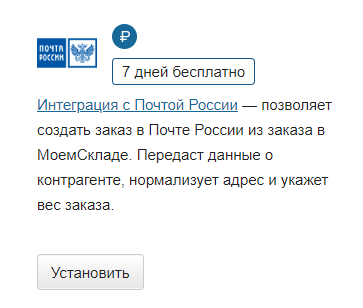
Для работы некоторых приложений требуется сразу несколько опций. В таких случаях рядом с ярлыком указывается, сколько опций платных приложений должно быть в подписке.
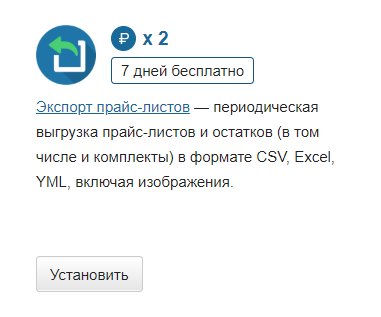
Чтобы установить платные приложения:
- Зайдите в раздел Меню пользователя → Подписка.
- Слева под карточкой тарифа нажмите на ссылку Изменить подписку (либо на кнопку Выбрать тариф — если опции платных приложений на вашем тарифе недоступны). Откроется новое окно.
- В строке Опции платных приложений укажите нужное число.
- Выберите, когда вы хотите изменить подписку:
- Немедленно — и сразу получить возможность установить платные приложения.
- По окончании текущей подписки — и установить приложения позже.
- Нажмите Выбрать способ оплаты и оплатите подписку стандартным способом.
Покупка платных приложений доступна только на тарифах Базовый, Профессиональный и Корпоративный.
Если вовремя не продлить подписку, установленное приложение перестанет работать — рядом с ним появится ярлык Приостановлено. При оплате работа приложения возобновится автоматически.
Если при смене тарифа число платных приложений уменьшается, то приложения, которые были установлены первыми, остаются активны, а остальные перестают работать. Например, ранее в рамках подписки было доступно пять платных приложений, а теперь — только три. В таком случае, если в аккаунте было установлено пять приложений, три из них, которые были установлены раньше других, продолжают работать, а оставшиеся два — приостанавливают работу.
При необходимости можно удалить одно платное приложение и установить вместо него другое — оплачивается только количество доступных приложений, их можно устанавливать и удалять сколько угодно раз.
Для работы некоторых приложений, которые бесплатно устанавливаются в МоемСкладе, требуется отдельно приобрести подписку — у самого разработчика, по его тарифам и условиям.
Пробный период
У некоторых платных приложений есть Пробный период — на этот срок специальные опции для установки не требуются. Срок Пробного периода отображается на витрине.

Пробный период стартует при первой установке приложения и длится непрерывно: если удалить приложение, пробный период продолжается. В рамках Пробного периода можно сколько угодно раз переустанавливать приложение.
Если на момент завершения пробного периода приложение установлено и в рамках подписки есть свободные опции платных приложений, оно продолжает работать. Если свободной опции нет — приложение приостанавливает работу. При покупке опций работа приложения возобновляется.
Автоматизация торговли с помощью программы Мой Склад
Итак, в современной модификации программа Мой Склад — это комплексный продукт для торговли, призванный решать задачи:
- связанные с учетом, управлением продажами, аналитикой;
- с проведением платежей на кассе.
По существу, продукт привязан к рабочему месту — человека, отвечающего, соответственно, за учет, продажи и аналитику либо работающего на кассе. При этом, количество таких рабочих мест (количество торговых точек, принадлежащих пользователю программы) по некоторым тарифам неограниченно.
Для оптового или розничного предприятия Мой Склад может оказаться полезным в части приспособленности:
- к точному измерению количества товаров, что имеются на складе (или в резервах);
- к обеспечению документооборота (представленного договорами, накладными, коммерческими предложениями и прочими используемыми в бизнесе документами) внутри предприятия и с контрагентами;
- к ведению аналитики по продажам;
- к осуществлению учета товаров по используемым идентификаторам (уникальным номерам, штрих-кодам);
- к обработке поступивших заявок от контрагентов;
- к ведению клиентской базы;
- к управлению взаиморасчетами;
- к осуществлению рассылок.
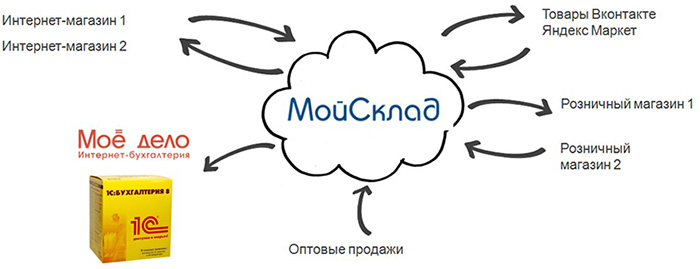
Со всеми возможностями ПО Мой Склад для управления торговлей можно познакомиться .
Другой крупнейший сегмент, в котором продукт Мой Склад востребован — малое и среднее производство. Ознакомимся со спецификой его применения там.
Сколько стоит доступ к программе Мой Склад (тарифы)
Доступ к программе Мой Склад осуществляется по подписке — в соответствии со следующими тарифами ():
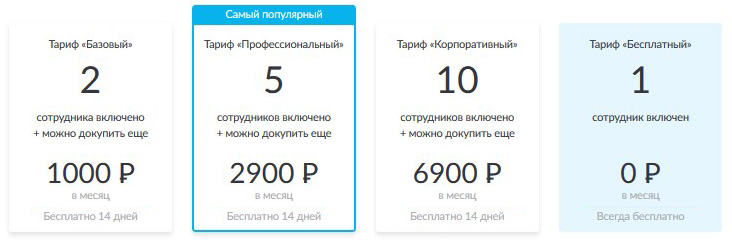
1. Тариф «Бесплатный»
По нему обеспечиваются:
- вход в систему 1 сотрудника по одному хозяйствующему субъекту (например, это может быть 1 ИП, работающий самостоятельно);
- размещение файлов до 50 МБ на облачном сервере.
При этом, пользователь бесплатного тарифа должен иметь в виду, что он не сможет (есть ограничения):
а) загружать в систему более 10 000 товаров (карточек контрагентов, документов);
б) использовать собственные шаблоны документов (отчетов) — как вариант, подлежащих распечатке;
б) устанавливать дополнительные поля в документах;
в) устанавливать модификации для товаров (размер, цвет и иные), по которым применяется один и тот же артикул.
г) задействовать различные дополнительные опции, а именно (каждая стоит 500 рублей в месяц):
2. Тариф «Старт» (на год)
Стоимость — 450 рублей в месяц (при предоплате за год, то есть, если внести 5400 рублей).
Обеспечиваются:
- вход в систему одного сотрудника (по одному юрлицу и по одной точке продаж);
- размещение до 100 МБ файлов в облачном хранилище.
По тарифу «Старт» применяются все актуальные для бесплатного тарифа ограничения — кроме количества поддерживаемых товаров (контрагентов, документов). Оно может быть любым.
3. Тарифы основной линейки: «Базовый», «Профессиональный», «Корпоративный»
Отличаются они друг от друга:
- количеством сотрудников, которые могут входить в систему (2-10 в зависимости от тарифа);
- количеством поддерживаемых хозяйствующих субъектов (2 — при тарифе «Базовый», неограниченно — при тарифе «Профессиональный»);
- количеством поддерживаемых точек продаж (в «Профессиональном» поддерживается 5);
- объемом облачного хранилища (от 500 до 10 000 МБ);
- поддержкой управления правами пользователей (нет в «Базовом»);
- поддержкой CRM (нет в «Базовом»).
Во всех случаях по тарифам основной линейки можно докупить дополнительные опции.
На всех тарифах предоставляется 14-дневный бесплатный период доступа к системе: пока он идет, можно не оплачивать доступ. А если оплатить до его завершения — остаток добавится к оплаченному периоду. Если не оплачивать — по завершении 14 дней пользователь переведется на бесплатный тариф.
Как настроить Кассу МойСклад
Открыть точку продаж
Можно работать с несколькими точками продаж. Для каждой точки можно назначить отдельный склад, тип цен, кассиров, которые получат к ней доступ.
Чтобы создать точку продаж, зайдите в раздел МоегоСклада Розница → Точки продаж и нажмите +Точка продаж. Укажите наименованию, организацию, склад и заполните остальные нужные поля.
Создать карточки товаров
В карточке товара содержится вся нужная информация о том или ином товаре: название, цена, единица измерения, фотография. Карточки товара выгружаются в Кассу МойСклад.
Чтобы заполнить карточку вручную, зайдите в раздел МоегоСклада Товары → Товары и услуги и нажмите +Товар. Укажите наименование и заполните нужные поля. Чтобы импортировать из Excel, в том же разделе выберите Импорт из Excel, скачайте пример таблицы, заполните свою по аналогии и загрузите в МойСклад.
Настроить доступ сотрудникам
На одну точку продаж можно назначить несколько сотрудников. Также продавца можно указывать во время продажи. Если нужно, у сотрудника может быть доступ только в Кассу МойСклад, но не быть доступа в сервис.
Чтобы добавить сотрудника, нажмите на имя пользователя в правом верхнем углу экрана МоегоСклада и выберите Настройки → Сотрудники. Нажмите +Сотрудник и заполните нужные поля.
Чтобы назначить сотрудников на точку продаж, откройте раздел Розница → Точки продажи и выберите нужную точку. Нажмите Редактировать и в разделе Кассиры укажите, кто может работать на этой точке. Чтобы при продаже в Кассе менять кассиров, поставьте флажок в поле Выбор кассира.
Настроить скидки
В МоемСкладе можно назначить специальные, персональные и накопительные скидки, а также бонусную программу. Скидки настраиваются как на все товары, так и на определенные группы или конкретные наименования, на конкретных покупателей или всех покупателей сразу.
Чтобы настроить скидки, нажмите на имя пользователя в правом верхнем углу экрана МоегоСклада и выберите Настройки → Скидки. Нажмите +Скидка и выберите, какую скидку хотите настроить. Скидки можно установить на все товары и услуги, на группы или на определенный товар или услугу. Также скидку можно ввести сразу при продаже товара.
Подготовить штрихкоды и ценники
С помощью штрихкодов можно упростить ввод данных в систему и уменьшить число ошибок. Штрихкоды печатают на ценниках и этикетках, чтобы быстро добавлять позиции в чек с помощью сканера.
Чтобы напечатать ценники, воспользуйтесь готовым шаблоном или создайте свой. Для этого зайдите в раздел Товары → Товары и услуги и поставьте флажки в полях товаров, для которых хотите напечатать шаблон. Напечатать также можно из документа или карточки товара. Нажмите Печать и выберите шаблон или Настроить → Добавить шаблон.
Чтобы добавить штрихкоды для товаров, зайдите в раздел Товары → Товары и услуги и выберите нужный товар. Нажмите +Штрихкод и введите штрихкод вручную или отсканируйте. Чтобы сгенерировать новый, нажмите Сгенерировать.
Установка приложений
Одни приложения незаметно встраиваются в МойСклад и воспринимаются как часть сервиса, а другие имеют отдельный рабочий экран и выглядят как самостоятельные продукты. Поэтому есть два варианта установки.
Встраиваемые приложения
- Нажмите на кнопку Установить.
- В открывшемся окне поставьте флажок рядом со словом Установлено.
- Нажмите на кнопку Сохранить.
Приложения с отдельным рабочим экраном
- Нажмите на кнопку Установить.
- В окне установки нажмите на кнопку Установить.
- Затем нажмите на кнопку Открыть. В меню Приложений появится отдельная вкладка. Если перед работой приложению требуется предварительная настройка, в этом окне вместо кнопки Открыть будет кнопка Настроить и примечание: Приложение необходимо настроить. По нажатию на эту кнопку откроется страница приложения в сервисе. Следуйте инструкциям на экране, чтобы завершить установку приложения.
- Чтобы удалить приложение, нажмите на витрине на кнопку Настроить, а в открывшейся карточке нажмите на кнопку Удалить либо снимите флажок со слова Установлено и нажмите Сохранить.
Некоторые приложения созданы сторонними разработчиками — они располагаются в разделе Новые. При установке приложения получают доступ ко всем данным аккаунта. На вопросы по поддержке отвечают создатели приложений. Их контакты есть в карточке, которая открывается по кнопке Установить или Настроить.
Оплатить товар
Товары можно оплатить:
- наличными;
- банковской картой;
- часть наличными, а часть картой (доступно только в Кассе МойСклад для компьютера);
- по QR-коду через Плати QR от Сбера или Систему быстрых платежей (доступно только в Кассе МойСклад для компьютера).
Наличными можно платить без сдачи или указав сумму, которую вносит покупатель. Приложение автоматически посчитает сдачу.
При оплате по QR-коду покажите QR-код покупателю на экране или нажмите внизу на кнопку Печать QR-кода и распечатайте чек с кодом. Покупателю нужно открыть на телефоне банковское мобильное приложение, отсканировать код и произвести оплату.
При оплате по Плати QR от Сбера у покупателя должно быть приложение Сбербанк Онлайн или Тинькофф. При оплате через Систему быстрых платежей банк покупателя должен быть ее участником — полный список таких банков доступен на сайте системы.
Чтобы оплатить товар:
- Добавьте товар в чек и укажите скидки или выберите покупателя, чтобы применить его персональную скидку. Подробнее — в статье.
- Нажмите К оплате или Итого.
- Выберите способ оплаты и завершите оплату.
После выбора оплаты будет распечатан кассовый чек. Если вы хотите напечатать товарный чек, нажмите на значок с принтером. Нажмите кнопку Новая продажа, чтобы перейти к созданию новой продажи.
Результаты работы точки продаж
О работе точек продаж
Информация о среднем чеке, выручке, количестве продаж и остатках наличных денег в кассе — в списке точек продаж в разделе Розница → Точки продаж.
Об операциях за смену
Информация обо всех операциях, выручке, продажах и возвратах конкретной смены — в списке смен в разделе Розница → Смены.
Эффективность продаж, оценка работы продавцов
Информация по количеству проданных и возвращенных товаров, прибыль по каждому товару — в разделе Продажи → Прибыльность.
Информация о самых выгодных покупателях и продающих кассирах, количество продаж и возвратов, средний чек — во вкладках По сотрудникам и По покупателям раздела Продажи → Прибыльность. Чтобы увидеть только розничные продажи, воспользуйтесь фильтрами по точке продаж и по типу документа.
Взаиморасчеты
Информация о задолженностях банка по безналичной оплате и взаиморасчеты с кассирами — в разделе Деньги → Взаиморасчеты.
О работе смены в приложении
Информация о том, сколько товара было продано за смену, сколько возвращено, размер выручки, количество денег в кассе — в разделе Смена приложения Касса МойСклад.
Что представляет собой продукт?
Мой Склад () — это облачное приложение, объединяющее в себе функционал товароучетного и кассового ПО. Разработчики сервиса Мой Склад позиционируют свой продукт как ориентированный на малые и средние предприятия с типовыми бизнес-процессами. К основным своим сегментам разработчики Моего Склада относят:
- интернет-торговлю;
- офлайновую торговлю — оптовую и розничную;
- небольшие промышленные предприятия.
Функционал продукта включает учет товаров, продаж, движения денежных средств. Главная задача, которую решает Мой Склад — это автоматизация ключевых бизнес-процессов.
Сопутствующие ей задачи связаны с аналитикой финансово-хозяйственных показателей, а также интеграция с распространенными платформами для учета и управления бизнесом. Сервис может быть использован как инструмент контроля руководителей фирмы над эффективностью выполнения производственных задач подчиненных работников.
Если предприятие (любого профиля) ведет бухучет и использует решения линейки 1С:Бухгалтерия, то у него будет возможность интегрировать используемое учетное ПО и программу Мой Склад.
Возможна полная выгрузка туда первички — классифицированной по различным категориям, например:
- документации по розничным сделкам (продажам, возвратам);
- кассовых ордеров — приходных и расходных;
- счетов, счетов-фактур;
- актов на списание, оприходование, перемещение товаров и материалов;
- актов приемки.
Видео — интервью с основателем сервиса Мой Склад:
Программа Мой Склад обеспечивает надежную защиту обрабатываемых данных за счет внедрения 256-битного механизма шифрования. Данные, записанные на сервера Моего Склада, могут быть в любой момент экспортированы на компьютер пользователя бесплатно.
Следуя новому технологическому тренду — повсеместному внедрению онлайн-касс, разработчики Моего Склада дополнили свой продукт функцией (и продолжают совершенствовать ее), обеспечивающей проведение платежей на кассе, а также учет операций на ККТ.
При этом, касса с использованием ПО, представленного специальным модулем Моего Склада, может быть запущена как на обычном компьютере, так и на мобильном устройстве.
Информацию о бесплатном тарифе для кассы можно посмотреть .
Поддерживается одновременное подключение и ККТ и эквайрингового терминала для приема оплаты по картам. При необходимости задействование основных опций кассового модуля Моего Склада возможно в офлайновом режиме. Как только подключение к интернету возобновится, обработанные данные будут переданы на облачные сервера.
Видео — инструкция по работе с кассой Мой Склад:
Собственно, доступ к прочим ключевым функциям платформы также может быть осуществлен как с компьютера, так и с мобильного гаджета.
Видео — как работает касса Мой Склад на iPad:
Рассмотрим подробнее возможности программы Мой Склад, доступные торговым предприятиям — которые представляет собой крупнейшие целевые сегменты, где подобные программные продукты имеют востребованность.
Важно: сейчас и далее мы будем говорить о принципиальных возможностях системы — тех, которые доступны на «самых дорогих» тарифах. «Комплектность» различных программных функций может, в зависимости от «дороговизны» тарифа, значительно отличаться
Добавить товар в чек
Добавить товар в чек можно двумя способами: выбрать из списка или отсканировать штрихкод. Откройте меню и перейдите в раздел Продажа.
- Выбор товара из списка. Справа вверху укажите способ отображения каталога товаров — единым списком или по группам. Искать товары в папках удобнее.Если товаров много, воспользуйтесь поиском — введите название, артикул или код в строку поиска (иконка с лупой). Чтобы самые популярные товары всегда были вверху списка, добавьте их в Избранное. Для этого в мобильной версии нажмите на изображение товара, на компьютере — на звездочку.
- Сканирование штрихкода. В мобильном приложении нажмите на иконку со штрихкодом, разрешите камере доступ к приложению и отсканируйте штрихкод товара. Для приложения на компьютере сначала подключите сканер штрихкодов по инструкции, затем отсканируйте товар.
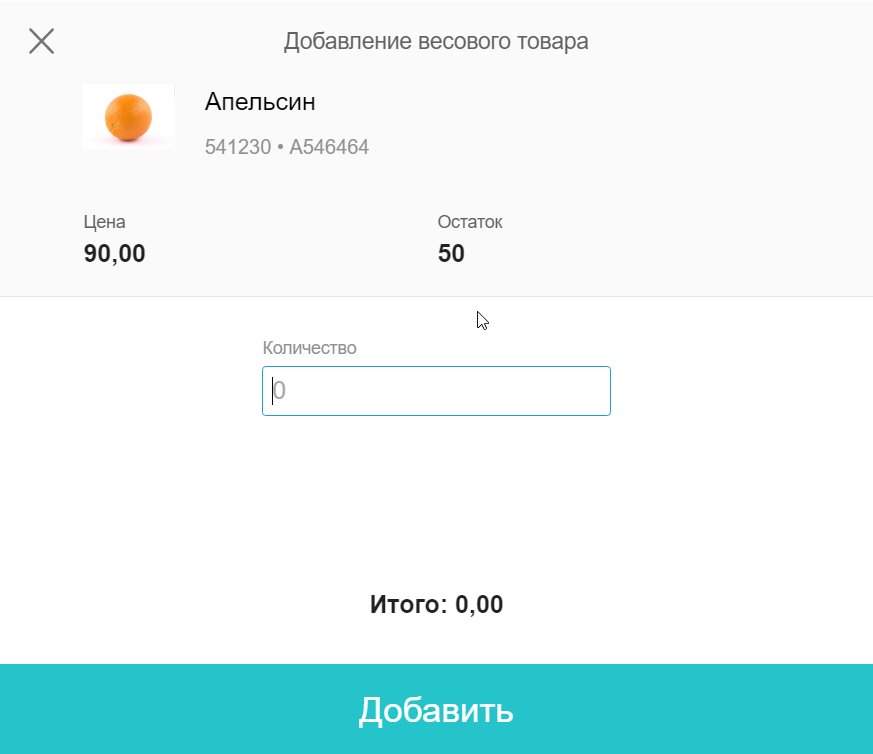
При добавлении весового товара необходимо указать вес.
Маркированный товар
При продаже маркированного товара необходимо указать код маркировки. Можно просканировать код DataMatrix и таким образом сразу добавить товар в чек либо добавить товар вручную из списка и после этого просканировать код.
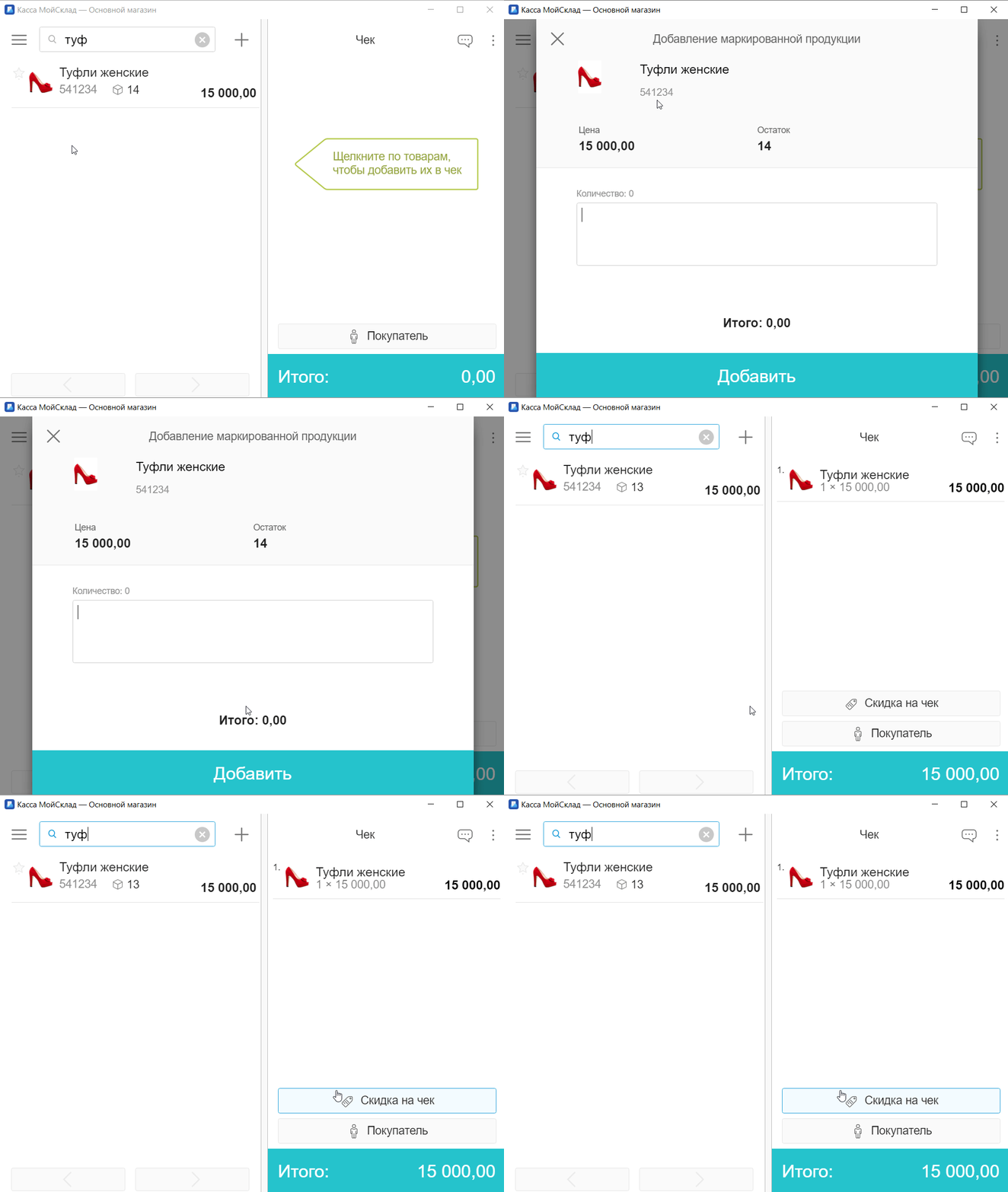
Так как остатки парфюмерии не маркируются, для продажи духов без кода маркировки нужно указать код «0» (ноль).
Альтернативная табачная продукция
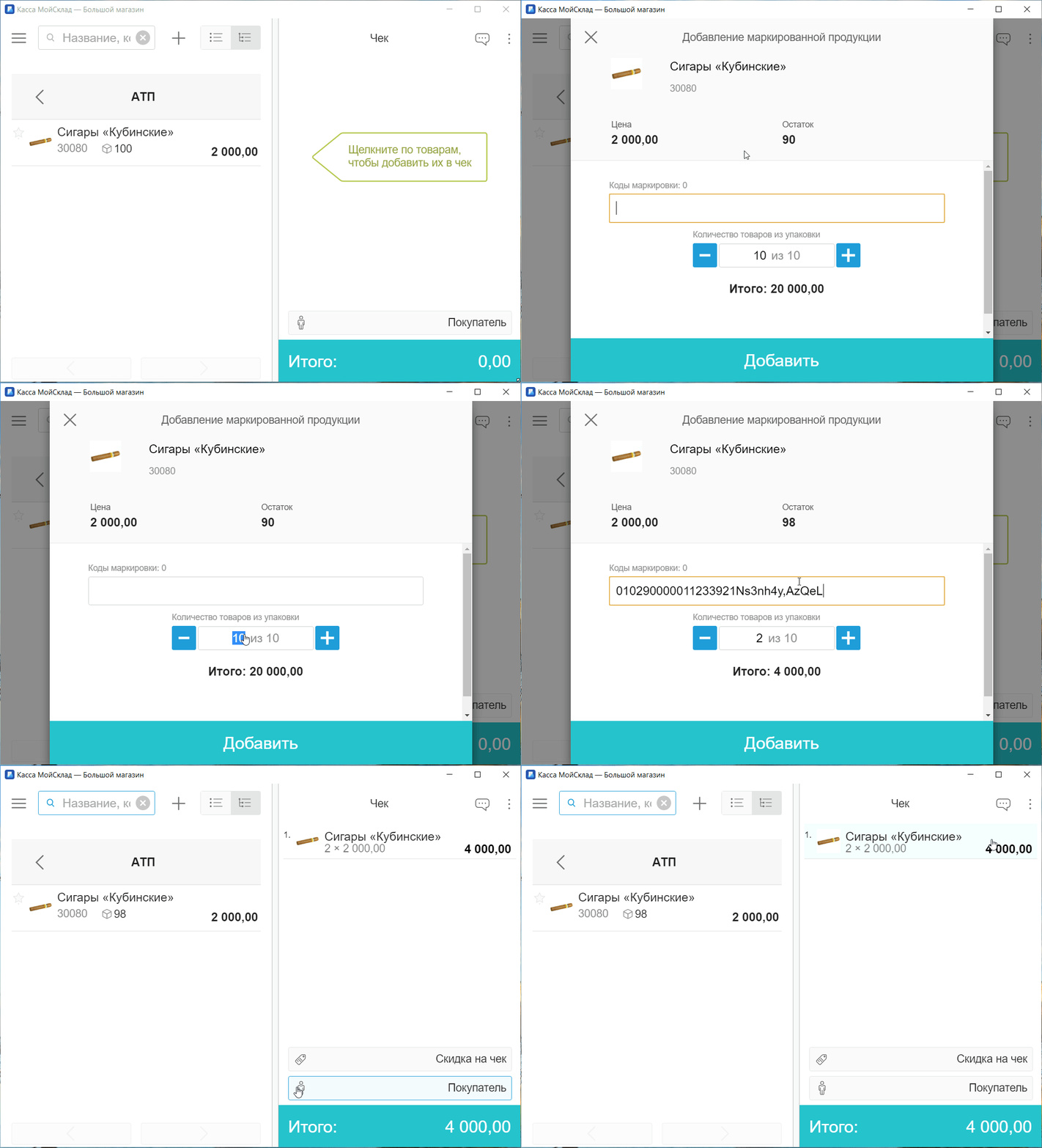
Альтернативная табачная продукция: сигары, сигариллы, кальянный табак — часто продается поштучно, при этом код маркировки присваивается упаковке целиком. Чтобы продавать альтернативный табак в соответствии с законодательством, в карточке товара нужно поставить флажок Частичное выбытие в настройках маркировки и добавить упаковку. После этого можно продавать сигары и другую АТП через Кассу: код сканировать с общей коробки, а в чеке указывать, сколько единиц товара выходит из оборота.
Управление закупками и поставками
В части закупок Мой Склад приспособлен:
- к генерации заказов конкретным поставщикам;
- к осуществлению контроля над остатками по имеющимся позициям;
- к ведению учета по расчетам и возвратам.
Примечательно, что формирование данных, отражающих потребность фирмы в закупках тех или иных позиций, осуществляется с учетом динамики продаж соответствующих позиций (если речь идет о рознице). Показывается себестоимость позиции, ее прибыльность, рентабельность, количество продаж в день. В части запасов раскрывается остаток и количество дней, на который его хватит исходя из текущей динамики сбыта.
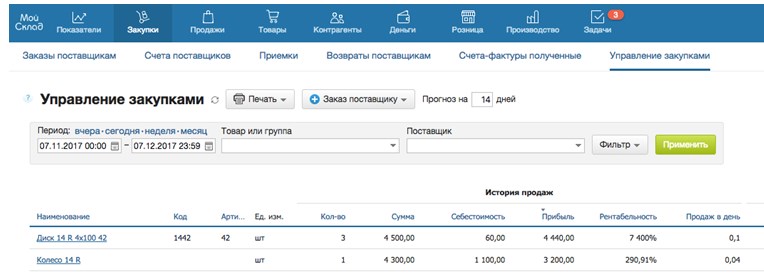
В программе Мой Склад можно настроить отображение количества товара, которое должно быть продано за определенный период. Исходя из такого количества программа может рекомендовать оптимальный объем дополнительной закупки такого товара — чтобы не возникло дефицита.
Пользователю Моего Склада, который сам является поставщиком, также доступен широкий спектр опций по контролю над выполнением своих обязательств перед покупателями.
В части организации собственных поставок пользователь Моего Склада может задействовать возможности программы при решении задач, связанных:
- с резервированием необходимого количества товаров под предстоящую отгрузку;
- с отслеживанием статусов каждого заказа;
- с оптимальным распределением товаров по разным заказчикам (комплектам на отгрузку).
В программе показываются сведения о выставленных счетах, оплате, отгрузке по каждому товару.
Работа с Кассой МойСклад
Работа с Кассой МойСклад состоит из нескольких основных шагов. Вот, что нужно делать:
1. Установить приложение Касса МойСклад и подключить сканер штрихкодов и фискальный регистратор
Приложение Касса МойСклад работает на всех устройствах и совместимо с ККТ от Атол, Штрих-М, Дримкас. К приложению можно подключить любые сканеры, которые работают в режиме имитации клавиатуры.
2. Открыть смену с внесением денег
С открытием смены фиксируется время, когда точка продаж начала работу. Смена открывается автоматически при первой продаже, внесении или выплате денег, также смену можно открыть вручную. Смена не должна быть больше 24 часов.
Во время открытия смены в кассу можно внести деньги — это нужно для учета денег, которые выдали на размен. Если деньги не внесли сразу, это можно сделать позднее.
3. Оформить продажу товара, если нужно, со скидкой
Продажа отражает факт передачи товара покупателю и поступления денег в кассу. Во время продажи можно устанавливать любые виды скидок и работать с бонусной программой. Оплату можно принимать наличными, с банковских карт, а также проводить смешанную оплату.
4. Оформить возврат товара
Возврат фиксирует возвращение товара обратно и выплату денег покупателю из кассы. Возврат создают на основании продажи, а деньги выплачивают тем же способом, которым они поступили в кассу.
5. Закрыть смену с выплатой денег
С закрытием смены фиксируется время, когда точка продаж закончила работу. При закрытии смены из кассы забирают деньги. Это можно сделать и раньше. Выплата денег из кассы фиксирует операции, когда происходила инкассация и выемка выручки в течение или в конце дня.
Структура меню программы Мой Склад
Многие эксперты отмечают простоту и легкость освоения пользователем основных инструментов, позволяющих задействовать функции Моего Склада.
Интерфейс программы можно освоить буквально за несколько минут, в нем нет ничего лишнего (но в то же время все опции — нужные). В принципе, даже неопытный пользователь может освоить основные функции продукта менее, чем за полчаса (а потом уже изучать детали, что также довольно просто благодаря наличию подробной документации к программе).
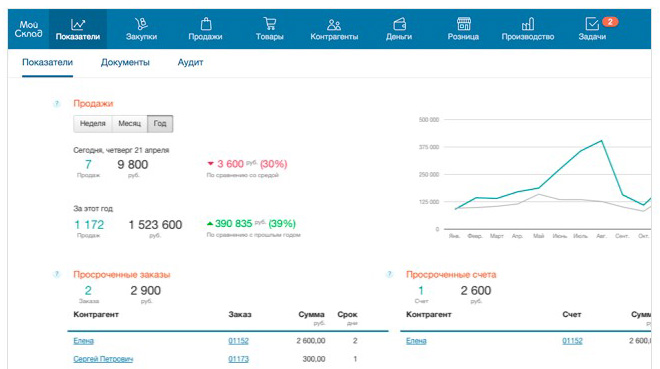
К основным пунктам меню программы можно отнести:
- Опцию «Показатели».
Предполагается, что ей регулярно будут пользоваться руководители предприятия и отделов — для контроля работы подчиненных сотрудников. На этой вкладке отражаются сведения о результативности продаж, а также о действиях работников, направленных на достижение тех или иных результатов работы (которые, как правило, подтверждаются составлением различных документов — сведения о которых можно посмотреть в соответствующей вкладке).
- Опцию «Закупки».
Здесь показываются сведения о движении товаров (статусе заказов контрагентам) — от поставщика к предприятию (и наоборот, если происходит возврат), их остатках на предприятии.
- Опцию «Продажи».
В свою очередь, здесь показываются сведения о движении товаров от предприятия к контрагентам. В наглядном виде показывается воронка продаж — последовательность фактов, что отражают взаимодействие фирмы с контрагентом, начиная от первого контакта.
На основании сведений по воронке продаж предприятие может отследить, на каком участке оно отработало не слишком эффективно (обнаружив, к примеру, что на том или ином канале продаж имеется стабильно низкая конверсия). Воронка продаж может быть развернута в привязке к заказам или контрагентам. Выставляется интересующий пользователя расчетный период — день, неделя, месяц или свободный интервал. Возможен просмотр сведений о сотрудниках, участвовавших в подготовке сделки.
- Опцию «Товары».
Здесь в подробностях раскрываются сведения о товарах, которые реализует предприятие. Показывается количество каждого из них, движение, стоимость и прочие важные данные.
- Опцию «Контрагенты».
Здесь детализируются сведения по заказчикам (поставщикам) предприятия.
Примечательна опция «Розница» — прежде всего, наглядностью аналитических показателей. Так, для пользователя доступны сведения о прибыльности на каждом участке торговли. Также отражаются данные о счетах, пропущенных поставках, счетах.
К числу иных примечательных опций можно отнести опцию «Задачи». В ней прописываются задания, адресованные конкретному работнику, и отображаются сведения об их выполнении.
Опция «Деньги» подробно отражает сведения о движении капитала на предприятии. Примечательно также детальное раскрытие данных о прибылях и убытках фирмы: можно выбрать расчетный период, соответствующий одному дню, неделе, месяцу, свободному интервалу — что позволяет проанализировать причины текущих финансовых результатов. Возможно отображение показателей по прибыльности в режиме реального времени.
Данные о прибылях и убытках приводятся в контексте следующих основных финансовых показателей:
- выручки;
- себестоимости;
- валовой прибыли;
- операционных расходов (с их последующей детализацией — например, на расходы, связанные с арендой, зарплатой, выплатой различных комиссионных);
- операционной прибыли;
- чистой прибыли.
Показываются также сведения о налогах — как части расходов, величина которых влияет на чистую прибыль.
Специфика применения для производства
Одна из ключевых функций Моего Склада в части управления производством — поддержка технологических карт, которые включают сведения о затратах на выпуск продукции. Благодаря данным с этих карт, пользователь Моего Склада будет в курсе всех параметров себестоимости продукции, сможет прослеживать различные количественные параметры, влияющие на нее (например, объем затрачиваемого сырья и материалов).
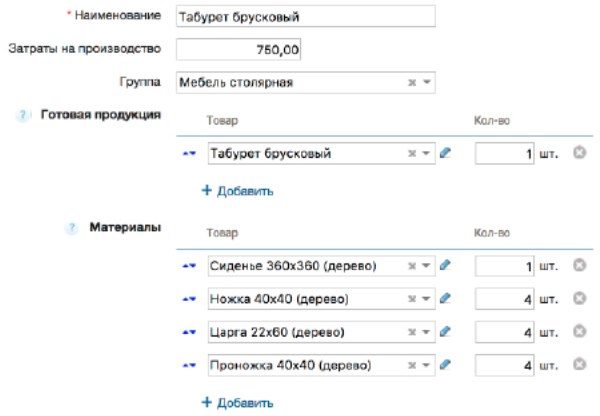
Эффективный учет затрат с помощью встроенных инструментов Моего Склада позволит предприятию организовать производство, сведя к минимуму ошибки в экономических расчетах, простои на линиях, задержки в осуществлении запросов поставщикам.
Другая важнейшая функция Моего Склада для производства связана с учетом различных хозяйственных операций. Так, в базе данных программы фиксируются операции:
- прихода сырья и материалов от поставщиков;
- отправки сырья и материалов со склада на производственные линии;
- движения сырья и материалов на различных участках производства;
- отправки готовой продукции на склад, заказчикам.
Также в программе есть функционал по учету взаиморасчетов предприятия с контрагентами, инструментарий для ведения комиссионной торговли.
Мой Склад — отличный инструмент для контроля над закупками (как и поставками контрагентам). Рассмотрим его ключевые возможности в данной области.
Поддерживаемое оборудование
С 6 августа 2021 года действует новый формат фискальных документов — ФФД 1.2. Формат позволяет проверять коды маркировки в Честном знаке и печатать дополнительные реквизиты в чеке. Продавцы маркированных товаров обязаны перейти на ФН и ККТ с поддержкой ФФД 1.2.
Windows
| Производитель | Модели | ФФД 1.2 |
| АТОЛ | АТОЛ 1Ф | Да |
| АТОЛ 11Ф | Да | |
| АТОЛ 15Ф | Да | |
| АТОЛ 20Ф | Да | |
| АТОЛ 22 v2 Ф | Да | |
| АТОЛ 25Ф | Да | |
| АТОЛ 30Ф | Да | |
| АТОЛ 50Ф | Да | |
| АТОЛ 52Ф | Не поддерживается производителем | |
| АТОЛ 55Ф | Да | |
| АТОЛ 60Ф | Не поддерживается производителем | |
| АТОЛ 77Ф | Да | |
| АТОЛ FPrint-22ПТК | Да | |
| ШТРИХ-МДля работы с ККТ ШТРИХ-М необходимо установить драйвер производителя. Версия драйвера должна быть не ниже 4.14. | ШТРИХ-ON-LINE | В разработке |
| ШТРИХ-НАНО-Ф | В разработке | |
| ШТРИХ-ЛАЙТ-01Ф | В разработке | |
| ШТРИХ-ЛАЙТ-02Ф | В разработке | |
| ШТРИХ-М-01Ф | В разработке | |
| ШТРИХ-М-02Ф | В разработке | |
| ШТРИХ-МИНИ-01Ф | В разработке | |
| ШТРИХ-МИНИ-02Ф | Не поддерживается производителем | |
| ШТРИХ-ФР-01Ф | В разработке | |
| НТЦ «Измеритель» | ЭЛВЕС-ФР-Ф | В разработке |
| Элвес-МФ с устройством модернизации (УМ) | Не поддерживается производителем | |
| Тринити | РИТЕЙЛ-01Ф | В разработке |
| РИТЕЙЛ-02Ф | В разработке | |
| РР-Электро | РР-01Ф | В разработке |
| РР-02Ф | В разработке | |
| РР-03Ф | В разработке | |
| РР-04Ф | В разработке | |
| Дримкас (Вики Принт) | Вики Принт 57 Ф | В разработке |
| Вики Принт 57 Плюс Ф | В разработке | |
| Вики Принт 80 Плюс Ф | В разработке | |
| Unisystem | МІНІ-ФП54.01 |
Linux
| Производитель | Модели | ФФД 1.2 |
| АТОЛ | АТОЛ 1Ф | Да |
| АТОЛ 11Ф | Да | |
| АТОЛ 15Ф | Да | |
| АТОЛ 20Ф | Да | |
| АТОЛ 22 v2 Ф | Да | |
| АТОЛ 25Ф | Да | |
| АТОЛ 30Ф | Да | |
| АТОЛ 50Ф | Да | |
| АТОЛ 52Ф | Не поддерживается производителем | |
| АТОЛ 55Ф | Да | |
| АТОЛ 60Ф | Не поддерживается производителем | |
| АТОЛ 77Ф | Да | |
| АТОЛ FPrint-22ПТК | Да |
Android
| Производитель | Модели | ФФД 1.2 |
| АТОЛ | АТОЛ 1Ф | Не поддерживается производителем |
| АТОЛ 11Ф | Не поддерживается производителем | |
| АТОЛ 15Ф | Не поддерживается производителемет | |
| АТОЛ 20Ф | Не поддерживается производителем | |
| АТОЛ 22 v2 Ф | Не поддерживается производителем | |
| АТОЛ 25Ф | Не поддерживается производителем | |
| АТОЛ 30Ф | Не поддерживается производителем | |
| АТОЛ 50Ф | Не поддерживается производителем | |
| АТОЛ 52Ф | Не поддерживается производителем | |
| АТОЛ 55Ф | Не поддерживается производителем | |
| АТОЛ 60Ф | Не поддерживается производителем | |
| АТОЛ 77Ф | Не поддерживается производителем | |
| АТОЛ FPrint-22ПТК | Не поддерживается производителем | |
| АТОЛ 150Ф (Сигма 10) | Не поддерживается производителем | |
| ШТРИХ-МДля работы с ККТ ШТРИХ-М необходимо установить драйвер производителя. Версия драйвера должна быть не ниже 4.14. | ШТРИХ-ON-LINE | В разработке |
| ШТРИХ-НАНО-Ф | В разработке | |
| ШТРИХ-ЛАЙТ-01Ф | В разработке | |
| ШТРИХ-ЛАЙТ-02Ф | В разработке | |
| ШТРИХ-М-01Ф | В разработке | |
| ШТРИХ-М-02Ф | В разработке | |
| ШТРИХ-МИНИ-01Ф | В разработке | |
| ШТРИХ-МИНИ-02Ф | Не поддерживается производителем | |
| ШТРИХ-ФР-01Ф | В разработке | |
| ШТРИХ-ФР-02Ф | Не поддерживается производителем | |
| ШТРИХ-МОБАЙЛ-Ф | Не поддерживается производителем | |
| НТЦ «Измеритель» | ЭЛВЕС-ФР-Ф | В разработке |
| Тринити | РИТЕЙЛ-01Ф | В разработке |
| РР-Электро | РР-01Ф | В разработке |
| РР-02Ф | В разработке | |
| РР-03Ф | В разработке | |
| РР-04Ф | В разработке | |
| Мультисофт | MSPOS-K | В разработке |
| MSPOS-E-Ф | В разработке |
iOS
| Производитель | Модели | ФФД 1.2 |
| АТОЛККТ АТОЛ можно подключить к iOS-устройству только по Wi-Fi. | АТОЛ 11Ф | Не поддерживается производителем |
| АТОЛ 15Ф | Не поддерживается производителем | |
| АТОЛ 20Ф | Не поддерживается производителем | |
| АТОЛ 22 v2 Ф | Не поддерживается производителем | |
| АТОЛ 25Ф | Не поддерживается производителем | |
| АТОЛ 30Ф | Не поддерживается производителем | |
| АТОЛ 50Ф | Не поддерживается производителем | |
| АТОЛ 52Ф | Не поддерживается производителем | |
| АТОЛ 55Ф | Не поддерживается производителем | |
| АТОЛ 60Ф | Не поддерживается производителем | |
| АТОЛ 77Ф | Не поддерживается производителем | |
| АТОЛ FPrint-22ПТК | Не поддерживается производителем |







