Какую винду лучше ставить, windows 10 или windows 7, плюсы и минусы версий
Содержание:
- Сборка 1607: интероперабельность
- Почему стоит стать «профи»
- Какая сборка ОС больше подходит
- Миф о стабильности
- Описание версии windows 10 enterprise
- Какую Windows 10 лучше установить: Enterprise или Professional
- Windows 10 ltsc
- Основные функции Windows 10
- Сколько редакций операционной системы «Виндоус 10» существует
- Особенности версий
- Системные настройки Windows 11
- Различие редакций Windows 10
- Как активировать и актуализировать систему
- Windows 10 Pro
- Особенности Windows 10 – общее для всех редакций
- Грядущие сборки
- Субъективная скорость работы
Сборка 1607: интероперабельность
Дата выхода: 2 августа 2016
Номер сборки: 10.0.14393
Кодовое имя: Redstone 1
Маркетинговое имя: Anniversary Update
Окончание поддержки: 10 апреля 2018 (для CB), 9 октября 2018 (для CBB)
Третья стабильная сборка Windows 10 и первая из тех, которые еще поддерживаются на данный момент. Лучшая сборка Windows 10 по количеству новой функциональности после 1507. Наиболее радикальные нововведения коснулись взаимодействия с другими системами и установки программ: появилась поддержка запуска приложений Linux в командной строке Windows, возможность использования старых Windows-приложений, а также часы активности, ограничивающие автозагрузку обновлений. Помимо этого, впервые была продемонстрирована технология Windows Ink, позволяющая рукописный ввод при помощи цифрового пера с последующим распознаванием текста.
Windows Ink — одна из самых удивительных технологий Windows 10, превращающая компьютер обратно в бумажный лист, появилась в первой сборке Redstone.
Почему стоит стать «профи»
У новой операционной системы много нововведений и усовершенствований, что качественно отличает ее от предшественниц («семерки» и «восьмерки»). Что лучше — Enterprise или Professional Windows 10? Ответ такой же — это «профессиональная». А теперь заберем некоторые «фишки» данной операционной системы, но при этом помним, что мы «профи»:
- Континум. Так можно назвать по-русски способностью операционки соединять разные устройства в один рабочий процесс. Например, при помощи программы от «Офиса» («Он Драйв») вы можете закрыть документ на компьютере, а открыть и продолжить уже на планшете.
- Пуск. Услышав пользователей «восьмерки», разработчики вернули заветную кнопку. При открытии «пускового меню» вы можете наблюдать «плиточный» вариант иконок, что упрощает доступ к некоторым приложениям, также и список приложений, что использовались не так давно. Например, «почтовый клиент».
- Встроенная система защиты. Принцип работы простой и расписывать его подробнее, думаю, здесь не стоит. Использование стороннего антивируса в этой системе не требуется, так как она самодостаточно и оперативно реагирует на подозрительные файлы.
- «Почтовый клиент». Разработчики «Майкрософт» создали прекрасную программу для работы с почтой, не запуская браузер. Раньше подобная опция была у «Офиса 2013», а теперь стала доступна и на операционной системе «Виндоус 10».
- «Директ икс 12» — это на данной момент единственная операционная система, которая сумела осуществить использование новых возможностей современных видеокарт. При полной реализации в будущем эта опция значительно улучшит производительность в играх.
Какая Windows 10 лучше — Enterprise или Professional? Поскольку первая рассчитана на корпоративное использование, то однозначно «профессиональная» раскроет лучше свой потенциал в домашних условиях.

Какая сборка ОС больше подходит
Каждая редакция ОС Windows 10 имеет определенные функции. Какую ОС лучше установить для домашнего использования, видеоигр, учебы или работы?
Для использования на ноутбуке
Устройство используется для личных целей, поэтому специалисты рекомендуют остановить выбор на редакциях Home и Pro. Это облегченные варианты редакций, не перегруженных ненужными программами.
Стоит учитывать, что в Home отсутствует возможность отключения автоматического обновления приложения, а также ограничен доступ к настройкам системы. Это способствует замедлению работы системы.

Профессиональная версия содержит большое количество программ и опций, нагружающих систему. Но в операционной системе есть возможность отключения автообновления, а также отключения ненужных программ.
Выбрать между этими редакциями владельцу ноутбука несложно. Незначительные недостатки обеих систем никак не отражаются на работе с устройством.
Для игрового ПК
Главный параметр для игровых компьютеров – производительность. Операционная система не должна быть перегружена ненужными программами и приложениями. Поэтому редакции Enterprise и Education не подходят для игрового компьютера.

У домашней и профессиональной версии ОС практически одинаковая производительность. В редакциях нет лишних программ, поэтому процессор не перегружен во время работы с устройством. Но в версии Pro ресурсов для работы все же чуть больше. Поэтому пользователям игровых ПК лучше остановиться на выборе домашнего редактора.
Для игр
В компьютере или ноутбуке для игр используют домашнюю и профессиональную версию, так как особые различия между ними отсутствуют. Поэтому обе редакции считаются самыми лучшими. Они оснащены типовыми ресурсами:
- приложением Xbox;
- игровой панелью;
- поддержкой игрового геймпада Xbox и другими возможностями.

Поэтому, если ставить бюджетную версию Виндовс 10, для пользователя игрового ПК это никакой роли не сыграет.
ОС Windows 10 подходит для использования всеми без исключения. Разница между редакциями заключается в их направленности. Перед установкой ОС на свой компьютер пользователю достаточно проанализировать информацию о каждой из них, выбрать оптимальный для себя вариант.
Миф о стабильности
Следующий миф о лучшей стабильности данной редакции Windows 10.
Но давайте оперировать фактами!
Так как все редакции Windows построены на одной базе, то в глобальном масштабе между ними не может быть существенных отличий в стабильности. Даже, в какой-то степени, дело обстоит совсем наоборот, о чем я расскажу ниже!
Мне кажется, что этот миф берет свое начало в неправильной трактовке слова «стабильность». Ведь изначально эта редакция Windows не предназначена для повседневной работы на домашних или корпоративных компьютерах. Ее место лишь на тех устройствах, для которых непринципиальны нововведения или какие-то улучшения интерфейса, например, банкоматы, терминалы самообслуживания, какие-то промышленные компьютерные системы.

То есть те устройства, которые могут быть чувствительны к изменениям в программном обеспечении, что может повлиять на их стабильную работу. И вот тут-то и появляется слово «стабильность». Речь идет не о стабильности операционной системы, а о стабильности устройства, компоненты или функциональность которого могут быть нарушены внесением существенных нововведений в программное обеспечение.
Описание версии windows 10 enterprise
Windows 10 Enterprise имеет все бизнес-функции Pro и ещё ряд более мощных функций, предназначенных для крупных компаний: прямой доступ для подключения без VPN, AppLocker для приложений из белого списка, BranchCache для обмена загрузками и обновлениями с другими компьютерами, одноранговое соединение и групповая политика для управления стартовым экраном.
Есть также функции Credential Guard и Device Guard для защиты учетных данных для входа в Windows и блокировки приложений (которые может запускать ПК). Windows 10 Ent также имеет возможность держать ПК в режиме долгосрочного обслуживания, в таком случае, ОС получает только обновления безопасности (Это предоставляет надежную работа в течение многих лет, без влияния новых и меняющихся функций Windows).
Windows 10 Enterprise вы можете получить только с корпоративной лицензией (и у вас уже должна быть лицензия Windows Pro для каждого ПК).
Какую Windows 10 лучше установить: Enterprise или Professional
Единого ответа нет. Все зависит от того, для каких целей вы будете в основном использовать вашу операционную систему.
К примеру, серьёзные фирмы и корпорации давно выбирают сборку Enterprise. И причина не только в крутом названии, эта версия имеет ряд преимуществ в виде дополнительных служб и программ:
- Direct Access. Этот компонент позволяет клиентским ПК сети подключаться к серверу, если присутствует доступ в интернет. Технология автоматически создаёт VPN-соединение, без участия в этом процессе пользователя;
- BranchCache. Технология кэширования сетей. Убрав термины, можно сказать, что эта функция кэширует потоки информации внутри сети, тем самым облегчая доступ к сходной информации для всех пользователей локального пространства;
- Credential Guard и Device Guard. Приложения, которые позволяют в несколько раз увеличить кибернетическую безопасность компьютеров и сетей. Первое защищает и шифрует учётные данные компьютера. Второе является защитником от непроверенных программ и утилит.
Можно выделить и другие возможности для доказательства того, что сборка Enterprise функциональнее и безопаснее чем версия Pro. Однако, есть один аргумент, который говорит об одном существенном недостатке. Для малого бизнеса, да и для простых обывателей, вышеперечисленные функции являются лишними, и даже вредными, так как влияют на производительность устройства.
Если у вас в наличии один или два ПК — вам не нужно уж очень беспокоиться о локальной безопасности и поиске информации на одном компьютере среди сотен других. Windows 10 Pro идеально подходит для малых предпринимательств, так как имеет поддержу простых бизнес-приложений и шифрования данных на диске. Так что выбор цели и ОС только за вами.
Windows 10 ltsc
Home, Pro и прочие редакции Windows 10 – это продукты Microsoft с современной политикой жизненного цикла продукта. Эта политика предусматривает постоянную поддержку и обслуживание продуктов Microsoft, но на определённых условиях компании. Для Windows 10 таким условием является обновление до новых версий. Непрерывная поддержка касается всей Windows 10 как бренда, однако на каждую версию операционной системы отводится ограниченное время поддержки – 18 месяцев. Исключение составляют версии, выпущенные во втором полугодии, редакций Windows 10 Enterprise, Education, IoT Enterprise, срок их поддержки – 30 месяцев. Однако есть у Windows 10 специфический выпуск LTSC 2021 – выпуск с фиксированной политикой жизненного цикла, которая применялась для Windows 7 и пока ещё применяется для Windows 8.1. Фиксированная политика – это 10 лет поддержки продукта, из которых 5 лет это основная поддержка и ещё 5 лет расширенная. LTSC – это операционная система для тех, кому важна стабильность работы компьютера.
Основные функции Windows 10
Все версии Windows 10 предлагают одинаковые базовые функции с некоторыми общими функциями. Большинство версий предлагают те же основные возможности, к которым привыкли пользователи Windows, только в них отсутствуют некоторые расширенные функции, которые присутствуют в других выпусках.
Мы рассмотрим несколько основных основных элементов Windows, которые помогут определить общее «взаимодействие с Windows».
- Cortana — одно из самых значительных нововведений в Windows за последние годы, и это Microsoft взяла на себя виртуального помощника AI, подобного Siri и Google Assistant. Кортана по умолчанию расположена рядом с кнопкой «Пуск» и, помимо прочего, может запускать поиск, устанавливать напоминания, проверять электронную почту и настраивать параметры.
- Виртуальный рабочий стол — еще одна основная функция Windows 10, которая делает управление виртуальными рабочими столами более удобным. Эта функция позволяет пользователям создавать несколько рабочих столов, между которыми можно переключаться по желанию.
- Windows Hello — это биометрическая функция безопасности в Windows 10, которая использует либо распознавание лица, либо сканирование отпечатков пальцев, чтобы позволить пользователям входить в систему, заменяя традиционный пароль или PIN-код. Его также можно использовать для покупок в магазине, и многие приложения начали предлагать интеграцию с Windows Hello.
- Темный режим теперь является общесистемным, а это означает, что пользователи, которые мечтали о темном режиме для проводника Windows, могут порадоваться. В Windows 10 теперь вы можете «все в темном режиме» с помощью проводника, меню «Пуск», панели задач, Центра действий и окна настроек.
-
Игровой режим также доступен для всех пользователей Windows. В игровом режиме Microsoft обещает ограничить фоновые действия и процессы и вместо этого перенаправить эти ресурсы игре, работающей на переднем плане.
Трудно сказать точно, насколько эта функция помогает, но это, безусловно, шаг в правильном направлении. Другие игровые функции включают игровую панель, игровой видеорегистратор, поддержку контроллера Xbox One и приложение Xbox. - Защитник Windows — это встроенная антивирусная программа Windows. Он предлагает варианты защиты в реальном времени и обеспечивает интеграцию с браузером Microsoft Edge. Он также получает постоянные обновления для защиты от новейших угроз.
Есть и другие общие функции, доступные всем пользователям, но некоторые из них мы считаем наиболее важными.
Сколько редакций операционной системы «Виндоус 10» существует
Восьмое поколение не устроило многих пользователей своим функционалом и интерфейсом. В минусы ей ставился тот факт, что кнопка «пуска» убрана, что делало очень неудобным использование самого «пускового» меню. Но вот пришла пора перейти сразу на десятое поколение операционки.
На данный момент существует семь редакций системы нового поколения:
1) Профессиональная.
2) Домашняя.
3) Корпоративная.
4) Мобильная.
5) Корпоративно-мобильная.
6) Аудиторная.
7) Серверная.
Что лучше — Enterprise или Professional Windows 10? Если вспомнить, то подобным вопросом задавались многие пользователи компьютеров в эпоху седьмого поколения систем. Пусть это было давно, но с появлением «семерки» многие столкнулись с выбором редакции для установки:
1) Домашняя.
2) Профессиональная.
3) Полная.
Три эти редакции были наиболее популярны.

Особенности версий
«Десятка» разделяется на редакции, каждая из которых оснащена собственными функциями с учетом направления работы. Для цифровых устройств доступны версии двух типов: базовые и организационные издания.
Enterprise
Продвинутая версия корпоративной редакции, особенностью является ориентированность на нужды предпринимателей разного уровня бизнеса. Существуют два варианта Enterprise – Е3 и Е5, они содержат в себе углубленные возможности для бизнеса, касающиеся:
- компонентов безопасности;
- компонентов управления;
- ведущих опций.
Корпоративная редакция работает с поддержкой:
- Direct Access –удаленный доступ без использования VPN.
- Branch Cache – настройка, делающая загрузку и установку приложений более быстрыми.
- Credential Guard и Device Guard – приложения, отвечающие за безопасность ПК.
Professional
Профессиональная редакция включает расширенные функции для малого бизнеса. ОС могут использовать продвинутые пользователи дома.
Отличается особенностями:
- поддержкой шифрования данных на диске;
- поддержкой визуализации Hyper-V;
- связыванием нескольких устройств в общую рабочую сеть;
- выбором способа обновления.
Home
Редакция предназначена для частного использования. Считается популярной среди владельцев домашних ПК и ноутбуков. Содержит набор опций для комфортного пользования устройства:
- опцию, обеспечивающую быстрое включение устройства;
- усовершенствованный рабочий стол;
- браузер, позволяющий делать заметки на веб-страницах;
- режим игры, повышающий производительность процесса;
- создание 3D-визуализации;
- встроенное антивирусное ПО.
Единственным нюансом версии Home выступает отсутствие выбора варианта обновления программы.
Education
Редакция создана специально для учебных заведений и студентов. Обладает схожими параметрами с Enterprise, только с уклоном на учебу. В новом выпуске 1709 отсутствует некоторый функционал, характерный для корпоративной редакции. Обеспечивает необходимую управляемость и безопасность ОС для школ, училищ и вузов.
Windows 10 S
Разработана для домашнего и корпоративного использования. Особенность системы заключается в возможности скачивания и установки из магазина Microsoft Store. Установлен браузер по умолчанию Microsoft Edge, а система поиска – Bing. Основным преимуществом считается то, что программы со сторонних ресурсов устанавливать нельзя, поэтому риск поражения компьютера вредоносными ПО минимален. Редакция Windows 10 S ориентирована на учеников школ и институтов.
Windows 10 IoT Core
Эволюционная версия Windows, используемая для банкоматов и других подобных устройств. По функциональным возможностям редакция похожа на версию Enterprise, но имеющая дополнительные элементы управления блокировкой.
Системные настройки Windows 11
Несмотря на множество негативных отзывов, реальных изменений в системных настройках и администрировании системы не появилось.
Разницы с текущей сборкой Windows 10 пользователи, постоянно обновляющие систему, точно не заметят.
Конечно, тем, кто использует пиратские версии или боится обновить десктоп со сборкой пятилетней давности, глаза будет резать.
Но все на месте, понятно и просто. Там, где ожидаешь найти.
О “8 уровнях до сетевых настроек”, о которых так сетовал Илон Маск точно беспокоиться не стоит – даже они прячутся за одним кликом по иконке сетевого интерфейса.
Немного изменен доступ к компонентам системы и администрированию. Но с учетом того, что эти элементы требуются только продвинутым юзерам, рассматривать не будем.
Кому надо – тот найдет все на своем месте и будет приятно удивлен расширенными возможностями по интеграции разнообразных административных, защитных и корпоративных штук.
Даже службы и компоненты отключаются/включаются проще, чем раньше. А чего тут только нет!
Различие редакций Windows 10
Многие пользователи, наверное, замечали отличия редакций Windows 10 с буквами в конце обозначения версий системы.
Буква «N» добавляется к редакциям Windows 10, выпущенных для стран Европейского Союза. Название редакций имеют такой вид: Windows 10 Home N, Windows 10 Pro N, Windows 10 Enterprise N и т. д. Отличие от стандартных версий в том, что в этих версиях, по требованию ЕС, отсутствуют некоторые приложения (музыка Groove, Windows Media Player, Кино и ТВ), которые можно добавить в ОС самостоятельно.
Буквы «KN» добавляется к версиям системы для Южной Кореи. Здесь отсутствуют те же самые приложения. Обозначение версий выглядит следующим образом: Windows 10 Enterprise KN, Windows 10 Pro KN, Windows 10 Home KN и т. д.
Для Китая выпущена специальная версия Windows 10 China Government Edition для использования в государственных учреждениях.
Буквенные сочетания «VL», «OEM», «COEM», «GGK», «GGWA», «FPP» обозначают типы лицензий для Windows.
Как активировать и актуализировать систему
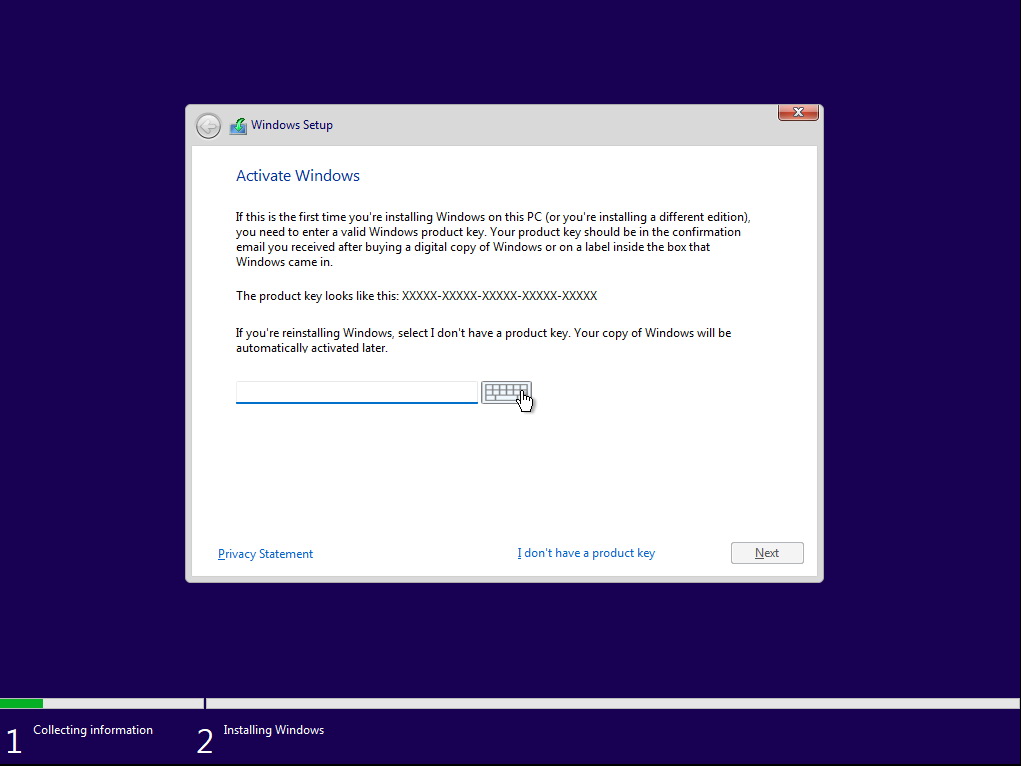
При установке Windows 11 подходит любой ключ Microsoft, даже для “семерки” и “восьмерки”. Можно ввести его позже, но нельзя будет настроить систему.
Без ключа работает все, кроме персонализации. С ключом появляется доступ к смене месторасположения дока и стилей системы.
Активация так же принимает ключи от прошлых версий операционных систем Microsoft.
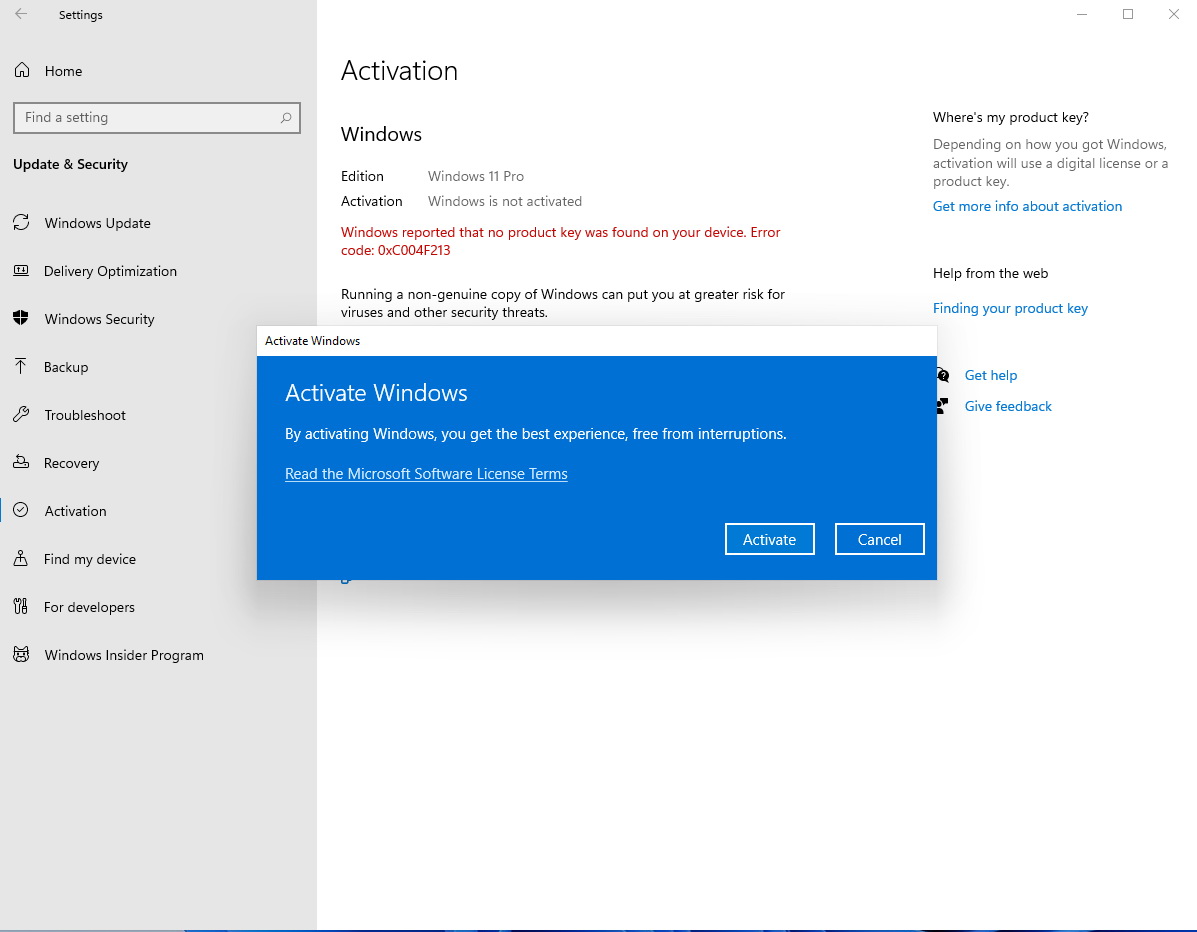
Если изначально установлена Home, а ключ к Pro – система попросит пользователя обновиться, скачает апдейты и проведет доработку.
При обновлении системы устанавливается та же версия (Home/Pro), что используется на данный момент.
После установки усиливаются подозрения, что перед пользователем не принципиально новая операционная система, а обещанный большой апдейт Windows 10, неожиданно получивший новое название.
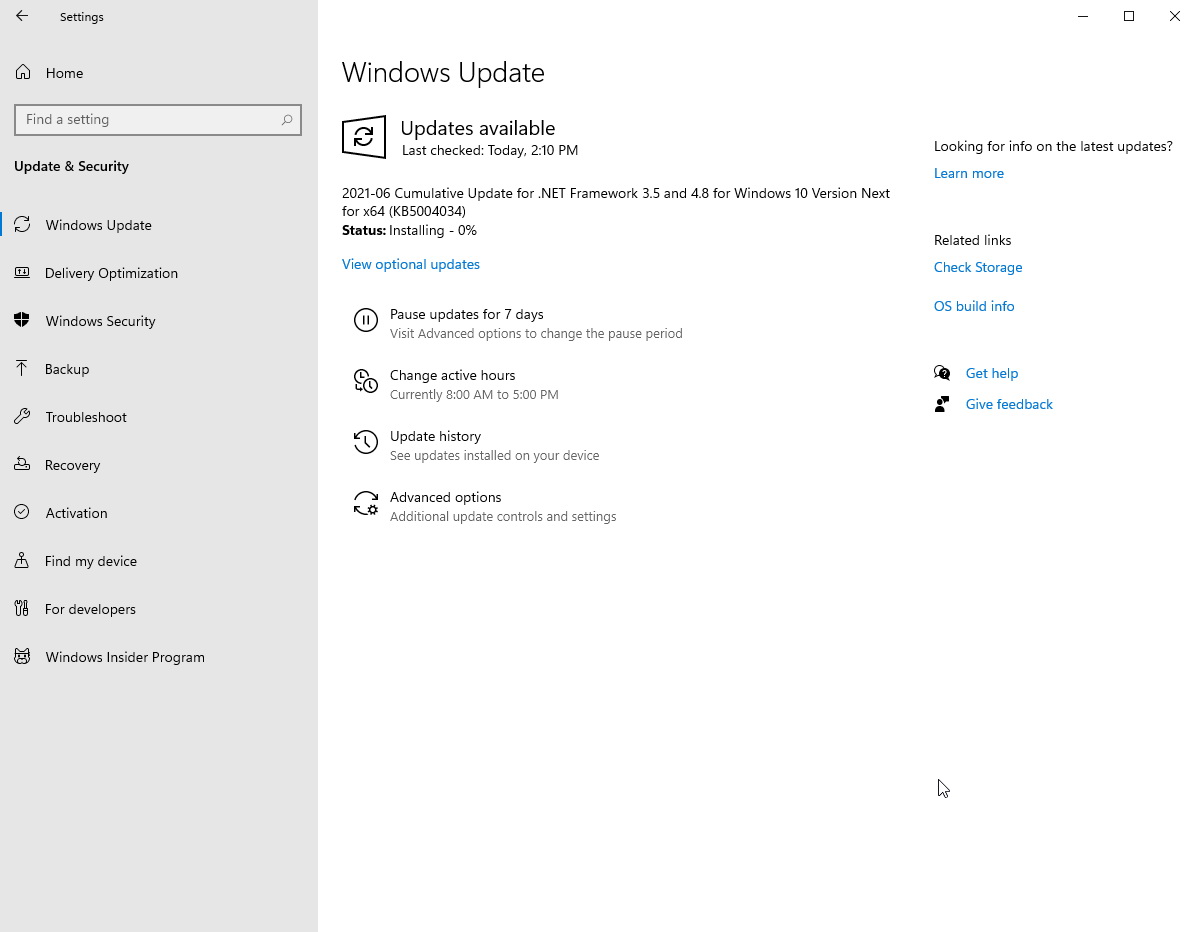
Дело в том, что Windows 11 распознается множеством программ как обычная “десятка”.
Больше того, после установки автоматически скачиваются и устанавливаются ключевые апдейты компонентов Windows 10, в том числе связанные с .NET Framework.
Windows 10 Pro
Нововведения, которые появились в Windows 10 Home есть в профессиональной версии. Но пользователи Windows 10 Pro имеют гораздо больше возможностей в выборе устанавливаемых обновлений и в работе в различных сетях. Этот вариант можно использовать и в качестве домашнего, но основной упор сделан на владельцев малого бизнеса: усилена защита данных, множества функций для обработки и работы с документами и так далее.
Windows 10 Pro отличается от Enterprise в некоторых моментах, но в целом пригодна для ведения не только малого, но и среднего бизнеса.
Если говорить об обновлениях, то пользователь сможет получать не только стандартные обновления, но новое для программ и систем безопасности, которые ориентированы на бизнес. Также в версии Windows 10 Pro можно самостоятельно настраивать тип устанавливаемых обновлений, устанавливать для них расписание или вовсе отказываться от них.
Так как профессиональная версия все-таки предназначается для ведения бизнеса, в ней усилена безопасность хранения данных, в том числе и тех, которые находятся в облаке.
Если сравнивать Windows 10 Pro с Windows 10 Home, то она имеет следующие преимущества:
- поддержка разных устройств и расширенное управление ими;
- методы шифрования при передачи данных по сетям предприятия;
- более широкий список сетевых стандартов;
- удаленное управление, доступ к принтерам офиса и общим документам;
- работа с облаком;
- при необходимости за небольшую плату эту версию можно обновить до Enterprise;
- управление групповыми политиками.
Все вышеперечисленные функции обычному пользователю не сильно необходимы и в основном упрощают ведение бизнеса, так как касаются работы с документами. В принципе, при наличии специализированного ПО и грамотном использовании, версия Pro может решать задачи и для крупного бизнеса, хоть для него и есть отдельная сборка – Enterprise.
Если обычному пользователю не нужны бизнес-компоненты, то домашнее издание прекрасно справится со всеми задачами. Но и профессиональная версия тоже подойдет для дома.
Что касается цены, то и на обе версии она мягко говоря совсем не демократичная. Есть два способа приобретения – либо обновить существующую, либо скачать с официального сайта образ системы. Версия до которой обновится система, зависит от предустановленной ОС.
Но скоро срок бесплатного обновления Windows закончится и придется все-таки ее приобретать. Кстати, если пользователь имеет старую систему категории Enterprise, то воспользоваться возможностью бесплатного обновления не получится.
Особенности Windows 10 – общее для всех редакций
- Модифицированное меню «Пуск». В этой ОС разработчики учли пожелания пользователей и соединили привычное отображение меню в виде списка с вариантом из «восьмерки» – с живыми плитками. Они получили такое название за счет того, что отображают основную информацию из приложения в реальном времени: на плитке с погодой виден прогноз на данный момент, в почтовом ящике отображается количество новых писем и т. д. Живые плитки доступны только для официальных приложений.
- Новый поиск. Он позволяет искать не только приложения и программы, но и любые документы, хранящиеся на компьютере. В «десятке» достаточно ввести несколько первых букв названия файла или программы, чтобы системы его нашла.
- Cortana. Главным нововведением поиска и вообще всей Windows 10 можно назвать появление голосового ассистента Cortana, однако, эта опция пока не доступна в русскоязычной версии ОС.
- Новое управление окнами. Их можно прикреплять к краю экрана, но также система самостоятельно предлагает варианты размещения, благодаря чему стало удобнее работать сразу в нескольких документах.
- Создание новых рабочих столов. Теперь даже на компьютере вы можете создавать нужное количество столов для работы и персонализировать их под собственные нужды.
Это лишь небольшой, но существенный список изменений системы. В целом она имеет дружественный пользователю интерфейс и огромный перечень персонализированных настроек, благодаря чему получила широкое распространение по всему миру.
Грядущие сборки
В ближайшие 12 месяцев нас ожидают еще две крупных сборки Windows 10. В конце 2018 года должна увидеть свет сборка 1809 под кодовым именем Redstone 5. Сейчас она находится в стадии раннего тестирования в ветке Insider Preview, и по отзывам инсайдеров, принесет много обновлений в плане юзабилити. Так, к примеру, в интерфейсе появится функция Sets, позволяющая открывать приложения во вкладках, аналогично веб-страницам в браузере.
- Для использования некоторых возможностей необходима лицензия Windows 10 Корпоративная E5.
- Для использования Windows Hello для бизнеса с биометрическими данными требуется специализированное оборудование, включая считыватель отпечатков пальцев, ИК-датчик с подсветкой и другие биометрические датчики.
- Требуется TPM 1.2 или более поздней версии для защиты ключей на основе TPM. BitLocker в выпусках Pro включает дополнительные возможности настройки и не требует наличия устройств InstantGo или устройств, прошедших тест Hardware Security Testability Specification.
- WIP требует использования Управления мобильными устройствами (MDM) или System Center Configuration Manager для управления настройками. Эти продукты продаются отдельно. Active Directory упрощает задачи управления, но не является обязательным компонентом.
- Требуется UEFI 2.3.1 или более поздней версии с возможностью надежной загрузки. Необходимо включить расширения виртуализации, например, Intel VT-x, AMD-V или SLAT. Требуется версия Windows x64; IOMMU, например, Intel VT-d, AMD-Vi; BIOS Lockdown).
- Функция защиты целостности системы во время загрузки в System Guard в Защитнике Windows требует использования UEFI 2.3.1 или более поздней версии и режима «Безопасная загрузка». Дополнительная возможность удаленной проверки целостности в облачной службе System Guard в Защитнике Windows требует использования TPM 1.2 или более поздней версии, а также системы управления с поддержкой возможностей удаленной оценки (например: Intune и System Center Configuration Manager).
- Требуется UEFI 2.3.1 или более поздней версии с возможностью безопасной загрузки. Необходимо включить расширения виртуализации, например, Intel VT-x, AMD-V или SLAT. Требуется версия Windows x64; IOMMU, например, Intel VT-d, AMD-Vi; BIOS Lockdown.
- Требуется UEFI 2.3.1 или более поздней версии с возможностью надежной загрузки. Необходимо включить расширения виртуализации, например, Intel VT-x, AMD-V или SLAT. Требуется версия Windows x64; IOMMU, например, Intel VT-d, AMD-Vi; BIOS Lockdown.
- Устройства под управлением настольной версии ОС Windows, поддерживаются версии начиная с Windows 10 1607. Регистрация устройств Windows с предыдущими версиями ОС (Windows 7 и 8.1) не поддерживается для устройств, использующих перемещаемые профили. Если вы полагаетесь на перемещаемые профили или настройки, вам следует использовать Windows 10. Должна присутствовать работающая и актуальная версия Azure AD Connect.
- Доступно только в некоторых странах. Доступность функций и приложений может различаться в зависимости от страны и устройства.
- Для MDM необходим продукт MDM, например Microsoft Intune, или другие решения сторонних производителей (продаются отдельно).
- Необходимы либо сервер App-V (доступный бесплатно в составе комплекта средств для развертывания и оценки Windows 10), либо System Center Configuration Manager (продается отдельно).
- Требуется Bing для бизнеса. Подписка на Microsoft 365 продается отдельно.
- Личный помощник Кортана доступен только в некоторых странах. Особенности его работы зависят от региона и устройства. Для устройств с Android и iOS требуется приложение Кортана (для установки необходимы ОС Android 4.1.2 или более поздней версии либо iPhone 4 с iOS 8.0 или более поздней версии).
- Требуется подписка на Microsoft 365 (продается отдельно).
- Пользователь должен связать свой компьютер и телефон в настройках компьютера. Пользователи получат приложение от Microsoft, которое необходимо скачать на мобильный телефон и следовать подсказкам установщика.
- Требуется планшет или ПК с поддержкой сенсорного управления. Перо может продаваться отдельно.
Статья будет о самом значимом программном продукте для любого пользователя
Не важно, кто вы по специальности и какое у вас хобби. Гораздо важнее, что у вас дома есть компьютер, в котором стоит операционная система от «Майкрософт»
Сейчас любой пользователь может познакомиться с «Виндой» десятого (финального) поколения.
Операционная система — это главная программа персонального компьютера, которая управляет всеми устройствами и приложениями. От того, насколько правильно будет выбрана «Винда», зависит комфорт в пользовании ПК.
Субъективная скорость работы
Хотя системные требования новой операционной системы подняли до невероятной планки, говорить о её какой-либо серьезной прожорливости не приходится.
Для нормального функционирования в офисном режиме использования достаточно 2 ядер процессора и 4 Гб оперативной памяти.
Встроенная видеокарта уровня Intel HD 4000 тоже справляется с работой. По всей видимости, завышенные требования больше относятся к наборам системной логики, чем к реальной производительности в “попугаях” и синтетических задачах.
Так, прямая трансляция изображения на телевизор работает уже сейчас, но её плавность зависит от наличия аппаратного ускорения видеокарты.
Ряд поддерживаемых Windows 11 вариантов защиты данных так же могут обеспечиваться только SSD-дисками высокой производительности.
Удаленный доступ (включая работу Android-приложений) и встроенная виртуализация (“песочница”, отдельные рабочие столы и виртуальная Linux-машина) может работать исключительно с реализованной поддержкой соответствующих инструкций Intel.
Большинство таких технологий ранее можно было встретить только в топовых компьютерах для корпоративных пользователей – даже игровые платформы предлагают обрезанные материнские платы с куцей системной логикой.
Более весомые задачи требуют большего, но можно заметить, что на скорость отрисовки интерфейса и действий с системой влияет работа жесткого диска.
И здесь Windows 11 уже сейчас превосходит предшественника, раскрывая заметно ускоряясь на современных компонентах.
В то же время, Windows 10 не всегда даёт воспользоваться всеми преимуществами NVMe-дисков и интерфейса PCI 4.0. Thunderbolt-порты полнофункциональны сразу после запуска.







