Как включить алису в яндекс.браузере
Содержание:
- Яндекс Алиса для Windows
- Как настроить и пользоваться голосовым помощником
- Как настроить и пользоваться голосовым помощником
- Шаг 2: Активация и запуск
- Как включить Алису на компьютере через приложение
- На Android
- Как включить Алису в Яндекс Браузер на айфоне или андроиде
- Что нового в Алиса?
- Удаление Яндекс браузера с компьютера
- Немного о сервисе
- Как установить Алису
- Как включить Алису в Яндекс браузере?
- Почему Алиса не работает в фоновом режиме
Яндекс Алиса для Windows
Скачать Алису Яндекс на ПК для Windows 7 и более новых версий данной операционной системы можно с официального сайта разработчика в виде сборника двух программ: самого голосового ассистента и Яндекс.Браузера. После установки данного решения на панели задач появится поисковая строка Алисы, в которую следует либо прописать свой вопрос, адресованный помощнику, либо произнести ключевую фразу «Слушай. Алиса» или «Привет, Алиса», после чего проговорить свое задание.
Управление питанием компьютера
Бот Алиса способен работать не только с Яндекс.Браузером, но и управлять работой компьютера. В частности, по требованию пользователя робот Алиса может выключить компьютер сиюминутно или через заданное время, а также отправить в спящий режим.
Запуск компьютерных программ
Для быстрого запуска программ, установленных на компьютере, достаточно вызвать Алису и попросить открыть тот или иной инструмент. В следующее мгновение требование пользователя будет выполнено.
Подсказки Яндекса
Система оповещений от Яндекс своевременно проинформирует о важном: серьезных изменениях в погоде, штормовых предупреждениях, сообщениях от МЧС и другой важной информации
Алиса в Яндекс Браузере
Чтобы перейти на любой сайт, достаточно вызвать помощник Яндекса и сказать ему, к примеру: «Перейди на сайт ВКонтакте». В следующее мгновение на экране будет запущен браузер с Алисой, который приступит к загрузке запрашиваемой страницы.
В самом же Яндекс.Браузере можно легко вызвать Алису: следует лишь создать новую вкладку, после чего на экране отобразится начальная страница, на которой размещена кнопка голосового управления. Нажатие данной кнопки запускает работу голосового помощника.
Отображение списка часто запускаемых папок и программ
Если открыть окно голосового поиска, в левой части окна будут расположены кнопки для перехода к разделам, отображающим список папок и программ, которые запускаются на компьютере чаще всего. При необходимости, тут же необходимая папка или программа может быть запущена.
Как настроить и пользоваться голосовым помощником
Чтобы воспользоваться голосовым помощником «Яндекса», в первую очередь необходимо подключить микрофон к компьютеру.
 Настроить приложение достаточно просто
Кликнув по иконке микрофона или произнеся голосовую фразу, дождитесь сигнала, означающего, что ассистент вас слушает. Если приложение предполагает, что реплика пользователя завершена, оно воспроизводит соответствующий звук. После ответа на вопрос ассистент ждёт развития диалога и даёт возможность пользователю сказать что-нибудь ещё.
Если устройство ввода звука отсутствует, то на этом этапе поговорить с «Алисой» не представляется возможным, хотя разработчики обещают добавить такую опцию в будущем. Функция безмолвного ответа сообщениями со стороны помощника возможна уже сейчас, но без голосовых команд с вашей стороны диалог пока невозможен.
Интерфейс приложения «Яндекс.Алиса» включает в себя панель настроек и три вкладки быстрого доступа к трендовым новостям, программам и используемым папкам.
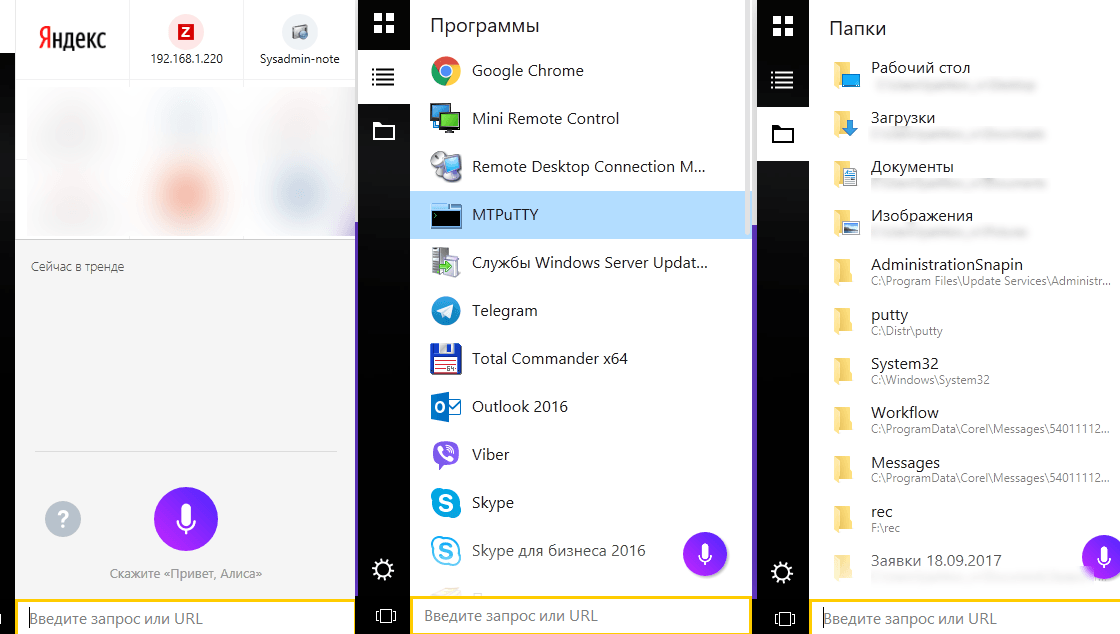 Приложение содержит вкладки быстрого доступа и панель настроек
Возможности по настройке «Алисы» довольно обширны:
- Замена строки поиска на кнопки, для экономии места на панели задач.
- Отключение голосовой активации, в случае если не желаете, чтобы ассистентка слушала вас постоянно.
- Отключение голосовых ответов, в случае если вам не нравится голос «Алисы».
- Выбор действий с найденными файлами.
- Выбор браузера, через который вы хотите просматривать сайты.
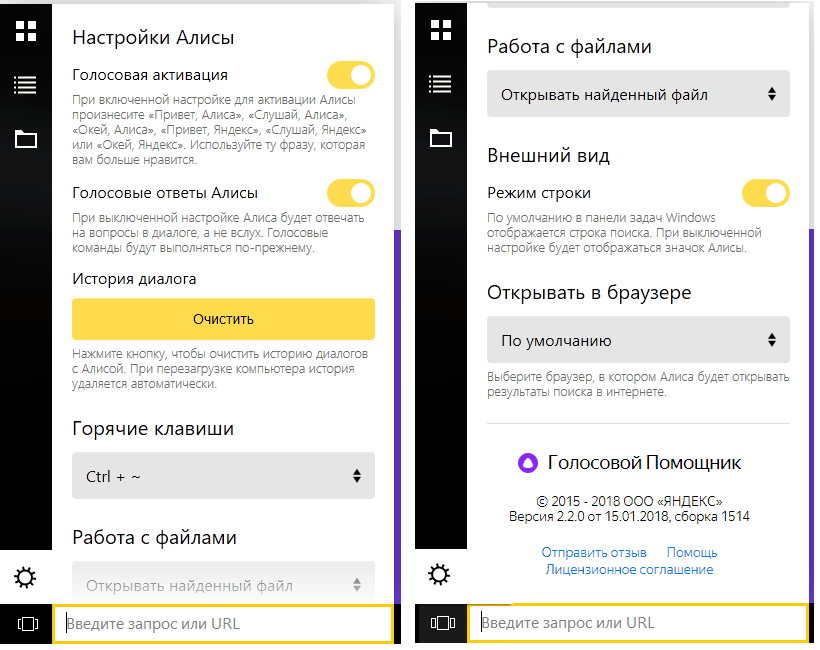 Интерфейс окна с настройками интуитивно понятен
Как настроить и пользоваться голосовым помощником
Чтобы воспользоваться голосовым помощником «Яндекса», в первую очередь необходимо подключить микрофон к компьютеру.
Настроить приложение достаточно просто
Кликнув по иконке микрофона или произнеся голосовую фразу, дождитесь сигнала, означающего, что ассистент вас слушает. Если приложение предполагает, что реплика пользователя завершена, оно воспроизводит соответствующий звук. После ответа на вопрос ассистент ждёт развития диалога и даёт возможность пользователю сказать что-нибудь ещё.
Если устройство ввода звука отсутствует, то на этом этапе поговорить с «Алисой» не представляется возможным, хотя разработчики обещают добавить такую опцию в будущем. Функция безмолвного ответа сообщениями со стороны помощника возможна уже сейчас, но без голосовых команд с вашей стороны диалог пока невозможен.
Интерфейс приложения «Яндекс.Алиса» включает в себя панель настроек и три вкладки быстрого доступа к трендовым новостям, программам и используемым папкам.
Приложение содержит вкладки быстрого доступа и панель настроек
Возможности по настройке «Алисы» довольно обширны:
- Замена строки поиска на кнопки, для экономии места на панели задач.
- Отключение голосовой активации, в случае если не желаете, чтобы ассистентка слушала вас постоянно.
- Отключение голосовых ответов, в случае если вам не нравится голос «Алисы».
- Выбор действий с найденными файлами.
- Выбор браузера, через который вы хотите просматривать сайты.
Интерфейс окна с настройками интуитивно понятен
Шаг 2: Активация и запуск
После установки укомплектованного Алисой софта на девайс она появится на устройстве, но функционировать сразу же не будет. Чтобы активировать голосовой ассистент, потребуется выполнить нижеописанные действия. В зависимости от выбранного вами на предыдущем шаге и инсталлированного варианта приложения, пройдите один из таких путей:
-
Яндекс – с Алисой:
-
Тапните по иконке средства на Рабочем/меню приложений Андроид, нажмите «Начать работу» на его приветственном экране.
-
Предоставьте требуемые системой разрешения на доступ к программно-аппаратным модулям устройства,
по желанию установите приложение средством для открытия веб-страниц по умолчанию.
-
Нажмите «Войти» в верхнем правом углу экрана, авторизуйтесь в экосистеме Яндекса путём ввода данных существующего аккаунта или зарегистрируйте новую учётную запись.
-
На этом включение Алисы можно считать завершённым, а её вызов из приложения Яндекс осуществляется путём нажатия на кнопку-иконку ассистента в расположенной внизу экрана панели разделов.
После запуска и закрытия помощника впервые появится предложение добавить его виджет на домашний экран девайса – сделайте это по своему желанию (такая операция доступна для выполнения в любой момент и описана в следующем разделе этой статьи).
-
-
Яндекс.Браузер:
-
Откройте обозреватель, тапнув по его ярлыку в перечне доступного с вашего девайса софта, смахните влево первый и второй информационные экраны, нажмите «НАЧАТЬ ПОЛЬЗОВАТЬСЯ» на третьем.
-
Нажмите «ПОПРОБОВАТЬ» под появившимся внизу экрана окне с запросом включения голосового ассистента. Выдайте приложению требуемое им разрешение на доступ к геолокации и предоставьте возможность записывать аудио.
-
Авторизуйтесь в сервисах разработчиков рассматриваемого ассистента — нажмите «Войти в Яндекс» в области отображающегося после первого запуска обозревателя и вверху его главной страницы виджета или из вызываемого тапом по трём точкам в поисковой строке меню.
Предоставьте системе логин и пароль имеющейся у вас учётки либо зарегистрируйте новую.
-
Вызов Алисы в процессе работы в Яндекс.Браузере осуществляется тапом по фиолетовой кнопке «Микрофон» слева в строке «Поиск», а также путём нажатия на значок ассистента в отображающейся внизу экрана после открытия какого-либо сервиса компании в обозревателе панели инструментов.
-
-
Яндекс.Лончер:
-
Откройте приложение, коснитесь «Начать работу» на его приветственном экране.
По желанию выполните «Выбор обоев» и «Включите все функции».
-
Нажмите «Сделать» под предложением установки лончера в системе по умолчанию, в открывшемся меню нажмите «Yandex Launcher», затем «Всегда».
-
На этом практически все – тапните по значку вызова Алисы в поисковом виджете на домашнем экране лончера либо нажмите на ярлык открытия помощницы в меню приложений.
Предоставьте Ассистенту доступ к программно-аппаратным модулям девайса.
-
Чтобы персонализировать выполняемые голосовым помощником действия, авторизуйтесь в экосистеме его создателей. Один из вариантов данного действия, если на устройстве из приложений Яндекс установлен только Лончер: перейдите в «Настройки» ОС Android, откройте раздел «Аккаунты», коснитесь «Добавить аккаунт»
Выберите «Яндекс», введите данные существующего профиля в соответствующие поля на открывающихся экранах или зарегистрируйте новую учётку.
-
Как включить Алису на компьютере через приложение
Если на вашем ПК установлено отдельное приложение «Голосовой помощник Алиса», то обратиться к ассистенту через приложение можно двумя способами.
- В первом варианте включение осуществляется голосом. Так как сервис может распознавать голос, достаточно просто произнести слова «Привет», «Слушай» или «Окей», добавив к ним «Алиса» или «Яндекс». Иногда одна из фраз может не подходить для вашей версии приложения. Потому лучше всегда использовать одно приветствие.
- Во втором способе используется значок приложения на панели задач. Им можно также воспользоваться, если не работает управление голосом. Как открыть Алису на компьютере через иконку на панели задач:
- нажмите на круглый фиолетовый значок с микрофоном, который расположен рядом с пуском;
- в открывшемся меню кликните по круглой клавише с треугольником;
- после этого напечатайте необходимый вопрос или озвучьте его.
На Android
Смартфоны на базе андроид и ios имеют некоторые отличия. Хоть и приложение Яндекс почти идентично на обоих телефонах, все равно разберем более детально каждое из устройств.
Если рассматривать телефон с операционной системой Android, то Алиса на нем отключается следующим образом:
Способ 1
- Включаем приложение Яндекс на основной странице. Найдем три точки в правой части экрана и кликнем по ним.
- Перед нами появится меню сайта, где представлены основные его функции и возможности. Внизу окна увидим строчку «Настройки». Нажмем один на раз на данный пункт.
- Откроется страница со всеми возможными настройками Яндекса. Листаем вниз до того момента, пока не найдем раздел «Поиск». Там будет графа «Голосовые возможности». Кликаем на эту строку.
- После этого, перед нами будет представлен раздел с изменением голосовых возможностей браузера. Ставим точку напротив пункта «Не использовать голос».
- Готово! Теперь, если мы случайно активируем Алису, то своих функций она выполнять не будет.
Способ 2
Теперь разберемся, что делать, если вы случайно включили Алису. В этом случае нужно поступить так:
- Вверху окна голосового помощника есть белая линия.
- Тянем её вниз до того момента, пока окно полностью не скроется.
- Вот и все. Теперь перед нами лишь пустая страница в Яндекс браузере.
Как удалить значок главного экран
Теперь разберемся, как удалить значок Алисы с главного экрана нашего смартфона. Для этого выполним ряд простых действий:
- Откроем раздел с иконкой голосового помощника.
- Зажимаем пальцем на область данного значка. Страница должна принять такой вид:
- Вверху страницы есть значок крестика и надпись «Удал.». Перетягиваем иконку голосового помощника именно туда. Как это сделали, отпускаем палец. Готово! Теперь на экране нашего смартфона не будет Алисы.
Как включить Алису в Яндекс Браузер на айфоне или андроиде
Если в вашем браузере от яндекса на мобильном нет фиолетового значка Алисы, то вам необходимо обновиться до последней версии браузера.
Если до 30 ноября Яндекс.Браузер не был установлен на вашем устройстве, то когда вы впервые запустите его, приложение попросит у вас доступ к микрофону, и если вы разрешите – голосовой помощник Алиса по умолчанию будет включен.
Если у вас до 30 ноября 2017 года уже был установлен браузер, то голосовая активация Алисы может быть отключена по-умолчанию, и вам нужно будет включить её в настройках.
- Открываем приложение Яндекс Браузер и нажимаем на значок настроек (три точки):
- В открывшемся меню нажимаем «Настройки»:
- Включаем голосовую активацию.
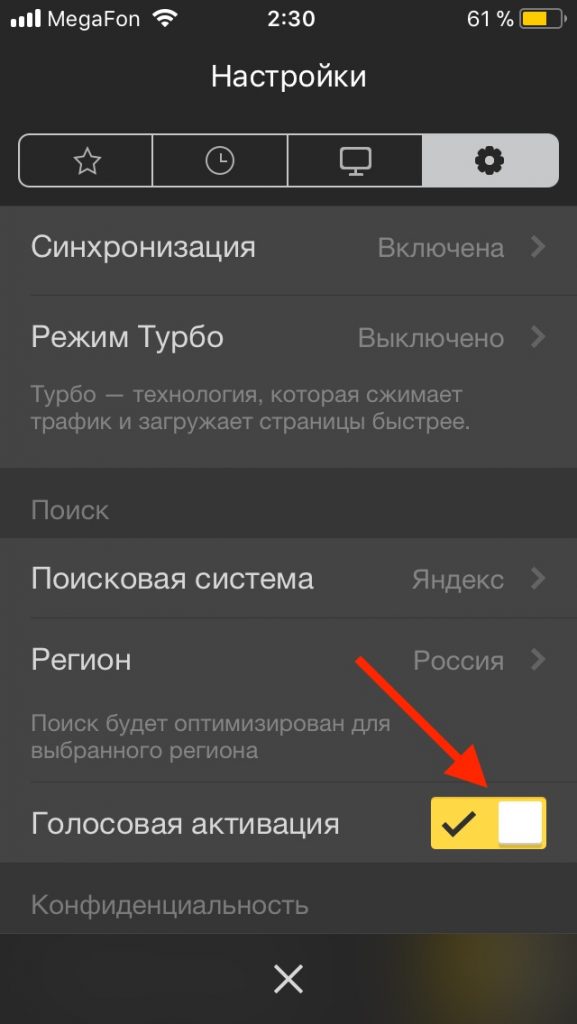
Теперь на любом экране браузера вы можете обратиться к Алисе, сказав «Слушай, Алиса» или «Привет, Алиса».
Мы написали про Яндекс Браузер без Алисы. Также ранее мы писали о том, как отключить Дзен в Яндекс.Браузер, выключение ленты новостей на главной странице тоже ускорит работу браузера, особенно на стареньких устройствах.
Летом 2018-го года в продажу поступит умная колонка Яндекс Станция со встроенной Алисой. На ней можно будет слушать Яндекс.Музыку, и даже подключать к телевизору и смотреть фильмы и сериалы.
Если у вас есть вопросы, оставляйте их в . Подпишитесь на YouTube канал и , чтобы получать новые статьи и видео.
Алина — голосовой помощник
Уникальный характер и стиль общения
УстановитьX
Что нового в Алиса?
Когда голосовой ассистент ещё только представили в прошлом году, мы почти сразу же написали подробную статью, где показали почти все возможности ассистента, включая неочевидные, а также подытожили плюсы и минусы на тот момент.
Что нового появилось с тех пор в Алиса? Если не считать довольно увесистого числа мелких огрехов, в том числе и в интерфейсе ассистента, которые поправили разработчики, то сразу же можно отметить, например, что Алису научили общаться текстом.
Когда мы знакомились с ней прошлой осенью, поддерживалось лишь голосовое общение, из-за чего требование к микрофону было обязательным. Ещё одно новшество – Алису обучили различным играм и другим способам чем-то занять скучающего пользователя.

Часть перечня развлекательных возможностей ассистента
Сегодня у Алисы есть в арсенале более дюжины подобных развлечений. От игры в «города» и «верю – не верю» до угадывания песен и устных квестов.
Также в прошлогоднем обзоре мы жаловались, что Алиса не интегрирована даже с некоторыми сервисами от самого Яндекса. Ситуацию эту разработчики потихоньку исправляют. Например, недавно появилась поддержка Яндекс.Такси.
Впрочем, самым важным событием за время, прошедшее с первого обзора, можно назвать открытие Алисы для сторонних разработчиков, которое произошло в начале этой весны. Данная особенность позволит независимым разработчикам заметно усилить функциональность Алисы, а взамен получать возможность интегрировать её в свои сервисы.
Игорь Андреев – автор статей для ITRew.ru и Our-Firefox.ru. Увлечен современными технологиями, рассказываю о них в своих текстах)
Страница автора – twitter.com
- https://kompukter.ru/kak-vklyuchit-golosovoj-pomoshhnik-alisa-v-yandekse/
- https://alisayandeks.ru/vklyuchit-golosovoj-pomoshnik/
- https://www.itrew.ru/instruktsii/kak-vklyuchit-alisu-v-brauzere-yandeks-na-kompyutere.html
Удаление Яндекс браузера с компьютера
Удалить Яндекс браузер с компьютера можно несколькими способами. Один из них предполагает штатные средства, а другой – сторонний софт, который чистит ПК в несколько кликов. Второй вариант тщательно сканирует записи реестра и скрытые папки на наличие остаточных файлов обозревателя. Рассмотрим наиболее эффективный методы деинсталляции браузера.
Штатные средства системы
Самый простой способ удаления – это использование встроенных инструментов операционной системы. Для начала необходимо закрыть браузер через Диспетчер устройств.
- Закройте Яндекс браузер.
- Используйте комбинацию клавиш Ctrl + Alt + Delete, чтобы открыть системное окно.
- Выберите пункт «Диспетчер задач».
- Перейдите на вкладку «Подробности», затем отыщите в списке процесс Yandex.exe.
- Выделите процесс и нажмите на кнопку «Снять задачу». Также это можно сделать с помощью контекстного меню, вызванного правой кнопкой мыши.
После этого нужно перейти в «Панель управления». Для этого воспользуйтесь системным поиском или диалоговым окном «Выполнить» и командой control.
Затем действуйте следующим образом:
- Установите в качестве просмотра средств значение «Крупны значки» или «Мелкие значки».
- Выберите раздел «Программы и компоненты».
- В списке установленного софта найдите Яндекс браузер.
- Нажмите на кнопку «Удалить», которая располагается вверху.
- В появившемся окне подтвердите удаление.
Чтобы полностью удалить браузер, поставьте галочку напротив пункта деинсталляции всех настроек, истории просмотров и других параметров. После этого остаточные файлы также будут ликвидированы.
Удаление вручную
Существует еще один способ удалить Яндекс браузер на Windows 10 – запустить файл для деинсталляции. Для этого нужно сделать его в коренной папке обозревателя:
- Щелкните правой кнопки мыши по ярлыку Яндекс браузера и выберите в меню пункт «Свойства».
- Перейдите во вкладку «Ярлык».
- Нажмите на кнопку «Расположение файла».
- В появившемся окне «Проводника» откройте папку с цифровым значением, затем в каталог под названием Installer.
- По файлу Setup щелкните правой кнопкой мыши и создайте его ярлык.
- Затем вызовите контекстное меню полученного ярлыка и перейдите в его свойства.
- Перейдите на вкладку «Ярлык».
- В строке «Объект» после значения пропишите флаг —uninstall с двумя дефисами.
- Кликните по кнопке «Применить», затем «ОК», чтобы изменения вступили в силу.
После выполненных действий ярлык превращается в файл для деинсталляции Яндекс браузера. Двойным щелчком мыши запустите его и выполните удаление обозревателя.
Сторонний софт
Существует большое количество утилит, позволяющих полностью деинсталлировать браузер от Яндекса. На примере одной из самых популярных – Revo Uninstaller. Предусматривается бесплатная версия, функционала которого хватает для удаления приложений вместе с остаточными файлами.
Рассмотрим, как пользоваться Revo Uninstaller:
После этого можно просканировать систему на наличие остаточных файлов. Предусмотрено три режима сканирования системы. После анализа, который займет некоторое время, в окне отобразятся файлы и каталоги, которые остались после обозревателя. Отметьте галочкой нужные папки и нажмите на кнопку «Продолжить», затем «Готово».
У Revo Uninstaller есть следующие достоинства:
- создание точки восстановления перед удалением;
- убирает процесс из Автозапуска операционной системы;
- тщательный анализ системных файлов на наличие следов от браузера;
- простое использование.
Альтернативы: iObit Uninstaller, Ashampoo UnInstaller 7.
Немного о сервисе
«Яндекс.Алиса» — это универсальный голосовой ассистент, который поможет упростить решение повседневных задач и сделает работу с девайсами более комфортной. Воспользоваться услугами приложения можно на ПК с ОС Windows, а также на мобильных устройствах с iOS и Android.
 Голосовой помощник от Яндекс считается хорошим конкурентам аналогичных приложений от Google и Apple
Преимущества приложения
Главным преимуществом для пользователей ПК создатели называют тот факт, что «Алиса» прекрасно понимает русский язык в отличие от аналогов (к примеру, GoogleAssistant). Она весьма естественно «говорит» мелодичным голосом Татьяны Шитовой. А благодаря длительному обучению на большем количестве текстового материала, умеет отвечать даже на незаконченные вопросы и обладает своеобразным чувством юмора.
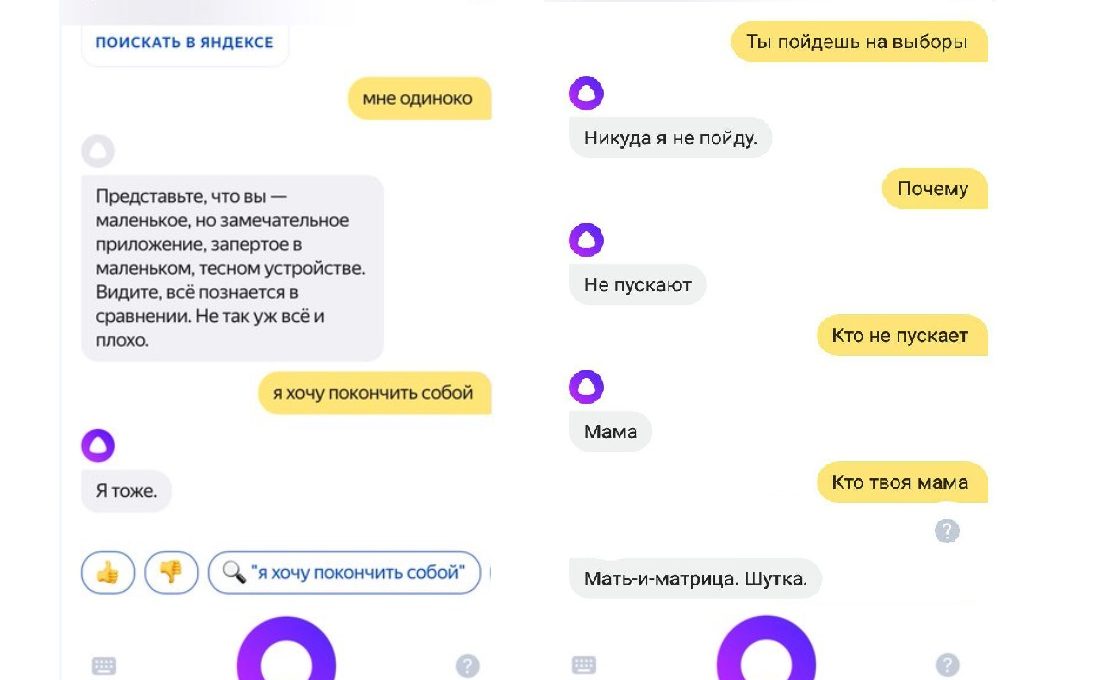 Как отмечают пользователи, «Алиса» облажает своеобразным чувством юмора
Что умеет «Алиса»
На сегодняшний день приложение уже умеет очень многое, но разработчики обещают пользователям дальнейшее непрерывное совершенствование и обучение её новым навыкам.
 Голосой попощник поддерживается на устройствах Android и iOS
Уже на этом этапе приложение отлично справляется со следующими функциями:
- выполняет поиск в «Яндекс»;
- рассказывает свежие новости с портала «Яндекс.Новости»;
- управляет компьютером (выключение, перезагрузка), ищет и открывает папки и файлы;
- помогает найти оптимальный маршрут, предупреждает о пробках и авариях на дорогах;
- подсказывает прогноз погоды, помогает выбрать одежду в соответствии с температурным режимом.
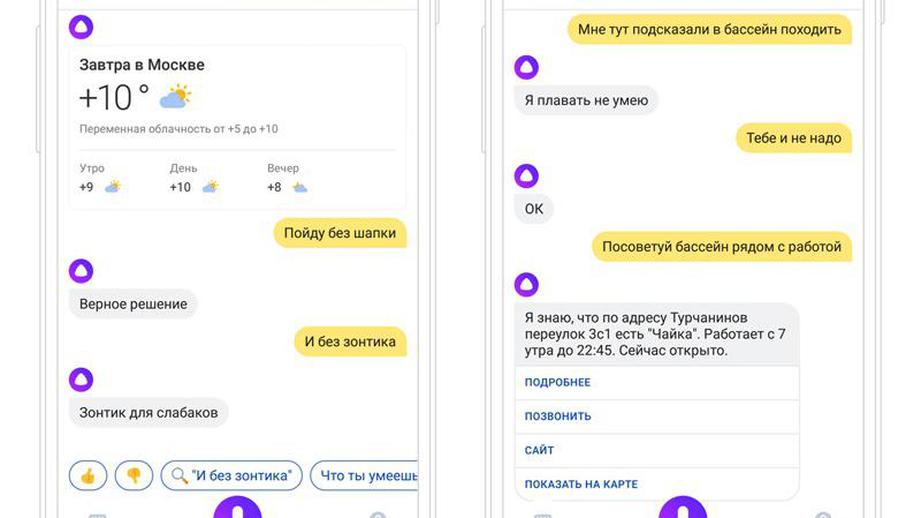 «Алиса» расскажет о погоде и посоветует хороший бассейн
- находит и воспроизводит запрашиваемую музыку с помощью сервиса «Яндекс.Музыка»;
- запускает некоторые приложения (например, Одноклассники);
- может вызвать такси с помощью сервиса «Яндекс.Такси». Для этого достаточно сказать: «Алиса, вызови такси» и сообщить адрес или название локации. При этом начальное местоположение указывать не нужно — ассистентка определит его самостоятельно.
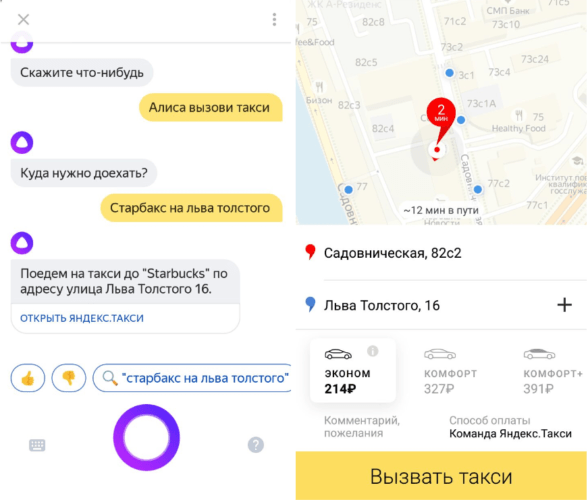 Для вызова такси достаточно уточнить локацию
- подсказывает курс валют, помогает с их конвертацией и математическими операциями;
- позволяет поиграть в интеллектуальные игры;
- поддерживает диалог на любую тему.
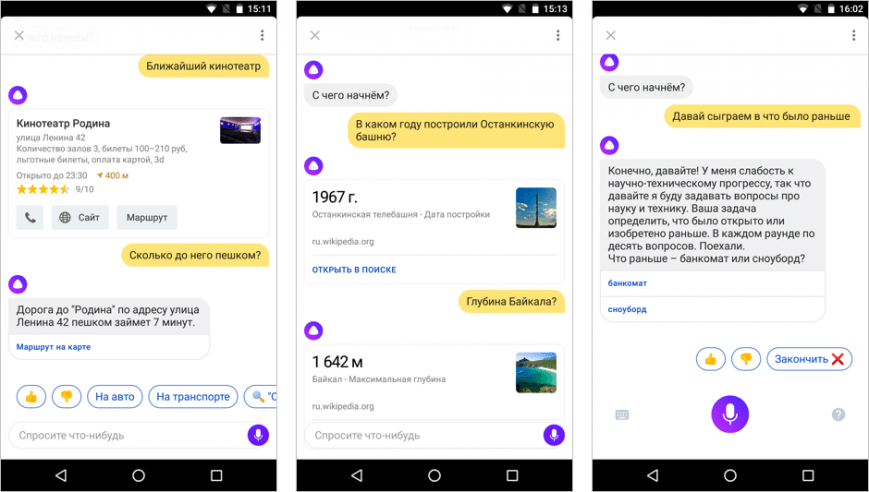 Голосовой помощник способен поддержать диалог с пользователем
Как установить Алису
Для того чтобы полноценно использовать все возможности Алисы её нужно установить на устройство, которое активно используется. Это может быть смартфон одной из двух операционных систем (Андроид или Айфон), а также персональный компьютер с операционной системой Windows.
Android
- Перейдите в PlayMarket и в поисковой строке вбейте название браузера «Яндекс».
- Откройте официальную страницу приложения.
- Нажмите кнопку «Установить».
- Подтвердите, что вы согласны с разрешениями приложения.
- Дождитесь полного скачивания и кликните «Открыть».
- После того, как приложение браузера будет открыто на смартфоне, вы попадёте на домашнюю страницу Яндекса, где увидите сервис Алисы.
iPhone
- Откройте AppStore и найдите официальное приложения Яндекс Браузера.
- Нажмите кнопку «Установить».
- Дождитесь скачивания и откройте приложение.
- Откроется главная страница, где будет тот самый голосовой помощник — Алиса.
Windows
Устанавливается приложение на компьютер по специальной инструкции, которая будет предоставлена самим сервисом прям в приложении.
Как включить Алису в Яндекс браузере?
Бот встроен в Yandex браузер, поэтому загружается вместе с программой. Если человек установил ее на телефон или ПК, то от всегда может прибегнуть к помощи ассистента. Отдельно загрузить его нельзя.
Порядок включения немного отличается в зависимости от устройства. Но принцип остается неизменным – активация происходит либо по команде, либо при нажатии на соответствующий значок.
Если человек по каким-то причинам отключил бота, а теперь хочет его запустить, то он должен совершить следующие действия:
- Открыть настройки браузера.
- Выбрать пункт «Голосовой помощник».
- Выбрать строку «Голосовой поиск».
- Передвинуть ползунок вправо.
Как только он станет цветным, ассистент готов к работе.
Почему Алиса не работает в фоновом режиме
Главный вопрос — как сделать, чтобы Алиса работала всегда? Да, это функция, очевидно, самая ожидаемая со стороны пользователей. При не активном экране смартфона, планшета, компьютера «разговаривать» с Алисой пока нет возможности. Для выполнения команды должен быть включен Яндекс Браузер.
Но эти вопросы нуждаются в тщательной проработке. Ведь если можно активировать ассистента при заблокированном экране, значит можно с этого устройства отправлять сообщения, денежные переводы вне зависимости от воли собственника.
Для более комфортного и быстрого доступа к ассистенту рекомендуем установить виджет на рабочий стол (подробнее в статье виджет Алисы). или настройте Алису, как голосового помощника по умолчанию.






