Google официальный сайт на русском
Содержание:
- Чего мы ждем от Вас
- Порядок действий
- Основные возможности приложения
- Дополнительные функции Google Планета Земля
- Как восстановить удаленные закладки
- Google Chrome для Android скачать бесплатно
- Как пользоваться Google Meet
- Описание
- Как установить
- Как настроить браузер «Гугл Хром»
- Как удалить
- Версии программы
- Обзор браузера
Чего мы ждем от Вас
Соблюдайте эти условия и дополнительные условия, действующие для отдельных сервисов
Вы имеете право использовать Google, пока соблюдаете требования, изложенные в:
- настоящих условиях;
- дополнительных условиях использования отдельных сервисов, где могут быть, например, дополнительные возрастные ограничения.
Вам также доступны различные ресурсы, где можно найти подробную информацию о наших сервисах и ответы на часто задаваемые вопросы: Политика конфиденциальности, Справочный центр по авторским правам, Центр безопасности, а также другие ресурсы, на которые есть ссылки на сайте правил.
Хотя мы разрешаем Вам использовать наши сервисы, у нас остаются все в отношении этих сервисов.
Относитесь к другим с уважением
Многие наши сервисы позволяют Вам взаимодействовать с другими людьми. Мы стараемся поддерживать атмосферу взаимоуважения, поэтому требуем придерживаться следующих правил поведения:
- соблюдайте действующее законодательство, включая санкции, а также законы об экспортном контроле и торговле людьми;
- уважайте чужие права, в том числе на конфиденциальность и интеллектуальную собственность;
- не причиняйте вред себе или другим людям и не призывайте к таким действиям, например не прибегайте к угрозам, обману, клевете, издевательствам, домогательствам или преследованиям;
- не злоупотребляйте сервисами, не пытайтесь нарушить их работу или иным образом вмешаться в нее.
Дальнейшая информация о правилах поведения приведена в дополнительных правилах и условиях использования отдельных сервисов, которые должны соблюдаться всеми пользователями таких сервисов. Если Вы заметите, что кто-то нарушает наши правила поведения, сообщите нам. О том, как мы рассматриваем такие жалобы и какие принимаем меры, рассказано в разделе .
Разрешите нам использовать Ваш контент
Некоторые наши сервисы позволяют Вам загружать, отправлять, хранить, передавать и получать или обмениваться им. Вы не обязаны добавлять какие-либо материалы в наши сервисы и можете сами решать, какой контент предоставлять. Прежде чем загружать его или делиться им, убедитесь, что у Вас есть все необходимые для этого права и контент не нарушает законодательство.
Порядок действий
Перед тем как самостоятельно удалить браузер, сначала ознакомьтесь с подробной и в первую очередь правильной переустановкой, которая вернет «второе дыхание» браузеру Гугл и правильно его включит в работу.
Удаление браузера
Процесс переустановки начинается с удаления. Другого варианта быть не может. Как правильно удалить программу? Итак, удалять Google Chrome нужно будет через системную функцию Windows на компьютере:
- Нажмите на копку Пуск.
- Переходите в Панель управления.
- Выбираете раздел «Установка и удаление программ».
- В списке программ находите «Chrome».
- Выделяете программу и вверху нажимаете «Удалить».
- Через несколько секунд браузер будет полностью удален с компьютера.
Очистка системной папки
Очистка системной папки
Не всегда получается полностью удалить Гугл Хром, в результате чего ярлык на Рабочем столе исчезает, а остаточные файлы остаются и в последующем не дают установить заново веб-обозреватель в корректной форме. Чтобы вас тоже эта проблема не коснулась, лучше всего перепроверить наличие остаточной информации о неисправной версии браузера и устранить ее:
- Заходите в «Мой компьютер».
- Локальный диск C.
- Папка «Пользователи», далее «App Date», «Local».
- Здесь находите папку «Google» и удаляете ее.
Если вы не можете найти системную папку «App Date», значит, она скрыта в целях безопасности. Чтобы ее отыскать, измените отображение папок через настройки «Показать скрытые файлы и папки», после чего повторите попытку.
Это еще не все. Данные об удаленных программах часто хранятся и в реестре системе, что тоже может негативно сказаться при повторном скачивании этой же программы. Чтобы почистить реестр выполните такие шаги:
- Откройте командную строку и введите туда следующий ключ: «regedit».
- Нажимаете «Ok», и на экране отображается реестр данных о программах.
- Вам нужно посетить первые три папки – «HKEY_CLASSES_ROOT», «HKEY_CURRENT_USER», «HKEY_LOCAL_MACHINE» и попытаться найти файлы с названием «Google».
- При наличии вручную все удалить.
- По завершению обязательно перезагрузить компьютер.
Чтобы освободить себя от таких сложных процедур, легче воспользоваться специальной утилитой, которая удаляет все остаточные файлы и программы в том числе, а также чистит компьютер. Называется она CCleaner. С ее помощью вы сможете не только чистить систему от мусора и ненужных файлов, но и правильно удалять действующие приложения. Подобное касается и Google Chrome.
Скачивание установочного файла
Теперь нужно установить заново Гугл Хром, поэтому скачайте установочный файл последней версии браузера для вашей версии ОС. Скачать программу бесплатно вы можете на нашем сайте, это быстро и безопасно.
Установка программы
Когда установочный файл загрузится, производите установку в стандартном порядке. Запускаете установочный файл, в открывшемся окне подтверждаете начало установки «Install», далее «Принять и продолжить». В установочном окне будет отражаться процесс установки программы, а при 100% завершении система предложит перегрузить компьютер. Вы можете сделать это сразу, либо позже. Появление ярлыка на Рабочем столе будет говорить об успешной переустановке Google Chrome.
Настройка параметров
Теперь запускаете браузер и производите настройку программы. С чего необходимо начать? В первую очередь войдите в свой аккаунт Google, а после нажмите на три вертикальные кнопки справа и откройте «Настройки». Что вы можете настроить в браузере для удобной работы:
- Произвести синхронизацию с другими устройствами (раздел «Пользователи» – Включить синхронизацию).
- Настроить процедуру запуска браузера – со стартовой страницы, с новой вкладки, с заданного сайта (раздел «Запуск Chrome»).
- Изменить поисковую систему (раздел «Поисковая система»).
- Отключить рекламу, уведомления и всплывающие окна (Дополнительные настройки – раздел «Конфиденциальность и безопасность», «Настройки сайта»).
Также вы сможете изменить язык, настроить сохранение паролей, внешний вид, указать папку для сохранения файлов – в соответствующих разделах с подобным названием.
Основные возможности приложения
Скачать приложение Google Earth на «Андроид» стоит по многим причинам. Основная – широкие функциональные возможности. Каждому пользователю программы доступны следующие «фишки»:
- Тщательно проработанная трехмерная модель планеты. В виртуальный глобус загружены очень четкие фотоснимки со спутника. Вы можете приближать и отдалять фотографию. Например, можете рассмотреть детально любую природную достопримечательность или объект, созданный руками человека.
- Виртуальная прогулка по разным населенным пунктам планеты. При этом база Google Earth систематически пополняется. Совершайте головокружительную прогулку по каждому из континентов планеты, посещайте отдаленные островки, «плавайте» по водам океанов и морей.
- Информация оперативно обновляется. Патчи выходят регулярно. А значит, вам предоставляют только самую свежую и актуальную информацию.
- Удобный поиск объектов с помощью ввода координат. Также вы можете оставлять метки, создавая своеобразную базу любимых мест. Она сохраняется в системе, поэтому вы посещаете интересные вам объекты сразу, без использования поиска.
- Расширенный функционал навигации. Например, вы можете одним движением руки определить свое местоположение. Есть специальная опция, благодаря которой вы задаете место «своего появления» при каждом запуске программы.
- Автоматическое распознание интересных природных объектов, достопримечательностей, улиц городов и других знаковых мест, которые находятся в непосредственной близости от пользователя.
- Онлайн-тур с посещением знаковых объектов планеты. Очень полезная функция для тех, кто только-только знакомится с приложением и не знает, какие уголки планеты стоит посетить в первую очередь. Онлайн-тур составляется с учетом рекомендаций и отзывов реальных юзеров.
- Загружаемые снимки в приложении Google Earth привязываются к карте благодаря тегам географической локации.
- Возможность экспорта плагинов и дополнительных карт для получения обширных возможностей использования программы.
- Большая база фотографий, которая с каждым часом увеличивается. Пользователи добавляют снимки, делятся новыми впечатлениями. Вы также можете поучаствовать в пополнении базы, загружая собственные фотографии и привязывая их к определенному месту.
- Удобная система навигации. Любой объект на карте мира находится за считаные мгновения. Поиск занимает менее секунды. Главное – знать правильные координаты объекта (либо введите его название). Искать можно все: от парков и рек до улиц и объектов, расположенных на них.
- Возможность мониторинга расписания авиарейсов, железнодорожных маршрутов, надвигающихся ураганов и других природных напастей. Вся информация оперативно обновляется. Вы можете отслеживать ее в режиме онлайн, не покидая приложение.
- Просмотр фотографий населенных пунктов, улиц и ключевых архитектурных объектов, которые сделаны другими пользователями. Опять же, вы сами можете создавать и загружать снимки, пополняя гигантскую базу фото Google Earth.
Прямо сейчас вы можете скачать и установить программу Google Earth на свой гаджет. Поддерживаются все смартфоны и планшеты, работающие на базе операционной системы «Андроид»
Обратите внимание, что на нашем сайте доступна последняя версия приложения со всеми актуальными и свежими данными. И еще: программа, представленная на нашем ресурсе, полностью русифицирована
Юзеры сразу могут использовать все ее возможности без прочтения инструкции и траты времени на осваивание основных «фишек».
Дополнительные функции Google Планета Земля
Кроме того, сервис «Гугл Планета Земля» получил несколько замечательных функций, активировать которые вы сможете с помощью соответствующих кнопок слева.
«Меню» — позволит вам настроить сервис под себя;
«Поиск» позволит вам найти нужное вам место на карте, просто вбив его название в строку поиска, и нажав ввод;
«Исследователь» – это новая функция сервиса «Google Планета Земля», созданная в сотрудничестве с «BBS Earth». После нажатия на данную кнопку вам предложат отправиться в один из десятков туров по нашей планете.
Все имеющиеся на сервисе туры разделены на 6 основных категорий: «Выбор Гугл», «Путешествия», «Природа», «Культура», «История», «Образование». В каждом из таких туров вы побываете в нескольких красочных местах (от 5 до 20 локаций), с их кратким описанием. На данный момент интерфейс «Исследователя» англоязычный, но не сомневаюсь, что в скором времени мы получим качественный русскоязычный аналог.
«Мне повезёт» — данная опция предлагает вам отправиться в случайно выбранную сервисом красочную точку нашей планеты, с автоматическим открытием 3Д-ракурса указанного места, и его описанием. Многие места прорисованы Гугл на очень высоком уровне, позволяя в полной мере насладиться чарующими красотами выбранных мест
Что немаловажно, интерфейс опции «Мне повезёт» русскоязычный;
«Мои метки» — сюда вы можете добавлять понравившиеся вам места;
«Поделиться» — нажав на данную кнопку, вы сможете получить ссылку, которой можно поделиться с друзьями, дабы они составили вам компанию в просмотре понравившегося вам места. Опционал сервиса также позволяет поделиться указанной ссылкой в Фейсбук, Твиттер, Гугл+ и на «Classroom».
Несмотря на то, что данный сервис работает только с браузерами на ядре Хромимум, мы также ожидаем в будущем поддержку работы сервиса с другими браузерами. Также вы можете скачать мобильное приложение-аналог на Плей Маркет.
Как восстановить удаленные закладки
Есть несколько способов для этого. Самый простой потребует от вас сначала отключить синхронизацию закладок. Для этого кликните по меню браузера и выберите «Настройки», а уж там получите доступ к «Дополнительным настройкам синхронизации». Уберите галочку напротив слова «Закладки», сохраните изменения.
Теперь надо в адресную строку вставить C:\Users\ИМЯ\AppData\Local\Google\Chrome\User Data\Default, при этом вместо слова ИМЯ ввести имя пользователя.
Вы попадете в папку Chrome, где сможете найти файлы Bookmarks и Bookmarks.bak.
Скопируйте первый файл в любое удобное место на компьютере, после чего тот вариант, что находится в папке Хром, надо удалить.
Из названия файла Bookmarks.bak убираем bak, сделав его актуальным.
Теперь можно опять выйти в раздел настроек и включить синхронизацию.
Google Chrome для Android скачать бесплатно
| Версия | Платформа | Язык | Размер | Формат | Загрузка |
|---|---|---|---|---|---|
| * Бесплатный браузер! | |||||
 Chrome 69.0.3497.91 ARM |
Android |
Русский | 125MB | .apk | |
|
Chrome 69.0.3497.91 x86 |
Android | Русский | 148MB | .apk |
Скачать |
Обзор браузера Chrome 69.0.3497.91 ARM
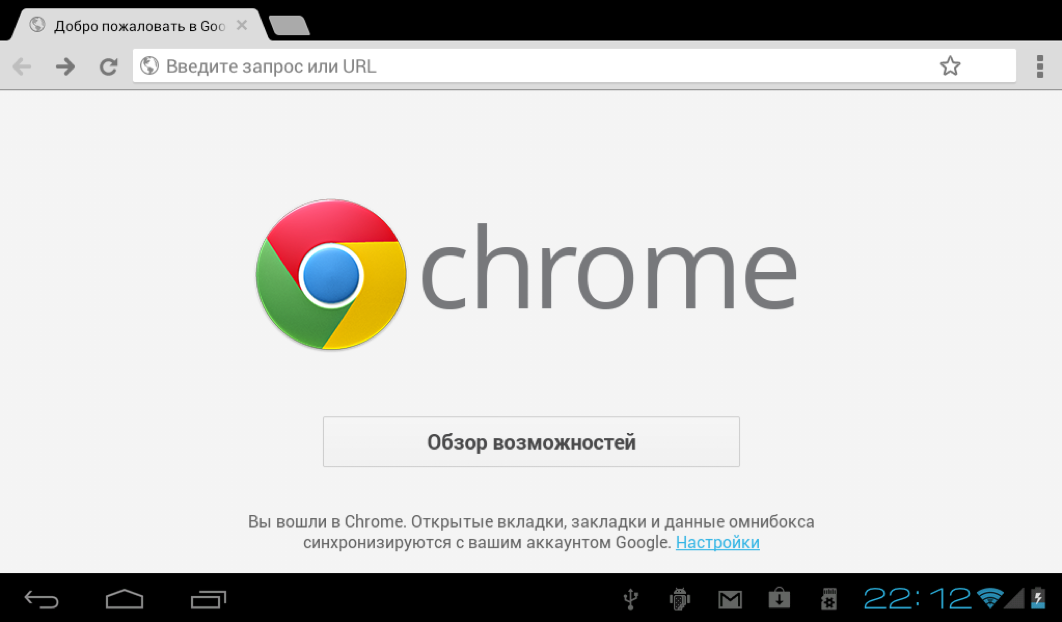
Google Chrome (Гугл Хром) — легкий браузер, который обеспечивает ускоренную загрузку веб-страниц на планшетах и смартфонах, работающих под управлением ОС Android. Приложение создано на базе проекта Chromium, позволяет быстро переходить на любимые сайты, скачивать контент, читать персонализированные новости, пользоваться встроенным переводчиком и другими полезными опциями.
Достоинства браузера
Google Chrome обладает рядом удобств, которых лишены другие браузеры, адаптированные под Андроид. Среди его основных преимуществ:
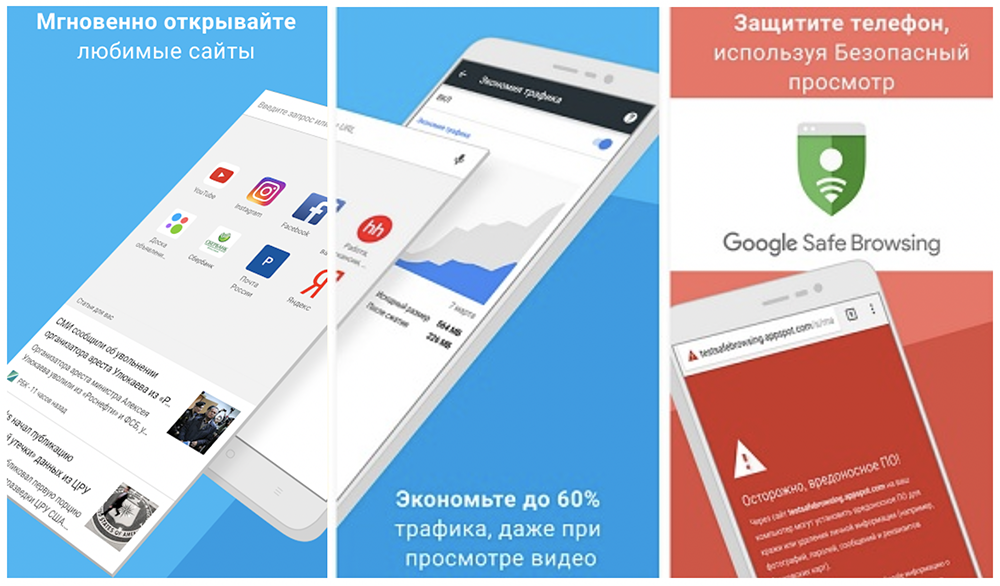
- – Экономия трафика до 50%, благодаря способности сжимать с сохранением качества любой вид информации — от текста до видео.
- – Мгновенный доступ к данным — возможность открывать в новой вкладке сайты одним нажатием (режим отображения вкладок можно установить в настройках).
- – Персонализация рекомендаций на основе истории просмотров, учет интересов и предпочтений пользователей при подборе новостей.
- – Поддержка многих языков, включая русский.
- – Бесплатное распространение — пользователю не придется платить деньги за использование приложения.
- – Доступ к скачанному контенту в офлайн-режиме — скачиваемые файлы сохраняются на специальной вкладке, с сохранением доступа к ним поле отключения устройства от сети.
Встроенная функция поиска позволяет, не покидая страницу, искать в Google выделенные слова и словосочетания. Опция «Безопасный просмотр» дает возможность посещать опасные сайты и скачивать подозрительные файлы после появления соответствующего предупреждения, без риска для устройства и хранящейся на ней информации.
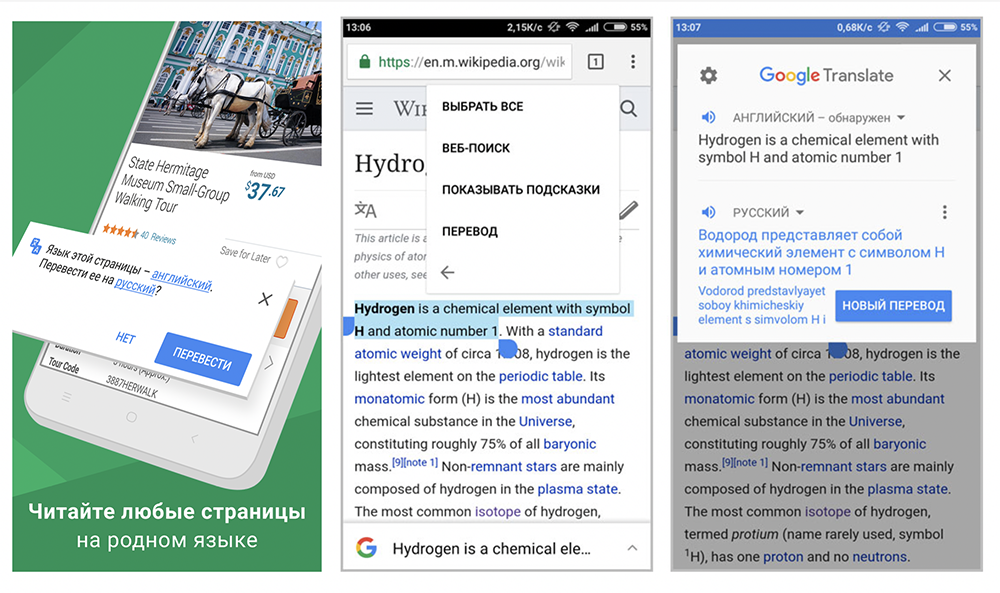
С помощью голосового поиска можно находить нужную информацию и переходить на сайты. Встроенный переводчик обеспечивает перевод веб-страниц одним касанием.
Google Chrome для Android поддерживает режим инкогнито, в котором пользователь не оставляет следов в интернете, в истории просмотров посещенные им страницы не сохраняются.
При входе в браузер происходит автоматическая синхронизация на других устройствах настроек, закладок и паролей.
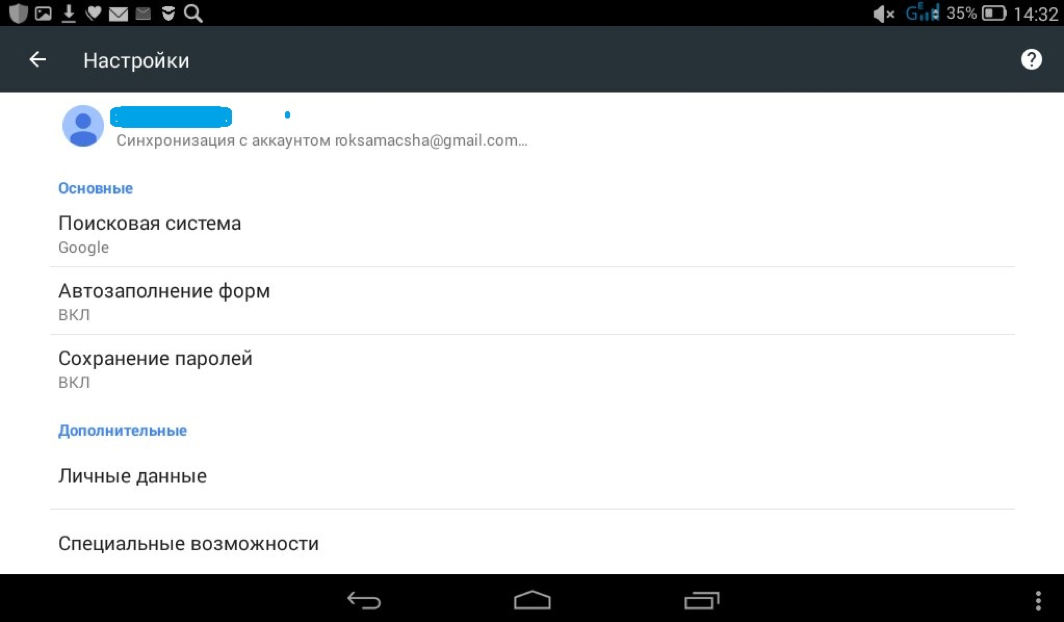
Chrome обладает простым и удобным интерфейсом, он совместим со всеми версиями OS Android, регулярно обновляется и совершенствуется.
Браузеры
| Opera Opera Opera для Windows Opera для Android Opera для Mac OS Opera для Linux Google Chrome для Android Google Chrome для Linux Google Chrome Mozilla Firefox для Windows Mozilla Firefox для Android Mozilla Firefox для Mac OS Mozilla Firefox для Linux Яндекс.Браузер для Mac OS Яндекс.Браузер для Android Яндекс.Браузер для Windows Яндекс.Браузер для Linux Tor Browser для Mac OS Tor Browser для Linux Tor Browser для Windows Tor Browser для Android Chromium для Mac OS Chromium для Linux Chromium для Windows Chromium для Android |
Google Chrome Opera Яндекс.Браузер Mozilla Firefox Edge Internet Explorer Chromium Tor Browser |
Как пользоваться Google Meet
Первое, что нужно сделать, это зарегистрироваться в Google, если у вас еще нет аккаунта. Если аккаунт имеется, нужно в него зайти и начать создавать или участвовать в конференциях.Подробная инструкция по пользованию сервиса видео-встеч:
Как пригласить и попасть на конференцию?
Поскольку основная задача приложения защищать конфиденциальность пользователей, в беседу нельзя войти без приглашения. Чтобы добавить участников, нужно сделать следующее:
Как транслировать рабочий стол?
Данная функция необходима во время проведения лекций, уроков в школе, тренингов и прочих мероприятий. Она заменяет доску, на которой лектор показывает информацию. Участники Meet могут видеть все, что составитель встречи или любое действующее лицо показывает на своем экране. Включить функцию можно следующим образом:
- Во время конференции включите кнопку в правом нижнем углу «Показать на главном экране».
- Система попросить выбрать, какой рабочий стол показать из предложенных.
- Когда рабочий стол выбран, кликните на него мышкой, тогда активируется кнопка «Поделиться».
- На главном экране появится сообщение, что «Экран виден всем участникам».
- Таким образом, лектор сможет одновременно говорить с участниками и управлять файлами на рабочем столе, которые будут видеть все присутствующие на видеоконференции.
- Когда трансляция документов больше не требуется, нажмите на кнопку «Прекратить».
Как сменить фон во время трансляции?
Изменение фона может пригодиться, если участник конференции Google Meet не хочет, чтобы его собеседники видели, что находится в его комнате на заднем плане. Программа предлагает стандартные фоны, или можно загрузить свою картинку и выступать, к примеру, на фоне карты мира.
- Зайти в настройки и нажать вкладку «Изменить фон».
- Приложение предложит выбрать фон из стандартных. При нажатии, картинка за лектором тут же изменится.
- Если есть желание использовать свой фон, кликните на кнопку «+» и выберите в папке любую картинку со своей папки на компьютере.
При изменении фона на свою картинку следует учитывать, что в Meet она будет отображаться зеркально. Поэтому ее необходимо заранее перевернуть в фото редакторе, чтобы в приложении она выглядела как надо.
Как сделать запись конференции и отправить её по почте?
Данной функцией удобно пользоваться в случае записи урока в Google Meet или составления отчета о конференции. Ученики используют запись для повтора урока. Для записи и передачи готовой трансляции необходимо сделать следующее:
- Зайдите в навигацию в правом нижнем углу программы.
- Найдите пункт «Записать встречу», кликните по нему 1 раз.
- В левом верхнем углу включится красная лампочка «Запись».
- Когда запись нужно остановить, снова зайдите в навигацию и нажмите «Остановить запись».
- Система задаст вопрос, точно ли нужно остановит запись? Нужно подтвердить.
- После окончания видеовстречи, видео через 5-10 минут будет перенаправлено в Google Диск.
- Гугл пришлет ссылку на видео на вашу почту Gmail.
Чтобы передать видео другим людям, необходимо открыть доступ к нему, зайдя на свой Google Диск.
- Зайдите в свой Google Диск и под видео найдите папку Meet Recordings.
- Откройте любое из видео в данной папке.
- В правом верхнем углу нажмите на навигацию.
- Нажмите на пункт «Открыть доступ».
- Нажмите на ссылку «Копировать ссылку общего доступа».
- В появившемся окне кликните на кнопку «Просматривать могут все в домене…».
- Разверните строчку, нажав «Еще».
- В появившемся окне необходимо выбрать, кому будет доступно данное видео.
Теперь, когда видео доступно всем или отдельным лицам, можно отправить на него прямую ссылку. Зайдя по данной ссылке, человек сможет просматривать запись.
Описание
Несомненным лидером в ряду браузеров, которые позволяют обеспечить комфортный серфинг по сети, является Google Chrome. И с каждым разом появляется все больше желающих скачать Google Chrome на компьютер.
Обусловлена популярность быстрой скоростью прогрузки страниц, а также высокой степенью безопасностью данного веб-обозревателя.
Стоит отметить еще понятный интерфейс, выполненный в стили минимализма. При этом все необходимые функции всегда находятся у вас перед глазами.
Главное отличие браузера в том, что каждая открываемая вами страница действует как самостоятельный программный продукт. А это значит, что в случае подвисания одной какой-то страницы у вас не будет необходимости перегружать весь браузер, закрывая при этом все остальные вкладки.
Таким образом, Google Chrome облегчил работу многим пользователям за счет своей интеграции диспетчера задач, который во многом похож на подобный компонент Windows. С помощью этого дополнения можно анализировать информацию о всех текущих процессах, осуществлять управление ими, определяя, например, лимиты памяти и ресурсов системы для каждой отдельно открытой вкладки.
Как установить
К сожалению, загрузить и установить браузер Гугл Хром бесплатно с официального сайта можно только для последних ОС, там представлена самая новая версия. Мы же даем возможность установить Хром и для более ранних ОС, они также проверены на вирусы, рекламу и вредоносное ПО.
Ну что ж, совместными усилиями нам удалось скачать программу Гугл Хром на русском языке. Перейдем к инструкции по установке.
Нажми на установочный файл ChromeSetup.exe в нижней части страницы;

В открывшемся окне нажми кнопку «Запустить»;

- Разреши файлу внести изменения на твоем устройстве;
- Откроется «Мастер установки», который все сделает самостоятельно;

Дождись оповещения «Установка завершена» и закрой окно установщика;

Окно браузера откроется автоматически.
https://youtube.com/watch?v=0T—X5KBaQ0
Как настроить браузер «Гугл Хром»
После установки и скачивания у нас есть возможность настроить Google Chrome.
1. Для начала мы в боковой панели Chrome нажимаем на клавишу «Настройки и управление браузером».
2. Далее ищем «Настройки».
После чего нажимаем «Показать дополнительные настройки».
- В открывшемся окне мы можем изменить «Веб-контент», «Сеть», «Язык». Для начала выберем «Изменить прокси-сервера».
4. После нажатия появится вкладка «Свойства: Интернет», где мы выбираем «Настройки сети».
5. По завершении внесения всех данных высветится окно «Настройка параметров локальной сети», где делаем выбор «Использовать сценарий автоматической настройки», задаем адрес сайта и нажимаем «ОК».
Как обновить Chrome
Со временем стоит обновлять интернет-браузер. Этот процесс создаст дополнительную защиту и обеспечит отличную загрузку веб-страниц. Для браузера Google Chrome имеется опция автоматического обновления по мере выпуска новых версий. Для начала процесса запуска обновлений достаточно сделать четыре простых шага:
- Запустить и открыть Chrome.
- Зайти в «Настройки».
- Находим иконку «Справка», где выбираем «О Google Chrome».
- Открывшееся окно покажет новые обновления и текущую версию. После чего выбираем опцию RELAUNCH, для перезапуска системы и окончания процесса установки.
Отключение push-уведомлений в Google Chrome
По умолчанию Chrome уведомляет вас всякий раз, когда веб-сайт или приложение хотят прислать оповещение. Вы можете изменить такое дополнение в любое время.
- Для отключения push-уведомлений в браузере Chrome заходим в «Настройки».
2. Во вкладке «Настройки» ищем «Дополнения» и нажимаем на них.
3. Далее ищем раздел «Конфиденциальность и безопасность» и выбираем «Настройки контента».
4. Во вкладке «Настройки контента» ищем значок «Оповещения».
5. После перехода мы можем настроить push-уведомления для различных сайтов или просто можем их удалить.
По завершении таких несложных пунктов мы с легкостью сможем регулировать уведомления в браузере Google Chrome.
Как перевести Chrome на русский или любой другой язык
По умолчанию язык браузера является региональным или тем, который вы выбрали при скачивании. Для начала процесса изменения в Chrome языков нужно пройти пять простых шагов:
- Зайти в меню «Настройки» и выберите «Дополнительные настройки».
2. Далее ищем раздел «Язык» и стрелочкой в боковой панели мы имеем возможность выбора нужного нам языка.
3. Можно установить проверку правописания и указать языки, которые будут использоваться.
4. Мы можем выбрать режим проверки «Базовая» или «Расширенная».
5. После выполнения всех задач у нас есть окно «Настройки проверки правописания», где можно настроить часто задаваемые слова на проверку орфографии.
Что такое экспресс панель и как ее добавить
Экспресс-панель — это новая возможность в Google Chrome, позволяющая содержать ссылки для ускоренного доступа к любимым веб-сайтам. Но минусом является то, что сайты создаются автоматически по мере посещения истории веб-страниц. Поэтому в Chrome есть возможность настройки экспресс-панели.
- Для создания такой панели мы переходим в «Настройки», ищем вкладку «Внешний вид» и нажимаем на окно «Всегда показывать панель закладок».
2. После этого в заголовке браузера появится дополнительная строка, где вы можете добавлять сайты на свой вкус.
Как восстановить удаленные закладки
Если вы ранее создавали резервные копии, вам будет намного проще восстановить исчезнувшие закладки. Чтобы сохранить все изменения, создайте аккаунт Google и открывайте браузер только через него. Не забудьте проверить, синхронизируются ли ваши закладки или нет, что вы можете сделать в меню настроек, просто выберите вкладку «Дополнительные параметры синхронизации» («Настройки» — «Синхронизация»). Тогда любые изменения будут записаны автоматически.
В истории просмотра вы можете найти веб-сайты, которые посетили за последние 3 месяца (при условии, что пользователь не удалил их). Конечно, URL и закладки не одно и то же, но вы можете восстановить хотя бы некоторую информацию.
Если вы синхронизируете свою историю при входе в Chrome, то можете увидеть список с данными просмотра со всех устройств, через которые вы были в сети.
Вы можете найти историю просмотра Chrome следующим образом:
- Через меню браузера, которое откроется после нажатия на многоточие в правой верхней части программы. История просмотров доступна в разделе «История».
- При одновременном нажатии горячих клавиш «Ctrl» + «H» (для Windows).
- Или после ввода chrome: // history / в адресной строке (нажмите «Enter»).
Как удалить
Есть несколько способов, как можно совершить это действие.
Через панель инструментов
Пожалуй, это самый популярный вариант. Прежде всего вам надо будет открыть меню «Пуск» и найти там «Панель управления». Кликните по ней дважды. Теперь вам стоит отыскать «Программы и компоненты». Кликните по ним.
Перед вами будет список тех программ, которые имеются в установленном виде на вашем компьютере. Найдите здесь искомый софт и выберите действие «Удалить».
Правда, перед тем, как это сделать, выйдите в окно гугл и нажмите комбинацию клавиш Ctrl+Shift+Del. Перед вами будет окно, где надо выбрать период «За все время», после чего нажать на «Очистить историю». Таким образом вы удалите все данные, которые браузер сохранял. Еще один момент, о котором не надо забывать: чтобы процедура удаления прошла успешно, не забудьте перед этим браузер закрыть.
Избавиться от них помогут два следующих варианта действий.
Каталог AppData
Чтобы найти его, вам надо открыть «Компьютер», папку «Пользователи» и отыскать там папку User. В ней должна быть еще одна папка — AppData. Иногда данная папка может быть от вас скрыта. Для того, чтобы невидимку явить перед вашими очами, надо зайти в «Панель инструментов», выбрать «Параметры папок» – «Вид» – «Дополнительные параметры» и уже там подтвердить, что вы хотите показывать скрытые файлы, папки и диски.
Теперь можно опять попробовать найти AppData. В ней, словно матрешка, еще одна папка —Local. И вот там будет то, что вам и нужно: папка Google, которую и требуется удалить полностью.
Системный реестр
Если вы в свое время скачали Google Chrome на компьютер, а теперь хотите от браузера избавиться, то вам надо открыть «Пуск», ввести в строке поиска слово regedit. Среди найденных совпадений выберите regedit.exe. Перед вами будет редактор реестра и тут вам и придется ловить хвосты. Например, загляните в папку ChromeHTML, что находится в HKEY_CLASSES_ROOT, или в папку Google в разделе HKEY_LOCAL_MACHINE. Вот все это и надо будет удалять.
После всей процедуры вам надо будет перезагрузить компьютер.
Однако есть и еще один способ не просто чистки хвостов за удаленным браузером, а полное удаление этой утилиты. Но для этого вам потребуются сторонние программы, которые все «хвосты» ищут самостоятельно.
Версии программы
| 2008 год v. 0.2.149-1.0.154 | Запуск браузера, управления вкладками. Создание первого релиза. Добавлена русская версия. |
| 2009 год v. 2.0.172-3.0.195 | Увеличение всех страниц и возможность работать в полноэкранном режиме. |
| 2010 год v. 4.0.249-8.0.552 | Создание интернет магазина Chrome и покупки платно приложений. Запущена синхронизация настроек браузера. |
| 2011 год v. 9.0.597-16.0.912 | Возможность добавления нескольких профилей. В просмотре формата PDF добавлены кнопки “Печать” и “Сохранить”. |
| 2012 год v. 17.0.963-23.0.1271 | Добавление и изменение значков в разделе “Меню”. Проверка и исправление по орфографии. |
| 2013 год v. 24.0.1312-31.0.1650 | Распознавание речи. Обновлен интерфейс настроек. Создана версия для Android и iOS. |
| 2014 год v. 32.0.1700-39.0.2171 | 32 bit и 64 bit поддержка. Оптимизация использования зарядки и батареи на различных гаджетах. |
| 2015 год v. 40.0.2214-47.0.2526 | Улучшенный дизайн бесплатно, синтез речи, исправлены ошибки. |
| 2016 год v. 48.0.2564-55.0.2883 | Возможность копирования новых вкладок. Изменен дизайн страниц загрузки. |
| 2017 год v. 56.0.2924-63.0.3239 | Добавлено действие “Найти на странице”. Улучшение стабильности и производительности Гугл Хром. |
| 2018 год v. 64.0.3282-71.0.3578 | Исправлены ошибки, улучшена быстрая загрузка с сайтов. |
| 2019 год v. 72.0.3626-79.0.3945 | Контроль настроек, улучшение интерфейса. |
| 2020 год v. 80.0.3987-82.0 | 82.0 существующая и самая новая версия. Исправлены недочеты и ошибки. |
Обзор браузера
Если ты проводишь много времени онлайн – стоит выбрать самую надежную и быструю программу для серфинга в сети. Chrome – как раз такой вариант. Здесь собрано множество функций, которые могут сделать, и сделают твою работу в интернете максимально комфортной.
Функционал и особенности
Вот что может этот браузер:
- Быстрый запуск веб-приложений самой разной сложности. Страницы открываются практически моментально. Даже если ты откроешь несколько вкладок, этот факт практически никак не отразится на общем качестве работы. А все благодаря движку для отображения веб-страниц Blink, на основе которого работает браузер
- Очень простой интерфейс и максимальный комфорт в использовании. Ты можешь вводить поисковые запросы прямо в адресную страницу, а к своему запросу получать подсказки и дополнения
- Повышенный уровень защиты. Если ты решишь скачать подозрительный фал, программа сразу предупредит тебя об этом. Кроме того, здесь есть функция поиска вредоносного ПО
- Ты можешь открывать страницы в режиме инкогнито – и не заботиться о том, что история может сохраниться – просто закрой вкладку, и информация о посещении определенного ресурса будет уничтожена навсегда

Расширения. Огромный выбор дополнительных полезных утилит, как платных, так и бесплатных.

- Темы. Оформить браузер так, чтобы это было приятно глазу – проще простого. Выбор из доступных тем и возможность создать свою собственную.
- Встроенный переводчик. Теперь странички на иностранном языке для тебя – не проблема. Браузер переведет за секунду даже внушительный объем текста.
- Возможность создавать закладки – ты сможешь зайти на сохраненный интернет-ресурс, не теряя времени на поиск.

