Fl studio 20 купить
Содержание:
Установка плагинов
Знакомство и работа с программой начинается с установкой плагинов. Ведь с ними она заиграет новыми красками и значительно расширится её функционал. После загрузки плагинов вы увидите, как увеличился ассортимент музыкальных и виртуальных инструментов.
Фл студия, как и все похожие программы DAW, работает с плагинами формата VST. За последние годы разработали плагинов великое множество. В их выборе стоит опираться лишь на свой вкус. От пользователя только требуется сделать правильный выбор и скачать их. Далее установить и подключить к рабочей программе и наслаждаться слаженной работой станции.
Как добавить сэмпл
Мы немного научились, как пользоваться ФЛ Студио. Теперь перейдём к добавлению сэмплов. Изначально программа содержит довольно обширную библиотеку звуков, а также разнообразных лупов и semple. Пользователь может не ограничиваться доступными сэмплами и добавить свои созданные. Некоторым композиторам конечно хватает заводских установок и родных сэмпл-паков.

Над сэмплами в программе ФЛ работают сотни тысяч авторов. Благодаря их работе в библиотеке вы найдёте миллионы готовых сэмпл, которые представлены в виде самостоятельных звуков и отрывков из мелодий. Не стоит забывать и о возможности разработки личных шедевров.

Процесс установки
Теперь о том, как установить FL Studio 20. Процедура стандартная и требует от вас лишь внимательности:
- Запустите инсталлятор, но только лишь после того, как будут закрыты все остальные программы.
- Начните действовать согласно инструкции. Один из первых этапов – это выбор того, какие компоненты вы будете скачивать. Например, речь может идти об установке директорий для VTS плагинов.
Укажите ту папку, куда будет устанавливаться непосредственно программа.
- Выберите места для установки плагинов.
- На завершающем этапе ознакомьтесь со всеми параметрами, которые вы выбрали. Если ошибки не допущены, кликайте на Install. Осталось лишь дождаться завершения процесса и начать работу с цифровой рабочей станцией.
Возможность управления в облаке
Сегодня многие сохраняют файлы в облаке – это явление вполне привычное, ставшее повседневным. Добавив хранилище в рабочую область, можно оптимизировать массу процессов.
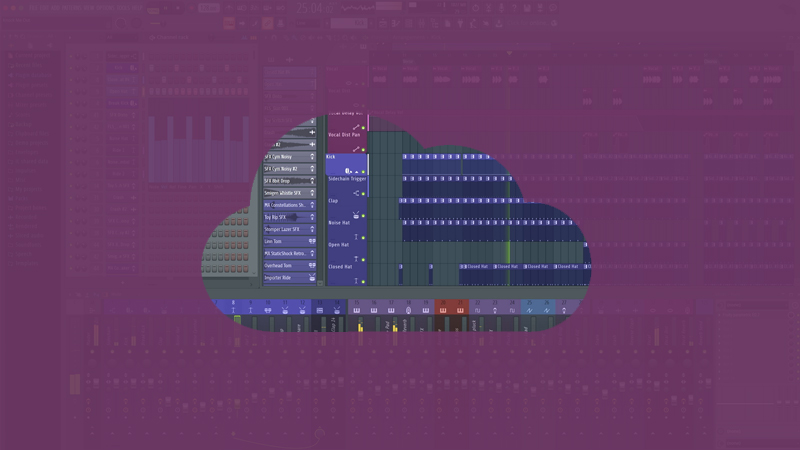
DAW на основе облачных технологий, на первый взгляд, может показаться более чем странным решением. Но следует только представить, что все образцы, проекты и результаты совместной работы присутствуют в облаке, как отношение к данному новшеству может кардинально измениться — размещаемые таким образом данные станут доступны из любой точки земного шара. Это может «перевернуть с ног на голову» представление о решении – к примеру, вполне возможно, что FL Studio переманит к себе многих музыкантов, которые работают на нескольких событиях и перемещают между ними значительное число файлов. Огромное количество производителей будут освобождены от необходимости всюду носить с собой ноутбук или жесткий диск.
Добавление аранжировки в плейлист
Расширенные функции позволяют создать новую аранжировку и несколько различных плейлистов. Можно, не переключаясь с проекта на проект, прослушать несколько аранжировок, выбрав ту, которая покажется интереснее.
Все просто: на панели инструментов, рядом со списком плейлистов, присутствует пункт Arrangement. Выбрав его, нужно активировать Clone чтобы создать клонированный плейлист. После вводится название аранжировки.
Даже в списке пункта Arrangement окажутся доступными и изначальная версия, и созданная аранжировка. Можно заниматься ими параллельно, переключаясь как между вкладками в браузере.
Описанные выше изменения являются наиболее интересными, но это далеко не все, что включает FL Studio 20 более подробнее о прокраме можно узнать с обзора FL Studio на по ссылке. Помимо существенных перемен и дополнений присутствует еще и масса приятных мелочей, которые сделают работу интереснее и быстрее.
Мастеринг и Сведение
После того, как вы создали свою композицию, начинается самая важная и кропотливая работа. Это сперва “ сведение”, а потом “ мастеринг” музыки. Для работы с этими фишками, вам потребуется “ микшер”. Он предусмотрен в программе ФЛ студио. На его обработку отправляется каждая звуковая дорожка или инструмент. В программе представлены плагины и всевозможные «улучшители» звука. Когда вы пройдёте эти увлекательные процедуры, ваши звуковые дорожки соберутся воедино и зазвучат чистым, профессиональным звуком.

Также в ассортименте программы представлены доступные эквалайзеры, лимитеры, фильтры и всякие усилители. После этапа обработки всеми фильтрами, на выходе вы получите трек, который не будет уступать по качеству хитам, звучащим на радио или телевидении.

Создание музыки в Фл Студио
Мы подошли с вами к рождению музыки из композиций, для чего собственно и разрабатывалась эта профессиональная программа, чтобы композиторы могли создавать уникальные шедевры в мире искусства. В первую очередь фрагменты нужно записать на паттернах, а потом переместить их в плейлист. На этом этапе обработки и пригодятся сэмплы, плагины и виртуальные (физические) инструменты.

К созданным вами отрезкам, теперь надо применить метод наслаивания. Потом можно продублировать и чередовать. Потихоньку начинает создаваться готовый продукт. Когда вы нарисуете траекторию своей мелодии на паттернах, добавите ударных звуков и басов, обязательно надо их поместить в плейлист под названием “мульти трековый редактор». Путь вашей композиции теперь лежит через “сведение” и “мастеринг”. Об этом немного ниже.

Возможности
Стоит отметить, что FL Studio 20 скачать могут пользователи двух самых популярных операционных систем: Windows и macOS.
Что касается возможностей, их десятки. Если вы захотите работать с FL Studio 20, скачать данную программу будет целесообразно для доступа к огромному количеству опций:
- Возможность быстрой нарезки аудио.
- Работа с эквалайзером уникального типа.
- Доступ к взаимодействию с аддитивными величинами.
- Функция для выполнения импорта готовых материалов (например, это могут быть дорожки, лупы, sample и так далее).
- Возможность в режиме реального времени воздействовать на ваш трек, замедляя или же ускоряя его темп.
- Работа с огромнейшим количеством плагинов, а также других не менее полезных инструментов.
Как видите, целесообразность скачивания состоит в том, что вы получаете мощнейшую программу, которая позволит выполнить любое желаемое действие.
Осциллограмма
Возможность увидеть «живой» звуковой сигнал на дорожке во время игры следующего бэнгера должна убедительно подействовать на многих. Конечно, данные функции присутствуют и у DAW, и в прежней версии FL Studio (правда, там такая возможность предлагалась только в качестве плагина, что сложно и не всегда удобно).
Два аспекта, с которыми сталкиваются все музыканты во время работы – это громкость и динамика трека. Это борьба противоположностей: создание громкого микса часто подавляет динамику, а динамичный трек порой заканчивается слишком тихо.
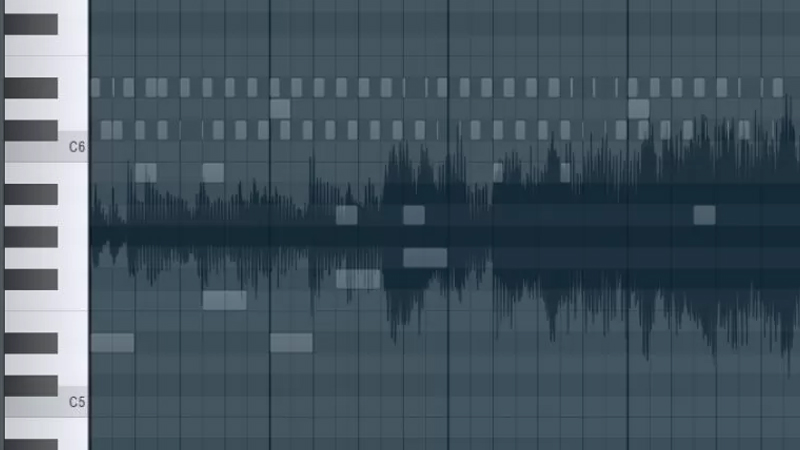
Возможность отследить форму волны мастер канала в режиме онлайн позволяет выяснить, как и где компонуются различные элементы. Помимо этого, достаточно просто отследить треки, требующие улучшения.
В версии 20 на панели микшера присутствует кнопка, которая запускает осциллограмму сигнала на фоне микшера – она изменяется во время работы в режиме онлайн.
Цветовые темы (скины)
Музыканты не чужды эстетике. Некоторые даже утверждают, что соответствующее оформление рабочей зоны помогает им писать музыку, вдохновляет на дальнейшее творчество. И новой версии мы получаем новое оформление. Возможность менять скины позволила бы творческой личности «отдохнуть от рутины», получить новый вид экрана, устав поле нескольких часов работы. Действительно, чувствительной натуре сложно ежедневно наблюдать одинаковую картинку.
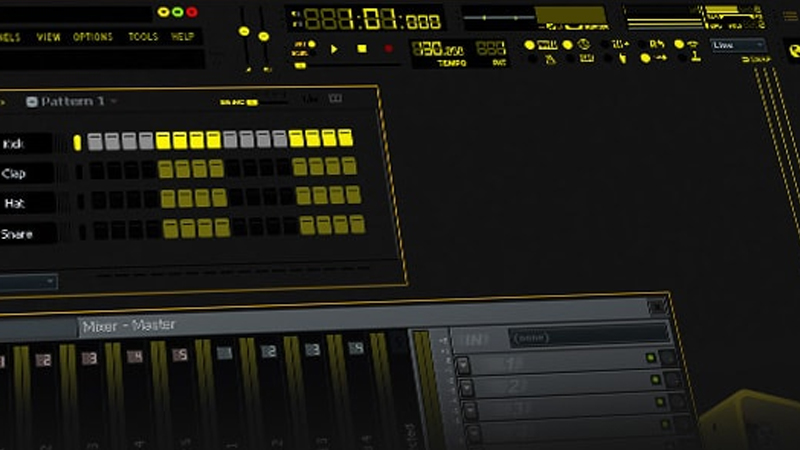
Когда свои скины выпустил XFER Serum, многим они пришлись по душе. Были и продаваемые, авторские варианты и те, которые сулили полную цветовую модернизацию.
Данная опция не является острой необходимостью, но она вызвала много разговоров о решении и повышенный интерес у большинства пользователей.
Как работать с программой
Если вы решились скачать FL Studio 20 на русском, а затем всё установили, самое время изучить основные моменты для начала работы с софтом. Нет ничего сложного в реализации тех или иных действий, но это лишь в случае, если вы чётко понимаете то, какая функция за что отвечает и где она находится.
Создание проекта и настройка первых ударников
Первое, с чего надо начать – с запуска программы. После этого потребуется кликнуть на «File» и выбрать в предложенном меню вариант «New». Таким образом, с этого момента создан проект, с которым вам предстоит работать.
Внимательно изучите содержимое страницы. Найдите элемент, который на скриншоте ниже подписан под номером 1. Это стойка инструментов, которая позволяет создавать какие-то начальные звуки.
В том случае, если этого элемента на странице не находите, нажмите на иконку, обозначенную цифрой 2. Если в этом случае стойка так и не появилась, останется нажать на кнопку, подписанную номером 3. После этого вы добьётесь желаемого результата и сможете продолжить осваивать программу.
Теперь можно приступить к тому, чтобы создавать первую партию ударных. В этом нет ничего сложного, главное предварительно хорошо потренироваться
Будучи новичком, вам ещё сложно придумать что-то самостоятельно, поэтому обратите внимание на инструкцию и повторяйте всё аналогично:
- Естественно, потребуется скачать русскую версию FL Studio После этого запустите станцию и создайте проект.
- Реализуйте комбинацию, которая отражена ниже на скриншоте. Чтобы добиться результата, нужно лишь кликать левой кнопкой мыши по желаемому элементу. После этого он будет активироваться и становиться частью трека. Чтобы отменить действие, повторно кликните по компоненту, но уже правой кнопкой.
Теперь необходимо, чтобы вы услышали то, что сделали. Для этого реализуйте воспроизведение бита. Сначала установите переключатель, обозначенный цифрой 1, на значение PAT. После этого останется кликнуть на пробел или же по кнопке Play.
На этом всё, так вы создали первую партию ударных прямого типа.
Описание сэмплов
Как вы могли заметить, стойка инструментов содержит в себе 4 ключевых компонента, которые будут описаны ниже:
- Kick. Так называемая бочка. Её звучание нельзя спутать с чем-либо. Это звуки, имеющие басовые характеристики. В профессиональной среде данный сэмпл называют «кик».
- Clap. Следующий вариант, который является так называемым хлопком. Нужно постараться, чтобы не перепутать этот звук с сэмплом Snare.
- Hat. Чтобы понимать, как именно выглядит инструмент для этого звука, найдите фотографию барабанной установки. Одним из её элементов является сдвоенная медная тарелка. Так вот, удар по ней – это и есть «хэт».
- Snare. Так как Clap путают с этим звуком, то существует взаимная связь. В некоторых случаях и «снэр» новички могут сразу не признать. Что касается этого звука, это малый барабан. Но, тем не менее, многие с этим утверждением не согласны.
Как видите, инструменты для FL Studio 20 в базовом виде можно освоить достаточно быстро. Главное – это изучить интерфейс, чтобы быстро ориентироваться во всём, что вас окружает. Тогда если вы решите установить FL Studio 20 на русском, проблем не возникнет.
Поддержка MacOS
До данного обновления музыканты, работающие в FL Studio, в основном использовали Windows. Поэтому многие не могли признаться в искренней любви к FL Studio несмотря на все его преимущества.
В настоящее время Imagine Line выпущена бета-версия приложения для MacOS. И хотя первые релизы очевидно не были стабильными, пользователи восприняли новость воодушевленно и просили доработать данный вариант.
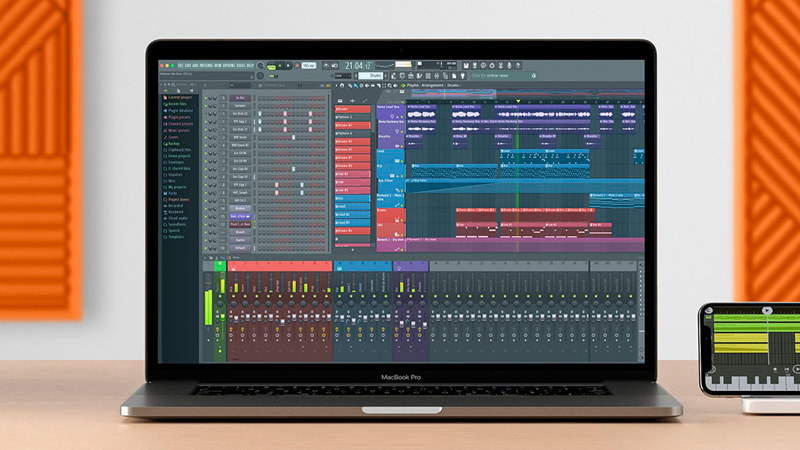
Не так давно разработчиком было заявлено, что работы над новыми версиями уже ведутся – правда, подобная ситуация длится вот уже несколько последних лет. Но ничто не стоит на месте и, скорее всего, версии, которые будут выходить в будущем, изменят индустрию DAW. Кстати, FL Studio уже сегодня можно использовать для Mac.





