Bitvise ssh client
Содержание:
Где же и как подключиться к SSH-серверу?
Во-первых, существует некоторое количество бесплатных серверов, предоставляющих Shell-доступ. Кроме того, огромное количество ресурсов предоставляют платный сервис за довольно умеренную цену. Воспользуйтесь поисковым запросом «SSH-сервер» и вы быстро обнаружите искомое. Ну и в-третьих, если вы уже оплачиваете хостинг для своего сайта с поддержкой Shell, вам вообще не нужно о чем-то беспокоиться – все необходимое для доступа в сеть через SSH у вас уже есть.
Для обеспечения туннеля стоит воспользоваться программным обеспечением Bitvise SSH Client, которое кроме туннелирования предоставляет возможность защищенной передачи файлов между вашей машиной и сервером, а также имеет встроенный терминал для Shell-доступа к серверу. Кроме того, важным преимуществом этого SSH-клиента является бесплатная лицензия для индивидуального использования.
Step 2: Profile Configuration
1) Open Bitvise SSH Client, configure the settings on each tab. In particular on the Login tab you must change the «Initial method» to your log in method (eg. password, public key, etc.).
2) Then on the left side click «Save profile as». If your computer is used by multiple users or you’re concerned about security, then save the profile to your windows user directory (eg. C:\Users\USERNAME\Documents\Bitvise). If you need to create or import a private key, make sure it is stored in the Profile. Open «Client Key Manager», right click the Key in the list and select «Copy to Profile».
NOTE: Your private key cannot be password protected. If you enable password protection of your private key, then you will need to enter the password in FireDaemon in plaintext which is a security risk since it defeats the purpose of having a password in the first place.
Step 3: Set Up Bitvise SSH Client as a FireDaemon Pro Service
Double click the FireDaemon Pro icon on your desktop, then click on the New (i.e. +) button in the toolbar (or type Ctrl + N) to create a new service. Enter the information into the fields as you see below. Adjust the path names to suit your installation. Note the required parameters.
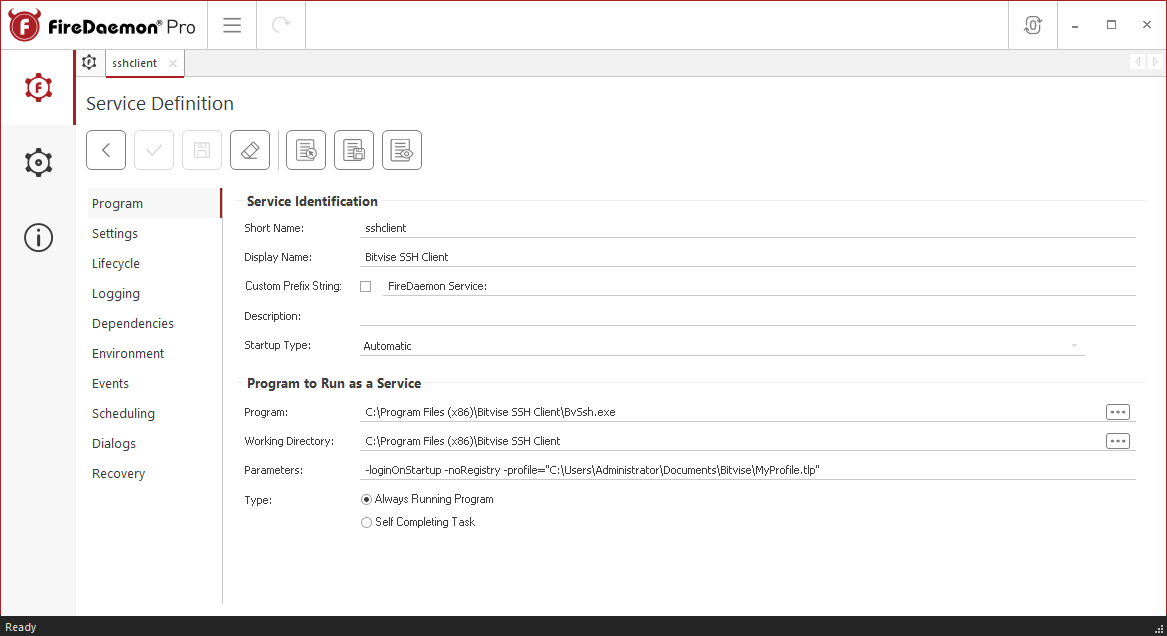
- Executable: The path to your log.exe file. For the purposes of this HOWTO, the path is C:\Program Files (x86)\Bitvise SSH Client\BvSsh.exe.
- Working Directory: The directory containing your BvSsh.exe file. For the purposes of this HOWTO, the path is C:\Program Files (x86)\Bitvise SSH Client.
The most important field on the tab is the Parameters. The full parameter list should be as follows:
-loginOnStartup -noRegistry -profile="C:\Users\Administrator\Documents\Bitvise\MyProfile.tlp"
Next, click on the FireDaemon Pro Settings tab:
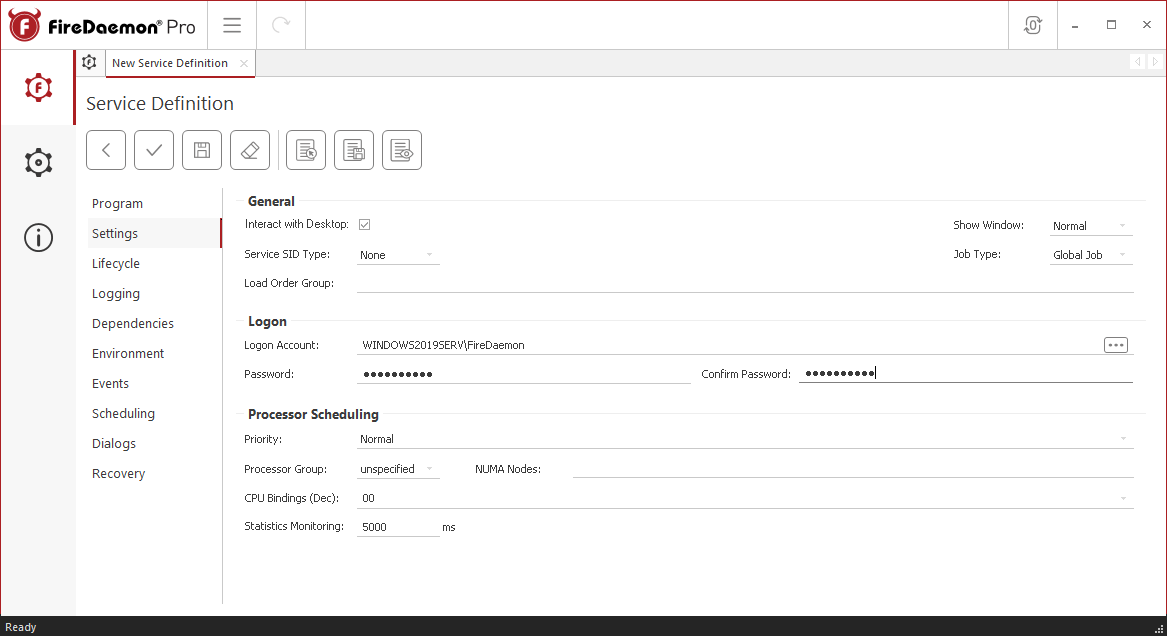
Enter appropriate values in the fields on the Settings tab as follows:
- (Required) Job Type: You must set the job type to «Global Job» or else when the service stops, 2 processes will be orphaned.
- (Required) Logon Account: Enter the Windows account under which the application is to be run, e.g. the current user account.
- Password / Confirm Password: Enter the logon account’s password twice.
- (Optional) Interact with Desktop: Interact with Desktop: If this setting is enabled (default), the applications’ output messages can be seen in the console window on Windows Session 0. To switch to Session 0, it may be necessary to install FireDaemon Zero and ZeroInput. Alternatively, this setting may be disabled, in which case the application’s messages will be hidden.
- (Optional) Priority: To allocate more CPU time to the application, select a higher scheduling priority in this field.
- (Optional) CPU Bindings: To run the application on a specific CPU, specify the appropriate CPU in this field.
Next, click in the Lifecycle tab. Set Shutdown By to Forceful Termination.
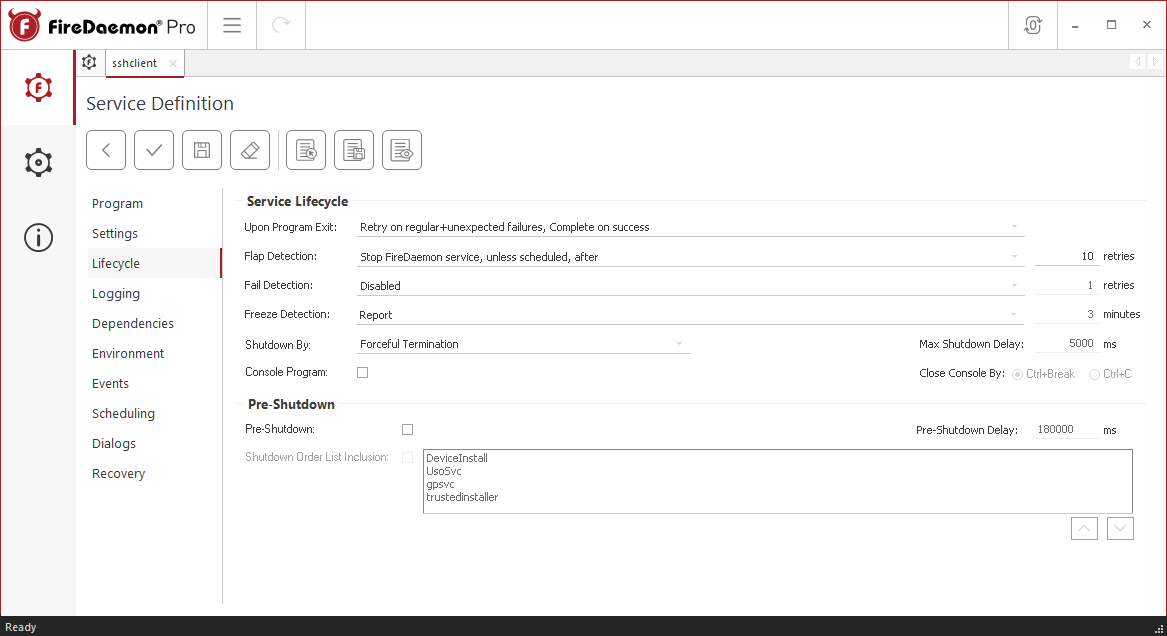
Lastly, click the Save and Close (ie. the tick) button on the toolbar. If the service’s Startup Type is set to Automatic or Automatic (Delayed-Start), it will start immediately.
Настройка Bitvise SSH Client
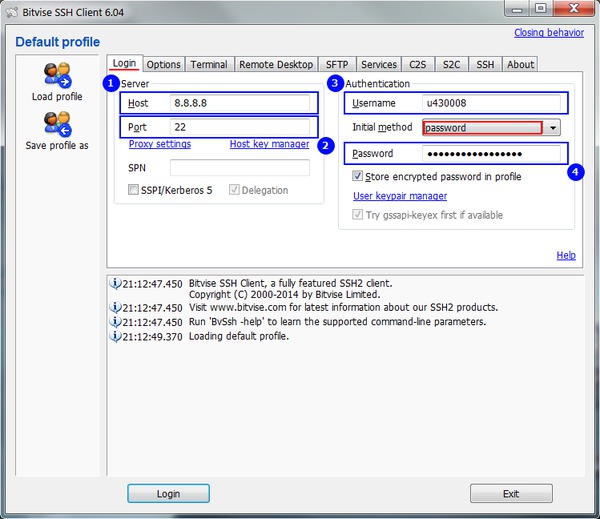
Сложностей при настройке этого ПО практически нет. Для начала, на вкладке “Login” необходимо указать адрес сервера (1) и порт (2) для подключения (уточните у хостера или в сервисе, предоставляющем доступ к SSH-серверу), а также свои учетные данные для Shell-доступа – логин (3) и пароль (4). Впоследствии вы сможете установить аутентификацию при помощи RSA-ключей, но для начала установим парольную аутентификацию (password).
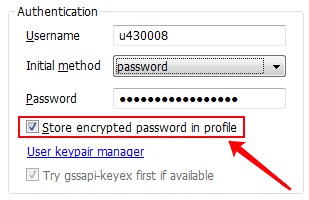
При желании, пароль для соединения можно запоминать в профайле, для чего следует устанавливать соответствующую галочку:
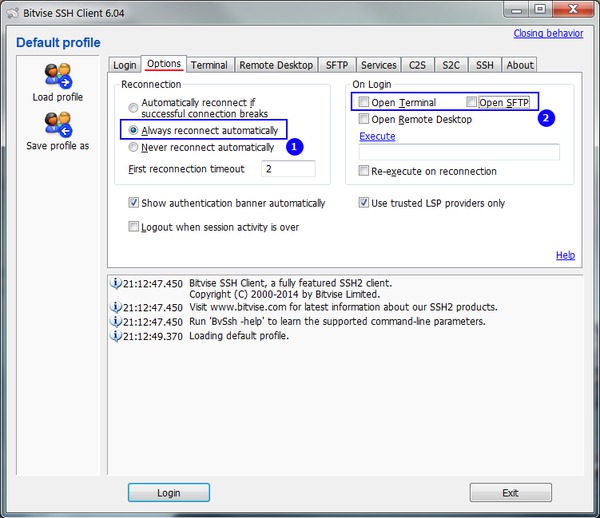
На вкладке “Options” стоит установить опцию “Автоматически восстанавливать соединение” (1), а также снять галочки открытия окон терминала и SFTP автоматически после соединения (их всегда можно будет открыть вручную):
Для включения туннелирования, на вкладке “Services” установите галочку “Enabled” в разделе “Socks/HTTP Proxy Forwarding”. Для локального использования ни адрес, ни порт менять не нужно, а вот запомнить их стоит:
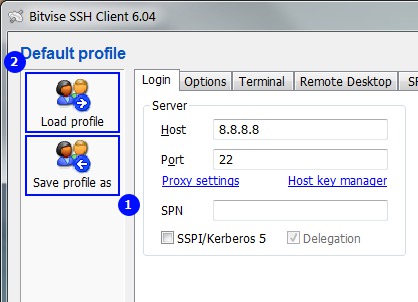
Настройки желательно сохранить, для чего в левой части экрана есть соответствующая пиктограмма (1). В том случае, если у вас несколько серверов, к которым вы можете подключаться, можно создать необходимое число профайлов, сохранив в каждом из них данные для доступа к необходимому серверу, а после загружать требуемый с помощью пиктограммы загрузки (2).
Настроенный клиент подключается к серверу с помощью кнопки “Login” в нижней части экрана:
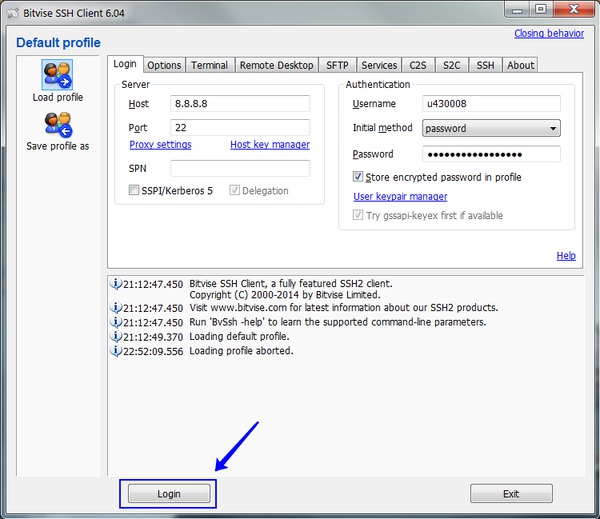
Если вы не ошиблись во вводе учетных данных, сервер сообщит о том, что аутентификация прошла успешно и установит защищенное соединение.

После установки соединения автоматически запускается локальный Socks-прокси, подключаясь к которому, вы получите доступ к сети через SSH-туннель.
Для подключения, откройте настройки прокси в вашем браузере или другой программе, использующей подключение к сети, и укажите адрес вашего SSH-Socks:
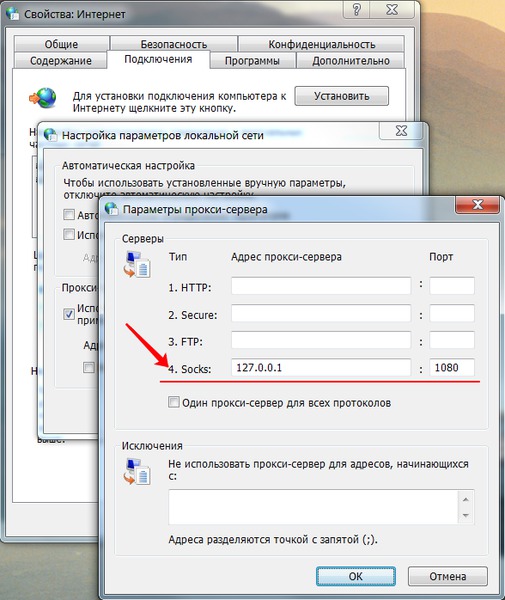
После сохранения установок, соединения ваших программ будут направляться через SSH-туннель, каждое соединение отражается в окне Bitvise SSH Client:
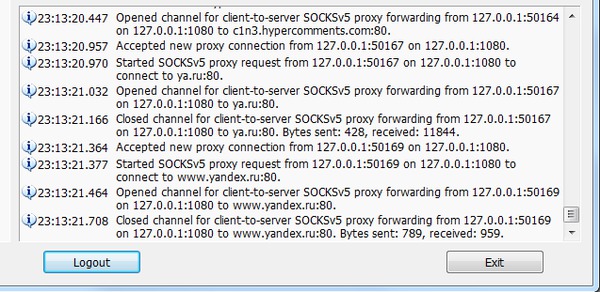
Теперь вы используете подключение к интернету при помощи сервера, с которым установили соединение, следовательно, проблем с доступом к сайтам, блокированным в нашем сегменте интернета, больше не возникнет.
Проверить, какой IP-адрес в качестве вашего “видят” сайты, которые вы посещаете, можно с помощью сервисов 2ip.ru, myip.ru и множества подобных:
Обращаем внимание тех пользователей, что собираются использовать SSH-туннель в качестве сокрытия своего реального IP-адреса, в целях анонимности. Множество браузеров (Opera, Google Chrome и т.д.) и других программ (например – Skype), невзирая на то, какие установки вы используете для соединения с сетью, пытаются устанавливать прямые служебные соединения, минуя прокси
Это, само собой, моментально сводит на нет вашу анонимность, раскрывая реальный IP адрес.
Для устранения подобного разоблачения, необходимо в правилах брандмауэра запретить для всех программ исходящие соединения, кроме соединения на адрес вашего прокси (127.0.0.1). И разрешить программе Bitvise SSH Client исходящее соединение с адресом SSH-сервера. В этом случае анонимность будет соблюдаться безукоризненно.

