Скачать и установить программу dropbox для компьютера
Содержание:
- Основные функции
- Как сделать файлы доступными в автономном режиме на телефоне или планшете
- Преимущества и недостатки Dropbox по сравнению с другими облачными хранилищами
- Особенности интерфейса
- Вход в облачный сервис Dropbox
- Загружайте файлы через Balloon.io
- Технологии Дропбокс
- Работа с Dropbox, особенности и полезные функции сервиса
- Полезные функции для работы
- Скачайте Dropbox для Windows 10 на русском бесплатно
- Финансовая справка о Dropbox
- С Дропбокс Ваши данные доступны в любом месте!
- Дропбокс и общество
- Часто задаваемые вопросы о функции загрузки с камеры
- В чем польза и недостатки Dropbox?
- Использование Dropbox
- Скачайте Dropbox для Windows 7 на русском бесплатно
Основные функции
Среди основных функций приложения можно выделить следующие:
- Хранение файлов на облачных серверах. Эта удобная функция позволяет не только сэкономить место на устройстве, но и уберечь файлы от вирусов. Так, если компьютер будет заражен и потребуется переустановка системы, то информация, хранящаяся в Dropbox, останется неповрежденной.
- Возможность сохранения backup программ. Backup — резервное копирование файлов, которое необходимо периодически совершать для сохранения информации. Так, большинство программ и приложений хранятся на жестком диске компьютера, а потому в случае переустановки системы, заражения устройства, хакерских атак, сбоя системы и других проблем информация может быть утеряна. Для сохранения важных данных рекомендуется периодических делать backup, который можно записать либо на съемные устройства (диск, флешку, карту памяти), либо же перенести в облако.
- Синхронизация данных на всех устройствах. Современный человек преимущественно владеет несколькими устройствами, например, ноутбуком и смартфоном. И Dropbox значительно облегчает обмен данными на всех гаджетах. Достаточно скинуть файлы в облачное хранилище с одного устройства, и они станут доступными на всех остальных. Достаточно только быть авторизированным на всех гаджетах. Такая функция полезна не только для личного пользования, но и для ведения бизнеса, обучения в школе или вузе, так как позволяет быстро передавать информацию и обмениваться важными файлами: презентациями, документами и т. д.
- Возможность предоставлять доступ к данным выбранным пользователям. Dropbox позволяет обмениваться информацией не только между своими устройствами, но и предоставлять доступ конкретному человеку, для этого достаточно выслать разрешение выбранному пользователю по его электронному адресу. При этом можно дать доступ только для просмотра информации либо же с возможностью вносить изменения. Эта функция удобна для групповой работы над одним файлом. Например, студенты могут легко подготовиться к экзаменам, прорабатывая документ с вопросами, а бизнесмены могут удаленно провести презентацию продукта, на которой каждый сможет опубликовать вопросы, ответы и важные комментарии.
- Возможность восстановления файлов после их изменения или удаления. Эта функция позволяет восстанавливать важные данные, которые были изменены или удалены из облачного хранилища в течение 30 дней. Если на устройстве используется платная версия Dropbox, то восстанавливать файлы можно вне зависимости от того, когда они были удалены.
- В случае необходимости можно увеличить размер облачного хранилища. Сделать это можно как платно, так и бесплатно, при помощи реферальной программы. В последнем случае дисковое пространство можно увеличить до 18 Гб.
Рассмотрим же основные преимущества и недостатки облачного хранилища Dropbox.
Как сделать файлы доступными в автономном режиме на телефоне или планшете
Файлы в мобильном приложении Dropbox не хранятся на телефоне или планшете, поэтому они недоступны в автономном режиме по умолчанию.
Чтобы сделать файлы доступными в автономном режиме на телефоне или планшете:
Скачайте мобильное приложение Dropbox и войдите в него, если вы еще этого не сделали.
Рядом с файлом, который нужно сделать доступным в автономном режиме, или под ним нажмите «…
Обратите внимание: возможность делать всю папку доступной в автономном режиме предоставляется только клиентам с тарифными планами Dropbox Plus, Family, Professional и Business. Возможность делать отдельные файлы доступными в автономном режиме предоставляется всем пользователям Dropbox.» (многоточие).
Включите (Android) или нажмите (iPhone/iPad) параметр Доступно оффлайн
Чтобы снова сделать файл доступным только в онлайн-режиме, выключите параметр Доступно оффлайн (Android) или нажмите Убрать с устройства (iPhone/iPad).
Как найти файлы в автономном режиме
Когда файл становится доступным в автономном режиме, рядом с ним или под ним в списке файлов будет отображаться соответствующий значок (белая стрелка, направленная вниз, в зеленом кружке). Чтобы посмотреть список файлов, доступных в автономном режиме:
- Откройте мобильное приложение Dropbox.
- На устройствах Android нажмите значок меню (горизонтальные линии) в левом верхнем углу. На iPhone или iPad нажмите значок аккаунта (человек) в правом нижнем углу.
- Нажмите Автономный режим (Android) или Управление авт. файлами (iPhone/iPad).
Как обновлять файлы, доступные в автономном режиме
По умолчанию файлы в автономном режиме постоянно не обновляются (не синхронизируются), если устройство подключено только к мобильному Интернету. Необходимо открыть список файлов в автономном режиме и подключиться к сети Wi-Fi, чтобы обновить их.
Чтобы обновить файл, доступный в автономном режиме, при подключении к мобильному Интернету, перейдите к списку файлов в автономном режиме и нажмите желтый символ «!» (восклицательный знак) рядом с файлом, который нужно обновить. Чтобы обновить все файлы, доступные в автономном режиме, при подключении к мобильному Интернету, перейдите к списку файлов в автономном режиме и нажмите значок обновления (круговая стрелка в правом верхнем углу).
Чтобы настроить постоянное обновление файлов, доступных в автономном режиме, при подключении к Wi-Fi или только к мобильному интернету:
- Откройте мобильное приложение Dropbox.
- Откройте настройки приложения.
- На устройствах Android нажмите значок меню (горизонтальные линии) в левом верхнем углу, а затем — Настройки.
- На iPhone или iPad нажмите значок аккаунта (человек) в нижнем правом углу, а затем — значок шестеренки в верхнем левом углу.
- Включите параметр Использовать моб. трафик для авт. режима (Android) или Использовать сотовую связь (iPhone/iPad)
Как посмотреть сведения о файлах, доступных в автономном режиме
- Откройте мобильное приложение Dropbox.
- Откройте настройки приложения.
- На устройствах Android нажмите значок меню (горизонтальные линии) в левом верхнем углу, а затем — Настройки.
- На iPhone или iPad нажмите значок аккаунта (человек) в нижнем правом углу, а затем — значок шестеренки в верхнем левом углу.
В этих сведениях отображается следующая информация.
Преимущества и недостатки Dropbox по сравнению с другими облачными хранилищами
Будем считать, что о том, как пользоваться Dropbox представление вы имеете. Только вот стоит ли? Дропбокс далеко не единственное облачное хранилище и к тому же, надо признать, не самое функциональное. Самым большим его недостатком является не в пример скромный объем бесплатного дискового пространства. Ну подумайте, что такое в наше время 2 гигабайта?! Это ведь просто смешно. Правда, есть позволяющие бесплатно увеличить место инвайты, но на них ведь далеко не уедешь.
С безопасностью в Dropbox тоже не всё до конца ясно. Для защиты данных сервис использует SSL и 256-битное AES шифрование, однако недавние скандалы, связанные со взломами и утечкой информации, несколько подмочили репутацию Дропбокс как наиболее надежного и защищенного хранилища. Третий минус сервиса – отсутствие его серверов на территории России, следовательно, в Дропбокс нельзя хранить персональные данные пользователей (противоречит закону), что делает его не особо привлекательным для корпоративных клиентов.
Впрочем, есть у Dropbox и немало положительных сторон
На сегодняшний день это одно из самых старых и заслуженных облачных хранилищ, но важно не это. На фоне других сервисов Дропбокс положительно выделяется удобным интерфейсом и завидным юзабилити, гибкостью, поддержкой расширяющих его возможности аддонов, а также широким набором функций, позволяющих наладить совместную работу над проектами и это, пожалуй, является наиболее значимым его достоинством
Особенности интерфейса
С левой стороны находится колонка для поиска файлов с отображением текущих логов: копирование, создание, удаление и прочее. Почти всю правую часть занимает интерфейс управления файлами и папками. По умолчанию в ветке присутствуют два каталога: «Публичный» и «Фото». Пользователь может создать свои папки и назвать их как угодно.
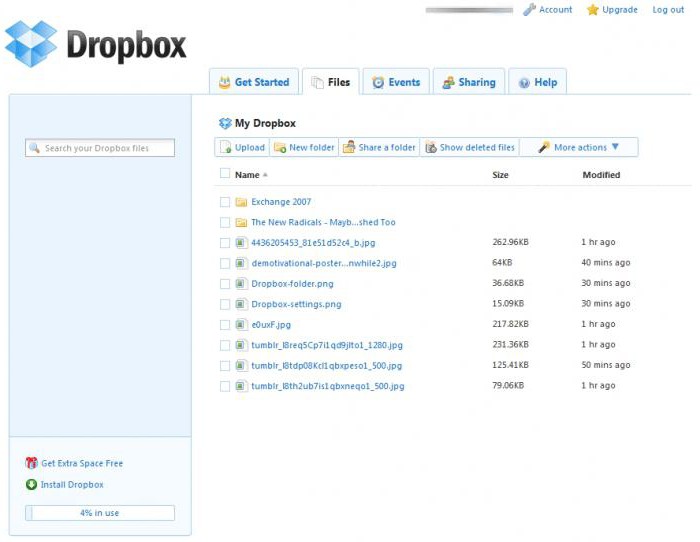
Основное меню организовано в верхней части. Здесь можно загрузить файлы с компьютера в сервис нажатием одной кнопки, создать поддиректорию, показать скрытые файлы, переименовать их, то есть делать практически все то, что позволяет нам проводник «Виндовс». Нажатием на одну клавишу можно сделать папку или файл общедоступным, и ваши друзья получат доступ по указанной сервисом ссылке (появляется в контекстном меню). Перед тем как добавить музыку в «Дропбокс», видео или другие файлы со специфическим разрешением, лучше сразу создать соответствующую директорию, иначе путаница обеспечена.
Также пользователю доступна подробная история всех действий с файлами и папками. Здесь вы можете проследить все и вся, но только в ограниченных пределах. Последнее может быть снято и зависит от выбранного тарифа.
Вход в облачный сервис Dropbox
Чтобы осуществить вход в личный кабинет Dropbox, нужно выполнить несколько следующих манипуляций:
- В адресной строке вашего браузера введите название официального сайта облачного сервиса и перейдите на его главную страницу.
- Затем на экране появится электронный интерфейс Dropbox, где будет баннер входа в личный кабинет.
- Если у пользователя установлен автоматический вход в учетную запись, то логин и пароль будут зафиксированы браузером. В противном случае введите эти данные в специальном окне.
- В случае отсутствия зарегистрированного аккаунта в сервисе, то стоит пройти данную простую процедуру, нажав на контекстную кнопку «Зарегистрироваться».
Загружайте файлы через Balloon.io

Полезность этого сервиса немного снизилась, после того как Dropbox добавил в свой веб-клиент функцию запроса файлов. Тем не менее Balloon.io всё ещё прекрасно работает, и его можно использовать в качестве альтернативы запросам в файлохостинге.
Принцип такой: вы предоставляете сервису доступ к своему Dropbox, и он создаёт там отдельную папку, а вам предоставляется специальная ссылка. Откройте её в браузере или передайте тому, от кого хотите получить файлы.
Любые элементы, которые перетащат в окно браузера, будут автоматически залиты в папку Balloon.io в вашем Dropbox. Не нужно вводить никаких логинов и паролей — достаточно сохранить ссылку. Удобно!
Balloon.io →
Технологии Дропбокс
Серверная и клиентская части написаны преимущественно на Python с использованием некоторых C-библиотек.
Клиентское ПО позволяет пользователям забросить файл в специальную папку, после чего он передается на серверы Dropbox и после этого распространяется на все компьютеры пользователя, зарегистрированные в системе. Также можно вручную загружать файлы в хранилище через веб интерфейс.
Дропбокс – это в первую очередь хранение данных, поэтому главными дополнительными предназначениями сервиса становятся синхронизация и возможность данными делиться. Dropbox обладает историей изменений, произведенных с данными, поэтому удаленные из Дропбокс файлы могут быть восстановлены на любом их подключенных к системе компьютеров. Кроме того, Дропбокс поддерживает возможность одновременной бесконфликтной работы над документом большого количества пользователей.

По умолчанию история хранится в течение 30 дней, а за дополнительные средства можно приобрести опцию, которая будет хранить вообще всю историю изменений. Вечно.
История хранения изменений в Дропбокс работает с помощью специальной системы дельта кодирования данных, что позволяет хранить не файлы целиком, а только их измененные части. Само собой, это обеспечивает значительную экономию пространства. Нет никаких ограничений на размер файла, загружаемого через клиентское ПО, а через веб интерфейс Дропбокс можно загрузить файлы размером не более 300 мб.
Дропбокс использует сервера Амазон S3 для хранения своих данных, но не исключает, что может перейти к другому хостеру. Данные на сервера Dropbox передаются через защищенное SSL соединение, зашифрованные 256-битным ключом.
Данные на сервера Dropbox передаются чере защищенное SSL соединение, зашифрованные 256-битным ключом.
Работа с Dropbox, особенности и полезные функции сервиса
Приводить конкретные примеры работы с Дропбокс было бы, пожалуй, излишним, настолько прост и интуитивно понятен этот сервис, а вот знать о его полезных фишках очень даже не помешает.
Загрузка с камеры
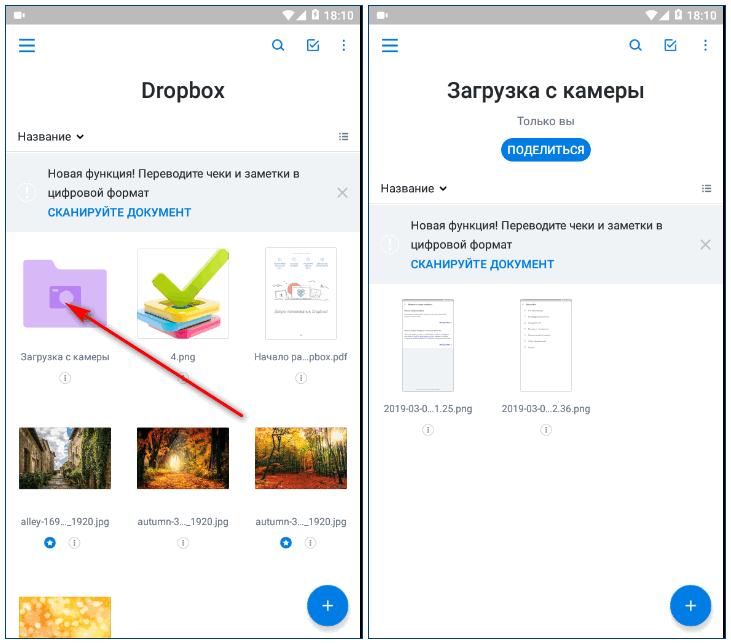
Эта функция будет полезна прежде всего владельцам мобильных устройств. Суть ее работы заключается в следующем: вы снимаете фото или видео, и при наличии интернет-соединения они тут же автоматически загружаются в ваше облачное хранилище. Аналогичным образом в Дропбокс можно загружать скриншоты экрана мобильного гаджета. Включается функция «Загрузка с камеры» в настройках мобильного клиента.
Сохранение скриншотов экрана компьютера
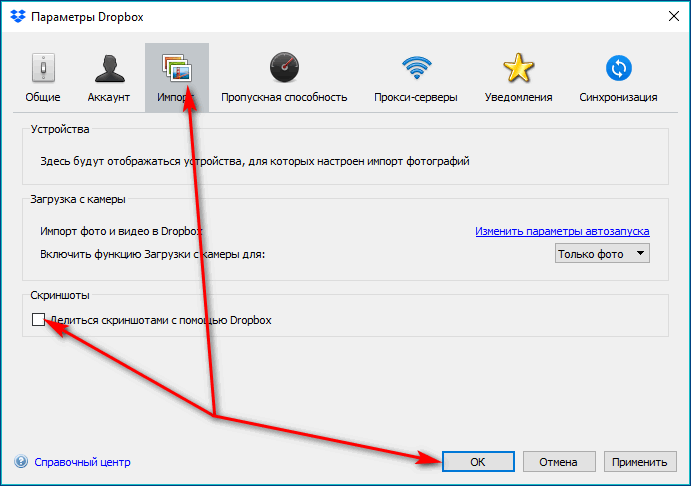
По тому же принципу работает функция перехвата и сохранения в облако скриншотов рабочего стола компьютеров под управлением Windows. Если включить в настройках десктопного клиента опцию «Делиться скриншотами…», созданные нажатием Print Screen экранные снимки станут сохраняться в отдельную папку «Скриншоты».
Восстановление удаленных файлов
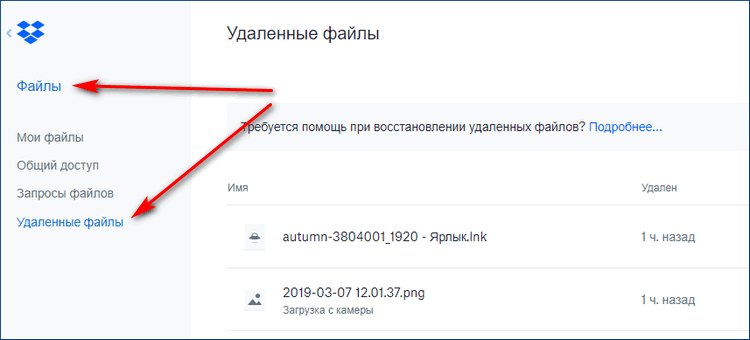
Если вы случайно удалили из облачной папки файл, не расстраивайтесь, потому что в течение 30 дней его можно восстановить. Дропбокс имеет собственную корзину, в которую временно перемещаются все удаляемые файлы и папки. Кроме того, сервисом поддерживается восстановление предыдущих версий файлов – функция, полезная при работе с редактируемыми документами.
Получение ссылок на загруженные файлы
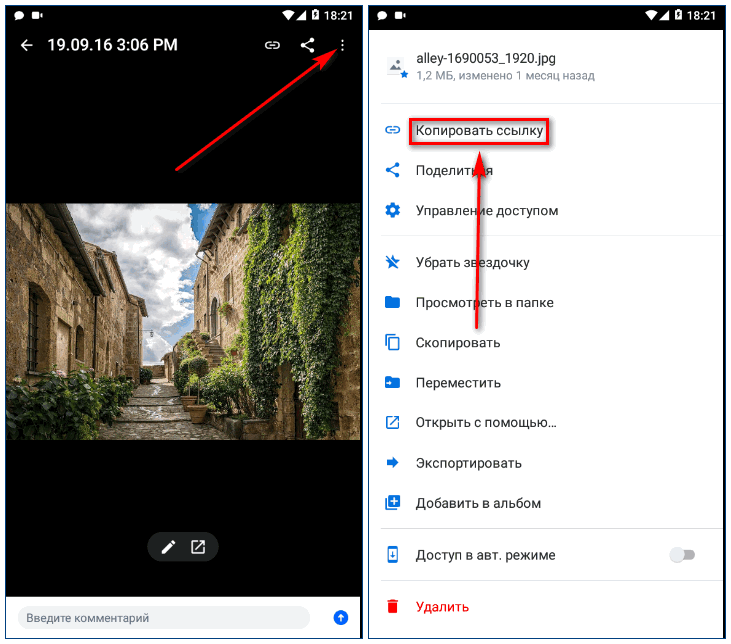
Чтобы поделиться тем или иным файлом, совсем необязательно открывать для него общий доступ, вместо этого достаточно вызвать панель со списком последних загруженных файлов, навести на нужный объект курсов мыши и нажать «Копировать ссылку». Ссылка будет передана в буфер обмена, и вы сможете поделиться ею с любым другим пользователем.
Отслеживание истории операций
Если вы используете свой Дропбокс как общее пространство для обмена рабочими файлами, очень легко запутаться в сделанных изменениях и версиях документов. Чтобы предотвратить путаницу, в сервисе реализована функция ведения журнала, доступная по адресу www.dropbox.com/events. В журнале сохраняются сведения обо всех операциях, которые были произведены вами или другими имеющими доступ к вашему облаку пользователями.
Подключение сервисов и веб-приложений
Но самое интересное в Дропбокс дает поддержка последним API, благодаря чему можно расширять возможности сервиса, подключая к нему различные совместимые веб-приложения. Таких приложений насчитываются десятки. Примеров можно приводить очень много. Так, если связать Dropbox с сервисом sendtodropbox.com, можно будет автоматически сохранять в облако вложения вашей электронной почты.
Другой популярный сервис IFTTT, будучи связан с Дропбоксом, позволяет переносить изображения и фотографии с Dropbox на Google Drive. С помощью других веб-приложений вы можете сохранять в Дропбокс треки с SoundCloud, загружать в него торренты, ссылки, создавать резервные копии ваших сайтов и даже использовать Дропбокс в качестве хостинга.
Полезные функции для работы
Dropbox обладает возможностями, которые присущи различным облачным хранилищам. Пользователи могут автоматически отправлять фото и видео с Андроида или Айфона. Включить функцию можно в настройках мобильного клиента, перейдя во вкладку «Загрузка с камеры».
Присутствует возможность автоматической отправки в облако скриншота экрана компьютера. Для этого необходимо активировать опцию «Делиться скриншотами..». После нажатия кнопки Print Screen, снимки будут отправлять в специальную папку.
Имеется функция для восстановления удаленных файлов в течение 30 дней. Программа имеет собственную корзину, откуда можно вернуть случайно перемещенные файлы. Также есть возможность вернуть предыдущую версию редактируемого документа.
Пользователи могут создать ссылку на загруженный файл, а не открывать общий доступ к нему. Необходимо выбрать нужный объект и нажать на «Копировать ссылку».
Облачное хранилище поддерживается последним API, что позволяет подключать совместимые веб-приложения. Например, можно воспользоваться IFTTT и переносить изображения на Google Drive. Также можно переносить торренты, ссылки или создавать резервные копии.
Dropbox – это облачное хранилище, где может находиться различная информация. Работает и синхронизируется с разными устройствами.
Скачайте Dropbox для Windows 10 на русском бесплатно
| Версия | Платформа | Язык | Размер | Формат | Загрузка |
|---|---|---|---|---|---|
| * скачайте бесплатно Dropbox для Windows, файл проверен! | |||||
|
Dropbox |
Windows 10 |
Русский | 0.67MB | .exe |
Скачать |
|
Dropbox |
MAC | Русский | 0.56MB | .dmg |
Скачать |
|
Dropbox |
Linux | Русский | 0.9MB | .zip |
Скачать |
Обзор Dropbox
Dropbox (Дропбокс) – программа, обеспечивающая доступ к облачному хранилищу с тем же названием. Позволяет создавать и настраивать учетную запись, загружать файлы любых форматов и размеров, создавать каталоги с общим доступом и синхронизировать данные с локальными папками. Клиент совместим с ОС Windows, Mac, Linux и iOS, подходит для установки на мобильные платформы Android и Windows Phone.
Скриншоты
Похожие программы
SpeedFan
Google Earth
DirectX — пакет библиотек, необходимый системе для работы с мультимедиа
ArtMoney
Andy
Hamachi
Tunngle
Game Maker Studio — разработка игр и приложений под различные платформы
IObit Malware Fighter — для удаления вредоносных программ – троянов, кейлоггеров
Mobogenie
Nokia PC Suite
BlueStacks — программа для запуска android приложение на windows
360 Total Security — условно-бесплатное антивирусное программное обеспечение
Fences
Hotspot Shield
7-Zip — бесплатный архиватор для windows
Origin
CPU-Z
Driver Booster Free — программа для поиска и установки новых драйверов
Acronis Disk Director — пакет инструментов для работы с жесткими дисками компьютера
DriverPack Solution — для автоматической установки и обновления драйверов
Cheat Engine
VirtualBox — создание вирутальных машин
Reg Organizer — программное обеспечение для оптимизации и очистки компьютера
Bandicam — программа для снятия скриншотов и записи видео с экрана
Nox App Player — программа для запуска андроид игр и приложений на windows
2GIS
Razer Game Booster — программа для отключения неиспользуемых процессов
Punto Switcher
Radmin
Mathcad
Ammyy Admin
3DMark
Action!
FurMark
Xpadder
Adobe Dreamweaver
Driver Genius — сканирования и обновление драйверов на компьютере
PowerDVD — проигрыватель мультимедийных файлов
CheMax
GOM Player — медиапроигрыватель для Windows
FBReader
Cool Reader
Samsung Kies — подключение телефонов и смартфонов компании Samsung к ПК
Connectify Hotspot
MyPublicWiFi
Nero Burning ROM
Free Studio — пакет объединяющий более 40 мультимедийных программ
WinSCP
ImgBurn
FB2 Reader
FastStone Capture
EasyBCD
STDU Viewer
NVIDIA PhysX
ManyCam
Virtual Router
Dropbox
Adguard
Dr.Web CureIt! — бесплатная утилита для лечения компьютера от вредоносного ПО
Яндекс.Диск
Kaspersky Free — бесплатная версия антивируса от лаборатории Касперского
NOD32 — хороший антивирус для компьютера
iTunes — программа для синхронизации между мобильными устройствами Apple
Rufus
PRO100
Arduino
CGMiner
Maple
Visual Studio
Bitcoin Core
Глаз.ТВ
Kingo Root
Android Studio
Scratch
Firebird
Charles
NVIDIA GeForce
MinerGate
Microsoft .NET Framework — платформа создающая условия установки компьютерного ПО
Eclipse
NVIDIA Inspector — для работы с графической подсистемой
HWMonitor
Core Temp
Display Driver Uninstaller — для удаления устаревших драйверов видеокарт
VueScan
CrystalDiskInfo — диагностическая утилита для проверки жестких дисков
HDD Low Level Format Tool — утилита, предназначенная для форматирования жестких дисков
Ускоритель компьютера — оптимизация операционной системы Windows
Classic Shell
WinThruster — оптимизация операционных систем семейства Windows
Avast Free Antivirus — бесплатный Аваст антивирус для компьютера
Mcafee — антивирусная программа, для защиты компьютера от внешних угроз
Intel Driver
ASUS Update — утилита, предназначенная для обновления BIOS на компьютере
Clownfish
Evernote
GeForce Experience — автоматического поиск драйверов видеокарт компании Nvidia
Облако Mail.ru
CPU Control
Microsoft Security Essentials — антивирус для защищиты операционной системы
ActiveSync
BlueSoleil
Malwarebytes Anti-Malware — частично бесплатная антивирусная утилита
TV Player Classic
CyberGhost VPN
RivaTuner
PuTTY
Trend Micro HijackThis
VMWare Workstation
Supremo
AnyDesk
Rainmeter
RocketDock
Lightshot
TunnelBear
AMD Catalyst Control Center — программа для настройки видеокарт AMD Radeon
Аудио | Видео программы
Графические программы
Microsoft Office
Игры
Интернет программы
Диски и Файлы
Финансовая справка о Dropbox
Общее количество привлеченных компанией венчурных инвестиций составляет 257 миллионов 200 тысяч американских долларов. В инвестициях в ДропБокс участвовали Y Combinator, Sequoia Capital и Accel partners.
В 2011 году рыночная стоимость компании оценивалась в 1 миллиард долларов. По мнению ТекКранч и других авторитетных американских источников корректнее было бы оценивать ДропБокс в сумму от 5 до 10 миллиаров долларов.
В 2011 году суммарная выручка компании составила 240 миллионов долларов.
В 2012 год стало известно, что музыканты из группы U2 – Боно и Эдж являются частными инвесторами ДропБокс.
С Дропбокс Ваши данные доступны в любом месте!
- Любой файл, который вы сохраняете в Дропбокс незамедлительно оказывается доступен вам на всех ваших компьютерах, мобильных устройствах и через веб интерфейс.
- 2 Гигабайта места – бесплатно каждому пользователю.
- Платные аккаунты с возможностью хранения до 100 гигабайт данных
- Файлы всегда доступны через безопасное соединение с сайта Dropbox
- У ДропБокс есть клиенты для Windows, Mac, Linux, iOS, Android и Blackberry
- Работает, даже если вы оффлайн. Вы имеете доступ ко всем файлам, даже если у вас нет интернет соединения
- Дропбокс передает файлы для синхронизации по частям, что делает его менее чувствительным к перебоям связи и экономит полосу
- Вы можете вручную задать лимит использования Дропбоксом вашего интернет-канала, так что вы не окажетесь без связи во время синхронизации

Дропбокс и общество
За свой лаконичный и изящный дизайн а также простоту в использовании Dropbox был отмечен публикациям в таких уважаемых изданиях, как The Economist, The New York Times, PC Magazine, и The Washington Post. Также Дропбокс завоевал несколько наград, включая Crunchie Award как лучшее интернет приложение в 2009 году и премию редакции Macworld в 2009 году же. Dropbox был номинирован в 2010 на Webby Awards и на Mac Design Awards.

ДропБокс входит в пятерку самых успешных веб стартапов, пропустив вперед себя лишь facebook, twitter, Zynga и Groupon. Y Combinator называет Dropbox своим лучшим вложеним на данный момент, а приложение Дропбокс входит в 10 самых востребованных приложений всех времен для айфонов и устройств на базе Андроид. Кроме того, ДропБокс входит в двадцатку самых успешных компаний Кремниевой Долины.
В 2012 году компания названа стартапом года по версии суперавторитетного ТекКранч.
ДропБокс входит в пятерку самых успешных веб стартапов, пропустив вперед себя лишь facebook, twitter, Zynga и Groupon. В 2012 году компания названа стартапом года по версии суперавторитетного ТекКранч.
Однако, на долю Дропбокс выпало и немало критики. Независимый эксперт по безопасности ПО Дерек Ньютон заявил, что система аутентификации в ДропБокс совершенно небезопасна, а эксперт по программному обеспечению Мигель де Иказа вообще позволил себе выскзывание о том, что громкий слоган ДропБокса о том, что сотрудники компании не имеют доступа к пользовательским файлам – это ложь.
Вообще к Дропбокс предъявлялось много претензий в смысле безопасности и защищенности пользовательских файлов, но кроме случая, когда в течение 4х часов все файлы были доступны особым способом даже при отсутствии пароля, серьезных провалов безопасности и случаев массойо утечки данных пользователей в компании никогда не случалось.
Tweet
Часто задаваемые вопросы о функции загрузки с камеры
Можно ли выбрать папку, в которую будут загружаться мои фотографии?
По умолчанию ваши фотографии будут загружаться в папку с названием «Загрузка с камеры» («Данные с камеры» или Camera Uploads) в вашем аккаунте Dropbox. Эту настройку изменить нельзя, но можно переместить свои фотографии в другую папку в вашем аккаунте Dropbox после того, как они будут загружены.
Почему загрузка с камеры использует весь заряд моей батареи?
При первой загрузке ваших фотографий функция загрузки с камеры может израсходовать значительную часть заряда аккумулятора. После того как фотографии загрузятся, расход заряда должен вернуться к норме. По умолчанию программа Dropbox прекращает автоматическую загрузку при низком уровне заряда аккумулятора, чтобы ваше устройство не разрядилось.
Почему загрузка с камеры израсходовала весь мой мобильный трафик?
По умолчанию функция загрузки с камеры использует передачу данных по сотовой сети в случаях, когда недоступна сеть Wi-Fi. Можно изменить эту настройку, следуя приведенным ниже инструкциям для вашего устройства.
Android:
- Откройте мобильное приложение Dropbox.
- Нажмите кнопку меню.
- Нажмите Настройки.
- В меню функции Загрузки с камеры переведите переключатель «Использовать мобильный трафик для резервного копирования» в положение Выкл.
iOS:
- Откройте мобильное приложение Dropbox.
- Нажмите на значок пользователя.
- Нажмите Загрузка с камеры.
- Переведите переключатель «Использовать мобильный трафик для резервного копирования» в положение Выкл.
Что мне делать, если загрузка с камеры не работает?
Если функция загрузки с камеры не работает, выполните наши инструкции по устранению проблем.
Почему у меня не отображается опция для включения загрузки с камеры?
Если вы являетесь участником рабочей группы Dropbox Business и не видите опцию для загрузки с камеры, то, возможно, ваш администратор отключил эту функцию для вашей рабочей группы.
Можно ли использовать функцию загрузки с камеры в личном и рабочем аккаунте?
Если вы связали два аккаунта Dropbox, функция загрузки с камеры может в каждый конкретный момент работать только в одном аккаунте.
Почему я вижу в своей папке «Данные с камеры» (Camera Uploads) чьи-то чужие фотографии?
При подключении камеры или мобильного устройства к компьютеру, на котором установлена программа Dropbox, вы увидите сообщение с вопросом, хотите ли вы включить загрузку с камеры для этого устройства. Это означает, что если кто-то использовал ваш компьютер для зарядки своего телефона, этот человек мог случайно нажать OK в данном всплывающем окне, не осознавая последствий.
Чтобы узнать, кто загружал фотографии в ваш аккаунт:
- Войдите в свой аккаунт на сайте dropbox.com.
- Наведите курсор на незнакомое фото и нажмите «…» (многоточие).
- Нажмите Журнал версий.
- Найдите имя рядом с Добавлено.
В чем польза и недостатки Dropbox?
В целом это облачное хранилище неплохое. Пользоваться им довольно удобно. Предусмотрено и совместное использование группой пользователей. Но есть и недостатки, из-за которых многие предпочитают пользоваться другими подобными сервисами:
- Бесплатно даётся слишком мало места – всего 2 Гб. За каждого привлеченного пользователя добавляется 500 Мб, что также очень немного. Конкуренты – Яндекс-Диск, Mail.ru, Google-диск, предлагают изначально бесплатно гораздо больше места, да и бонусы приятнее.
- Платные тарифы дороговаты для большинства – чтобы получить 1 Тб места, надо платить 9.99$ в месяц. У ближайших конкурентов цены ощутимо меньше, хотя многим и бесплатного тарифа достаточно.
- Есть нарекания по безопасности.
Самый большой недостаток – небольшой объём дискового пространства, и отталкивает большинство пользователей. Сейчас, когда даже смартфоны имеют память в несколько гигабайт, 2 Гб выглядят совсем несерьёзно. Даже Яндекс изначально выдает 10 Гб, которые можно легко увеличить на 32 Гб, просто установив приложение на смартфон или предъявив студенческий билет. Проводятся и другие акции. Mail.ru при регистрации предоставляет 8 Гб места, которое легко увеличивается за небольшую сумму – дополнительные 8 Гб стоят всего 29 р/мес. Также проводятся разные акции – одно время всем желающим выдавалось 1 Тб диска совершенно бесплатно и бессрочно. Dropbox в этом плане очень консервативен. Никаких акций не проводится, возможностей по увеличению места, кроме покупки дорогого платного тарифа, не предусмотрено. Привлечение других пользователей за 500 Мб места – единственный такой инструмент.
Использование Dropbox
Загрузка файлов
С момента установки программы Dropbox на ваши устройства, всё, что вы загрузите в хранилище – автоматически будет видно и на всех остальных подключенных устройствах.
Чтобы загрузить файлы в Dropbox, используйте один или несколько из этих методов:
Веб-браузер
- Откройте сайт dropbox.com;
- Войдите под своей учетной записью;
- Когда вы попали на домашнюю страницу Dropbox выберите один из этих пунктов: загрузить файлы, загрузить папку, создать общую папку, создать документ Paper;
Если вы работаете через браузер, то загружать с его помощью можно файлы и папки объемом не более 50 ГБ, а сохранять на диск – не более 20 ГБ.
Компьютер
Если переместить в созданную программой папку Dropbox файлы или папки, то они автоматически создадутся и в вашем аккаунте.
- Откройте папку Dropbox на своем компьютере в помощью обычного проводника;
- Скопируйте или переместите в неё нужные данные;
- Когда на ярлыках файлов появятся зелёные значки – значит они уже синхронизированы с вашим аккаунтом и всеми подключенными устройствами.
Мобильное устройство
Просто откройте приложение на своем смартфоне и нажмите “Создать” или “Загрузить файл” (значок “+”).
Тарифы
При регистрации аккаунта вам автоматически дается бесплатный тарифный план Dropbox Basic c 2 ГБ свободного пространства. Бонусами за простые задачи можно получить до 16 ГБ свободного пространства. Чтобы расширить место для хранения данных и увеличить возможности программы – следует подключить платный тариф: Plus, Business или Professional.
С платной подпиской вам открываются возможности:
- расширения пространства свыше 1 ТБ (1000 ГБ),
- командного доступа к папкам,
- управления совместным доступом к файлам и папкам,
- создания проектов для идей, в которых может участвовать ваша команда,
- более совершенной защиты – шифрование данных АЕС и SSL/TLS,
- удаленного стирания файлов на устройствах,
- а также работы в офлайн-режиме и многие другие полезные функции.
Скачайте Dropbox для Windows 7 на русском бесплатно
| Версия | Платформа | Язык | Размер | Формат | Загрузка |
|---|---|---|---|---|---|
| * скачайте бесплатно Dropbox для Windows, файл проверен! | |||||
|
Dropbox |
Windows 7 |
Русский | 0.67MB | .exe |
Скачать |
|
Dropbox |
MAC | Русский | 0.56MB | .dmg |
Скачать |
|
Dropbox |
Linux | Русский | 0.9MB | .zip |
Скачать |
Обзор Dropbox
Dropbox (Дропбокс) – программа, обеспечивающая доступ к облачному хранилищу с тем же названием. Позволяет создавать и настраивать учетную запись, загружать файлы любых форматов и размеров, создавать каталоги с общим доступом и синхронизировать данные с локальными папками. Клиент совместим с ОС Windows, Mac, Linux и iOS, подходит для установки на мобильные платформы Android и Windows Phone.
Скриншоты
Похожие программы
SpeedFan
Google Earth
DirectX — пакет библиотек, необходимый системе для работы с мультимедиа
ArtMoney
Andy
Hamachi
Tunngle
Game Maker Studio — разработка игр и приложений под различные платформы
IObit Malware Fighter — для удаления вредоносных программ – троянов, кейлоггеров
Mobogenie
Nokia PC Suite
BlueStacks — программа для запуска android приложение на windows
360 Total Security — условно-бесплатное антивирусное программное обеспечение
Fences
Hotspot Shield
7-Zip — бесплатный архиватор для windows
Origin
CPU-Z
Driver Booster Free — программа для поиска и установки новых драйверов
Acronis Disk Director — пакет инструментов для работы с жесткими дисками компьютера
DriverPack Solution — для автоматической установки и обновления драйверов
Cheat Engine
VirtualBox — создание вирутальных машин
Reg Organizer — программное обеспечение для оптимизации и очистки компьютера
Bandicam — программа для снятия скриншотов и записи видео с экрана
Nox App Player — программа для запуска андроид игр и приложений на windows
2GIS
Razer Game Booster — программа для отключения неиспользуемых процессов
Punto Switcher
Radmin
Mathcad
Ammyy Admin
3DMark
Action!
FurMark
Xpadder
Adobe Dreamweaver
Driver Genius — сканирования и обновление драйверов на компьютере
PowerDVD — проигрыватель мультимедийных файлов
CheMax
GOM Player — медиапроигрыватель для Windows
FBReader
Cool Reader
Samsung Kies — подключение телефонов и смартфонов компании Samsung к ПК
Connectify Hotspot
MyPublicWiFi
Nero Burning ROM
Free Studio — пакет объединяющий более 40 мультимедийных программ
WinSCP
ImgBurn
FB2 Reader
FastStone Capture
EasyBCD
STDU Viewer
NVIDIA PhysX
ManyCam
Virtual Router
Dropbox
Adguard
Dr.Web CureIt! — бесплатная утилита для лечения компьютера от вредоносного ПО
Яндекс.Диск
Kaspersky Free — бесплатная версия антивируса от лаборатории Касперского
NOD32 — хороший антивирус для компьютера
iTunes — программа для синхронизации между мобильными устройствами Apple
Rufus
PRO100
Arduino
CGMiner
Maple
Visual Studio
Bitcoin Core
Глаз.ТВ
Kingo Root
Android Studio
Scratch
Firebird
Charles
NVIDIA GeForce
MinerGate
Microsoft .NET Framework — платформа создающая условия установки компьютерного ПО
Eclipse
NVIDIA Inspector — для работы с графической подсистемой
HWMonitor
Core Temp
Display Driver Uninstaller — для удаления устаревших драйверов видеокарт
VueScan
CrystalDiskInfo — диагностическая утилита для проверки жестких дисков
HDD Low Level Format Tool — утилита, предназначенная для форматирования жестких дисков
Ускоритель компьютера — оптимизация операционной системы Windows
Classic Shell
WinThruster — оптимизация операционных систем семейства Windows
Avast Free Antivirus — бесплатный Аваст антивирус для компьютера
Mcafee — антивирусная программа, для защиты компьютера от внешних угроз
Intel Driver
ASUS Update — утилита, предназначенная для обновления BIOS на компьютере
Clownfish
Evernote
GeForce Experience — автоматического поиск драйверов видеокарт компании Nvidia
Облако Mail.ru
CPU Control
Microsoft Security Essentials — антивирус для защищиты операционной системы
ActiveSync
BlueSoleil
Malwarebytes Anti-Malware — частично бесплатная антивирусная утилита
TV Player Classic
CyberGhost VPN
RivaTuner
PuTTY
Trend Micro HijackThis
VMWare Workstation
Supremo
AnyDesk
Rainmeter
RocketDock
Lightshot
TunnelBear
AMD Catalyst Control Center — программа для настройки видеокарт AMD Radeon
Аудио | Видео программы
Графические программы
Microsoft Office
Игры
Интернет программы
Диски и Файлы






