Winrar для windows
Содержание:
- Возможности архиватора Rar
- Интерфейс
- Скачать программу WinRar для Windows 10
- Функции
- Описание и возможности
- Лучшие архиваторы для Windows 10
- 5 лучших платных и бесплатных программ-архиваторов для Windows
- Возможности архиватора Винрар
- В WinRAR 5.80 исправлены следующие ошибки:
- Работа с программой
- Плюсы и минусы
- Возможности WinRAR
- WinRAR (русский) 64bit Скачайте Русскую версию для Windows
- WinRAR (русский) 64bit
- Полное описание
Возможности архиватора Rar
Что касается допустимых операционных систем, можно скачать WinRAR для Windows 10, 8, 7, а также XP. Помимо этого, программа доступна для Linux, macOS и Android. Следовательно, каждый, кто захочет, сможет установить себе такой архиватор.
Чтобы понимать, чем именно привлекает данная программа, достаточно привести лишь некоторые преимущества:
- Работа с множеством расширений. В случае с WinRAR вам доступна работа с более, чем десятком форматов, среди которых встречаются максимально редкие.
- Возможность шифрования информации по алгоритму AES. Стоит отметить, что установка пароля на любой архив гарантирует ему максимальную защиту. Всё потому, что взлом маловероятен.
- Доступ к работе с огромными файлами. Например, максимальный объём может достигать 8589 миллиардов гигабайт. Понятное дело, что в домашних условиях такие цифры исключены. Между тем, если речь идёт о специализированных компьютерах, там вариант скачать архиватор WinRAR будет оптимальным.
- Защита файлов от повреждений. Всё, что вы поместите в архив, будет надёжно храниться. Следовательно, вы в любой момент сможете получить доступ к этим элементам.
Интерфейс

Популярность архиватора WINRAR отчасти обоснована наличием очень понятного интерфейса, в котором по силам разобраться даже новичку.
Главное меню
В верхней часть окна расположено главное меню программы, состоящее из следующих разделов:
Файл – служит для открытия имеющегося архива и сохранения его копии, выделения, копирования и вставки файлов из буфера обмена, установки пароля и так далее.


Панель задач
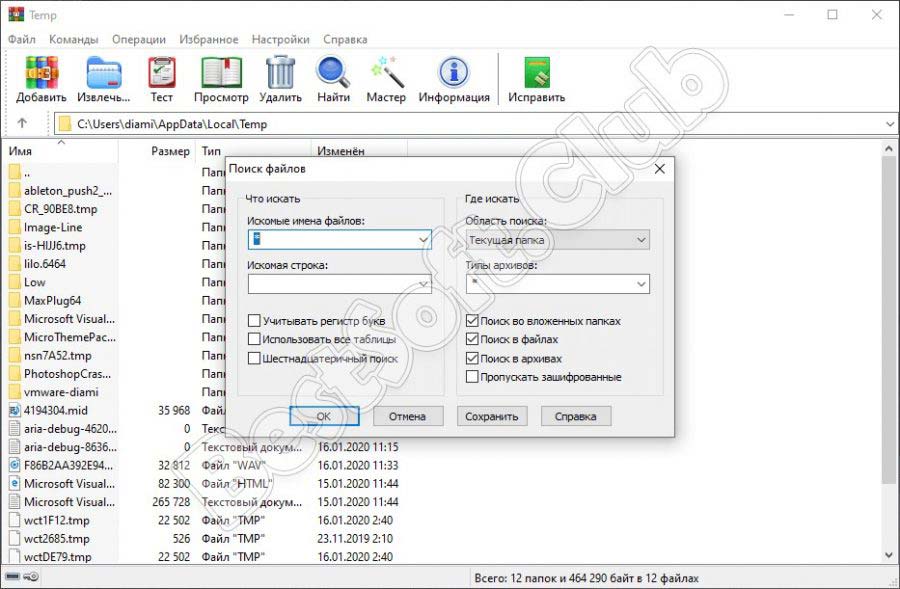
Чуть ниже расположена «Панель задач» архиватора, включающая в себя кнопки «Добавить», и «Извлечь», «Тест» и «Просмотр», «Удалить» и «Найти», «Мастер», «Информация» и «Исправить», предназначенных для выполнения соответствующих действий с файлами.

Окно просмотра
Окно просмотра файлов позволяет увидеть всю необходимую информацию о документах в архиве – имя, размер (изначальный и после сжатия), тип и дату последнего изменения. А строка, расположенная над ним, отображает местонахождение архива на компьютере и его общий размер.

Скачать программу WinRar для Windows 10
Для того чтобы загрузить бесплатно WinRar для операционной системы Windows 10, вам необходимо нажать на кнопку «Перейти к загрузке», вас автоматически переместить к ссылкам для скачивания.
Распаковка архивных файлов
Утилита способна открывать и распаковывать различные архивы в любую указанную пользователем папку. Формат архива не повлияет на процесс, так как WinRAR работает со всеми основными форматами архивов.
Защита данных
С помощью приложения можно защитить документы от посторонних лиц. Для этого можно установить пароль на нужный архивный файл, который не даст открыть их до ввода правильной комбинации.

Степень сжатия
С помощью WinRAR пользователь может собрать программы и мультимедиа в сжатый архив, параметры для которого задаются вручную. Помимо расширения и размера архива вы можете задать степень сжатия документа и выбрать объем выходного файла.
Антивирусная проверка
До начала работы архиватор проверяет каждый файл на наличие вирусных и вредоносных программ и троянов. Вероятность попадания на компьютер опасных вирусов и баннеров снижается до возможного минимума.

Помощь новичкам
Так как с архиватором работают не только продвинутые пользователи и опытные программисты, в утилиту встроен мастер-помощник. Он будет помогать пользователю корректно и правильно архивировать и сжимать информацию без угрозы повредить или испортить их и саму программу.
Удобная справка-гайд
Чтобы узнать обо всех возможностях и свойствах программы в WinRAR предусмотрена простая и понятная справка, которую можно найти в меню. В ней подробно расписаны все команды и функции архиватора, которыми пользователь может воспользоваться.

Достоинства утилиты
- Простой и понятный интерфейс, который полностью переведен на русский язык.
- Наличие версий для разных версий и разрядностей операционных систем.
- Возможность сжать или поместить в архив документ или мльтимедиа любого объема.
Недостатки утилиты
Самым большим минусом данного приложения является то, что сменить язык с одного на другой через меню невозможно. Для смены языковой настройки нужно скачать и установить программу заново, что очень неудобно. Других серьезных неполадок и ошибок в работе WinRAR установлено не было.
На сегодняшний день WinRAR является одним из самых популярных программ-архиваторов. Работать в ней сможет любой человек от начинающих юзеров до опытных продвинутых программистов. Команда разработчиков продолжает улучшать и оптимизировать утилиту, добавляя в нее новые функции и обновления. Загрузить программу WinRAR для Виндовс 10 сможет любой, ведь она всегда остается в открытом доступе для всех. Она не требовательна к ресурсам и разрядности ПК и исправно работает, как на старом стационарном компьютере, так и на абсолютно новом ноутбуке. Это очень удобная и простая утилита, которая помогает экономить место на внутреннем или внешнем носителе, а также хранить огромные директории в пределах одного небольшого файла.
Функции
Данный архиватор имеет множество полезных функций и возможностей.
Создание
С помощью архиватора WINRAR можно создавать:
- Архивы типов ZIP и RAR с выбором метода сжатия от обычного до максимального.
- Самораспаковывающийся SFX-архив – распаковывается самостоятельно на любом устройстве, даже при отсутствии необходимого софта.
- Непрерывный архив (только для RAR) – каждый последующий файл упаковывается с использованием информации предыдущего, то есть любое количество сжимаемых документов воспринимается архиватором как один общий неразделённый поток данных.
- Разделённый на тома архив – в процессе сжатия программа создаст не один цельный архив, а несколько томов, подходящих по размеру для записи на носители (дискеты, диски и так далее).
Готовые архивы можно изменять, например, исправлять ошибки, удалять файлы или добавлять новые.
Документы, содержащиеся в архиве можно просматривать не распаковывая.
Безопасность
Для обеспечения безопасности пользователя и данных в архиваторе предусмотрены следующие функции:
- Заблокировать архив – содержимое является величиной постоянной, то есть нельзя добавлять и удалять файлы.
- Установить пароль, который будет запрашиваться при последующем открытии архива.
- Протестировать готовый архив на наличие ошибок и проверить на вирусы.
Описание и возможности
В первую очередь рассмотрим главные возможности, несомненно, лучшего архиватора на рынке:
- Создание и распаковка архивов любых типов.
- Проверка целостности архива.
- Работа с самораспаковывающимися архивами.
- Любые файлы, которые мы архивируем, можно защитить паролем. Причем взломать такие алгоритмы, не получится.
- Распаковывать файлы можно через временную папку либо напрямую в указанный каталог.
- Есть интеграция в проводник операционной системы.
- Гибкая настройка параметров создание архива.
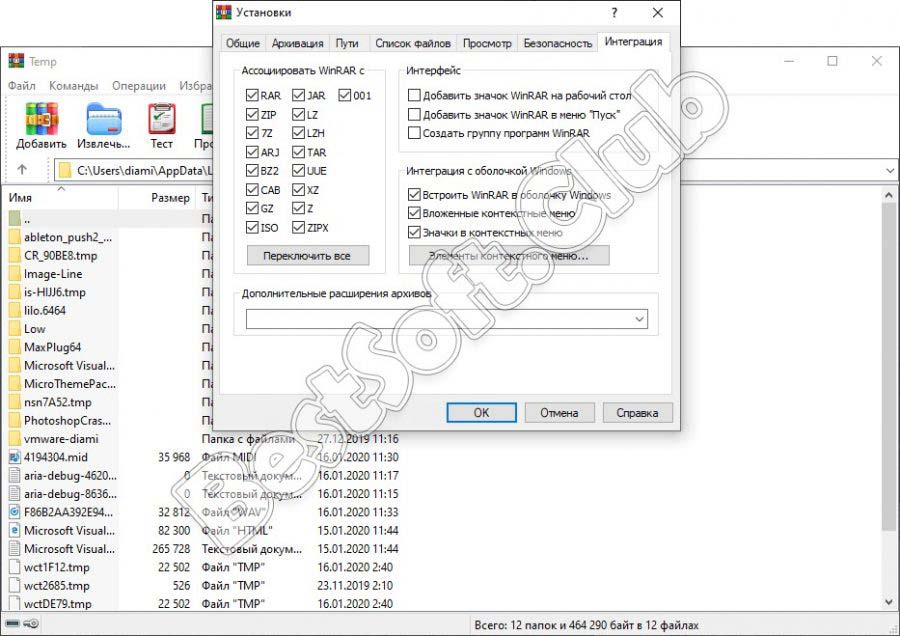
Дальше давайте переходить к разбору положительных и отрицательных особенностей нашего приложения.
Лучшие архиваторы для Windows 10
После установки операционной системы обычно пользователям не хватает программы для распаковки файлов. Такие программы называют архиваторами файлов.
И за частую до версии операционной системы Windows 10, пользователям приходилось искать сторонние программы чтобы иметь возможность распаковывать архивы.
В Windows 10 многое изменилось, начиная от возможности использовать качественные архиваторы из магазина приложений и заканчивая встроенным в проводник архиватором.
В этой статье мы подобрали лучшие архиваторы для Windows 10. Все архиваторы, которые нужно загружать с официальных сайтов, без проблем подойдут и пользователям операционной системы Windows 7. А все приложения установленные с магазина подойдут только под операционную систему Windows 10.
Проводник Windows
Не многие знают что наконец то Microsoft внедрили в проводник поддержку Zip архивов. Что очень удобно, когда необходимо открыть или же создать обычный Zip архив. Из минусов стоит отметить, что внедрена поддержка только формата архивов Zip.
Чтобы воспользоваться встроенным в проводник архиватором нужно всего лишь нажать пункт в контекстном меню Открыть с помощью > Проводник. Для запаковки файлов в архив выделяйте нужные файлы, и нажимайте кнопку в контекстном меню Отправить > Сжатая ZIP-папка.
7-Zip
7-zip — отличная программа для работы с архивами.
Может создавать и разархивировать не только привычные форматы, но и свой 7z формат. Поэтому если Вам нужно открыть архив 7z, тогда без этого архиватора не обойтись. 7-zip позволяет создавать архивы предварительно сжимая их.
А также пользователю доступно много функций для работы с архивами.
WinRAR
WinRAR — мощная программа для работы с архивами, поскольку позволяет работать с большими архивами.
Имеет поддержку всех популярных операционных систем, начиная с Windows и заканчивая Android. WinRAR остается такой популярной, так как даже после окончания пробного периода позволяет пользоваться всеми своими возможностями.
Топ архиваторов для Windows 10
Предыдущие архиваторы однозначно очень хороши, но не стоит забывать об приложениях с магазина Windows 10. Поскольку в нем уже можно найти много качественных и бесплатных аналогов программ.
Мы же здесь подобрали здесь лучшие архиваторы с магазина приложений Windows 10.
Все приложения нашего списка можно скачать с магазина абсолютно бесплатно, что делает их действительно хорошими конкурентами архиватору WinRAR.
WinZip Universal
Программа WinZip Universal поддерживает 26 разных форматов, включая Zip, 7z, Rar. Есть возможность открывать архивы напрямую с облаков Dropbox, Google Drive, OneDrive и других. Из минусов стоит сказать только об наличии английского языка, но благодаря интуитивному пользовательскому интерфейсу проблем с навигацией не возникнет.
https://youtube.com/watch?v=nKxU9EvpGCY
Программа Rar Zip Extractor Pro больше подходит для компьютеров со сенсорным экранами, поскольку имеет большие кнопки интерфейса для управления программой.
Есть поддержка всех популярных форматов, и возможность создавать и извлекать архивы таких форматов, как 7z, ZIP, RAR, CAB, TAR, ISO и других.
Из минусов программы стоит сказать об наличии навязчивой рекламы, что компенсирует то что она совершенно бесплатна.
9 Zip
9 Zip отличная программа для работы с архивами прямо на Вашем компьютере или планшете под управлением Windows 10. Архиватор поддерживает все популярные форматы. Имеет удобный журнал, с помощью которого можно открыть последние файлы, чтобы заново не искать их в системе. Как и все бесплатные продукты имеет встроенную рекламу.
Выводы
Сейчас программ для распаковки файлов существует очень много, но какой архиватор лучше сложно сказать, поскольку они сильно не отличаются по функционалу.
В этой статье мы собрали лучшие архиваторы для Windows 10. А также показали как распаковать архив с помощью проводника Windows 10. Но помните что все бесплатные программы из магазина Windows 10 содержат рекламу, что может показаться минусом для многих.
5 лучших платных и бесплатных программ-архиваторов для Windows

Программы для работы с архивами (файлами, которые содержат внутри себя один или несколько других файлов) — первое, что ставят на компьютер после установки операционной системы.
Они входят в набор самого необходимого софта, так как без них невозможно установить на ПК ни один драйвер, загруженный из Интернета, да и многие приложения — тоже.
Каждая программа-архиватор для Windows имеет свои сильные и слабые стороны, и сегодня мы попытаемся выяснить, какие из этих программ самые лучшие.
Зачем нужны архивы
В архивных форматах сегодня хранятся огромные объемы информации. Почему? Да потому, что это гораздо удобнее, чем держать ее в первозданном виде. Преимущества следующие:
- Архивы занимают меньше дискового пространства, чем незаархивированные файлы.
- Архивные форматы поддерживают шифрование и защиту паролем, а обычные файлы — нет.
- Один архив может вмещать большое количество файлов любого типа и папок любой глубины вложенности (предел вложенности, конечно, существует, но он определяется возможностями файловой системы). То есть может служить контейнером для других объектов.
- Архивы удобны для передачи файлов по электронной почте и через файлообменные сервисы, а также для создания установочных дистрибутивов приложений. Большинство из них поддерживается разными операционными системами, а не только Windows.
- Большие архивы можно делить на части (тома) и хранить по отдельности, а файлы — нет.
- Некоторые архивы умеют распаковывать себя сами без дополнительных программ (точнее, их распаковывает операционная система).
- Отдельные архивные форматы можно использовать как образы дисков (да, файлы формата ISO — тоже архивы).
Это возможности архивов в целом, однако их разные типы поддерживают разные функции. Самые распространенные — ZIP, RAR и 7Z, являются и самыми функциональными, но кроме них существует еще 100 с лишним типов архивных форматов и у каждого свое назначение. Словом, без архивов и программ для работы с ними нам не обойтись.
Возможности архиватора Винрар
Следует сразу отметить, что скачать Винрар могут пользователи всех популярных операционных систем.
Например, вы можете установить программу для Windows XP, 7, 8, 10. Во всех случаях вас ждёт простая установка и удобная работа с утилитой.
Вы сможете создавать архивы и распаковывать их, используя комфортный софт с приятным графическим интерфейсом.
Что касается операционной системы macOS, для неё также можно установить программу для работы с архивами. Весь процесс выполняется по стандартной схеме.
Главное отличие заключается лишь в том, что графический интерфейс отсутствует. Хотя это не характерно для macOS, с модулями нужно будет работать с использованием командной строки. Сложного ничего нет и научиться этому не составит труда.
Интерфейса, как и в случае с macOS, нет, поэтому с программой смогут работать только более продвинутые пользователи. Стоит отметить, что есть подробная инструкция, которая позволит быстро сориентироваться и получить желаемый результат.
Последний вариант – это версия программы для устройств на базе операционной системы Android. Установка выполняется классическим способом и не вызывает трудностей.
Что касается работы с приложением, процесс комфортный и доступный. Можно быстро выполнять все базовые операции. Интерфейс проработанный, поэтому даже новичок не столкнётся с трудностями.
Говоря про WinRAR, последняя версия 5.90 представляет собой максимально проработанный продукт, который предлагает пользователям:
- Огромное количество поддерживаемых форматов.
- Высококачественное шифрование для обеспечения безопасности.
- Возможность взаимодействия с файлами больших размеров.
- Защита содержимого от различных повреждений.
В WinRAR 5.80 исправлены следующие ошибки:
- процесс восстановления поврежденных архивов на компьютерах, управляемых некоторыми устаревшими моделями процессоров, завершался ошибкой, когда для восстановления использовались данные в формате RAR5. Это исправлено;
- создание архива завершалось ошибкой, если взять файл правой кнопкой мыши в проводнике Windows, перетащить в новую папку, в открывшемся контекстном меню выбрать команду добавления в архив и в диалоговом окне архивирования поставить галочку возле «Помещать каждый файл в отдельный архив»;
- если путь в имени архива в процессе его создания вел к несуществующей папке, WinRAR предлагал создать ее, но только в своей папке запуска. Теперь архиватор предлагает создать прописанный путь в папке, которая открыта в диалоговом окне;
- восстановлена поддержка распаковки записи папок из архивов, созданных с помощью RAR 1.50;
- исправлена распаковка архивов в формате GZ (в редких случаях такие архивы не распаковывались, хотя не имели повреждений);
- исправлена ошибка, при которой команда «winrar r» в консоли восстанавливала только первый ZIP архив, если их в папке было несколько, и их названия состояли из цифр (к примеру: 123.zip, 124.zip и т.д.);
- исправлено отображение индикатора прогресса в области уведомлений при высоких значениях параметра масштабирования экрана, выставленного в настройках Windows.
Работа с программой
Безусловно, любая программа имеет свои особенности. Нужно время на освоение функционала. Тем не менее, для того, чтобы начать работать с WinRAR, потребуется всего минута на то, чтобы понять принцип. Далее будут рассмотрены инструкции для классических действий.
Создание архива
- Запустите программу. Это можно сделать с помощью кнопки «Пуск», выбрав там соответствующую утилиту.
- Перед вами появится окно, где будет ряд кнопок в верхней части экрана. Снизу находится проводник, где и потребуется найти необходимый файл. Кликнув сначала на него, затем нажмите по кнопке «Добавить».

Перед вами откроется специальное меню, где вы сможете выполнить более тонкую настройку того архива, который будет создан в результате действий
Обратите внимание на то, что самое главное – это выбор того места, куда вы сохраните компонент
Помимо этого, важно дать название, которое вы сможете вспомнить, чтобы найти этот архив
Укажите формат архива, метод сжатия, при необходимости установите пароль. Нажмите на «ОК»

Как видите, нет ничего сложного и всё выглядит максимально просто. Если вам не требуется какой-то уникальный архив, стандартных настроек будет более, чем достаточно.
Создание пароля на архив
Если скачать WinRAR для Windows 7 или любой другой версии ОС, появится возможность создавать архивы, которые будут дополнительно защищены паролем. Чтобы понимать, в чём польза функции, достаточно привести один пример. Представьте, что доступ к компьютеру получили злоумышленники. Архивы, защищенные паролем, взломать не удастся, так как программа использует мощные алгоритмы шифрования.
Как и в предыдущих случаях, выберите файл и добавьте его в архив, после чего появятся настройки. Ваша задача – кликнуть на пункт «Установить пароль…».

Перед вами появится специальное окно, где вам потребуется:
- Дважды ввести пароль. Сделайте его сложным. Это нужно для того, чтобы его не смогли подобрать. Так как речь идёт о безопасности данных, просят дважды ввести комбинацию. В таком случае вероятность ошибки становится минимальной.
- Поставьте галочку напротив пункта «Шифровать имена файлов», если вас это интересует.
- Кликните на «ОК» для завершения процедуры.

Как видите, ничего сложного нет. Достаточно скачать Винрар для Виндовс 7 и других версий ОС, чтобы обеспечить доступ к комфортной работе с архивами и множеству полезных опций. Защита паролем – гарантия того, что информация не окажется у мошенников. Даже если вредоносные программы передадут архив третьим лицам, вероятность того, что информация будет извлечена, минимальна.
Плюсы и минусы
Как и у любой другой программы, у крякнутой версии WinRAR есть набор собственных сильных и слабых сторон.
Достоинства:
- отличное быстродействие и минимальные системные требования;
- пользовательский интерфейс полностью русифицирован;
- интеграция в контекстное меню Windows 10 делает работу с архиватором очень удобной;
- высокая скорость создания архива и его распаковки;
- поддержка любых типов архивов;
- сменные темы оформления;
- оптимизация для всех операционных систем от Microsoft.
Недостатки:
программа платная и стоит немало.
Приведенный недостаток для вас автоматически становится неактуальным. Ведь в самом конце этой странички вы сможете бесплатно скачать уже активированную версию 64-разрядного ВинРар для Виндовс 10.
Возможности WinRAR
- Упаковывает файлы в архивы RAR и ZIP с высокой степенью сжатия;
- Извлекает документы, изображения, возможно добавление файлов в архивы;
- Реализует шифрование по алгоритму AES 256, защиту архивов паролем;
- Создание многотомных архивов, а также самораспаковывающихся SFX;
- Дает возможность добавить объем информации для восстановления;
- Встроенный инструменты защиты содержимого от вирусов;
- WinRAR подходит для тестирования оперативной памяти — достаточно поставить на запаковку в архив большой объем файлов;
- Возможность просмотра мультимедийных объектов одним кликом без распаковки;
- Генерирует контрольные суммы архивов;
- Восстанавливает поврежденные архивы;
- WinRAR для PC поддерживает управление с помощью командной строки;
- Оптимизирован для современных операционных систем и многоядерных процессоров.
Преимущества
- Создание архивов практически неограниченного размера — до 8,5 млрд. ГБ;
- Легкость использования WinRAR — позволяет удобно разархивировать, заархивировать файл в пару кликов с использованием оптимальных параметров;
- Интегрируется в контекстное меню Проводника операционной системы;
- Можно создавать непрерывные архивы из нескольких частей;
- Позволяет выбирать степень сжатия данных, регулируя размеры файла на выходе;
- Бесплатно обновляется с официального сайта на последнюю версию, обновления на ПК приходят автоматически;
- Обладает встроенным антивирусом для проверки содержимого;
- Предлагает простой и доступный интерфейс на русском и английском для новичков и продвинутых пользователей;
- При выборе правильных настроек гарантирует высокую скорость и качество работы;
- Можно распаковать архив tar, gz, cab, arj, iso, uue, ace, jar, gzip одной кнопкой мыши при запуске;
- Новый алгоритм компрессии rar5 позволяет лучше и быстрее сжимать папки с большим количеством объектов;
- Полная поддержка на Виндовс 7,10, Mac OS, Linux, есть русская версия для мобильных устройств на Android;
- Несмотря почтенный возраст программного обеспечения, до сих пор доступен WinRAR для Windows XP, Vista, 8, 8.1;
- Программа WinRAR работает после окончания ознакомительного периода без ограничений, даже если вы забыли приобрести лицензию;
- WinRAR 5.80 способен извлечь файлы на жесткий диск в ntfs или fat гораздо быстрее конкурентов даже с условием экономии ресурсов ПК.
Недостатки
WinRAR (русский) 64bit Скачайте Русскую версию для Windows
| Версия WinRAR | ОС | Язык | Размер | Тип файла | Загрузка |
|---|---|---|---|---|---|
|
WinRAR (русский) 64bit |
Windows | Русский |
2.2mb |
exe |
Скачать |
|
WinRAR для Mac |
Mac | Русский |
0.5mb |
Скачать |
|
|
WinRAR (русский) 32bit |
Windows | Русский |
2.1mb |
exe |
Скачать |
WinRAR (русский) 64bit
WinRAR — условно-бесплатное приложение, предназначенное для архивирования данных.
Обеспечивает сжатие, кодирование, упаковку и хранение информации. Обладает широким спектром дополнительных возможностей, позволяющих оптимизировать работу с архивами.
Общая информация о программе
Winrar является самым популярным архиватором, доступным на 47 языках. Обеспечивает сильное сжатие данных с созданием компактных архивов, помогает экономить место на диске. Ускоряет и упрощает обмен данными, позволяет упаковывать в один архив сотни файлов, передавать их по электронной почте или сбрасывать на съемные носители.
При установке приложения не показывается реклама и не происходит скрытого внедрения посторонних программ. На одном из заключительных этапов загрузки, с целью упрощения использования утилиты, следует установить ассоциацию с ней архивных файлов и принять предложение о встраивании ее команд в контекстное меню проводника.
Функциональные возможности Winrar
Winrar открывает все популярные архивы, включая RAR, ZIP, GZip, CAB, UUE, ISO и ARJ. При архивировании программа способна в автоматическом режиме распознавать формат файла и выбирать оптимальный вариант упаковки. Использует особый алгоритм архивации, пригодный для сжатия любого типа данных, включая мультимедийный контент, исполняемые файлы и библиотеки объектных модулей.
Среди основных возможностей утилиты:
- создание архивов в форматах RAR/RAR5 и ZIP;
- регулировка степени сжатия данных при архивации;
- проверка архивов на вирусы;
- защита заархивированных данных от несанкционированного доступа;
- поддержка командной строки;
- восстановление поврежденных архивов;
- тестирование производительности устройства при архивировании.
Возможность разделения архивов на отдельные тома позволяет осуществлять их сохранение на нескольких носителях информации. Использование технологии электронной подписи архивов и 256-битной криптографической защиты обеспечивают безопасность при передаче данных через интернет.
В целях повышения безопасности предусмотрена установка пароля, который будет запрашиваться при каждом открытии архива, и запрет на изменение его содержимого путем блокировки.
Полное описание
WinRAR (Roshal Archive) — это самый популярный архиватор для ОС Windows из доступных на сегодня. Он появился в 1995 году и долго развивался исключительно силами российского разработчика Евгения Рошаля. За длительную историю, приложение обросло огромным количеством дополнительных функций, призванных облегчить жизнь пользователя.
Это одна из самых важных утилит на вашем компьютере. WinRAR работает со всеми популярными форматами архивов: АRJ, CAВ, LZH, TАR, ISО, АCE, UUЕ, 7z, Z и т.д. Вин Рар обеспечивает упаковку и сжатие большого количества файлов без никаких проблем, а некоторые компьютерщики даже используют его для проверки состояния оперативной памяти.
Из существенных минусов утилиты стоит отметить надоедливое окошко, которое появляется после окончания пробного периода. Правда, никто не запрещает вам закрывать его и продолжать использовать WinRAR бесплатно. Такая щедрость разработчиков – довольно редкое явление в современном мире, но господин Рошаль до сих пор действует по принципам конца 20 века, за что мы можем только его поблагодарить.
Винрар — это простой и в то же время качественный архиватор. Он уже более 20 лет считается лучшим и ежедневно упаковывает и распаковывает триллионы объектов: изображений, документов, аудио и видео, установщиков и т.д. Win RAR, наверное, никогда не потеряет популярности. На его стороне эффективность, легкость установки, хороший функционал, понятная графическая реализация, обширные настройки распаковщика и множество дополнительных опций.







