Veracrypt
Содержание:
- Instructions for Signing and Packaging VeraCrypt for Windows:
- Как пользоваться внешним и скрытым томами
- Защита ключа шифрования VeraCrypt
- Что такое TrueCrypt, VeraCrypt и зачем их использовать?
- Шифрование диска
- Создание файлового контейнера
- Вышла VeraCrypt 1.24 (6 октября 2019)
- Улучшения безопасности
- Потенциальные проблемы с безопасностью
- Instructions for Building VeraCrypt for Windows:
- Преимущества VeraCrypt
- Восстановление удаленных файлов с контейнера VeraCrypt
- Создание криптоконтейнера TrueCrypt / VeraCrypt
Instructions for Signing and Packaging VeraCrypt for Windows:
First, create an environment variable ‘WSDK81’ pointing to the Windows SDK
for Windows 8.1 installation directory.
The folder «Signing» contains a batch file (sign.bat) that will sign all
VeraCrypt components using a code signing certificate present on the
certificate store and also build the final installation setup and MSI package.
The batch file suppose that the code signing certificate is issued by
GlobalSign. This is the case for IDRIX’s certificate. If yours is issued by
another CA, then you should put its intermediate certificates in the «Signing»
folder and modify sign.bat accordingly.
In order to generate MSI packages, WiX Toolset v3.11 must be installed.
Как пользоваться внешним и скрытым томами
Теперь можем посмотреть, как это все работает. Снова запускаем главный экран, но жмем не кнопку «Создать том» (мы это уже все прошли), а «Файл». В нашем случае речь идет о флешке (диск D), на которой был создан crypto.decenter. Теперь жмем на кнопку «смонтировать», то есть, по сути, мы хотим понять, что же скрывается за файлом crypto.decenter.

Если ввести пароль (в нашем случае это первый «ключ», открывающий доступ к не самой охраняемой информации), то мы увидим эту область данных на диске Z.
А если воспользуемся ключевым файлом, то это будет означать, что мы попадаем в скрытый том. Находим файл book на диске D — его можно было записать где угодно. Например, еще на одной флешке, присоединить эту флешку и также найти этот файл, как он был найден на диске D. Он не секретный, а просто ключевой файл, но кто знает, что именно он и есть «ключ» ко второй области данных? Ведь злоумышленники подумают, что второй «ключ» — это либо пароль, либо ключевой файл, но что это на самом деле, знает только тот, кто создал «ключ». Теперь нам надо воспользоваться им.

Указав в пустом поле путь к ключевому файлу (для этого воспользуемся проводником «Файлы»), жмем ОК и оказываемся как раз в этой скрытой области на диске Z. То, что ее объем 199 МБ (то есть технически доступные из 200 МБ), позволит вспомнить, что именно столько места было отведено для скрытой области информационного пространства.

Жмем на эту строчку, попадаем в скрытую область. Мы смонтировали ее, то есть открыли. Но наступит время, когда что-то нужно поменять в информации в этой области или закрыть скрытый участок на «ключ» — для этого просто жмем на кнопку «Размонтировать», и теперь все опять на замке.
Защита ключа шифрования VeraCrypt
Итак, мы выбрали шифрование AES, хеш-функцию Whirlpool, а число итераций выставили скромненько 1111 (чтоб и нестандартно, и не забыть случайно). Это полностью защитит контейнер от атаки на пароль, но, как мы помним из начала статьи, спецы могут вообще не устраивать такую атаку, если смогут просто вытащить ключ шифрования из вашего компьютера.
Взять готовый ключ шифрования и с его помощью смонтировать (или расшифровать целиком) зашифрованный раздел — любимый и самый быстрый способ, которым пользуется полиция. Суть его заключается в следующем.
Как вы знаете, для того чтобы зашифровать (и расшифровать) данные, криптоконтейнер не использует пароль. Для шифрования любым алгоритмом (от AES до «Кузнечика») используется двоичный ключ фиксированной длины, так называемый Data Encryption Key или Media Encryption Key (MEK). Вы уже в курсе, каким сложным образом ваш пароль (наверняка очень длинный и безопасный) превращается в ключ фиксированной длины. Дело сейчас не в этом.
Логично, что ключ шифрования данных (MEK) хранится в оперативной памяти компьютера. Это необходимо для того, чтобы программа-криптоконтейнер могла получить доступ к зашифрованным данным в принципе
Обратите внимание: ключ шифрования хранится в оперативной памяти совершенно независимо от того, какой алгоритм шифрования вы выбрали в настройках контейнера. AES, Twofish, Serpent, «Кузнечик» или любая комбинация алгоритмов — независимо от вашего выбора, ключи шифрования будут храниться в оперативной памяти, а сложность и скорость их извлечения практически одинакова
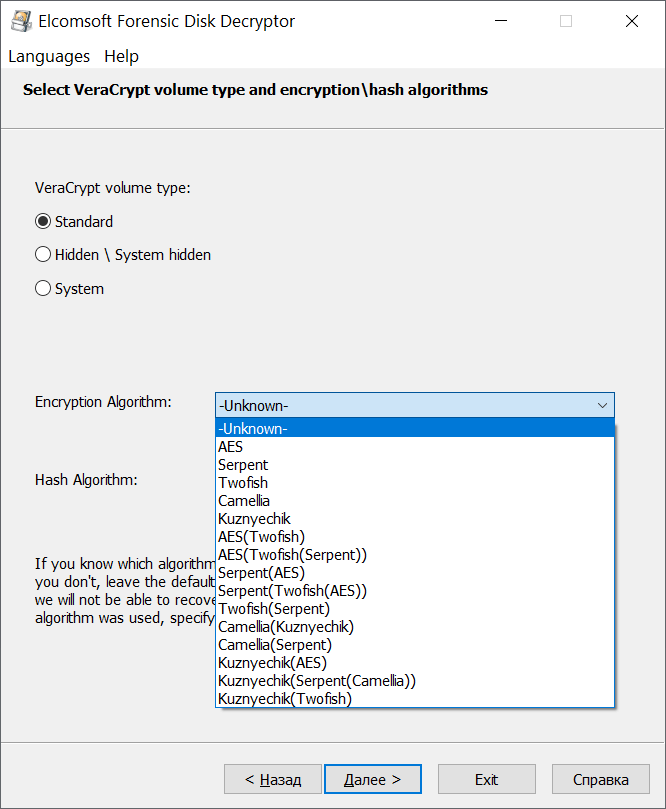
Таким образом, сложность этой атаки мало зависит как от выбора алгоритма шифрования, так и от способа преобразования вашего пароля в двоичный ключ. Максимум, чего удастся добиться нестандартными настройками, — это увеличение времени поиска ключа в образе оперативной памяти, условно говоря, с десяти-пятнадцати минут до полутора-двух часов (цифры условные: многое зависит как от объема оперативной памяти компьютера, с которого делался дамп оперативной памяти, так и от скорости накопителя и центрального процессора, где этот дамп анализируется).
Можно ли защититься от подобных атак? Полноценная защита от извлечения ключей шифрования из оперативной памяти компьютера достаточно сложна, а на обычном десктопе может и вовсе оказаться невозможной (противостоять криогенной атаке вообще достаточно тяжело, но и вероятность ее применения исчезающе мала). В то же время вы можете включить в настройках VeraCrypt недавно появившуюся возможность шифрования ключей шифрования в оперативной памяти компьютера.
Обратите внимание: настройка доступна начиная с VeraCrypt 1.24 (на момент написания статьи актуальна сборка 1.24 Update 4). По умолчанию опция выключена; если ее включить, использование оперативной памяти драйвером увеличится примерно на 10%, производительность упадет на 5–15% (источник), а также будет отключена возможность гибернации
Но это только часть защиты. В файл подкачки или файл гибернации также могут попасть и сами данные, которые хранятся в зашифрованном контейнере, а встроенная в VeraCrypt функция отключения гибернации может не сработать. По-хорошему также необходимо отключить ее на уровне Windows. Опции Hybrid sleep и, собственно, Hibernation.
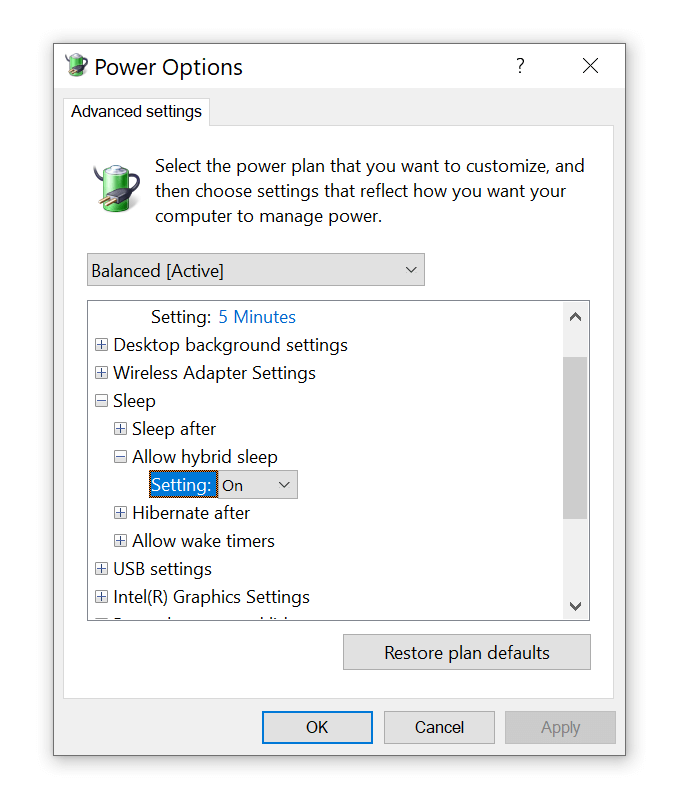
Обратите также внимание на режим «быстрой загрузки» (Fast Startup) на первом скриншоте. В этом режиме (по умолчанию он, кстати, включен) при выключении компьютера Windows сохраняет состояние ядра в файл на системном диске
Этот файл – в некотором роде урезанный (без user space) аналог файла гибернации. Его наличие позволяет ускорить процесс последующей загрузки, но оно же приводит к возможности утечки ключа шифрования томов VeraCrypt. Отключение режима Fast Startup поможет защититься от этой уязвимости.
Если же жертвовать режимом гибернации не хочется, то стоит подумать о шифровании системного диска с помощью того же BitLocker’а (см. также Возможен ли взлом Bitlocker?). В этом случае и файл подкачки, и файл гибернации будут надежно защищены.
Облако и ключи восстановления доступа
Для VeraCrypt этот момент не критичен, но BitLocker по умолчанию предлагает пользователю сохранить ключ восстановления доступа к зашифрованному диску в облако OneDrive. Если его удастся оттуда извлечь (а полиции обычно удается, достаточно сделать запрос в Microsoft), то расшифровка данных становится тривиальной. Атака сработает и в том случае, если вы сохраните подобный ключ на USB-накопителе, доступ к которому получит полицейский эксперт или злоумышленник. Иными словами, ключи восстановления доступа — палка о двух концах, и с точки зрения чистой безопасности лучше их не иметь, чем иметь.
Что такое TrueCrypt, VeraCrypt и зачем их использовать?
Лучший способ защитить ваши файлы от просмотра посторонними лицами это зашифровать их. Программа шифровщик использует секретный ключ, чтобы превратить содержимое файлов в поток нечитаемого бреда. Пока вы не используете ключ для разблокировки прочитать содержимое не будет никакой возможности.
Программа VeraCrypt построена на основе очень популярного инструмента с открытым исходным кодом TrueCrypt. После закрытия проекта TrueCrypt компания IDRIX доработала продукт новыми возможностями исправила проблемы в безопасности.
С VeraCrypt вы можете создать зашифрованный контейнер, который монтируется в систему как обычный диск. Все файлы из этого контейнера шифруются и расшифровываются на лету. Поэтому вы продолжаете просматривать и редактировать их как будто они находятся на вашей флешке. По окончанию работы с ними контейнером программа блокирует доступ к нему и очищает ключи и содержимое файлов из оперативной памяти.
VeraCrypt позволяет шифровать системный диск, но мы рекомендуем использовать встроенный в Windows 10 инструмент Bitlocker. Особенностью VeraCrypt является возможность создания скрытого шифрованного раздела. Если вы находитесь в руках злоумышленников, и они просят у вас ключ, вы можете предоставить им «фейковый» ключ для разблокирования, заранее подготовленного «фейкового» раздела. Использование основного ключа разблокирует совсем другой раздел с настоящими данными.
Шифрование диска
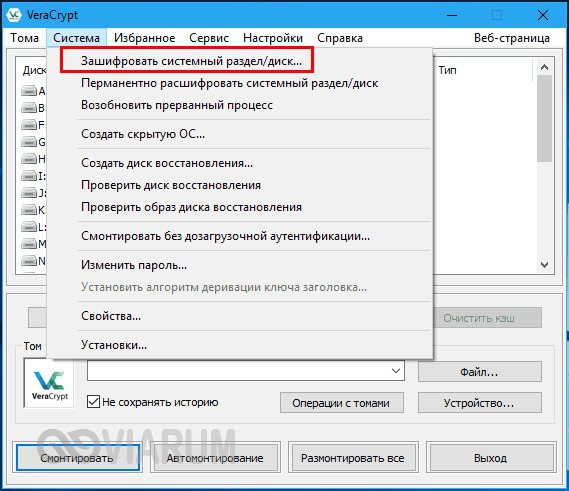
Несмотря на кажущуюся сложность задачи, все очень просто. Выберите в меню «Система» опцию «Зашифровать системный раздел/диск».
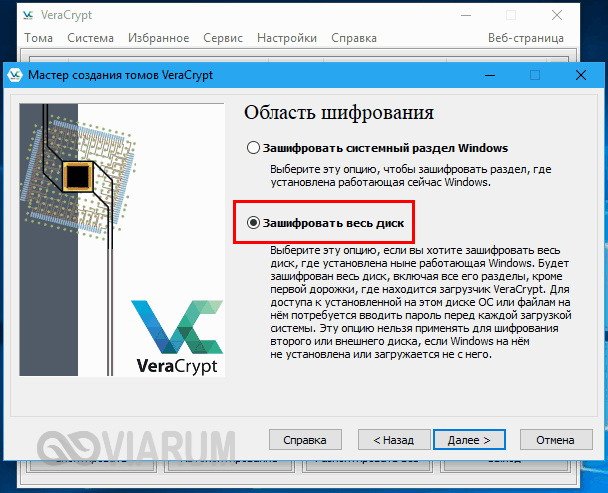
В открывшемся окне мастера в качестве метода выберите «Обычный» (этого достаточно), область шифрования – весь диск.

Далее вам нужно будет указать, нужно ли шифровать защищенные области диска. Если ваша система не OEM, можно выбрать «Да».
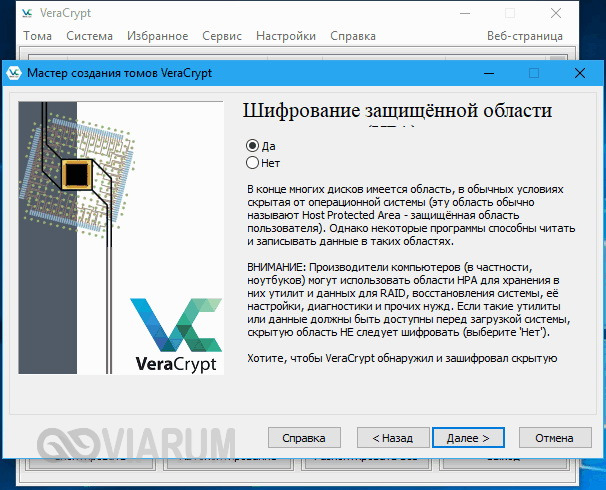
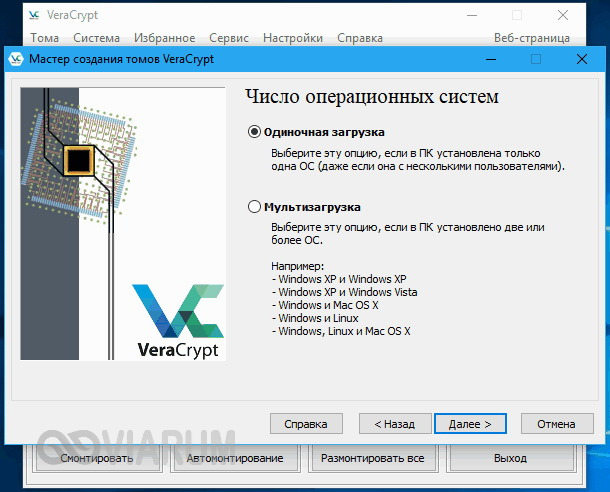
По завершении поиска скрытых секторов (процедура может занять продолжительное время), укажите число операционных систем и…
алгоритм шифрования (здесь все лучше оставить по умолчанию).

Примечание: если во время поиска скрытых секторов Windows перестанет отвечать, перезагрузите ПК принудительно и в следующий раз пропустите этот этап, выбрав «Нет».
Придумайте и введите в поля пароль.

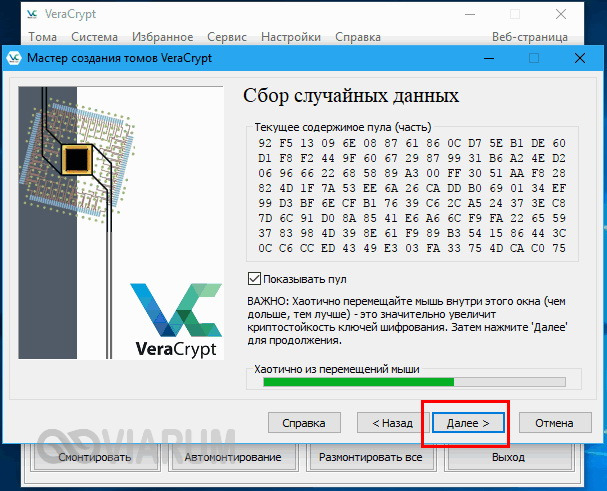
Хаотично перемещая мышь, сгенерируйте ключ и нажмите «Далее».

На этом этапе программа предложит создать VRD – диск восстановления и записать его на флеш- или оптический носитель.

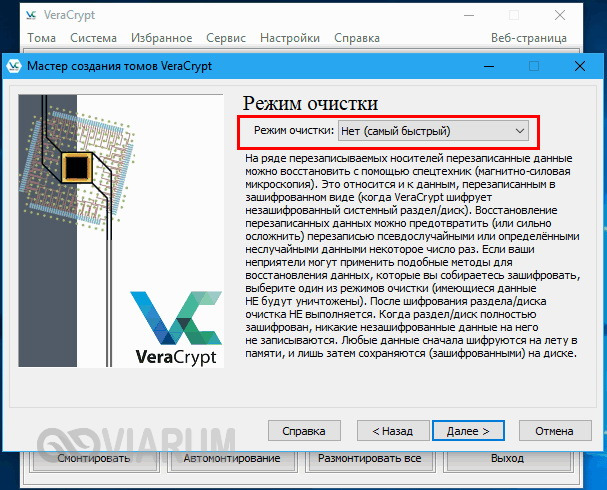
Далее внимательно следуем указаниям мастера. Режим очистки оставьте «Нет» – сэкономите несколько часов.
Когда на экране появится запрос на выполнение пре-теста шифрования системы, нажмите «Тест».
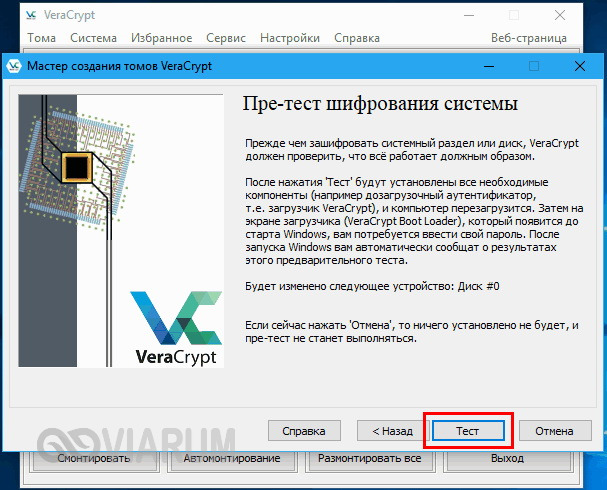
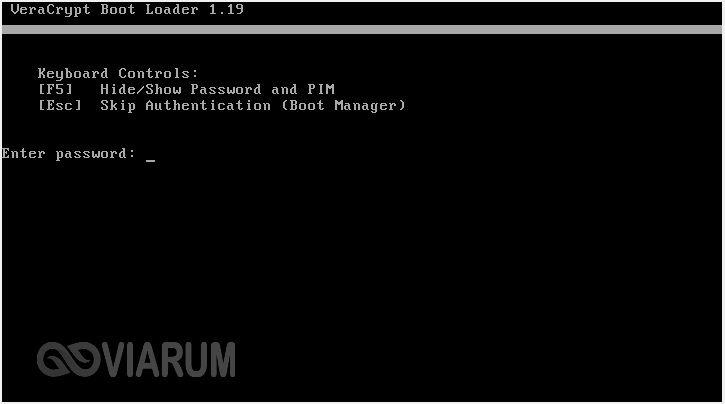
Потребуется перезагрузка компьютера. После включения ПК появится экран загрузчика VeraCrypt. Здесь вам нужно будет ввести придуманный пароль и PIM – количество итераций шифрования. Если вы раньше нигде не вводили PIM, просто нажмите ввод, значение опции будет установлено по умолчанию.
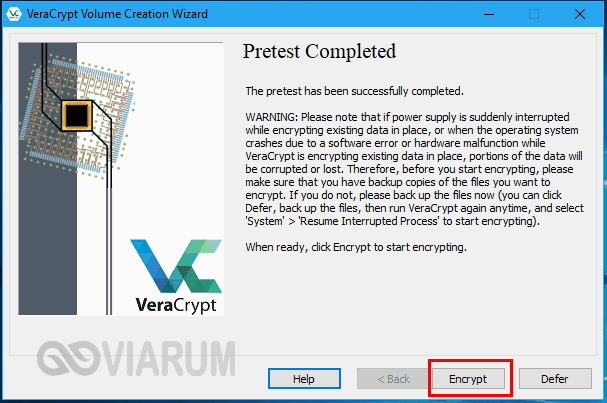
Спустя несколько минут Windows загрузится в обычном режиме, но при этом на рабочем столе появится окошко Pretest Completed – предварительное тестирование выполнено. Это означает, что можно приступать к шифрованию. Нажмите кнопку «Encrypt» и подтвердите действие.
Процедура шифрования будет запущена. Она может занять длительное время, все зависит от размера диска и его заполненности данными, так что наберитесь терпения и ждите.

Примечание: если на диске имеется шифрованный раздел EFI, что характерно для последних версий ПК, в начале шифрования вы можете получить уведомление «Похоже, Windows не установлена на диске…». Это означает, что зашифровать такой диск с помощью VeraCrypt не получится.
После того как все содержимое диска будет зашифровано, окно загрузчика VeraCrypt станет появляться каждый раз при включении компьютера и каждый раз вам нужно будет вводить пароль, другим способом получить доступ к зашифрованным данным нельзя. С расшифровкой диска все намного проще. Все, что вам нужно будет сделать, это запустить программу, выбрать в меню «Система» опцию «Перманентно расшифровать системный раздел/диск» и проследовать указаниям мастера.
Создание файлового контейнера
1. Запустите программу. Если у вас 64-битная операционная система – файл VeraCrypt-x64.exe, если 32-битная – VeraCrypt.exe.
Скорее всего, интерфейс у вас будет сразу на русском языке. Если нет, выберите в меню «Settings» пункт «Language» и нужный язык из списка.
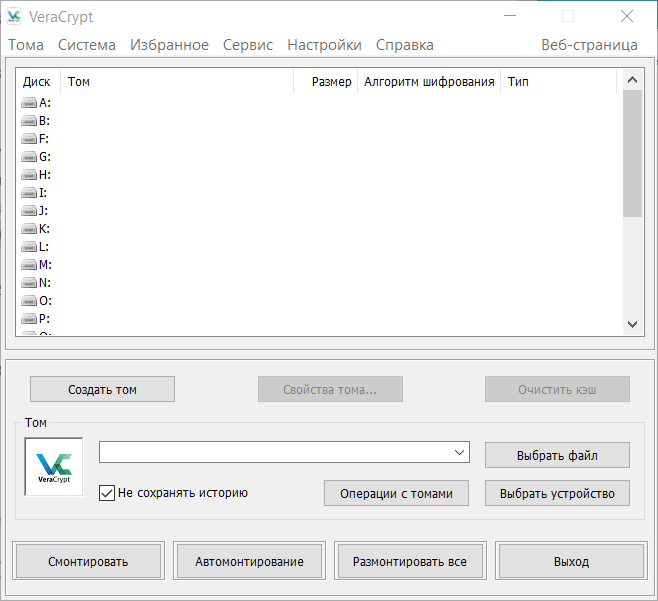
2. Нажмите кнопку «Создать том». Откроется окно мастера создания томов VeraCrypt.
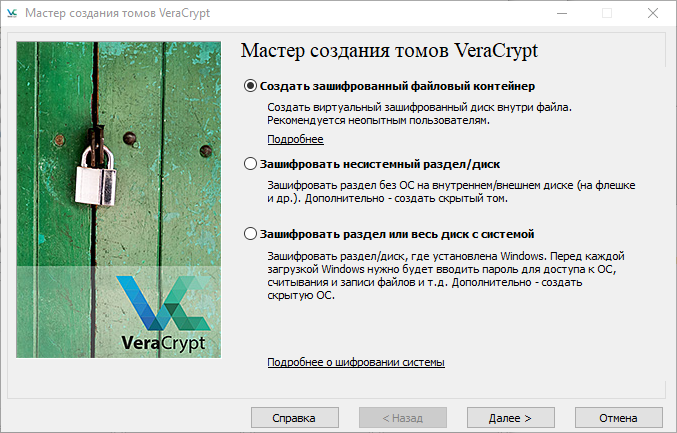
Оставьте пункт, выбранный по умолчанию – «Создать зашифрованный файловый контейнер». Нажмите кнопку «Далее».
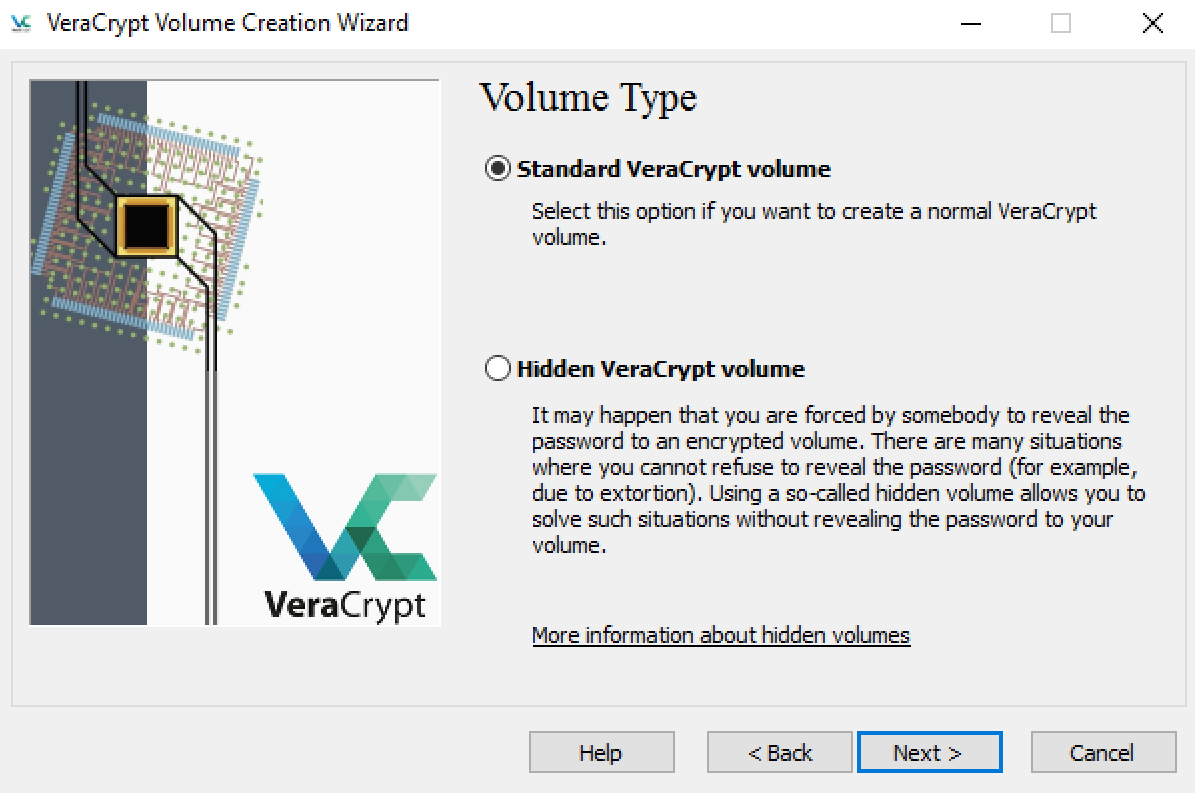
3. Откроется окно выбора типа тома.
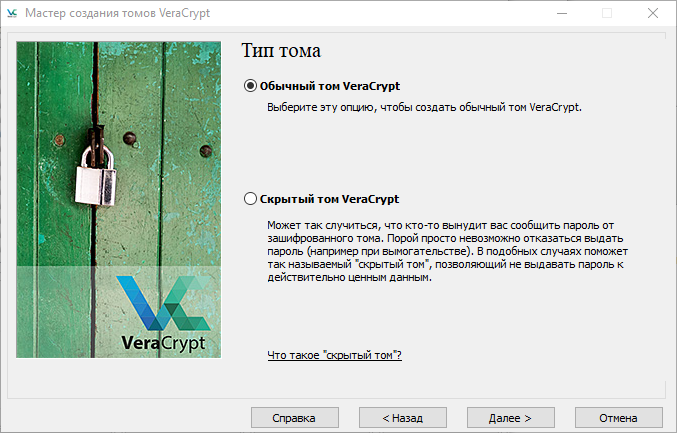
Оставьте пункт по умолчанию – «Обычный том VeraCrypt». (О скрытом томе мы расскажем потом). Нажмите кнопкуДалее».
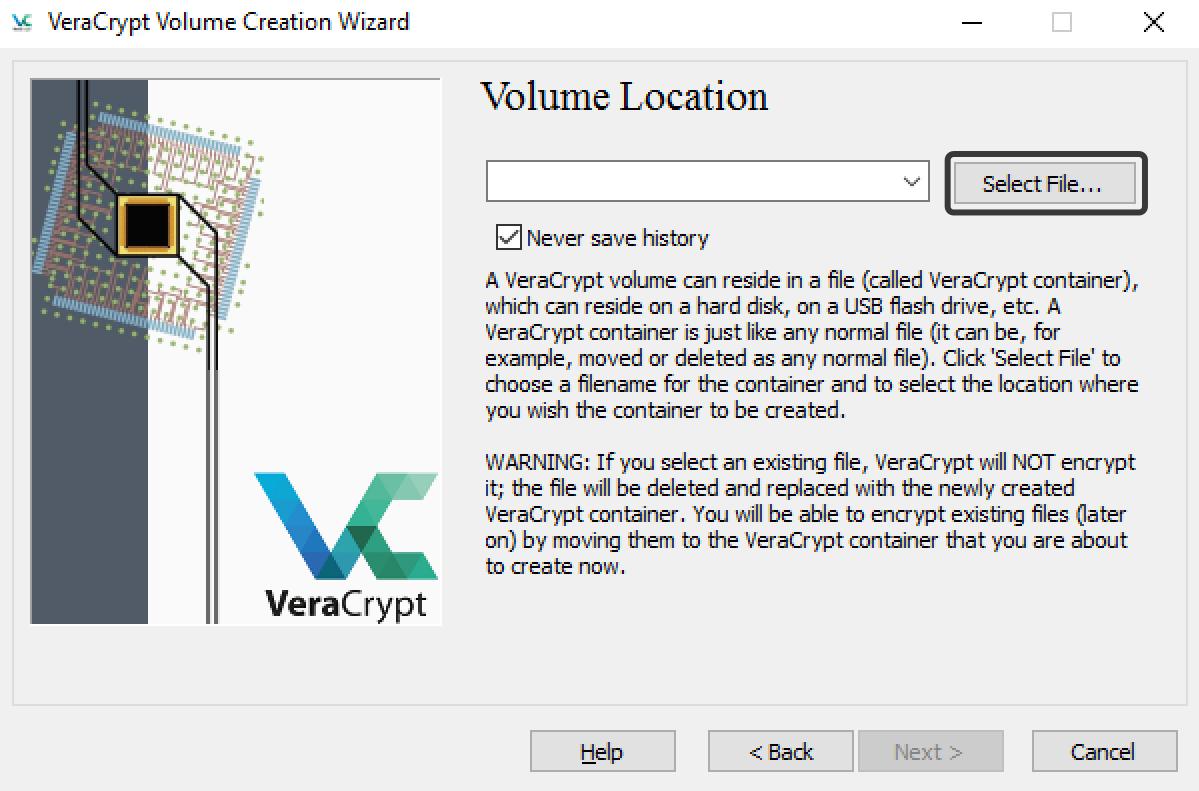
4. Нам предстоит выбрать место для контейнера.
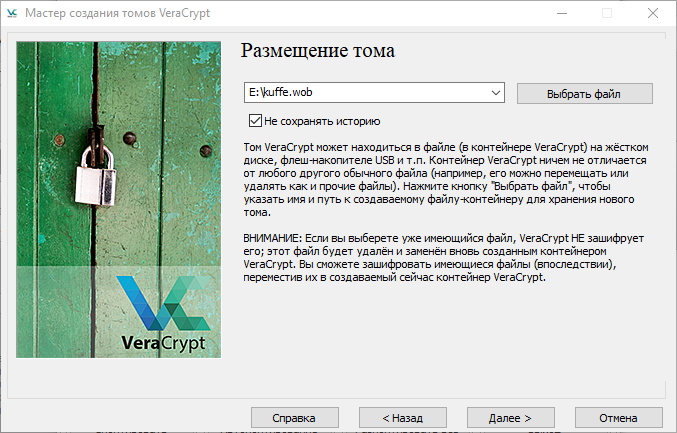
На этом этапе нужно выбрать место и название файла-контейнера. Общие рекомендации:
Придумайте файлу произвольное имя и расширение.
Не нужно называть файл именами вроде «Важное», «Сейф», «Секретно»
Если злоумышленник получит доступ к вашему компьютеру, такое название лишь привлечёт его внимание.
Оставьте мысль о том, чтобы «замаскировать» файл, придумывая ему расширения .mkv или .avi. Это плохая идея.. Лучшим вариантом будет именно произвольное имя
При необходимости файл можно потом переместить и переименовать.
Лучшим вариантом будет именно произвольное имя. При необходимости файл можно потом переместить и переименовать.
Итак, нажмите кнопку «Выбрать файл…», выберите удобное место, придумайте название. Галочку в поле «Не сохранять историю» не трогайте, пусть стоит. Запомните, где находится этот файл и как называется. Нажмите кнопку «Далее».
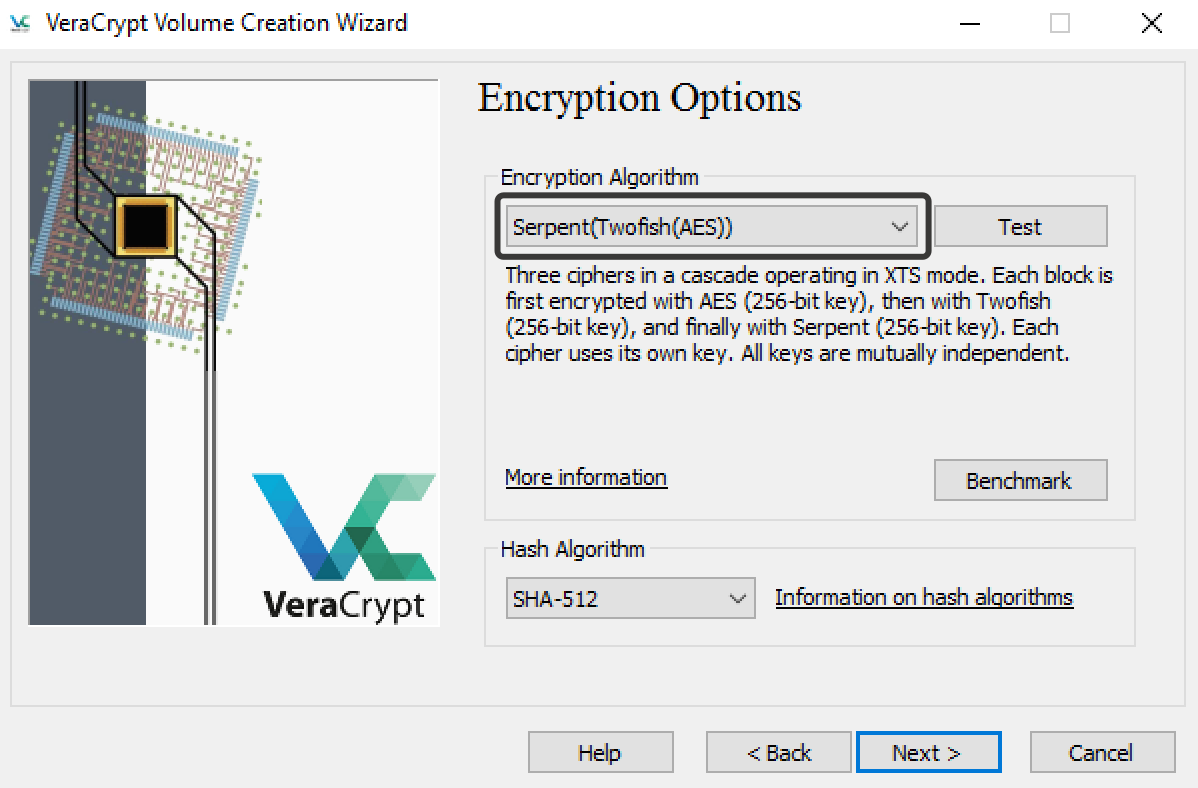
5. Выбор настроек шифрования.
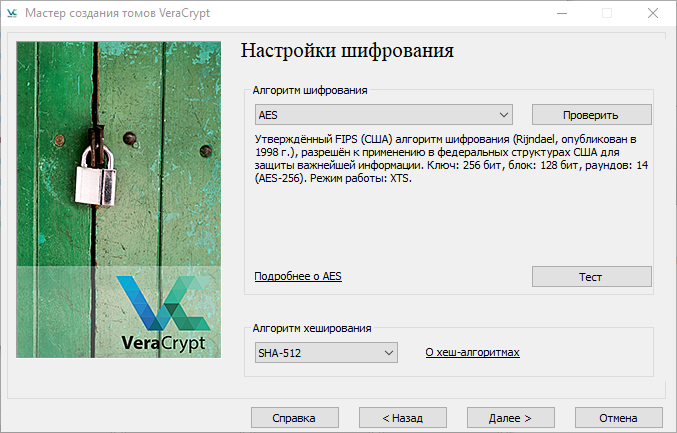
Продвинутые пользователи могут почитать о том, какие алгоритмы шифрования использует VeraCrypt, и даже сделать выбор между ними. Мы же оставим все без изменений и нажмем кнопку «Далее».
7. Выбор размера тома.
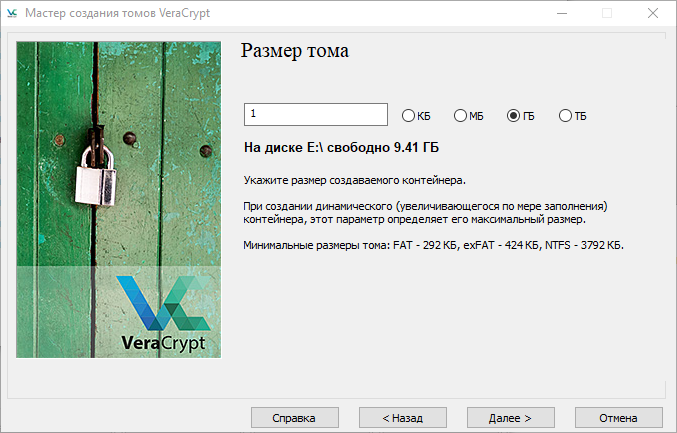
Контейнер – как сундук. Он ограничен в объёме, и этот объём мы задаем с самого начала. Советуем делать это с учётом размера важных файлов, которые вы собираетесь хранить внутри, лучше с запасом. Если потом всё-таки места не хватит, можно создать новый контейнер попросторнее или с помощью специальной утилиты «расширить» сундук. Итак, выберите размер и нажмите кнопку «Далее».
8. Пароль для контейнера.
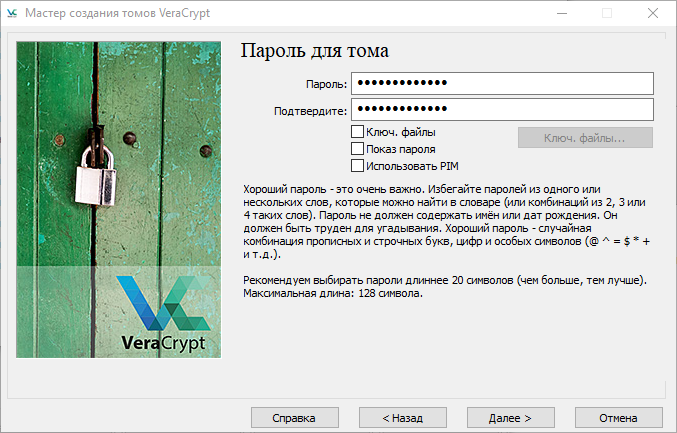
Это очень важный пароль. Он должен быть по-настоящему надёжным. (Позже мы покажем, как его можно сменить). Введите пароль дважды и нажмите кнопку «Далее». Если пароль окажется, по мнению VeraCrypt, слишком коротким, программа дополнительно сообщит об этом в небольшом окошке.
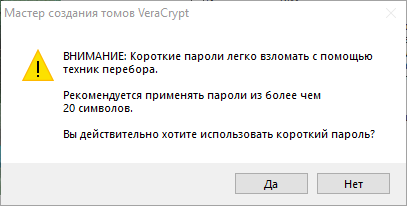
Увеличьте длину пароля или нажмите «Да».
9. Подготовка тома (контейнера).
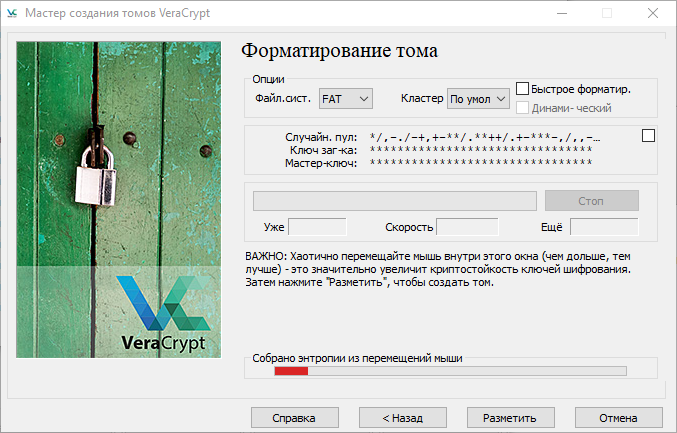
Значки в поле «Случайн.пул» меняются. Так и кажется, что происходит какой-то полезный процесс. На самом деле, пока нет. Это этап выбора настроек. Можно выбрать, в частности, файловую систему. Если вы не собираетесь размещать в контейнере особо крупные файлы (4 Гб и более), рекомендуем выбрать FAT (из соображений совместимости). Такой контейнер потом можно открыть на любом компьютере: Windows, macOS, Linux. Если такие крупные файлы вам нужны, то, возможно, лучшим выбором может оказаться NTFS. Остальные параметры рекомендуем не трогать.
Перемещайте курсор мыши внутри окна. Так вы помогаете программе собирать случайные данные и увеличиваете криптостойкость ключей. Полоска в нижней части окна растёт и меняет цвет от красной к зелёной. Когда вам надоест толкать курсор по экрану, нажмите кнопку «Разметить». Наблюдайте за индикатором в центре окна.
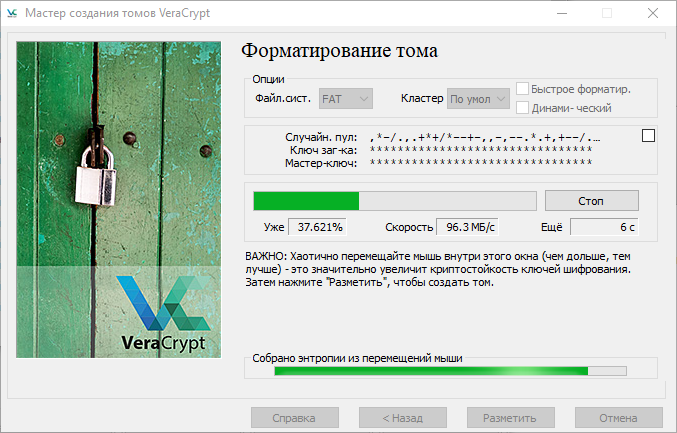
После того, как этот индикатор станет полностью зеленым, появится окошко с сообщением об успехе. Нажмите «ОК» и увидите последнее окно мастера создания томов.
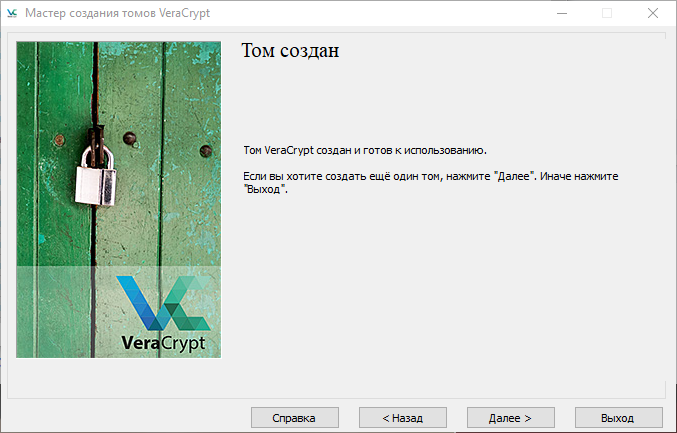
Нажмите «Выход», чтобы покинуть мастер создания томов.
Много шагов, да? К счастью, создавать контейнеры приходится не каждый день. На практике люди обычно создают один, реже два контейнера, и пользуются ими довольно долго – пока хватает места.
Может показаться, что ничего не изменилось. На экране то же окно VeraCrypt, что в самом начале. Это не совсем так. Если вы воспользуетесь любым файловым менеджером (например, «Проводником»), то в указанной вами папке (шаг 5) найдете файл с выбранными вами именем и размером (шаг 7). Файл-контейнер создан. Чтобы им пользоваться, нужно его смонтировать – превратить в виртуальный диск.
Вышла VeraCrypt 1.24 (6 октября 2019)
Различия между 1.23-Hotfix-2 и 1.24:
Все ОС:
Увеличена максимальная длина пароля до 128 байт в кодировке UTF-8 для не-системных томов.
— По причинам совместимости добавлена опция для использования устаревшей максимальной длины пароля (64) вместо нового.
- Оптимизация скорости для режима XTS на 64-битных машинах использующих SSE2 (до 10% быстрее).
- Исправлено определение функций центрального процессора AVX2/BMI2. Добавлено определение функций центрального процессора RDRAND/RDSEED. Определение Hygon CPU как AMD one.
Windows:
Реализовано шифрование оперативной памяти для ключей и паролей используя шифр ChaCha12, быстрый некриптографический хэш t1ha и CSPRNG основанный на ChaCha20.
— Доступно только на 64-битных машинах.
— По умолчанию отключено. Можно включить используя настройку опций в пользовательском интерфейсе.
— Меньше 10% накладных расходов на современных процессорах.
— Побочный эффект: Windows Hibernate невозможен, если также используется системное шифрование VeraCrypt.
- Память приложений VeraCrypt сделана недоступной для не административных пользователей, что нивелировало некоторые атаки на память (основывается на реализации KeePassXC)
- Новые функции безопасности:
— Очистка ключей системного шифрования из памяти во время выключения/перезагрузки для помощи в нивелировании некоторых атак cold boot
— Добавлена опция когда используется системное шифрование для очистки всех ключей шифрования из памяти когда к системе подключено новое устройство.
— Добавлена новая точка входа драйвера, которая может быть вызвана приложениями для очистки ключей из памяти в случае чрезвычайной ситуации.
- MBR Bootloader: динамично определяет сегменты памяти системного загрузчика прописанных в коде величин (предложил neos6464)
- MBR Bootloader: рабочее решение для проблемы, затрагивающей создание скрытой ОС на тех же SSD дисках.
- Исправлена проблема связанная с тем, что Windows Update ломает загрузчик VeraCrypt UEFI.
- Несколько улучшений и исправлений для EFI bootloader:
— Реализован механизм таймаута для ввода пароля. Установлен таймаут по умолчанию, равный 3 минутам и действие по умолчанию при наступлении таймаута «shutdown» (выключение).
— Реализованы новые действия «shutdown» и «reboot» для конфигурационного файла EFI DcsProp.
— Улучшена реализация Rescue Disk для восстановления загрузчика VeraCrypt.
— Исправлен ESC на запросе пароля во время Pre-Test not starting Windows.
— В Rescue Disk добавлен пункт меню, который включает запуск оригинального загрузчика Windows.
— Исправлена проблема, которая не позволяла вручную выбрать хеш Streebog во время аутентификации до загрузки.
— Если папка «VeraCrypt» отсутствует на Rescue Disk, то он загрузит ПК напрямую с загрузчика, хранимого на жёстком диске
— Это упрощает создание загрузочных дисков для VeraCrypt с Rescue Disk простым удалением/переименованием папки «VeraCrypt».
- Добавлена опция (по умолчанию она отключена) для использования CPU RDRAND или RDSEED (когда доступны) в качестве дополнительного источника энтропии для нашего генератора случайных чисел.
- Добавлена опция монтирования (для графического интерфейса и командной строки), которая позволяет монтировать том без подсоединения его к определённой букве диска.
- Обновление libzip до версии 1.5.2
- Не создаётся ссылка на uninstall в стартовом меню при установке VeraCrypt.
- Включение выбора Быстрого форматирования для создания контейнеров файлов. Разделены опции Быстрое форматирование и Динамический том в графическом интерфейсе мастера.
- Исправлен редактор конфигурационного файла системного шифрования EFI, который не принимал кнопку ENTER для добавления новой строки.
- Предотвращаются одновременные вызовы монтирвоания избранных томов, например, если соответствующая комбинация клавиш нажата несколько раз.
- Гарантировано, что только один поток за раз может создать безопасный рабочий стол.
— Изменены размеры некоторых диалогов опциях Форматирования и Монтирования, чтобы исправить некоторые проблемы с усечением текста на неанглийских языках.
— Исправлена высокая загрузка процессора при использовании избранного и добавлен переключатель, чтобы отключить периодическую проверку на устройствах, чтобы уменьшить загрузку процессора.
— Небольшие изменения интерфейса.
— Обновления и исправления в переводах и документации.
MacOSX:
Добавлена проверка размера файлового контейнера во время создания, чтобы убедиться, что он меньше, чем доступное свободное пространство диска. Добавлен переключатель командной строки —no-size-check для отключения этой проверки.
Linux:
Улучшения безопасности
- Команда разработчиков VeraCrypt сочла формат хранилища TrueCrypt слишком уязвимым для атаки Агентства национальной безопасности (АНБ), поэтому она создала новый формат, несовместимый с форматом TrueCrypt. Это одно из основных отличий VeraCrypt от его конкурента CipherShed , который продолжает использовать формат TrueCrypt. VeraCrypt по-прежнему может открывать и конвертировать тома в формате TrueCrypt.
- Независимый аудит безопасности TrueCrypt, проведенный 29 сентября 2015 года, показал, что TrueCrypt включает в себя две уязвимости в установочном драйвере Windows, позволяющие злоумышленнику выполнить произвольный код и повысить привилегии с помощью перехвата DLL . Это было исправлено в VeraCrypt в январе 2016 года.
- В то время как TrueCrypt использует 1000 итераций алгоритма PBKDF2 — RIPEMD160 для системных разделов, VeraCrypt по умолчанию использует либо 200 000, либо 327 661 итерацию (которая может быть настроена пользователем до 2048), в зависимости от используемого алгоритма. Для стандартных контейнеров и других разделов VeraCrypt по умолчанию использует 655 331 итерацию RIPEMD160 и 500 000 итераций SHA-2 и Whirlpool (значение может быть изменено пользователем до 16 000). Хотя эти настройки по умолчанию замедляют открытие зашифрованных разделов VeraCrypt, они также замедляют атаки по подбору пароля.
- Кроме того, начиная с версии 1.12, новая функция под названием «Personal Iterations Multiplier» (PIM) предоставляет параметр, значение которого используется для управления количеством итераций, используемых функцией вывода ключа заголовка, тем самым делая атаки методом перебора потенциально еще более трудными. Veracrypt «из коробки» использует разумное значение PIM для повышения безопасности, но пользователи могут указать более высокое значение для повышения безопасности. Основным недостатком этой функции является то, что она еще больше замедляет процесс открытия зашифрованных архивов.
- В Windows исправлена уязвимость в а также произведены различные оптимизации. Разработчики добавили поддержку SHA-256 в параметр шифрования загрузки системы, а также исправили проблему безопасности ShellExecute. Пользователи Linux и macOS получают выгоду от поддержки жестких дисков с размером сектора больше 512. Linux также получил поддержку форматирования томов NTFS .
- Пароли Unicode поддерживаются во всех операционных системах, начиная с версии 1.17 (кроме системного шифрования в Windows).
- VeraCrypt добавила возможность загрузки системных разделов с использованием UEFI в версии 1.18a.
- Возможность включения / отключения поддержки команды TRIM как для системных, так и для несистемных дисков была добавлена в версии 1.22.
- Удаление ключей шифрования системы из ОЗУ во время выключения / перезагрузки помогает смягчить некоторые атаки с холодной загрузкой , добавленные в версии 1.24.
- Шифрование RAM для ключей и паролей в 64-битных системах было добавлено в версии 1.24.
Аудит VeraCrypt
Аудит версии 1.18 был проведен QuarksLab от имени Фонда улучшения технологий с открытым исходным кодом (OSTIF), который занял 32 человеко-дня и был опубликован 17 октября 2016 года. Основные уязвимости, выявленные в ходе этого аудита, были устранены в выпущенной версии 1.19. тот же день.
Потенциальные проблемы с безопасностью
Программа подвержена ряду потенциальных атак, к которым чувствительно и другое программное обеспечение шифрования дисков, например, BitLocker. Для смягчения этой опасности разработчики VeraCrypt дали пользователям ряд профилактических рекомендаций.
Некоторые из этих проблем перечислены ниже.
Ключи шифрования, хранимые в оперативной памяти
VeraCrypt сохраняет ключи в оперативной памяти в открытом виде. Теоретически, злоумышленник мог бы получить доступ к её содержимому при помощи так называемой атаки методом холодной перезагрузки — при которой атакующий получает физический доступ к содержимому модулей оперативной памяти компьютера после его выключения и при помощи специального программного обеспечения или оборудования восстанавливает их старое содержимое. Подобная атака была успешно применена в отношении разделов диска, зашифрованных при помощи TrueCrypt.
Физическая безопасность
VeraCrypt не обеспечивает безопасности данных на компьютере, к которому атакующий имеет физический доступ, как правило, тайный, в процессе работы с зашифрованными данными. Эта уязвимость относится не к случаю потерянных, конфискованных или украденных компьютеров, а к случаю, когда злоумышленники имеют возможность установить на компьютер тот или иной вид шпионского аппаратного обеспечения — аппаратный кейлоггер, bus-master устройство, обладающее прямым доступом к оперативной памяти или какое-то ещё устройство, предназначенное для решения подобных задач.
Вредоносное ПО
VeraCrypt не обеспечивает безопасности данных на компьютере с установленным вредоносным ПО. Многие вредоносные программы этого типа содержат в себе кейлоггеры и могут, в частности, считывать вводимые с клавиатуры пароли и передавать их злоумышленникам.
Trusted Platform Module
VeraCrypt не поддерживает взаимодействия с TPM, так как, по мнению разработчиков, TPM не может быть использован для решения задач информационной безопасности, так как TPM не обеспечивает никакой защиты компьютера от злоумышленника, получившего физический доступ к компьютеру и, например, установившего аппаратный кейлоггер.
Instructions for Building VeraCrypt for Windows:
-
Create an environment variable ‘MSVC16_ROOT’ pointing to the folder ‘MSVC15’
extracted from the Visual C++ 1.52 self-extracting package.Note: The 16-bit installer MSVC15\SETUP.EXE cannot be run on 64-bit Windows,
but it is actually not necessary to run it. You only need to extract the
folder ‘MSVC15’, which contains the 32-bit binaries required to build the
VeraCrypt Boot Loader. -
If you have installed the Windows Driver Development Kit in another
directory than ‘%SYSTEMDRIVE%\WinDDK’, create an environment variable
‘WINDDK_ROOT’ pointing to the DDK installation directory. -
Open the solution file ‘VeraCrypt.sln’ in Microsoft Visual Studio 2010.
-
Select ‘All’ as the active solution configuration and WIN32 as the active
platform. -
Build the solution.
-
Select x64 as the active platform and build the solution again.
-
Open the solution file ‘VeraCrypt_vs2019.sln’ in Microsoft Visual Studio 2019.
-
Select ‘All’ as the active solution configuration and ARM64 as the active
platform. -
Build the solution.
-
If successful, there should be newly built VeraCrypt binaries in the
‘Release\Setup Files’ folder.
Преимущества VeraCrypt
Ниже приведены некоторые из его наиболее важных функций VeraCrypt:
- Шифрование «на лету»: данные «магическим образом» шифруются прямо перед сохранением и дешифруются непосредственно перед использованием без какого-либо вмешательства пользователя.
- Никаких временных ограничений: процесс шифрования или дешифрования можно прервать в любое время и возобновить с того момента, когда он был остановлен.
- Скрытые тома: зашифрованные данные могут содержать скрытый зашифрованный том, который трудно найти или идентифицировать.
- Портативный режим: инструмент может работать в портативном режиме, что позволяет переносить его на флэш-накопитель и запускать без установки в системе.
Восстановление удаленных файлов с контейнера VeraCrypt
Удаленные по ошибке файлы или данные утерянные в результате форматирования зашифрованного диска, можно восстановить с помощью Hetman Partition Recovery. Перед началом сканирования диска вы должны смонтировать диск в программе. Поскольку VeraCrypt контейнер использует принцип шифрования «на лету» процесс восстановления будет такой же, как и на обычном диске.
Загрузите и установите программу, затем следуйте указаниям руководства по восстановлению файлов.
Без пароля для разблокирования данные на диске будут зашифрованы и не будут поддаваться восстановлению.
Создание криптоконтейнера TrueCrypt / VeraCrypt
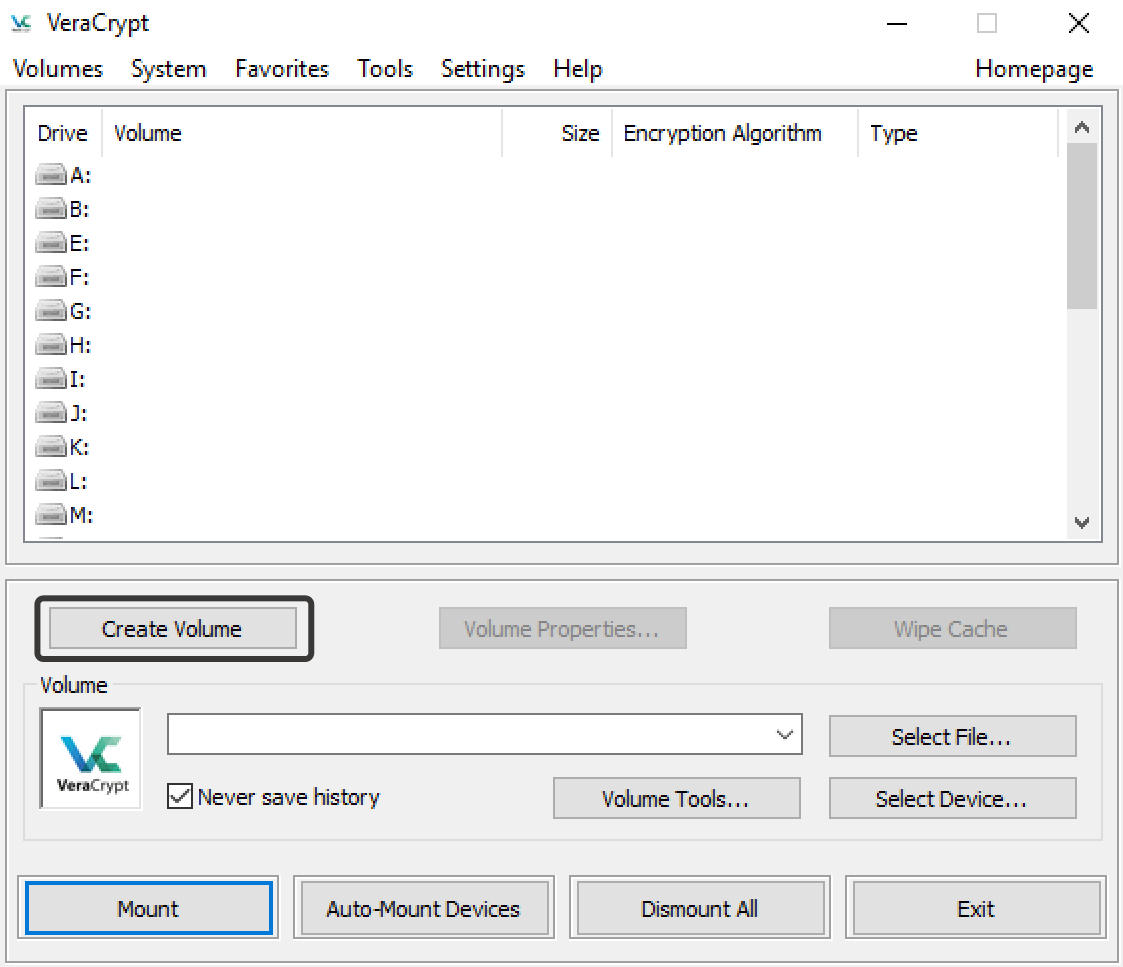
Начнем с создания криптоконтейнера. Запускаем VeraCrypt / TrueCrypt и в главном окне жмем на кнопку Create Volume.
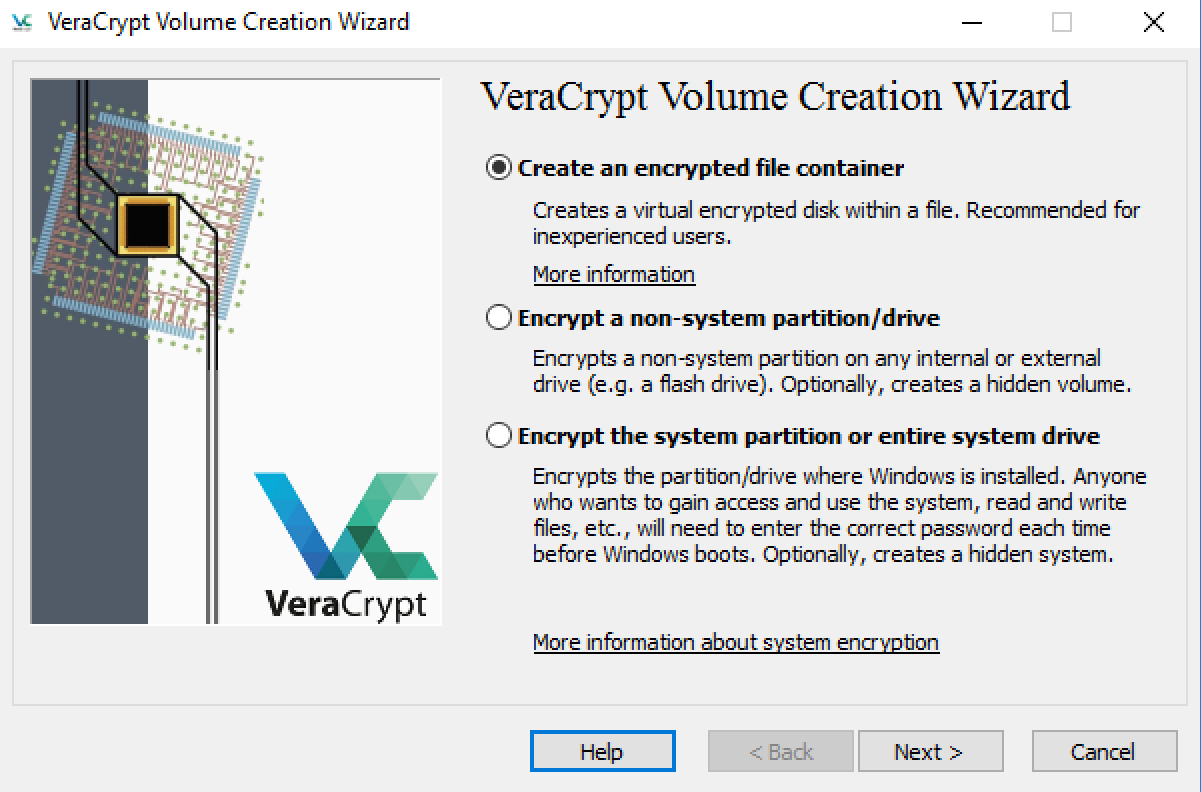
Программа спросит, что мы хотим зашифровать, и предложит три варианта.
Create an encrypted file container – создать обычный криптоконтейнер. Нам нужен именно он.
Encrypt a non-system partition/drive – зашифровать существующий несистемный раздел на жестком диске, USB-флешке или SD-карте.
Encrypt the system partition or entire system drive – зашифровать диск с уже установленной ОС или же создать дополнительный системный диск. При выборе данной опции необходимо будет вводить пароль каждый раз при загрузке операционной системы, и мы расскажем об этом в одной из следующих частей.
На следующем шаге программа уточнит у вас, какой тип криптоконтейнера вы хотите создать: стандартный или скрытый. В этом курсе мы научим вас создавать скрытые криптоконтейнеры, а сейчас выберите стандартный криптоконтейнер — Standard VeraCrypt volume.
Переходим к окну выбора имени криптоконтейнера и его расположения. Жмем Select File…
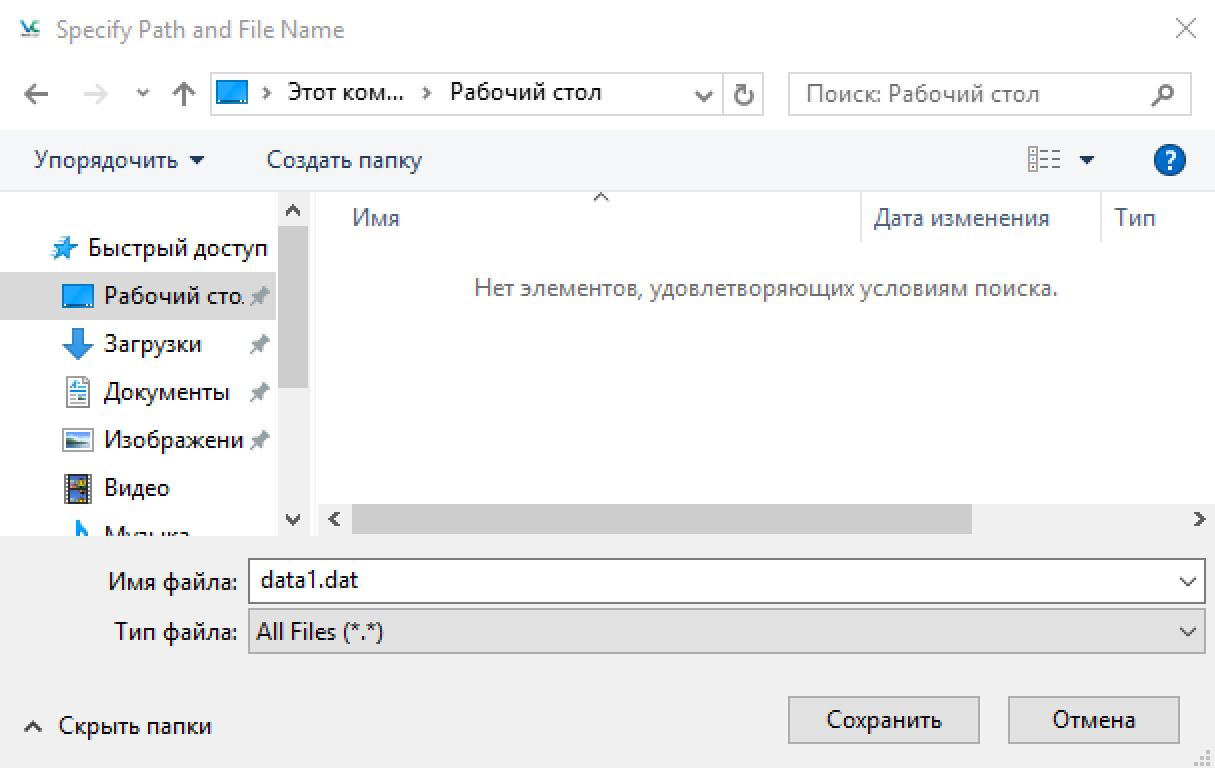
Перед вами откроется окно выбора места для сохранения файла, имени и расширения создаваемого файла.
Вы можете выбирать любые расширения и места сохранения файлов, однако не рекомендуется указывать имена, дублирующие уже существующие файлы.
Как видно на скриншоте, мы назвали криптоконтейнер data1.dat и сохранили в папке «Рабочий стол». Не знаете, почему мы создали файл с расширением .dat? Это важный момент, о котором вы можете прочитать в главе, посвященной TrueCrypt.
Следующим шагом идет выбор алгоритма шифрования. Алгоритм шифрования — это метод, который будет использоваться для шифрования данных. Мы бы рассказали вам о сравнении алгоритмов, но это сложно и скучно, а потому просто выберите Serpent-Twofish-AES.
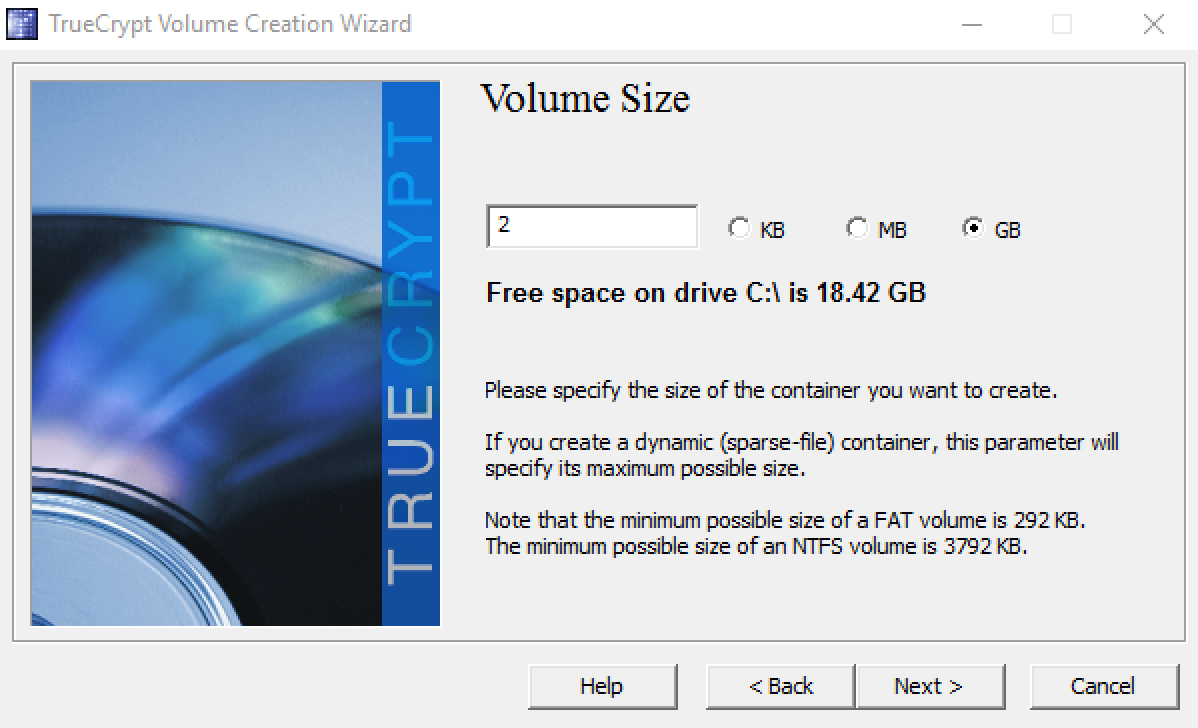
Далее система предложит вам указать объем памяти создаваемого криптоконтейнера
Обратите внимание на необходимость создавать криптоконтейнер с учетом использования 5% (но не более 100 МБ) под системную информацию и ключ для дешифрования информации
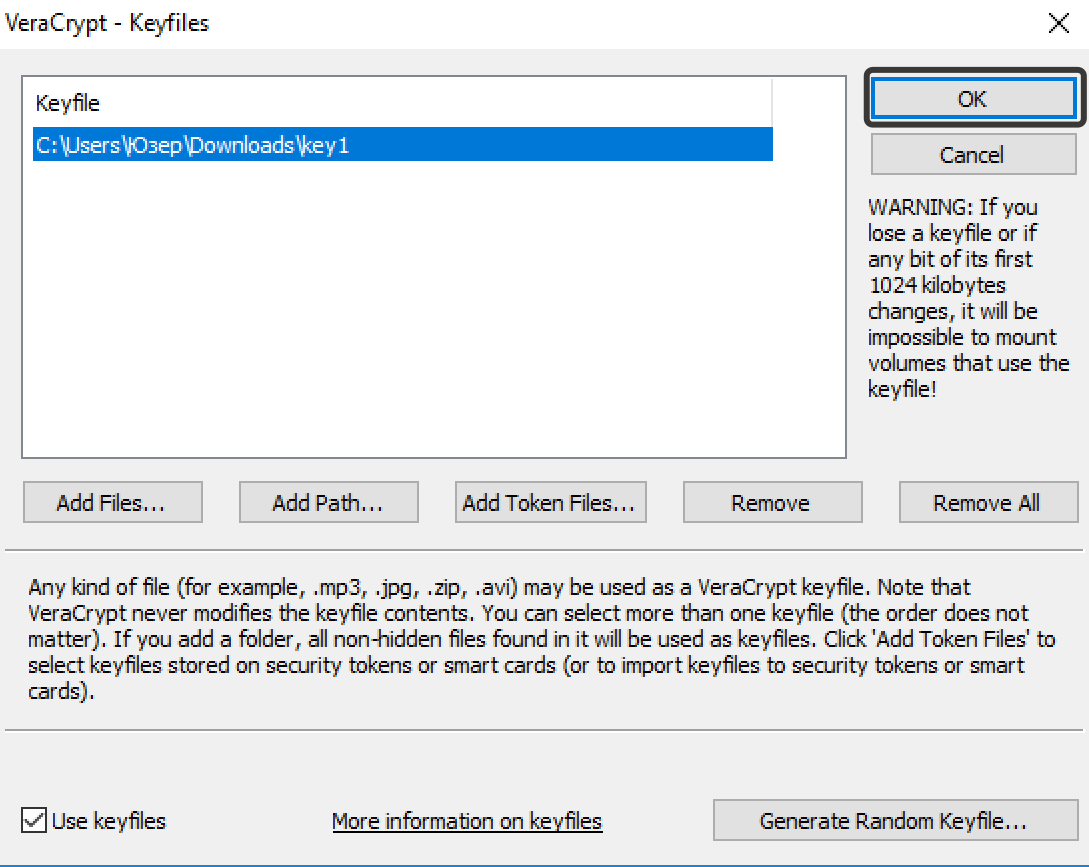
После выбора выделяемого объема памяти нам необходимо будет создать пароль для дешифрования криптоконтейнера. Мы настоятельно рекомендуем для максимальной защиты использовать в связке с паролем файлом-ключом. Для этого активируйте опцию Use keyfiles.
Перед созданием пароля и файла-ключа рекомендуем познакомиться с этой главой. Для добавления ключа нажмите на кнопку Keyfiles.
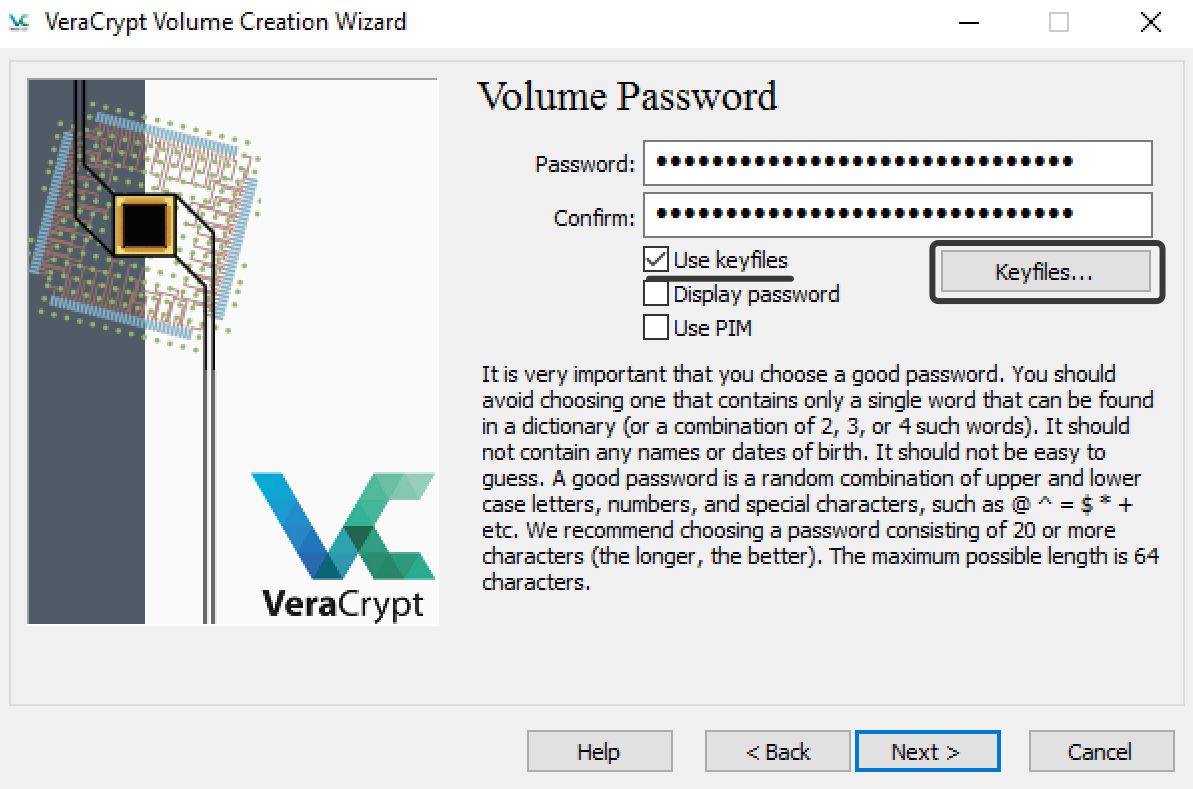
В открывшемся окне выберите Add Files, если вы хотите добавить свой файл в качестве ключа, или Generate Random Keyfile, если хотите создать файл-ключ.
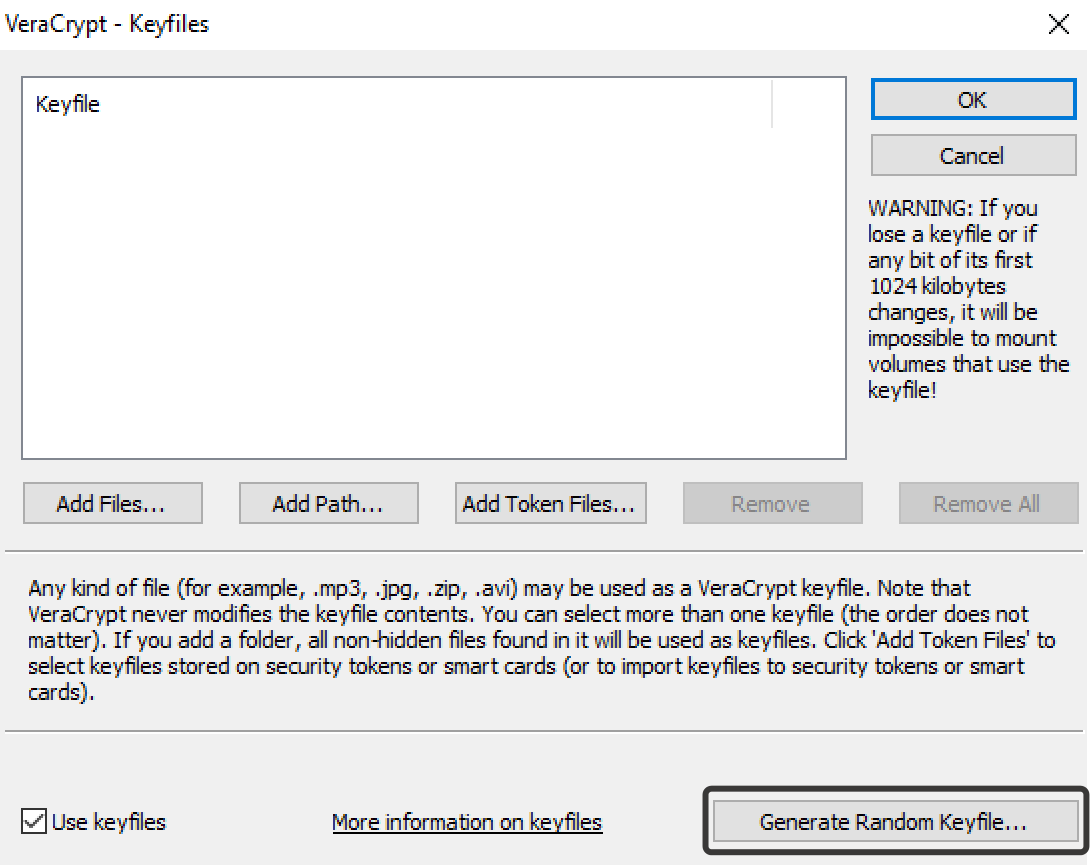
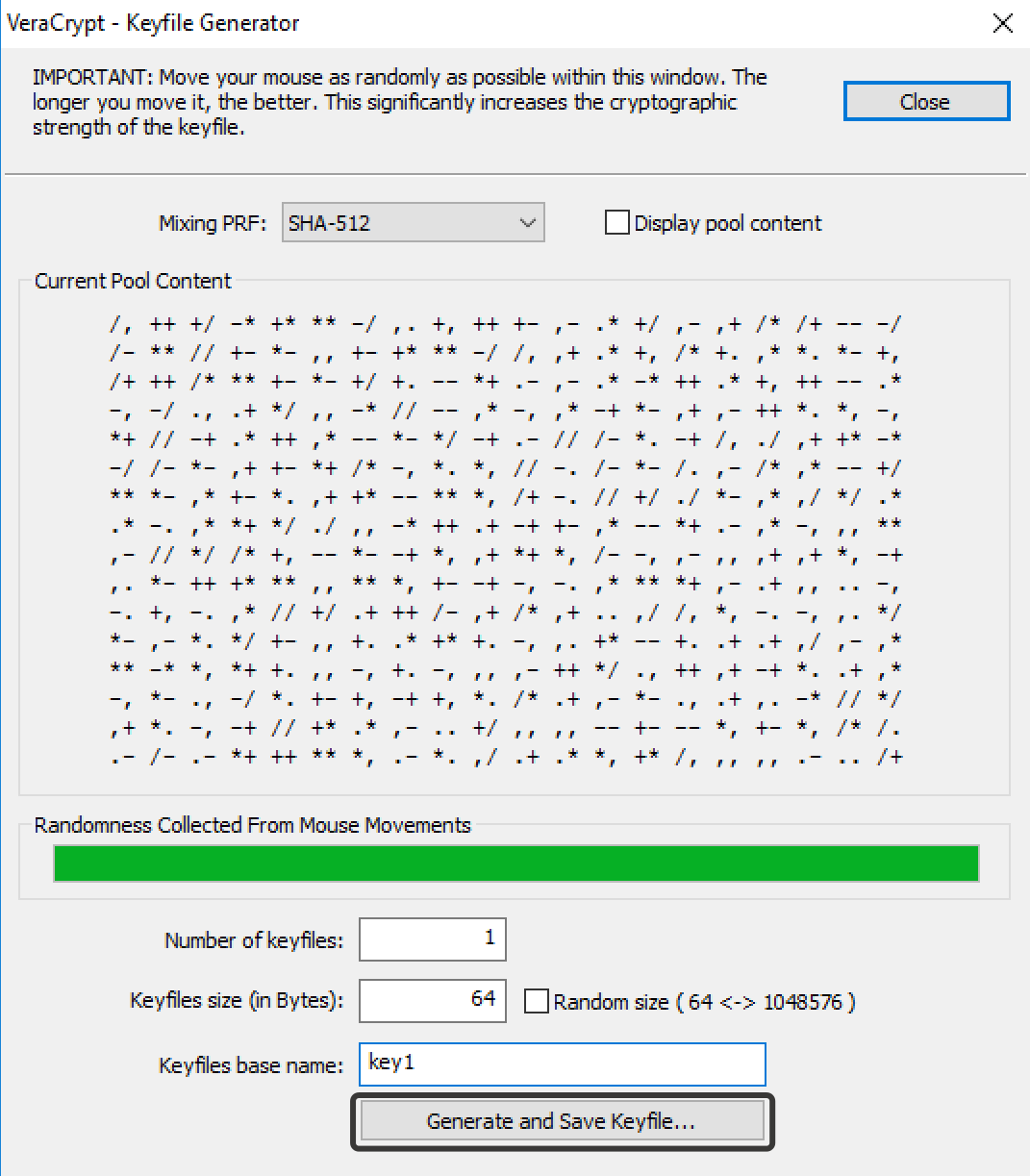
Мы рекомендуем именно генерировать новый ключ. Водите мышкой по экрану, пока ключ не сгенерируется, затем укажите его имя и нажмите Generate and Save Keyfiles.Система спросит у вас место сохранения созданного файла-ключа.
Закончив создание ключа, нажмите Add Files… и добавьте созданный ключ в список ключей VeraCrypt / TrueCrypt, затем выберите его в списке и нажмите ОК.
На следующем этапе программа предложит вам выбрать файловую систему. Пользователям Windows мы рекомендуем NTFS. После выбора файловой системы для создания криптоконтейнера нажмите Format.
Не забудьте основательно поводить мышкой, так как это повлияет на безопасность созданного криптоконтейнера (хотя и весьма косвенно).
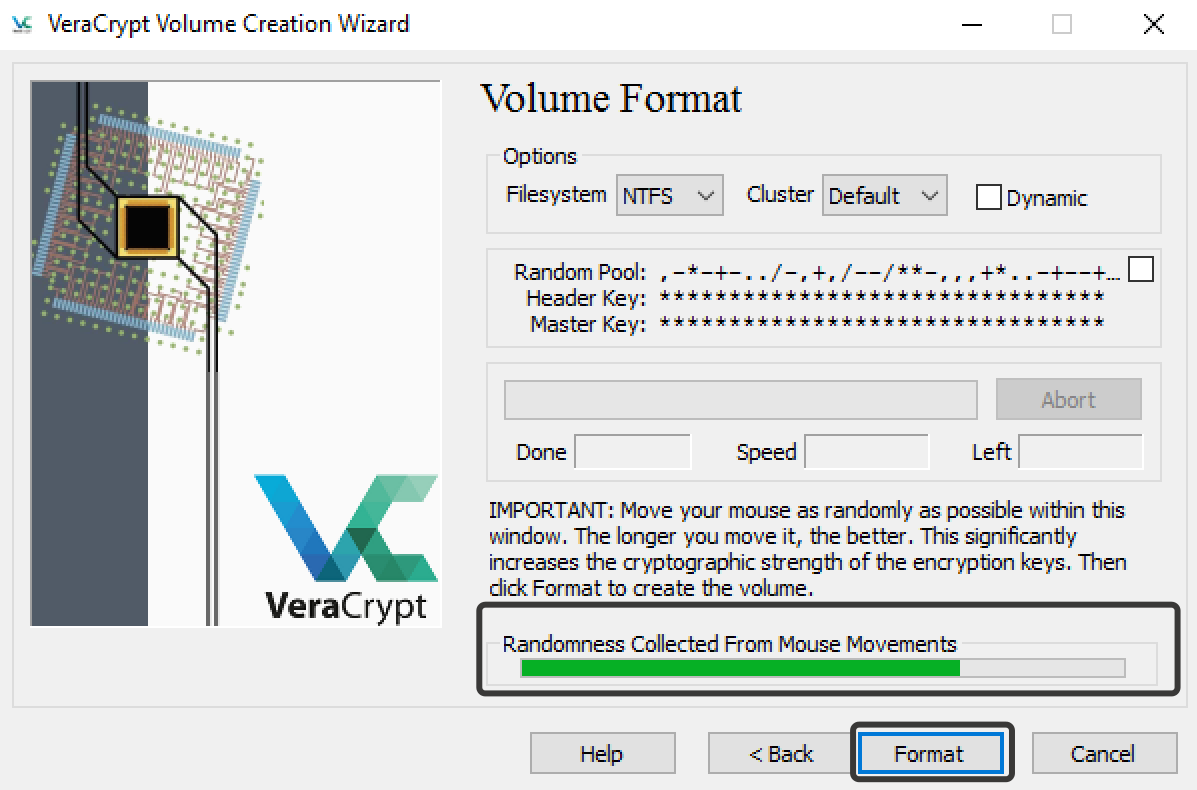
Время создания криптоконтейнера зависит от его объема и используемых алгоритмов шифрования. По завершении программа предложит вам создать еще один криптоконтейнер. Многих новичков вводит в заблуждение данное окно, и они начинают сомневаться, создался криптоконтейнер или нет. На самом деле, это обычное для VeraCrypt / TrueCrypt завершение создания криптоконтейнера. Просто закройте окно и переходите к использованию созданного криптоконтейнера.







