Windirstat
Содержание:
- Версии и как скачать программу
- Что это такое
- Migration off of Bitbucket done
- The Main Features:
- TreeSize сканер дискового пространства Free 4.4.2.514 + Portable
- Краткий обзор
- Очень полезный дизайн интерфейса, чтобы увидеть занятое пространство
- Как анализировать данные дисков
- Description
- No PAD file … and none to come
- Поиск общей информации
- Как узнать, чем забит жесткий диск
- Какие преимущества TreeSize предлагает для жесткого диска
- Аналогичные сервисы
- Узнать сколько места занимает программа в Windows 10
Версии и как скачать программу
Для начала мы расскажем вам, что есть бесплатная версия этой программы, в дополнение к двум другим платным. Стоит отметить, что коммерческие опции предоставляют нам более продвинутые и профессиональные функции, такие как работа с сетевыми устройствами, программирование сканирования диска, создание мониторинга. графики экспорт данных, собранных из анализ и т. д. В свою очередь, здесь мы находим персональную версию за 19.95 евро, в дополнение к другой версии Professional за 46.95 евро.
К этим двум мы добавляем TreeSize Free, который, как вы можете себе представить, не требует затрат. Таким образом, для загрузки и тестирования нужной версии вы можете сделать это с этой ссылке .
Что это такое
Яндекс Диск – это специальный облачный сервис, который позволяет хранить файлы разного формата на интернет-серверах. Вам не нужно хранить документы на компьютере или телефоне, все файлы можно переместить в виртуальное пространство, которое не потребляет память устройства.
Теперь вы сможете ответить себе на вопрос, Яндекс Диск – это облако или нет. Разумеется, это облачное хранилище! О доступном объеме поговорим позднее, не забудем отметить стоимость и условия.
Основные функции сервиса
Продолжаем разбираться, что это за программа – Яндекс Диск и нужна ли она. Понять целесообразность использования поможет перечисление основных функций сервиса.
- Загрузка фото, видео, текстовых документов;
- Редактирование текста и таблиц;
- Возможность делиться ссылкой, отправлять файлы в социальные сети и создавать QR-код;
- Можно создавать папки и перемещать документы;
- Создание снимков экрана, сохранение или отправка скриншотов;
- Доступен просмотр истории действий;
- Работает опция «Архив».
Обсудили, что такое Яндекс Диск и для чего он нужен – чтобы оценить удобство сервиса, необходимо подробно изучить тонкости использования! Обсудим?
Migration off of Bitbucket done
The new (temporary) home for the repositories and historical downloads is over on OSDN for now.
I’m planning on hosting the authoritative repositories myself in the future and I am contemplating mirrors (albeit without the ability to accept pull requests) on the usual Git hosting platforms. I need to automate more and get some things in order for this to happen, the whole sunsetting of Mercurial support on Bitbucket has indeed drained a lot of resources on my part already.
Basically I want all of these other platforms to be more or less satellites to the stuff in the upstream project. And automate populating them. So from where I stand now, interaction with users and other developers will likely not happen on those platforms, but may happen on OSDN or SF.net.
Once that’s done I’ll see to it that I get a first 64-bit enabled beta or release build out of the door, ASAP.
// Oliver
- GitHub, GitLab, SF.net and possibly including Bitbucket also []
The Main Features:
|
|
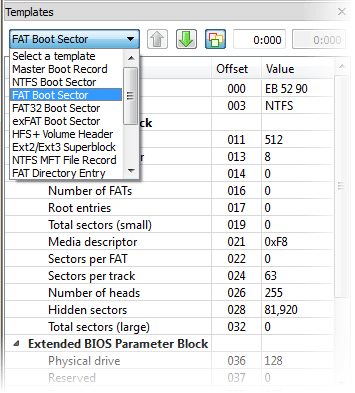
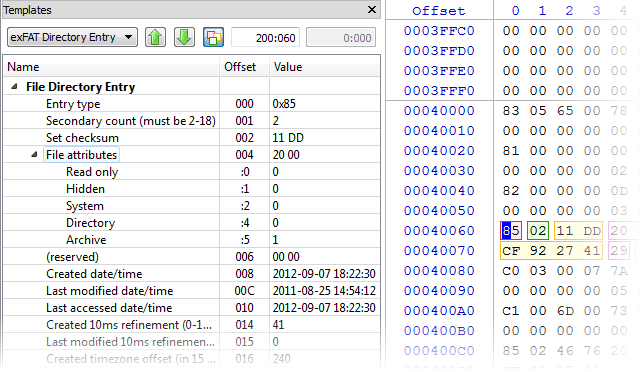
1. Enhanced template view
|
 |
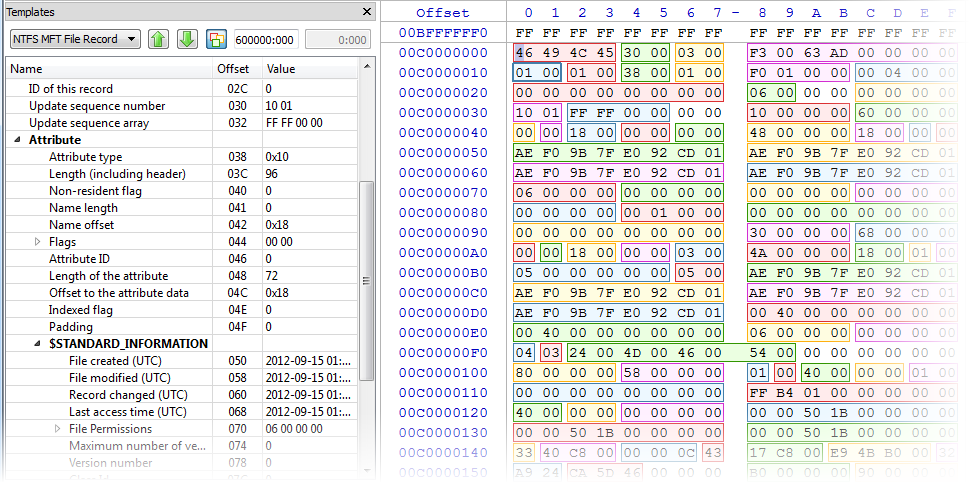
2. Detailed MFT record information
 |
|
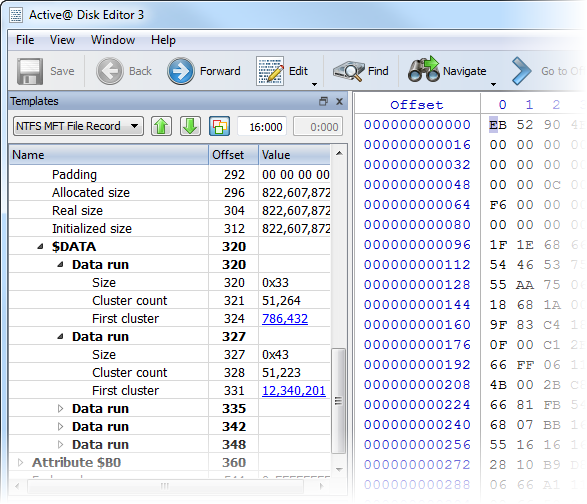
MFT file record template shows data at a high level of details using multiple levels. You |
|
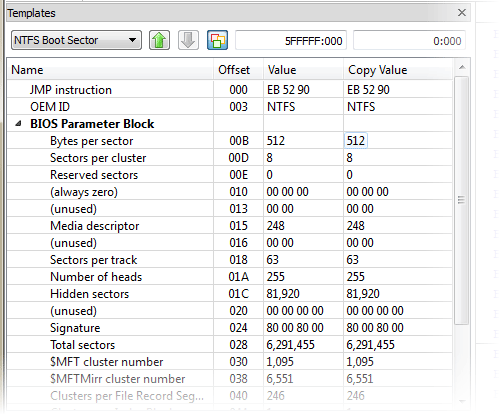
Some records like boot sectors have their copies. Templates view automatically detects |
 |
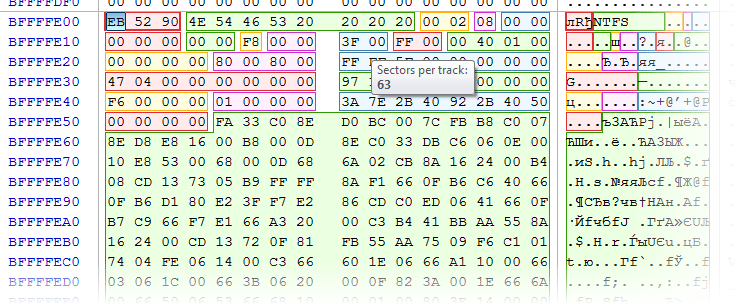
4. Fields coloring with data in tooltips
 |
|
Individual template fields are colored in hexadecimal pane giving a quick overview of all |
|
exFAT boot sector as well as all types of exFAT directory entries are supported giving |
 |
|
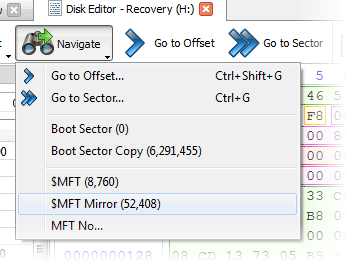
You don’t need to guess what is the sector of root directory on FAT volume is or where is |
 |
|
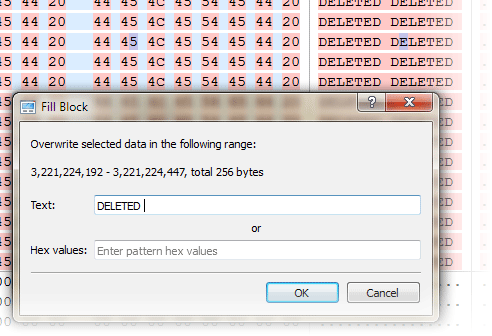
It might be handy to fill an area on the disk with particular data. Besides simply |
 |
|
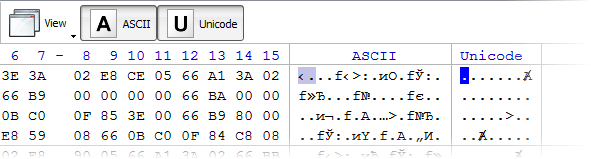
Work with hexadecimal, ASCII or Unicode representation of data. Editing data in Unicode |
 |
|
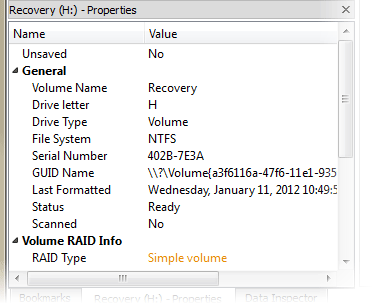
Properties window gives a concise overview of disk or partition opened in Disk Editor. If |
 |
|
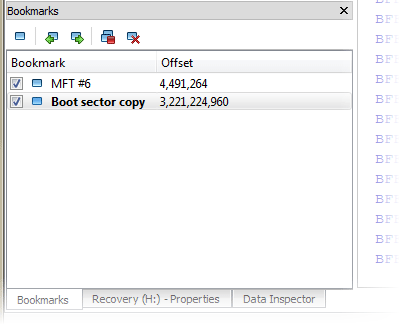
When analyzing large amounts of data don’t get lost when navigating between different |
 |
|
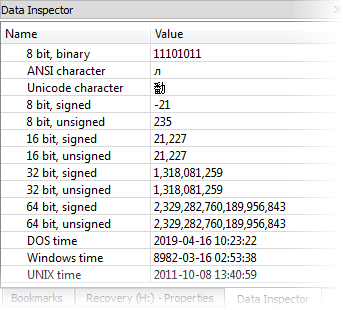
As you move a cursor along, data under cursor is automatically interpreted and shown in |
 |
|
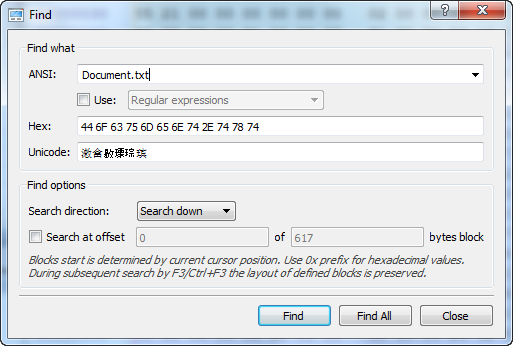
Search data by ANSI, Hex or Unicode pattern. To speed up the process you can ask to |
 |
|
Third party disk image files such as Virtual PC Disk Image (*.vhd) or VMware Disk Image |
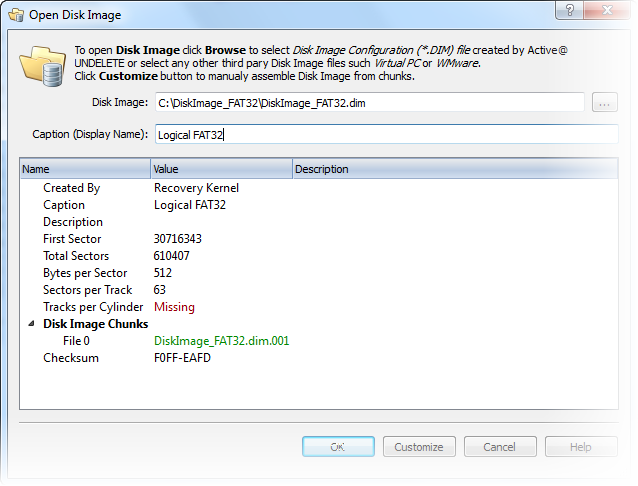 |
14. Hyperlinks in templates
|
 |
TreeSize сканер дискового пространства Free 4.4.2.514 + Portable

Утилита TreeSize Free показывает размер папок и файлов, помогая определить куда делось свободное дисковое пространство на ваших дисках. Программа поддерживает сканирование подключенных к ПК мобильных устройств, сетевых носителей и облачных хранилищ. Полностью бесплатная программа TreeSize Free может быть запущена из контекстного меню папки или диска и показывает размер папки, включая подпапки в привычном по Проводнику Windows виде.Системные требования:• Windows 10 (32 и 64 бит)• Windows 8.1 (32 и 64 бит)• Windows Vista / 7 / 8 (32 и 64 бит)• Windows Server 2012 R2 (32 и 64 бит)• Windows Server 2008 — 2012 (32 и 64 бит)Торрент TreeSize сканер дискового пространства Free 4.4.2.514 + Portable подробно:Особенности TreeSize Free:• Даже во времена относительно недорогих терабайтных носителей, следующее выражение остается справедливым: рано или поздно на диске заканчивается все свободное пространство. TreeSize Free приходит на помощь и показывает, куда делось свободное дисковое пространство.• Все результаты сканирования могут быть детализированы до уровня файлов, а также доступны фильтры, например, для вывода файлов определенного расширения. TreeSize Free поддерживает даже сканирование подключённых к компьютеру смартфонов и мобильных устройств.• TreeSize Free сканирует сетевые носители и локально синхронизируемые облачные хранилища (за исключением данных на серверах Windows и в пределах домена Windows).• Режим табличного просмотра позволяет получить детальную информацию о каждом файле или папке. Здесь Вы можете найти размер или количество файлов, а также дату последнего доступа к файлу и автора файла.• На устройствах с сенсорным экраном Вы можете переключиться на интуитивный интерфейс с удобной навигацией, оптимизированной для сенсорных устройств.• Результаты сканирования могут быть сокращены с помощью гибких фильтров. Вы можете использовать фильтры для поиска определенных типов файлов, например, временных файлов, текстовых файлов, изображений и использовать данную информацию для очистки жестких дисков.• TreeSize Free работает непосредственно с главной файловой таблицей (MFT) и достигает очень высоких скоростей сканирования. Операции сканирования работают в отдельном потоке, поэтому Вы сможете увидеть результаты практически мгновенно, в то время как TreeSize Free будет работать в фоновом режиме. Операции перетаскивания с помощью функции drag & drop полностью поддерживаются в приложении.• TreeSize Free может отображать уровень сжатия NTFS и применять сжатие к ветвям директорий.• Запустите TreeSize Free с правами администратора устройства для расчета размеров всех папок — даже тех, к которым Вы не имеете доступ. Так как содержимое файлов не читается во время процедуры сканирования, защита данных и безопасность гарантируются.Новое в версии 4.4.2 (04.06.2020):• Установка TreeSize Free под Windows Vista и Server 2008 теперь работает снова, как и ожидалось.• Возможная ошибка при удалении файлов была исправлена.• Исправлена ошибка, которая могла возникнуть в особых условиях при сканировании локальных дисков с правами администратора.• Исправлена редкая ошибка при остановке работающего сканирования.• Исправлена редкая ошибка при переключении с классического на оптимизированное.• Небольшие исправления и улучшения.Version 4.4.2• The installation of TreeSize Free under Windows Vista and Server 2008 now works again as expected.• A possible error when deleting files was fixed.• An error that could occur under very special conditions when scanning local drives as administrator was fixed.• A rare error when stopping a running scan was fixed.• A rare error when switching from classic to touch-optimized view was fixed.Особенности портативной версии:• Портативная версия программы от разработчика, работает без инсталляции на компьютер.• В портативной версии недоступен параметр «Показать TreeSize Free в контекстном меню Проводника».
Скриншоты TreeSize сканер дискового пространства Free 4.4.2.514 + Portable торрент:
Скачать TreeSize сканер дискового пространства Free 4.4.2.514 + Portable через торрент:
treesize-free-4_4_2_514-portable.torrent (cкачиваний: 50)
Краткий обзор
Диалоговое окно утилиты имеет простой и понятный интерфейс. Доступ к опциям и инструментам управления находится в главном окне. Сама программа начинает действовать автоматически после выбора пользователем объекта для анализа. Результат проверки выводится в виде списка, где элементы по умолчанию построены в порядке убывания по объему занимаемого пространства на винчестере в процентах. Эту конфигурацию можно перенастроить под другие параметры.
Вкладка Top 1000 Largest Files выводит топ-1000 самых крупных файлов. Исследовав отчет сканирования, пользователь может удалить неактуальные объекты командой контекстного меню. Кроме этого, с помощью утилиты можно узнать, какие файлы/папки деинсталлировались с помощью других приложений. Функциональное ограничение WizTree одно — взаимодействие только с файловой системой NTFS.
Очень полезный дизайн интерфейса, чтобы увидеть занятое пространство
Несомненно, одним из ключей TreeSize является дизайн, предложенный его древовидным интерфейсом для обращения к пространству, занимаемому содержимым Дисковый привод , Но это еще не все, что позволяет нам делать, поскольку при щелчке правой кнопкой мыши на любом элементе появляется полное контекстное меню. Оттуда у нас есть возможность выполнять те же функции, что и Проводник Windows , Таким образом, мы можем удалять, сжимать, отправлять, создавать ярлыки и т. Д.
Фактически, сама программа добавляет себя в контекстное меню того же Проводника, чтобы получить к нему прямой доступ. Это будет очень полезно при развертывании определенной папки, полной содержимого в дереве, чтобы увидеть, что каждый из них занимает.
Как анализировать данные дисков
Запустите программу, выберите диск, который требуется проинспектировать, кликните клавишу «Анализ». В разделе «Дерево» появится соответствующая структура найденных папок с указанием веса каждой.
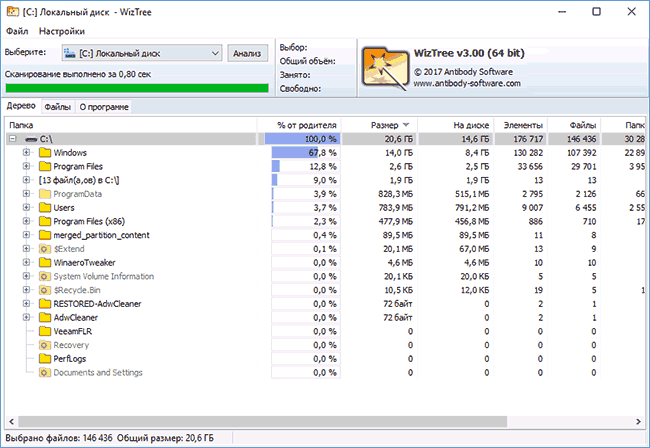
Проблемные папки нужно развернуть и проанализировать, чем они наполнены. Файлы, по умолчанию, будут располагаться по объему — от тяжелых к более легким.
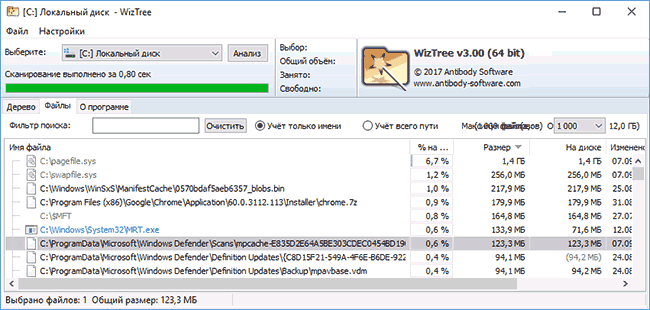
С файлами можно работать, используя фильтры, например вызывая только документы с расширением .jpg или .mp4, то есть те, что априори ресурсоемкие. Далее файлы можно открыть, используя контекстное меню Windows с просмотром в проводнике. Удалить ненужные документы, видео или картинки можно просто клавиатурной кнопкой Delete.

Если материалы необходимо сохранить, их можно перенести в облачное хранилище, на внешний носитель, картинки сжать, для редко используемых видеоматериалов из Сети оставить только ссылки для просмотра, например, в «Ютубе».
Если встретился файл непонятного назначения со странным содержимым и он занимает достаточно много места на диске, его не стоит немедленно удалять. Сначала следует установить роль и функции этого файла. Возможно, непонятные данные относятся к системным ресурсам и необходимы для корректной работы Windows и ПК. Чтобы выяснить это, лучше воспользоваться обычным поиском в интернете, забив в поисковую строку наименование папки/файла.
Description
WinDirStat is a free, open-source disk usage analyzer and cleanup software for Microsoft Windows. Mac OS X users should use Disk Inventory X or GrandPerspective alternatives. Linux users should try KDirStat or others such as Baobab (a component module of the gnome-utils package).
The program can scan local partitions or entire hard disk drive, presenting the results under a colorful graphical image for used space. It is also a cleanup tool as it allows you to delete files that take much space. The advantage of using this tool is that you can identify files that took the most space and you can also delete them directly from the main program interface.
Note: I have tested and used WinDirStat for the last five years. I installed and ran the program without any other issues on Microsoft Windows XP SP3, 7, 8, 8.1 and 10.
Trademark Note 1: Microsoft, Windows and other product names are either registered trademarks or trademarks of Microsoft Corporation in the United States and/or other countries
No PAD file … and none to come
After getting another request to create and offer a PAD file, I looked into the process again. There’s an online generator software at this address. I was using that to enter my data. When I was done filling in the stuff that was relevant to a FLOSS program like WinDirStat, I ended up getting a list of error messages.
Here’s the start of the list:
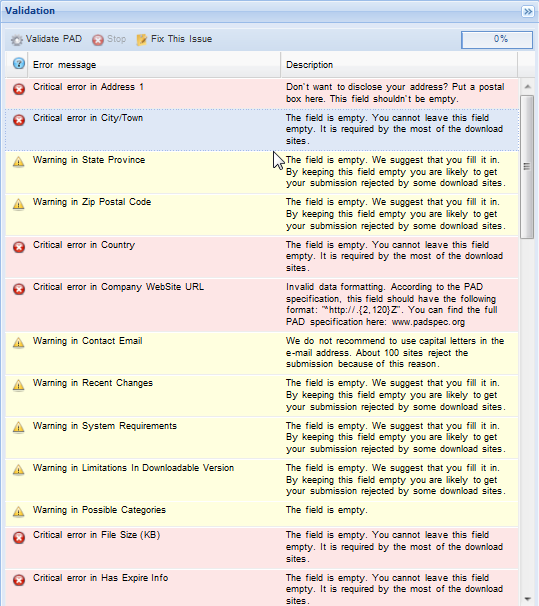
So I need to give my postal address? No thanks. Post box? Yeah, who pays for that?
This is geared towards shareware and freeware programs, no doubt. But what took my breath away was this error message:
I have to give a non-HTTPS site, because shareware is so 1990s and the PAD format is as well?
Conclusion: there’s no PAD file for WinDirStat and there won’t be. Sorry, folks.
// Oliver
Поиск общей информации
Давайте найдем актуальную информацию о том, сколько свободного места осталось на жестком диске компьютера. Для этого введем популярную команду.
Чтобы посмотреть интересующие вас данные в Кб, внесите соответствующую правку:
Если диск занят практически «под навязку», пользователю потребуется принять оптимальное решение о дальнейших действиях, поскольку высокая загруженность дискового пространства начнет создавать заметные проблемы в работе с устройством.
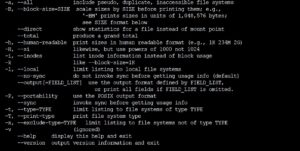
Более подробно о df написано в другой статье команда df в линукс
Команда du
Что предпринять далее? Вам следует получить более подробную информацию относительно того, чем именно занят жесткий диск в системе Линукс. В этом поможет команда du (Disk Usage). Она покажет, какие папки и файлы занимают место на дисковом пространстве, и что именно содержится в этих каталогах.
Для начала проанализируем домашний каталог пользователя. Под анализ попадут все каталоги и подпапки, расположенные на /root.
Если указанные данные покажутся вам слишком заумными и сложными, можно воспользоваться опцией иного формата. С её помощью можно получить ту же информацию, только поданную в более простом и понятном для обычного человека виде.
Вам нужно дописать после «du» опцию -h. Оставшийся текст команды дублируется.
Чтобы найти множество дополнительных полезных команд для работы с ОС Линукс, введите в терминале следующий текст:
Команда ncdu
Для новичков существует еще один удобный способ анализа дискового пространства на устройстве Линукс. Это специальная утилита ncdu. С предшественницей их объединяет много общего, но команда du все-таки уступает своей «конкурентке» широтой своего функционала.
Утилита ncdu имеет псевдографический интерфейс. Пользователь почувствует ощутимую разницу в удобстве перемещения по системе.
Данная утилита – это своего рода системный браузер с богатым функционалом. Пользователь имеет возможность настроить интерфейс программы под свои индивидуальные запросы.
Дополнительные опции nsdu:
- Сортировка файлов;
- Экспорт/импорт результатов работы различных элементов системы;
- Экономия трафика;
- И многое другое.
Если команда ncdu будет прописана в строке терминала без добавления каких-либо параметров, перед пользователем откроется файлов браузер. Далее в нем будет произведено сканирование. Прогресс данного процесса также отобразится на экране. По окончанию сканирования появится перечень папок, подпапок и файлов, по которым можно осуществлять перемещение.
Чтобы провести сканирование дискового пространства в тихом режиме, добавьте к команде специальную опцию -q.
Как узнать, чем забит жесткий диск
WinDirStat
Совсем небольшая утилита (менее 1 МБ), способная за считанные минуты показать вам какие папки и файлы отнимают больше всего места. Причем, все это выполнено очень наглядно, и поиск «виновника» происходит очень быстро!
Ниже покажу на собственном примере, как нашел файл, который «отнимал» 12 ГБ!
И так, после установки и запуска утилиты просто выберите диск(и), который нужно проанализировать, нажмите OK. См. скриншот ниже.
Выбор диска (доступен также системный диск)
Далее подождите окончания сканирования (обычно 2-5 минут на 1-2 ТБ диск, зависит от количества и размера файлов, на нем расположенных).
После чего вы увидите цветную диаграмму: каждый «прямоугольник» — это файл, размер прямоугольника рисуется относительно размера файла. Т.е. благодаря такой работу — вы сразу же находите наиболее крупные файлы на диске и можете приступить к их удалению…
Анализ моего диска / Кликабельно
Например, у меня на диске занимал 12 ГБ места файл pagefile.sys (см. скрин выше). Для тех, у кого проблема с этим же файлом, скажу, что это файл подкачки. Используется он системой автоматически, но его можно ограничить, либо перенести на другой диск (как это сделать — рассказано в одной из моих статей, ссылку привожу ниже).
TreeSize
Сайт разработчиков: https://www.jam-software.com/treesize_free/
TreeSize — главное окно программы
Эта программа, в отличие от предыдущей, не строит диаграмм, однако она удобно сортирует папки согласно их размеру. Причем, напротив каждой из папок «горит» определенное значение в процентах, относительно ее размера (весь диск — это 100%).
Отмечу еще одну удобную штуку: из ее окна можно открыть любую из папок (файлов) в проводнике. TreeSize «видит» все файлы и папки на диске (в т.ч. скрытые и системные), так что будьте осторожнее с удалением всего и вся…
Scanner
Сайт разработчика: http://www.steffengerlach.de/freeware/
Анализ занятого места на HDD с помощью Scanner
Аналогичная утилита, правда, ее размер еще меньше . После запуска, утилита быстра просканирует диск и покажет вам круговую диаграмму: наводясь мышкой на отдельные ее участки, вы сможете найти все папки и файлы, которые стали занимать слишком много места…
Обратите внимание, что слева в меню программы вы можете выбрать любой из жестких дисков, которые видит ваша ОС Windows. SpaceSniffer
SpaceSniffer
Сайт разработчика: http://www.uderzo.it/main_products/space_sniffer/download.html
Главное окно программы SpaceSniffer
От других аналогичных программ SpaceSniffer отличается весьма оригинальным интерфейсом и немного отличным подходом к делу (возможно, благодаря этому пользуется спросом).
При первом запуске, программа покажет вам все диски, и после вашего выбора одного из них — приступит к сканированию. После чего, пред вами предстанет наглядная схема: перемещаясь по ней вы быстро найдете, что «оттяпало» лишнее месте на диске (см. скрин выше).
Также программа позволяет прямо из окна удалять или перемещать файлы, производить поиск файлов по определенному фильтру (например, по их расширению).
В общем и целом, программа заслуживает высокой оценки, рекомендую к использованию!
DiskView
Сайт Microsoft: https://technet.microsoft.com/ru-ru/sysinternals/bb896650.aspx
Главное окно DiskView
Эта программа отличается от остальных тем, что работает даже на относительно старых ОС Windows NT 4, 2000, XP (новые Windows 7, 8, 10 — разумеется поддерживаются).
В остальном работа аналогична: строится схема диска, воспользовавшись которой, вы можете легко определить какой файл у вас занимает те или иные кластеры.
Программа бесплатна, русский не поддерживает.
JDiskReport
Сайт разработчика: http://www.jgoodies.com/freeware/jdiskreport/
JDiskReport — скрин главного окна программы
Отличная программа для анализа HDD. Позволяет за считанные минуты найти потерянное место! Благодаря архи-удобной круговой диаграмме сразу же видно какие папки заняли все место.
Отмечу, что, войдя в самую большую папку: диаграмма перестраивается, и вы снова видите какие файлы/папки уже в ней занимают место, и т.д.
Кстати, в программе есть топ 50 — покажет все самые большие файлы на диске!
Spyglass
SPYGLASS — главное окно программы
Простая бесплатная программа, позволяющая быстро строить диаграммы на основе занятого места на HDD. Отмечу, что Spyglass включает в себя также «локатор», обнаруживающий полные дубликаты файлов.
Из окна программы вы можете открыть любую папку или файл, или даже отправить их в корзину (не получится так только с системными файлами).
Дополнения по теме будут весьма кстати!
На этом пока всё, удачи!
Какие преимущества TreeSize предлагает для жесткого диска
Однако существуют определенные сторонние решения, которые помогут нам наилучшим образом управлять доступным и занятым пространством жестких дисков. Это как раз тот случай, о котором мы будем говорить в этих строках, TreeSize , Как вы знаете, чтобы узнать пространство, занимаемое каждой папкой и подпапкой диска из Исследователь , мы должны перейти к нему и проверить его свойства. Правда в том, что это не самый удобный или доступный механизм для решения этих задач.

Это особенно очевидно, когда речь идет о том, какие папки они занимают больше всего. В то же время будет очень полезно, если мы хотим освободить место, и мы не очень хорошо знаем, что мы можем стереть. Ну, это именно то, что TreeSize, программа, которая поможет нам с этими задачами. Таким образом, чтобы помочь нам в этом отношении, он предоставляет нам эффективный пользователь интерфейс, чтобы можно было увидеть, почти сразу, что больше места занимает в наших дисках.
Это в основном связано с древовидным дизайном, отсюда и его название, в котором он отображает содержимое, как папки, так и файлы. Когда они появляются, после указания модуля, к которому мы хотим обратиться, мы можем отобразить эти деревья папок. Таким образом, мы можем увидеть из первых рук занимаемое пространство по основной папке и всем тем, что из нее висят
Аналогичные сервисы
Да, облачных хранилищ множество. У каждого из них свои преимущества.
Фаворитом в списке лучших облачных хранилищ считается Google Диск. По отзывам пользователей у него практически отсутствуют недостатки. Испытайте и другие облачные хранилища, создайте о них собственное мнение.
Вашего внимания ждут: OneDrive, Dropbox, Облако Mail.Ru, Box, Mega, pCloud и др. Между прочим, в отличие от своих конкурентов, выдающих лишь 10 ГБ (и меньше) бесплатного свободного места, Mega расщедрился на 50 ГБ! Во всех хранилищах регулярно проводятся акции.
Выбор в списке облачных хранилищ велик. Те, кто заинтересован в сохранении информации, просто обязан внимательно ознакомиться с тонкостями работы каждого ресурса.
Узнать сколько места занимает программа в Windows 10
Есть три способа узнать сколько места занимает установленная программа. С помощью:
- Приложения настройки Windows
- Панели управления Windows
- Проводника Windows
Давайте разберем по отдельности каждый из них.
Посмотреть сколько места занимает установленная программа в настройках Windows 10
- Откройте приложение «Параметры». Перейдите на страницу Приложения —> Приложения и возможности.
- На странице отображаются все приложения, установленные из Магазина Windows, а также классические настольные программы, скачанные и установленные с сторонних сайтов. Использование дискового пространства будет отображаться рядом с названием программы / приложения.
Этот метод не всегда работает. Например, вы не сможете узнать сколько место занимает Google Chrome. В таком случае воспользуйтесь методом описанным в следующей главе.
Также Windows 10 дает возможность узнать размер всех установленных программ и игр на каждом отдельном логическом диске. Для этого зайдите в Параметры —> Система —> Память устройства —> и для просмотра информации нажмите по необходимому диску. В поле «Приложения и игры» будет представлена информация об установленных приложениях и играх (см. снимок экрана ниже).
В моем случае я смогу узнать сколько места занимают установленные приложения и игры.
Узнать сколько места занимает программа в панели управления Windows 10
- Откройте окно «Программы и компоненты». Введите appwiz.cpl в поле поиска на панели задач и нажмите Enter.
- В окне отображаются все установленные классические настольные программы, дата установки и используемое ими дисковое пространство. Если столбец «Размер» (отображающий использование диска) отсутствует, щелкните правой кнопкой мыши заголовок столбца (например, «Издатель») и выберите параметр «Размер».
Обратите внимание, что в список не входят приложения, установленные из Магазина, а также предустановленные приложения
Определить размер установленных программ в проводнике в Windows 10
В дополнение к методам, упомянутым выше, вы также можете использовать Проводник для определения размера установленных программ в проводнике. Вот как это сделать.
На рабочем столе откройте ярлык «Этот компьютер». Откройте диск, на котором установлена Windows 10 (обычно это диск C).
Здесь вы найдете папки Program Files и Program Files (x86)
Обратите внимание, что папка Program Files (x86) присутствует только в x64-битной версии Windows 10.
Проверьте папки Program Files и Program Files (x86), чтобы найти папку вашей программы. Щелкните правой кнопкой мыши папку программы и выберите «Свойства».
На вкладке Общие вы можете проверить дисковое пространство, используемое этой программой.. В дополнение к этим методам для проверки использования дискового пространства программами вы также можете использовать сторонние программы, такие как CCleaner,
В дополнение к этим методам для проверки использования дискового пространства программами вы также можете использовать сторонние программы, такие как CCleaner,
На этом все. Надеюсь данная статья помогла вам узнать сколько места занимает программа и удалив ненужные приложения и игры освободить место на жестком диске.

