Микшерный пульт из usb-звучки и опенсорса
Содержание:
- Voicemeeter Virtual Audio Mixer
- Adobe Audition CC
- Возможности программы
- Перейти в параметры микшеров звука и громкости: методы (GUI)
- Микшер громкости Windows 10 не работает: действия с системным реестром
- Возврат микшера при помощи редактора реестра
- Подключение к ПК и ноутбуку
- Плюсы и минусы микшерных пультов
- Как работает микшер
- Что делать, если стереомикшера нет
- Что такое эквалайзер
- Что делать, если микшер громкости Windows 10 не открывается?
- Включаем микшер в Виндовс 10
- Как открыть микшер стандартным методом?
- Как установить
- FL Studio
- Одновременный вывод звука на 2 устройства
Voicemeeter Virtual Audio Mixer

Приложение Voicemeeter предназначено для микширования исходящих и входящих сигналов. Такое ПО эффективно управляет аудиоустройствами, в том числе микрофонами. Утилита работает со всеми приложениями, поэтому подойдет для пользователей Skype и прочих программ для общения. С софтом Voicemeeter можно записывать собственные радиопрограммы, онлайн-уроки и интервью.
Возможности программы
Помимо привлекательного интерфейса, Voicemeeter включает в себя широкий набор функций, работающих в режиме реального времени. Среди них:
- Настройка басов.
- Регулировка громкости.
- Переключение с одного записывающего устройства на другое при помощи горячих клавиш.
- Виртуальный ввод-вывод, работающий с профессиональным оборудованием и музыкальными инструментами.
- Объединение нескольких потоков.
- Поддержка интерфейсов MME, KS, DX, ASIO, WDM, DIRECT-X, WAVE-RT, WASAPI.
- Опции конфигурации аудио низкого уровня.
- Качественный вывод с учетом пользовательских параметров.
- Микширование звуков с аудиоустройств и аудиоприложений.
- Смешивание голоса с музыкой.
- Работа с видеоиграми.
Технические параметры
Voicemeeter может использоваться на устройствах с сенсорным экраном. Программа поддерживает все периферийное оборудование, в том числе профессиональные микрофоны и большинство звуковых карт. Софт работает на Windows XP, 7, 8, 10. Русификатор отсутствует. Voicemeeter бесплатна для рядовых пользователей. Чтобы получить доступ к дополнительным функциям в коммерческих целях, потребуется сделать небольшой взнос.
Adobe Audition CC
Это прекрасный современный набор опций, который знаком практически всем, кто когда-то пытался писать музыку, записывать или редактировать ее.
Среди основных функций Adobe Audition CC микширование, запись и улучшение качества звучания.
При этом интерфейс у нее достаточно непростой и необычный, особенно если с подобными вы никогда не работали.
Но любой профессиональный редактор аудио сможет справиться с ним. Более того, такой человек даже сильно удивится тому, насколько богатый функционал представлен в Adobe Audition CC.
Вот еще несколько особенностей:
- достаточно жесткие требования к компьютеру, а также к объему свободного места на диске, на который она установлена;
- Adobe Audition CC не разрушает исходный файл при редактировании и не искажает его;
- множество фильтров, эффектов и других необходимых элементов;
- настраиваемый интерфейс – пользователь может поменять расположение всех функциональных инструментов так, как он захочет.

Adobe Audition CC
Конечно, Adobe Audition CC – это полноценный профессиональный, но есть намного более простые решения, которые также позволяют выполнять самые сложные задачи, касающиеся редактирования звуковых файлов, в том числе и их микширования.
Возможности программы
Электронный Диджей обладает огромным потенциалом, который позволяет обрабатывать видео и звук в высоком разрешении. Наиболее полезные и часто юзабельные функции:
- Обработка записанной дорожки – разрешает производить запись звука с микрофона и в дальнейшем его редактировать.
- Эффекты и спецэффекты – большая библиотека различных стерео и видео эффектов, переходов, шумов и других дополнений, которые можно применять к готовым дорожкам, так и в режиме реального времени.
- Работа в режиме караоке – проигрывание любимых мелодий без аккомпанементов и выделение минуса из готового трека.
- Перевод звучания в режим винила – позволяет воспроизвести звучание как на виниловой пластинке.
- Создание видео дорожек – также разрешает редактировать видео, добавлять различные эффекты, склеивать несколько клипов в один.
Также утилита позволяет менять тональность, скорость и другие конфигурации видеозаписей и треков в режиме реального времени. Поддерживает наиболее популярные форматы записи: WAV и MP3, снабжена функциональным трехполосным эквалайзером, который отображает основные характеристики проигрываемого файла. Диджейский пульт — это многофункциональное приложение, которое удобное и находится в открытом доступе.
Перейти в параметры микшеров звука и громкости: методы (GUI)
Через поиск
Последовательность действий:
- Откройте поисковую строку на Панели задач щелчком по значку-«лупе». Вариант: строка ввода уже отображается справа от кнопки главного меню.
- Напечатайте: параметры микшера звука.
- Откройте параметр двойным щелчком по нему. Альтернатива: используйте расположенную в правой части окна кнопку «Открыть».

Перейдите в расширенные настройки звукового оборудования и громкости программного обеспечения.

Через Панель управления
Откройте строку «Выполнить». Перейдите в соответствующий пункт контекстного меню кнопки «Пуск». Контекстное меню открывается щелчком правой кнопки мыши по элементу интерфейса ОС.

Дополнительный способ открытия строки ввода команд: сочетание клавиш Win и R.
В окошке со строкой ввода пользователю необходимо:
- напечатать: control;
- применить команду нажатием экранной кнопки «OK» или аппаратной клавиши Enter.

Примените поисковую строку на Панели задач. Если не видна, откройте щелчком по значку-«лупе». Напечатайте в поле ввода: панель управления
Откройте Панель управления:
- щелчком по найденному элементу ОС;
- кнопкой «Открыть» в правой части окна.

Необходимый раздел — «Оборудование и звук».


Посредством Диспетчера задач
Запустите Диспетчер задач. Необходимо открыть соответствующий пункт контекстного меню, которое открывается кликом правой кнопки мыши на кнопке «Пуск».

Для создания новой задачи используйте соответствующий подпункт из пункта «Файл» текстового меню программы.

Напечатайте sndvol в поле после слова «Открыть» и щелкните по виртуальной кнопке «OK» в окошке формирования задачи.

Мешают системные звуки, отвлекают от работы и домашних дел? Писал, как отключить или оптимизировать аудиосигналы ОС. Рассмотрел беспроводные наушники с шумоподавлением 1MORE TWS ANC. Пользователь слышит собеседника или музыку, а не окружающие его звуки.
Микшер громкости Windows 10 не работает: действия с системным реестром
Наконец, посмотрим, что можно сделать, если выше предложенные методы не сработали. Вернуть иконку, а заодно и возобновить доступ к микшеру громкости Windows 10 можно через реестр (regedit), причем используя для этого два способа.

В первом случае в ветке HKCU необходимо найти раздел TrayNotify, как показано выше, а справа в окне удалить ключи IconStream и PastIconStream. Если какого-то из них там не окажется, ничего страшного.

Во втором случае в той же ветке нужно перейти к разделу Desktop, а в правом окне создать два строковых параметра, одному из которых будет присвоено имя WaitToKillAppTimeout, а второму – HungAppTimeout. Двойным кликом следует войти в изменение каждого из ключей и установить для обоих значение 20000.
Примечание: при использовании обоих только что описанных методов по завершении всех операций в обязательном порядке потребуется перезагрузка системы. Если у вас возникают некоторые сомнения по поводу применения данных настроек, предварительно сделайте резервную копию реестра, воспользовавшись функцией экспорта в файловом меню.
Источник
Возврат микшера при помощи редактора реестра
Если описанный ранее метод не принес должного результата, испытайте на деле способ, связанный с редактором реестра: используя этот алгоритм, вам придется стереть два ключа в реестре Виндовс 10 и после этого осуществить перезагрузку ПК.
- Откройте мини-форму «Выполнить», воспользовавшись сочетанием кнопок “Win+R”, задайте значение regedit и щелкните Enter. В результате перед вами откроется редактор реестра Windows.
- Раскройте в иерархии папок редактора раздел HKEY_CURENT_USER/Softvare/Clases/Local Setings/ Softvare/Microsoft/Windovs/CurentVersion/TreyNotify.
- В правой части экрана в указанном каталоге вы сможете найти два значения с ключами PastIconStream и IconStreams (если одного из них в разделе нету, не стоит обращать на это особого внимания). Щелкните мышкой по каждому из этих пунктов и выберите во всплывающем меню пункт «Удалить».
- Выполните перезагрузку ПК.
Теперь посмотрите повнимательней, вернулась ли иконка в системный трей. По идее, должна бы уже быть там.
Еще одна методика, связанная с манипуляциями в редакторе реестра:
- Откройте подкатегорию реестра HKEY_CURENT_USER/Control Penel/Dasktop
- Сгенерируйте в данной категории два string-значения (воспользовавшись меню, вызванным правым щелчком мышки в свободной позиции правой части редактора реестра). Один из них назовите WaitToKillAppTimeout, а другой – HungAppTimeout.
- Для обоих этих ключей выставьте величины 20000, а после этого можете закрыть редактор. Когда все будет готово, также стоит выполнить перезагрузку ПК чтобы убедиться, появился ли эффект от наших действий.
Если вам нужно вернуть пропавший микшер, одна из описанных процедур обязательно должна вам помочь, после чего вы вполне сможете конфигурировать настройки системных звуков и общую громкость операционной системы.
На что обратить внимание при выборе внешнего жесткого диска
Подключение к ПК и ноутбуку
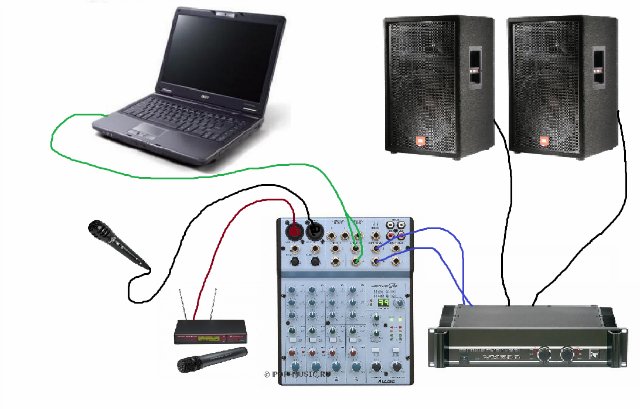
Для подключения микшера к ноутбуку или к компьютеру необходимо расположить оба устройства так, чтобы с ними было удобно работать, и соединить кабелем. Штекеры «Jack» следует вставить в линейные выходы на микшерном пульте (надписи Line/ Mono), mini Jack – ко входу на боковой стороне ноутбука либо на фронтальной (тыльной) панели системного блока компьютера (разъем розового цвета). Некоторые люди подключают пульт к ПК посредством кабеля mini Jack – 2 RCA с переходниками на Jack, но звук при таком соединении получается недостаточно качественным.
Микрофон к микшеру подсоединяется кабелем XLR-Jack. А настроить передачу звука с микшера на ПК можно с помощью программы обработки звуковых сигналов, например, BPM Studio или FL Studio.
Плюсы и минусы микшерных пультов
В каждом виде микшерной консоли есть свои преимущества и недостатки. Зачастую они связаны с применением не по прямому предназначению (например, использование портативного пульта при проведении концерта), но есть и общие похвалы и замечания, основные из которых сведены в таблицу.
| Аналоговые | Цифровые | |
| Преимущества | Аналоговые приборы дешевле, их легко освоить. У них относительно несложная конструкция, поэтому такие пульты проще ремонтировать. Эти микшеры самые надежные — они способны проработать дольше 10 лет. | Цифровые устройства значительно меньше и легче аналоговых. Многие процессы в них автоматизированы, последовательности нужных действий можно запрограммировать. |
| Недостатки | Аналоговые микшеры громоздкие и тяжелые. Их приходится долго настраивать из-за отсутствия автоматизации. Такая техника потребляет больше электроэнергии, сильнее нагревается. | Цифровые приборы сложнее в освоении — к их интерфейсу порой подолгу привыкают даже профессионалы. Ремонт микшера этого типа может обойтись недешево, а поломка одного компонента приводит к неработоспособности всего устройства. |
Как работает микшер
Данный аудио-прибор принимает входные сигналы — отдельные музыкальные партии, голоса, фоновые звуки. Каждый сигнал принято называть каналом. К устройству можно подсоединять микрофоны, инструменты (midi-клавиатуру, синтезатор, выход гитарного усилителя), цифровые носители. Сигналы, которые поступают на пульт, обрабатываются разными способами, среди которых выделяются следующие:
- балансировка громкости;
- частотная обработка (если изменить частоту сигнала, можно обогатить звучание, а обрезка лишних частот выравнивает звук и убирает помехи);
- добавление эффектов.

Затем отдельные сигналы соединяют в единую звуковую дорожку и записывают в файл (в ноутбуке или стационарном компьютере должен быть установлен специальный софт) или направляют на устройство выхода (динамик, колонки).
Что делать, если стереомикшера нет
Что делать, если стереомикшера нет среди записывающих устройств Windows?
3.1. Отображение всех устройств звукозаписи
В системных настройках устройств получения звука – там, где мы выше включали стереомикшер – последний может просто не отображаться. Чтобы это проверить, вызываем контекстное меню на пустом месте окна настроек и ставим галочку отображения отключённых устройств. Затем включаем стереомикшер.

3.2. Установка аудиодрайвера
За реализацию стереомикшера в среде Windows отвечает аудиодрайвер. При установке системы в неё обычно автоматически внедряются базовые драйверы, обеспечивающие простейший функционал типа наличия звука как факт. Но более продвинутые возможности по настройке аудио – тонкая регулировка параметров аудиосистем, применение фильтров и пресетов, реализация того же стереомикшера – всё это обеспечивается полноценным аудиодрайвером от производителя аудиокарты. Следовательно, если стереомикшера нет даже среди отключённых устройств, необходимо установить/переустановить аудиодрайвер. Но его установщик нужно взять с официального сайта ноутбука, материнской платы ПК или непосредственно аудиокарты, если она дискретная.
Идём на сайт производителя устройства. Ищем страничку спецификаций нашего устройства, заходим в раздел поставки ПО. Выбираем драйвер для аудио, выбираем версию Windows, скачиваем инсталлятор.

В качестве альтернативы можно использовать оптический диск с драйверами, который идёт в комплекте поставки ноутбуков, материнских плат или дискретных аудиокарт. Конечно, если они не приобретались на вторичном рынке без комплекта поставки.
Что такое эквалайзер
Если вы не знаете — Эквалайзеры представляют собой программные или аппаратные фильтры, что позволяет выравнивать или регулировать громкость определенных частот. В прошлом многие аппаратные инструменты были необходимы, чтобы сбалансировать звуковые частоты. Сейчас же работа может быть сделана, с помощью программного обеспечения для лучшего воспроизведения музыки.
Примечание: Перед тем как скачать Эквалайзер для Windows 10 или начать работу с аудио-эквалайзером, убедитесь, что установлены все аудио драйвера.

Инструкция для проверки или обновлению аудио драйверов
- Щелкните правой кнопкой мыши по кнопке запуска Windows 10, затем из меню выберите Диспетчер устройств. (или вы можете нажать Windows + X, чтобы открыть меню)
- В диспетчере устройств нажмите на кнопку «Звук, видео и игровые контроллеры», чтобы развернуть все звуковые драйверы.
- Для того, чтобы проверить драйвер обновляется или нет — правой кнопкой мыши на установленный драйвер и выберите опцию Обновить драйвер. Теперь, в драйверах обновления установки Windows щелкните на «Автоматический поиск обновленных драйверов».
- Готово, теперь Система автоматически выполнит поиск и обновит звуковые драйверы.

Что делать, если микшер громкости Windows 10 не открывается?
Теперь давайте немного остановимся на возможных проблемах. Чаще всего их связывают с пропаданием иконки регулировки уровня звука из системного трея. Ситуации же, когда микшер громкости Windows 10 не работает вообще (звук не регулируется или апплет не запускается), обычно бывает спровоцирована некорректной работой драйверов звуковой карты, но их сейчас рассматривать не будем. Считаем, что просто пропал значок.
Первым делом необходимо зайти в параметры, выбрать раздел персонализации и перейти к пункту настройки «Панели задач».
Справа в окне имеется строка включения и выключения системных значков, отображаемых на панели, среди которых нужно найти громкость и активировать отображение иконки, передвинув ползунок вправо.
Включаем микшер в Виндовс 10
Для того, чтобы включить быстрый доступ из системного трея в микшер, необходимо включить отображение иконки громкости. Существует множество способов, позволяющих это сделать начнем с самого элементарного:
Способ 1. С помощью перезапуска «Проводника»
Стабильная работа «Проводника» напрямую связана с корректным отображением очень многих элементов, в которые входят и рабочий стол, и панель задач. В случае возникновения проблем с его работой значок громкости может просто-напросто пропасть. Решением будет перезапуск процесса работы «Проводника», как это сделать:
Шаг 1. Откройте «Диспетчер задач» путём одновременного зажатия клавиш «Cntrl», «Shift» и «Escape».

Шаг 2. После этого вам понадобится перейти во вкладку «Процессы». Найдите графу с текстом «Проводник», кликните по ней правой клавишей мыши и затем кликните по тексту «Перезапустить».

Обратите внимание! Перезапустить «Проводник» также можно с помощью обыкновенного перезапуска системы
Способ 2. Включение системных значков в Параметрах
Значок громкости может не отображаться также из-за того, что он отключен в настройках значков области уведомлений или системного трея. Как это проверить, а в случае необходимости включить отображение значка громкости:
Шаг 1. Вам нужно запустить приложение «Параметры», расположенная во всем известном «Пуске», находящемся в нижнем левом краю экрана.

Шаг 2. В «Параметрах» перейдите в раздел-плитку «Система».

Шаг 3
Здесь обратите внимание на вкладки слева, нам нужна вкладка с названием «Уведомления и действия». Затем найдите и кликните по тексту «Включение и выключение системных значков», выделенных цветом

Шаг 4. В открывшемся меню смотрите на параметр «Громкость», расположенный напротив него ползунок должен находится во включенном состоянии.

Способ 3. Используя редактор групповых политик
Также значок громкости может быть скрыт в редакторе групповых политик. Проверьте, не скрыт ли он, выполняя следующие действия:
Шаг 1. Запустите окно «Выполнить», зажав клавиши «Win», «R» одновременно. В поле «Открыть:» пропишите команду gpedit.msc.

Шаг 2. В открывшемся меню с параметрами найдите и разверните пункт «Конфигурация пользователя». После этого в «Административных шаблонах» кликните по подпункту «Меню «Пуск» и «Панель задач»

Шаг 3. Кликните по параметру с названием «Удалить значок регулятора громкости». Если он включен, вам необходимо изменит его значение на «выключен».
Важно! Данный способ не работает для версии Windows 10 Home
Как открыть микшер стандартным методом?
По всей видимости, нет надобности говорить, что даже после первой инсталляции самой операционной системы и при наличии на компьютере или ноутбуке корректно установленной звуковой карты с работоспособными драйверами значок саунда в виде динамика можно увидеть в системной области на «Панели задач» (в системном трее, слева от часов и языка). Вызов контекстного меню на самой иконке через ПКМ открывает доступ к нескольким пунктам настроек, среди которых имеется и микшер громкости Windows 10.

Сразу же обратите внимание на тот момент, что изначально при отсутствии запущенных активных программ, использующих саундсистему компьютера, в самом микшере будет присутствовать только регулировка общего уровня и громкости звуков системных уведомлений. Если же параллельно запускается еще какое-то приложение, пользователь начинает слушать музыку или смотреть фильм в Интернете с использованием браузера, в микшере появится отдельный фейдер для изменения и уровня звучания воспроизводимого через обозреватель контента
Как установить
Запускаем установщик, первым диалогом нас приветствует мастер установки:

Жмем кнопку «Next» и переход ко второму пункту меню. Как и при установке любой другой программы, следующим будет ознакомление с лицензией:

Проматываем ползунок в самый низ, якобы мы прочитали всю информацию, далее ставим галочку, которая говорит о том, что мы соглашаемся с пользовательским соглашением и переходим к другому меню нажимая на «Next».

В новом окне нам предоставляют выбор, между одним из трех типов установки:
- Для неопытных пользователей, все будет поставлено автоматически.
- Для тех, кто немного разбирается в приложении и хочет сразу изменить определенные настройки, например, выбрать каталог на диске, куда будет записан продукт. Но самые важные из них будут также выбраны автоматически.
- Для опытных пользователей, абсолютно все настройки придется ставить вручную.
Предлагаем выбрать второй вариант, т.к. при необходимости вы сможете изменить конфигурации в любой момент напрямую из интерфейса программы, после ее установки. Но возможно виртуальный Диджей вы захотите установить на определенный диск, например, для увеличения производительности на SSD, если таковой имеется.

Выбрав второй вариант, мы увидим следующее окошко. Где красным прямоугольником выделены компоненты, которые будут добавлены на ваш ПК, а стрелкой отмечена кнопка, нажав которую мы можем выбрать каталог, так и сделаем.

В первую очередь указываем раздел на диске, куда будет проинсталлирован наш продукт. После необходимо создать новую папку, нажав на соответствующую иконку.

Сделав новый каталог, переименовываем его, выбираем его в качестве основного и сохраняем наши настройки, нажимая «OK». Нас вернет на предыдущую страницу, где для перехода нажимаем «Next», также на данной странице можно просмотреть информацию о своих дисках, сколько на каждом места всего и свободного.

Диск E был выбран в качестве директории, т.к. на нем больше всего свободного места.

Перейдем к следующему, конечному пункту:

После нажатия «Install» начнет установка продукта, это последний момент, когда есть возможность вернуться назад и что-то изменить в конфигурациях установки. Если вы со всем согласны, жмите «Install».

После инсталляции, появится окно, сообщающее об успешном завершении процедуры.
FL Studio
Основная ее задача заключается в том, чтобы создавать электронную музыку.
Помимо записи и создания треков, в списке функций FL Studio также есть мастеринг, микширование и редактирование файлов другими способами.
В наборе инструментов FL Studio есть огромное количество эффектов и фильтров.
Пользователь может создавать аранжировки, синтезировать различные звуки и выполнять множество других подобных операций.
Кроме всего прочего, здесь есть поддержка плагинов. А в интернете можно найти великое множество таковых.
Некоторые из них написаны обычными пользователями, которые увлекаются музыкой.
Самые известные из них – Newtone, который позволяет корректировать вокал, а также Edison, плагин для регулировки темпа и записи звуков.
При всем этом широчайшем наборе инструментов FL Studio не создает слишком большую нагрузку на компьютер.
Да и эта программа сможет работать на намного более слабой машине, чем та, которая подойдет для использования Adobe Audition CC.
Интерфейс также можно настраивать как угодно, в том числе можно регулировать обновления.
Вот еще несколько положительных моментов:
- очень удобный процесс использования всевозможных опций – разберется даже новичок, пусть и не каждый и не сразу;
- микшер сделан очень гибко, здесь это весьма функциональный инструмент, который понравится многим профессионалам;
- есть возможность подключить внешние устройства, в том числе и тот же микшерный пульт.

FL Studio
Ссылка на скачивание
Одновременный вывод звука на 2 устройства
Вывести звук на 2 звуковые карты можно штатными средствами Windows.
Проходим в Панель Управления — Оборудование и звук — Звук —

Проходим во вкладку «Запись» и нажимаем правой кнопкой мыши по свободному месту во вкладке, ставим галочку напротив «Показать отключенные устройства»
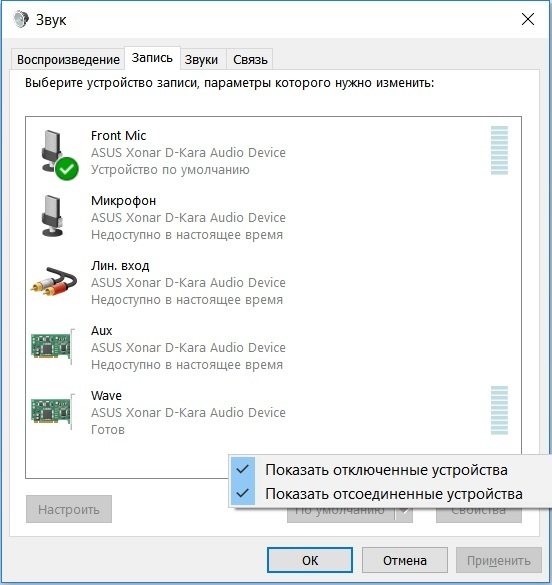
Появиться программный стерео микшер, включаем его, нажимаем «Свойства» — открываем вкладку «Прослушать», «Воспроизводить с данного устройства» выбираем устройство куда хотите вывести звук, в моём случае это монитор с hdmi. Ставим галочку, нажимаем Ок.

Вот и всё, теперь я могу смотреть фильмы или ютубчик с выводом звука на 2 наушников. Но наушники у меня обычные, без микрофонов. Если у вас есть микрофон на обеих устройствах рекомендую отключить лишний.
Проверена работоспособность на Windows 10, в предыдущим версиях тоже должно работать.
P.S. У кого не появляется стерео микшер, драйвера для встроенной звуковой карты Realtek необходимо обновить.
да, вариант. только комп нужен мощный, чтобы изображение не дергалось у хдми, а то смотреть противно будет
Ага, поэтому, наверное, лучше какую-нибудь ТВ-приставку взять, хоть и недорогую, но все же.
так по-моему как раз в том и удобство, чтобы с одного пека управлять обоими мониторами. Перетащил окошко и смотришь фильмец на телеке.
Это смотря чем заниматься и какое разрешение. У меня комп слабый донельзя, но проблем ни разу не испытывал. Ясен хрен, если одновременно играть во что-то тяжёлое и смотреть какой-нибудь BDRumux с телека, то будет тяжко видяхе.
Какая мощность? Играю на 1 мониторе а на втором постоянно вкладка с ютубом и ничего не тормозит. AMD Turion II Dual-Core Mobile M520 ✓4 Гб ✓Mobility Radeon HD 4530
ssd, i3-6320, ddr4 ram, gtx 750 ti — видео на втором мониторе, запущенное на ютубе, просаживает фпс в играх донельзя. Даже во всяких cs source, cs go, overwatch.
Странно, вроде достаточно мощный компьютер.
По идее можно пускать видео со встроенной видеокарты в процессоре тогда ничего не должно лагать. Там аппаратный декодер есть и всё равно он простаивает если есть дискретная видеокарта. Программа VirtuMVP посмотри есть ли на твою материнскую плату. Там можно замутить нечто подобное гибридной графике на ноутбуках. Игры пускать с дискретки, а простые программы со встроенной.







